


Web siteleri oluşturmaya ilk başladığımızda, bir SSL sertifikası almak pahalı ve karmaşıktı. Performans etkisi ve ek maliyetler arasında nereden başlayacağımızı bilmek zordu.
Neyse ki, o zamandan beri işler çok değişti. Artık ücretsiz bir SSL sertifikası almanın ve bir geliştirici olmaya gerek kalmadan kurmanın bir yolu var. Bunu birçok sitemizde yaptık ve harika çalışıyor.
Let’s Encrypt, sitenizi HTTPS'ye geçirmeyi sağlayan, ziyaretçilerinize daha güvenli bir deneyim sunan ücretsiz bir araçtır. Ayrıca SEO'nuzu iyileştirmek ve sitenizin daha güvenilir görünmesini sağlamak için de harikadır.
Bu kılavuzda, WordPress sitenize adım adım ücretsiz bir SSL sertifikası eklemeyi göstereceğiz. Bir kuruş harcamanıza gerek yok ve sitenizi daha güvenli hale getirmek sadece birkaç dakika sürer.

Hızlı Cevap: WordPress'e Ücretsiz SSL Nasıl Eklenir?
WordPress'e ücretsiz SSL eklemenin en kolay yolu, Let’s Encrypt aracılığıyla yerleşik ücretsiz SSL sunan Bluehost, SiteGround veya DreamHost gibi bir barındırma sağlayıcısı kullanmaktır. Barındırma kontrol panelinizden etkinleştirin, ardından sitenizi HTTPS'ye yönlendirmek için Really Simple Security eklentisini kullanın.
WordPress Sitenize Neden Ücretsiz SSL Sertifikası Eklemelisiniz?
SSL, ziyaretçileriniz ve web siteniz arasındaki verileri şifreleyerek şifreler ve ödeme bilgileri gibi hassas bilgileri bilgisayar korsanlarından korur.
- Daha İyi SEO sıralamaları — Google, HTTPS sitelerine arama sonuçlarında bir sıralama artışı verir.
- Ziyaretçi güveni — Tarayıcılar güvenli sitelerde bir kilit simgesi gösterir ve SSL'si olmayan sitelerden ziyaretçileri uzaklaştırır.
SSL ve Let's Encrypt Nedir?
Her çevrimiçi alışveriş yaptığımızda veya bir web sitesine giriş yaptığımızda, küçük kişisel bilgi parçaları paylaşıyoruz. Bu adınız, e-postanız veya hatta ödeme bilgileriniz olabilir.
Bu bilgi korunmazsa, yanlış ellere geçebilir. İşte SSL'nin işleri güvende tutmak için devreye girdiği yer burasıdır. Bunu siteniz ve ziyaretçilerinizin tarayıcıları arasındaki koruyucu bir kalkan gibi düşünün.
SSL, verileri şifreleyerek kimsenin okuyamaması için karıştırır. Her web sitesi, meşru olduğunu kanıtlamak için dijital bir kimlik gibi özel bir SSL sertifikası alır.
Bir şey ters veya sahte ise, çoğu tarayıcı uzak durmanız için bir uyarı gösterir. Tarayıcılar insanları çevrimiçi güvende tutma konusunda bu kadar ciddidir.
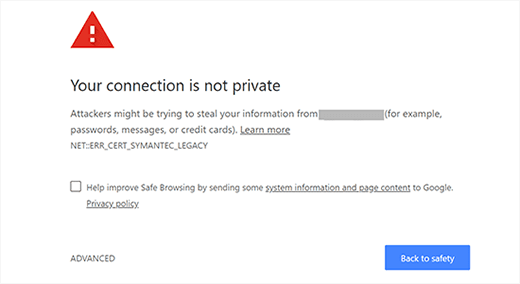
Bir süre önce, bir SSL sertifikası için ödeme yapmanız gerekiyordu. Ve ucuz da değildi.
Ancak sonra Let’s Encrypt geldi ve her şeyi değiştirdi. İhtiyacı olan herkese hiçbir koşul olmadan SSL sertifikası veren ücretsiz bir hizmettir.
Bu proje Google, Mozilla, Cisco, Electronic Frontier Foundation (EFF) ve Internet Security Research Group (ISRG) gibi güvenilir isimler tarafından desteklenmektedir. Hepsi web'i herkes için daha güvenli bir yer haline getirmekle ilgili.
SSL'nin nasıl çalıştığını ve neden önemli olduğunu artık bildiğinize göre, Let's Encrypt kullanarak WordPress sitenize ücretsiz bir SSL sertifikası eklemenin yollarını inceleyelim.
Kolay Yol — Dahili Ücretsiz SSL Sunan Bir Barındırma Kullanmak
Let’s Encrypt daha popüler hale geldikçe, birçok WordPress barındırma şirketi yerleşik, kolay SSL kurulumları sunmaya başladı.
WordPress'e ücretsiz Let’s Encrypt SSL eklemenin en kolay yolu, yerleşik entegrasyon sunan bir hosting şirketiyle anlaşmaktır.
Bu makalede, farklı barındırma sağlayıcılarını kullanmanın birkaç yöntemini ele alacağız. En çok ilgilendiğiniz bölüme atlamak için aşağıdaki bağlantıları kullanabilirsiniz:
- Yöntem 1: Bluehost'ta Let’s Encrypt ile Ücretsiz SSL Kurulumu
- Yöntem 2: SiteGround'da Let’s Encrypt ile Ücretsiz SSL Kurulumu
- Yöntem 3: DreamHost'ta Let’s Encrypt ile Ücretsiz SSL Kurulumu
- Yöntem 4: Diğer Web Barındırma Hizmetlerinde Let’s Encrypt Ücretsiz SSL Kurulumu
- SSL Kurulumundan Sonra WordPress URL'lerini Güncelleme
- Google Analytics Ayarlarını Güncelle
- Ek Güvenlik ve SSL İpuçları
Yöntem 1: Bluehost'ta Let’s Encrypt ile Ücretsiz SSL Kurulumu
Bluehost, küçük işletmeler için web barındırmada 1 numarada yer almaktadır ve WordPress.org tarafından resmi olarak tavsiye edilmektedir.
Ek olarak, WPBeginner okuyucuları, ücretsiz bir SSL sertifikası içeren barındırma planlarında %70'e varan indirimden yararlanmak için Bluehost kuponumuzu kullanabilirler.

Adım 1: Oturum Açın ve Site Ayarlarını Açın
Bluehost ile ücretsiz SSL sertifikanızı ayarlamak kolaydır. Başlamak için Bluehost kontrol panelinize giriş yapın ve soldaki menüden ‘Web Siteleri’ sekmesine tıklayın.
Ardından, ücretsiz SSL'yi etkinleştirmek istediğiniz web sitesini bulun ve ‘Ayarlar’ düğmesine tıklayın.

Adım 2: Güvenlik Sekmesinde SSL'yi Etkinleştirin
Ardından, ‘Güvenlik’ sekmesine tıklayın.
Oradan, 'SSL Sertifikaları' bölümünün altında, Temel SSL durumunun otomatik olarak aktif olarak ayarlandığını fark edeceksiniz.
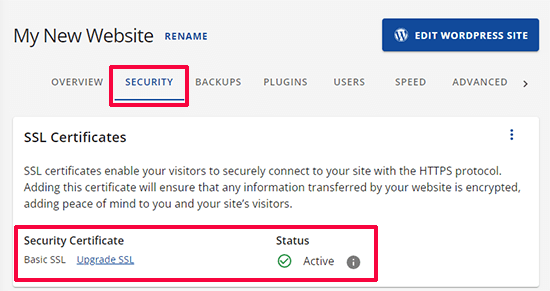
Etkin değilse, açmak için bir geçiş düğmesi göreceksiniz.
İşte bu kadar. Let’s Encrypt ücretsiz SSL'i web sitenize başarıyla eklediniz.
Ancak, WordPress siteniz henüz kullanıma hazır değil. Öncelikle WordPress URL'lerinizi güncellemeniz ve ardından güvensiz içerik sorunlarını düzeltmeniz gerekecektir.
Endişelenmeyin, size bunu nasıl yapacağınızı göstereceğiz. URL'leri güncelleme ve güvensiz içerik sorunlarını düzeltme bölümüne atlayın.
Yöntem 2: SiteGround'da Let’s Encrypt ile Ücretsiz SSL Kurulumu
SiteGround, yerleşik ücretsiz SSL entegrasyonu sunan en güvenilir ve tanınmış barındırma şirketlerinden biridir.
Platformda oluşturulan her web sitesi için otomatik olarak ücretsiz bir Let’s Encrypt SSL sertifikası yayınlarlar. Alan adınız kaydedildikten sonra SSL'nizin yayınlanması 72 saate kadar sürebilir.
Adım 1: SSL Durumunuzu Kontrol Edin
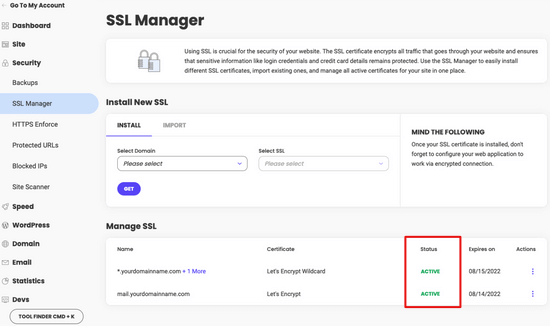
SSL sertifikanızın başarıyla yayınlanıp yayınlanmadığını kontrol etmek için SiteGround kontrol panelinizden Site Tools » Security » SSL Manager bölümüne gidebilirsiniz.
Alan adınız için SSL sertifikası yayınlanmışsa, 'Manage SSL' tablosundaki Durum sütununun altında 'Active' (Aktif) ibaresini göreceksiniz.
Adım 2: SSL'yi Manuel Olarak Etkinleştirin (Gerekirse)
SSL sertifikanız 72 saat sonra yayınlanmadıysa, manuel olarak da etkinleştirebilirsiniz. SiteGround'da Let’s Encrypt ücretsiz SSL'i nasıl etkinleştireceğiniz aşağıda açıklanmıştır.
Basitçe SiteGround kontrol panelinizden Site Tools » Security » SSL Manager'a gidin.
'Yeni SSL Yükle' bölümünün altında, ücretsiz SSL'i kullanmak istediğiniz alan adını seçin ve ardından açılır menüden 'Let's Encrypt'i seçin.
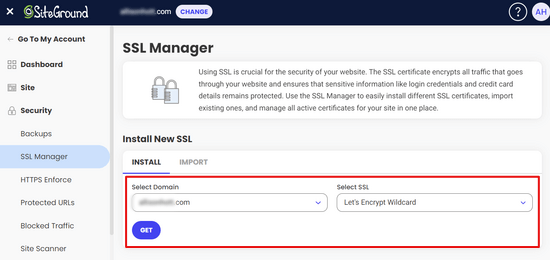
Artık 'Al' düğmesine tıklayabilirsiniz. Let's Encrypt web siteniz için benzersiz bir SSL sertifikası düzenleyecektir.
Hepsi bu kadar. WordPress sitenize Let’s Encrypt ücretsiz SSL'i başarıyla entegre ettiniz.
Ardından, WordPress URL'lerini güncelleyerek ve güvensiz içerik sorununu düzelterek işlemi tamamlamanız gerekecektir. SSL kurulumundan sonra WordPress URL'lerini güncelleme bölümüne atlayın.
Yöntem 3: DreamHost'ta Let’s Encrypt ile Ücretsiz SSL Kurulumu
DreamHost, kendileriyle barındırılan alanlarınızdan herhangi birinde ücretsiz SSL kurmak için yerleşik entegrasyon sunan popüler bir başka WordPress barındırma hizmeti sağlayıcısıdır.
Adım 1: Let’s Encrypt Sertifikasını Seçin
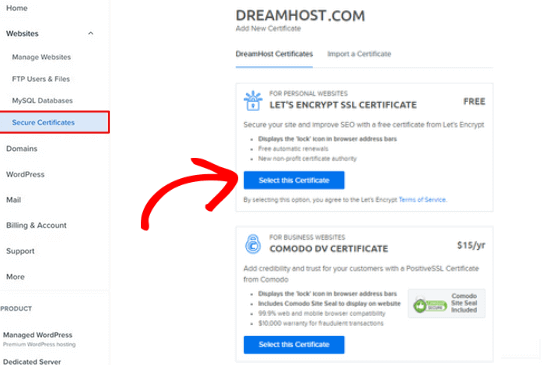
Öncelikle DreamHost kontrol panelinize giriş yapın. Web Siteleri bölümünde 'Güvenli Sertifikalar' seçeneğine tıklayın.
Ardından, 'Let’s Encrypt SSL Sertifikası' bölümünün altında, 'Bu Sertifikayı Seç' düğmesine tıklayın.
Adım 2: SSL Aktivasyonunu Bekleyin
DreamHost şimdi ücretsiz SSL sertifikanızı Let’s Encrypt ile kurmaya başlayacaktır. SSL değişikliklerinin sunucuya iletilmesi 15 dakikaya kadar sürebilir.
İşte bu kadar. WordPress sitenize DreamHost üzerinde Let’s Encrypt ile ücretsiz bir SSL sertifikası eklediniz.
Yine de WordPress URL'lerini güncellemeniz ve güvensiz içerik sorununu düzeltmeniz gerekiyor. SSL kurulumundan sonra WordPress URL'lerini güncelleme bölümüne atlayın.
Yöntem 4: Diğer Web Barındırma Hizmetlerinde Let’s Encrypt Ücretsiz SSL Kurulumu
Let’s Encrypt ücretsiz SSL, alan adına dayalı bir SSL sertifikasıdır. Bu, bir alan adınız varsa, onu herhangi bir web barındırıcısına ekleyebileceğiniz anlamına gelir.
Ancak, web barındırıcınız Bluehost, SiteGround veya DreamHost gibi kolay bir entegrasyon sunmuyorsa, biraz uzun bir prosedürden geçmeniz gerekecektir.
Bu prosedür, web barındırıcısından barındırıcısına farklılık gösterir. Çoğu barındırma şirketi, bunu nasıl yapacağını açıklayan bir destek belgesine sahiptir. Detaylı talimatlar için destek personeliyle de iletişime geçebilirsiniz.
Resmi WordPress barındırma sağlayıcılarından biri olan Bluehost, barındırdıkları alanlara diğer üçüncü taraf SSL sertifikalarını eklemenize olanak tanır. Ayrıntılı talimatlar için üçüncü taraf sertifika SSL kurulumu sayfalarına göz atın.
SSL Kurulumundan Sonra WordPress URL'lerini Güncelleme
Let’s Encrypt ile ücretsiz SSL sertifikasını kurduktan sonraki adım, WordPress URL'nizi HTTP'den HTTPS'ye taşımaktır.
SSL sertifikası olmayan normal bir site HTTP protokolünü kullanır. Bu genellikle şu şekilde web adreslerinde http öneki ile vurgulanır:
http://www.example.com
SSL sertifikaları kullanan güvenli web siteleri HTTPS protokolünü kullanır. Bu, adreslerinin şöyle göründüğü anlamına gelir:
https://example.com
WordPress sitenizdeki URL'leri değiştirmeden SSL kullanmıyor olacaksınız ve siteniz hassas verileri toplamak için güvenli olmayacaktır.
Bunu söyledikten sonra, WordPress URL'lerini http'den https'ye nasıl taşıyacağımıza bakalım.
Yepyeni WordPress Web Siteleri İçin
Eğer yepyeni bir WordPress web sitesi üzerinde çalışıyorsanız, WordPress yönetici alanınıza gidip Ayarlar'a tıklayabilirsiniz.
Orada, WordPress URL ve Site URL alanlarını https kullanacak şekilde güncellemeniz gerekecektir.
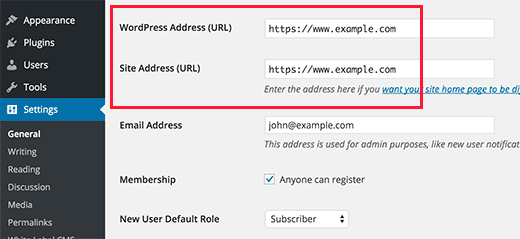
Değişikliklerinizi kaydetmeyi unutmayın.
Mevcut WordPress Siteleri İçin
Siteniz bir süredir yayındaysa, arama motorları tarafından indekslenmiş olma ihtimali yüksektir. Başka kişiler URL'de http kullanarak ona bağlantı vermiş olabilir. Tüm trafiğin https URL'sine yönlendirildiğinden emin olmanız gerekir.
Yapmanız gereken ilk şey Really Simple Security eklentisini (eski adıyla Really Simple SSL) kurmak ve etkinleştirmektir. Daha fazla ayrıntı için, WordPress eklentisi nasıl kurulur hakkındaki adım adım kılavuzumuza bakın.
Eklenti, SSL sertifikanızı otomatik olarak algılayacak ve web sitenizi kullanacak şekilde ayarlayacaktır. Çoğu durumda, başka değişiklik yapmanız gerekmeyecektir. Eklenti ayrıca güvensiz içerik sorunlarını da düzeltecektir.
Google Analytics Ayarlarını Güncelle
WordPress sitenizde Google Analytics yüklüyse, ayarlarını güncellemeniz ve yeni URL'nizi https ile eklemeniz gerekir.
Adım 1: Veri Akışlarını Açın
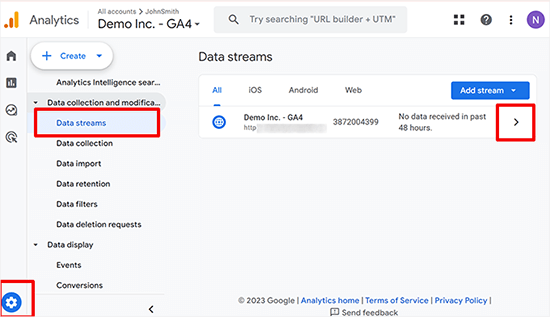
Google Analytics kontrol panelinize giriş yapın ve soldaki gezinme menüsünden 'Yönetici'ye tıklayın.
Ardından, menüden Mülk Ayarları » Veri toplama ve değişiklikler » Veri akışları'na tıklamanız gerekir.
Adım 2: Akış URL'sini Düzenleyin
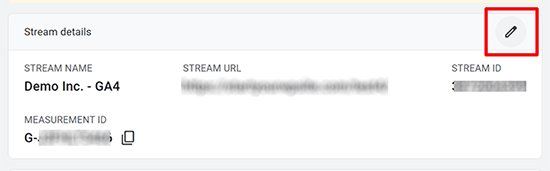
Genişletmek için web sitesi veri akışınızın yanındaki oka tıklayın.
Bundan sonra, akışı düzenlemek için Düzenle düğmesine (kalem simgesi) tıklayın.
Adım 3: HTTPS'ye Geçin
Bu, değiştirebileceğiniz akış ayrıntılarını açacaktır.
http açılır menüsüne tıklayın ve ardından https'yi seçin.
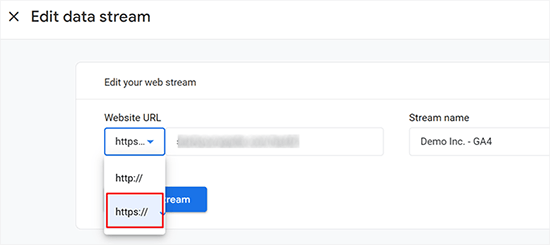
Ayarlarınızı kaydetmek için 'Devam Et' düğmesine tıklamayı unutmayın.
Sıkça Sorulan Sorular SSL Sertifikaları Hakkında
Let's Encrypt SSL gerçekten ücretsiz mi?
Evet, Let's Encrypt tamamen ücretsiz SSL sertifikaları sağlar. Google, Mozilla ve Electronic Frontier Foundation gibi kuruluşlar tarafından desteklenen kar amacı gütmeyen bir projedir. Gizli ücret veya masraf yoktur.
Let's Encrypt SSL sertifikası ne kadar süreyle geçerlidir?
Let’s Encrypt sertifikaları 90 gün geçerlidir. Bluehost ve SiteGround gibi çoğu barındırma sağlayıcısı bunları sizin için otomatik olarak yeniler, bu nedenle süresinin dolması konusunda endişelenmenize gerek yoktur.
SSL eklemek WordPress sitemi bozar mı?
Hayır, adımları doğru takip ederseniz. En yaygın sorun, bazı kaynakların hala HTTP üzerinden yüklenmesiyle oluşan karışık içerik hatalarıdır. Really Simple Security eklentisi bunları otomatik olarak düzeltir.
Çevrimiçi mağazam yoksa SSL'ye ihtiyacım var mı?
Evet. Google HTTPS'yi bir sıralama sinyali olarak kullanır, bu nedenle SSL SEO'nuza yardımcı olur. Tarayıcılar ayrıca HTTPS olmayan siteleri "Güvenli Değil" olarak işaretler, bu da ziyaretçileri basit bir blogda bile korkutabilir.
Let's Encrypt SSL'yi herhangi bir barındırma sağlayıcısıyla kullanabilir miyim?
Evet, Let’s Encrypt herhangi bir barındırma sağlayıcısıyla çalışır. Bluehost ve SiteGround gibi bazı barındırma hizmetleri, kurulumu kolaylaştıran yerleşik desteğe sahiptir. Diğer barındırma hizmetleri için sertifikayı manuel olarak yüklemeniz gerekebilir.
Ek Güvenlik ve SSL İpuçları
WordPress güvenliği tek seferlik bir şey değildir. Dikkatli olmanız ve sitenizin en iyi uygulamaları takip ettiğinden emin olmanız gerekir.
SSL sorunlarını gidermek ve WordPress güvenliğini artırmak için bazı ek ipuçları şunlardır:
- WordPress'te Yaygın SSL Sorunları Nasıl Düzeltilir
- SSL Sertifikası Nasıl Yenilenir (Yeni Başlayanlar İçin Adım Adım)
- E-ticaret Güvenlik İpuçları: WordPress Mağazanızı Nasıl Güvenli Hale Getirirsiniz
- WordPress'te Güvenli Bir İletişim Formu Nasıl Oluşturulur
- WordPress Yönetici Alanınızı Korumak İçin Hayati İpuçları
Umarız bu makale, Let’s Encrypt ile WordPress'e Ücretsiz SSL eklemenize yardımcı olmuştur. Ayrıca TLS ve SSL protokolleri arasındaki fark hakkındaki rehberimizi görmek veya eksiksiz adım adım WordPress güvenlik rehberimizi takip etmek isteyebilirsiniz.
Bu makaleyi beğendiyseniz, lütfen WordPress video eğitimleri için YouTube Kanalımıza abone olun. Bizi ayrıca Twitter ve Facebook'ta da bulabilirsiniz.



Dennis Muthomi
Teknik kurulumu kapsamlı bir şekilde ele almış olmama rağmen, kurulum sonrası en büyük zorluğun genellikle karışık içerik uyarıları olduğunu gördüm. Birden fazla siteyi HTTPS'ye geçirirken, eski gönderilerdeki ve sayfalardaki yerleşik HTTP kaynaklarını yakalamak için her zaman Really Simple SSL Pro gibi araçlarla kapsamlı bir içerik taraması yaparım. Bu ek adım, özellikle yıllarca yerleşik medyaya sahip içerik açısından zengin siteler için daha sonra saatlerce süren sorun gidermeyi önler.
kzain
Let’s Encrypt sertifikalarının yenileme süreci hakkında merak ediyorum. Güvenlikte olası kesintileri önlemek için yenilemeleri yönetmek için herhangi bir ipucu veya araç önerir misiniz?
WPBeginner Desteği
Aşağıdaki makalemizde yenilemelerin nasıl ele alınacağını anlatıyoruz!
https://www.wpbeginner.com/wp-tutorials/how-to-renew-ssl-certificate/
Yönetici
Moinuddin Waheed
Bir müşterimin GoDaddy'den zaten hosting satın almış web sitesine SSL sertifikası yüklemekte zorlanıyordum.
ancak bluehost, dreamhost ve diğerlerinin sağladığı gibi bir seçenek kontrol panelinde yok.
Web sitelerine SSL sertifikası yükleme konusundaki ayrıntılı talimatlarınız için teşekkürler.
GoDaddy'nin de bulamadığım böyle bir seçeneği olup olmadığını bilmiyorum?
WPBeginner Desteği
Mevcut seçenekleri için GoDaddy'nin desteğiyle görüşmeniz gerekecektir.
Yönetici
Jiří Vaněk
GoDaddy'nin bir yönetici arayüzü ve içinde sözde bir ürün sayfası bulunur. Burada, web sitenize SSL'yi oldukça kolay bir şekilde kurabilirsiniz. Bu yönetici arayüzünde, “Tümünü Yönet” sekmesi bulunur ve SSL sertifikaları burada gizlidir. Yeni sertifikaya tıklarsınız ve ardından sertifikayı kurmak istediğiniz etki alanını seçersiniz. Bunun için bir sihirbazları var. Oldukça basit, sadece biraz “gizlenmiş”.
mukesh jethva
Web sitem paylaşımlı barındırmada barındırılıyor. Web siteme Let’s Encrypt SSL'i nasıl kurabilirim?
WPBeginner Desteği
İzin verilen özel ayrıntılar için belirli hosting sağlayıcınızla görüşmeniz gerekir.
Yönetici
balu
HostGator'da Let’s Encrypt seçeneği mevcut mu?
WPBeginner Desteği
Merhaba Balu,
Evet, HostGator'da ücretsiz Let’s Encrypt SSL yükleyebilirsiniz.
Yönetici
Shana
Bu harika makale için teşekkürler. Go Daddy kullanıyorum ve sitem artık güvende. Let’s Encrypt SSL sertifikası 90 günde bir sona eriyor. Sertifikayı her 90 günde bir “yenilemem” gerekiyor mu? Öyleyse, sadece “yenile” bağlantısına tıklayabilir miyim yoksa sertifikayı kurmak için gereken tüm adımları mı izlemeliyim? Çok teşekkürler!
WPBeginner Desteği
Merhaba Shana,
Çoğu hosting şirketi sertifikayı otomatik olarak yeniler.
Yönetici
Jorgelina
Merhaba, yepyeni sayfamı sizin yönteminizle sorunsuz bir şekilde https'ye taşıyabildim, ancak eski sayfam için denediğimde çalışmadı. Kontrol paneline giriş yapamadım, ne olduğunu biliyor musunuz? Dediğiniz her şeyi yaptım.
Çok teşekkürler!
WPBeginner Desteği
Merhaba Jorgelina,
Sayfa derken muhtemelen web sitesini kastettiniz. Ne yanlış gitmiş olabileceğini tahmin etmek bizim için daha zor. Aldığınız adımları geri almayı deneyin ve sonra tekrar deneyin.
Yönetici
Anson
Merhaba,
Let’s Encrypt veya Cloudflare SSL kullanmak, hangisi daha iyi? ve aralarındaki fark nedir.
Lütfen bilgi verin.
Teşekkürler,
Anson
Biplab Das
Merhaba Syed .. bu harika makale için teşekkürler. SSL ve https'nin önemi hakkında net bir fikir edindim. Web siteme zaten SSL yükledim. Google SERP'te daha yüksek sıralama almamı gerçekten sağladı. Daha önce SSL sertifikasının ücretli olduğunu biliyordum. Ama şimdi Let’s Encrypt'ten ücretsiz oluyor. Bu değerli gönderiyi yazdığınız için size çok teşekkürler
WPBeginner Desteği
Merhaba Biplab Das,
Glad you found the article helpful
Yönetici
Phet
Çevrimiçi bir Mağaza oluştururken diğer ücretli SSL sertifikalarına iyi bir alternatif olur mu?
Mario
Let’s Encrypt sertifikasını kurduktan ve sitenizi HTTPS'ye geçirdikten sonra CloudFlare ayarlarınızı nasıl değiştirmelisiniz? Özellikle “Crypto” sekmesine atıfta bulunuyorum.
serouj baghdassarian
Merhaba, SIteGround tarafından SSL'i etkinleştirdim (https zorunlu) ve çalıştığını görüyorum ancak "Bu siteye bağlantınız güvende değil" uyarısı var.. bu normal mi?
WPBeginner Desteği
Merhaba Serouj,
Hayır, siteniz henüz güvende değil. Lütfen makaledeki talimatları izleyin veya barındırma sağlayıcınızdan destek isteyin. Onlar sizin için düzeltebilir veya doğru yönü gösterebilirler.
Yönetici
Güneşli
SiteGround'a https'ye geçtikten sonra her şey yolundaydı, sosyal paylaşımlarımı kaybetmem dışında. Onları geri almak için bir eğitim hazırlayabilir misiniz? (SumoMe sosyal paylaşım eklentisini kullandım.)
Okoto Enigma
Taşıdım, 301 yönlendirmesi yaptım ve URL'yi Google Analytics'te https:// olarak değiştirdim. Ama şimdi, arama konsolunda tercih ettiğim alan adını nasıl seçeceğim? www'nin sahipliğini doğrulamamı söylüyor ama nasıl doğrulayacağımı göstermiyor. Yardımcı olabilir misiniz?
vamshi
http'den https'ye geçiş yaptım ancak hala güvensiz gösteriyor ve başka bir ülkenin web sitesine yönlendiriyor, sorun nedir? Lütfen şimdi wordpress'e giriş yapamıyorum, bana yardım edebilir misiniz?
Dillip
HostGator'da bunu nasıl yapacağımı bana bildirebilir misiniz? Daha önce kontrol ettim ama barındırma sağlayıcısıyla ilgili bazı bekleyen sorunlar var gibi görünüyor ve değerlendiriliyor.
Matus
Sorabilirsem, web sitenizde neden Let’s Encrypt'ten SSL kullanmıyorsunuz?
Stav
bilgiler için teşekkürler millet!
Bu blogu seviyorum ve bana çok yardımcı oldu.
Barındırıcımın sağladığı paylaşımlı SSL ile Really Simple SSL kullanıyorum. Sorun şu ki, http'den https'ye yönlendirme yalnızca ana sayfada düzgün çalışıyor. Diğer sayfalar yönlendirilmiyor. Ve RSSSL eklentisi her iki günde bir güncelleniyor ancak sorunu çözmüyor. Bu sorun için herhangi bir çözüm var mı?
allan
teşekkürler! Bu entegrasyonu saatlerdir arıyordum ve hostum Let’s Encrypt desteği sunmasına rağmen, nasıl uygulanacağına dair dokümantasyon sunmuyor.
Matthew Granat
Harika makale! Yaklaşık 60 siteyi SiteGround'a taşıdım ve daha mutlu olamazdım. Let’s Encrypt'i SSL eklentisiyle öğrenmek ve kullanmak pastanın üzerindeki krema gibi!
tekrar teşekkürler!
Tony Bright
Tamam, bunu anlamaya çalışıyorum. Hala Bluehost'ta özel bir IP'ye ihtiyacım olacak ve sonra Let’s Encrypt'ten ücretsiz SSL'i yükleyebilir miyim? Ve bu, BH'nin ücretsiz SSL'inden daha iyi bir seçenek olur, değil mi?
Fitness giyim ve ekipmanları için bir e-ticaret sitesi geliştireceğim.
Douglas Barnes
Letsencrypt'i bir Ubuntu 16.04 LAMP sunucusuna kabuk üzerinden yükledim. Tüm Wordpress dosyaları beyaz ekran. Siteyi QUALSYS'te test ettim, sorun çıkmadı. Kök dizine https ile çalışan bir hml test sayfası kurdum. Sadece WP sayfaları sorunlu.
default-ssl.conf dosyasında bazı yapılandırmalar yapmam gerektiğini düşünüyorum, ancak denemem beyaz ekranı bozdu ve siteyi görünmez hale getirdi. Herhangi bir fikriniz var mı?
Suhinder lal
WordPress sitesinde lets encrypt kurulumu için wp eklentisi WP Encrypt'e ulaştım. Lets encrypt ile ücretsiz SSL kurulumu için yüklemeye değer mi, bana yol gösterir misiniz?
Ian Rayner
Bu benim için bir kabusa neden oldu.
Yerel geliştirme sitemde (MAMP kullanıyorum) kontrol panelini – ayarlar – genel bölümünü kullanarak URL'leri “http” den “https” ye değiştirdim. Değişikliği kaydettiğim anda localhost bağlantıyı reddetti mesajını aldım. URL'yi geri değiştirmek için kontrol paneline giriş yapamıyorum – aynı mesajı alıyorum ve adres çubuğundaki adres
https://localhost/mysite/.wp-login.php dosyasını SSL'yi zorlamayacak şekilde değiştirmeyi denedim, ancak işe yaramadı.
Bu korkunç bir kısır döngü. Bu sorundan nasıl kurtulabileceğime dair bir fikriniz var mı?
WPBeginner Desteği
Merhaba Ian,
Bu adımları izleyerek site URL'lerinizi http'ye geri döndürebilirsiniz.
Bilgisayarınızdaki /Applications/Mamp/htdocs klasörüne gidin. WordPress kurulumunuzu bulun (muhtemelen mysite klasöründe) ve ardından /wp-content/themes/mevcut-temanız/ klasörüne gidin. Mevcut-temanız yerine web sitenizde kullandığınız temanın dizinini girin. Tema klasörünüzde functions.php dosyasını düzenlemeniz gerekir.
Bu kodu functions.php dosyanızın sonuna ekleyin.
1-click Use in WordPress
Değişiklikleri kaydedin ve web sitenize
http://localhost/mysiteadresinden erişmeyi deneyinYönetici
Markus Martin
Merhaba Syed. Really Simple SSL Eklentisini etkinleştirdikten sonra bu sertifikayı defalarca kurmayı denedim ancak sitemi bozmaya ve 500 Hatası vermeye devam etti. Letsencrypt web sitesini kullanarak sertifikayı nasıl oluşturacağımı anlamıyorum, bu yüzden bunun yerine bu siteyi kullandım ve ardından siteme manuel olarak kurdum. Hostlarım, paylaşımlı hostingde olmama rağmen SSL kurabileceğimi söylediler. Sorun ne olabilir?
WPBeginner Desteği
Web sitenizdeki diğer tüm eklentileri devre dışı bıraktıktan sonra SSL eklemeyi deneyin. Ardından hatayı yeniden üretebilene kadar bunları tek tek etkinleştirin.
Yönetici
Markus Martin
Teşekkürler. Ben de aynı şeyi yaptım ve sitemin çökmesine neden olan iki ila üç eklenti buldum. Buna rağmen, SSL sitemin CSS'ini bozuyor. Tamamen kaldırmak ve SSL'siz kalmak zorunda kaldım.
jelvir
Kendi barındırma yapan biri için ipuçları var mı? Küçük web sitemi LAMP ortamında bir raspberry pi üzerinde çalışan wordpress ile barındırıyorum.
Luong
Harika makale, SSL'i barındırma panelinde etkinleştirdim, ardından eklentiyi kurdum, başka yapılandırma yok. Teşekkür ederim.
Sorin Ciprian
Eğitim için teşekkürler! Bir sorum olabilir, alan adıma ssl'i etkinleştirdikten sonra google webmaster araçlarındaki site haritasını güncellemem gerekir mi?
Teşekkürler!
Facun
Merhaba,
Çok güzel makale, teşekkürler!
Let’s Encrypt'i yalnızca belirli sayfalarda (örneğin Woocommerce ve iletişim sayfaları) nasıl uygulayacağımı merak ediyordum.
Teşekkürler,
Facun
Matthew
Let’s Encrypt'in yaptıklarından gerçekten çok memnunum; şifrelemeyi herkes için kolayca erişilebilir kılmak gerçekten harika. Web barındırıcılarının bunu müşterileri için de uygulamaya koyduğunu görmek güzel. Barındırıcım StackPress, artık Let’s Encrypt sunan barındırıcılardan biri ve bu konuda oldukça heyecanlıyım.
John Pescod
WordPress'e nispeten yeniyim, bu yüzden WPBeginner'da çok şey okudum. Yeni bir web sitesi başlatıyorum ve en başından beri SSL kullanmak istiyorum – bu makaleyle karşılaşmam da bu yüzden oldu. Belçikalı hosting şirketim Let's Encrypt'i otomatik olarak yükleme imkanı sunmuyor, ancak sertifikayı onlar aracılığıyla satın alıp yüklemek zorunda kalmadan kendi SSL'imi yüklememe izin veriyor.
Makalenizde "SSL Kurulumundan Sonra WordPress URL'lerini Güncelleme - Let's Encrypt ile Ücretsiz SSL Sertifikası Kurulumundan Sonra" yazıyorsunuz ancak bu işlemin manuel olarak nasıl yapıldığını yazmıyorsunuz (eğer tamamen kaçırmadıysam!). Let's Encrypt web sitesinde "Başlarken" sayfasında bu amaçla "Certbot" kurulumuna atıfta bulunuyorlar ve o noktadan sonra benim için her şey Çince gibi oluyor...
Metninizdeki "Let's Encrypt ile Ücretsiz SSL Sertifikası Kurulumundan Sonra" gömülü bağlantı, beni bir GoDaddy web hosting promosyonuna yönlendirdi, oysa Let's Encrypt'ten ücretsiz bir SSL sertifikası nasıl alınacağını açıklayan faydalı bir metne atıfta bulunmasını bekliyordum.
Umarım makaleniz, Let's Encrypt kurulumunu otomatikleştirmeyen hostlara sahip kişilere bunu kendilerinin nasıl tamamlayacaklarını anlatırdı, ancak makalenizin sonuna geldiğimde, umduğumuz bilgiden (ve kesinlikle birçok başkası da) mahrum kaldım.
WPBeginner Desteği
Lütfen ‘Diğer Web Barındırıcılarında Ücretsiz SSL Let’s Encrypt Kurulumu’ bölümüne bakın. Otomatik olarak Let’s Encrypt kurmak için kolay araçlar sunmayan bir web barındırma şirketi olan BlueHost örneğini verdik. Ancak 3. taraf SSL sertifikalarını nasıl kuracaklarına dair bir sayfaları var. Ayrıca web barındırma şirketinizden SSL kurmanıza yardımcı olmasını isteyebilirsiniz.
Yönetici
John Pescod
BlueHost bağlantısını da okuduğumu belirtmediğim için üzgünüm. BlueHost'un sağladığı bilgide şöyle diyor: “CSR'yi seçtiğiniz SSL satıcısına sağlayın. Onu bir CRT dosyasıyla değiştirecekler.” Zaten bir SSL sertifikası için üçüncü bir tarafa iletilmeye hazır bir CSR oluşturdum ve bunu Let’s Encrypt için kullanmak istiyorum. Ancak Let’s Encrypt web sitesinde CSR'mi göndermenin bir yolunu bulamıyorum. Bir destek sayfaları var, ancak bu teknik sorular ve cevaplarla dolu, CSR kullanarak Let’s Encrypt'ten bir SSL sertifikası nasıl alınacağına dair hiçbir şey bulamadım. Diğer (ücretli) SSL sertifikası sağlayıcıları, bir SSL sertifikası almak için CSR'nizi göndermenize olanak tanıyan basit ve açık bir yola sahiptir.
Saif
Let’s Encrypt'i Bluehost'a kendim kurmayı denedim ama başarısız oldum. Müşteri desteğiyle görüştüm ve Let’s Encrypt sertifikalarını desteklemediklerini söylediler. Bana ücretli bir tane almamı önerdi. Paylaşımlı hostingleri bu günlerde berbat.
Bartek
Dreamhost bana Let’s Encrypt ve CloudFlare'ı aynı anda kullanamayacağımı söyledi. Bu nedenle, kendi ücretsiz şifrelemelerini sundukları için Dreamhost dışında Cloudflare'a kaydoldum… bir şekilde. Bir sertifika oluşturup siteme nasıl yerleştireceğimi anlayamıyorum ve Dreamhost bir Cloudflare ürünü olduğu için yardımcı olmuyor. Cloudflare ücretsiz bir plan olduğu için yardımcı olmuyor. Bu konuda basit içgörülere sahip olan var mı diye merak ediyorum.
Matrix'te harika bir gün geçirin!
VB
vijay
Cloudflare, ücretsiz planlar için HTTPS'yi desteklemiyor. Bu nedenle SSL kullanmak istiyorsanız premium bir Cloudflare hesabına ihtiyacınız var.
Bartek
Merhaba,
Belki haklısın ama öyle diyorlar ve onu açma seçenekleri katıdan kendi kendine imzalanana kadar benim seçebileceğim şekilde orada duruyor…
Ruud
Lütfen unutmayın, SiteGround'da Let’s Encrypt, CloudFlare'ın ücretsiz planıyla çalışmayacaktır!
Rakesh
Çok iyi bir bilgi. Lütfen web siteme ssl eklememe yardım edin, Godaddy paylaşımlı barındırma kullanıyorum, Let’s Encrypt SSL'i siteme eklememe yardımcı olabilir mi?
kenny
GoDaddy bana paylaşımlı barındırmalarında Let's Encrypt'e izin vermediklerini söyledi.
Dean Bartley
Çok ilginç şeyler. Bu site bana çok şey öğretiyor.
AHMED
Merhaba Syed! Harika bir eğitim. Sadece bu hata oluştuğunda kullanıcının satın aldığı, web sitesine giriş yaptığı zaman mı yoksa web sitesinin SSL sertifikası yoksa her zaman mı olduğunu sormak istiyorum. Örneğin, benim web sitem giriş veya alışveriş sistemi sunmuyor, bu yüzden SSL sertifikasına ihtiyacım var mı? Bu hata görünecek mi yoksa görünmeyecek mi??
Teşekkürler
Jay A
InMotion barındırma üzerinde çalışan bir WordPress sitem var. Onlarla bugün iletişime geçtim ve temel olarak kurmakta serbest olduğumu ancak bunun için herhangi bir destek veya yardım sunmayacaklarını söylediler. InMotion WP sitesi için Let's Encrypt kuran oldu mu? cPanel'imdeki SSL/TLS yöneticisine kadar geldim ama oradan sonra ne yapacağımı bilmiyordum. Herhangi bir yardım takdir edilecektir. Teşekkür ederim.
John
Merhaba Syed,
Makale için teşekkürler. Siteground'a yeni katıldığım ve tabii ki Let's Encrypt'in kurulu olduğu için çok ilginç. Bilgisayarda harika çalışıyor, ancak …. mobil cihazlarda güvenilmez. Bu olguyu duydunuz mu veya bu bir Siteground sorunu (web sunucularının yapılandırması) olabilir mi?
WPBeginner Desteği
Lütfen SiteGround desteğiyle iletişime geçin. Size daha iyi yardımcı olabilirler.
Yönetici
Ashutosh Kumar
Siteground'un sorunu değil.
Letsencrypt SSL çoğu mobil cihaz tarayıcısında güvenilir değil
Rick Zich
Bu sorun giderilmiş olabilir. Let's Encrypt sertifikamız var ve woocommerce kullanarak hem masaüstü hem de mobil cihazlarda çalışıyor. En azından iPhone safari tarayıcısında. İlginçtir ki, adres normalde görünmediği için https'yi görmek için adrese dokunmanız gerekiyor.
Luna Lunapiena
Birden çok site/alan adı üzerinde denedim. Sorunsuz çalışıyor gibi görünüyor!
Luna Lunapiena
iOS 9.2 ve 9.3, Safari & Chrome üzerinde test edildi – her ikisinde de sorunsuz çalışıyor gibi görünüyor
Melanie Lewis
Bu harika gönderi ve adım adım talimatlar için teşekkürler! Daha önce bir sertifika satın almıştım ancak doğru şekilde yüklenmesi için doğru adımları atmamıştım. Gönderiniz her şeyi yoluna koymama yardımcı oldu!
Tasos ile aynı soruyu ben de soruyorum: Her şey yoluna girdikten sonra Really Simple SSL eklentisini kaldırıyor muyuz, yoksa çalışmaya devam etmesi mi gerekiyor?
Tüm eğitim çabalarınız için teşekkürler!
WPBeginner Desteği
Eklentiyi kurulu ve etkin tutmanız gerekecektir.
Yönetici
Justin
Sanırım bu yapıldıktan sonra webmaster araçlarını güncellemek gerekecek, değil mi?
Arjun Chandran
Site url ve ana sayfa url'sini https ile ayarlarsanız, WordPress ziyaretçileri otomatik olarak yönlendirecektir, webmaster aracınızı güncellemek de iyi bir fikirdir.
Senthilkumar
Bu makale için çok teşekkürler. Ancak bir sorum var. SSL'i etkinleştirmenin adsense gelirini etkileyeceğini bir yerlerde okudum? Doğru mu?
Yayın Kadrosu
Dürüst olmak gerekirse, bunun Adsense gelirlerinizi neden etkileyeceğini göremiyorum. Bazı kişilerin SSL'ye geçtikten sonra trafiklerinin düştüğünü bildirdiklerini duyduk ancak bu, Google'ın her şeyi yeniden indekslemesi için biraz zamana ihtiyacı olmasından kaynaklanıyor.
Yönetici
Andrew
SiteGround'un web barındırma hizmetlerini sürekli yenilediğini görmek harika. SiteGround'a yerleştirdiğim birden fazla müşterim var ve asla geri dönüp bakmadım. Ücretsiz SSL sertifikası eklemek ilginç bir hizmet. Sertifika standart web barındırma ile mi geliyor? Sertifika premium bir seçenek mi? Her iki durumda da, öğretici son derece yardımcı oldu! Özellikle Google'ın http'ye karşı https'ye sahip web sitelerini dikkate almasıyla.
Yayın Kadrosu
Gördüğüm kadarıyla tüm hesaplarında mevcut.
-Syed
Yönetici
Tasos Perte Tzortzis
Merhaba, bu bilgi için teşekkürler. Bir sorum var
Let’s Encrypt ve Really Simple SSL eklentilerini başarıyla kurduktan ve URL'yi https olarak yeniden adlandırma işlemini tamamladıktan sonra, bu eklentileri WordPress kontrol panelinden kaldırabilir miyiz?
Yoksa kurulu ve çalışır durumda tutmamız mı gerekiyor?
Saygılarımla
Keith Davis
Selam Millet
Bu oldukça iyi görünüyor ve Google'ın SSL sitelerini tercih etmesiyle kesinlikle inceleyeceğim bir şey.
Bu makalenin bağlantısını barındırıcımı göndereceğim ve CPanel aracılığıyla kullanıp kullanmadıklarını göreceğim.
Kate_H
Harika zamanında makale Wpbeginner!
SSL sertifikaları dünyasına yeni giriyorum ve bu eğitim bana harika bir başlangıç noktası sağladı.
Saygılarımla,
Kate_H
Bern Ruelas
Harika iş Syed! Sertifikalar için ödeme yaptım ancak şimdiye kadar tüm sitelerime https güvenli alan adı yeteneğini verememiştim. Zamanlama da iyi oldu çünkü internette her yerde güvenlik tehditleri arttı.
İyi iş çıkarmaya devam edin!
Teşekkürler,
Bern
Yayın Kadrosu
Teşekkürler Bern – evet bu, birçok sitenin SSL almasına yardımcı olacaktır. Let’s Encrypt'teki kişiler gerçekten harika işler yapıyor.
Yönetici