


Başarılı WordPress siteleri hakkında basit bir gerçek: ziyaretçilerin içeriğinizle etkileşim kurmasını kolaylaştırmak büyüme için anahtardır. Ancak pek çok site sahibi, bir Facebook Beğeni düğmesi eklemek gibi basit bir şeyi göz ardı ediyor.
Küçük bir ekleme gibi görünse de, aslında erişiminizi genişletmek için en güçlü araçlardan biridir. Daha fazla beğeni, daha fazla görünürlük anlamına gelir ve bu da genellikle daha fazla trafik ve potansiyel müşteriye yol açar.
Neyse ki, WordPress sitenize bir tane eklemek düşündüğünüzden daha kolay! Farklı Facebook entegrasyon yöntemlerini denedik ve gerçekten iyi çalışan birkaç tane bulduk.
Bu öğreticide, WordPress'e bir Facebook Beğeni düğmesinin nasıl ekleneceği konusunda size yol göstereceğiz. WordPress sitenizi büyütmek için sosyal etkileşimden yararlanmaya başlayabilmeniz için test ettiğimiz en iyi yaklaşımları paylaşacağız. 📈

WordPress'e Facebook Beğeni Düğmesi Neden Eklenir?
Facebook, dünyanın en popüler sosyal medya platformlarından biridir. Birçok işletme, müşterileriyle bağlantı kurmak ve ürünlerini tanıtmak için Facebook'u kullanır.
WordPress web sitenize bir Facebook Beğeni düğmesi eklemek daha fazla etkileşim sağlamanıza yardımcı olabilir. Ayrıca insanların içeriğinizi Facebook profillerinde paylaşmalarını teşvik eder ve sitenize yeni kullanıcılar çekmenizi sağlar.
Facebook Beğeni düğmesini sosyal takipçilerinizi artırmak ve bir topluluk oluşturmak için kullanabilirsiniz. Ürünleriniz ve hizmetleriniz hakkında farkındalık yaratmaya yardımcı olur ve dönüşümleri artırır.
Bu doğrultuda, WordPress web sitenize bir Facebook Beğeni düğmesi eklemeyi göstereceğiz. İşte bu kılavuzda ele alacağımız yöntemlere hızlı bir genel bakış:
Hazır mısınız? Bir eklenti veya özel kod kullanarak WordPress'e Facebook Beğeni düğmesi eklemeyi görelim.
Yöntem 1: Eklenti Kullanarak WordPress'e Facebook Beğeni Düğmesi Ekleme
Bu yöntemde, bir Facebook Beğeni düğmesi eklemek için bir WordPress eklentisi kullanacağız. Bu yöntem çok kolaydır ve yeni başlayanlar için önerilir.
Yapmanız gereken ilk şey BestWebSoft Beğen & Paylaş'ı yüklemek ve etkinleştirmektir. Daha fazla ayrıntı için, bir WordPress eklentisinin nasıl kurulacağına dair adım adım kılavuzumuza bakın.
Etkinleştirdikten sonra, WordPress yönetici panelinizden Beğen & Paylaş » Ayarlar bölümüne gidebilirsiniz.
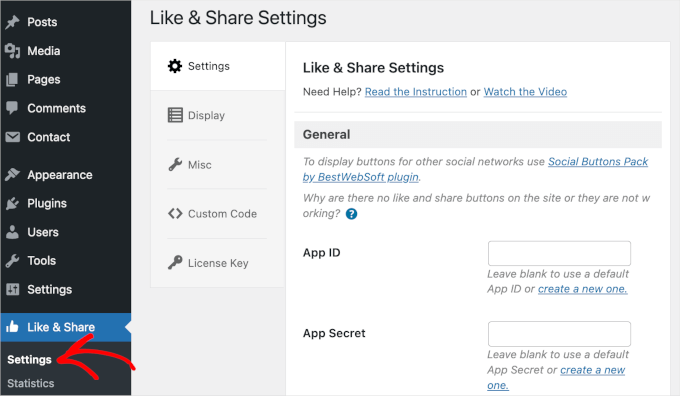
Sonra, bir Facebook 'Uygulama Kimliği' ve 'Uygulama Sırrı' eklemeniz gerekecek. Bu bilgilere sahip değilseniz, aşağıdaki adımları izleyin.
Facebook Uygulama Kimliği ve Uygulama Sırrı Nasıl Oluşturulur
‘Ayarlar’ panelinde, Beğen & Paylaş eklentisindeki ‘Uygulama Kimliği’ veya ‘Uygulama Sırrı’ alanının altındaki ‘Yeni bir tane oluştur’ bağlantısına tıklayın.
Bu sizi Meta for Developers web sitesine götürecektir. Web sitesini yeni bir sekme veya pencerede açmanızı öneririz çünkü uygulama kimliğini ve gizli anahtarı girmek için WordPress yönetici alanınızda Beğen & Paylaş ayarları sayfasını açmanız gerekecektir.
Buradan bir uygulama türü seçmeniz gerekecek. Uygulama türü olarak 'İşletme'yi seçin ve 'İleri' düğmesine tıklayın.
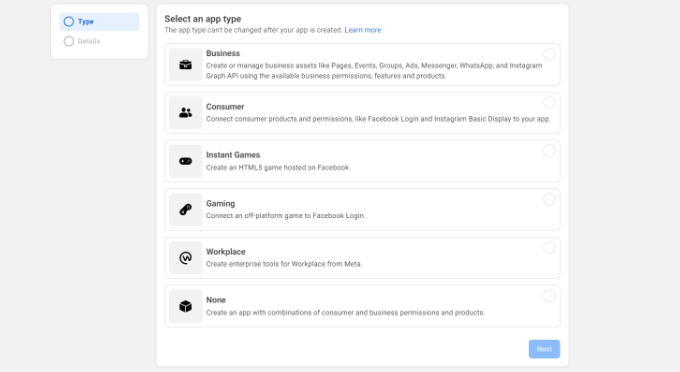
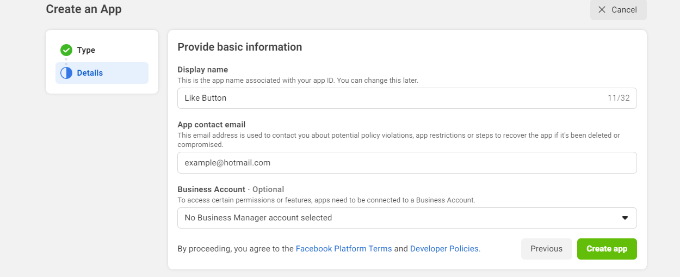
Ardından, uygulamanız hakkında temel bilgileri sağlamanız gerekecek.
Uygulamanız için bir görünen ad girebilir ve doğru e-posta adresinin 'Uygulama iletişim e-postası' alanında göründüğünden emin olabilirsiniz. Facebook, şu anda oturum açtığınız hesabın e-posta adresini otomatik olarak seçecektir.
Bir işletme hesabı seçme seçeneği de vardır. Bunu 'İşletme Yöneticisi hesabı seçilmedi' olarak bırakıp 'Uygulama oluştur' düğmesine tıklayabilirsiniz.
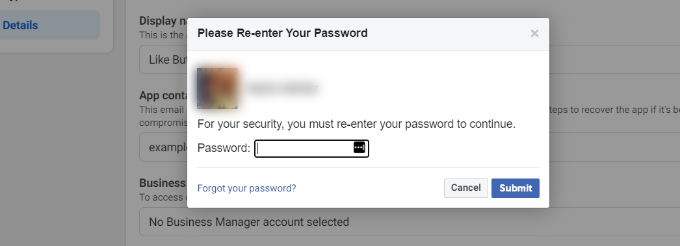
Ardından, bir açılır pencere görünecektir. Burada Facebook sizden parolanızı tekrar girmenizi isteyecektir.
Bu, hesabınızdaki kötü amaçlı etkinlikleri önlemek için bir güvenlik önlemidir. Facebook hesap parolanızı girin ve 'Gönder' düğmesine tıklayın.
Bundan sonra uygulama kontrol panelinizi göreceksiniz.
Buradan, sol menüden Ayarlar » Temel bölümüne gidebilirsiniz.
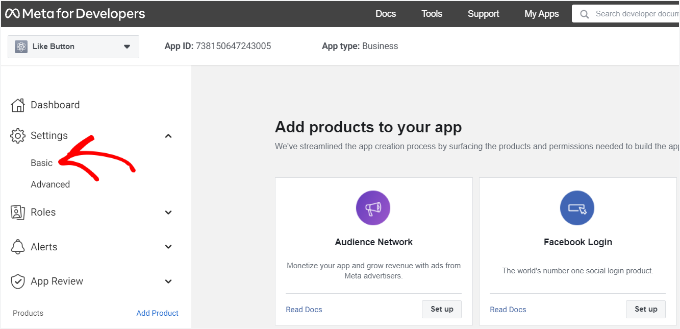
Şimdi, 'Ayarlar' açılır menüsünü genişletip 'Temel'e tıklamak isteyeceksiniz.
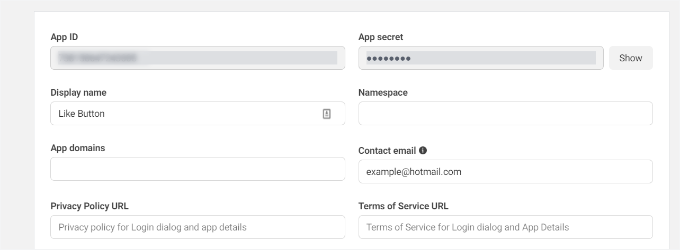
Burada ‘Uygulama Kimliği’ ve ‘Uygulama Sırrı’nı göreceksiniz.
Artık bu bilgileri Beğen ve Paylaş eklentisi ayarlarında girebilirsiniz.
Facebook Beğen Düğmenizi Özelleştirmeyi Bitirin
İlk olarak, ‘Uygulama Kimliği’ni kopyalamak isteyeceksiniz ve Beğen & Paylaş » Ayarlar sayfasının açık olduğu sekmeye veya pencereye geri döneceksiniz. Ardından, ‘Uygulama Kimliği’ni ilgili alana girmeniz yeterlidir.
Şimdi, 'Uygulama Sırrı' verilerini Meta for Developers sayfasından kopyalayıp Beğen ve Paylaş eklenti ayarlarınıza yapıştırarak adımı tekrarlamak isteyeceksiniz.
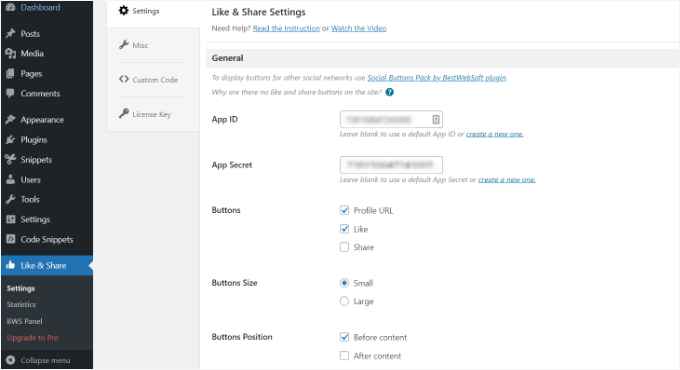
Bunu yaptıktan sonra, Facebook Beğeni düğmesini Profil URL'si ve Paylaş düğmeleri ile birlikte göstermeyi seçebilirsiniz.
Ayrıca Facebook Beğeni düğmesinin boyutunu, içeriğin öncesinde veya sonrasında konumunu ve hizalamasını düzenlemek için ayarlar da bulunmaktadır.
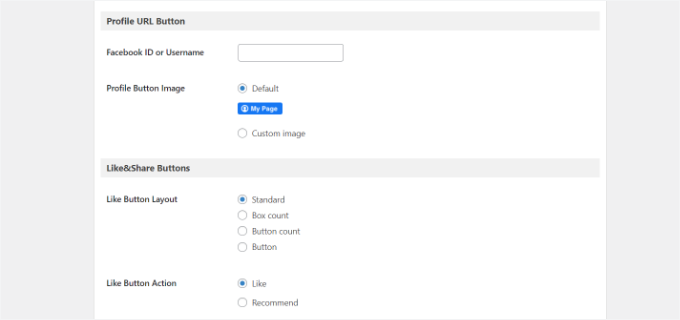
Profil URL düğmesini etkinleştirdiyseniz, 'Profil URL Düğmesi' bölümüne aşağı kaydırabilir ve Facebook kullanıcı adınızı veya kimliğinizi girebilirsiniz.
İşiniz bittiğinde, değişikliklerinizi kaydetmeyi unutmayın.
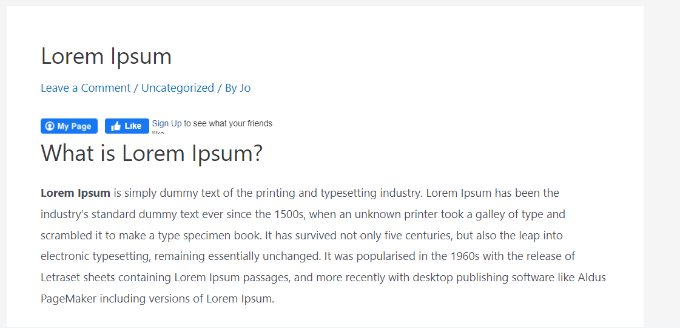
Artık eklenti, ayarlarınıza göre konumlandırarak otomatik olarak WordPress web sitenize bir Facebook Beğeni düğmesi ekleyecektir.
Facebook Beğen düğmesini sitenizin herhangi bir yerine eklemek için [fb_button] kısa kodunu da kullanabilirsiniz.
Hepsi bu kadar! Artık sitenizi ziyaret edebilir ve her gönderide Beğen düğmesini görebilirsiniz.
Yöntem 2: WordPress'e Manuel Olarak Bir Facebook Beğeni Düğmesi Ekleme
Facebook Beğeni düğmesi eklemenin bir başka yolu da özel kod kullanmaktır. Ancak bu yöntem, kodu doğrudan WordPress'e eklemeyi gerektirir, bu nedenle yalnızca kod düzenlemeye aşina olanlara öneririz.
Bu bölümde, WPCode eklentisini kullanacağız, çünkü herkesin WordPress bloguna kod eklemesini kolaylaştırıyor.
Ancak önce, Meta for Developers web sitesindeki 'Beğeni Düğmesi' sayfasına gitmeniz ve aşağı kaydırarak 'Beğeni Düğmesi Yapılandırıcı' bölümüne ulaşmanız gerekecektir.
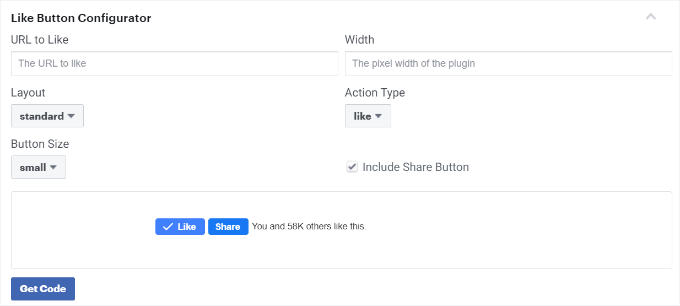
Ardından, 'Beğenilecek URL' alanına Facebook sayfanızın URL'sini girin. Bu, Facebook Beğeni düğmesini sayfanıza bağlayacaktır.
Bundan sonra, Beğen düğmesi düzenini ve boyutunu seçmek için yapılandırmayı kullanmanız yeterlidir. Ayrıca Beğen düğmesinin bir önizlemesini de alacaksınız.
Önizlemeden memnun kaldığınızda, 'Kodu Al' düğmesine tıklayın. Bu, 'JavaScript SDK' sekmesi altında iki kod parçacığı gösteren bir açılır pencere getirecektir.
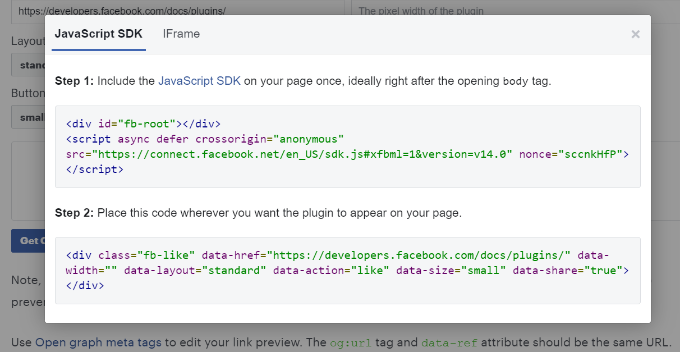
Bu kod parçacıklarını doğrudan WordPress temanıza eklemenin web sitenizi bozabileceğini lütfen unutmayın. Ayrıca, temayı güncellediğinizde üzerine yazılacaktır.
Bu nedenle WPCode eklentisini kullanmanızı öneririz. Bu eklenti, kod parçacıklarını web sitenize yapıştırmanıza ve tema dosyalarınızı düzenlemeden özel kodu kolayca yönetmenize olanak tanır. Bu, WordPress sitenizi bozma riskinden kaçınmanıza yardımcı olur.

Ayrıca, özelleştirmeleri sorunsuz ve verimli bir şekilde işlemek için marka sitelerimizde WPCode'a güvendik. Bu konudaki deneyimimiz hakkında daha fazla bilgi için tam WPCode incelememize göz atabilirsiniz.
Başlamak için WPCode ücretsiz eklentisini yüklemeniz ve etkinleştirmeniz gerekecektir. Daha fazla ayrıntı için lütfen bir WordPress eklentisinin nasıl kurulacağına dair kılavuzumuza bakın.
📝 Not: WPCode'un ücretsiz sürümü, burada kullanacağımız özel kod parçacıkları eklemenize olanak tanır. Ancak, WPCode Pro'ya yükseltmek, tam revizyon geçmişi ve kodu zamanlama yeteneği gibi ek özelliklerin kilidini açar.
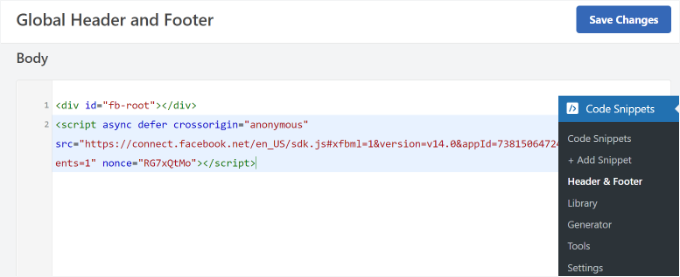
Etkinleştirdikten sonra, WordPress kontrol panelinizden Kod Parçacıkları » Üst ve Alt Bilgi'ye gidebilirsiniz.
Ardından, ilk kod parçasını kopyalamanız ve WordPress temanızın header.php dosyasına <body> etiketinden hemen sonra eklemeniz gerekecektir. Kodu kopyalayıp ‘Body’ bölümüne girmeniz yeterlidir.
Bu işlemi tamamladıktan sonra, ‘Değişiklikleri Kaydet’ düğmesine tıklamayı unutmayın.
Ardından, Facebook Beğeni düğmesini görüntülemek için ikinci kod parçasını kopyalayıp WordPress sitenize yapıştırmanız gerekecek.
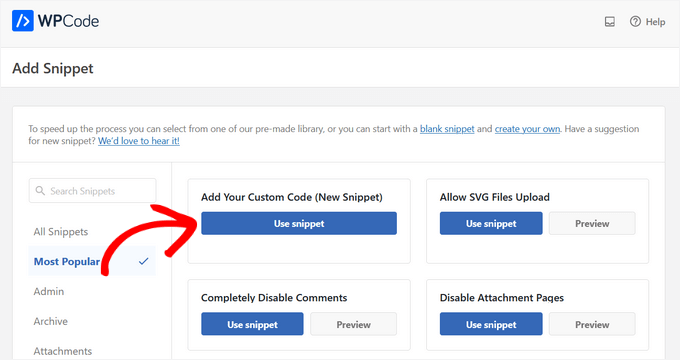
Bunu yapmak için WordPress yönetici panelinizden Kod Parçacıkları » Kod Parçacığı Ekle bölümüne gidebilirsiniz. Veya WPCode kontrol panelindeki ‘Yeni Ekle’ düğmesine tıklamanız yeterlidir.

Bir sonraki ekranda, WPCode size önceden oluşturulmuş kütüphaneden bir parçacık seçmenize veya yeni özel bir kod eklemenize olanak tanıyacaktır.
'Özel Kodunuzu Ekle (Yeni Parçacık)' seçeneğini seçin ve 'Parçacığı Kullan' düğmesine tıklayın.
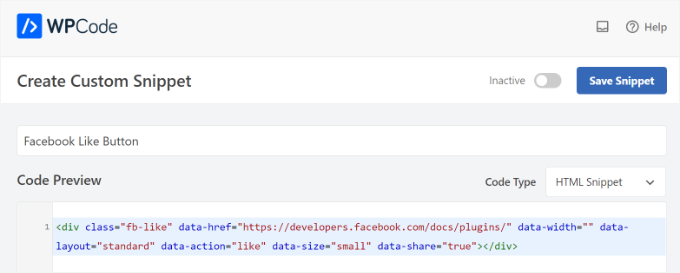
Bundan sonra, özel kodunuza bir ad verebilir ve 'Kod Önizleme' bölümünün altına ikinci kod parçacığını girebilirsiniz.
Kod türü açılır menüsüne tıklayıp kod türü olarak 'HTML Parçacığı'nı seçtiğinizden emin olun.
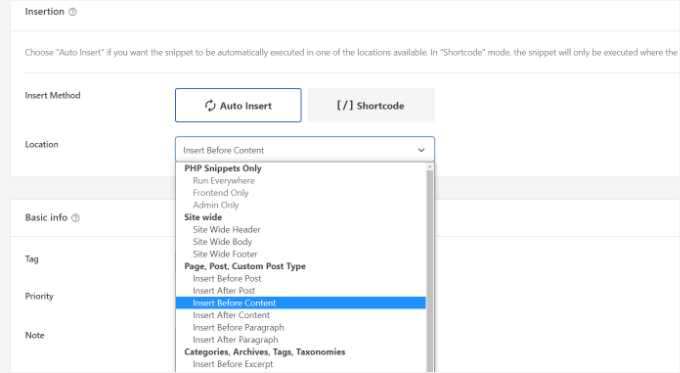
Ardından, ‘Ekleme’ bölümüne aşağı kaydırabilir ve Facebook Beğeni düğmesinin görünmesini istediğiniz yeri seçebilirsiniz.
Örneğin, içeriğin önüne görünmesini istediğinizi varsayalım.
'Konum' açılır menüsüne tıklayın ve 'Sayfa, Gönderi, Özel Gönderi Türleri' altında 'İçerikten Önce Ekle' seçeneğini belirleyin.
İşiniz bittiğinde, 'Parçacığı Kaydet' düğmesine tıklayabilirsiniz.
Ayrıca geçiş düğmesine tıklamanız ve onu 'Etkin Değil'den 'Etkin'e geçirmeniz gerekecek.

İşte bu kadar. Kodu girdikten sonra web sitenizde bir Facebook Beğen düğmesi görünecektir.
Bonus İpucu: Açık Grafik Meta Veri Nedir ve WordPress'e Nasıl Eklenir?
Open Graph, Facebook'un WordPress sitenizdeki bir sayfa veya gönderi hakkında bilgi toplamasında yardımcı olan meta verilerdir. Bu veriler küçük resim, gönderi/sayfa başlığı, açıklama ve yazar bilgilerini içerir.
Facebook, başlık ve açıklama alanlarını getirme konusunda oldukça akıllıdır. Ancak, gönderiniz birden fazla resim içeriyorsa, paylaşıldığında bazen yanlış bir küçük resim gösterebilir.
Zaten All in One SEO (AIOSEO) eklentisini kullanıyorsanız, bu kolayca düzeltilebilir.
WPBeginner olarak, Facebook ve X için OpenGraph ayarlarını yönetmek amacıyla diğer SEO çalışmaları arasında AIOSEO eklentisini kendimiz kullanıyoruz. Bu eklentinin büyük bir hayranıyız ve daha fazla ayrıntı için kapsamlı AIOSEO incelememize göz atabilirsiniz.
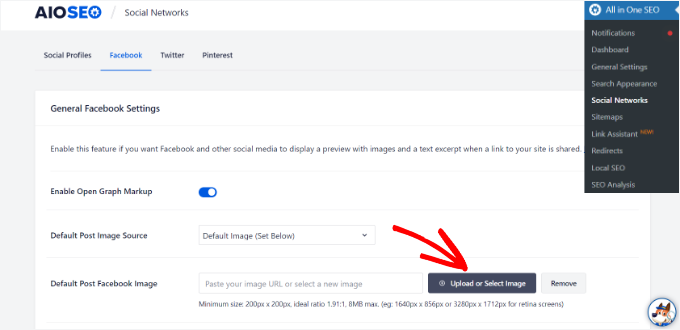
Bunu yapmak için öncelikle Hepsi Bir Arada SEO » Sosyal Ağlar bölümüne gidip Facebook sekmesine geçebilirsiniz.
Ardından, makalenizde bir açık grafik resmi yoksa 'Varsayılan Gönderi Facebook Resmi'ni ayarlamak için 'Resim Yükle veya Seç' düğmesine tıklayın.
Bunun yanı sıra, her bir gönderi veya sayfa için bir açık grafik görüntüsü de yapılandırabilirsiniz.
Bir gönderiyi düzenlerken, içerik düzenleyicisindeki AIOSEO Ayarları bölümüne aşağı kaydırmanız yeterlidir. Ardından, ‘Sosyal’ sekmesine geçebilir ve küçük resminizin önizlemesini görebilirsiniz.
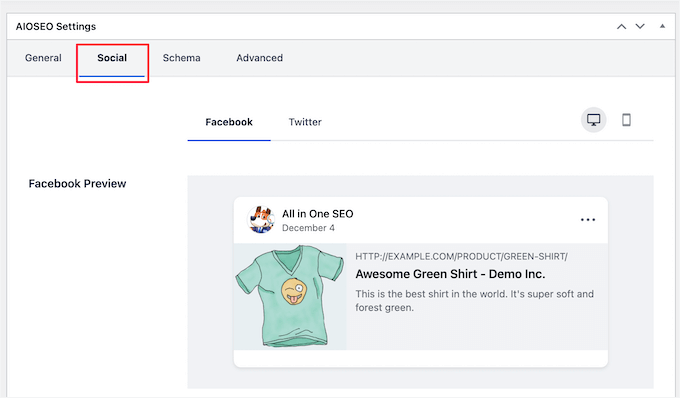
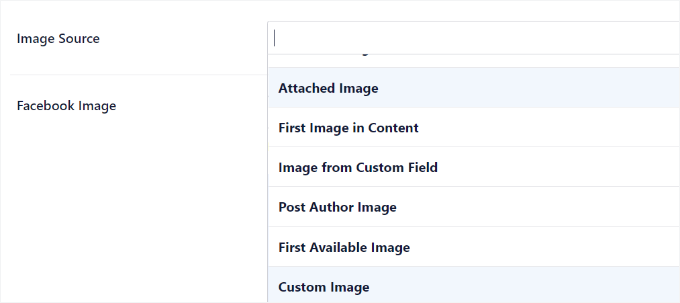
Şimdi, 'Resim Kaynağı' seçeneğine aşağı kaydırmanız gerekecek. Ardından, gönderiniz için bir açık grafik resmi seçin.
Örneğin, bir açık grafik küçük resmi olarak kullanılacak 'Ekli Görüntü', 'İçerikteki İlk Görüntü' veya 'Özel Görüntü' seçebilirsiniz.
Daha fazla ayrıntı ve open graph meta verisi eklemenin alternatif yolları için, WordPress'te Facebook Open Graph meta verisi nasıl eklenir hakkındaki kılavuzumuza bakmaktan çekinmeyin.
Ek Kaynaklar: WordPress Web Siteleri İçin Daha Fazla Sosyal Medya Kılavuzu
Bu makalenin WordPress'te bir Facebook Beğeni düğmesi eklemeyi öğrenmenize yardımcı olduğunu umuyoruz. Ardından, aşağıdaki kılavuzlarımıza da bakmak isteyebilirsiniz:
- WordPress'te Facebook Sayfa Yorumları Nasıl Görüntülenir
- WordPress'e Facebook Albümleri Nasıl Gömülür
- WordPress Kullanıcıları İçin En İyi Facebook İpuçları ve Eğitimleri
- Sitenizi Büyütmek İçin Bir Sosyal Medya Yarışması Nasıl Düzenlenir
- WordPress'te E-posta Abonelerini Artırmak İçin Sosyal Medyayı Nasıl Kullanılır
- Blog Yazarları, Pazarlamacılar ve Sosyal Medya İçin En İyi Yapay Zeka Komutları
- WordPress için Kapsamlı Sosyal Medya Hile Sayfası
- WordPress için En İyi Sosyal Medya Eklentileri
Bu makaleyi beğendiyseniz, lütfen WordPress video eğitimleri için YouTube Kanalımıza abone olun. Bizi ayrıca Twitter ve Facebook'ta da bulabilirsiniz.



kzain
WordPress siteme bir Facebook Beğen düğmesi eklemek istiyordum ve bu yazı bunu inanılmaz derecede kolaylaştırdı. Basit kısa kod ve daha gelişmiş eklenti yaklaşımı dahil olmak üzere birden fazla yöntem sunduğunuzu seviyorum. Adım adım talimatlarınız ve ekran görüntüleri son derece net ve düğmenin görünümünü özelleştirme konusundaki ek ipuçlarınız için minnettarım. Sosyal etkileşimimi artırmama ve kitlemle bağlantı kurmama yardım ettiğiniz için teşekkürler!
Earl Jones
wp-like-button'ı blog sayfalarıma ekledim ve talimatlara göre yapılandırdım. Beğeni sayacı artıyor, bu da okuyucuların düğmeye tıkladığını bildiğimi gösteriyor, ancak bu okuyucuların isimlerini nerede bulabilirim ki onlarla iletişime geçebileyim?
WPBeginner Desteği
Şu anda eklenti bu bilgileri izlemiyor.
Yönetici
Michel
Hi Wp Beginner
Tüm harika makaleler için teşekkür etmek istedim!
Bana şimdiden çok yardımcı oldular, anlaşılması kolay... Sevdim!
Cheers guys, keep on doing like you do
WPBeginner Desteği
You’re welcome, glad our articles have been helpful
Yönetici
Macdonald
Herkese merhaba.
Blog Bank Wordpress temasını kullanıyorum ve bu tema güzelce oluşturulmuş Facebook, Twitter, Google+ ve LinkedIn düğmelerine sahip ancak bunları istediğim gibi çalıştıramıyorum (ilgili sosyal sitalarıma bakın). Bunu yapmanın bir yolu olup olmadığını öğrenmek istiyorum.
Biz acemiler için sürekli yaptığınız harika iş için teşekkür ederim.
WPBeginner Desteği
Bu sorun için temanızın desteğiyle iletişime geçmelisiniz ve bu sorunun temasından kaynaklanan bir hata olup olmadığını veya sorunu çözmenin bir yolu olup olmadığını size bildirebilmelidirler.
Yönetici
sstephen Mgbemena
Lütfen yönetici, wordpress blogumda başlık ve altbilgi eklentisini kullanıyorum. Kodu altbilgiye ekledim ve blogumun alt ucunda beğeni düğmesini gösteriyor. Lütfen her gönderiden hemen sonra görünecek şekilde nasıl ekleyebilirim. Teşekkürler
Mary
The WordPress plugin worked perfect. Thanks for tutorial.
soshail akash
I am unable to make the plugin work on Archives It works perfectly fine on Single Posts.
Yardımınız çok şey ifade eder
Jonathan
“URL alanını boş bırakabilirsiniz, çünkü URL'yi WordPress'te dinamik olarak dolduracağız.” dediniz
Makalenin daha sonra URL'yi dinamik olarak doldurmak için hangi kodu ekleyeceğini söylemesini bekliyordum.
data-href'i boş bırakırsak ve başka bir işlem gerekmezse URL dinamik olarak dolar mı?
Vipin
Gönderi meta verilerinde facebook beğeni sayılarını nasıl gösteririm.
Şöyle: Admin tarafından Teknoloji'de Tarih tarihinde yayınlandı | 2 yorum | 5 Beğeni
Sandeep kumar
Jetpack eklentisi beğeni düğmesini de sunar.
Ahmed
düğmenin boyutunu daha büyük yapmak istiyorum
Toon
Şimdilik her şey yolunda, bu işe yarıyor.
Ama düğmeye basar basmaz o açılır pencereden nasıl kurtulabilirim.
Len Vanderlinde
Wordpress kullanarak kar amacı gütmeyen kişisel bir web sitesi kurdum, blog yerine. Çok sınırlı web bilgimle bunu yapabilmem beni çok etkiledi. Bir Facebook beğen düğmesi eklemek istiyorum ama talimatlarınız ana sayfam için çalışmıyor?
Teşekkürler Len
suzannah
TEŞEKKÜRLER. Bu harika çalıştı. Bunu sadece bir gönderi yerine bir sayfada nasıl yapabileceğime dair bir fikriniz var mı? Teşekkürler!!! Burası benim yeni favori sitem!
Patrick
Merhaba,
Bu ders bana Çince gibi geldi. Yeni başlayanların sahip olmadığı belirli bilgilere dayanan kelimeler kullanıyorsunuz.
"Önce temanızın klasöründeki single.php dosyasını açın. Ardından aşağıdaki kodu gönderi döngünüzün içine yapıştırın:"
Bu ne anlama geliyor?
Gönderilerinizi kısa tuttuğunuzu anlıyorum ama çoğu zaman gerçekten çok kısa oluyorlar!
Teşekkürler
mark
Merhaba,
soru, FB beğeniyi Google +1 ve diğer düğmelerle, sizin yaptığınız gibi nasıl satır içi yaparım?
Teşekkürler,
Mark