


Ödeme deneyiminizdeki küçük ayarlamalar satışlarınızda büyük bir etki yaratabilir.
Sayısız WooCommerce mağaza sahibiyle çalıştıktan sonra, basit bir değişikliğin büyük bir fark yarattığını gördük: Apple Pay, Google Pay veya PayPal gibi hızlı ödeme düğmeleri eklemek.
Bu seçenekler, müşterilerin tam ödeme formunu atlamasına ve kaydedilmiş ayrıntıları veya biyometrik kimlik doğrulamayı kullanarak anında ödeme yapmasına olanak tanır. Bu kolaylık, özellikle mobilde dönüşümleri ciddi şekilde artırabilir.
Bu eğitimde, WooCommerce mağazanıza ekspres ödeme düğmeleri eklemeyi adım adım göstereceğiz, böylece sürtünmeyi azaltabilir ve daha fazla satış yapabilirsiniz.
💡Hızlı Cevap: Ekspres Ödeme Düğmeleri Nasıl Eklenir
Apple Pay ve Google Pay gibi hızlı ödeme düğmeleri eklemenin en kolay yolu FunnelKit eklentisini kullanmaktır. İşte adımların kısa versiyonu:
- FunnelKit'i yükleyin ve kurulum sihirbazını tamamlayın.
- WooCommerce ayarlarında Ödeme Ağ Geçidinizi (Stripe veya PayPal gibi) bağlayın.
- FunnelKit'te bir Mağaza Ödemesi oluşturun ve bir şablon seçin.
- "Optimizasyonlar" sekmesi altındaki ödeme adımı ayarlarında Ekspres Ödemeyi etkinleştirin.
WooCommerce'e Hızlı Ödeme Neden Eklenir?
WooCommerce mağazanıza hızlı ödeme eklemek, müşterileriniz için daha iyi bir alışveriş deneyimi sağlar.
Müşterilerin doğrudan ödeme sayfasına gitmelerine ve alışveriş sepetini veya ödeme sayfalarını atlamalarına olanak tanır. Ayrıca, satın alma işlemlerini tamamlamak için bir ödeme sağlayıcı sayfasına gitmeleri veya bir ödeme formu doldurmaları gerekmeyecektir.
Ekspres ödeme düğmeleri, tüm satın alma sürecini daha hızlı hale getirir. Müşteriler sadece düğmeye tıklayarak parmak izi veya Yüz Kimliği kullanarak anında ödemeyi doğrulayabilirler.
Sonuç olarak, dönüşümlerde bir artış ve daha az terk edilmiş sepet görebilirsiniz.
Ekspres ödeme eklemek, küçük ekranlı mobil kullanıcılar için de büyük bir yardımdır. Müşteriler anında satın almak için sadece bir düğmeye dokunabilirler.
Ancak, WooCommerce varsayılan olarak bir hızlı ödeme seçeneği sunmaz. Bu özelliği çevrimiçi mağazanıza eklemek için bir WooCommerce eklentisi kullanmanız gerekecektir.
Bununla birlikte, WooCommerce'e hızlı ödeme düğmeleri eklemeyi görelim. İşte ele alacağımız adımlar:
WooCommerce Mağazanızda FunnelKit Kurulumu
FunnelKit, piyasadaki en iyi WooCommerce satış hunisi eklentisidir. Birkaç test mağazamızda kullandık ve ödeme deneyimini kolaylaştırmada belirgin bir fark yarattı.
Birden fazla eklentiye ihtiyaç duymadan çevrimiçi mağazanız için hızlı ödeme düğmeleri eklemenizi ve farklı huniler oluşturmanızı sağlar
Eklentiyle ilgili en sevdiğimiz şeylerden biri, hızlı ödeme için Stripe, Apple Pay, Google Pay, PayPal Express, Amazon Pay ve diğer ödeme ağ geçitleriyle çalışmasıdır.
Bu sayede, her bir ödeme sağlayıcısını üçüncü taraf eklentiler veya uzantılar kullanarak çevrimiçi mağazanıza eklemek zorunda kalmazsınız.
FunnelKit ayrıca kullanıcı dostu şablonlar sunar ve A/B testi yapmanıza olanak tanır. Hunilerinizi farklı sürükle-bırak sayfa oluşturucuları kullanarak kolayca özelleştirebilirsiniz. Ayrıca, pazarlama kampanyalarınız için birden fazla önceden oluşturulmuş şablon ve otomasyon özelliği bulunmaktadır.
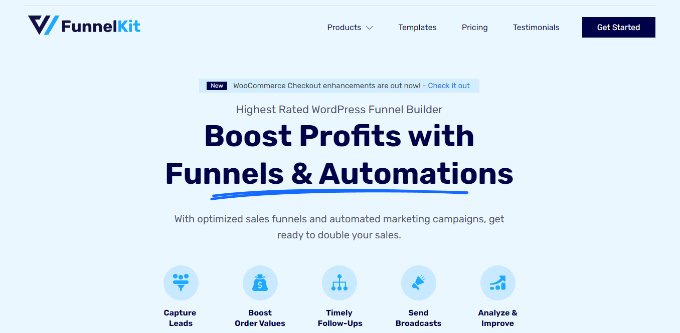
Not: Bu eğitim için, premium şablonlar ve daha fazla özelleştirme seçeneği içerdiği için FunnelKit Pro eklentisini kullanacağız. Ayrıca, WooCommerce'de hızlı ödeme düğmeleri eklemek için ücretsiz FunnelKit tarafından WordPress için Hunici eklentisini de kullanabilirsiniz.
İlk olarak, FunnelKit eklentisini kurmanız ve etkinleştirmeniz gerekecektir. Yardıma ihtiyacınız olursa, bir WordPress eklentisinin nasıl kurulacağına dair kılavuzumuzu takip edebilirsiniz.
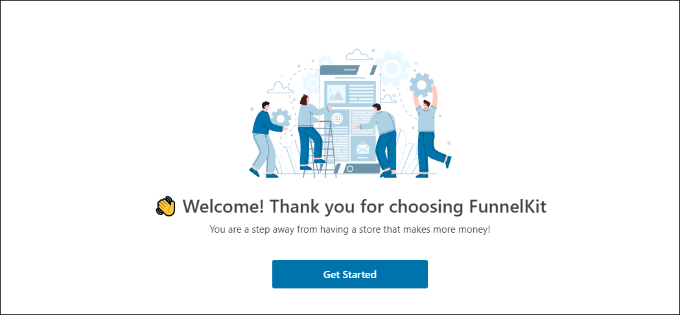
Etkinleştirdikten sonra FunnelKit kurulum sihirbazını göreceksiniz. Devam edin ve 'Başlat' düğmesine tıklayın.
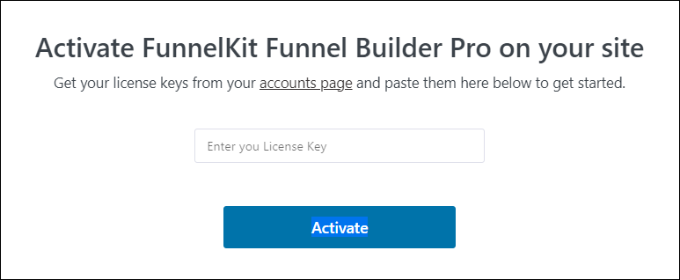
Bundan sonra, lisans anahtarınızı girmeniz gerekecektir. Anahtarı FunnelKit hesap alanında bulabilirsiniz.
Lisans anahtarını girdikten sonra 'Etkinleştir' düğmesine tıklamanız yeterlidir.
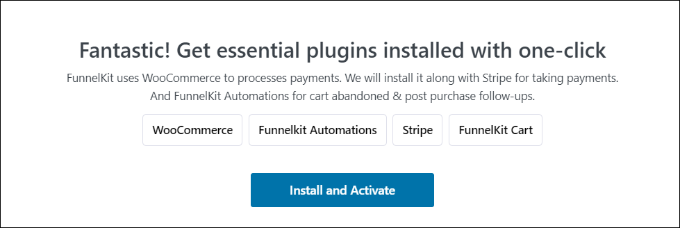
Ardından, FunnelKit sizden temel eklentileri kurmanızı isteyecektir. Bunlar WooCommerce, Stripe, FunnelKit Otomasyonları ve FunnelKit Sepeti'ni içerir.
En iyi yanı, sadece 'Yükle ve Etkinleştir' düğmesine tıklamanız yeterli, FunnelKit gerisini halledecektir.
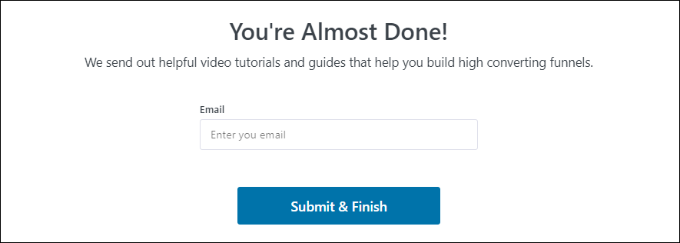
Eklentiler etkinleştirildikten sonra son adım e-posta adresinizi girmektir.
İşlem tamamlandıktan sonra, 'Gönder ve Bitir' düğmesine tıklamanız yeterlidir.
Şimdi bir başarı mesajı göreceksiniz. Eklentiyi kullanarak huniler oluşturmaya ve WooCommerce mağazanıza hızlı ödeme düğmeleri eklemeye hazırsınız.
Devam etmek için 'Funnels'a Git' düğmesine tıklayın.

WooCommerce'de Ödeme Ağ Geçitlerini Etkinleştirme
İlerlemeye devam etmeden önce, WooCommerce mağazanızda en az bir ödeme hizmeti kurduğunuzdan emin olun.
Bunu yapmak için WordPress kontrol panelinizden WooCommerce » Ayarlar'a gidin ve 'Ödemeler' sekmesine tıklayın.
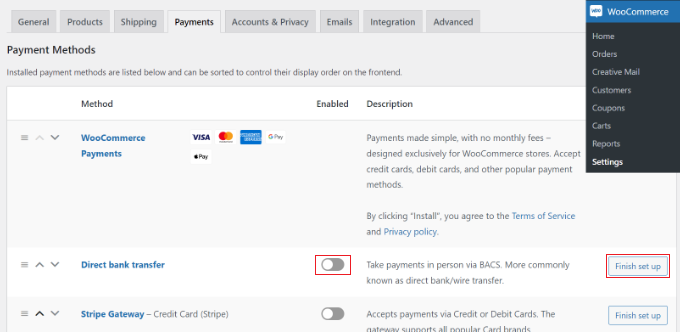
Bundan sonra, seçtiğiniz ödeme ağ geçidini etkinleştirmek için geçiş düğmesine tıklayabilirsiniz. Ancak, sadece açmak yeterli değildir. Hesabınızı bağlamak için 'Kurulumu bitir' düğmesine tıklamanız gerekir.
Sağlayıcıya bağlı olarak, bağlantıyı tamamlamak için API anahtarlarınızı girmeniz veya satıcı hesabınıza giriş yapmanız gerekecektir.
Daha fazla bilgi edinmek için, kullanıcıların WooCommerce'de ödeme yöntemlerini seçmelerine nasıl izin verileceğine dair kılavuzumuzu takip edebilirsiniz.
WooCommerce'a Hızlı Ödeme Düğmeleri Ekleme
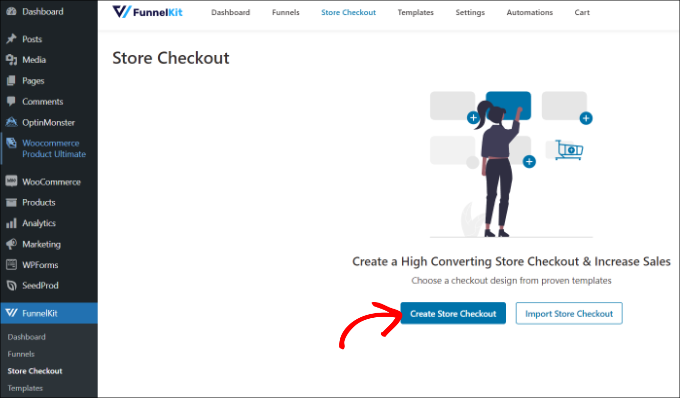
Tercih ettiğiniz ödeme ağ geçitlerini etkinleştirdikten sonra, WordPress yönetici panelinizden FunnelKit » Mağaza Ödeme sayfasına gidebilirsiniz.
Buradan, 'Mağaza Ödemesi Oluştur' düğmesine tıklamanız yeterlidir.
Bir sonraki ekranda FunnelKit, ödeme sayfanız için profesyonelce tasarlanmış şablonlar gösterecektir. Ayrıca sıfırdan bir ödeme sayfası oluşturmanıza da olanak tanır.
Ancak, bir şablon kullanmanızı ve markanıza uyacak şekilde hızlı bir şekilde özelleştirmenizi öneririz.
Kullanmak istediğiniz bir şablonun üzerine gelin ve 'Önizleme' düğmesine tıklayın.
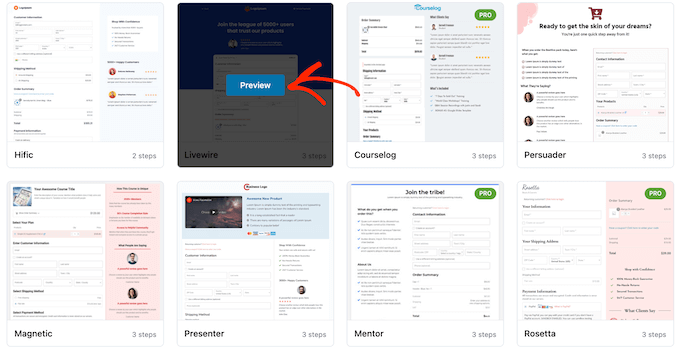
Bu eğitim için Livewire şablonunu kullanacağız.
Ardından, üstteki 'Bu Huniyi İçe Aktar' düğmesine tıklayın.
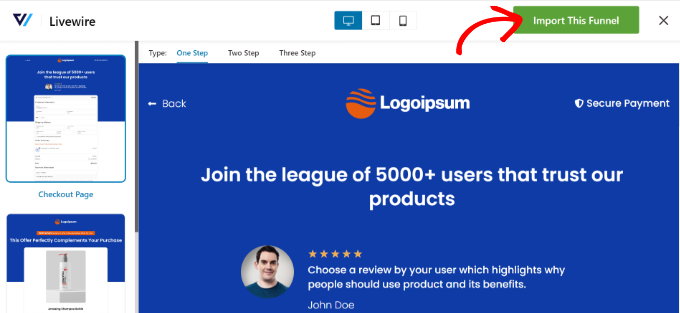
Kullandığınız şablona bağlı olarak, FunnelKit ödeme sayfasını düzenlemek için Elementor gibi ek eklentiler kurmanızı isteyebilir.
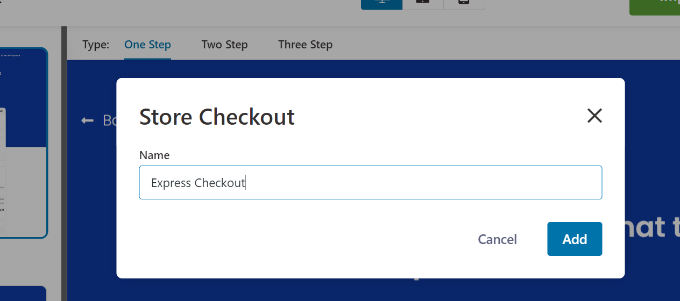
Ardından, mağaza ödemeniz için bir ad girmeniz ve 'Ekle' düğmesine tıklamanız gerekecektir.
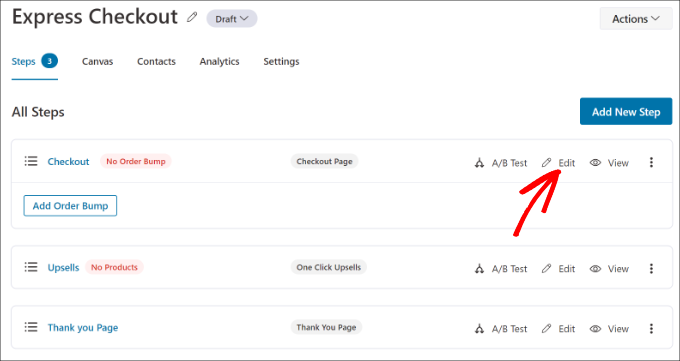
Ardından, şablonda yer alan tüm adımları göreceksiniz.
Ödeme sayfası için 'Düzenle' düğmesine tıklayarak devam edebilirsiniz.
Ardından, 'Optimizasyonlar' sekmesine geçebilirsiniz. Buradan, 'Hızlı Ödeme Düğmeleri' seçeneğini etkinleştirmeniz yeterlidir.
FunnelKit ayrıca düğmelerin konumunu aşağıdaki seçeneklerden seçmenize de olanak tanır:
- Ödeme sayfası üstü
- Ürün değiştiriciden önce/sonra
- Sipariş özeti öncesi/sonrası
- Ödeme ağ geçitlerinin üstünde
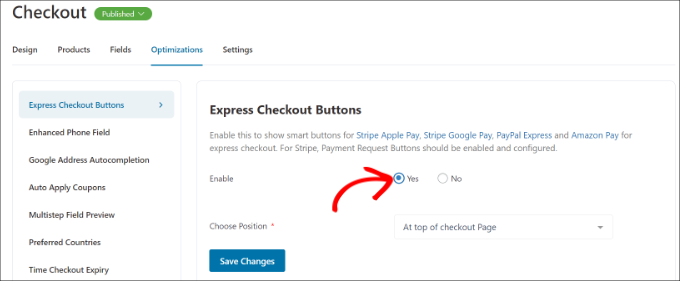
İşiniz bittiğinde, 'Değişiklikleri Kaydet' düğmesine tıklamanız yeterlidir.
İşte bu kadar, çevrimiçi mağazanıza başarıyla hızlı ödeme düğmeleri eklediniz.
Ödeme sayfasının görünümünü düzenlemek istiyorsanız, 'Tasarım' sekmesine geçebilir ve 'Şablonu Düzenle' düğmesine tıklayabilirsiniz.
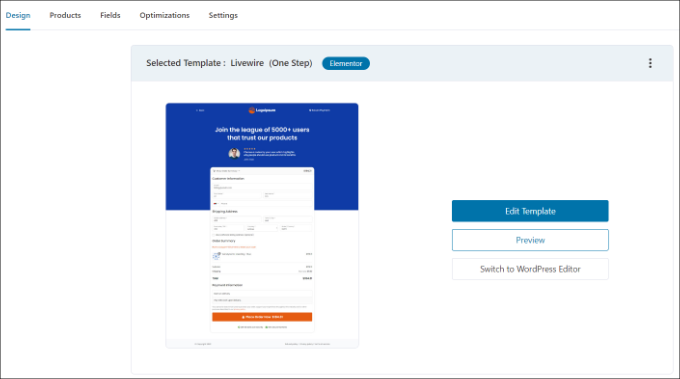
Daha fazla bilgi edinmek için WooCommerce ödeme sayfasının nasıl özelleştirileceğine dair kılavuzumuzu takip edebilirsiniz.
Değişikliklerinizi yaptıktan sonra, ekspres ödeme düğmelerini çalıştığını görmek için çevrimiçi mağazanızı ziyaret etmeniz yeterlidir.
Bu düğmelerin dinamik olduğunu unutmayın. Genellikle Apple Pay düğmesini yalnızca Safari cihazlarında ve Google Pay düğmesini Chrome veya Android cihazlarında görürsünüz.
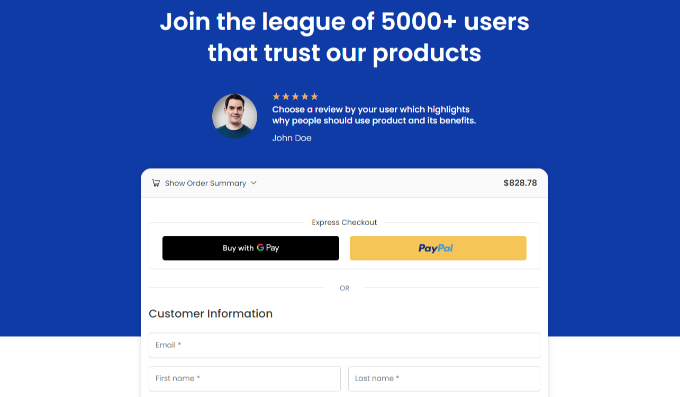
Ek olarak, FunnelKit WooCommerce'de ürünleri yukarı satışını yapmanıza yardımcı olur. Bu şekilde, kullanıcıları daha fazla ürün satın almaya teşvik ederek satışları artırabilirsiniz.
Ayrıca, FunnelKit'in kardeş ürünü olan FunnelKit Automations'ı kullanarak WooCommerce'de otomatik e-postalar ayarlayabilirsiniz. Bu eklenti, otomatik iş akışları oluşturmanıza ve müşterilere e-posta kampanyaları göndermenize olanak tanır.
Bonus: WooCommerce'te GPay İçin Tek Tıklamayla Ödeme Oluşturun
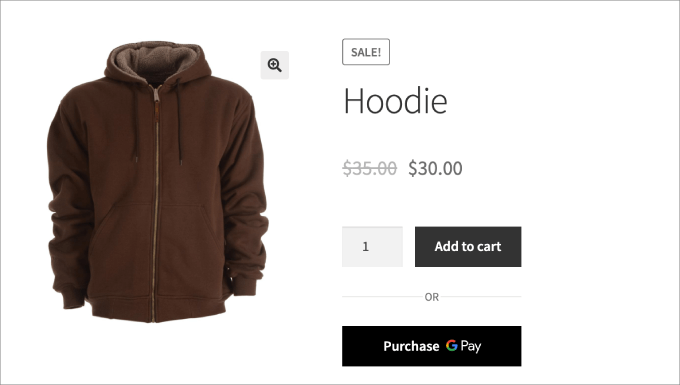
Yukarıdaki yöntem karmaşık ve pahalı görünüyorsa, WooCommerce'e GPay için tek tıklamayla ödeme düğmesi de ekleyebilirsiniz. Bu, Google'ın Android telefonunuzu, saatinizi veya tabletinizi kullanarak ödeme yapmanıza olanak tanıyan mobil ödeme hizmetidir.
Bunun için tamamen ücretsiz olan WooCommerce için Doğrudan Ödeme eklentisini kullanabilirsiniz. Ancak, yalnızca GPay için bir düğme eklediğini ve Stripe veya PayPal'ı desteklemeyeceğini unutmayın.
Eklentiyi etkinleştirdikten sonra, WooCommerce » Ayarlar » Ödemeler sayfasına gidin ve 'Hızlı Ödeme' sekmesine geçin. Burada 'Hızlı Ödeme Etkinleştir' seçeneğini işaretleyin.
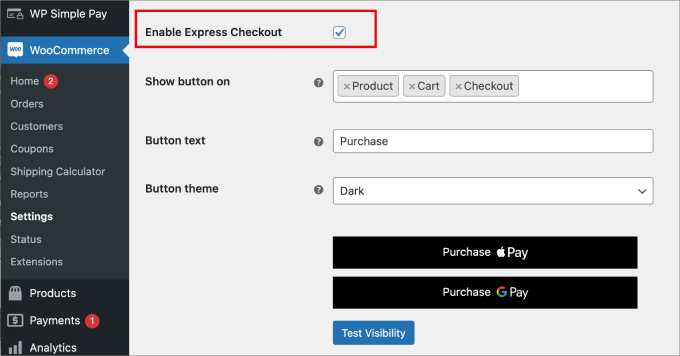
Bundan sonra, düğmenizi özelleştirmek için diğer ayarları yapılandırabilirsiniz. Son olarak, ayarlarınızı kaydetmek için 'Değişiklikleri Kaydet' düğmesine tıklayın.
Artık mağazanıza bir 'GPay Satın Al' düğmesi eklediniz. Ayrıntılar için, WordPress'te tek tıklamayla ödeme nasıl oluşturulur hakkındaki eğitimimize bakın.
Ekspres Ödeme Hakkında Sıkça Sorulan Sorular
İşte okuyucularımızın WooCommerce mağazalarına hızlı ödeme eklemeden önce sıkça sorduğu bazı sorular:
Hızlı ödeme nasıl çalışır?
Hızlı ödeme, bir müşterinin dijital cüzdanında (Apple Pay gibi) veya tarayıcısında kayıtlı olan ödeme ve nakliye bilgilerini çekerek çalışır. Bu, uzun ödeme formlarını manuel olarak doldurma ihtiyacını ortadan kaldırır ve satın alma işlemini çok daha hızlı hale getirir.
Hızlı ödeme ile standart ödeme arasındaki fark nedir?
Ana fark hız ve kolaylıktır. Standart ödeme, kullanıcıların adreslerini ve kredi kartı bilgilerini manuel olarak girmesini gerektirirken, hızlı ödeme bu verileri tek bir tıklama veya biyometrik tarama ile otomatik olarak doldurur.
PayPal Express ödemesi nasıl kullanılır?
PayPal Express ödemesini kullanmak için WooCommerce ayarlarınızda bir PayPal uzantısını etkinleştirmeniz yeterlidir. İşletme hesabınızı bağladığınızda, "PayPal Ödeme" düğmesi otomatik olarak sepet ve ürün sayfalarınızda görünecektir.
PayPal Express Ödemesi ne kadar sürer?
PayPal Express Ödemesi genellikle birkaç saniye içinde tamamlanır. Kullanıcının yalnızca PayPal'a giriş yapması ve ödemeyi onaylaması gerektiğinden, tam bir ödeme formu doldurmaktan önemli ölçüde daha hızlıdır.
Kendi ödeme bağlantımı oluşturabilir miyim?
Evet, Stripe veya WP Simple Pay gibi eklentiler gibi işlemciler kullanarak kendi ödeme bağlantılarınızı oluşturabilirsiniz. Bu bağlantılar, kullanıcıları tam bir alışveriş sepetine ihtiyaç duymadan anında ödeme yapabilecekleri barındırılan bir ödeme sayfasına yönlendirir.
Ödeme düğmesi nasıl oluşturulur?
Ödeme düğmesi oluşturmak için FunnelKit veya WP Simple Pay gibi bir eklenti kullanabilirsiniz. Bu araçlar, kod yazmaya gerek kalmadan doğrudan bir ödeme akışına bağlanan bir "Şimdi Satın Al" düğmesi oluşturmanıza olanak tanır.
Umarız bu makale, WooCommerce'e hızlı ödeme düğmelerinin nasıl ekleneceğini öğrenmenize yardımcı olmuştur. Ayrıca, mağazanız için en iyi WooCommerce eklentileri ve satışları artırmak için bir WooCommerce açılır penceresinin nasıl oluşturulacağı listemizi de görmek isteyebilirsiniz.
Bu makaleyi beğendiyseniz, lütfen WordPress video eğitimleri için YouTube Kanalımıza abone olun. Bizi ayrıca Twitter ve Facebook'ta da bulabilirsiniz.





Jiří Vaněk
Müşterinin bir ürünü seçmesinden ödemeye kadar olan yolculuğunun herhangi bir şekilde basitleştirilmesi harikadır ve artan karlara yol açabilir. Detaylı rehber için teşekkürler. Kendim biliyorum ki, bir ürünü seçmekten ödemeye kadar beni doğrudan götüren uygulamaları kullanmayı çok tercih ediyorum ve süreci yavaşlatan çok sayıda gereksiz adıma sahip e-mağazalardan kesinlikle kaçınıyorum. WooCommerce ile çalışmaktan keyif aldığım ve e-mağazayı hala sonlandırdığımız için, bu makaleyle birlikte kesinlikle uygulamak istediğim şeylerin listesindeki bir başka nokta olacak.
Ralph
Satın alma süreci ne kadar kolaysa, o kadar çok müşteri dönüşür. Yıllar önce öğrendiğim şey bu. Hızlı ödeme, kazancımı neredeyse %10 artırdı ve bunu daha da iyi hale getirmenin yolları hakkında makaleleri her zaman takip ederim. Bu kılavuzda sunulan yöntemi yeni web sitemde kullanabilirim. Bu gerçekten sağlam görünüyor.