


WordPress blogunuzu ziyaret eden ancak geri dönmeyen kişiler mi var? Ben de bu durumu yaşadım. Blog yazmaya ilk başladığımda gelen trafiğe sevinirdim, ancak çoğu ziyaretçi geri dönmediğinde hayal kırıklığına uğrardım.
Benim için en büyük farkı yaratan şey bir e-posta listesi oluşturmaktı.
Basit bir abonelik formu kurup güncellemeler göndermeye başladığımda, insanlar daha fazla içeriğimi okumak için geri döndüler. E-postalara yanıt verdiler, gönderilerimi paylaştılar ve aslında yaptıklarımı takip ettiler. Sadece tıklama ummak yerine gerçek bir bağ kuruyormuşum gibi hissettim.
Bu rehberde, WordPress blogunuza bir e-posta abonelik formu eklemeyi göstereceğim.
Yeni başlıyor olun veya daha iyi bir e-posta pazarlama kurulumu isteyin, adımları takip etmesi kolay bir şekilde size yol göstereceğim.
🔖 Hızlı Özet: WordPress'e e-posta abonelikleri eklemek için bir e-posta pazarlama hizmetine (örneğin Constant Contact gibi) ve bir bağlantı eklentisine (örneğin WPForms gibi) ihtiyacınız vardır. Bu kılavuz, 6 adımda kurulum, entegrasyon ve yerleştirme sürecini kapsar.
Neden WordPress Blogum İçin Bir E-posta Listesi Oluşturmalıyım?
Bir e-posta listesi oluşturmak, kitlenize nasıl ulaşacağınız üzerinde tam kontrol sahibi olmanızı sağlar. Yönetmek için bir e-posta pazarlama hizmeti kullanacak olsanız da, algoritmalara veya tek bir platforma bağlı kalmak zorunda değilsiniz.
Bu, özellikle WordPress blogunuz aracılığıyla kitlenizi büyütüyorsanız özellikle yararlıdır. E-posta, tek seferlik ziyaretçileri geri dönen okuyuculara dönüştürmeye yardımcı olur çünkü doğrudan iletişimde kalabilirsiniz.
E-posta listesi, adından da anlaşılacağı gibi, kullanıcıların güncellemeler için kaydolduklarında size verdikleri e-posta adreslerinin bir koleksiyonudur.
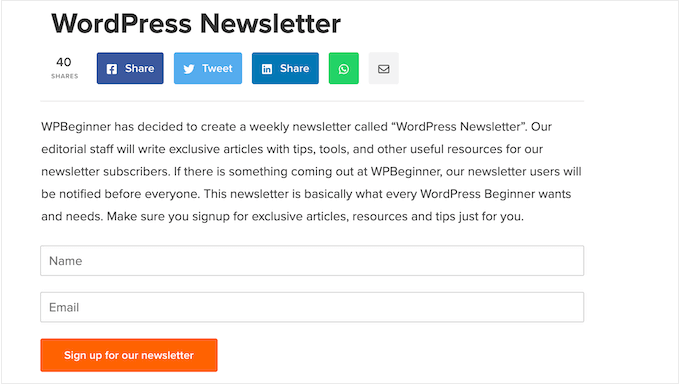
WPBeginner olarak, etkinin ilk elden tanığı olduk. E-posta listemiz 1 milyondan fazla aboneye ulaştı ve insanlara yardım etmenin en önemli yollarından biri.
Her hafta, okuyucuların kaçırmış olabileceği eğitimler, eklenti ipuçları ve WordPress haberleri gönderiyoruz. Bu, sitemizden ayrıldıktan çok sonra bile dünyanın dört bir yanındaki yeni başlayanlarla bağlantıda kalmamızı sağlıyor.
Sosyal medya hesaplarının veya arama sıralamalarının aksine, e-posta listeniz aslında size ait bir şeydir. Yeni bir gönderi duyuruyor, ipuçları paylaşıyor veya bir ürün tanıtıyor olun, okuyucularınıza istediğiniz zaman ulaşabilirsiniz.
Sosyal medya gibi diğer platformlar yardımcı olabilir, ancak bunların sınırları vardır. Algoritmalar değişir, hesaplar askıya alınabilir ve içeriğiniz sizi takip eden kişilere asla ulaşmayabilir.
Bu nedenle yalnızca dış platformlara güvenmek risklidir.
Daha fazla ayrıntı isterseniz, e-posta listenizi neden oluşturmaya başlamanız gerektiği hakkındaki kılavuzumuza göz atın.
Elbette, bu kontrolle birlikte sorumluluk da gelir.
Adları ve e-posta adreslerini topluyorsanız—özellikle AB'deki kullanıcılardan—GDPR gibi gizlilik yasalarına uymanız gerekecektir. Bu, kişisel verileri nasıl kullanacağınız konusunda net olmanız ve e-posta göndermeden önce izin almanız anlamına gelir.
Bu kulağa teknik geliyorsa endişelenmeyin. Her şeyi adım adım size anlatacağım. Bu rehberin kapsayacağı konular şunlardır:
- WordPress Sitenize E-posta Abonelikleri Nasıl Eklenir
- Adım 1: E-posta Abonelik Listenizi Ayarlayın
- Adım 2: WordPress'te E-posta Abonelik Formu Oluşturun
- Adım 3: WPForms'u Constant Contact'a Bağlayın
- Adım 4: Abonelik Formunu Web Sitenize Ekleyin
- Adım 5: E-posta Abone Formunuzu Açılır Pencerede Görüntüleyin (İsteğe Bağlı)
- Adım 6: Blog Abonelerinize E-posta Yazın ve Gönderin
- SSS: WordPress Blogunuza E-posta Abonelikleri Nasıl Eklenir
- Devam Edin: WordPress Blog Yazarları İçin Daha Fazla E-posta Pazarlama Rehberi
Başlayalım!
WordPress Sitenize E-posta Abonelikleri Nasıl Eklenir
E-posta pazarlaması ilk başta bunaltıcı görünebilir, ancak göründüğünden daha kolaydır. Doğru araçlarla, teknik bir zahmete girmeden WordPress blogunuza e-posta abonelikleri ekleyebilirsiniz.
İhtiyacınız olan ilk şey bir e-posta pazarlama hizmetidir. Bu, aboneleri toplamanıza, bültenler göndermenize ve e-postalarınızın zaman içindeki performansını izlemenize yardımcı olacaktır.
Küçük işletmeler için en kullanıcı dostu platformlardan biri olduğu için Constant Contact kullanmanızı öneririm.
Neyin işe yaradığını anlamanıza ve e-posta stratejinizi zamanla geliştirmenize olanak tanıyan açılma ve tıklama takibi gibi yardımcı özelliklerle birlikte gelir.
Ayrıca, ücretli planları aşağıdaki gibi güçlü özellikler içerir:
- İş akışlarınızı hızlandırmak için Pazarlama otomasyonları
- Belirli kullanıcılara belirli e-postalar gönderebilmeniz için abone listesi segmentasyonu
- Anketler ve yoklamalar
- Hedefli açılış sayfaları
- En iyi sonuçları almak için A/B konu satırı testi
- SMS pazarlaması
Başka bir fayda mı? Constant Contact, bu kılavuzun ilerleyen bölümlerinde nasıl kullanacağınızı göstereceğim en iyi WordPress form eklentileri ile sorunsuz bir şekilde entegre olur.
💡 Alternatifler: Constant Contact tam olarak aradığınız şey değilse, birkaç önerim daha var: Brevo (eski adıyla Sendinblue) veya HubSpot.
Daha fazla seçenek için, en iyi e-posta pazarlama hizmetleri derlememe bakın.
Bu eğitimde, adımları Constant Contact kullanarak size anlatacağım. Ancak farklı bir hizmet kullanıyor olsanız bile kavramlar geçerli olacaktır, bu yüzden takip etmekten çekinmeyin.
Adım 1: E-posta Abonelik Listenizi Ayarlayın
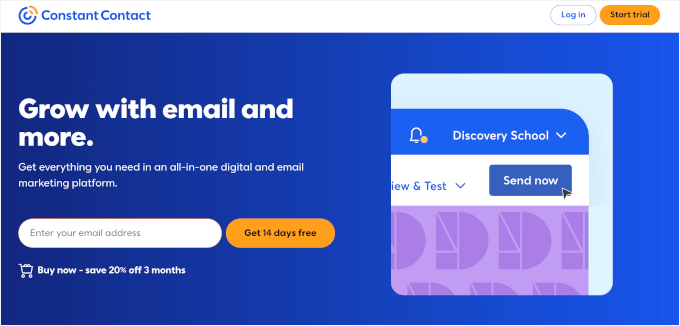
Yapmanız gereken ilk şey Constant Contact ile bir hesap için kaydolmaktır.
Ana sayfalarına gidin, 'Ücretsiz kaydolun' düğmesine tıklayın ve bilgilerinizi doldurun.
Hesabınızı oluşturduktan sonra, e-posta listenizi ayarlama zamanı.
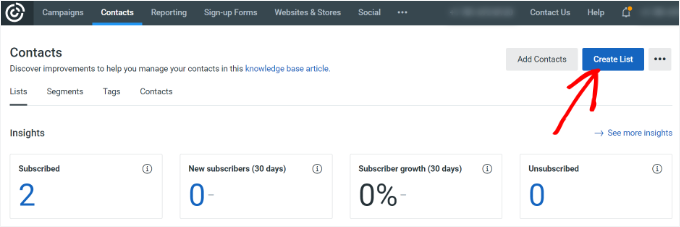
İlk olarak, kontrol panelindeki menüde 'Kişiler' sekmesine gitmeniz gerekir (genellikle üst veya kenar çubuğu gezinmesinde bulunur).
Bu sizi kişiler sayfasına götürecektir. Oradan, ‘Listeler’ sekmesine gitmeniz ve mavi ‘Liste Oluştur’ düğmesine tıklamanız gerekir.
Şimdi bir açılır pencere açılacaktır.
E-posta listeniz için bir ad sağlamanız istenecektir. İstediğiniz herhangi bir şey olabilir, ancak bu örnek için 'Bültenim' adını vereceğim.
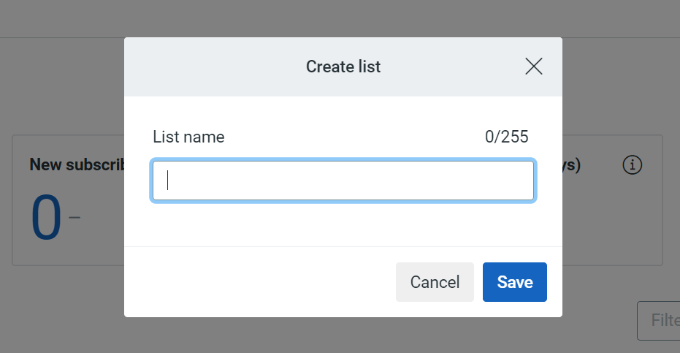
İşiniz bittiğinde 'Kaydet' düğmesine tıklamayı unutmayın. Artık insanların abone olabileceği yeni bir listeniz var.
Sonraki adım, ziyaretçilerinizin kaydolup oluşturduğunuz listeye katılabileceği bir e-posta abonelik formu eklemektir.
Adım 2: WordPress'te E-posta Abonelik Formu Oluşturun
Constant Contact kendi kayıt formu oluşturucusunu içerirken, WordPress'te form oluşturmanın daha kolay yolu, piyasadaki en iyi iletişim formu oluşturucu olan WPForms eklentisini kullanmaktır.
WPBeginner'da, iletişim formumuzdan yıllık okuyucu anketimize kadar tüm formlarımız için WPForms kullanıyoruz. Hem yeni başlayanlar hem de küçük işletme sahipleri için ilk önerimizdir ve kapsamlı WPForms incelememizde bunun hakkında daha fazla bilgi edinebilirsiniz.
İlk olarak, bir WPForms hesabı oluşturalım.
WPForms web sitesine gidip 'Şimdi WPForms Al' düğmesine tıklayabilirsiniz. Ardından, ihtiyaçlarınıza en uygun planı seçip kayıt işlemini tamamlayabilirsiniz.

📝 Not: Bu eğitim için WPForms Pro kullanacağım çünkü e-posta pazarlama araçlarıyla gelişmiş entegrasyonlara sahip ve bir yapay zeka form oluşturucu gibi diğer harika özelliklerle birlikte geliyor.
Bütçeniz kısıtlıysa, WPForms Lite harika bir alternatiftir. Daha az özelliğe sahiptir, ancak yine de formlarınızı Constant Contact'a bağlamanıza olanak tanır.
Kayıt olduktan sonra lisans anahtarınıza erişebileceksiniz. Birkaç dakika içinde ihtiyacınız olacağı için bu sekmeyi açık tutabilir veya anahtarınızı güvenli bir yere saklayabilirsiniz.
Şimdi WPForms eklentisini kurup etkinleştirebilirsiniz.
Eklentiler » Eklenti Ekle yolunu izleyerek WordPress yönetici alanınızdan gidin.

Sonraki sayfada, WPForms eklentisini hızlıca bulmak için arama kutusunu kullanın.
Gördüğünüzde, ‘Şimdi Yükle’ye ve ardından ‘Etkinleştir’e tıklayın.

Yardıma ihtiyacınız olursa, ayrıntılı talimatlar için bir eklentinin nasıl kurulacağına dair kılavuzumuzu izleyin.
Eklentiyi etkinleştirdikten sonra, WPForms » Ayarlar bölümüne gidin ve lisans anahtarınızı girin. Bunu WPForms hesap alanınızda bulabilirsiniz.

Lisansınız doğrulandıktan sonra 'GDPR' bölümüne aşağı kaydırın.
Ardından, 'GDPR Geliştirmelerini Etkinleştir' yanındaki kutuyu işaretleyin.
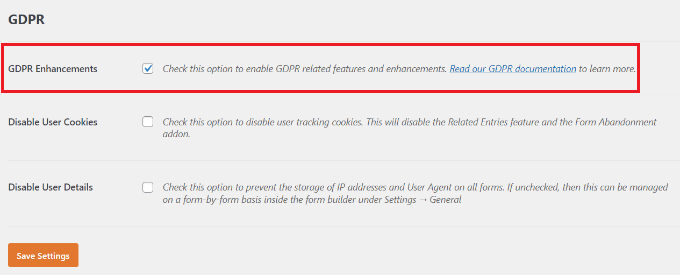
Bu, iki ek gizlilik seçeneğini etkinleştirecektir:
- Kullanıcı Çerezlerini Devre Dışı Bırak – WPForms'un form terk etme, coğrafi konum ve ilgili girişler gibi şeyler için çerez ayarlamasını durdurur.
- Kullanıcı Ayrıntılarını Devre Dışı Bırak – WPForms'un form gönderimlerinden IP adreslerini ve tarayıcı bilgilerini saklamasını engeller.
Bu ayarlar isteğe bağlıdır. Ne kadar ziyaretçi verisi toplamak istediğinize (veya ihtiyacınız olduğuna) bağlı olarak bunları etkinleştirebilirsiniz. İşiniz bittiğinde, 'Ayarları Kaydet'e tıklamayı unutmayın.
⚠️ Yasal Uyarı: WPBeginner olarak, hukuk profesyoneli değiliz ve bu kılavuz yalnızca genel bilgilendirme amaçlıdır. Formlarınızın ve veri uygulamalarınızın GDPR gibi düzenlemelere tam uyumlu olduğundan emin olmak için bir hukuk uzmanına danışmanızı öneririm.
Artık e-posta abonelik formunuzu oluşturmaya başlamak için WordPress yönetici alanınızdan WPForms » Yeni Ekle sayfasına gidebilirsiniz.

Bu, WPForms 'Kurulum' sayfasını açacaktır.
Buradan, formunuza bir ad girerek başlayabilirsiniz. Bu yalnızca sizin referansınız içindir, ancak açık, açıklayıcı bir ad kullanmak düzenli kalmanıza yardımcı olabilir.
Ardından, e-posta abonelik formunuzu nasıl oluşturmak istediğinizi seçeceksiniz. WPForms size üç seçenek sunar: sıfırdan başlayın, önceden hazırlanmış bir şablon kullanın veya yapay zeka form oluşturucusunu deneyin.
Zaman kazanmak istiyorsanız, WPForms Yapay Zeka oluşturucusunu tercih edebilirsiniz. Tek yapmanız gereken, "ad ve e-posta içeren haber bülteni kayıt formu" gibi basit bir komut eklemek ve yapay zeka saniyeler içinde eksiksiz bir form oluşturacaktır.

Ancak bu eğitim için önceden hazırlanmış bir şablon kullanacağım.
‘Kurulum’ sayfasını aşağı kaydırırsanız, e-posta abonelik formları, iletişim formları ve daha fazlası dahil olmak üzere seçebileceğiniz 2.000'den fazla form şablonu göreceksiniz. İhtiyaçlarınıza en uygun şablonu hızlıca bulmak için arama çubuğunu da kullanabilirsiniz.
Bülten Kayıt Formu şablonunu seçelim.
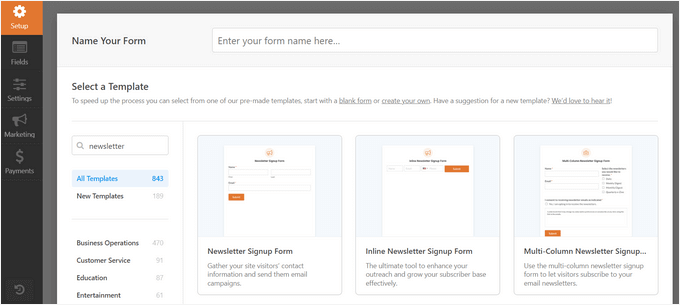
WPForms şimdi form oluşturucu arayüzünde örnek bir bülten kayıt formu yükleyecektir.
Varsayılan olarak ad ve soyadı gibi alanlar ve e-posta adresi içerecektir.
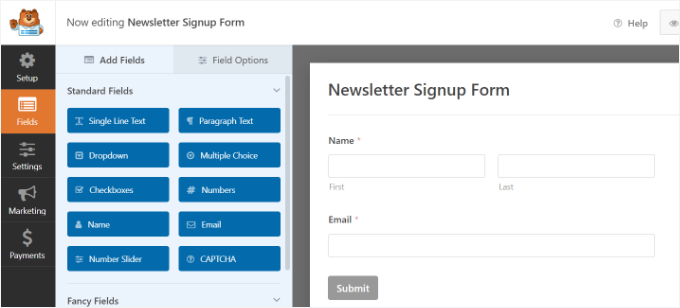
Bu alanları ihtiyacınıza göre özelleştirebilirsiniz. Örneğin, tek bir “Tam Ad” alanı kullanabilir, alan etiketlerini yeniden adlandırabilir veya sırasını değiştirmek için sürükleyip bırakabilirsiniz.
Ardından, formunuzun GDPR en iyi uygulamalarına uymasına yardımcı olacak bazı basit adımlar atalım.
‘GDPR Anlaşması’ alanını sol panelden sürükleyip formunuza bırakabilirsiniz.
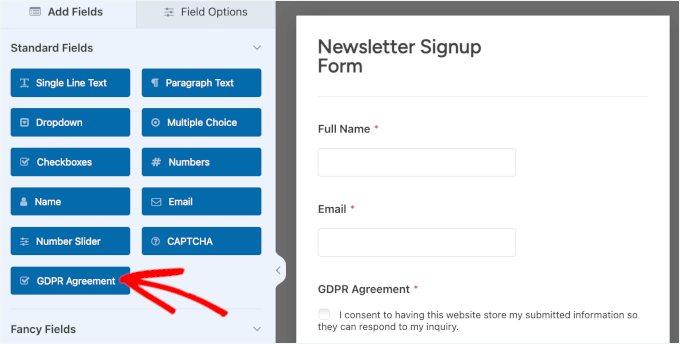
Bu alanı ekleyerek sadece gizlilik yasalarına uymakla kalmazsınız. Aynı zamanda kitlenizle güven inşa edersiniz. Bu, yalnızca sizden haber almak istediklerini açıkça belirten kişilere e-posta göndermenizi sağlar, bu da daha ilgili ve daha kaliteli bir e-posta listesi oluşturur.
Eklendikten sonra, formunuzun altında görünecektir.
Düzenlemek için alana tıklamaktan çekinmeyin. Alan etiketini değiştirebilir, onay metnini özelleştirebilir ve hatta açıklama kutusuna gizlilik politikanıza veya hüküm ve koşullarınıza bir bağlantı ekleyebilirsiniz.
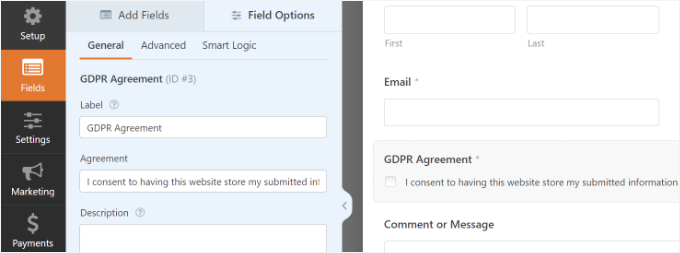
GDPR Anlaşması alanını eklerseniz, kullanıcıların göndermeden önce manuel olarak işaretlemeleri gerektiğini unutmayın. GDPR yasaları, kullanıcıların onay vermek için olumlu bir eylemde bulunmalarını gerektirdiğinden, bu alan önceden işaretlenemez.
Ayrıntılar için, WordPress'te GDPR uyumlu formların nasıl oluşturulacağına dair kılavuzumuza göz atabilirsiniz.
Ardından, form ayarlarındaki 'Bildirimler' sekmesine gidelim. Burası, biri formunuzu gönderdiğinde kimlerin bildirim alacağını kontrol edebileceğiniz yerdir.
Varsayılan olarak WPForms, bildirimi WordPress ayarlarınızda belirtilen yönetici e-posta adresine gönderecektir. Ancak bunu tercih ettiğiniz herhangi bir e-posta adresine değiştirebilir – veya bunları virgülle ayırarak birden çok e-posta adresine bildirim gönderebilirsiniz.
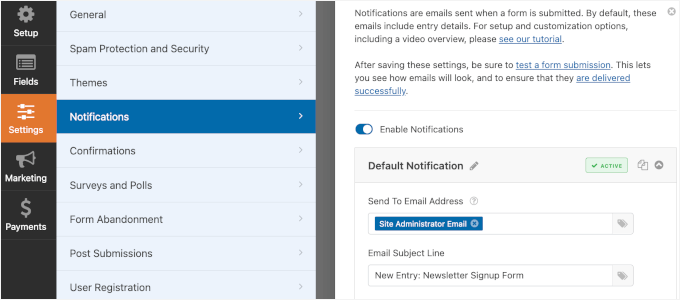
Formunuzun adına göre varsayılan bir konu satırı da göreceksiniz. E-posta bildirimlerinizi tanımayı kolaylaştırmak için bu konu satırını özelleştirmekten çekinmeyin.
🧑💻 İpucu: Bazen WordPress form e-postaları gelmez veya spam olarak işaretlenir. Bunu düzeltmenin güvenilir bir yolu, WP Mail SMTP eklentisini kullanmaktır. E-postalarınızı uygun bir SMTP hizmeti aracılığıyla göndererek e-posta teslim edilebilirliğini artırmaya yardımcı olur.
E-postaların kullanıcıların gelen kutularına, spam klasörlerine değil, ulaşmasını sağlamak için WP Mail SMTP'yi kendimiz kullanıyoruz. Başlamak için WordPress'in e-posta göndermeme sorunlarını nasıl düzelteceğinize dair kılavuzumuzu takip edebilirsiniz.
Bundan sonra, onay mesajınızı ayarlamak için 'Onaylar' sekmesine geçebilirsiniz. Bu, kullanıcılarınız formu gönderdiğinde görecekleri şeydir.
Varsayılan olarak WPForms bir onay mesajı gösterecektir, bunu istediğiniz herhangi bir şeyle değiştirebilirsiniz.
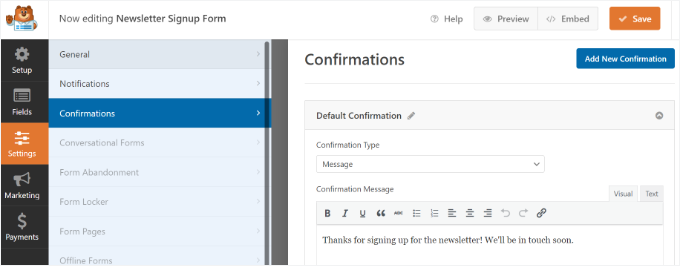
Onay türünü de değiştirebilir ve kullanıcıları herhangi bir sayfaya veya URL'ye yönlendirebilirsiniz. Örneğin, yeni aboneleri ücretsiz bir e-kitap veya en iyi blog yazılarınızın bir listesini sunan bir Teşekkürler sayfasına yönlendirebilirsiniz.
Değişikliklerinizi kaydetmek için üstteki 'Kaydet' düğmesine tıklamayı unutmayın.
Adım 3: WPForms'u Constant Contact'a Bağlayın
Bülten kayıt formunuz hazır olduğuna göre, onu Constant Contact'a bağlamaya hazırsınız.
Oluşturucu arayüzünden, ‘Pazarlama’ sekmesine geçelim ve ‘Constant Contact’ı seçelim.

Bundan sonra, 'Yeni Bağlantı Ekle' düğmesine tıklayabilirsiniz ve bağlantınızı adlandırmanızı isteyen bir açılır pencere göreceksiniz.
Ben ona 'Bülten Formum' adını verdim, ancak siz istediğiniz ismi verebilirsiniz. Bir bağlantı takma adı girdikten sonra, sadece 'Tamam' düğmesine tıklayın.

Sonraki ekranda Constant Contact hesabınızı WPForms ile bağlamanız gerekecek.
Bunu yapmak için ‘Constant Contact ile kaydolmak için buraya tıklayın’ bağlantısına (veya daha yeni sürümlerde ‘Constant Contact’a bağlan’ seçeneğine) tıklayın.
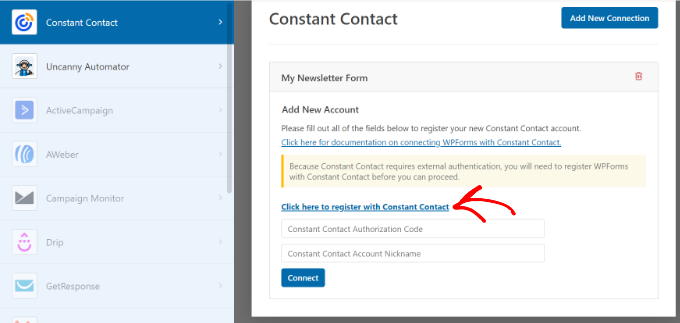
Ardından WPForms'u Constant Contact hesabınızla bağlamak için izin isteyen bir açılır pencere görünecektir.
Sadece giriş yapın, ardından bağlantıyı yetkilendirmek ve devam etmek için 'İzin Ver' düğmesine tıklayın.
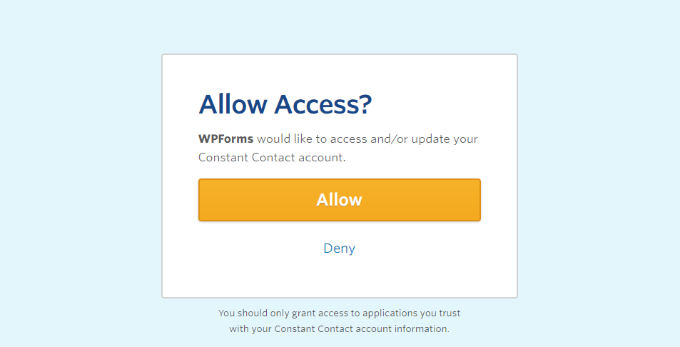
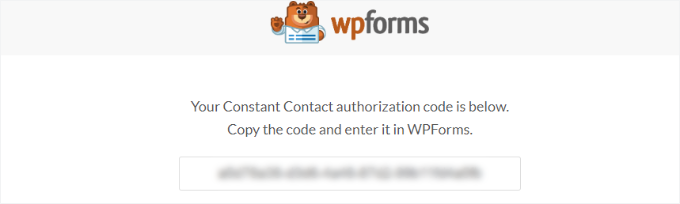
Modern bağlantı akışıyla herhangi bir yetkilendirme kodunu kopyalayıp yapıştırmanız gerekmez. ‘İzin Ver’e tıkladığınızda, açılan pencere kapanacak ve bağlantı otomatik olarak kurulacaktır.
Hesabınızın bağlandığına dair bir bildirim göreceksiniz. Artık açılır menüden az önce eklediğiniz Constant Contact hesabını seçebilirsiniz.
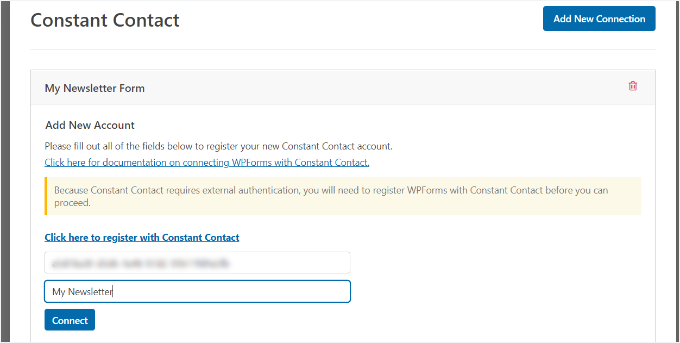
Ardından, WPForms ayarlarında bir hesap takma adı sağlayın. ‘Hesap takma adı’ istediğiniz herhangi bir şey olabilir.
Son olarak, devam etmek için ‘Bağlan’ düğmesine tıklayın.
Sonraki ekranda, formunuzdan Constant Contact'a aktarmak istediğiniz alanları seçebileceksiniz.
'E-posta' ve 'tam ad'ı seçtim, ancak istediğiniz kadarını seçebilirsiniz. Yalnızca bu iki alanın bülten kayıt formunuzun alanlarında olduğundan emin olun.
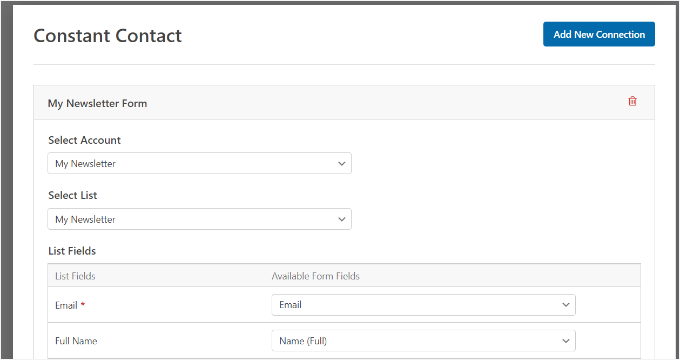
İşiniz bittiğinde, değişikliklerinizi kaydetmeyi unutmayın.
Adım 4: Abonelik Formunu Web Sitenize Ekleyin
Formu ayarladığınıza göre, bir sonraki adım formu WordPress web sitenize eklemektir. Neyse ki WPForms, formu sitenizin herhangi bir yerine, ister bir sayfada, ister gönderide, ister widget alanında olsun, eklemeyi kolaylaştırır.
Formunuzu sitenize eklemek için ‘Kaydet’in yanındaki ‘Göm’ düğmesine tıklamanız yeterlidir.
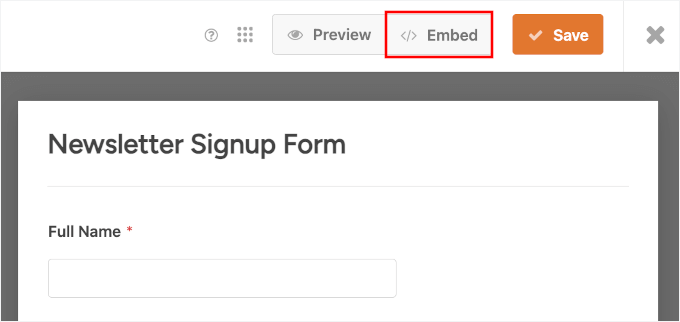
Görünen açılır pencerede, mevcut bir sayfaya eklemeyi mi yoksa yeni bir sayfa oluşturmayı mı istediğinizi seçebilirsiniz.
Bu eğitim için mevcut bir sayfayı seçeceğim.

Bir sonraki açılır pencerede bir sayfa seçebileceğiniz bir açılır alan göreceksiniz.
Formunuzu eklemek istediğiniz sayfayı genişletmek için listeye tıklamanız yeterlidir.
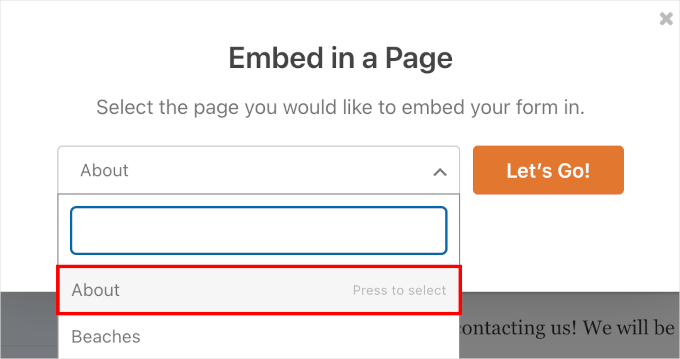
Bunu yaptıktan sonra, 'Başlayalım!' seçeneğine tıklayabilirsiniz ve WordPress içerik düzenleyicisine yönlendirilirsiniz.
Formunuzu eklemek için yeni bir blok eklemek üzere '+' simgesine tıklayın, ardından WPForms bloğunu arayın ve seçin.
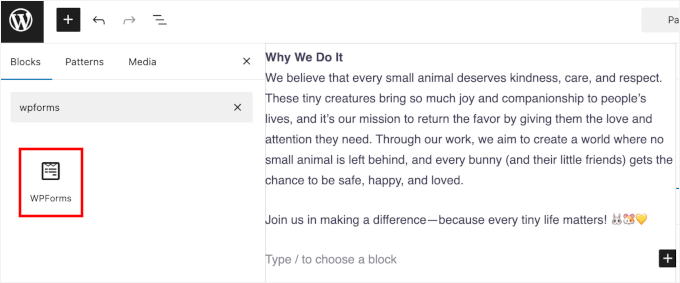
Bu, bloğu önizlemeye ekleyecektir.
Buradan, ‘Bir Form Seç’e tıklayabilir ve açılır menüden bülten kayıt formunuzu seçebilirsiniz.
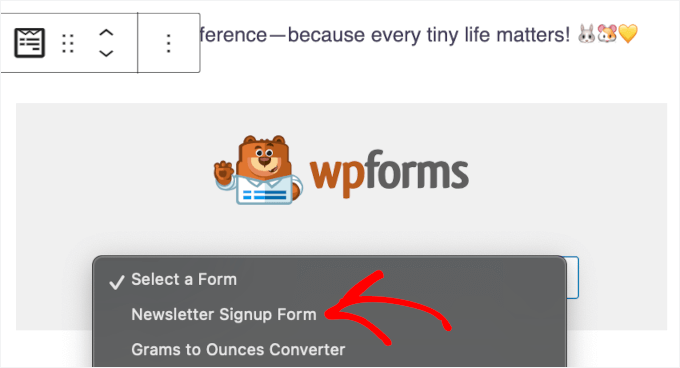
WPForms daha sonra önizlemede yükleyecektir.
İsterseniz, sağdaki form ayarlarında, 'Form başlığını göster' geçişini etkinleştirerek form başlığını göstermeyi seçebilirsiniz.
'Temalar' bölümünden form stilini de özelleştirebilirsiniz.
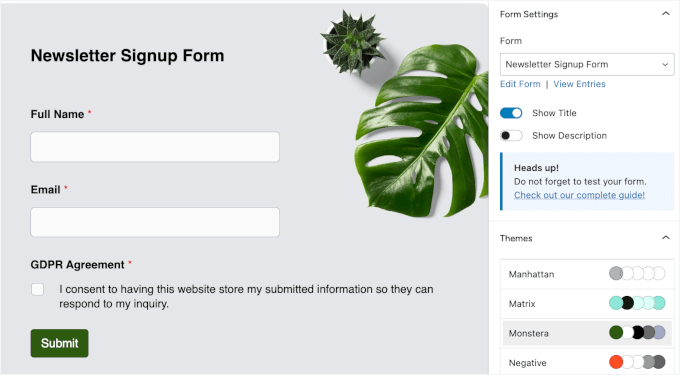
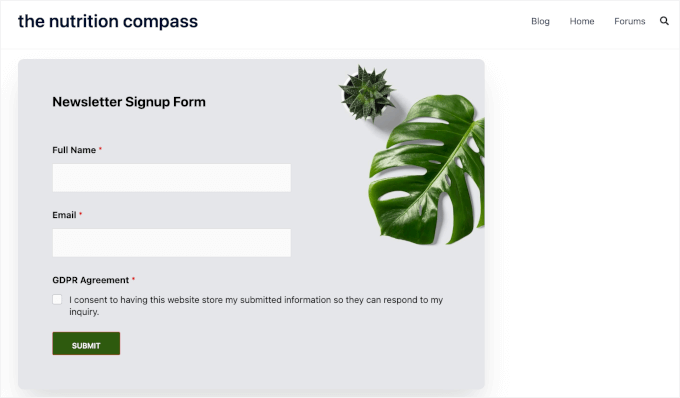
Formunuzun görünümünden memnun kaldığınızda, sayfanızı güncelleyin. WPForms tamamen duyarlıdır, bu nedenle formunuz telefonlarda ve tabletlerde otomatik olarak harika görünecektir.
Ve demo sitemizdeki görünümü şöyle:
Formunuzu bir widget'a hazır alanda görüntülemek ister misiniz?
Kenar çubuğunuza veya başka bir widget alanına WPForms bloğunu eklemek için Görünüm » Widget'lar'a gidin ve '+' düğmesine tıklayın.

Ardından, bülten formunuzu seçmeniz gerekecek.
WPForms bloğundaki açılır menüye tıklamanız ve formunuzu seçmeniz yeterlidir.

Formu seçtikten sonra önizlemeyi widget alanında görebilirsiniz.
İşiniz bittiğinde ‘Güncelle’ düğmesine tıklamayı unutmayın.

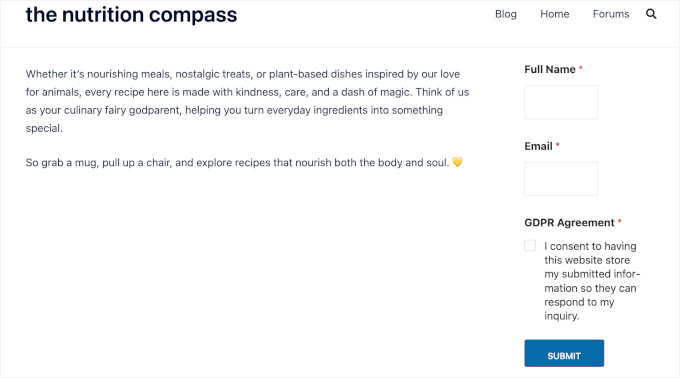
E-posta abonelik formunuzu çalışırken görmek için artık web sitenizi ziyaret edebilirsiniz.
Biri adını ve e-postasını girdiğinde ve GDPR Anlaşması kutusunu işaretlediğinde, bülteninize abone olacaktır.
Her şey ayarlandığına göre, abonelerinize nasıl e-posta göndereceğinize bir göz atalım.
Adım 5: E-posta Abone Formunuzu Açılır Pencerede Görüntüleyin (İsteğe Bağlı)
Kenar çubuğunuza tek bir kayıt formu eklemek genellikle yeterli değildir. E-posta listenizi daha hızlı büyütmek için, ziyaretçilere sitelerinin neresinde olurlarsa olsunlar abone olmak için birden fazla fırsat vermek daha iyidir.
İşte OptinMonster'ın devreye girdiği yer burasıdır. En iyi dönüşüm optimizasyonu ve potansiyel müşteri oluşturma yazılımıdır ve web sitesi ziyaretçilerinizi daha fazla aboneye dönüştürmenize yardımcı olabilir.
WPBeginner olarak, pop-up'larda, kayan pencere ve başlık banner'larında özel teklifleri ve fırsatları tanıtmak için OptinMonster'ı kullanıyoruz. Daha fazla ayrıntı için kapsamlı OptinMonster incelememize buradan ulaşabilirsiniz.
Başlamak için OptinMonster web sitesine gidebilir ve 'Şimdi OptinMonster'ı Alın' düğmesine tıklayabilirsiniz. Ardından bir plan seçmeniz ve hesabınızı oluşturmanız istenecektir.

Kaydolduktan sonra, WordPress yönetici alanınızdan ücretsiz OptinMonster eklentisini yükleyebilirsiniz.
Buradan, OptinMonster eklentisini WordPress yönetici alanınızdan yükleyebilirsiniz. Başlamak için Eklentiler » Eklenti Ekle'ye gidin.
Ardından OptinMonster eklentisini hızlıca bulmak için arama kutusunu kullanabilirsiniz.
Arama sonucunda, etkinleştirmek için ‘Şimdi Yükle’ düğmesine ve ardından ‘Etkinleştir’e tıklayın.

Yardıma ihtiyacınız olursa, WordPress eklentisi nasıl kurulur hakkındaki kılavuzumuza göz atın.
Eklenti etkinleştirildikten sonra kurulum sihirbazını göreceksiniz.
'Mevcut Hesabınızı Bağlayın' düğmesine tıklayın.

Bağlantıyı onaylamanızı isteyen bir açılır pencere görünecektir.
Devam etmek için 'WordPress'e Bağlan' düğmesine tıklamanız yeterlidir.

Hesabınız bağlandıktan sonra, ilk kayıt formunuzu oluşturmaya hazırsınız.
WordPress kontrol panelinizde OptinMonster » Kampanyalar'a gidin, ardından 'İlk Kampanyanızı Oluşturun' seçeneğine tıklayın.

Bir sonraki ekranda bir kampanya türü seçmeniz istenecektir.
OptinMonster ile kayan başlık ve altbilgi çubukları, kayan kutular, karşılama matları, satır içi formlar ve lightbox pop-up'ları gibi her türlü opt-in formunu oluşturabilirsiniz.
Bu eğitim için Açılır Pencere kampanya türünü kullanacağız çünkü hem kayıt formunuz hem de mesajınız için yeterli alana sahip.

Ardından, mevcut şablonları göz atmak için aşağı kaydırın.
OptinMonster, dönüştürmek için tasarlanmış 75'ten fazla profesyonelce tasarlanmış açılır pencere şablonu sunar. Markanıza veya kampanya hedeflerinize uyan herhangi bir tasarımı seçebilirsiniz.
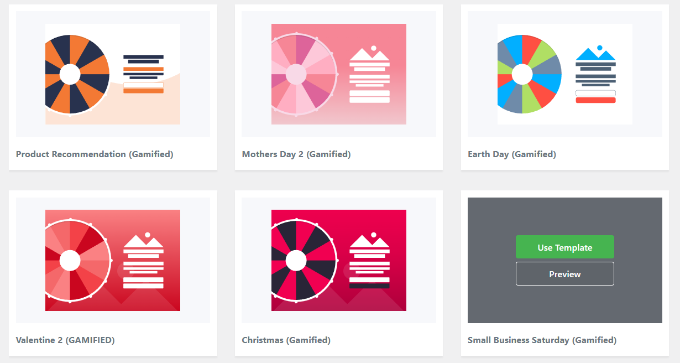
Bir şablon seçtikten sonra, kampanyanıza ad verin.
Ardından, 'Oluşturmaya Başla' düğmesine tıklayın.

Şimdi, açılır pencerenizin düzenini ve tasarımını özelleştirebileceğiniz sürükle ve bırak oluşturucusuna gireceksiniz. Markanızla ve mesajınızla eşleştirmek için önceden hazırlanmış içerik öğelerinden herhangi birine tıklayarak düzenleyin.
Sol tarafta, içerik bloklarının bir menüsünü göreceksiniz. 'WPForms' bloğunu bulalım, ardından onu şablona sürükleyip bırakalım.
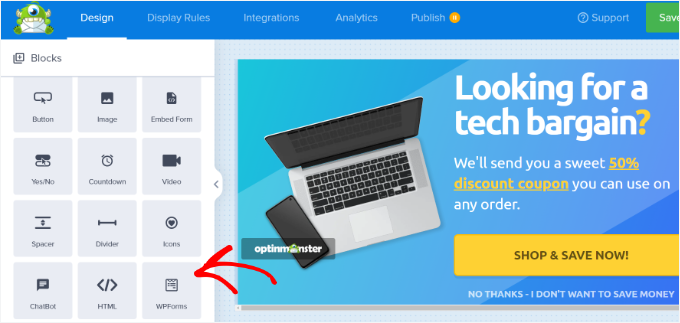
Abonelik formunu eklemek için sol menüdeki WPForms blok ayarlarından 'Form Seçimi' açılır menüsüne tıklayabilirsiniz.
Bundan sonra, yerleştirmek istediğiniz formu seçebilirsiniz.

⚠️ Sadece bir hatırlatma: Kısa kodu eklediğinizde iletişim formunuzun canlı önizlemesini şablonda göremezsiniz. Bu tamamen normaldir ve kampanya yayınlandıktan sonra form doğru şekilde görünecektir.
Ardından, yukarıdaki 'Görüntülenme Kuralları' sekmesine gidebilirsiniz ve OptinMonster'ın parladığı yer burasıdır
Bu sekmede, kampanyalarınızın ne zaman ve nerede görüneceğini tam olarak kontrol edebilirsiniz. Örneğin, çıkış niyeti teknolojisini kullanarak, birisi sitenizden ayrılmak üzereyken bir açılır pencere gösterebilirsiniz.
Bu yaklaşım aslında terk eden ziyaretçileri yakalamak için harikadır. WPBeginner olarak, bu çıkış niyeti teknolojisini bir potansiyel müşteri mıknatısıyla birleştirdik ve abonelerde %600'lük bir artış gördük.
Kuralları ayarlamak için tıklayın.
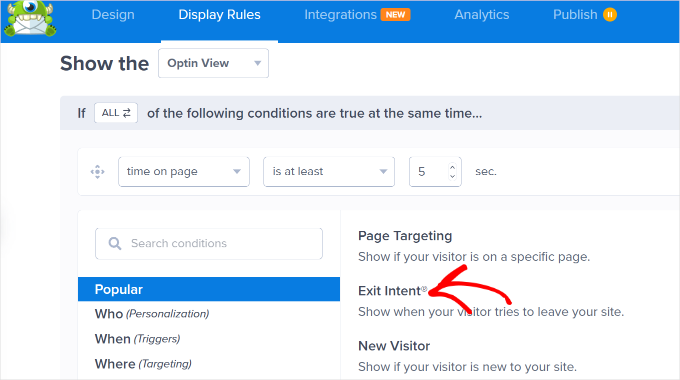
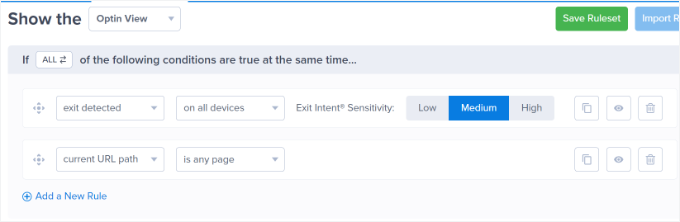
Bir sonraki ekranda, çıkış niyeti tetikleyicisinin ne kadar hassas olacağını ayarlayacaksınız.
Varsayılan olarak Orta olarak ayarlanmıştır, ancak açılır pencerenin ne kadar erken görünmesini istediğinize bağlı olarak Düşük veya Yüksek olarak ayarlayabilirsiniz.
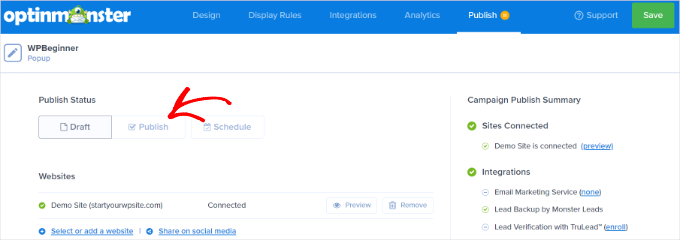
Her şeyden memnun kaldığınızda, üstteki 'Yayınla' sekmesine geçebilirsiniz.
Ardından, 'Yayın Durumu'nu 'Taslak'tan 'Yayınla' olarak değiştirmeye devam edin.
İşte bu kadar!
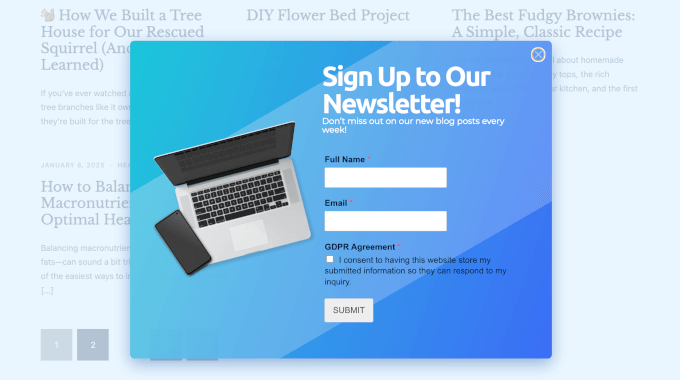
Şimdi web sitenizi ziyaret ederseniz, açılır pencereyi çalışırken görebilirsiniz.
Adım 6: Blog Abonelerinize E-posta Yazın ve Gönderin
Yeni bir blog yazısı yayınladığınızda okuyucuları bilgilendirmenin birkaç yolu vardır. Bunlar arasında düzenli e-posta bültenleri göndermek veya bir RSS-e-posta hizmeti kullanmak yer alır.
RSS yöntemi, WordPress'te yeni bir gönderi yayınladığınızda kullanıcılara otomatik olarak e-posta gönderir. Kullanışlı olsa da, bu otomatik e-postalar genellikle daha düşük açılma oranlarına sahiptir (genellikle kişiselleştirilmiş bültenlerden %15-20 daha düşük) çünkü daha az kişisel hissettirebilirler.
Bu nedenle e-postalarınızı manuel olarak yazmanızı öneririm. Bu, okuyucularınızla daha kişisel, konuşkan bir bağ kurmanıza, en iyi içeriğinizi vurgulamanıza ve sizin için uygun olan tutarlı bir program seçmenize olanak tanır.
En popüler blog yazarları haftada bir kez e-posta bülteni gönderir. Ancak kendi sıklığınızı belirleyebilir ve e-postaları önceden planlayabilirsiniz, böylece kitleniz sizden tutarlı bir şekilde haber alır.
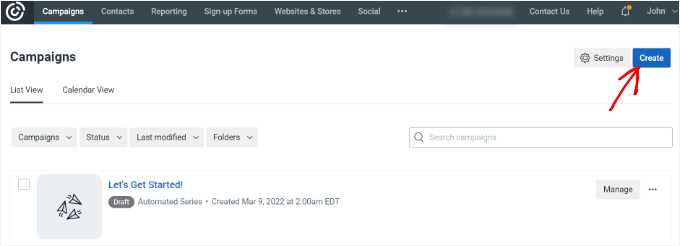
İlk e-postanızı yazmak ve göndermek için Constant Contact hesap kontrol panelinizdeki ‘Kampanyalar’ sayfasına giderek başlayabilirsiniz. Ardından, ‘Oluştur’ düğmesine tıklayın.
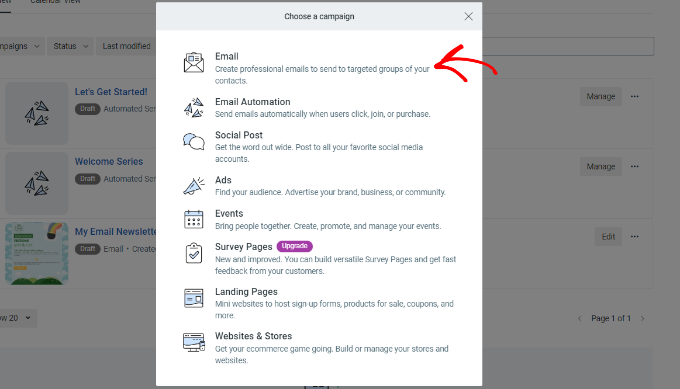
Birkaç kampanya türü içeren bir açılır pencere görünecektir.
'Kampanya seçin' bölümünün altında 'E-posta'yı seçmeniz yeterlidir.
Bundan sonra, Constant Contact birden fazla e-posta şablonu gösterecektir.
E-posta bülteniniz için bir şablon seçebilirsiniz.
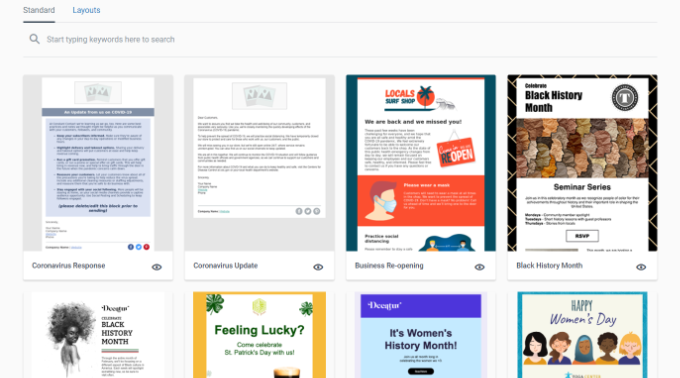
Ardından, bülteninize bir ad vermeniz gerekecek. Bu sadece sizin referansınız içindir ve gerekirse daha sonra her zaman değiştirebilirsiniz.
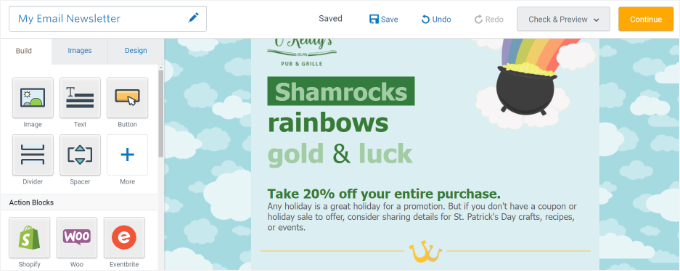
Bu işlem tamamlandıktan sonra, şablonunuzu özelleştirebileceğiniz e-posta oluşturucuya yönlendirileceksiniz. Buradan eklemek, düzenlemek veya kaldırmak istediğiniz öğeleri sürükleyip bırakmanız yeterlidir.
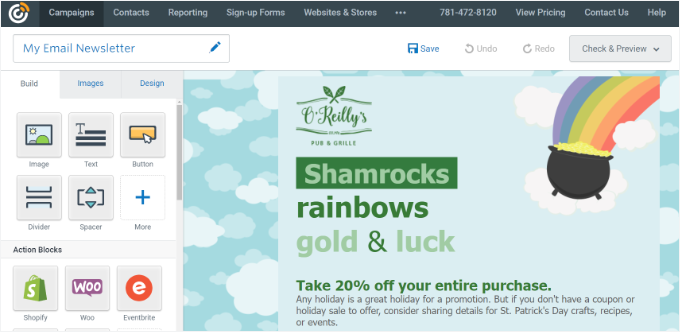
Oluşturucunun en üstünde, konu satırını ve ön başlık metnini (gelen kutusunda konu satırının yanında görünen kısa özet) göreceksiniz.
Bunları güncellemek için o alana tıklayın ve abonelerinizin görmesini istediğiniz her şeyi yazın.
Sol tarafta, doğrudan haber bülteni şablonunuza sürükleyebileceğiniz birkaç seçenek göreceksiniz. Resimler, düğmeler, metinler ve daha fazlasını ekleyebilirsiniz.
Örneğin, bültenimdeki bazı metinlere bir bağlantı ekleyeceğim. Bunu yapmak için, bağlantıya dönüştürmek istediğiniz metni vurgulayarak başlayabilirsiniz.
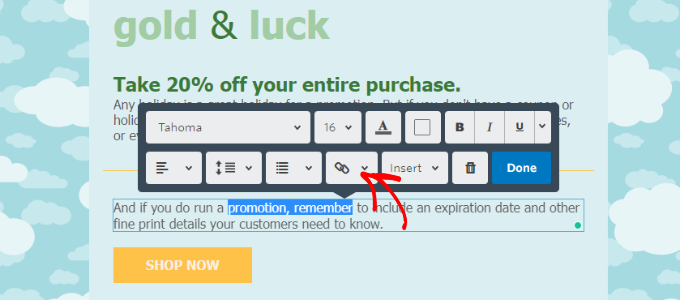
Ardından, zincir bağlantı simgesine tıklayın ve açılır seçeneklerden ‘Web Sayfası’nı seçin.
Buradan, blog gönderinizin bağlantısını yapıştırabilirsiniz.
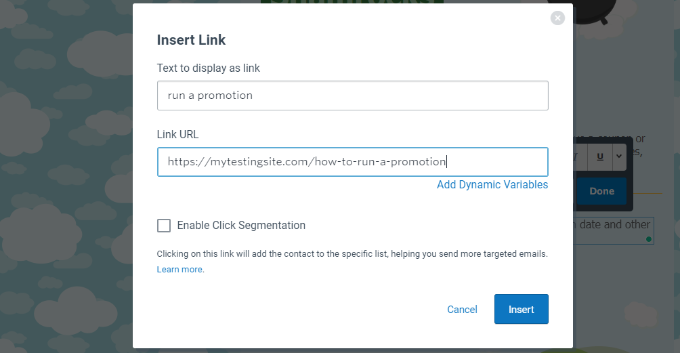
Bu işlem tamamlandıktan sonra 'Ekle' düğmesine tıklayabilirsiniz ve hazırsınız.
Şimdi, son adım için sağ üst köşedeki ‘Devam Et’e tıklayalım.
Bir sonraki ekranda, haber bülteninizi göndermeden önce bir e-posta listesi seçmeniz gerekecektir. Belirli listeleri veya tüm kişilerinizi seçebilirsiniz, bu genellikle e-posta patlaması olarak adlandırılır.
Herkese göndermeden önce, kendinize bir test e-postası göndermek için 'Önizleme ve Test Et' özelliğini kullanmanızı şiddetle tavsiye ederim. Her şeyin doğru göründüğünden emin olduğunuzda, listenizin yanındaki kutuyu işaretlediğinizden ve ardından üstteki 'Şimdi Gönder' düğmesine bastığınızdan emin olun.
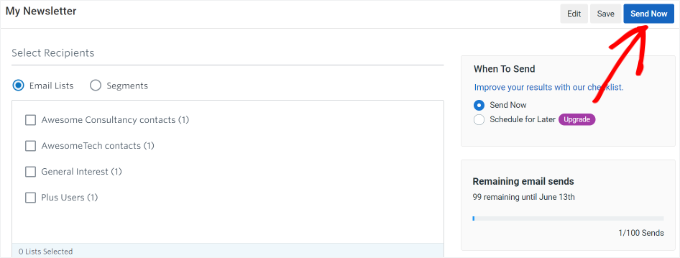
Ve ilk e-postanızı manuel olarak bu şekilde gönderirsiniz. Daha sonraya planlamak isterseniz, bu seçeneği seçebilir ve gönderilmesi için bir tarih belirleyebilirsiniz.
Abonelerinizi WordPress blogunuzdaki yeni bir şey hakkında her bildirmek istediğinizde bu işlemi tekrarlayabilirsiniz.
SSS: WordPress Blogunuza E-posta Abonelikleri Nasıl Eklenir
WordPress'e e-posta abonelikleri ekleme konusunda okuyucularımızdan aldığımız en sık sorulardan bazıları şunlardır.
E-posta listesi başlatmak ne kadar tutar?
Bir e-posta listesi başlatmanın maliyeti değişebilir. Constant Contact, başlamak için harika olan 60 günlük ücretsiz deneme sürümü (veya Birleşik Krallık'ta 30 gün) sunar. Ondan sonra, planları çok uygun bir aylık oranla başlar.
WPForms'un ayrıca ücretsiz Lite sürümü de vardır ve bunu Constant Contact'a bağlanmak için kullanabilirsiniz.
Abonelerime ne sıklıkla e-posta göndermeliyim?
Çoğu blog yazarı için haftalık bir bültenin en iyi sonucu verdiğini düşünüyorum. Akılda kalıcı olmak için yeterince sık ama can sıkıcı olmayacak kadar da sık değil. İster haftalık, ister iki haftada bir, ister aylık e-posta göndermeyi seçin, en önemli şey tutarlı olmaktır.
Blog yorumlarımdan otomatik olarak abone ekleyebilir miyim?
Evet, blog yorumlarınızdan otomatik olarak abone ekleyebilirsiniz. Örneğin, Thrive Comments eklentisi, ilk kez yorum yapanları bir kullanıcı kayıt formuna yönlendirmek gibi gönderi yorumu eylemleri oluşturmanıza olanak tanır.
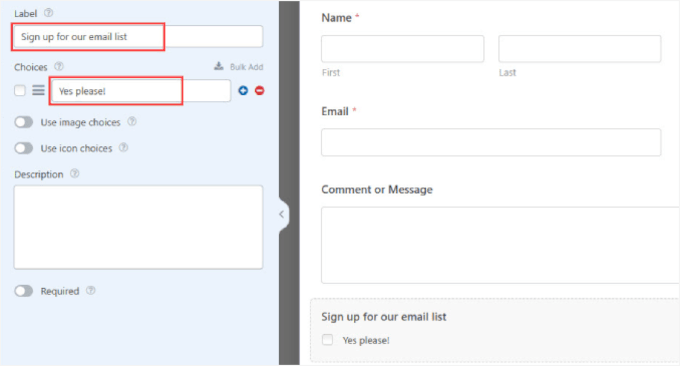
Alternatif olarak, ana iletişim formunuz gibi sitenizdeki diğer formlara bir abonelik onay kutusu eklemek için WPForms'u kullanabilirsiniz.
Bu onay kutusunun doğru şekilde çalışması için (yalnızca işaretleyen kullanıcıları kaydetmek), WPForms Pro'da bulunan Koşullu Mantık özelliğine ihtiyacınız olacağını unutmayın.
Devam Edin: WordPress Blog Yazarları İçin Daha Fazla E-posta Pazarlama Rehberi
Umarım bu makale, WordPress blogunuza e-posta aboneliklerini nasıl ekleyeceğinizi göstermiştir. Bunu faydalı bulduysanız, aşağıdaki rehberlerimize de göz atmak isteyebilirsiniz:
- WordPress Yorumlarından E-posta Adresleri Nasıl Dışa Aktarılır
- WordPress'te Ücretli Bir Bülten Nasıl Oluşturulur
- E-posta Listenizi Büyütmek İçin Bir Çekiliş Nasıl Oluşturulur
- WordPress'te Haber Bülteni Kayıt Spam'ini Önleme
- E-posta Teslim Edilebilirliğini Artırmak İçin En İyi SMTP WordPress Eklentileri
Bu makaleyi beğendiyseniz, lütfen WordPress video eğitimleri için YouTube Kanalımıza abone olun. Bizi ayrıca Twitter ve Facebook'ta da bulabilirsiniz.


Jiří Vaněk
Bu, her zaman göz ardı ettiğim ve pek dikkat etmediğim bir şeydi. Sonra blog yazmaya başladım ve blog zamanla geliştikçe, kullanıcılarla iletişimde kalmak için e-posta listelerinin ve bültenlerin ne kadar önemli olduğunu fark ettim. Gözlerimi açan WPBeginner'daki makalelerdi. Pazarlama açısından bu aracın ne kadar güçlü olabileceğini orada anladım. Benim için, bir web sitesi oluştururken en başından itibaren odaklanılması gereken bir numaralı şeydir. Eğitim makaleleriniz için teşekkür ederim, çünkü bültenlerin ve iletişim kurmak için adres toplamanın gerçek gücünü anlamama yardımcı oldular.
Ahmed Omar
İlgi duyan ziyaretçilerle iletişimi sürdürmek ve onları yeni gönderiler hakkında güncel tutmak için abonelik formları çok önemlidir. Ayrıca WP formları ve Constant Contact arasındaki entegrasyon, bunu kolay ve daha kullanışlı hale getirdi.
Teşekkürler
WPBeginner Desteği
Rica ederim, önerimizi faydalı bulduğunuz için mutluyuz!
Yönetici
Neil
Yukarıdaki örnekte, haber bülteni hangi e-posta adresinden gönderiliyor? Bir haber bülteninin kendi blogumdan gelmesini isterim, kişisel e-posta adresimden değil.
WPBeginner Desteği
Bültenin ayarlarında, gönderen e-posta adresini farklı bir e-postaya ayarlayabilirsiniz.
Yönetici
David Tye
Bu web sitesini çok sevdim, lütfen bana haber bültenleri gönderebilir misiniz.
Saygılarımla David
WPBeginner Desteği
You can start receiving our newsletter by clicking on the email icon in the top-right of the page
Yönetici
Godfrey
Bu makale için teşekkürler. İlk bloguma henüz başlamamış olsam da, bu bana neye ihtiyacım olduğu konusunda fikir veriyor.
WPBeginner Desteği
Glad our guide could help make the process less intimidating
Yönetici
Jill Cuthbert
Bu makale için çok teşekkür ederim. RSS ile uğraşıyordum çünkü gerçekten istediğim şey RSS için bir e-posta kaydıydı. MailChimp ile ilk kampanyama yeni başladım ve harika talimatlarınız sayesinde çok kolay ve anlaşılır oldu.
WPBeginner Desteği
Glad our guide was helpful
Yönetici
Joe
SMTP için Sendinblue kullanıyorum – bunu kullanmalı mıyım? İşleri basit tutmak için mümkünse başka bir hesap kurmak istemem.
WPBeginner Desteği
İsterseniz bunu kullanabilirsiniz
Yönetici
Mike D
JetPack çözümü için: “Görünüm » Widget'lar. Blog Abonelikleri (Jetpack) widget'ını sürükleyip bırakın”. Widget artık geçerli bir seçenek gibi görünmüyor. JetPack v 7.7.1
WPBeginner Desteği
Bilgisayarınızda yerel bir kurulumda Jetpack kullanmadığınız sürece, widget hala mevcut olmalıdır.
Yönetici
John Richardson
MailChimp'i denedim ve kurulumu kolaydı. Ancak, ev tabanlı bir blog yazarıysanız ve bir posta kutunuz yoksa, ev adresinizi yayınlar. Bu günlerde, buna risk alamazdım.
WPBeginner Desteği
E-postalar için altbilginizi düzenlerseniz, adresi kaldırma seçeneğine sahip olmalısınız.
Yönetici
Kaitlen D.
Bunu paylaştığınız için çok teşekkürler! Jetpack ile blog yazınızın tamamını abonelerinize göndermek yerine sadece kısa bir kısmını göndermeyi biliyor musunuz?
WPBeginner Desteği
Ayarlar, Okuma bölümüne gidersiniz ve her öğe için beslemeye yalnızca özetleri göndermek üzere özet seçeneğini seçmek istersiniz.
Yönetici
Colby
Bunu sevdim
WPBeginner Desteği
Thank you
Yönetici
Colby
Lütfen bu harika içeriği görmek için beni abone yapın
WPBeginner Desteği
We have our subscription in the top right of all of our posts and pages under the envelope icon
Yönetici
Noah
WordPress siteme youtube abone düğmesini başarıyla nasıl ekleyeceğimi gösterebilir misiniz!
WPBeginner Desteği
Bunu nasıl yapacağınıza dair makalemizi burada bulabilirsiniz: https://www.wpbeginner.com/wp-tutorials/how-to-add-youtube-subscribe-button-in-wordpress/
Yönetici
Sam
lütfen tüm güncellemeleri gönder
WPBeginner Desteği
Bu makaleyi güncelleme konusunu kesinlikle inceleyeceğiz
Yönetici
Lorraine
Merhaba
Yeni başlayanlar için harika bir makale!!! Bir konuda bana yardımcı olabilir misiniz? Oluşturduğum web sitesi (Business Catalyst'ten geçiş yapıyorum) tema içine yerleştirilmesi kabus olacak bazı özel şablonlara sahip. Ancak yalnızca blog ve ana sayfaya uygulanan ve değiştirilmesi çok daha kolay olan bir WordPress teması seçmek mümkün mü?
Yardımınız gerçekten takdir edilecektir.
Lorraine
WPBeginner Desteği
Temalar, sitenizin tamamını stilize etmeye çalışacaktır. Sayfalarınızın stilini yeniden oluşturmak için sayfa oluşturuculara göz atmak isteyebilirsiniz: https://www.wpbeginner.com/beginners-guide/best-drag-and-drop-page-builders-for-wordpress/
Yönetici
Astuti
Bu makale için teşekkürler.
Sanayache
Merhaba, yeni bir sayfa (yazı değil) yayınlandığında abonelere bildirim gönderen bir eklentiye sahip olmak istiyorum. Aboneler listesi WordPress'te kalmalı ve e-posta pazarlama sitelerinde olmamalıdır. Lütfen bir eklenti önerin.
Monazir Ansari
Paylaştığınız için teşekkürler... Gerçekten işe yarıyor...!
Doug
Süper faydalı siteniz için teşekkür ederim!
WP blog yazılarına abone olmak isteyenler için bir kayıt formu eklemeye çalışıyorum. Mailchimp, onay penceresinde posta adresimi gösteriyor.
Basit bir RSS e-posta kaydı için posta adresimin gösterilmesini nasıl engelleyebilirim? Diğer sitelerde yapıldığını gördüm.
Bunu hangi servis yapar (görünüşe göre Mailchimp yapmıyor)?
Teşekkürler!
Katie
Ben de bu sorunu yaşıyorum. Posta adresimi dünyaya yayınlamak istemiyorum.
Scott Hayden
Mailchimp neden blog yayınımın geçerli olmadığını söylüyor? Geçerli olması için önce bir gönderi yayınlamam mı gerekiyor? Blogum henüz hazır değil ve "yakında geliyor" modunda.
Natalie
Merhaba, WordPress.org'da bulunan bloguma yeni bir kullanıcı abone oldu.
Bu ne anlama geliyor? Artık kontrol paneline ve tüm yazılarına erişebilirler mi?
Şimdiden teşekkürler
Natalie
WPBeginner Desteği
Merhaba Natalie,
WordPress yönetici alanınıza gidip Kullanıcılar'a tıklayabilirsiniz. Bu sayfada WordPress sitenize giriş yapabilen tüm kullanıcıları görebilirsiniz. Her kullanıcının yanında kullanıcı rolünü görebileceksiniz. Bir kullanıcı Abone olarak görünüyorsa ve siz eklemediyseniz, o kullanıcıyı silebilirsiniz.
Ayrıca Ayarlar » Genel sayfasına gidip Üyelik seçeneğine bakmak isteyebilirsiniz. ‘Herkes kayıt olabilir’ yanındaki kutu işaretliyse, onu kaldırıp ayarlarınızı kaydedebilirsiniz.
Yönetici
Muhammad Fahad ul Hassan
Merhaba Millet,
Web sitemin ana sayfasında 55000 aboneyi görüyorum ama bu listeyi nerede bulabilirim?
WPBeginner Desteği
Merhaba Muhammad Fahad ul Hassan,
E-posta adreslerini toplamak için hangi aracı kullandığınıza bağlıdır. Bir e-posta pazarlama hizmeti seçiyorsanız, hesabınıza giriş yaparak listenizi bulacaksınız. Bir WordPress eklentisi kullanıyorsanız, eklentinin ayarlar sayfasına göz atın.
Yönetici
Angie Mek
Tek bir sayfa her güncellendiğinde bir aboneye e-posta göndermenin bir yolu var mı? Sitenin tamamına değil, sadece sitenin tek bir sayfasına mı?
Bu, takipçilere sitenin belirli bir bölümü güncellendiğinde bildirim alma seçeneği sunacaktır.
Jennifer Bate
Aynı sorum var. Bir soybilim blogu yürütüyorum ve belirli bir kategori/soyadı üzerinde çalıştığımda bildirim almak isteyecek kişiler olacağını biliyorum. Ancak o zamana kadar benim beslememe ihtiyaç duymayacaklar... ve okumayı bırakabilir veya abonelikten çıkabilirler.
Ashley
Fiziksel adres gerektirmeyen bloglar için e-posta ile takip hizmetleri var mı? Mailchimp'i kurdum ancak fiziksel adresimin mesajlarla birlikte görüntülenmesi gerektiğini fark ettim ve bir blogger olarak bir posta kutusuna ihtiyacım yok, okuyucuların da fiziksel bir adres görmesini istemiyorum.
Melanie Blackburn
Kampanya için “RSS Feed”e tıklama kısmındayım ama bunu bir seçenek olarak listelemiyorlar. İlk 3 seçeneğim var ama dördüncüsü “Otomatik”. Bunu değiştirdiler mi? Farklı bir şey yapmam mı gerekiyor?
WPBeginner Desteği
Merhaba Melanie,
Evet, o zamandan beri biraz değişti. Makaleyi yakında güncelleyeceğiz. Bu arada, MailChimp kontrol panelinize gidin ve Kampanya Ekle düğmesine tıklayın. Açılan menüden ‘Bize Rehberlik Edin’i seçin. Bir sonraki adımda, ‘Yeni kişilerle bağlantı kur’u seçin ve ardından Blog güncellemelerini paylaş’ı seçin.
Yönetici
Teslis
This was incredibly helpful!! I’m trying to add the “pop up” functionality.. but can’t seem to figure it out but everything else works perfectly! Thanks
WPBeginner Desteği
Merhaba Trinity,
Glad you found the article helpful
Pop-up işlevselliği için OptinMonster'a göz atmak isteyebilirsiniz. Güzel e-posta kayıt formları, ışık kutusu pop-up'ları dahil olmak üzere e-posta listenizi büyütmenize yardımcı olan bir potansiyel müşteri oluşturma yazılımıdır.
Yönetici
Jean Browman
MailChimp benim için sadece yarım zamanlı çalışıyor. Her gün aynı saatte yayın yapıyorum ve bildirim iki saat sonra gidiyor. Bazen gidiyor, bazen gitmiyor. Bunun nedenini biliyor musunuz?
Kabrina
2017'de hala çok yardımcı oldu, teşekkürler.
Khadija Beauty
MailChimp kampanyası aracılığıyla abonelerime gönderilen postalar gelen kutularında görünmüyor, bunun yerine doğrudan promosyon bölümünde saklanıyor. Bunun nedeni nedir? Gelen kutularında görünmelerini sağlamanın bir yolu var mı?
Hector
Merhaba. Bu okuyucuya biri cevap verebilir mi lütfen? Geçerli bir soru sorduğunu düşünüyorum. Teşekkürler.
WPBeginner Desteği
Merhaba Khadija,
Gmail e-postaları otomatik olarak sıralar ve promosyonlar veya güncellemeler sekmelerine gönderir. Kullanıcılar bir e-postayı birincil sekmelerinde görmek isteyip istemediklerine karar verebilirler. Birçok Gmail kullanıcısı aslında yalnızca birincil gelen kutusunu görüntülemek için sekmeli e-posta görünümünü kapatır. ReturnPath tarafından yapılan yakın tarihli bir çalışma, promosyonlar sekmesinin e-postanızın teslim edilebilirliğini ve hatta açılma oranlarını etkilemediğini gösterdi.
Ancak hala endişeliyseniz, abonelerinize bunu nasıl yapacaklarına dair talimatlar göstererek e-posta mesajınızı promosyonlardan birincil olana taşımalarını isteyebilirsiniz.
Yönetici
Mark
Bloguma yeni içerik yayınladığımda Jetpack Aboneliklerinin ne sıklıkla bildirim e-postaları gönderdiğini bilen var mı? Bildirimlerin ne sıklıkla/ne kadar hızlı gönderileceğini yapılandırmanın bir yolu var mı? Teşekkürler.
Stephen Wells
Merhaba Mark,
WordPress için Daha İyi Bildirimler eklentisini kullanın, e-posta bildirimlerinizi yapılandırmanıza olanak tanır.
Saygılarımla
Stephen W.
Robin
Mad Mini'ye geçmeye çalışıyorum. Sitemde özel bir kayıt düğmem var ama Mad mini'yi siteme nasıl bağlayacağımı bilmiyorum. Yardım edin.
WPBeginner Desteği
Destek için lütfen Mad Mimi ile iletişime geçin.
Yönetici
Mehedi Hasan
WordPress'te kendi blogumu yapmaya yeni başladım. Birkaç gönderiden sonra iyi sayıda kullanıcı ve görüntülenme alıyorum ancak bu görüntülenmeler aboneliğe pek dönüşmüyor, hatta sonuç sıfır. Tek e-posta aboneliği widget'ım alt bilgi widget alanında bulunuyor. Şimdi makalenizi okuduktan sonra iki abonelik widget'ı daha yerleştireceğim. Biri üst kenar çubuğunda, diğeri ise içeriğin sonunda olacak. Harika makaleniz için teşekkürler.
WPBeginner Desteği
Bunu faydalı bulduğunuz için memnunum. Daha fazla faydalı WordPress ipuçları ve öğreticileri için bizi Twitter'da da takip edebilirsiniz.
Yönetici
Hayley
Ah! Sonunda kendi kendine barındırılan bir bloga Abone widget'ı eklemenin cevabı!
Neha
Bu çok yardımcı bir kaynak
Jim Keough
Zapier'e ne dersin?
Nicole
Teşekkürler! MailChimp aracılığıyla RSS beslemesini bir saat içinde kurdum. Bunu ÇOK kolaylaştırdınız!
WPBeginner Desteği
Glad you found it helpful
Yönetici
Dale Fletcher
Google'ın Feed-burner'ını önermez misiniz?
WPBeginner Desteği
FeedBurner Kullanmayı Bırakın – FeedBurner Alternatiflerine Geçin'e bir göz atın
Yönetici
Victor
Blog Takip Kutusu'nun her zaman işaretli olmasını sağlayabilir miyim?
Michele
Mail Chimp hesabımı kullanarak tüm adımları denedim ancak wordpress.com sitemdeki metin widget'ı yerleştirilmiş kodu kabul etmiyor. Bunun çalışması için wordpress.org sitesine mi ihtiyacım var?
WPBeginner Desteği
Kendi kendine barındırılan WordPress.org ve ücretsiz WordPress.com blog arasındaki farklar konusundaki kılavuzumuza bakın.
Yönetici
Ian
Merhaba! Web sitemde Jetpack aboneliklerini yeni etkinleştirdim. Jetpack'i yalnızca basitliği için seçtim ve şu anda abonelik listesine erişme ihtiyacı hissetmiyorum.
Teşekkürler,
Ian
Sesan Oguntade
Bu makale için teşekkürler. Tanrı sizi korusun. Bülteninize aboneyim. Burada sunduğunuz her şeyden keyif aldığımı söylemeliyim. Blogunuzda okuduklarım sayesinde WordPress bloglarımda daha iyi oluyorum. Tekrar teşekkürler ve Tanrı sizi korusun.
Roger Packer
MailPoet harika bir seçenektir. 2.000 aboneye kadar ücretsizdir ve sonrasında tek bir site için yılda sadece 75 ABD dolarıdır ve bazı harika e-posta şablonlarına sahiptir.