


Varsayılan olarak, WordPress RSS akışı yalnızca en son blog gönderilerinizi gösterir. Ancak, diğer içerikler için özel gönderi türleri kullanıyorsanız, bunları ana RSS akışınıza da dahil etmek isteyebilirsiniz.
Özel gönderi türleri, içeriğinizi normal gönderiler ve sayfaların ötesine genişletmenize olanak tanır ve paylaştığınız içerikler konusunda size daha fazla esneklik sunar. Abonelerinizin değerli güncellemeleri kaçırmaması için bunları RSS beslemenizde görüntülemek önemlidir.
WPBeginner'da, içeriğimizi daha verimli organize etmek için özel gönderi türlerini kullanıyoruz. Okuyucuların tüm içeriğimizi tek bir yerde keşfetmelerini kolaylaştırmak için bunları RSS beslememize de ekledik. Bu yaklaşım, kullanıcı deneyimini kolaylaştırmamıza ve görünürlüğü artırmamıza yardımcı oldu.
Bu makalede, özel gönderi türlerini ana WordPress RSS beslemenize nasıl kolayca ekleyeceğinizi göstereceğiz.
WordPress'te Özel Gönderi Türlerini Ana RSS Beslemesine Neden Eklemelisiniz?
Varsayılan olarak WordPress, gönderiler ve sayfalar olmak üzere yaygın olarak kullanılan iki içerik türüyle birlikte gelir. Ancak, gerekirse daha fazla içerik türü eklemek için özel gönderi türleri oluşturabilirsiniz.
Örneğin, bir film inceleme web sitesi, o belirli içerik türü için uygun özel taksonomiler kullanarak özel bir gönderi türü oluşturmak isteyebilir.
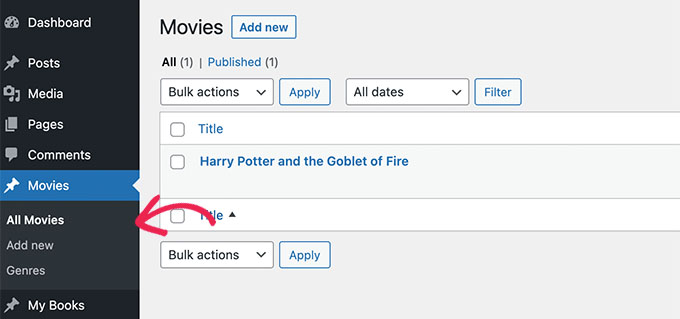
Artık özel gönderi türleriniz kendi RSS beslemesine sahip olabilir; kullanıcılar özel gönderi türü arşiv URL'sinin sonuna /feed/ ekleyerek buna erişebilirler.
https://example.com/custom-post-type/feed/
https://example.com/movies/feed/
Ancak, bu özel gönderi türü beslemeleri kolayca keşfedilemez.
Örneğin, bir kullanıcı web sitenizin URL'sini kendi okuyucusuna girdiğinde, yalnızca ana WordPress RSS beslemesi abonelik seçeneği gösterilecek ve özel gönderi türleri dahil edilmeyecektir.
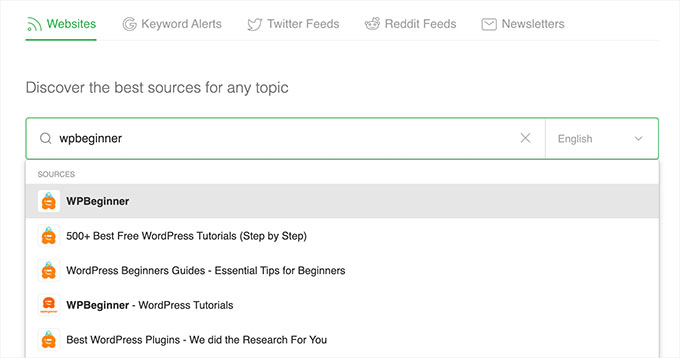
Bu gönderi türlerini RSS beslemenize ekleyerek, kullanıcıların WordPress sitenizin tüm içeriğine abone olmalarını kolaylaştırırsınız.
Ayrıca, özel gönderi türlerinin ana RSS beslemesinde arama motorları tarafından dizine eklenmesine izin vererek web sitesi SEO'nuzu iyileştirmeye de yardımcı olabilir.
Bununla birlikte, özel bir gönderi türünü ana WordPress RSS beslemenize nasıl kolayca ekleyeceğinizi görelim. İki yöntem ele alacağız, bu nedenle kullanmak istediğiniz yönteme atlamak için aşağıdaki bağlantıları kullanabilirsiniz:
Yöntem 1: Tüm Özel Gönderi Türlerini WordPress RSS Beslemenize Ekleyin
Bu yöntem, tüm özel gönderi türlerini WordPress RSS beslemenize eklemek istiyorsanız sizin içindir.
Eğer WooCommerce gibi bir e-ticaret eklentisi kullanıyorsanız, bu yöntemi kullanmak ürünün özel gönderi türünü ana RSS beslemesine dahil etmenize de olanak tanır.
Bunu temanızın functions.php dosyasına özel kod ekleyerek kolayca yapabilirsiniz.
Ancak, kodu girerken yapılan en küçük bir hatanın web sitenizi erişilemez hale getirebileceğini unutmayın.
Bu nedenle, kodları web sitenize eklemek için WPCode kullanmanızı öneririz. Pazardaki en iyi özel kod parçacığı eklentisidir ve sitenizi bozmadan özel kod eklemenin en kolay yoludur.
Öncelikle, ücretsiz WPCode eklentisini yükleyip etkinleştirmeniz gerekir. Daha fazla talimat için, bir WordPress eklentisinin nasıl kurulacağına dair başlangıç kılavuzumuza bakın.
Not: Bu öğretici için ihtiyacınız olan tek şey ücretsiz WPCode eklentisidir. Ancak, premium WPCode eklentisine yükseltme yapmak, bulut tabanlı bir kod parçacığı kitaplığına, akıllı koşullu mantığa, kod revizyonlarına ve daha fazlasına erişmenizi sağlayacaktır.
Etkinleştirdikten sonra, WordPress yönetici kenar çubuğundan Kod Parçacıkları » + Parçacık Ekle sayfasına gidin.
Buradan, ‘Özel Kod Ekle (Yeni Snippet)’ seçeneği altındaki ‘Snippet Kullan’ düğmesine tıklayın.

Bu sizi, kod parçacığına bir ad yazarak başlayabileceğiniz 'Özel Kod Parçacığı Oluştur' sayfasına götürecektir.
Ardından, sağdaki açılır menüden 'Kod Türü' olarak 'PHP Snippet'i seçin.
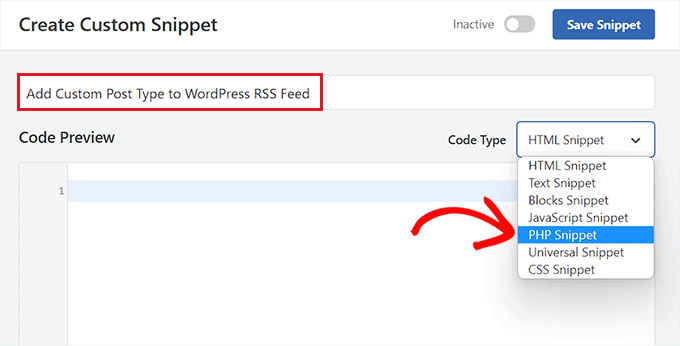
Ardından, aşağıdaki kodu ‘Kod Önizleme’ kutusuna kopyalayıp yapıştırmanız gerekir.
Bu kod, herkese açık tüm yazı türlerini ana WordPress RSS akışınıza eklemenize olanak tanır.
function myfeed_request($qv) {
if (isset($qv['feed']))
$qv['post_type'] = get_post_types();
return $qv;
}
add_filter('request', 'myfeed_request');
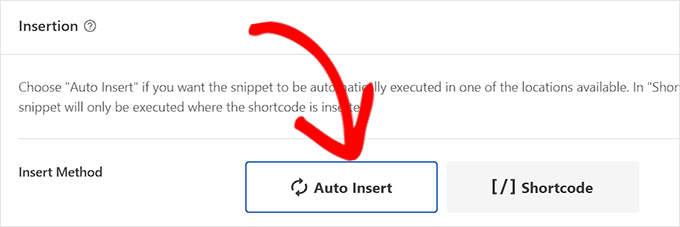
Bunu yaptıktan sonra, 'Ekleme' bölümüne gidin ve ekleme yöntemi olarak 'Otomatik Ekle'yi seçin.
Artık kod, kod parçasını etkinleştirdikten ve kaydettikten sonra web sitenizde otomatik olarak yürütülecektir.
Ardından, sayfanın en üstüne geri kaydırın ve 'Etkin Değil' anahtarını 'Etkin' olarak değiştirin.
Son olarak, özel kodu web sitenizde kaydetmek ve çalıştırmak için ‘Kod Parçasını Kaydet’ düğmesine tıklayın.
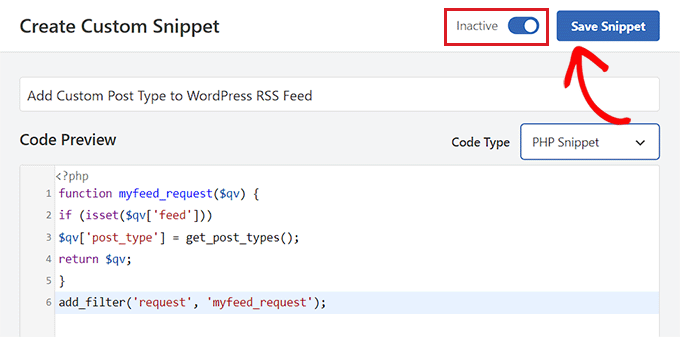
Tüm özel yazı türleri artık ana WordPress RSS akışınıza eklenecektir.
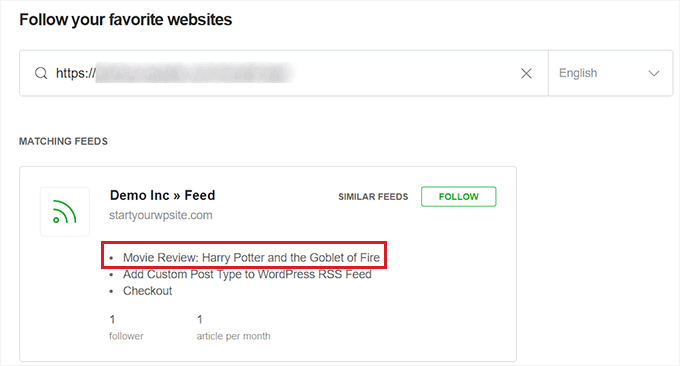
Kodunuzun çalıştığından emin olmak için, bir feed okuyucusunu ziyaret ederek RSS beslemenizi kontrol edebilirsiniz.
Bu öğretici için, kullanıcıların RSS beslemelerini ve web sitelerini Feedly hesaplarına eklemelerine, içeriklerini kolayca düzenlemelerine ve gerçek zamanlı güncellemeler almalarına olanak tanıyan çevrimiçi bir araç olan Feedly'yi kullanacağız.
Oraya ulaştığınızda, ‘Favori web sitelerinizi takip edin’ seçeneğinin altına web sitenizin URL'sini yazmanız yeterlidir.
Özel gönderi türü içeriği artık WordPress RSS beslemenizde görüntülenecektir.
Yöntem 2: WordPress RSS Akışına Belirli Bir Özel Yazı Türü Ekleme
Belirli bir özel gönderi türünü ana WordPress RSS beslemesine eklemek istiyorsanız, bu yöntem tam size göre.
Bunu yapmak için temanızın functions.php dosyasına özel kod eklemeniz gerekecektir. Ancak kodu girerken yapılacak en küçük bir hatanın web sitenizi bozabileceğini unutmayın.
Bu nedenle bunun yerine WPCode kullanmanızı öneririz. Pazardaki 1 numaralı WordPress kod parçacığı eklentisidir. WPCode kullanmak, WordPress web sitenize özel kod eklemenin en kolay ve en güvenli yoludur.
Öncelikle, ücretsiz WPCode eklentisini yükleyip etkinleştirmeniz gerekir. Daha fazla talimat için, bir WordPress eklentisinin nasıl kurulacağına dair başlangıç kılavuzumuza bakın.
Not: Bu öğretici için ücretsiz WPCode eklentisini kullanabilirsiniz. Ancak, premium WPCode eklentisine yükseltme yapmak, bulut tabanlı bir kod parçacığı kitaplığına, akıllı koşullu mantığa, kod revizyonlarına ve daha fazlasına erişmenizi sağlayacaktır.
Eklenti etkinleştirildikten sonra, WordPress yönetici kenar çubuğundan Kod Parçacıkları » + Parçacık Ekle sayfasına gidin.
Buradan, ‘Özel Kodunuzu Ekle (Yeni Snippet)’ seçeneğinin altındaki ‘Snippet Kullan’ düğmesine tıklayın.
Şimdi, kod parçacığınız için bir ad yazarak başlayabileceğiniz ‘Özel Kod Parçacığı Oluştur’ sayfasına yönlendirileceksiniz.
Bu ad, hiçbir yerde görüntülenmeyecek ve yalnızca tanımlama amacıyla kullanılacaktır.
Ardından, sağdaki 'Kod Türü' açılır menüsünden 'PHP Kod Parçacığı' seçeneğini seçin.
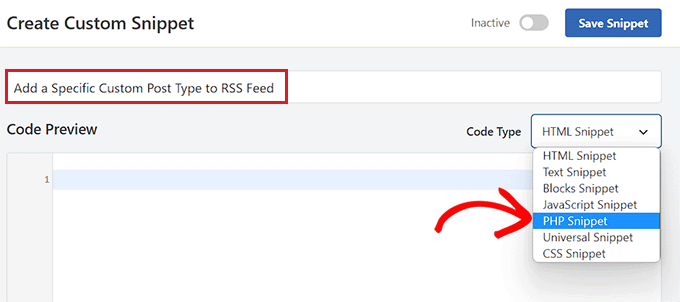
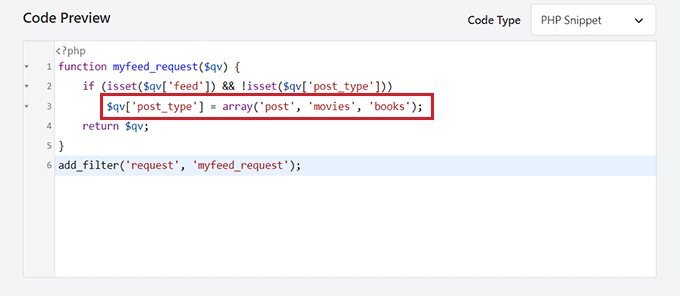
Bunu yaptıktan sonra, aşağıdaki kodu ‘Kod Önizleme’ kutusuna kopyalayıp yapıştırın.
function myfeed_request($qv) {
    if (isset($qv['feed']) && !isset($qv['post_type']))
        $qv['post_type'] = array('post', 'movies', 'books');
    return $qv;
}
add_filter('request', 'myfeed_request');
Kodu ekledikten sonra, kodda '['post_type']' yazan yerin yanına özel gönderi türünün adını yazın. Örneğimizde, ‘post’, ‘movies’ ve ‘books’ var.
Bu özel gönderi türü, ana WordPress RSS akışınıza eklenecektir.
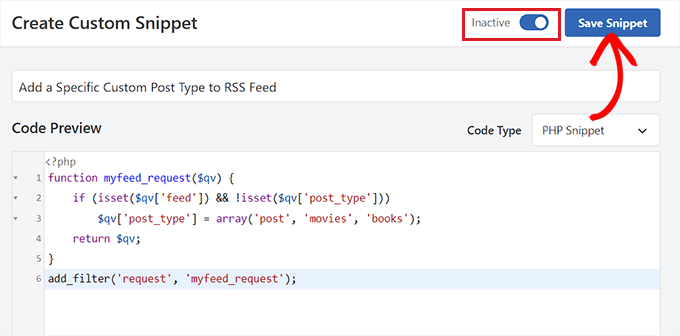
Şimdi, 'Ekleme' bölümüne gidin ve 'Otomatik Ekle' ayarını seçin.
Özel kod artık etkinleştirildiğinde WordPress web sitenizde otomatik olarak çalıştırılacaktır.

Ardından, sayfanın en üstüne geri kaydırmalı ve ‘Devre Dışı’ anahtarını ‘Etkin’ olarak değiştirmelisiniz.
Son olarak, kodu WordPress web sitenizde kaydetmek ve çalıştırmak için 'Kod Parçacığını Kaydet' düğmesine tıklamayı unutmayın.
Özel gönderi türünün eklendiğinden emin olmak için Feedly gibi bir besleme okuyucusunu ziyaret etmeniz gerekecektir.
Oradayken, web sitenizin RSS akışını aramak için web sitenizin URL'sini girmeniz yeterlidir.
Özel gönderi türü içeriği artık WordPress RSS beslemenizde görüntülenecektir.
Bonus: Daha İyi Arama Motoru Sıralamaları İçin RSS Site Haritası Oluşturun
Özel gönderi türlerini ana RSS Beslemenize ekledikten sonra, daha fazla ziyaretçi çekmek ve web sitenize trafik göndermek için bir RSS site haritası oluşturmalısınız.
Bu site haritası en son içeriğinizi içerecek, Google'ın içeriğinizi arama sonuçlarında daha güncel tutmasına ve site trafiğinizi artırmasına yardımcı olacaktır. Bunu yapmak için, piyasadaki en iyi WordPress SEO eklentisi olan AIOSEO'yu kullanabilirsiniz.
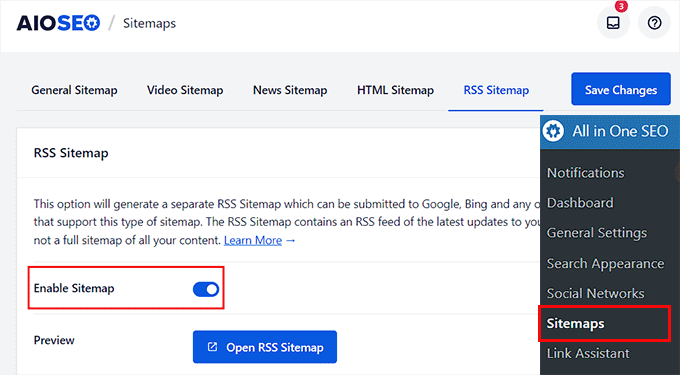
Etkinleştirdikten sonra, WordPress kontrol panelinden Tümünü Tek SEO » Site Haritası sayfasına gidin ve ‘RSS Site Haritası’ sekmesine geçin.
Burada, ‘Site Haritasını Etkinleştir’ anahtarının zaten etkinleştirildiğini göreceksiniz.
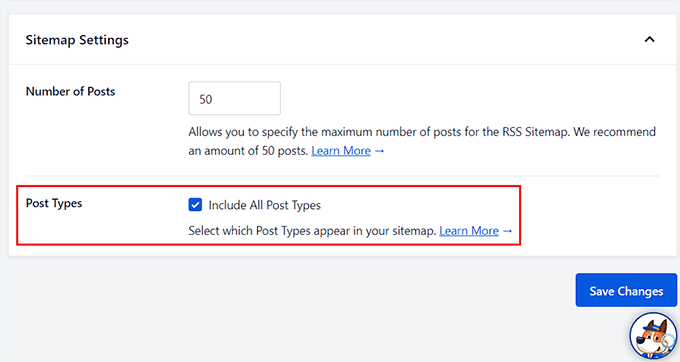
Şimdi, RSS Sitemap'e dahil etmek istediğiniz gönderi ve gönderi türü sayısını ekleyebileceğiniz ‘Sitemap Ayarları’ bölümüne aşağı kaydırın.
Bundan sonra, sitenizdeki tüm yazı türleri için bir site haritası oluşturmak üzere 'Tüm Yazı Türlerini Dahil Et' kutusunu işaretleyin. Ardından, ayarlarınızı kaydetmek için 'Değişiklikleri Kaydet' düğmesine tıklayın.
WordPress blogunuz için başarıyla bir RSS site haritası oluşturdunuz. Daha fazla bilgi için, WordPress'te RSS site haritası ekleme eğitimimize bakın.
Umarız bu makale, özel gönderi türlerini ana WordPress RSS beslemenize nasıl ekleyeceğinizi öğrenmenize yardımcı olmuştur. Ayrıca, bir WordPress sayfasının yayınını kaldırma kılavuzumuza ve web sitesi trafiğini artırmak için en iyi WordPress RSS besleme eklentileri seçimlerimize de bakmak isteyebilirsiniz.
Bu makaleyi beğendiyseniz, lütfen WordPress video eğitimleri için YouTube Kanalımıza abone olun. Bizi ayrıca Twitter ve Facebook'ta da bulabilirsiniz.


Ralph
Aman Tanrım! Özel gönderilerin RSS beslemesine gitmediğini bile bilmiyordum… Bu rehber için teşekkürler. Bunu hemen düzelteceğim.
WPBeginner Desteği
Glad we could bring that to your attention
Yönetici
Aidan
Merhaba,
Bu, özel bir taksonomi kullanmayan özel gönderi türleriyle çalışmıyor gibi görünüyor. ‘Kategori’ taksonomisini kullanan bir CPT kullanıyoruz. Bu yüzden mi çalışmıyor?
örn. mysite.com/feed?post_type=news&category=economy
WPBeginner Desteği
Özel gönderi türleri için hala çalışıyor olmalı, özel gönderi türünüz için doğru adı eklediğinizden emin olmak isteyebilirsiniz.
Yönetici
Amar
Benim için işe yaradı. Teşekkürler!
WPBeginner Desteği
Glad our article was helpful
Yönetici
Arijit Biswas
Benim için işe yaradı! Teşekkürler.
Renier Delport
Her zamanki gibi yardımcı!
ReZa
Merhaba
Dersiniz için teşekkürler.
Sitemde EDD kullanıyorum, EDD beslemesini görmek istediğimde, indirme kategorisi ve indirme etiketi RSS beslemesinde gösterilmiyor.
hiç: özel bir gönderi türünde, gönderi türü kategorisini, gönderi türü etiketini bir beslemeye nasıl ekleyebilirim?
varsayılan WordPress beslemesi, varsayılan içerik türü, kategori ve etiket için güzel görünüyor.
cevabınızı bekliyorum.
Samuel
Özel gönderi türü için ayrılmış bölümde beslemeler otomatik olarak eklenir example.com/feed/?post_type=books . Sadece önceki bağlantıya bağlanan bir RSS simgesi ekleyebilirsiniz.
Gary
Kod, en az bir ‘varsayılan gönderi türü’ gönderisi oluşturana kadar benim için çalışmıyordu.
Trieu To
Gönderi türündeki gönderileri beslemeye dahil etmek istemiyorum. Nasıl yapılır?
Ruben
TÜM Özel Gönderi Türlerini dahil etmek istedim, bu yüzden ilk kod parçasını kullandım.
Bu, Jetpack iletişim formuma gönderileri de içeriyordu!
Ne yazık ki bunu fark etmem biraz zaman aldı!
Dizideki her gönderi türünü tanımlamak için 2. parçacığı kullanmak sorunu çözdü.
whoaloic
Merhaba,
CPT ile bir sorun yaşıyorum.
Diğer CPT'lerin yanı sıra feed'ime 'cpt1' adlı bir CPT ekliyorum, ancak cpt1 feed'de görünmüyor.
cpt1'i feed'de tek başına bıraktığımda çalışıyor.
Herhangi bir yardım büyük takdir edilecektir.
Saygılarımla.
whoaloic
WPML'yi devre dışı bırakıp yeniden etkinleştirdim ve çalışıyor.
JMarqz
Size bir şey sormak istiyorum, CPT'nizi sizin-siteniz.com/feed adresinde görebiliyor musunuz? CPT ve WPML kullanıyorum, ancak CPT'm hiçbir zaman sizin-siteniz.com/feed adresinde görünmüyor, sadece normal gönderilerim görünüyor.
Bu yorumu takip ediyorum:
Ve seçtiğim tüm özel içerik türleri Besleme okuyucusunda görünüyor ancak hiçbir zaman sizin-siteniz.com/feed adresinde görünmüyor. WPML'yi devre dışı bırakıp yeniden etkinleştiriyorum hala URL'de görünmüyor. Özel içerik türlerinizin Besleme URL'sinde (sizin-siteniz.com/feed) görünüp görünmediğini bana söyleyebilirseniz çok minnettar olurum.
Chuck Whelon
Beslemenize dahil etmek istediğiniz özel gönderi türlerinin adlarını bilmiyorsanız ne olur (örnek 2'de) – yani bir web çizgi romanım var, & bunun için özel gönderi türünün “webcomic_post” olduğunu biliyorum, ancak portföyüme & woo ticaret mağaza ürünlerine gönderileri de dahil etmek istiyorum. Kodun ilk sürümünü kullandığımda, bu öğelerin tümü beslemede görünüyor, ayrıca hariç tutmak istediğim bazı diğer şeyler de var. Sorun şu ki, kullanılan özel gönderi türlerinin adlarını bilmiyorum ve bunları nasıl öğreneceğimi bilmiyorum? ‘product’ ve ‘portfolio’ denedim ama onlar işe yaramadı. Wordpress konusunda biraz acemiyim, bu yüzden aptalca bir soruysa özür dilerim — Yardımcı olursanız çok sevinirim!
Nathan
WordPress'teyken, örneğin sol navigasyondaki “Portföy” bağlantısının üzerine gelin. Bu sizi tüm Portföy öğelerinizi görebileceğiniz bir URL'ye yönlendirmelidir. O sayfaya gidin ve adres çubuğuna bakın, orada listelenen gönderi türünün adını göreceksiniz.
Ziacinzia
Merhaba, kodu tam olarak nereye koymam gerektiğini tavsiye edebilir misiniz? Teşekkürler
Hasan Shahzad
Kod, functions.php tema dosyasının sonuna yerleştirilmelidir.
Alex Leonard
Thanks for this – set me in the right direction for a couple of things
Kasey
Merhaba, bunun için teşekkürler! Bu kod sayfanın neresine eklenmeli? En üste mi? En alta mı? Çok teşekkürler!
Moaz
worked like a charm ! thnx
Neil Curtis
Teşekkürler, hemen işe yarayan hızlı ve kolay bir ipucu. Temelde ‘gönderilerim’ yok ama iki özel gönderi türüm var, bu yüzden functions.php dosyasını düzenlemeden önce beslememde hiçbir şey görünmüyordu.
tekrar teşekkürler, Neil
Mike
TEŞEKKÜRLER!!!
Sussie T
Çok güzel! Teşekkür ederim! Tam olarak ihtiyacım olan şeydi. Ve çok basit.
Pranjal
Mükemmel ipucu, harika çalışıyor!
WooCommerce akışını ana blogun akışıyla birleştirmek istiyorum, tekrar teşekkürler!
Colin
Boom. This just worked perfectly for me, thankyou thankyou thankyou
Juergen
Teşekkürler
Tam da ihtiyacım olan şeydi
Luke Rumley
Bu gönderinin eski olduğunu farkındayım, ancak bugün işime yaradı, bu yüzden teşekkürler! Jetpack kullanan ve ziyaretçilerini utandırmak istemeyenler için bir ipucu: ilk yöntemi değil, ikinci yöntemi kullanın! İlk yöntem, iletişim formu gönderilerinin tamamını içeren “feedbacks” CPT'sini RSS beslemesine yayınlar. Eyvah!
Ami
+1 burada, harika çalıştı, teşekkürler!
MoMM
function.php dosyamdaki son değişikliklerim:
/*———————————————————————————–*//* RSS'ye Gönderi formatı ekle/*———————————————————————————–*/ function myfeed_request($qv) { if (isset($qv[‘feed’])) $qv[‘post_type’] = get_post_types(array( ‘public’ => true ) ); return $qv;}add_filter(‘request’, ‘myfeed_request’);
navjotjsingh
Yem'e dahil edilmemesi gereken, genel olarak sorgulanabilir olmayan gönderi türlerini istemeyebileceğiniz için get_post_types() yerine get_post_types( array( ‘public’ => true ) ) kullanmalısınız.
Luke Rumley
Ah, bu harika bir yakalama! Hatamı burada görün: http://wordpress.org/support/topic/plugin-jetpack-by-wordpresscom-feedback-custom-post-type-is-created-after-activating-jetpack?replies=3#post-3799791
pazarlamayı kapat
Güzel hack!
Zeeshan Hamid
Teşekkürler!
Son birkaç haftadır bunun her türlü permütasyonunu denedim ve hiçbir şey işe yaramadı. Feedburner kullanıyorum, sorun bu olabilir mi?
Yotsugi
Bunu kontrol edin:
http://wordpress.org/support/topic/update-not-show-a-feed-after-publish-a-custom-post-type?replies=3
Anton
bu eğitim, bunu başarmak için benzer bir yol gösterir ve her gönderi türünü belirtmek zorunda kalmazsınız – http://www.ballyhooblog.com/add-custom-post-types-wordpress-main-feed/
m
'sayfa'yı da ekleyip sayfaları da beslemeye dahil edebilir misiniz?
Yayın Kadrosu
EVET. Sayfalar kendi özel gönderi türüdür – “sayfa”. Bu nedenle, diğer özel gönderi türlerinizin yanı sıra bunu da ekleyin.
Yönetici
Adam W. Warner
Bu işlevi yeni buldum ve bu kodu uyguladım (tüm özel içerik türlerini eklemek için ilk olanı) ve özel içerik türlerimi ana beslememe eklemek için harika çalışıyor.
Ancak, sayfalarımı da özetime ekledi. Bunun yalnızca gönderileri eklemesi gerektiğini düşünmüştüm, sayfaları değil mi?
Sayfaları nasıl hariç tutarım?
ahmed sayed
Daha fazla tavsiye verebilir veya sayfalar için kod sağlayabilir misiniz?
teşekkürler
Chuck
functions'da bu kodu çalıştırmak beyaz ölüm ekranına neden oldu. Nedenini araştırıyorum…