


Hiç devasa bir mağazada kaybolup nereye başladığınızı ve ana koridora nasıl geri döneceğinizi şaşırdığınız oldu mu? Büyük bir çevrimiçi mağazada gezinmek de aynı şekilde hissedilebilir.
Breadcrumb'lar, bir web sitesinde izlediğiniz yolu gösteren küçük gezinme izleridir; bu, alışveriş yapanlara WooCommerce mağazanızda rehberlik eden yardımcı işaretler gibidir.
Sadece müşterilerin sitenizde gezinmesini kolaylaştırmakla kalmaz, aynı zamanda arama motorlarının sitenizin yapısını daha iyi anlamasına yardımcı olarak SEO'nuzu potansiyel olarak artırır.
İyi haber şu ki, WooCommerce mağazanıza breadcrumbs eklemek şaşırtıcı derecede basittir. Bu makalede, WooCommerce breadcrumbs'ı hızlı bir şekilde eklemenin bazı kolay yollarını göstereceğiz.
💡Hızlı Cevap: WooCommerce Breadcrumb Nasıl Eklenir?
Acele mi ediyorsunuz? Bu kılavuzda ele alacağımız iki yöntemin hızlı bir özetini aşağıda bulabilirsiniz:
- Yöntem 1: All in One SEO (Önerilen) – Bu, arama sıralamalarını en üst düzeye çıkarmak için en iyi seçenektir. Tamamen özelleştirilebilir breadcrumb'lar ekler ve Google için doğru Şema işaretlemesini otomatik olarak uygular.
- Yöntem 2: WooCommerce Breadcrumbs Eklentisi – Basit, ücretsiz bir alternatif. Yalnızca temel görsel bağlantılara ihtiyacınız varsa ve gelişmiş SEO kontrolü veya stil gerektirmiyorsanız kullanışlıdır.
Neden WooCommerce Breadcrumb'ları Eklemelisiniz?
Breadcrumb'lar, ürün sayfalarınızın veya blog yazılarınızın üst kısmında görünen gezinme bağlantılarıdır. Bu bağlantılar, ziyaretçilerinize şu anda görüntüledikleri sayfaya nasıl ulaştıklarını gösterir.
Örneğin, kıyafet satan bir WooCommerce mağazanız varsa, breadcrumb menüsü şuna benzer görünebilir: Ana Sayfa » Erkek Modası » Gömlekler & Polo » Klasik Gömlekler.
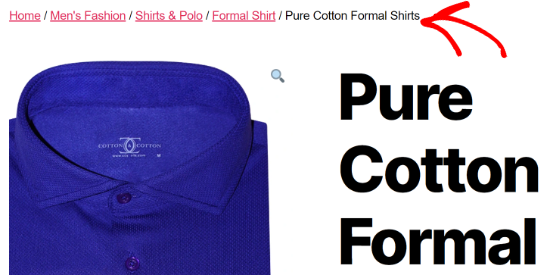
WooCommerce'de breadcrumb'leri etkinleştirmek, müşterilerinizin çevrimiçi mağazanızda gezinmesini ve aradıkları ürünleri bulmasını kolaylaştırır. İlgili ürünleri görüntülemek için ürün özelliklerine veya kategorilerine kolayca tıklayabilirler.
Breadcrumb'ler ayrıca arama motorlarının e-ticaret mağazanızdaki bağlantıların hiyerarşisini ve yapısını anlamasına yardımcı olur. Google gibi arama motorları bunları arama sonuçlarında bile görüntüler ve bu da tıklama oranınızı artırabilir.
Bununla birlikte, WooCommerce mağazanızda breadcrumbs'ları nasıl etkinleştirebileceğinize bakalım. İki yöntem ele alacağız ve ilki çoğu kullanıcı için önerilir:
Seçenek 1: WooCommerce Breadcrumbs'u AIOSEO Kullanarak Ekleme (SEO Dostu)
WooCommerce'e breadcrumbs eklemenin en kolay ve en güçlü yolu All in One SEO eklentisidir. Tüm mağazanızı arama motorları için optimize etmenize yardımcı olan en iyi WordPress SEO eklentisidir.
Tek bir tıklamayla SEO dostu breadcrumb'ları etkinleştirebilirsiniz. Eklenti ayrıca site haritalarından şema işaretlemesine kadar her şeyi teknik beceriye ihtiyaç duymadan halleder.
WPBeginner olarak, tüm site portföyümüzde All in One SEO kullanıyoruz. Pazardaki en kapsamlı araç setidir, bu yüzden birkaç yıl önce Yoast'tan geçiş yaptık.
Deneyimlerimiz hakkında daha fazla ayrıntı için AIOSEO'nun tam incelememizi de okuyabilirsiniz.
Not: Bu eğitim için, AIOSEO Pro sürümünü kullanacağız çünkü breadcrumb şablonları içerir ve özelleştirme için daha fazla seçenek sunar.
Ayrıca, breadcrumb'ları içeren ancak breadcrumb şablonları sunmayan ücretsiz bir sürümü de mevcuttur.
Öncelikle, web sitenize AIOSEO eklentisini yükleyip etkinleştirmeniz gerekecek. Bir WordPress eklentisinin nasıl kurulacağına dair daha fazla ayrıntı için nasıl WordPress eklentisi kurulacağına dair rehberimize bakabilirsiniz.
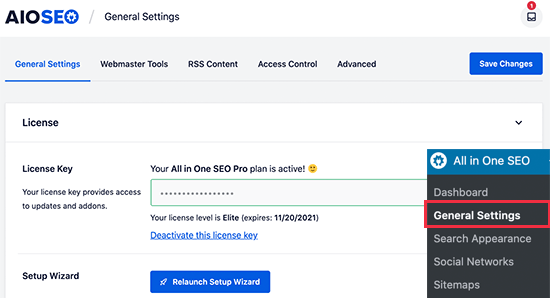
Etkinleştirdikten sonra, All in One SEO » Genel Ayarlar'a gidin ve lisans anahtarınızı girin. Anahtarı AIOSEO hesap alanında bulabilirsiniz.
Ardından, kurulum sihirbazını kullanarak AIOSEO'yu WooCommerce mağazanızda kurmanız gerekir. Yardıma ihtiyacınız olursa, WordPress için All in One SEO'yu nasıl kuracağınız hakkındaki rehberimizi takip edebilirsiniz.
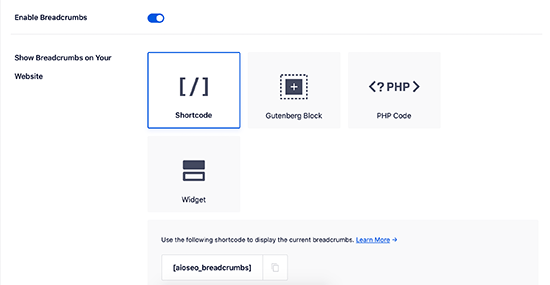
Eklentiyi web sitenizde doğru şekilde yapılandırdıktan sonra, Tümünü Bir Arada SEO » Genel Ayarlar sayfasına gitmeniz ve ardından ‘Breadcrumbs’ sekmesine tıklamanız gerekecektir.
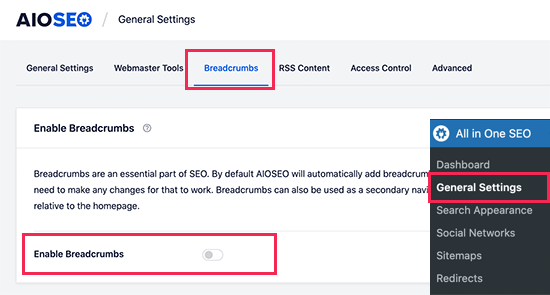
Bundan sonra, 'Breadcrumb'ları Etkinleştir' anahtarını çevirmeniz yeterlidir. Bunu yapmak, doğru kodu ( Şema işaretlemesi olarak adlandırılır) sitenizin koduna otomatik olarak ekleyecektir.
Bu, arama motorlarının yapınızı anlamasına yardımcı olur, ancak bağlantıları henüz insanlar için görünür hale getirmez.
Ardından, WooCommerce breadcrumb'larını özelleştirmeniz gerekecek. Sadece aşağı kaydırın ve online mağazanıza breadcrumb eklemenin farklı yollarını göreceksiniz.
Kısa kod veya blok kullanarak bunları manuel olarak herhangi bir sayfaya veya gönderiye ekleyebilir veya widget alanına ekleyebilirsiniz. Gelişmiş kullanıcılar, breadcrumbs'ları tema şablon dosyalarına eklemek için PHP kodunu da kullanabilirler.
Aşağıda WooCommerce ürünlerinize breadcrumb eklemeyi göstereceğiz, ancak önce özelleştirme seçeneklerine bir göz atalım.
💡İpucu: Aşağıdaki yöntemleri kullanmadan önce temanızın ayarlarını kontrol etmeniz iyi bir fikirdir.
Birçok modern tema, AIOSEO ile çalışan yerleşik bir breadcrumb (içerik yolu) seçeneğine sahiptir. Bu, sitenizin tasarımıyla mükemmel uyum sağlayan breadcrumb'lar eklemenin genellikle en kolay yoludur.
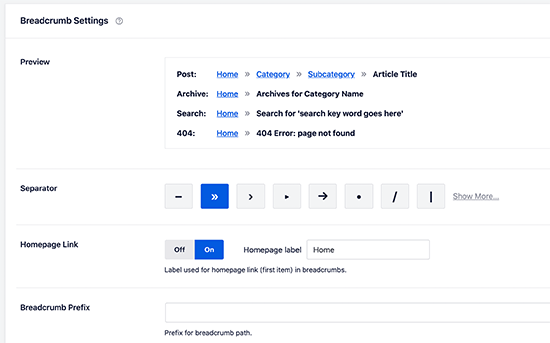
Şimdi, Breadcrumbs Ayarları bölümüne aşağı kaydırırsanız, breadcrumbs'larınızı özelleştirmek için birden fazla ayar göreceksiniz.
Örneğin, ayırıcı sembolü değiştirebilir, ana sayfa bağlantısını etkinleştirebilir, bir breadcrumb öneki ekleyebilir, formatı değiştirebilir ve daha fazlasını yapabilirsiniz. Hatta gezinme bağlantılarınızın WooCommerce mağazanızda nasıl göründüğünün bir önizlemesini bile görebilirsiniz.
AIOSEO Pro ayrıca ekmek kırıntısı şablonlarına erişim sağlar. Bunları, ekmek kırıntısı gezinme izinizin nasıl oluşturulduğunu tanımlayan bir 'tarif' olarak düşünün.
Bu, ürün sayfalarınız için farklı bir yapı, blog yazılarınız için başka bir yapı ve benzeri şekilde sitenizin tamamında gezinmenizi net ve profesyonel tutmanıza olanak tanır.
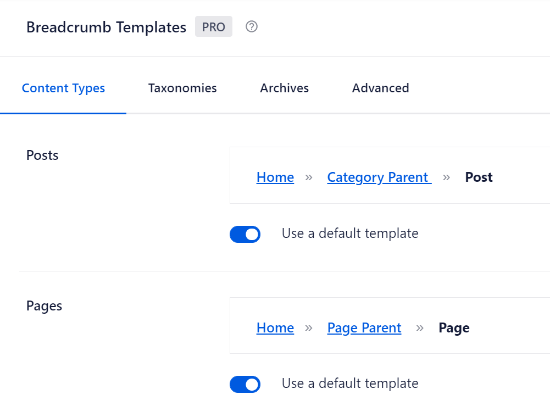
Sadece bu da değil, WordPress eklentisi ayrıca şablonu özelleştirmek için farklı seçenekler sunar.
Örneğin, ‘Varsayılan bir şablon kullan’ seçeneğini devre dışı bırakabilir ve daha fazla ayar görüntüleyebilirsiniz.
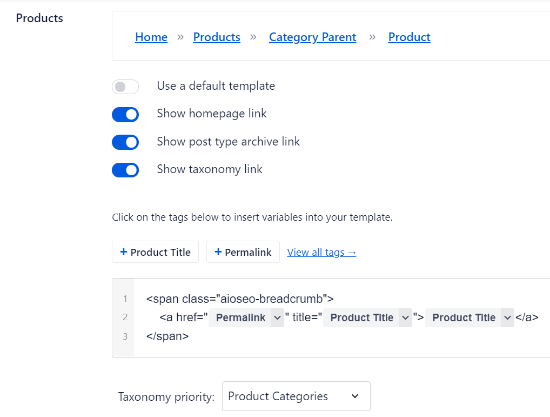
Ana sayfa bağlantısını, gönderi türü arşiv bağlantısını, taksonomi bağlantısını gösterme, şablona etiket ekleme ve kategoriler veya etiketler taksonomisini önceliklendirmek isteyip istemediğinizi seçme seçenekleri vardır.
Birden fazla ürün için üst kategoriler ayarladıysanız, bunları da breadcrumb şablon düzenleyicisinde özelleştirebilirsiniz.
İşiniz bittiğinde, değişikliklerinizi kaydetmeyi unutmayın.
Ardından, WooCommerce ürün sayfalarınıza breadcrumbs eklemeniz gerekecek.
AIOSEO dört farklı yöntem gösterecektir, ancak en kolay yol, çevrimiçi mağazanızda breadcrumbs gezinme bağlantılarını görüntülemek için bir kısa kod kullanmaktır.
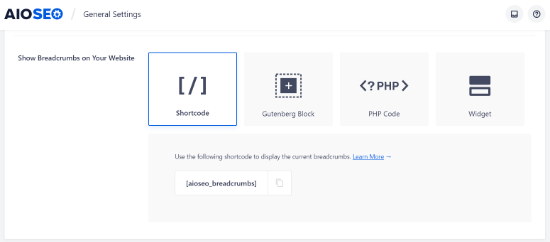
Tek yapmanız gereken, breadcrumb'ları göstermek istediğiniz yere aşağıdaki kısa kodu eklemektir:
[aioseo_breadcrumbs]
Bu, yalnızca birkaç belirli sayfaya breadcrumb eklemek istediğinizde harika bir seçenektir.
Bunu yapmak için, Ürünler » Tüm Ürünler bölümüne gidin ve bir ürün sayfasını düzenleyin. Ardından, kısa kodu WordPress düzenleyicisinin 'Metin' görünümüne ekleyebilir ve sayfanızı güncelleyebilirsiniz.
Ancak, çoğu kullanıcının her sayfada ekmek kırıntısı istemesi durumunda, bir sonraki bölümde ele aldığımız kenar çubuğu widget yöntemini kullanmanızı öneririz, çünkü bu, her sayfayı tek tek düzenleme zahmetinden sizi kurtarır.
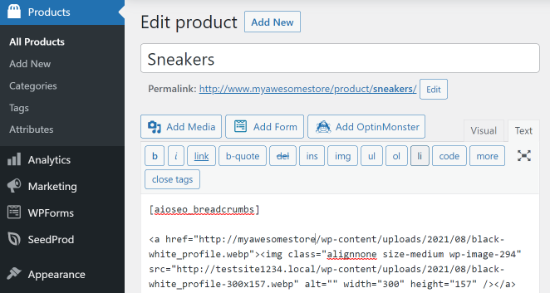
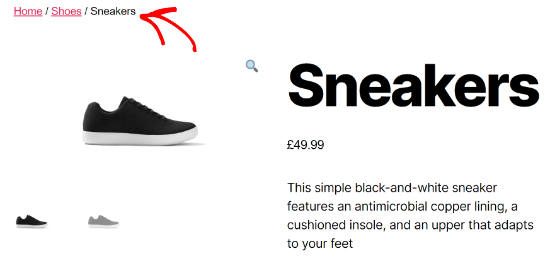
Artık ürün sayfanızı ziyaret ederek breadcrumb gezinme bağlantılarının çalıştığını görebilirsiniz.
Test web sitemizde görünümü bu şekildeydi.
Bunun dışında, WooCommerce mağazanızın kenar çubuğuna gezinti ekmekleri de ekleyebilirsiniz. Bu şekilde, gezinme bağlantılarını göstermek için her bir ürün sayfasını tek tek düzenlemek zorunda kalmazsınız.
Breadcrumb'ları kenar çubuğunda görüntülemek için WordPress yönetim alanınızdan Görünüm » Widget'lar bölümüne gidebilirsiniz.
Not: Blok tabanlı bir tema kullanıyorsanız, 'Widget' menüsünü görmeyebilirsiniz. Bunun yerine, AIOSEO Gezinme Ekmekleri bloğunu şablonlarınıza eklemek için Görünüm » Düzenleyici'yi kullanacaksınız.
Sol üstteki artı işaretine tıklayın, ardından 'breadcrumbs' araması yaparak 'AIOSEO – Breadcrumbs' widget'ını bulun. Sadece kenar çubuğuna sürükleyip bırakın. Gezinme bağlantılarınız için bir başlık da girebilirsiniz.
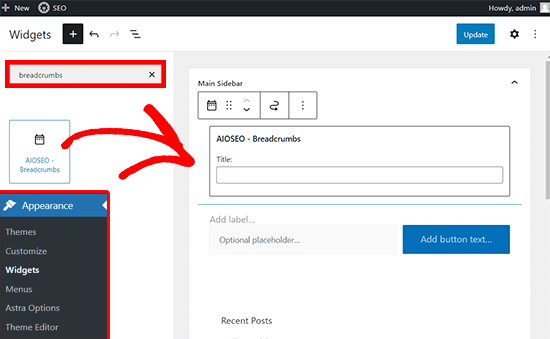
Bu işlem bittikten sonra 'Kaydet' düğmesine tıklayabilirsiniz.
Ardından, breadcrumb'ları kenar çubuğunda görmek için WooCommerce mağazanızı görüntülemeniz yeterlidir.
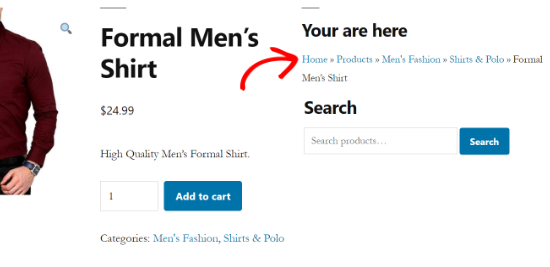
WooCommerce mağazanıza başka yollarla breadcrumb eklemek isterseniz, WordPress'te breadcrumb gezinme bağlantılarının nasıl görüntüleneceği hakkındaki rehberimize göz atın.
Birden Fazla Kategori İçin Breadcrumbs Nasıl Eklenir
WooCommerce mağazanızda birden fazla kategoriye sahip ürünleriniz var mı?
Evet ise, WordPress'in bir müşterinin ürün sayfasına nasıl ulaştığını kaydetmediği için breadcrumbs'ı doğru şekilde ayarlamak zor olabilir.
Ancak, AIOSEO ilk kategoriyi otomatik olarak breadcrumb'a ekler ve birden fazla kategoriye sahip ürünler için doğru gezinme menüsünü göstermeyi kolaylaştırır.
Eklenti ayrıca, ürün kategorileri gibi WordPress taksonomileri için özelleştirebileceğiniz bir breadcrumb şablonu sunar. Tek yapmanız gereken All in One SEO » Genel Ayarlar'a gitmek ve ardından 'Breadcrumbs' sekmesini seçmektir.
Ardından, ‘Breadcrumbs Şablonları’ bölümüne gidin ve Taksonomiler sekmesini seçin. Varsayılan olarak, eklenti WooCommerce mağazanızdaki breadcrumb'da üst öğe bağlantısını gösterecektir.
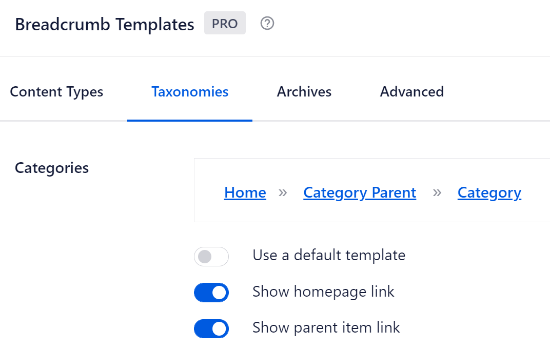
'Varsayılan şablon kullan' seçeneğini devre dışı bırakırsanız, 'Üst öğe bağlantısını göster' seçeneğinin etkinleştirildiğini görürsünüz. Bu şekilde, web sitenizdeki herhangi bir ürün için birincil kategoriyi kolayca gösterebilirsiniz.
Örneğin, çevrimiçi bir ayakkabı mağazası işlettiğinizi ve ürünlerden birinin hem Spor Ayakkabı hem de Antrenman Ayakkabısı kategorilerinde olduğunu varsayalım.
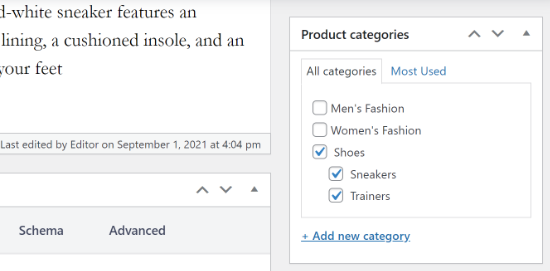
AIOSEO otomatik olarak ilk kategoriyi seçecektir.
Ardından, bunu breadcrumb gezinme menüsünde gösterecektir.

Seçenek 2: WooCommerce Breadcrumbs Eklentisini Kullanın (Ücretsiz ve Basit)
WooCommerce'de breadcrumb'ları etkinleştirmenin bir başka yolu da WooCommerce Breadcrumbs eklentisini kullanmaktır.
Çevrimiçi mağazanıza breadcrumb eklemenizi sağlayan ücretsiz bir WordPress eklentisidir. Eklentinin kullanımı kolaydır ancak AIOSEO'da bulacağınız özelleştirme özelliklerinden yoksundur.
Öncelikle, WooCommerce Breadcrumbs eklentisini yükleyip etkinleştirmeniz gerekecektir. Daha fazla ayrıntı için, WordPress eklentisinin nasıl kurulacağı hakkındaki eğitimimize başvurabilirsiniz.
Eklenti etkinleştirildikten sonra, WordPress yönetici alanınızdan Ayarlar » WC Breadcrumbs'e gidebilirsiniz. Ardından, 'Breadcrumbs etkinleştir' onay kutusuna tıklayın.
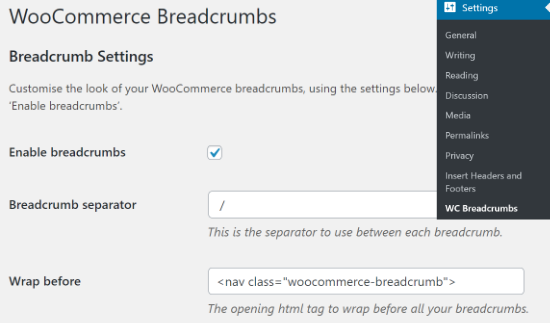
Ardından, WooCommerce mağazanızda görünecek gezinme bağlantılarının görünümünü değiştirebilirsiniz.
WooCommerce eklentisi, breadcrumb ayırıcı sembolünü ve breadcrumbs'larınızdan önce ve sonra gelecek HTML etiketlerini seçmenize olanak tanır.
Şimdi, aşağı kaydırırsanız, özelleştirme için daha fazla seçenek bulacaksınız. Örneğin, gezinme bağlantılarında görünecek ana sayfanızın metnini ve URL'sini değiştirebilirsiniz.
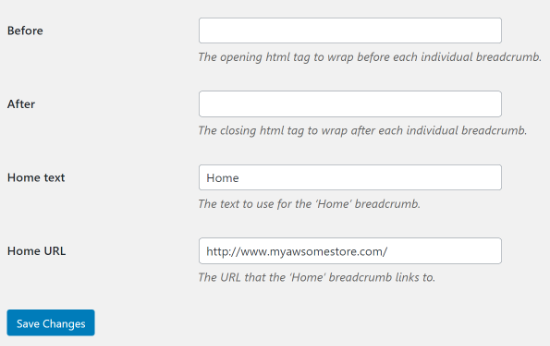
Değişiklikleri tamamladığınızda, alttaki 'Değişiklikleri Kaydet' düğmesine tıklamayı unutmayın.
WooCommerce'e Breadcrumb Eklemek Hakkında Sıkça Sorulan Sorular
WooCommerce'e ekmek kırıntısı ekleme hakkında okuyucularımızın sıkça sorduğu bazı sorular şunlardır:
Tüm WordPress temaları WooCommerce breadcrumb'larını destekliyor mu?
Birçok modern tema, özellikle WooCommerce için oluşturulmuş olanlar, kendi breadcrumb işlevlerini içerir. Ancak, görünümleri ve ayarları sınırlı olabilir.
All in One SEO gibi özel bir eklenti kullanmak size çok daha fazla kontrol sağlar. Ayrıca, Google'ın site yapınızı doğru bir şekilde indeksleyebilmesi için gerekli Schema işaretlemesinin kodunuza eklendiğinden emin olur.
Breadcrumb'larımın stilini ve görünümünü değiştirebilir miyim?
Evet. AIOSEO gibi bir eklenti, ayarlar menüsünden ayırıcıları, metni, önekleri ve diğer görüntüleme seçeneklerini kolayca değiştirmenize olanak tanır.
Daha derin görsel değişiklikler için, ekmek kırıntılarını sitenizin markalaşması ve tasarımıyla mükemmel bir şekilde eşleştirmek üzere özel CSS de uygulayabilirsiniz.
Breadcrumb'lar SEO için önemli mi?
Kesinlikle. Breadcrumb'lar, Google gibi arama motorlarının sitenizin hiyerarşisini ve yapısını anlamasına yardımcı olan dahili bağlantılar oluşturur.
Google, breadcrumb izlerini doğrudan arama sonuçlarında gösterir, bu da listenizin görünümünü iyileştirebilir ve tıklama oranınızı artırabilir.
Seveceğiniz Daha Fazla WooCommerce İpucu
Umuyoruz ki bu makale, WooCommerce'e breadcrumb eklemeyi öğrenmenize yardımcı olmuştur. Ayrıca WooCommerce ile ilgili diğer bazı rehberlere de göz atmak isteyebilirsiniz:
- Akıllı Bir WooCommerce Ürün Araması Nasıl Yapılır
- WooCommerce Ürünleri Nasıl Filtrelenir (Adım Adım Eğitim)
- WooCommerce Mağaza Sayfası Başlığı Nasıl Değiştirilir (Hızlı ve Kolay)
- WooCommerce'de Ürün SKU'suna Göre Arama Nasıl Etkinleştirilir
- WooCommerce'e Ürün Etiketleri, Nitelikleri ve Kategorileri Ekleme
- WooCommerce'de Ürün Kimliği Nasıl Bulunur (Başlangıç Rehberi)
- WordPress'te GTIN, ISBN ve MPN Şeması Nasıl Eklenir
- WooCommerce Ürün Araması Neden Çalışmıyor Sorunu Nasıl Giderilir
Bu makaleyi beğendiyseniz, lütfen WordPress video eğitimleri için YouTube Kanalımıza abone olun. Bizi ayrıca Twitter ve Facebook'ta da bulabilirsiniz.




Bir sorunuz veya öneriniz mi var? Tartışmayı başlatmak için lütfen bir yorum bırakın.