


Hiç ev anahtarınızı unutup dışarıda mahsur kaldığınız oldu mu? WordPress web sitenizden kilitlenmek buna çok benzer hissettirebilir. Özellikle bilgisayar korsanları yönetici hesabınızı sildiyse, bu son derece sinir bozucudur. Ama endişelenmeyin, geri dönebilirsiniz.
Web sitenizi gizli bir arka kapısı olan bir eve benzetin. O arka kapı web sitenizin veritabanıdır ve genellikle MySQL kodu kullanılarak erişilir. Bu karmaşık gelebilir, ancak arka planda web sitenizde değişiklikler yapmak için kullanabileceğiniz bir dizi talimat gibidir.
Bu makalede, web siteniz için MySQL kullanarak yepyeni bir yönetici hesabı oluşturmayı, tıpkı eviniz için yeni bir anahtar yaptırmak gibi öğreteceğiz. Böylece bilgisayar korsanlarını dışarıda bırakabilir ve kontrolü geri alabilirsiniz.
Neden WordPress Veritabanına MySQL Aracılığıyla Yönetici Kullanıcı Eklenir?
Bir kullanıcının sitesinin hacklendiği ve yönetici hesabının veritabanından silindiği bir sorunla karşılaştık. Bu, onları WordPress web sitelerine erişimden mahrum bıraktı.
Yeni bir yönetici kullanıcısını doğrudan WordPress web sitesine oluşturarak web sitelerine erişmelerine yardımcı olabildik. Bunu, web tarayıcınızı kullanarak MySQL veritabanlarını yönetmenize olanak tanıyan web tabanlı bir araç olan phpMyAdmin'i kullanarak yaptık.
Kendinizi bilgisayar korsanları nedeniyle WordPress yönetici alanınızdan kilitlenmiş bulursanız veya sadece parolanızı unuttuğunuz için, aynısını yapabilirsiniz.
Ancak, herhangi bir MySQL düzenlemesi yapmadan önce veritabanınızın yedeklemesini her zaman yapmalısınız. Ardından, web sitenize tekrar giriş yapabildiğinizde, hacklenmiş WordPress sitenizi düzeltme konusundaki başlangıç kılavuzumuzu izlemeniz gerekebilir.
Bunu söyledikten sonra, WordPress veritabanına MySQL aracılığıyla bir yönetici kullanıcısı eklemeye nasıl bakacağımıza bakalım.
phpMyAdmin ile WordPress Veritabanına Yönetici Kullanıcı Ekleme
phpMyAdmin, çoğu üst düzey WordPress barındırma şirketiyle birlikte önceden yüklenmiş olarak gelir. Hosting hesabınızın cPanel kontrol panelindeki Veritabanları bölümünde bulabilirsiniz.
İşte Bluehost kontrol panelinden bir ekran görüntüsü:

Simgesine tıklamak phpMyAdmin arayüzünü açacaktır. Sol sütundan WordPress veritabanınızı seçmeniz gerekir.
Bundan sonra, phpMyAdmin WordPress veritabanınızdaki tüm tabloları gösterecektir. wp_users ve wp_usermeta tablolarında değişiklikler yapacaksınız.

wp_users Tablosuna Kullanıcı Ekleme
Öncelikle, wp_users tablosunu bulmanız ve üzerine tıklamanız gerekir. Bu, tabloda listelenen kullanıcıları gösterecektir.
Aşağıdaki ekran görüntüsünde, demo web sitemizin tablosunda 1 ve 2 olmak üzere iki kullanıcı kimliği olduğunu görebilirsiniz. Demo sitemiz için yeni bir kullanıcı oluşturduğumuzda, bu kimliğin benzersiz olması gerekir, bu yüzden 3 sayısını yazacağız.
Yeni bir yönetici kullanıcı için bilgileri ekleyebilmeniz amacıyla ekranın üst kısmındaki 'Ekle' sekmesine tıklamanız gerekir.

Ekle formundaki alanlara aşağıdaki bilgileri ekleyin:
ID: benzersiz bir sayı seçin (örneğimizde 3 kullanacağız)user_login: oturum açarken kullanılacak kullanıcı adıuser_pass: bir şifre ekleyin ve fonksiyon menüsünde MD5'i seçtiğinizden emin olun (aşağıdaki ekran görüntüsüne bakın)user_nicename: kullanıcının tam adı veya takma adıuser_email: kullanıcının e-posta adresiuser_url: web sitenizin adresiuser_registered: takvimi kullanarak kullanıcının kayıt olduğu tarih ve saati seçinuser_activation_key: boş bırakınuser_status: bunu 0 olarak ayarlayındisplay_name: kullanıcının tam adı veya görünen adı
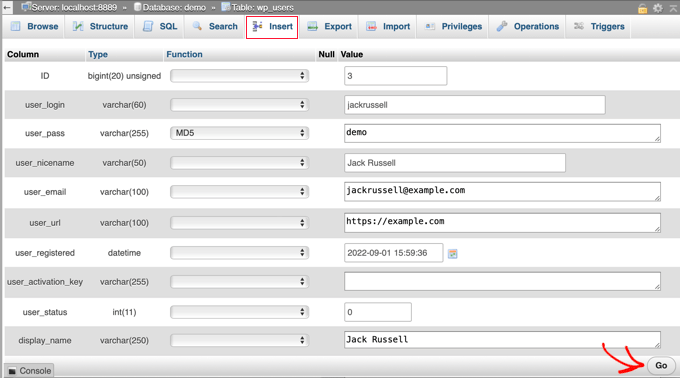
Bitirdikten sonra, yeni kullanıcıyı kaydetmek için 'Git' düğmesine tıkladığınızdan emin olun.
wp_usermeta Tablosuna Kullanıcı Ekleme
Şimdi, wp_usermeta tablosunu bulmanız ve üzerine tıklamanız gerekiyor. Ardından, önceki adımda yaptığınız gibi 'Ekle' sekmesine tıklamalısınız.
Ardından, Ekle formuna aşağıdaki bilgileri eklemeniz gerekir:
unmeta_id: burayı boş bırakın (otomatik olarak oluşturulacaktır)user_id: önceki adımda kullandığınız kullanıcı kimliğimeta_key: buwp_capabilitiesolmalımeta_value: şunu ekleyin:a:1:{s:13:"administrator";s:1:"1";}
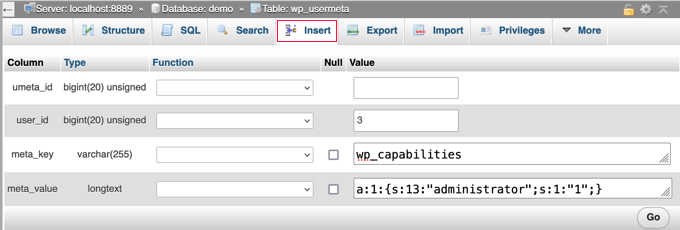
Bundan sonra, aşağı kaydırdığınızda, ikinci bir satır için alanlar bulmalısınız. Aşağıdaki bilgileri eklemeniz gerekir:
unmeta_id: burayı boş bırakın (otomatik olarak oluşturulacaktır)user_id: önceki adımlarda kullandığınız kullanıcı kimliğimeta_key:wp_user_levelgirmeniz gerekiyormeta_value: 10
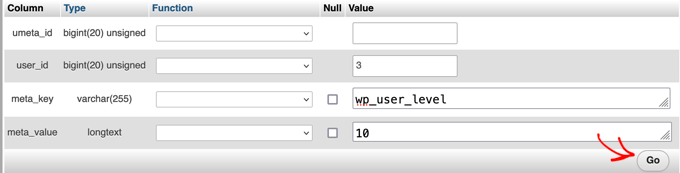
Alanlara bilgileri girdikten sonra ‘Git’ düğmesine tıklamanız gerekir. Tebrikler, yeni bir yönetici kullanıcı adı oluşturdunuz!
Artık, bu kullanıcı için belirttiğiniz kullanıcı adı ve şifreyi kullanarak WordPress yönetici alanınıza giriş yapabilmelisiniz.
Oturum açar açmaz, Kullanıcılar » Tüm Kullanıcılar bölümüne gitmeniz ve ardından oluşturduğunuz kullanıcı adına tıklamanız gerekir.

Şimdi, hiçbir şeyi değiştirmeden, sayfanın altına kaydırın ve ‘Kaydet’ düğmesine tıklayın.
Bu, WordPress'in az önce oluşturduğunuz kullanıcıyı temizlemesine ve gerekli bazı ek bilgileri eklemesine olanak tanır.
SQL Sorgusu Kullanarak WordPress Veritabanına Yönetici Kullanıcı Ekleme
Geliştiriciyseniz, kodu kullanarak süreci hızlandırabilirsiniz.
Bu SQL sorgusunu veritabanınıza eklemeniz yeterli:
INSERT INTO `databasename`.`wp_users` (`ID`, `user_login`, `user_pass`, `user_nicename`, `user_email`, `user_url`, `user_registered`, `user_activation_key`, `user_status`, `display_name`) VALUES ('3', 'demo', MD5('demo'), 'Your Name', 'test@example.com', 'http://www.example.com/', '2022-09-01 00:00:00', '', '0', 'Your Name');


INSERT INTO `databasename`.`wp_usermeta` (`umeta_id`, `user_id`, `meta_key`, `meta_value`) VALUES (NULL, '3', 'wp_capabilities', 'a:1:{s:13:"administrator";s:1:"1";}');


INSERT INTO `databasename`.`wp_usermeta` (`umeta_id`, `user_id`, `meta_key`, `meta_value`) VALUES (NULL, '3', 'wp_user_level', '10');
'databasename' kısmını üzerinde çalıştığınız veritabanı ile değiştirdiğinizden emin olun.
Ayrıca, ilk yöntemde açıkladığımız gibi, diğer değerleri yeni kullanıcı için istediğiniz değerlere değiştirmeyi unutmayın.

WordPress Yönetici Erişimi Kilitlendiğinde Yapılacaklar Hakkında Uzman Rehberleri
Artık MySQL aracılığıyla bir yönetici kullanıcısı eklemeyi bildiğinize göre, WordPress yönetici alanına erişiminiz engellendiğinde web sitenizi nasıl düzelteceğinizle ilgili bazı makaleleri görmek isteyebilirsiniz.
- WordPress Yönetici (wp-admin) Erişiminizi Kaybettiğinizde Ne Yapmalısınız
- WordPress Kurtarma Modu Nasıl Kullanılır
- phpMyAdmin'dan WordPress Parolasını Sıfırlama
- WordPress'te Giriş Denemesi Sınırlandırmasını Engelleme Nasıl Yapılır
- WP-Admin'e Erişilemediğinde Tüm Eklentiler Nasıl Devre Dışı Bırakılır
- WordPress Beyaz Ekran Ölümünü Düzeltme (Adım Adım)
- WordPress'teki Kritik Hatayı Düzeltme (Adım Adım)
- WordPress Giriş Sayfası Yenilenme ve Yönlendirme Sorunu Nasıl Düzeltilir
- WordPress'te Veritabanı Bağlantısı Kurma Hatası Nasıl Düzeltilir
- WordPress'te Bu Siteye Ulaşılamıyor Hatasını Kolayca Düzeltme Yolları
Umarız bu öğretici, MySQL aracılığıyla WordPress veritabanına bir yönetici kullanıcısı eklemeyi öğrenmenize yardımcı olmuştur. Ayrıca nihai WordPress güvenlik kılavuzumuzu veya yaygın WordPress hataları ve bunları düzeltme yolları listemizi de görmek isteyebilirsiniz.
Bu makaleyi beğendiyseniz, lütfen WordPress video eğitimleri için YouTube Kanalımıza abone olun. Bizi ayrıca Twitter ve Facebook'ta da bulabilirsiniz.



Kris
Sitemde kayıtlı tüm spam e-postaları silmek istedim. PhpAdmin'ime gittim ve (bilmeden) hepsini kendiminkiler dahil sildim. Bu sayfaya gelene kadar web'de arama yaptım.
İyi iş! İşe yaradı!
Donato
Nerede yanlış yaptığımı bilmiyorum ama giriş yapmaya çalışırken şunu alıyorum: Bu sayfaya erişmek için yeterli izniniz yok.
kızıl saçlı
Merhaba Donato,
"wp_capabilities" ve "wp_user_level" alanlarındaki "wp_" önekini, ayarladığınız önekiyle değiştirin. Örneğin, wordpress önekini "mysite_" olarak değiştirdiyseniz, ekleme komutu şöyle olmalıdır:
INSERT INTO `databasename`.`mysite_usermeta` (`umeta_id`, `user_id`, `meta_key`, `meta_value`) VALUES (NULL, ‘4’, ‘mysite_capabilities’, ‘a:1:{s:13:”administrator”;s:1:”1″;}’);
INSERT INTO `databasename`.`mysite_usermeta` (`umeta_id`, `user_id`, `meta_key`, `meta_value`) VALUES (NULL, ‘4’, ‘mysite_user_level’, ’10’);
Chetan Dhiman
Çok teşekkürler! Bana çok yardımcı oldu !!!
nishad
Gerçekten harika bir yardım, yönetici erişim hatamı çözdüm. Teşekkürler.
Rupert
Harika yazı – hızlı not – wp_capabilities ve wp_user_level, veritabanındaki önekle eşleşmelidir...
Lou Storiale
Bunun için teşekkürler... takip etmesi çok kolay! Aynı tabloda iki kayıt eklemem gerekeceğini asla akıllıca düşünmezdim. Tekrar teşekkürler.
Wordpress yönetici kaydı ekleme… Bunu 5 dakikada halledebileceğimi hiç düşünmemiştim.
Allison Wong
Teşekkürler! İşler yolunda gittiğinde bayılıyorum! Yukarıda belirtilen talimatları izledim ve her şey yolunda gitti. Sadece bir ipucu - veritabanı tablolarınızın ön ekini wp_'den başka bir şeye değiştirdiyseniz, yukarıdaki kodda onu değiştirdiğinizden emin olun.
Houston
Teşekkürler Dasha! Hayatımı kurtardın! 'wp_capabilities' ve 'wp_user_level' için de veritabanı ön ekini değiştirmem gerektiğini görene kadar takılıp kalmıştım!
Casey Friday
Bu, diğer geliştiriciler bana yönetici hesabı oluşturmadan site gönderdiğinde bana defalarca yardımcı oldu. Teşekkürler!
Ruben
Merhaba, net ipuçları için teşekkürler. Neredeyse işe yaradı – ama a:1:{s:13:”administrator”;s:1:”1″;} yerine a:1:{s:13:”administrator”;s:1:”1″;} ile değiştirmem gerekti – aynı görünüyor, sadece tırnak işaretlerini (kıvrımlı tırnaklar) normal tırnaklarla değiştirin. Ya da tembel olmayın ve kopyala yapıştır yerine kendiniz yazın. Aksi takdirde oluşturduğum yeni kullanıcı yönetici erişimine sahip olmadı. Phew, bu zordu.
Reena
Aman Tanrım.. hayat kurtarıcı. Sadece bir ipucu, wp_capabilities meta_key değerini 'a:1:{s:13:"administrator";b:1;}' olarak güncellemeniz gerekiyor. Ve nedense hala giriş yapmama izin vermedi. Sonra yeni oluşturduğum kullanıcı adını yazdım ve şifremi unuttum'a tıkladım. WP bana bir şifre sıfırlama bağlantısı gönderdi ve her şey yolunda gitti.
kaptan
wp_usermeta'ya birden fazla resim nasıl ekleyebilirim?
Jamie
Orijinal işlemle erişim sağlayabildim ancak şimdi kontrol panelim boş. Ne yapmam gerektiği konusunda bir fikriniz var mı? teşekkürler
Nathan Swartz
Bugün itibarıyla ayrıca bir giriş daha eklemeniz gerekiyor (ve muhtemelen wp_user_level değil, bundan emin değilim), wp_capabilities değeri a:1:{s:13:"administrator";b:1;} ile birlikte
Erik
Küçük bir hatanız var. Bunun doğru çalışması için wp_capabilities meta_key değerini 'a:1:{s:13:"administrator";b:1;}' olarak güncellemeniz gerekecek, aksi takdirde harika bir makale.
Gabriel Luethje
Evet, bunu çözene kadar kilitlenmiştim.
Daniel Duckworth
Teşekkürler Erik!
mitzi
Teşekkürler! Hem orijinal yazara hem de düzeltme için size. Şu anda beni kurtarıyorsunuz…
Keenan Flogerzi
Katılıyorum.
Bu tür şeyleri düz metin yerine kod biçimlendirmesiyle yayınlamak iyi bir fikir olabilir.
Dasha
Eğitim için teşekkürler – çok kullanışlı. Ancak, ‘wp_capabilities’ ve ‘wp_user_level’in varsayılan veritabanı önekini, yani ‘wp_’ kullandığına dair bir not olsa harika olurdu. Bir site özel bir DB öneki kullanıyorsa, bu dizelerde onun kullanılması gerekir.
Houston
Teşekkürler Dasha! Beni kurtardın!
Juan
Çözümünüzü bulduktan sonra biraz düzenledim, aslında kimliği hatırlamak zorunda kalmadan 2 sorguda her şeyi yapabilirsiniz.
Her iki sorgu da aynı eylemde (yani aynı SQL giriş kutusunda) yürütülmelidir.
INSERT INTO `wp_users` (`ID`, `user_login`, `user_pass`, `user_nicename`, `user_email`, `user_url`, `user_registered`, `user_activation_key`, `user_status`, `display_name`)
VALUES
(NULL , ‘username’, MD5(‘password’), ‘Kullanıcı Adı’, ’email@domain.ext’, ”, NOW(), ”, ‘0’, ‘Kullanıcı Adı’);
INSERT INTO `wp_usermeta` (`umeta_id`, `user_id`, `meta_key`, `meta_value`)
VALUES
(NULL, LAST_INSERT_ID(), ‘wp_capabilities’, ‘a:1:{s:13:”administrator”;s:1:”1″;}’),
(NULL, LAST_INSERT_ID(), ‘wp_user_level’, ’10’);
Sara
Bu mükemmel çalıştı! Teşekkürler Juan!
codeshark
Bu mükemmel çalışıyor ve her şeyi manuel olarak eklemekten çok daha kolay. Juan, teşekkürler ve aferin size.
Jim
Talimatları takip ettim ancak giriş yapmaya çalışırken sürekli olarak "geçersiz kullanıcı adı" hatası alıyorum.
3 farklı kullanıcı oluşturdum ancak bu hatayı almaya devam ediyorum.
AndreaCavallieri
Aynı sorun bende de var. Nasıl çözebiliriz?
Clare
Bunu bulduğuma çok sevindim. Doğru köşeli parantezleri ve yüklü olan WP sürümü için doğru kodu aldığımda rüya gibi çalıştı
ReeZh
İşe yaradı! Bu eğitimler zamanımı kurtarıyor. Çok teşekkürler Bay Syed.
aleo monts
HARİKA Teşekkürler!
elad
teşekkürler dostum, harika çalıştı.
Robin Jennings
Harika işe yaradı. Güzel ve basit bir eğitim – çok teşekkürler.
XYZ
Çok teşekkürler… işe yaradı.
Abdul Aziz
çalışmıyor, ne hata yaptığımı bilmiyorum...
bu hatayı gösteriyor
“”” Bu sayfaya erişmek için yeterli izniniz yok. “”
Steve Della-Valentina
Görünüşe göre WordPress'in en son sürümü meta anahtarlarını ve değerlerini şu şekilde değiştirmiş:
dqf_capabilities -> a:1:{s:13:”administrator”;b:1;}
dqf_user_level -> 10
Yetersiz izinler istemini gördüm, sonra anahtarları ve değerleri değiştirmek bunu düzeltti!
Alvise
Merhaba denedim ama hep aynı uyarıyı alıyorum: İzinleriniz yok……
Ne yapabilirim??
Teşekkürler!
Andy
sorun tırnak işaretlerinde. Girintili tırnak işaretleri veritabanınızda aynı değil. O satırı veritabanınıza yapıştırın, ardından yapıştırdığınız tırnak işaretlerini silin ve yenilerini yazın.
mbd
bu çözüm.. teşekkürler
Ginette
Bir gün iyiydi, ertesi gün ise yönetici erişimimi kaybettim. Bunun için teşekkürler – büyük bir hayal kırıklığından kurtardı. Ayrıca biraz da SQL öğrendim!
Şerefe!
Joe Hana
Bu gönderi için teşekkürler. Sadece zaman kazanmama yardımcı oldu. Harika çalışıyor.
Raspal
Merhaba,
Web host A'da barındırılan bir blogum vardı ve yakın zamanda başka bir web barındırıcısına taşındım. Artık web host A ile hesabım yok ama WP blogunun tam yedeği bilgisayarımda duruyor. Yedeklemeyi bu yeni web barındırıcısı B'ye ve veritabanını da geri yükledim. Bloga sorunsuz bir şekilde erişilebiliyor. Ancak veritabanımda bulunan üç yönetici kullanıcı girişinden herhangi birini kullanarak wp-admin'e giriş yapamıyorum. Phymyadmin'den veritabanını kontrol ettim ve üç kullanıcı da orada sorunsuz görünüyor.
Bu kullanıcıların şifrelerini değiştirmeyi de denedim. Şifreyi değiştirmek için bağlantı alıyorum, ancak yeni şifreyle wp-admin'e giriş yapmaya çalıştığımda, herhangi bir hata gösterilmeden yine aynı WP giriş ekranıyla karşılaşıyorum.
Verdiğiniz yöntemi, yeni bir kullanıcı oluşturmak için de denedim. Tüm adımları takip ettim ve yorumcuların önerdiklerini de denedim, ancak hala giriş yapamıyorum.
Bu blog için tüm tabloları silmeyi denedim ve sonra veritabanını tekrar içe aktardım. Bunu yapmak ve giriş yapmaya çalışmak sadece giriş yapabilmem için veritabanının güncellenmesi gerektiği mesajını veriyor. Yani, evet'e tıkladığımda, giriş ekranına geri dönüyorum ve yukarıdaki işlem tekrarlanıyor – aynı WP giriş ekranını hatasız olarak alıyorum.
WP Better Security eklentisini kullandığımı ve eklentiyi FTP kullanarak silmeyi denediğimi, ancak aynı şeyin hala devam ettiğini unutmayın.
Bu durumda ne yapılabileceğini ve nerede yanlış gittiğimi söyler misiniz? Lütfen yardım edin.
Teşekkür ederim.
Saygılarımla,
Raspal
WPBeginner Desteği
Lütfen wp-config.php dosyanızı kontrol edin ve yeni veritabanı adınızın, kullanıcı adınızın ve ana bilgisayar bilgilerinizin olduğundan emin olun. Sitenizin kök dizininden .htaccess dosyasını silin. /wp-content/ klasörünüzdeki eklentiler dizinini yeniden adlandırın. Bu, tüm eklentilerinizi devre dışı bırakacaktır. Son olarak, phpmyadmin'de wp_options tablosuna gidin ve homeurl ve siteurl seçeneklerini arayın, alan adınıza işaret ettiklerinden emin olun. Bu adımlardan hiçbiri sorununuzu çözmezse geri bildirimde bulunun.
Yönetici
Raspal
Yardım için teşekkürler. Yukarıda bahsettiğiniz her şeyi yeniden kontrol ettim ve hepsi mükemmeldi. 2 gün uğraştıktan sonra Chrome'un önbelleğini ve çerezlerini temizlemeyi denemediğimi fark ettim, ne kadar aptalım! Bu basit şey, iki günlük zamanımı boşa harcayan sorunları çözdü. Sizin ve bunu okuyan diğerlerinin zamanını da boşa harcadığım için üzgünüm.
Neyse, herkesin birkaç günde bir çerezlerini ve önbelleğini temizlediğinden emin olun, Çerezler ve önbellek gerçekten tuhaf sorunlardan sorumludur. Diğerleri hakkında bilmiyorum ama çerezleri yaşatmayı seviyorum çünkü ziyaret ettiğim birçok (o kadar da önemli olmayan ama düzenli) siteye şifre içeriyorlar. Ve çerezlerin suçlu olmadığını varsayıyorum. Yanlış olduğu ortaya çıktı! Şimdi, tüm tarayıcılarımdan çerezleri ve önbelleği temizlememi söyleyen bir hatırlatma gönderdim.
Thanks again for the help. At least the options you mentioned, I will surely remember if something like this happens again. And I also learnt how to use phpmyadmin to create and even edit WP users. And in the process, I saw a table called lockdowns. This is created by WP Better Security plugin and I now know that I can clear this table or change the values if I am locked out of the login screen for bad logins. Thanks Syed and editorial staff!
Saygılarımla,
Raspal
Colin Steinmann
Eğitiminizde çok küçük (ancak kritik) bir yazım hatası var:
a:1:{s:13:”administrator”;s:1:”1″;} <—-bu tek bir karakterle doğru değil
a:1:{s:13:"administrator";s:1:"1";} <—-bu doğru, son " bir " olmalı
İki karakter neredeyse tamamen aynı görünüyor, ancak biraz farklılar.
Julio
Bu çok yardımcı oldu. "Yeterli erişim yok" hatası alıyordum. Bu ayarlamadan sonra her şeyimiz tamam.
Alex
Çok teşekkür ederim! Bu öğreticiyi güzel çalıştırmak için çözüm buydu!!!
Tiago
Güzel, çalışıyor!
Sadece a:1:{s:13:”administrator”;b:1;} yerine wp-capabilities'de zaten listelenmiş olan eşdeğerini değiştirdim ve benim için iyi çalıştı.
Lane
Tüm bu adımları izledim, ancak oluşturduğum yeni kullanıcının yönetici rolü verilmemiş gibi görünüyor. Yeni oluşturduğum kullanıcı adıyla ve şifreyle Wordpress'e giriş yaptığımda, gösterge panelinin yalnızca “Profiller” sekmesini görebiliyorum. Açıkçası bir adımı atlıyorum, ancak bu şekilde iki yeni kullanıcı oluşturdum ve her ikisinde de aynı şey oldu. Yanlış yaptığım bir şey olduğunu bilen var mı?
Haseeb Ahmad Ayazi
Bu Aynı Prosedürü Çoklu Site İçin Kullanabilir miyim…????
Haseeb Ahmad Ayazi
İşe yaramadı… Çoklu site ağımda giriş yapamıyorum. Lütfen yardım edin
Hope Corizzo
Vay be. Çok teşekkürler! PHP beni her zaman ürkütür ve bunu çok iyi takip edebildim. Minnettarım.
Yayın Kadrosu
Glad it worked out
Yönetici
alan
Bu işe yaramadı, defalarca denedim ve hala giriş yapamıyorum.
(unmeta_id – boş bırakın (otomatik olarak oluşturulacaktır)
user_id – bu, önceki adımda oluşturduğunuz kullanıcının kimliği olacaktır. 4'ü seçtiğimizi hatırlayın.
meta_key – bu wp_capabilities olmalıdır
meta_value – şunu ekleyin: a:1:{s:13:”administrator”;s:1:”1″;}
Aşağıdaki bilgilerle başka bir satır ekleyin:
unmeta_id – boş bırakın (otomatik olarak oluşturulacaktır)
user_id – bu, önceki adımda oluşturduğunuz kullanıcının kimliği olacaktır. 4'ü seçtiğimizi hatırlayın.
meta_key – bu wp_user_level olmalı
meta_value – 10 )
Sanırım yanlış yaptığım kısım burası, kullanıcının oluşturulduğunu görüyorum ama giriş yapmıyor
Kristian Lander
Bir kullanıcının yönetici bilgilerini sildiği bir sorunla ilgili faydalı bir rehber. Ancak yeni bir yönetici eklediğimde, "database name" @hosting kullanıcısının "wp_users" tablosu için INSERT komutu reddedildi hatası alıyorum.
herhangi bir fikriniz var mı?
Anthony
Teşekkürler, bu harika çalışıyor. Sadece SQL'inizi kopyaladım ve ping! phpmyadmin yerine MySQL Bench kullandım.
Oscar Rottink
Belki garip bir soru ama adımları takip ettim ve giriş yapamıyorum. Köşeli parantezlere vb. de dikkat ettim.
Yani 'şifremi unuttum' denedim ve wp_users tablosunda da bulunan e-postamı girdim. Ancak o e-posta ile kayıtlı bir kullanıcı olmadığını söylüyor.
Eksik olduğum bir şey hakkında bir fikri olan var mı?
Oscar Rottink
Aman Tanrım, özür dilerim. Benim hatam. Veritabanındaki temel URL'yi değiştirmemiştim, bu yüzden yerel kopyam (ve giriş) orijinal siteye işaret ediyordu. Aptal gibi hissediyorum.
Adam
Bu blogdan a:1:{s:13:”administrator”;b:1;} kodunu kopyaladıysanız, normal tırnaklar yerine süslü tırnaklar almış olabilirsiniz, bu işe yaramaz.
Gleb
Man, thanks! Easiest things get easily forgotten You saved me digging through the database for answers..
Jasper Frumau
Bu ipucu için teşekkürler. Şimdi gayet iyi çalışıyor.
Albert A. Ninyeh
Verdiğiniz wp_capabilities değeriyle ilgili bir sorun vardı ve sorun tırnak işaretlerindeydi. Doğrusu şudur: wp_capabilities şöyle olmalı: a:1:{s:13:”administrator”;s:1:”1″;}
Bu sorunu çözmek isteyen herkes, göründüğü gibi tam olarak kopyalamalıdır.
George
“usermeta” bilgisini eklemeden önce yanlışlıkla giriş yaptım. Elbette “Bu sayfaya erişmek için yeterli izniniz yok.” dedi. Usermeta bilgisini ekledikten sonra bile aynı şeyi alıyorum.
Bu konuda bir fikriniz var mı?
Yayın Kadrosu
Önekinizin ana veritabanı önekiyle aynı olup olmadığını kontrol edin. Kullanıcının varsayılan wp_ önekini kullandığını varsayıyoruz. Veritabanı önekiniz farklıysa, bu işe yaramaz.
Yönetici
Nat
Her şeyi denedim ve hala “Bu sayfaya erişmek için yeterli izniniz yok.” hatasını alıyorum. Bunun neden olabileceğine dair bir fikriniz var mı? Teşekkürler.
David Abramson
Aynı hata mesajını alıyordum ve sorunun ikinci satırdaki "yoksay" onay kutusundan kaynaklandığını düşünüyorum. Varsayılan olarak işaretliydi ve o kutunun işaretini kaldırdığımda çalıştırdım.
JasonC
Bu, nihayet siteme girmemi sağladığı için çok teşekkür ederim. Yönetici şifresini sıfırlamak için olası her seçeneği denedim ama hiçbir işe yaramadı. Yeni hesabı oluşturdum ve yönetici olarak giriş yaptım, ardından işimi dışa aktarabildim. Tekrar teşekkürler!
Vic Dinovici
Merhaba, harika bir makale, teşekkürler! Ancak farklı bir sorunum var, tüm wp_users tablom silindi ve phpMyAdmin kullanarak bir wp_users tablosu oluşturmayı bilmiyorum. Yardımcı olabilecek var mı? Teşekkürler!
Yayın Kadrosu
WordPress onarım aracını kullanarak veritabanınızı onarmayı denediniz mi? Belki onu geri ekler. Aksi takdirde, WordPress'i yeniden yüklemek sizin için daha iyi olacaktır. Gelecekte iyi yedeklemeler yapın.
Yönetici
Vic Dinovici
WordPress onarım veritabanı aracı wp_users tablosunu oluşturmuyor. Ben eski tablodan kullanılmayan tabloları silip boyutunu küçülttüm ve tekrar yükledim. İşe yaradı. Teşekkürler.
sibz
Giriş yapmayı denedikten sonra şunu söylüyor..
Bu sayfaya erişmek için yeterli izniniz yok
neden bu oldu?
Teşekkürler
Yayın Kadrosu
Bu, kullanıcı izin seviyeniz doğru değilse olur. Lütfen izin seviyesinin phpMyAdmin'daki diğer yönetici kullanıcısıyla aynı olduğundan emin olabilir misiniz?
Yönetici
Sibz
I have applied same user level as 10.
But still does not work
Can my developer have any access to my
Cpanel if she doesnt have my ftp or cpanel
Log in details?
I see in phpmyadmin she is listed as admin.
Its all so confusing especially when im new to all
Of this!
Chris Cox
Rehber güncel değil. wp_capabilities için doğru dize artık:
a:1:{s:13:”administrator”;s:1:”1″;}
Yayın Kadrosu
Rehber güncellendi.
Aman Yadav
Thanks it worked perfectly for me
John
Teşekkürler. Beni kurtardın!!
nimbleswitch
Başka bir yöneticiden meta değerini kopyalama konusundaki Ravi'nin önerisini tekrarlıyorum. Benim durumumda "wp_capabilities" aslında databaseName-"_capabilities" idi ve yönetici seviyem şöyle görünüyordu: a:2:{s:13:”administrator”;s:1:”1″;s:17:”gform_full_access”;s:1:”1″;}
Harika makale için teşekkürler. Günümü kurtardı.
Iryna
wp_capabiblities değerini başka bir yöneticiden kopyalamak bana yardımcı oldu. Benim durumumda değer şuydu: a:1:{s:13:”administrator”;s:1:”1″;}. Bu değişikliğe kadar şu mesajı alıyordum: “Bu sayfaya erişmek için yeterli izniniz yok.”
ravidreams
Faydalı makale için teşekkürler.
a:1:{s:13:”administrator”;b:1;} benim için işe yaramadı. Başka bir yönetici kullanıcıdan meta değerini kopyalamam gerekti ve sonra çalıştı.
michoscopic
"Bu sayfaya erişmek için yeterli izniniz yok." hatasıyla karşılaşanlar için, "wp_capabilities" yerine tam wordpress tablo adınızı kullanın, örneğin, usermeta tablolarınız bu eğitimdeki wp_usermeta'nın aksine wp_sizinTablonuzusermeta olarak adlandırılmışsa, wp_sizinTablonuzcapabilities kullanmanız gerekir. Aynı şey wp_user_level için de geçerlidir, onu wp_sizinTablonuzuser_level olarak değiştirin. Umarım bu yardımcı olur.
MohitBumb
Bu sayfaya erişmek için yeterli izniniz yok.
mr.minhkhang
Bana kalırsa MySQL ile oynamak wp'nin 'yeni başlayanlar' seviyesinde olmamalı, veritabanıyla uğraşmak kesinlikle yeni başlayanlara göre bir şey değil.
Ne zaman yayınlandığını bilmiyorum ama WordPress'in MD5 kullandığı zaman çoktan geçti. Bu makale wp_hash_password kullanacak şekilde güncellenmeli.
Tiago
Bir gün başlangıç seviyesi olmayan şeylerle uğraşmaya başlamanız gerekiyor.. lol
annedreshfield
Merhaba millet, ben Livefyre'da stajyer topluluk yöneticisi Anne. Hoş geldiniz! Buradaki herkesin bu blogu sevdiğini ve harika bilgilerle dolu olduğunu söylemek istedim. Daha fazlasını okumak için sabırsızlanıyorum!
blainesch
Parolanın md5 olduğundan oldukça emindim ama aynı zamanda yapılandırma dosyasında saklanan bir tuz da kullanıyor.
Kosta Welissariou
Merhaba,
Burada biraz yardım alabileceğimi umuyorum. Blogum bazı base64 şeyleriyle hacklendi. Tüm sorunların %99'unu çözebilirim ama wp Backend'imde 2 tane yönetici var ve diğer işlemleri yapabilmem için önce mysql tablosundan kaldırılmaları gerekiyor.
Üzgünüm, tablodaki yöneticiyi nasıl takip edip sileceğim hakkında hiçbir fikrim yok
WP en son
MySQL veritabanına erişim
tks
Kosta
Yayın Kadrosu
wp_users tablosuna bakın. İstemediğiniz kullanıcıları silin.
Yönetici
phil
If it was salted, just follow the steps, add a real email and have it send you a password reset. Boom. hope that helped.