


WordPress yönetici alanınıza erişimi kaybetmek, özellikle sıkı bir teslim tarihiyle karşı karşıya kaldığınızda veya bir müşterinin sitesini yönettiğinizde kabus olabilir.
WPBeginner olarak, unutulan şifreler, güvenlik eklentisi hataları veya hatta hack girişimleri nedeniyle kilitlenen kullanıcıların web siteleri üzerindeki kontrollerini yeniden kazanmalarına sayısız kez yardımcı olduk.
Erişimi yeniden sağlamanın birkaç yolu olsa da, en güvenilir yöntemlerden biri FTP (Dosya Aktarım Protokolü) aracılığıyla yeni bir yönetici kullanıcı eklemektir. Bunu daha önce hiç yapmadıysanız, FTP aracılığıyla bir yönetici kullanıcısı ekleme işlemini adım adım size göstereceğiz.
FTP Kullanarak WordPress'te Yönetici Kullanıcısı Ne Zaman Eklerebilirsiniz
WordPress yönetici alanını kullanmak yerine FTP kullanarak bir WordPress yönetici kullanıcısı eklemek birkaç durumda gerekli olabilir:
- Yönetici erişimi kayboldu – Parolanızı unuttuğunuz için WordPress yönetici panonuza giremiyorsanız, bir güvenlik eklentisi sizi engellediyse veya bir eklenti veya tema ile ilgili bir sorun varsa, FTP aracılığıyla yeni bir yönetici kullanıcı oluşturarak erişimi geri kazanabilirsiniz.
- Bozuk WordPress – Bazen yönetici panosuna ulaşamadığınız yaygın WordPress hatalarıyla karşılaşabilirsiniz. FTP aracılığıyla yeni bir yönetici kullanıcı oluşturmak, kontrolü geri almanıza yardımcı olabilir.
- Güvenlik sorunları – Siteniz hacklenirse ve bilgisayar korsanı yönetici erişimi kazanırsa, yeni bir yönetici kullanıcı oluşturmak onları dışarı atmaya ve sitenizi güvence altına almaya yardımcı olabilir.
- Taşıma sorunları – Sitenizi taşırken (örneğin localhost'tan canlı sunucuya), yönetici kullanıcıyla ilgili sorunlar varsa veya bilgileri sıfırlamanız gerekiyorsa, FTP ile yeni bir yönetici kullanıcı oluşturmak hızlı bir çözüm olabilir.
Bunu akılda tutarak, FTP kullanarak WordPress web sitenize nasıl kolayca bir yönetici kullanıcısı ekleyeceğiniz konusunda adım adım bir kılavuzla size yol göstereceğiz.
FTP ile WordPress'e Yeni Yönetici Hesabı Nasıl Eklenir
Öncelikle, bir FTP istemcisine ihtiyacınız olacak. Bu yazılım, panonuza giriş yapmadan WordPress'e erişmenizi sağlar.
Yeni bir yönetici hesabı eklemenin yanı sıra, eklentileri devre dışı bırakabilir ve favori eklentilerinizi toplu olarak yükleyebilirsiniz.
Bu öğreticide FileZilla'yı kullanacağız, çünkü kullanımı oldukça kolaydır.
Ardından, web sitenizi FTP istemcisiyle bağlamanız gerekecektir. Bunu yapmak için FTP erişim ayrıntılarınıza (genellikle cPanel veya diğer barındırma kontrol panellerinde bulunur) ihtiyacınız olacaktır.
Adım adım rehberlik için, WordPress'e dosya yüklemek için FTP'nin nasıl kullanılacağına dair kılavuzumuza bakabilirsiniz.
FTP istemciniz web sitenizin dosyalarına bağlandıktan sonra, mevcut WordPress temanızın functions.php dosyasını bulmanız gerekecektir. Dosyayı FTP penceresinin sağ tarafında, mevcut temanızın klasörünün içinde, şu gibi bir yolda bulabilirsiniz:
/public_html/wp-content/themes/mevcut-temaniz/
Ekranımız böyle görünüyor. Demo sitemiz varsayılan Twenty Twenty-Four temasını kullanıyor.
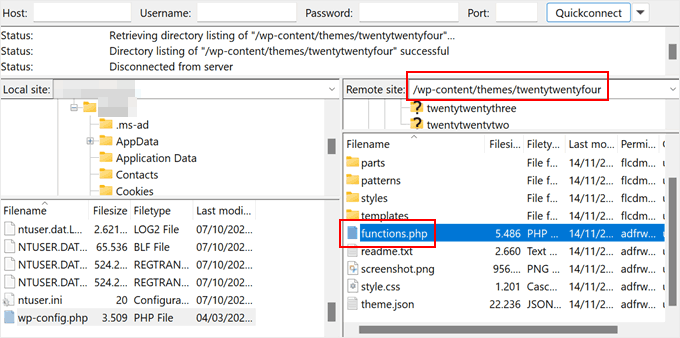
functions.php dosyasını bulduktan sonra, üzerine çift tıklayabilirsiniz. FileZilla dosyayı bilgisayarınıza indirecektir.
Bu aşamada, dosyayı bilgisayarınızda bulun. Ardından, Not Defteri gibi düz bir metin düzenleyici ile açın.
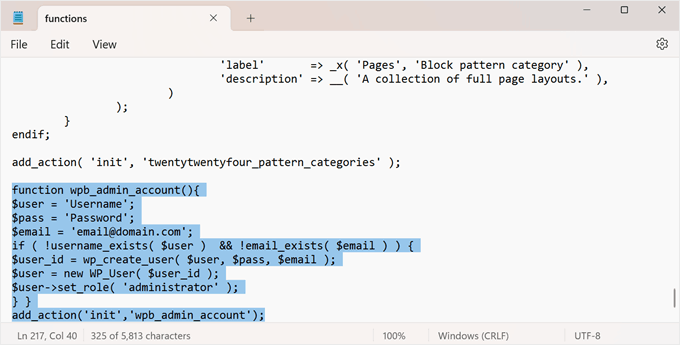
Ardından, bir yönetici kullanıcı hesabı eklemek için bu kod parçasını dosyanın en altına eklemeniz gerekir:
function wpb_admin_account(){
$user = 'Username';
$pass = 'Password';
$email = 'email@domain.com';
if ( !username_exists( $user )  && !email_exists( $email ) ) {
$user_id = wp_create_user( $user, $pass, $email );
$user = new WP_User( $user_id );
$user->set_role( 'administrator' );
} }
add_action('init','wpb_admin_account');
Kullanıcı Adı, Parola ve email@domain.com değerlerini kendi değerlerinizle değiştirmeyi unutmayın. Gerekirse diğer kullanıcı rolleri oluşturmak için de aynı kod parçasını kullanabilirsiniz.
Dosya şöyle görünmeli:
Ardından, dosyayı kaydedin ve FTP istemcinize geri dönün.
Burada, soldaki arayüzde az önce düzenlediğiniz dosyayı bulmanız gerekiyor. Üzerine sağ tıklayın ve 'Yükle'ye tıklayın.
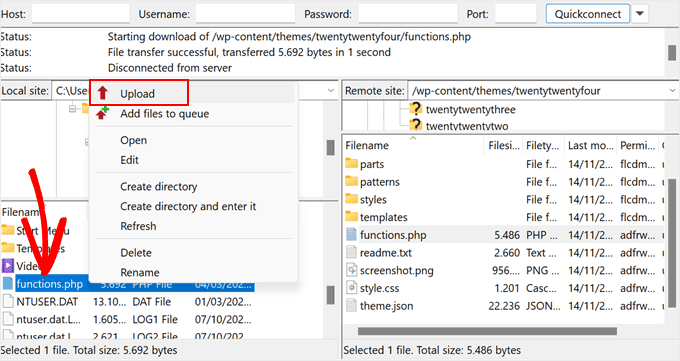
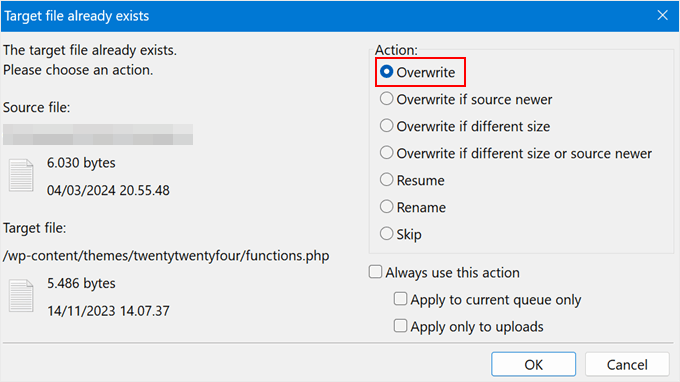
Dosyanın web sitesi dosyalarınızda zaten bulunduğunu belirten yeni bir pencere açılacaktır.
'Üzerine Yaz' seçeneğini seçip 'Tamam' düğmesine tıklamanız yeterlidir.
Şimdi tarayıcınızda websitenizadi.com/wp-admin adresini açın. websitenizadi.com yerine kendi alan adınızı yazmayı unutmayın.
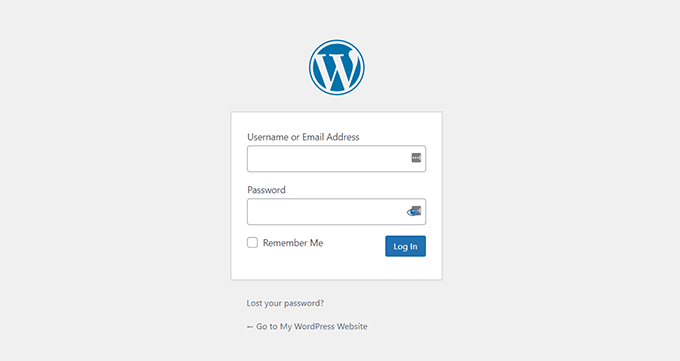
Kod çalışırsa, kimlik bilgilerinizi giriş sayfasına yazabilir ve WordPress yönetici alanına tekrar erişebilirsiniz.
Not: WordPress sitenize giriş yaptıktan sonra, FTP istemcinize geri dönerek functions.php dosyasını tekrar açmalı ve eklediğiniz kodu silmelisiniz.
Kodu silmek kullanıcıyı kaldırmaz. Bu sadece kodun tekrar çalışmamasını sağlamak içindir, bu da istenmeyen sonuçlara yol açabilir. Ayrıca, gerekirse her zaman WordPress sitenize yeni kullanıcılar ve yazarlar ekleyebilirsiniz.
Alternatif: Web Barındırıcınızın Dosya Yöneticisi ile Yeni Bir Yönetici Kullanıcı Ekleme
FTP bağlantınız başarılı olmadıysa ve hala WordPress yöneticisinden kilitliyseniz, kodu functions.php'ye eklemek için WordPress barındırma hizmetinizin dosya yöneticisini kullanabilirsiniz. Yeni başlayanlar bu yöntemi daha kolay bulabilir.
Bu eğitim için Bluehost'un dosya yöneticisini kullanacağız. Barındırma panonuzda, 'Web Siteleri' sekmesine gidin, kilitlendiğiniz WordPress web sitesini bulun ve 'Ayarlar'a tıklayın.

İçeri girdikten sonra, Hızlı Bağlantılar bölümüne gidin.
Ardından, 'Dosya Yöneticisi'ne tıklayın.

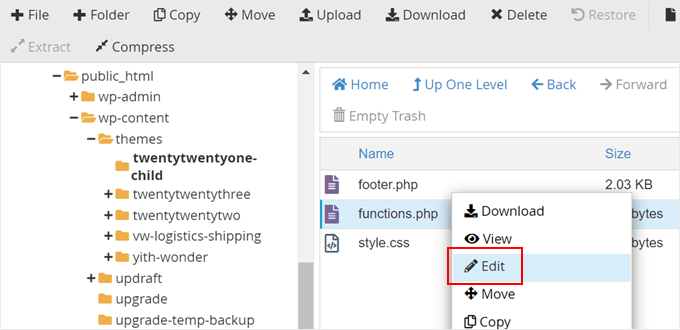
Önceki yöntemle aynı şekilde, mevcut WordPress sitenizin functions.php dosyasını bulmanız gerekiyor.
Bulduktan sonra, dosyaya sağ tıklayın ve 'Düzenle'yi seçin.
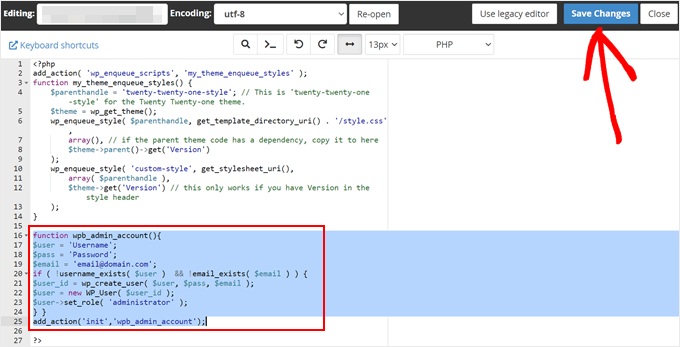
Ardından, önceki yöntemdeki aynı kod parçasını yapıştırmanız yeterlidir.
‘Değişiklikleri Kaydet’e tıklayın.
Bundan sonra yapmanız gereken tek şey WordPress giriş URL'nize gitmek ve yeni yönetici kullanıcınızın giriş bilgileriyle oturum açmayı denemektir.
Bonus: Daha Fazla WordPress functions.php Hack'i Öğrenin
Yeni bir yönetici kullanıcı eklemenin yanı sıra, functions.php dosyasıyla yapabileceğiniz pek çok harika numara var.
Örneğin, WordPress temanızda varsayılan olmayan yeni widget alanları ekleyebilirsiniz. Bu şekilde, widget'larınızı eklemek için daha fazla alanınız olur.
Tüm bu hack'ler hakkında daha fazla bilgiyi, WordPress functions.php dosyası için kullanışlı püf noktaları hakkındaki nihai listemizde öğrenebilirsiniz.
Ve tüm bu ipuçlarını ve püf noktalarını denemek istiyorsanız, WPCode kullanmanızı öneririz. FTP istemcisiyle functions.php dosyasını düzenlemek mümkün olsa da, WPCode dosyaya eklediğiniz farklı kod parçacıklarının tümünü yönetmeyi güvenli ve kolay hale getirir.
Bu şekilde, eklenen her özel kod parçasını takip edebilir ve bir hata oluşursa birkaç tıklamayla devre dışı bırakabilirsiniz.
Tam WPCode incelememizde daha fazlasını okuyabilirsiniz.

Umarız bu WordPress öğreticisi, FTP kullanarak WordPress'e bir yönetici kullanıcı eklemeyi öğrenmenize yardımcı olmuştur. Ayrıca WordPress cron işlerini görüntüleme ve kontrol etme ve WordPress'te wp-cron'u devre dışı bırakma ve düzgün cron işleri ayarlama hakkındaki makalelerimize de bakmak isteyebilirsiniz.
Bu makaleyi beğendiyseniz, lütfen WordPress video eğitimleri için YouTube Kanalımıza abone olun. Bizi ayrıca Twitter ve Facebook'ta da bulabilirsiniz.


Leo van Zantvoort
Bu eğitim için teşekkürler, ancak benim için işe yaramadı.
En son wordpress'e güncelledim ve yeni iki faktörlü kimlik doğrulamayı gördüm. Kutuyu işaretledim ve denedim. Hiçbir e-posta almıyorum! Şimdi kilitlendim!
FTP erişimim var,
Bu eğitimdeki seçeneği denedim, başarılı olamadım.
Tekrar erişim sağlamanın bir yolu var mı?
Teşekkürler, Leo
WPBeginner Desteği
Aşağıdaki makalemiz, functions.php dosyanıza kod ekleyerek bu e-postayı nasıl devre dışı bırakabileceğinizi göstermektedir.
https://www.wpbeginner.com/wp-tutorials/how-to-disable-wordpress-admin-email-verification-notice/
Yönetici
Jiří Vaněk
WordPress'e `functions.php` dosyasını kullanarak bir yönetici eklemenin bu kadar basit olabileceğine inanamadım. Bu kılavuzu kaydettim çünkü başka bir kullanıcıya WordPress erişimi vermem birkaç kez gerekti ve her zaman PHPMyAdmin aracılığıyla karmaşık yolu izledim. Bu her zaman mevcut değildir ve bazı durumlarda FTP tek çözüm olabilir. Bu, `functions.php` dosyasının WordPress'te ne kadar güçlü olabileceğini ve onunla neler yapılabileceğini mükemmel bir şekilde gösteren çok kullanışlı bir öğreticidir.
Dennis Muthomi
Talimatlar süper yardımcı oldu, özellikle functions.php dosyasını düzenleme kısmı. Bir keresinde bir eklenti çakışması nedeniyle yönetici erişimimi kaybetmiştim ve bu yöntem beni kurtardı. Ekleyeceğim bir ipucu, değişiklik yapmadan önce her zaman sitenizin yedeğini almanızdır. Böylece işlem sırasında herhangi bir sorun olursa sitenizi önceki durumuna geri yükleyebilirsiniz.
Moinuddin Waheed
Bu, her wordpress kullanıcısı için mutlaka sahip olunması gereken bir rehber.
Geçmişte yönetici giriş panosunun kilitlendiği ve tekrar giriş yapamadığım durumlar yaşadım. Hatta bilgi eksikliğinden dolayı geçmişte böyle bir web sitemi kaybettim.
Bu faydalı rehber için teşekkürler.
Mrteesurez
Bu iyi. FTP üzerinden bir yönetici kullanıcısı oluşturmanın bu kadar mümkün olduğunu bilmiyorum, bu da rehber için.
Bunu, birinin yönetici alanına erişimini kaybetmesi durumunda tüm WordPress kullanıcılarının sahip olması gereken bir yedek fikir veya bilgi olarak görüyorum.
Faisal
Sihir gibi çalıştı.
Teşekkürler
WPBeginner Desteği
Rica ederim!
Yönetici
Piotr Szcześniak
Kod parçasını asla hatırlamıyorum, bu yüzden sizi sık sık ziyaret ettiğim için mutluyum! Teşekkürler!
Thomas Hansen
Bir alt tema kullanıyorsanız, kodu eklemeniz gereken yer alt temanın functions.php dosyası mıdır?
WPBeginner Desteği
Evet, kodu oraya eklemek isteyeceksiniz.
Yönetici
André Cassiano
Sihir gibi işe yaradı! Teşekkürler.
WPBeginner Desteği
Glad our guide was able to help
Yönetici
imran
çalıştı, Teşekkürler!!
WPBeginner Desteği
You’re welcome
Yönetici
Kim H
Harika çalıştı. Bu makale için teşekkürler!
WPBeginner Desteği
You’re welcome
Yönetici
Donovan
Mükemmel çalıştı. Harika tavsiye için teşekkürler.
WPBeginner Desteği
Glad our article was helpful
Yönetici
Peter
Teşekkürler! İşe yaradı!
WPBeginner Desteği
You’re welcome, glad our guide was helpful
Yönetici
Rogério
Güzel iş
WPBeginner Desteği
Thanks
Yönetici
adam
Teşekkürler dostum, Wordpress 4.9.0 sürümünde bile işe yaradı
Çok teşekkürler kardeşim !
Warner Mendenhall
Teşekkürler. Mükemmel çalıştı.
charu
functions.php aracılığıyla oluşturduğum ve yönetici alanı için kullandığım veritabanındaki o girdiyi silmenin bir yolu var mı yani son oluşturulan kullanıcıyı silmek?
Teşekkürler
Shafaq
iyi bir açıklama ama kodumda bir hata var. kullanıcı rolü, kullanıcı profil sayfasına girilirse değişir, aksi takdirde etkisi olmaz. lütfen detaylandırır mısınız.
kodum burada
$level = $profileuser->ihc_user_levels ;
$id = $profileuser->id ;
$u= new WP_User( $id ) ;
if ( $level==’3′) {
echo ‘kullanıcı seviyesi ‘.$level;
echo ‘kullanıcı kimliği ‘.$id;
$u = wp_update_user( $u->set_role( ‘featured’ ) );
}
Stef
Bu yeni kullanıcının önce etkinleştirilmesi gerektiği büyük bir sorunum var..
Kullanıcının etkinleştirilmesini fonksiyonla ayarlamak mümkün mü, yoksa kayıp mı oldum ve ftp üzerinden wordpress'ime yedek yüklemem mi gerekiyor?
Rdas
En son WordPress sürümüne sahibim, benim için çalışır mı yoksa kodda bir şey değiştirmem gerekir mi?
Guille
Harika bir açıklama. Bu ipucu için çok teşekkürler. Sihir gibi çalışıyor!
Hardeep
Merhaba,
Gerçekten bilgilendirici bir yazı, ben bir geliştiriciyim ve bazen test için wp kullanıcısı sıfırlamak veya yeni kullanıcı oluşturmak için sistem yöneticisiyle iletişime geçmem gerekiyor.
Bu çok iyi bir yol, paylaştığınız için teşekkürler
Toni Weidman
Bir FTP barındırmasında bu ne kadar güvenli olacak?
Patrick Johanneson
Pek değil. Bu nedenle tekrar giriş yaptığınızda yapmanız gereken ilk şey, bu yeni yönetici hesabının parolasını değiştirmektir. Ardından functions.php'deki kodu kaldırın.
Andre
SFTP ile, bunu destekleyen bir FTP istemcisi (program) ile başlayın. Ancak Patrick'in de belirttiği gibi, geri döndüğünüzde şifrenizi DEĞİŞTİRMENİZ GEREKİR. Basit bir şifre de demek istemiyorum, her zaman en az 12 karakterli, sayılar, semboller, küçük ve büyük harfleri karıştırarak kullanın (kelimelerden kaçının).