


Birden fazla iletişim yöntemi sunmak, ziyaretçileri işletmenizle iletişime geçmeye teşvik eder. Ancak, müşterileri hatta bekletmek hızla hayal kırıklığına ve satış kaybına yol açabilir.
Bir 'geri arama isteği' formu, ziyaretçilerin sizinle ne zaman iletişime geçmeniz gerektiğini seçmelerine izin vererek bu sorunu çözer. Bu stratejinin kullanıcı deneyimini iyileştirirken yüksek kaliteli potansiyel müşteriler yakaladığını gördük.
Bu makalede, WordPress'e nasıl kolayca bir geri arama isteği formu ekleyeceğinizi göstereceğiz.

WordPress'e Geri Arama Talep Formu Neden Eklenir?
Ürününüz veya hizmetinizle ilgilenen ziyaretçiler, daha fazla bilgi almak için sizinle bağlantı kurmak isteyebilirler. Bazı insanlar canlı sohbeti veya e-postayı tercih ederken, diğerleri telefonla konuşmayı tercih eder.
WordPress web sitenize, kullanıcıların iş telefonu numaranızı çevirmelerine olanak tanıyan bir 'Ara'ya Tıkla' düğmesi ekleyebilirsiniz.

Ancak, tüm küçük işletmeler satış veya destek personelinin tüm çağrıları yanıtladığı 7/24 telefon hizmetini karşılayamaz. Geri arama isteği formu bu sorunu çözmenize yardımcı olur.
Temsilciyle hemen konuşmak yerine, müşteriler form göndererek kendilerini arayabileceğiniz en iyi zaman da dahil olmak üzere telefon numaralarını ve diğer bilgileri bırakabilirler. Bundan sonra, onları mesai saatleri içinde arayabilirsiniz.
Bu, daha iyi müşteri desteği sunmanıza, daha fazla potansiyel müşteri yakalamanıza ve daha fazla ziyaretçiyi müşteriye dönüştürmenize olanak tanır.
Bununla birlikte, WordPress'e kolayca bir geri arama isteği formu eklemenin nasıl yapıldığına bir göz atalım. Eğitimimizin farklı bölümlerine atlamak için aşağıdaki hızlı bağlantıları kullanabilirsiniz:
- WordPress'e Geri Arama İsteği Formu Nasıl Eklenir
- Geri Arama Talep Formu Ayarlarınızı Özelleştirme
- WPForms'ta Geri Arama İsteği Formu Gönderimlerini Nasıl Görüntülersiniz
- Web Sitenizde Geri Arama Talep Formunu Tanıtma
- Bonus: Güvenilir Bir İş Telefon Hizmeti Bulun
- Geri Arama Formları Hakkında Sıkça Sorulan Sorular
- Ek Kaynaklar
WordPress'e Geri Arama İsteği Formu Nasıl Eklenir
WordPress sitenize bir geri arama isteği formu eklemenin en basit yolu WPForms kullanmaktır.
Pazardaki en iyi WordPress form oluşturucu eklentisidir ve geri arama isteği formu dahil olmak üzere her türlü formu WordPress web sitenize kolayca eklemenize olanak tanır.
Tüm çevrimiçi form ihtiyaçlarımızı karşılamak için biz bile WPBeginner'da kullanıyoruz, bu konuda WPForms incelememizi okuyabilirsiniz.
İlk olarak, WPForms eklentisini yükleyip etkinleştirmeniz gerekir. Daha fazla ayrıntı için bir WordPress eklentisinin nasıl kurulacağına dair adım adım kılavuzumuza bakın.
Not: Bütçeniz kısıtlıysa, ücretsiz bir geri arama isteği formu oluşturmak için WPForms Lite kullanabilirsiniz. Ancak, Telefon ve Tarih/Saat alanlarına erişmek için premium sürüme ihtiyacınız olacaktır.
Etkinleştirdikten sonra, lisans anahtarınızı girmek için WPForms » Ayarlar sayfasını ziyaret edin.
Bu bilgiyi WPForms web sitesindeki hesabınızda bulabilirsiniz.

Bunu yaptıktan sonra, WordPress yönetici kenar çubuğundan WPForms » Yeni Ekle sayfasına gidin.
Bu sizi, form için bir ad yazmaya başlayabileceğiniz 'Şablon Seç' sayfasına yönlendirecektir.
Ardından, geri arama isteği formunuzu oluşturmaya başlamak için 'Basit İletişim Formu' şablonunu seçin.
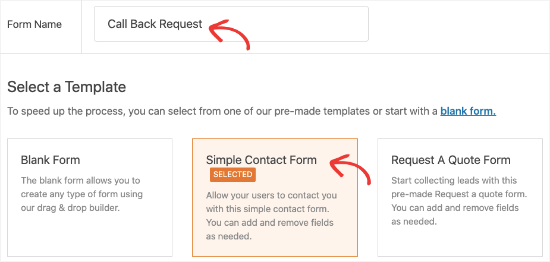
Bu, WPForms form oluşturucusunu başlatacaktır; burada sol sütunda form alanlarını ve sağda formunuzun canlı önizlemesini göreceksiniz.
Buradan, sol sütundaki istediğiniz alanı sürükleyip bırakarak formunuza ekleyebilirsiniz.
Geri arama isteği formunuzda Ad, E-posta, Telefon ve Tarih/Saat alanlarını kullanmanızı öneririz. Ücretsiz sürümü kullanıyorsanız, telefon numarası ve saat ayrıntıları için standart metin alanlarını kullanabilirsiniz.
Bu şekilde, bir kullanıcıyla iletişim kurmak için gereken tüm önemli bilgileri toplayabileceksiniz.
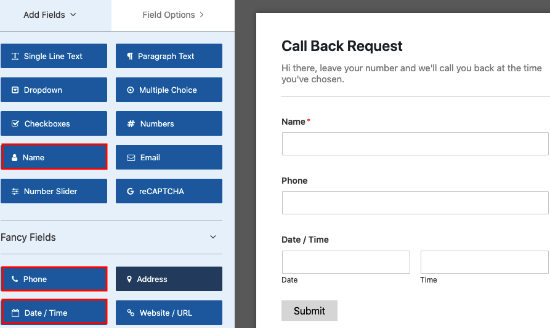
İstediğiniz tüm form alanlarını ekledikten sonra, alanlara tıklayarak bunları düzenleyebilirsiniz.
Bu, ekranın sol sütunundaki ‘Alan Seçenekleri’ sekmesini açacaktır.
Buradan alan etiketini ve açıklamasını değiştirebilirsiniz. Biçimi, alan boyutunu ve yer tutucu metnini de değiştirebilirsiniz.
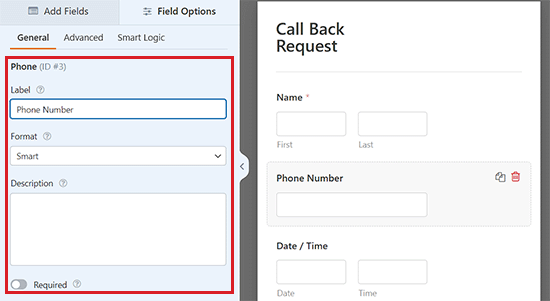
Kullanıcıların belirli bir alanı doldurmadan bir form gönderememesi için sütundaki 'Gerekli' anahtarını aktif olarak değiştirebilirsiniz.
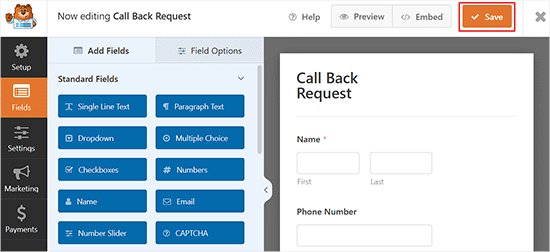
İşiniz bittiğinde, form ayarlarınızı kaydetmek için üstteki ‘Kaydet’ düğmesine tıklamayı unutmayın.
Ardından, geri arama isteği formunu web sitenize eklemeniz gerekir.
WPForms, formları web sitenizdeki herhangi bir WordPress sayfasına veya gönderisine eklemeyi çok kolaylaştırır. İlk olarak, WordPress yönetici kenar çubuğundan mevcut veya yeni bir sayfa/gönderi açmanız gerekir.
Oraya gittiğinizde, blok menüsünü açmak için ekranın sol üst köşesindeki 'Blok Ekle' (+) düğmesine tıklayın.
Buradan, WPForms bloğunu bulun ve blok düzenleyiciye ekleyin.
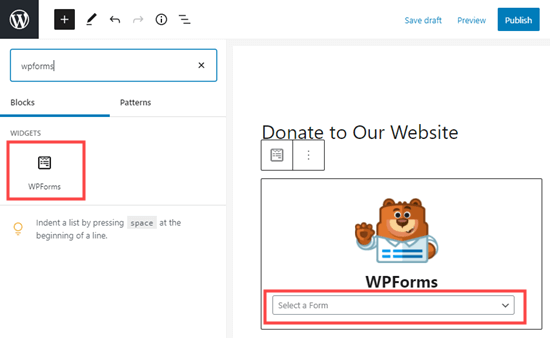
Ardından, açılır menüden daha önce oluşturduğunuz formu seçin. WPForms şimdi formunuzun önizlemesini içerik alanında otomatik olarak yükleyecektir.
Son olarak, ayarlarınızı kaydetmek için ‘Güncelle’ veya ‘Yayınla’ düğmesine tıklayın.
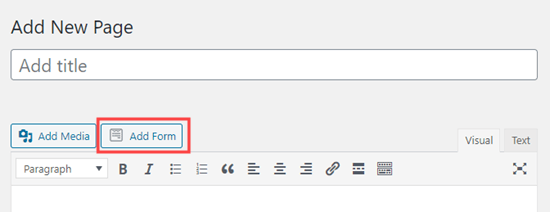
Not: WordPress sitenizde eski klasik düzenleyiciyi kullanıyorsanız, gönderi düzenleyicisinin üzerindeki 'Form Ekle' düğmesine tıklayarak formu ekleyebilirsiniz.
Bu, açılır menüden eklemek istediğiniz bir formu seçebileceğiniz 'Form Ekle' istemini açacaktır.
İşiniz bittiğinde, ayarlarınızı kaydetmek için 'Güncelle' veya 'Yayınla' düğmesine tıklamayı unutmayın.
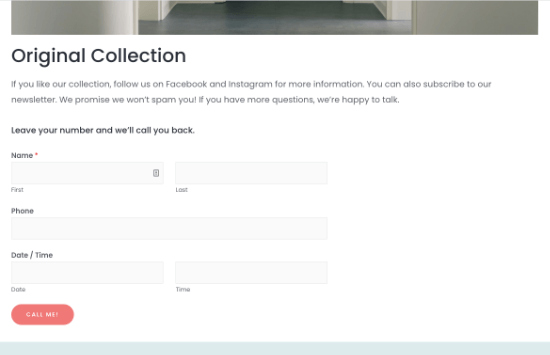
Artık geri arama isteği formunuzu çalışırken görmek için WordPress web sitenizi ziyaret edebilirsiniz.
Geri Arama Talep Formu Ayarlarınızı Özelleştirme
Sitenize bir geri arama isteği formu eklediğinize göre, bunu istediğiniz zaman düzenleyebilir ve ihtiyaçlarınıza uyacak şekilde özelleştirebilirsiniz.
Bunu yapmak için, WordPress kontrol panelinden WPForms » Tüm Formlar sayfasına gidin ve daha önce oluşturduğunuz formun altındaki 'Düzenle' bağlantısına tıklayın.
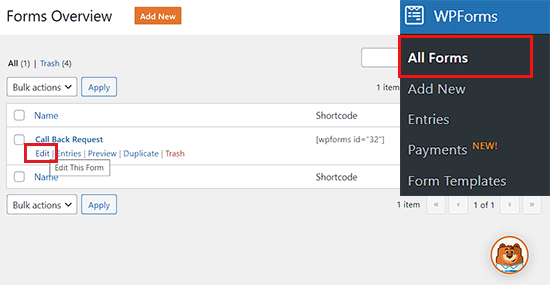
Bu, formunuzu düzenleyebileceğiniz, alan ekleyip çıkarabileceğiniz, etiketleri değiştirebileceğiniz ve daha fazlasını yapabileceğiniz form oluşturucu arayüzünü açar.
Artık sol sütundan 'Ayarlar' sekmesine geçebilirsiniz. Buradan form adı, açıklama, düğme etiketi, bildirimler ve daha fazlası gibi form ayarlarınızı değiştirebilirsiniz.
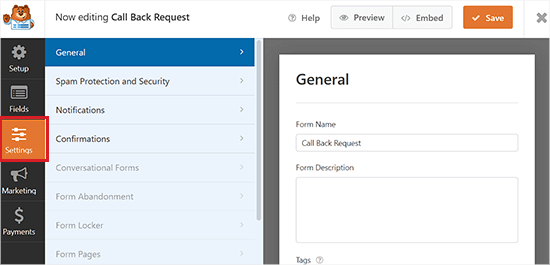
Geri Arama İsteği Formu İçin Bildirimleri Yapılandırın
Varsayılan olarak WPForms, bir kullanıcı formu gönderdiğinde sizi bilgilendirmek için sitenizin yönetici e-postasını kullanır.
Ancak, isterseniz bu bildirimleri başka herhangi bir e-posta adresine kolayca gönderebilir veya kullanıcılar için onay bildirim e-postaları ayarlayabilirsiniz.
Bunu yapmak için, varsayılan bildirim ayarlarını yapılandırmak üzere sol sütundaki 'Bildirimler' sekmesine geçmeniz yeterlidir.
Buradan, 'Bildirimleri Etkinleştir' geçişinin açık olduğundan emin olun. Bu geçişi kapatırsanız, e-posta adresinize herhangi bir bildirim alamazsınız.
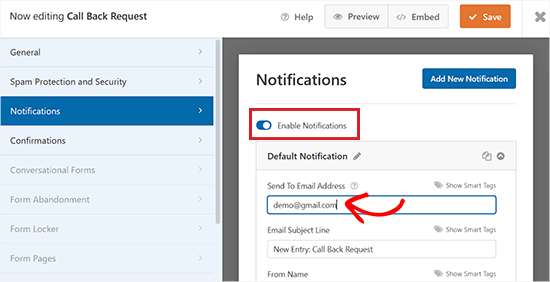
Bunu yaptıktan sonra, bildirimlerin gönderileceği e-posta adresini, ‘Gönderilecek E-posta Adresi’ kutusuna farklı bir e-posta yazarak kolayca değiştirebilirsiniz.
Özel bildirimlerinizi oluşturmak için ‘Yeni Bildirim Ekle’ düğmesine de tıklayabilirsiniz.
Bu, kullanıcının geri arama isteğini aldığınızı da bildirmek istediğinizde kullanışlı olur.
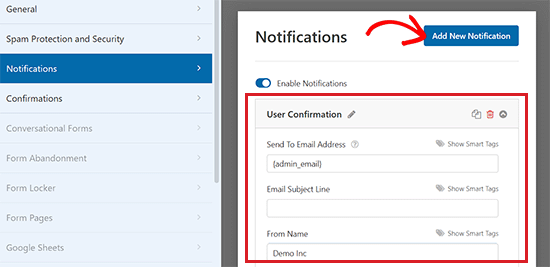
'Yeni Bildirim Ekle' düğmesine tıkladıktan sonra, WPForms sizden yeni bildirim için bir ad sağlamanızı isteyecek ve ardından bildirim ayarlarını gösterecektir.
Artık kullanıcı tarafından gönderilen değeri, Ad veya E-posta gibi form alanlarına girmek için akıllı etiketlere tıklayabilirsiniz.
Ayrıca 'Mesaj' bölümünde bir e-posta gövdesi yazabilirsiniz. Ayrıntılı talimatlar için, birden çok alıcıya WPForms'ta nasıl bildirim gönderileceğine dair başlangıç kılavuzumuza bakmak isteyebilirsiniz.
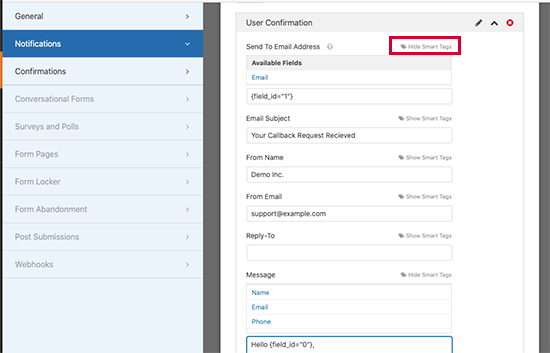
İşiniz bittiğinde, form ayarlarınızı kaydetmek için ‘Kaydet’ düğmesine tıklamayı unutmayın.
Ziyaretçiler İçin Form Gönderim Mesajını Özelleştirin
Geri arama isteği formunu gönderdikten sonra görüntüleyicinin ekranında görünen form gönderme mesajını da özelleştirebilirsiniz.
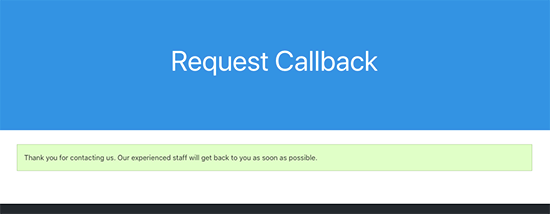
Ziyaretçiler ayrıntılarını girip formu gönderdiğinde varsayılan bir mesaj görüntülenir. Bunu, özel bir başarı mesajı göstermek veya kullanıcıları web sitenizdeki herhangi bir gönderiye veya sayfaya yönlendirmek için değiştirebilirsiniz.
Bunu yapmak için, sol sütundaki form ayarlarından ‘Onaylar’ sekmesine geçmeniz yeterlidir.
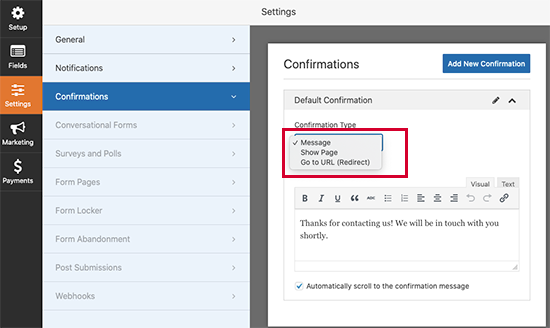
Ardından, ‘Onay Türü’ açılır menüsünden bir kullanıcı formu gönderdiğinde ne olacağını seçebilirsiniz.
'Mesaj' seçeneğini seçerseniz, 'Onay Mesajı' metin kutusuna bir başarı mesajı yazmanız gerekecektir.
Ancak, ‘URL'ye Git (Yönlendir)’ seçeneğini seçtiğinizde, form doldurulduktan sonra kullanıcılarınızın yönlendirilmesini istediğiniz sayfanın URL'sini yazabilirsiniz.
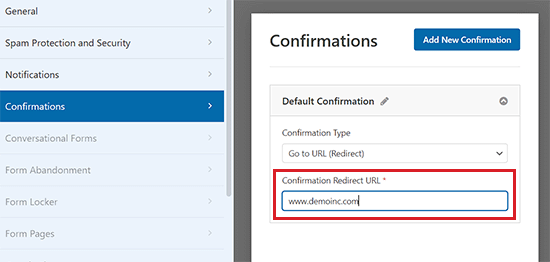
İşiniz bittiğinde, ayarlarınızı kaydetmek için 'Kaydet' düğmesine tıklamayı unutmayın.
Şimdi formunuzu doldurarak test edebilirsiniz. Onay ayarlarınıza bağlı olarak WPForms size başarı mesajını gösterecek veya sizi yönlendirecektir.
WPForms'ta Geri Arama İsteği Formu Gönderimlerini Nasıl Görüntülersiniz
Premium sürümü kullanıyorsanız, WPForms kullanmanın en iyi yanı, tüm form gönderimlerini WordPress veritabanınıza otomatik olarak kaydetmesidir.
Bu, e-posta bildirimleri almasanız bile form girişlerini kolayca görüntüleyebileceğiniz anlamına gelir.
Bunu yapmak için, WordPress yönetici alanından WPForms » Girişler sayfasına gidin ve daha önce oluşturduğunuz forma tıklayın.
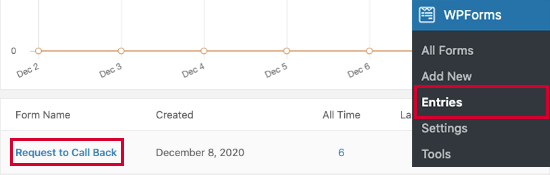
Bu sizi, kullanıcılarınız tarafından gönderilen girişlerin ayrıntılarıyla birlikte bir listesini göreceğiniz yeni bir sayfaya yönlendirecektir.
Buradan, önemli girişleri vurgulamak için yıldız simgesini kullanarak girişlerinizi düzenleyebilirsiniz. Girişleri 'Okundu' olarak işaretlemek için yeşil daireyi de kullanabilirsiniz.
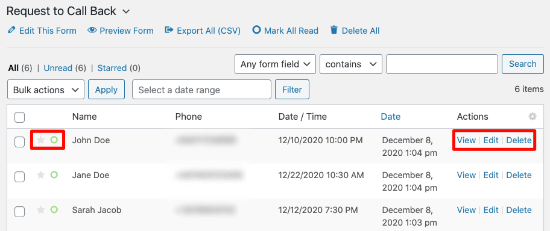
Ardından, giriş satırlarının sağ köşesindeki bağlantılara tıklayarak her bir girişin ayrıntılarını görüntüleyebilir, düzenleyebilir ve silebilirsiniz.
Ayrıca, potansiyel müşterileri takip etmenize ve takip talepleri için notlar oluşturmanıza yardımcı olan bireysel form girişlerine notlar ekleyebilirsiniz.
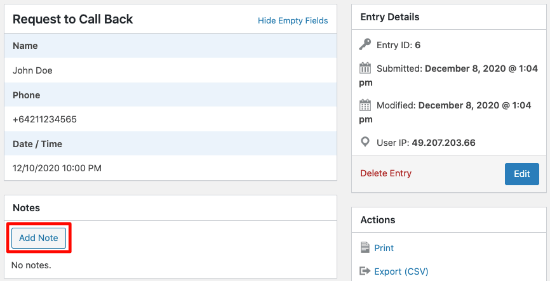
Web Sitenizde Geri Arama Talep Formunu Tanıtma
Web siteniz için bir geri arama isteği formu oluşturduğunuza göre, kullanıcıların bu hizmeti kolayca bulup faydalanabilmeleri için bunu tanıtmak isteyebilirsiniz.
İşte OptinMonster burada devreye giriyor. Pazardaki en iyi potansiyel müşteri oluşturma aracıdır ve web sitesi ziyaretçilerini kolayca potansiyel müşterilere ve ödeme yapan müşterilere dönüştürmenize olanak tanır.
WPBeginner'da başarılı potansiyel müşteri kampanyaları yürütmek için eklentiyi birçok kez kullandık. Deneyimimiz hakkında ayrıntılar için OptinMonster incelememize bakın.
Ayrıca WPForms ile iyi çalışır ve formlarınızı açılır pencerelere, kayan pencerelere, tam ekran açılır pencerelere ve daha fazlasına yerleştirmenize olanak tanır.
Daha fazla talimat için lütfen WordPress'te bir iletişim formu açılır penceresi oluşturma eğitimimize bakın.
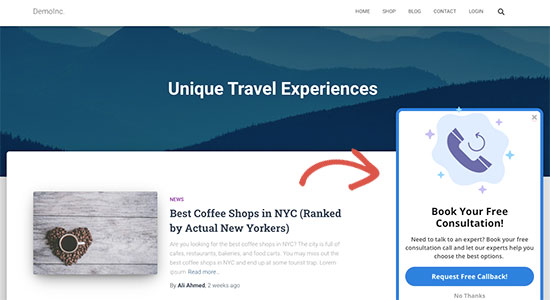
Ayrıca, OptinMonster güçlü görüntüleme kurallarıyla birlikte gelir ve bu da geri arama formunu kullanıcılara en etkili olduğunda göstermenize olanak tanır, bu da onu en iyi e-posta yakalama eklentisi yapar.
Örneğin, geri arama formunu yalnızca belirli bir bölgedeki veya ülkedeki kullanıcılara veya ziyaretçiler sitenizdeki belirli bir sayfayı görüntülerken gösterebilirsiniz.
Bonus: Güvenilir Bir İş Telefon Hizmeti Bulun
Bir geri arama isteği formu oluşturduktan sonra, kullanıcı deneyimini geliştirmeye yardımcı olabilecek güvenilir bir iş telefonu hizmeti bulmanız da gerekecektir.
Birçok işletme, iş yapmak ve müşteri telefon aramalarına yanıt vermek için sabit hat veya cep telefonu numaralarını kullanır. Ancak bu, en etkili çözüm değildir.
Geleneksel telefon hizmetleri, işletmelerin daha iyi bir müşteri deneyimi sunması için gerekli olan gelişmiş çağrı yönetimi özelliklerinden yoksundur.
İşte bu yüzden işletmemizde Nextiva kullanıyoruz. Piyasada en iyi iş telefonu hizmeti sağlayıcısı onlar ve VoIP (İnternet Protokolü Üzerinden Ses) kullanarak iş çağrılarınızı yönetmenize olanak tanıyorlar.

Cep telefonunuz, masaüstü telefonunuz, dizüstü bilgisayarınız veya tabletiniz dahil olmak üzere herhangi bir cihazla kullanabilirsiniz. Ayrıca herhangi bir bölgeden numarayı seçebilir ve farklı ekip üyeleriyle paylaşabilirsiniz. Nextiva ayrıca çağrı yönlendirme, sesli mesajlar, otomatik yanıtlar, zil sesleri ve daha fazlası gibi akıllı özellikler içerir.
Ses kalitesi de daha iyi ve geleneksel telefon hizmetlerinden çok daha ucuz.
Ortak markalarımızdan birkaçı Nextiva'yı kullanıyor ve sonuç olarak müşterileriyle iletişimlerinin geliştiğini bildirdi. Daha fazla bilgi edinmek için Nextiva incelememizi görüntüleyin.
Geri Arama Formları Hakkında Sıkça Sorulan Sorular
Binlerce kullanıcının iletişim formu kurmasına yardımcı olduktan sonra, bazı tekrarlayan sorular fark ettik. İşte geri arama isteği formları hakkındaki en yaygın sorguların yanıtları.
1. Geri arama isteği formu için en iyi eklenti hangisidir?
Bu görev için en iyi eklenti olarak WPForms'u öneriyoruz. Önceden oluşturulmuş bir şablon ve akıllı biçimlendirmeli özel bir Telefon alanı sunar. Ayrıca yeni başlayanlar için uygundur ve kodlama gerektirmez.
2. Ücretsiz bir geri arama formu oluşturabilir miyim?
Evet, WPForms'un ücretsiz sürümünü kullanabilirsiniz. Ancak, 'Telefon' alanı premium bir özelliktir. Bir çözüm olarak, ücretsiz kullanıcılar bilgileri toplamak için basitçe 'Tek Satır Metin' alanı kullanabilir ve bunu "Telefon Numarası" olarak etiketleyebilir.
3. Geri arama istekleri için neden bildirim almıyorum?
WordPress e-postaları genellikle spam olarak işaretlenir veya barındırma sağlayıcıları tarafından engellenir. Bir potansiyel müşteriyi asla kaçırmadığınızdan emin olmak için WP Mail SMTP kullanmanızı öneririz. E-postalarınızı kimlik doğrulaması yaparak doğrudan gelen kutunuza ulaşmasını sağlar.
4. Formumdaki spam gönderimlerini nasıl önleyebilirim?
Geri arama formları bazen spamcıları çekebilir. WPForms ayarlarındaki yerleşik spam önleme korumasını kolayca etkinleştirebilirsiniz. Gelişmiş koruma için Google reCAPTCHA veya Cloudflare Turnstile'ı da entegre edebilirsiniz.
5. Formu CRM'ime veya e-posta pazarlama hizmetime bağlayabilir miyim?
Evet. Bir kullanıcı arama istediğinde, onu otomatik olarak e-posta listenize veya CRM'inize ekleyebilirsiniz. WPForms, Constant Contact, HubSpot, Drip ve Salesforce gibi popüler sağlayıcılarla entegre olur.
Ek Kaynaklar
Umarım bu makale, WordPress'te geri arama talep formunu nasıl kolayca ekleyeceğinizi öğrenmenize yardımcı olmuştur. İşletmenizi büyütmek için bu diğer rehberlere de göz atmak isteyebilirsiniz:
- Küçük İşletmeler İçin En İyi İş Telefonu Hizmetleri
- WordPress'te Tıklanabilir Arama Düğmesi Nasıl Eklenir
- WordPress'te İletişim Formu Spam'ini Engelleme
- WordPress Formlarından Kullanıcı Yolculuğu Nasıl Takip Edilir
- En İyi WordPress Randevu ve Rezervasyon Eklentileri
Bu makaleyi beğendiyseniz, lütfen WordPress video eğitimleri için YouTube Kanalımıza abone olun. Bizi ayrıca Twitter ve Facebook'ta da bulabilirsiniz.




Jiří Vaněk
Web sitemizde bir telefon numaramız var, ancak yalnızca normal mesai saatlerinde kullanılabilir. Ne yazık ki, bu saatlerin dışında ulaşılamaz. Telefonun cevaplanmadığı zamanları kapsamak ve yine de bir müşteriyi kaybetmemek için parlak ve aynı zamanda çok basit bir yol. Harika, bunu kesinlikle web sitesine uygulayacağım.