


İndirme bağlantıları, PDF'leri, şablonları, kılavuzları ve diğer dosyaları doğrudan WordPress sitenizden sunmanın basit bir yoludur.
Güven oluşturmak, e-posta listenizi büyütmek ve kitlenize gerçek değer sunmak için mükemmeldirler.
İyi haber şu ki, WordPress'e indirme bağlantıları eklemek çoğu insanın düşündüğünden çok daha kolaydır. Teknoloji meraklısı olmanıza veya bir geliştirici kiralamanıza gerek yok.
Yıllar boyunca kendi web sitelerimize bir sürü ücretsiz kaynak indirme bağlantısı ekledik ve farklı durumlar için güvenilir bir şekilde çalışan birden fazla yöntem bulduk.
Bu kılavuzda, 3 farklı yaklaşımla indirme bağlantılarını tam olarak nasıl kuracağınızı göstereceğiz.
Her yöntem yalnızca birkaç dakika sürer ve ihtiyaçlarınıza ve teknik rahatlık seviyenize en uygun olanı seçebilirsiniz.
💡Hızlı Cevap: İndirme Bağlantıları Eklemenin 3 Yolu
Acele ediyorsanız, bu kılavuzda ele aldığımız yöntemlerin hızlı bir özetini aşağıda bulabilirsiniz:
- Yöntem 1 (En Kolay): Yerleşik WordPress Dosya Bloğunu kullanın. Herhangi bir gönderiye veya sayfaya basit, herkese açık indirme bağlantıları eklemek için en iyisidir.
- Yöntem 2 (Pazarlama İçin En İyisi): OptinMonster kullanın. Bir dosyayı indirmeden önce kullanıcılardan abone olmalarını isteyerek e-posta listenizi büyütmek için en iyisi.
- Yöntem 3 (Satış İçin En İyisi): MemberPress veya Easy Digital Downloads kullanın. İndirmeleri yalnızca ücretli üyelere kısıtlamak veya dijital dosyalar satmak için en iyisi.
WordPress'te Dosyalar İçin İndirme Bağlantısı Neden Eklenir?
WordPress dosyalarınız için bir indirme bağlantısı ekleyerek, ziyaretçilerinizin WordPress blogunuza yüklediğiniz e-kitapları, videoları, resimleri, eklentileri ve diğer medya ve belgeleri indirmesini kolaylaştırırsınız.
Bu, ziyaretçileriniz için özel içerikler oluşturmayı ve e-posta listenizi oluşturmayı kolaylaştırır.
Bu indirmelerden bazılarını, ilişkinizi geliştirmeye ve markanızı güçlendirmeye yardımcı olmak için en değerli okuyucularınıza bonus olarak da sunabilirsiniz.
Ayrıca, üyelerinize özel rehberlerinizi ve diğer içeriklerinizi bir ödeme duvarının arkasına koyabileceğiniz basit bir üyelik sitesi oluşturabilirsiniz.
Bununla birlikte, WordPress'e nasıl kolayca bir indirme bağlantısı ekleyeceğinizi gösterelim. Kullanmak istediğiniz yönteme doğrudan atlamak için aşağıdaki hızlı bağlantıları kullanmanız yeterlidir:
- Method 1. Add a Simple Download Link With Built-in WordPress Settings
- Yöntem 2. OptinMonster Kullanarak WordPress'te Açılır Pencere İndirme Bağlantısı Ekleme
- Yöntem 3. WordPress'te Üyelere Özel Premium İndirme Bağlantısı Ekleme
- Bonus: Dosya İndirmeleriyle Bir E-posta Listesi Oluşturun
- Video Eğitim
- WordPress İndirmeleri Hakkında Sıkça Sorulan Sorular
Yöntem 1. Yerleşik WordPress Ayarlarıyla Basit Bir İndirme Bağlantısı Ekleyin
WordPress'e bir indirme bağlantısı eklemenin en kolay yolu Gutenberg blok düzenleyicisini kullanmaktır.
Başlamak için WordPress kontrol panelinizde Gönderiler » Tüm Gönderiler bölümüne gidin ve düzenlemek istediğiniz gönderiyi veya sayfayı açın.
Düzenleyiciye girdikten sonra, blok menüsünü açmak için ekranın sol üst köşesindeki ‘Blok Ekle’ (+) düğmesine tıklayın. Buradan ‘Dosya’ bloğunu ekleyin.
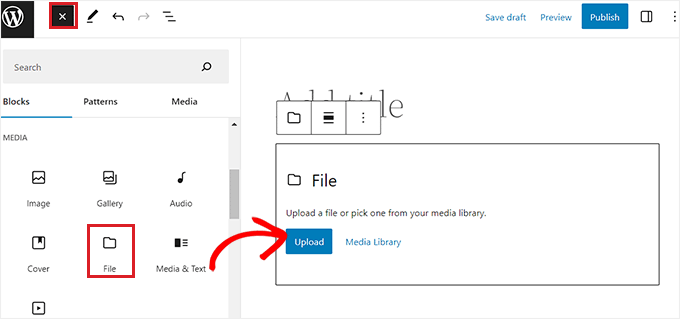
Ardından, 'Yükle' düğmesine tıklayarak bilgisayardan bir dosya yükleyebilirsiniz.
Ayrıca, ‘Medya Kütüphanesi’ düğmesine tıklayarak zaten yüklediğiniz bir dosyayı da seçebilirsiniz.
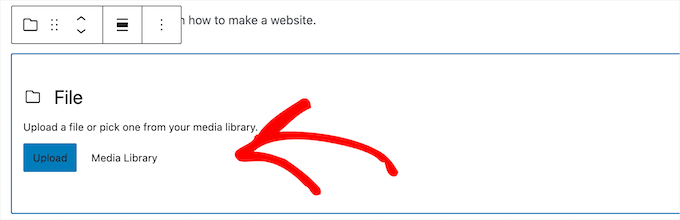
Dosyayı ekledikten sonra, indirme URL'si otomatik olarak görüntülenecektir. Kullanıcılar dosyayı indirmek için bu bağlantıya kolayca tıklayabilir.
Bağlantının adını değiştirmek için metne tıklayıp düzenlemeniz yeterlidir.

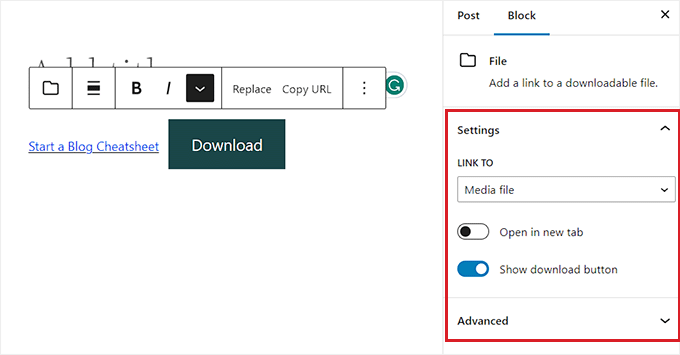
Ekranın sağ tarafındaki blok panelinde özelleştirebileceğiniz farklı görüntüleme seçenekleri bulunmaktadır.
En iyi kullanıcı deneyimi için, ‘Şuraya bağla’ açılır menüsünden Medya Dosyası'nı seçmenizi öneririz. Bu, kullanıcının ayrı bir ek sayfasını ziyaret etmek yerine dosyanın doğrudan indirilmesini veya tarayıcıda açılmasını sağlar.
Açılır pencerenin yeni bir sekmede açılmasını sağlamak için geçiş düğmesine tıklayabilirsiniz.
Bunun altında, ‘İndirme düğmesini göster’ geçişini tıklayarak bağlantınızın yanına bir indirme düğmesi ekleyebilirsiniz.
Değişiklikleri yaptıktan sonra, indirme bağlantınızı yayına almak için 'Kaydet' veya 'Yayınla' düğmesine tıklayın.
Artık indirme bağlantınızın çalıştığını görmek için WordPress web sitenizi ziyaret edebilirsiniz.
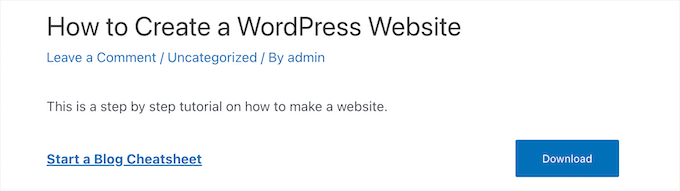
Dosyaları Medya Kütüphanesine Yükleyerek Basit Bir İndirme Bağlantısı Ekleyin
Bu yöntem, paragrafınızdaki belirli bir kelimeyi veya ifadeyi bağımsız bir düğme yerine bir indirme bağlantısına dönüştürmek istediğinizde kullanışlıdır.
Bunu yapmak için WordPress yönetici kenar çubuğundan Medya » Yeni Ekle sayfasına gidin ve ardından dosyanızı yükleyin.
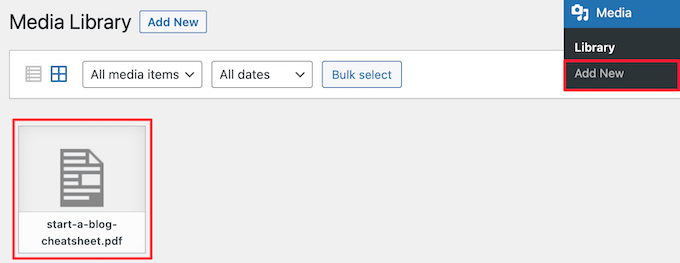
Ardından, dosyayı açmak için dosyaya tıklamanız gerekir.
Ardından, ‘Dosya URL’si’ kutusundaki URL'yi kopyalayın.
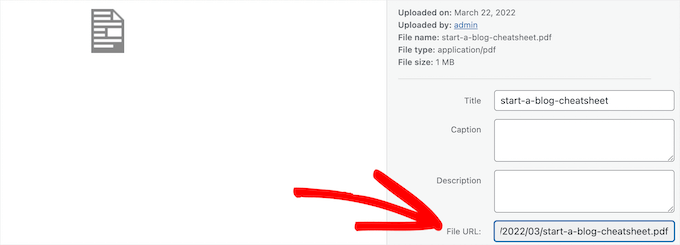
Artık indirme bağlantısını eklemek istediğiniz yazı veya sayfaya gidebilirsiniz.
Bağlantı çapası olarak kullanmak istediğiniz metni vurgulayın. Ardından, blok araç çubuğundan ‘Bağlantı’ simgesine tıklayın. Bundan sonra, az önce kopyaladığınız URL'yi kutuya yapıştırın.
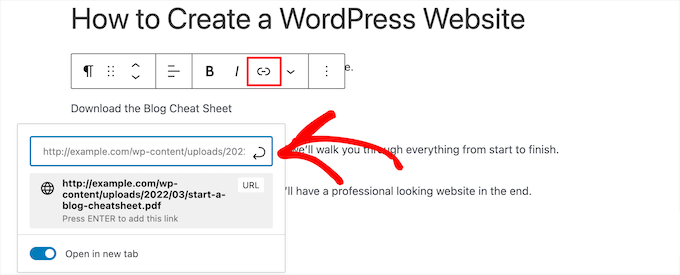
Bağlantının yeni sekmede açılmasını sağlamak için ‘Yeni sekmede aç’ geçiş düğmesine tıklayabilirsiniz.
Ekranın sağ tarafı, bağlantı rengini, boyutunu, tipografisini ve daha fazlasını değiştirmenize olanak tanır.

Değişiklikleri yaptıktan sonra, indirme bağlantınızı yayına almak için 'Güncelle' veya 'Yayınla' düğmesine tıklayın.
Artık yeni indirme bağlantınızı görmek için WordPress sitenize gidebilirsiniz.

Alternatif: PDF'leriniz ve indirme bağlantılarınız üzerinde daha fazla özelleştirme ve kontrol istiyorsanız, PDF Embedder eklentisini kullanmanızı öneririz.
Yüksek düzeyde yapılandırılabilir bir PDF görüntüleyici, dahili PDF bağlantısı, filigran yönetimi, görüntüleme ve indirme takibi ve çok daha fazlası ile birlikte gelir.
Başlamak için kullanabileceğiniz PDF Embedder'ın ücretsiz sürümü de mevcuttur. Daha fazla ayrıntı için WordPress'e PDF görüntüleyici nasıl eklenir hakkındaki rehberimize bakın.
Yöntem 2. OptinMonster Kullanarak WordPress'te Açılır Pencere İndirme Bağlantısı Ekleme
Sitenize indirme bağlantıları eklemenin bir başka yolu da OptinMonster eklentisini kullanmaktır. Pazardaki en iyi WordPress açılır pencere eklentisidir ve 1,2 milyondan fazla web sitesi tarafından kullanılmaktadır.
WPBeginner olarak, potansiyel müşteri oluşturmak için banner'lar ve açılır pencereler oluşturmak üzere defalarca kullandık. Kitlenizi büyütmek ve etkileşimi artırmak için güvenilir bir yol oldu. Daha fazla ayrıntı için eksiksiz OptinMonster incelememize bakın.

Bir kullanıcının bir bağlantıya tıkladığında açılan, tek tıklamayla açılır pencereler oluşturmanıza olanak tanıyan benzersiz bir teknolojiye sahiptir. Bunlar, içerik yükseltmeleri, dijital indirmeler ve daha fazlasını sunmak için kullanılabilir.
Bu açılır pencere stili, güçlü Zeigarnik etkisine dayanır. Bu psikolojik prensip, bir eyleme başlayan kullanıcıların onu tamamlama olasılığının daha yüksek olduğunu belirtir.
Kullanıcılarınız zaten ilgi gösterdiği için, indirme işleminizi kullanma veya e-posta adreslerini girme olasılıkları daha yüksektir.
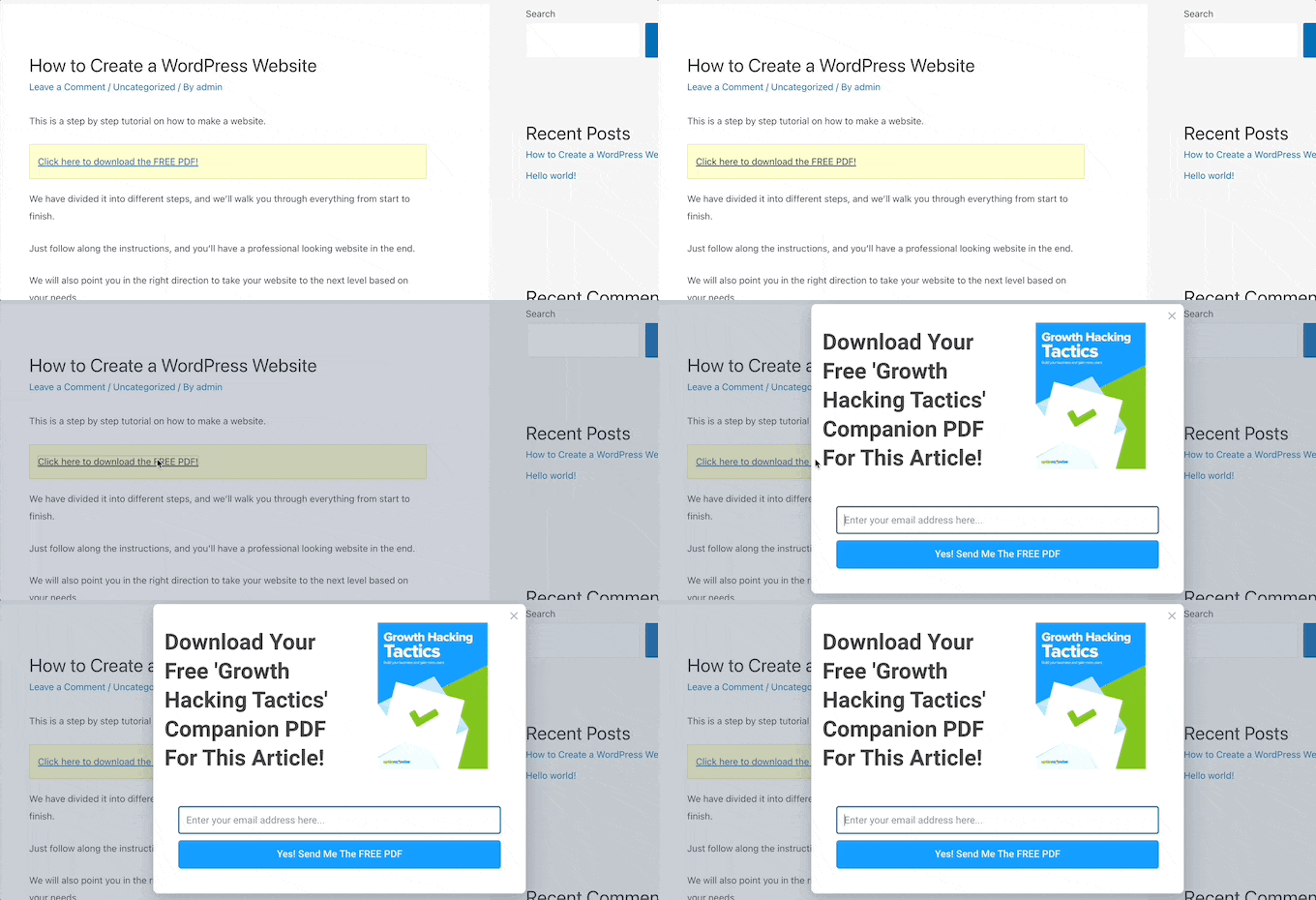
Daha fazla bilgi edinmek için bir bağlantı veya resme tıklandığında WordPress açılır pencere formunu açma hakkındaki rehberimize bakın.
Ayrıca, kullanıcılarınızın en çok tıkladığı ve indirdiği şeyleri görmek için dosya indirmelerinizi yönetebilir ve izleyebilirsiniz.
Daha fazla bilgi edinmek için WordPress'te dosya indirmelerini yönetme, izleme ve kontrol etme hakkındaki rehberimize bakın.
Yöntem 3. WordPress'te Üyelere Özel Premium İndirme Bağlantısı Ekleme
İndirilebilir dosyaları WordPress sitenizde satmak istiyorsanız veya yalnızca üyelere özel bir alan oluşturmak istiyorsanız, birkaç farklı seçeneğiniz vardır.
Bir üyelik sitesi oluşturmak veya çevrimiçi kurs satmak için MemberPress eklentisini kullanabilirsiniz.
Kanımızca, en iyi WordPress üyelik eklentisidir. Üyelik seviyeleri ayarlamanıza, yalnızca üyelere özel korumalı indirmeler eklemenize, kurslar oluşturmanıza, dersler eklemenize ve daha fazlasına olanak tanır.
Ücretsiz video üyelik sitemizi oluşturmak için MemberPress'i bile kullandık. Daha fazla bilgi için MemberPress incelememize bakın.
Alternatif olarak, e-kitaplar, müzik, yazılım ve daha fazlası gibi premium dijital indirmeleri satmak için en iyi WordPress eklentisi olan Easy Digital Downloads'ı kullanabilirsiniz.
Tekrarlayan abonelikler, lisanslama desteği, korumalı indirmeler ve daha fazlasıyla birlikte gelir. Eklentilerimizi satmak için kullanıyoruz ve çok seviyoruz. Deneyimimiz hakkında bilgi edinmek için EDD incelememize bakın.
Başlamak için, kurulumu kolaylaştıran SiteGround EDD barındırma planını kullanın veya eklentiyi Easy Digital Downloads web sitesinden indirin.
Bundan sonra, indirmeleri insanların satın alabileceği veya bir e-posta adresi karşılığında ücretsiz olarak indirebileceği bireysel ürünler olarak ayarlayabilirsiniz.
WordPress yönetici panelinizden İndirilenler » Yeni Ekle sayfasını ziyaret etmeniz yeterlidir.
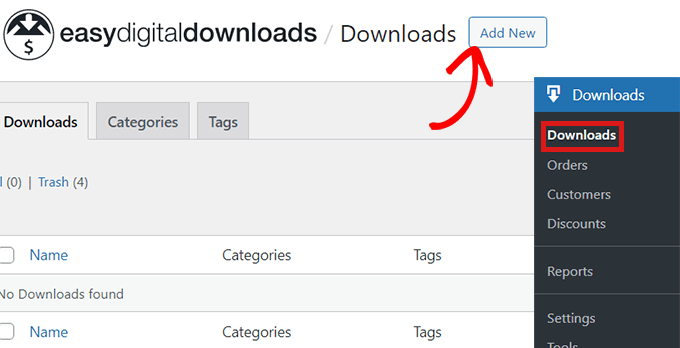
Bu, yüklemek üzere olduğunuz dosya için bir ad ekleyerek başlayabileceğiniz içerik düzenleyicisini açacaktır.
Bundan sonra, yüklenen dosya için etiketler, kategoriler ve resimler de ekleyebilirsiniz.
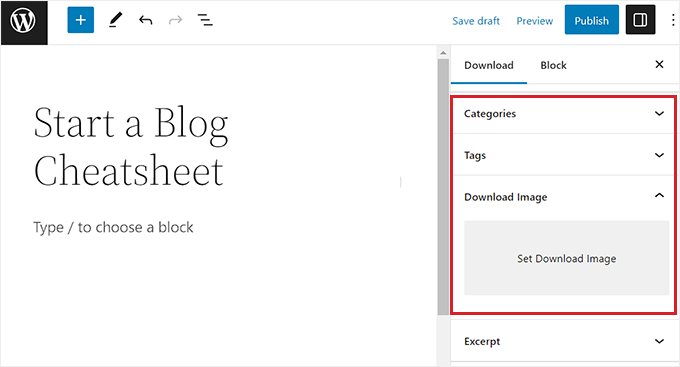
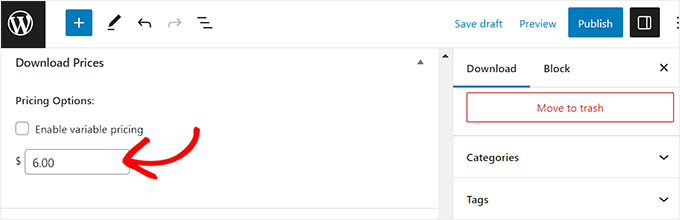
Şimdi, 'İndirme Fiyatları' bölümüne aşağı kaydırmanız gerekiyor.
Buradan, web sitenizde satmak istediğiniz indirilebilir ürünün fiyatını yazmanız yeterlidir.
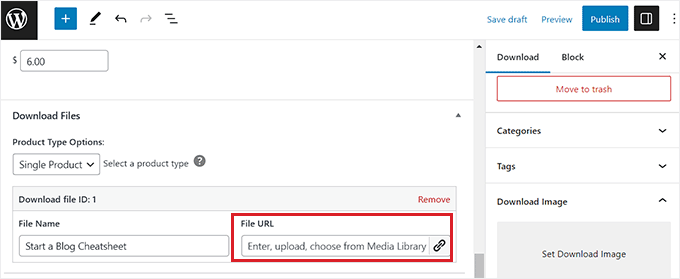
Ardından, aşağı kaydırarak 'İndirme dosyaları' bölümüne gidin ve yüklemek istediğiniz dosya için bir ad ekleyin.
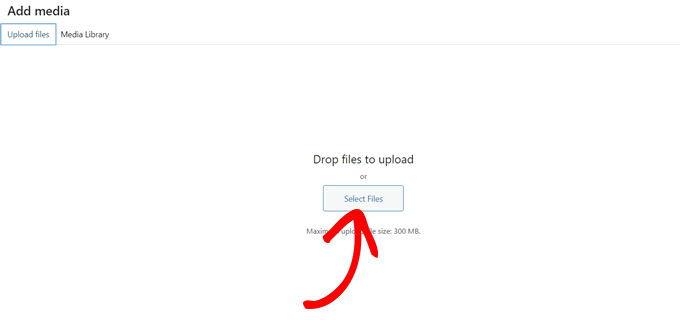
Ardından, WordPress medya kütüphanesini başlatmak için 'Dosya URL'si' alanındaki bağlantı düğmesine tıklayın.
Önemli Not: Easy Digital Downloads, bu yönetici aracılığıyla yüklenen dosyalar için yerleşik dosya koruması içerir.
Ancak, yalnızca ödeme yapan müşterilerin erişimini kısıtlamak istiyorsanız, standart Medya Kitaplığınızdan genel bir URL yapıştırmamaya dikkat edin. Standart Medya Kitaplığındaki dosyalara genellikle bağlantıya sahip herkes erişebilir.
Buradan, medya kütüphanesinden veya bilgisayarınızdan indirme için dosyalar seçebilirsiniz.
Yaptıktan sonra, ayarlarınızı kaydetmek için 'Yayınla' düğmesine tıklamayı unutmayın.
Ayrıntılı talimatlar için, WordPress'te Excel veya Google E-Tabloları nasıl satılır konusundaki başlangıç kılavuzumuza bakmak isteyebilirsiniz.
Bonus: Dosya İndirmeleriyle Bir E-posta Listesi Oluşturun
Dosya indirmelerine izin vermeden önce kullanıcıdan bir e-posta adresi isteyerek indirme bağlantılarını bir e-posta listesi oluşturmak için kullanabilirsiniz. E-posta listesi oluşturmanıza ve kullanıcılara pazarlama kampanyası e-postaları göndermenize olanak tanıyarak daha fazla potansiyel müşteri oluşturmanıza yardımcı olacaktır.
Piyasadaki en iyi potansiyel müşteri oluşturma aracı olan OptinMonster kullanarak dosya indirmeleri için kolayca bir e-posta adresi isteyebilirsiniz.
Etkinleştirildikten sonra tek yapmanız gereken OptinMonster » Şablonlar sayfasını ziyaret etmek, beğendiğiniz bir şablon seçmek ve kampanyanız için bir ad sağlamaktır.
Eklenti, dosya indirmeleri için çok sayıda şablon sunar ve bu öğretici için bir e-kitap indirme şablonu kullanıyoruz.
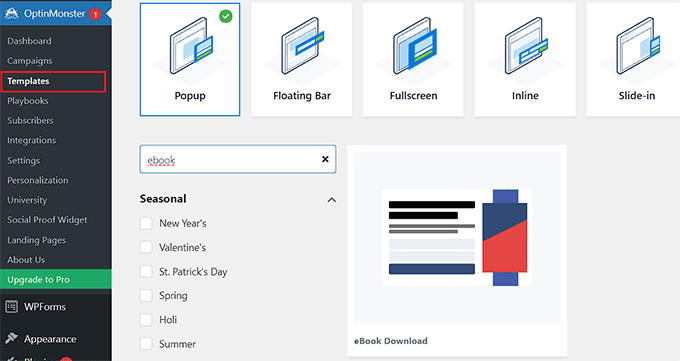
Bunu yaptıktan sonra, şablon OptinMonster'ın oluşturucusunda açılacak ve burada metni düzenleyip dosya için bir indirme bağlantısı eklemeniz gerekecektir.
Bundan sonra, açılır pencereyi e-posta pazarlama hizmetlerinize bağlamak için üst kısımdaki 'Entegrasyonlar' sekmesine geçebilirsiniz.
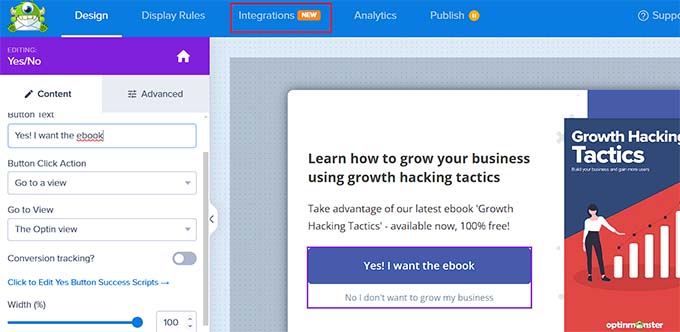
Ardından, açılır pencereyi yayına almak için 'Yayınla' sekmesine geçmeniz yeterlidir.
Artık kullanıcılarınız, açılır pencerede sunduğunuz dosyayı indirebilmeden önce bir e-posta adresi sağlamak zorunda kalacaklar. Daha ayrıntılı talimatlar için, WordPress'te bir dosyayı indirmek için e-posta adresi nasıl istenir konusundaki eğitimimize bakın.
Video Eğitim
Yazılı eğitimleri tercih etmiyorsanız, bunun yerine video eğitimimizi izleyebilirsiniz:
WordPress İndirmeleri Hakkında Sıkça Sorulan Sorular
WordPress'te bir indirme bağlantısı ekleme hakkında okuyucularımızın sıkça sorduğu bazı sorular şunlardır:
WordPress'te indirmeler için hangi dosya türlerini yükleyebilir ve kullanabilirim?
WordPress, aşağıdakiler dahil olmak üzere çeşitli dosya türlerini indirme bağlantıları için destekler:
- Belgeler: PDF, DOC, DOCX, PPT, PPTX
- Medya: MP3, MP4, WAV
- Sıkıştırılmış dosyalar: ZIP, RAR (bazı barındırma veya eklenti desteğiyle)
- Resimler: JPG, PNG, GIF
Desteklenmeyen bir dosya türünü yüklemeye çalışıyorsanız, dosyayı önce zip'lemeniz veya ek biçimlere izin vermek için File Upload Types gibi bir eklenti kullanmanız gerekir.
Merak ediyorsanız, WordPress'te yüklenecek ek dosya türleri ekleme kılavuzumuzu takip edebilirsiniz.
Bir dosyanın kaç kez indirildiğini nasıl takip edebilirim?
İndirmeleri izlemek için bu özelliği sunan bir eklentiye ihtiyacınız olacaktır. Popüler seçeneklerden bazıları şunlardır:
- MonsterInsights – Google Analytics aracılığıyla dosya indirme takibine olanak tanır.
- Easy Digital Downloads – dijital ürünler sunuyorsanız harikadır.
Bu araçlar, hangi dosyaların en popüler olduğunu ve ne sıklıkla indirildiğini görmenize yardımcı olur, bu da içerik stratejinizi optimize etmek için idealdir.
İndirme bağlantılarına erişimi kısıtlayabilir miyim?
Kesinlikle. Yalnızca belirli kullanıcıların (giriş yapmış üyeler veya müşteriler gibi) indirmelerinize erişmesini istiyorsanız, bir üyelik veya kısıtlama eklentisi kullanabilirsiniz.
En güçlü ve yeni başlayan dostu oldukları için aşağıdaki seçenekleri öneriyoruz:
- MemberPress – gelişmiş üyelik erişimi için.
- Restrict Content Pro – üye olmayanlardan indirme bağlantılarını gizlemek için.
- Easy Digital Downloads – satın alma işlemlerine bağlı kısıtlı indirmeler için.
Bu, özel kaynaklar sunuyorsanız veya ücretli bir üyelik sitesi çalıştırıyorsanız harikadır.
Umarız bu makale, WordPress'te bir indirme bağlantısı eklemeyi öğrenmenize yardımcı olmuştur. Ayrıca WordPress'te dijital indirmeleri nasıl satılır konusundaki başlangıç kılavuzumuza ve en iyi WordPress indirme yöneticisi eklentileri için en iyi seçimlerimize bakmak isteyebilirsiniz.
Bu makaleyi beğendiyseniz, lütfen WordPress video eğitimleri için YouTube Kanalımıza abone olun. Bizi ayrıca Twitter ve Facebook'ta da bulabilirsiniz.



DigiRuns
Aboneler için bireysel indirme düğmeleri oluşturma konusunda bana yardımcı olabilir misiniz?
WPBeginner Desteği
Aşağıdaki makalemize göz atmanızı öneririz!
https://www.wpbeginner.com/wp-tutorials/how-to-show-personalized-content-to-different-users-in-wordpress/
Yönetici
Larry Barry
Bu çok yardımcı oldu! Bundan çok şey öğrendim ve web sitemde kullanmayı planlıyorum.
WPBeginner Desteği
Rehberimizin yardımcı olduğunu duyduğumuza sevindik!
Yönetici
Karla
Nasıl yapılır'larınız harika. Ne zaman bir sorum olsa, cevabı sizde var! Tüm WP bilginizi sitenizde paylaştığınız için minnettarım!
Teşekkürler!!!
WPBeginner Desteği
Rica ederim! Makalelerimizi faydalı bulduğunuz için memnunum!
Yönetici
Pirooz Rahimi
Harikaydı, ücretsiz indirmelerimi kolayca ayarlayabildim. TEŞEKKÜRLER
Burada bir sorum olabilir mi? Ödemeler yapıldıktan sonra aynı indirme bağlantılarına sahip olmak mümkün mü? Yani ücretsiz indirmeler için değil, ücretli indirmeler için mi?
Teşekkürler
WPBeginner Desteği
For selling digital downloads, you would want to take a look at our guide below
https://www.wpbeginner.com/plugins/how-to-sell-digital-downloads-on-wordpress-beginners-guide/
Yönetici