


Ana navigasyon menüsüne bir düğme eklemek, sitenizin harekete geçirici mesajının öne çıkmasını sağlayarak en önemli sayfalarınıza daha fazla trafik yönlendirmenizi sağlar. Ayrıca aynı düğmeyi her sayfaya ve gönderiye eklemenin kolay bir yoludur.
İş ortağı markalarımızdan biri olan WPForms'un, WordPress üstbilgisine doğrudan “WPForms Al” düğmesi eklediğini gördük. Bu basit ekleme, dönüşümleri artırmaya ve satışları yükseltmeye yardımcı oldu.
Düğmeyi oldukça görünür bir yere yerleştirerek, WPForms ziyaretçilerin harekete geçmesini kolaylaştırdı, bu da daha iyi etkileşim ve daha fazla potansiyel müşteriyle sonuçlandı.
Bu makalede, WordPress başlık menünüze kolayca bir düğme eklemeyi göstereceğiz.
WordPress Üst Menüsüne Neden Düğme Eklenir?
WordPress navigasyon menüleri genellikle düz metin bağlantılarıdır, burada her şey aynı görünür ve hiçbir şey gerçekten öne çıkmaz.
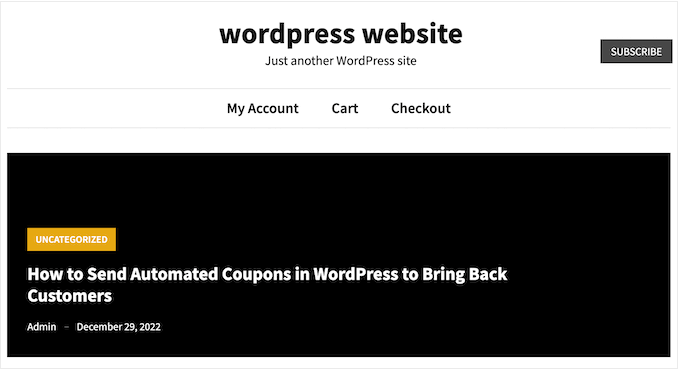
Ancak, bazı bağlantılar diğerlerinden daha önemlidir. Örneğin, çevrimiçi bir sipariş formuna veya WordPress üyelik sitenizin kayıt sayfasına bir bağlantı eklemek isteyebilirsiniz.
Varsayılan olarak, bu önemli bağlantılar üst menünün geri kalanıyla aynı görünür.
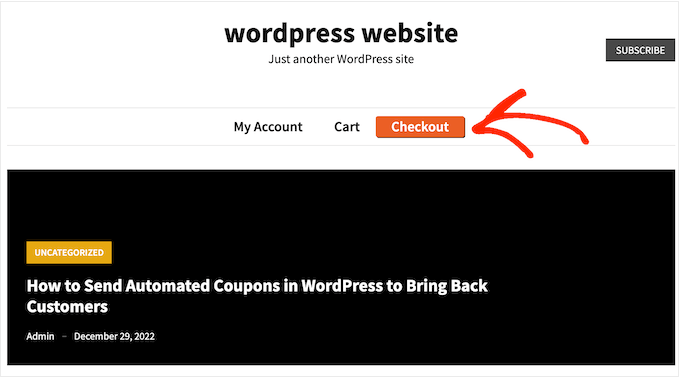
Bu bağlantıları düğmelere dönüştürerek daha dikkat çekici hale getirebilirsiniz. Bu, daha fazla tıklama ve dönüşüm elde etmenizi sağlayabilir.
Varsayılan olarak, Düğmeler bloğunu kullanarak WordPress gönderilerine ve sayfalarına düğmeler ekleyebilirsiniz, ancak bunları navigasyon menülerine ekleyemezsiniz.
Bununla birlikte, WordPress üstbilgi menünüze nasıl bir düğme ekleyebileceğinize bakalım.
WordPress Üstbilgi Menünüze Düğme Ekleme
Başlamak için, düğmeye dönüştürmek istediğiniz bağlantıyı eklemeniz gerekir.
WordPress kontrol panelinizde Görünüm » Menüler sayfasına gidin ve bağlantıyı navigasyon menünüze ekleyin. Ayrıntılı talimatlar için lütfen WordPress'te navigasyon menüsü nasıl eklenir hakkındaki kılavuzumuza bakın.
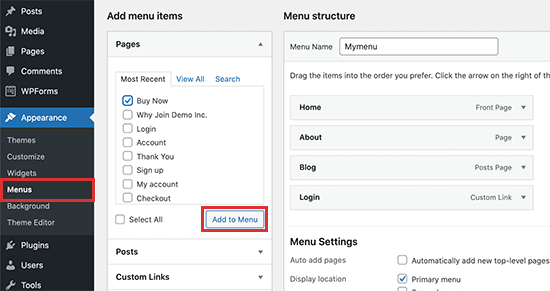
Bundan sonra, ekranın üst kısmındaki Ekran Seçenekleri düğmesine tıklamanız gerekir.
Bu, birçok yeni seçeneğin bulunduğu bir panel ortaya çıkaracaktır. ‘CSS Sınıfları’ yanındaki kutuyu işaretlemeniz yeterlidir.
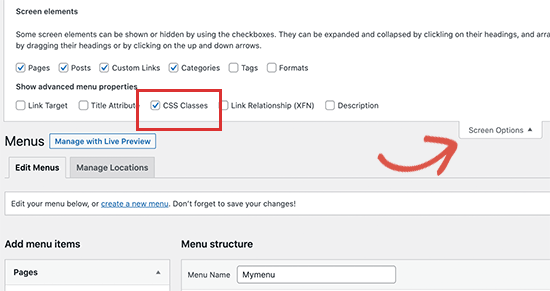
Şimdi, düğmeye dönüştürmek istediğiniz menü öğesini genişletmek için tıklayın.
Burada bir sınıf adı yazabileceğiniz yeni bir CSS sınıfı seçeneği fark edeceksiniz. CSS sınıfına istediğiniz adı verebilirsiniz, ancak bu kılavuzda menu-button kullanacağız.
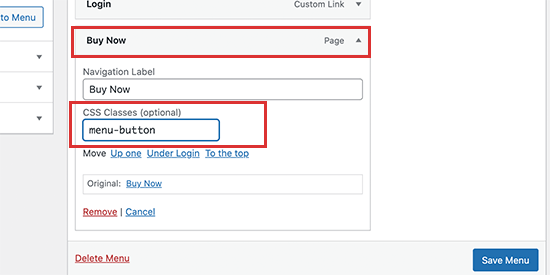
Bir ad girdikten sonra, değişikliklerinizi saklamak için ‘Menüyü Kaydet’ düğmesine tıklayın.
Artık menü öğesine özel bir CSS sınıfı eklediniz. Bunu özel CSS kodu kullanarak nasıl görüneceğini değiştirebilirsiniz. Bu kodu yerleşik WordPress özelleştiricisi aracılığıyla veya bir kod parçacığı eklentisi kullanarak ekleyebilirsiniz.
WPCode Kullanarak WordPress Üst Bilgi Menünüze Bir Düğme Ekleyin (Önerilir)
Özel kodu WordPress'e eklemenin en iyi yolu WPCode kullanmaktır. Özel CSS, PHP, HTML ve daha fazlasını eklemenizi sağlayan en iyi kod parçacığı eklentisidir.
Tema dosyalarını doğrudan düzenlemediğiniz için birçok yaygın WordPress hatasından kaçınabilirsiniz. Ayrıca temanızı güncelleyebilir veya özel kodunuzu kaybetmeden tamamen farklı bir temaya geçebilirsiniz.
Düğmeyi istediğiniz zaman kaldırmak isterseniz, tek bir tıklamayla kapatabilirsiniz.
İlk olarak, ücretsiz WPCode eklentisini yüklemeniz ve etkinleştirmeniz gerekecektir. Daha fazla bilgi için, WordPress'e eklenti nasıl kurulur hakkındaki adım adım kılavuzumuza bakın.
Eklenti etkinleştirildikten sonra, WordPress kontrol panelinden Kod Parçacıkları » + Parçacık Ekle sayfasına gidin.
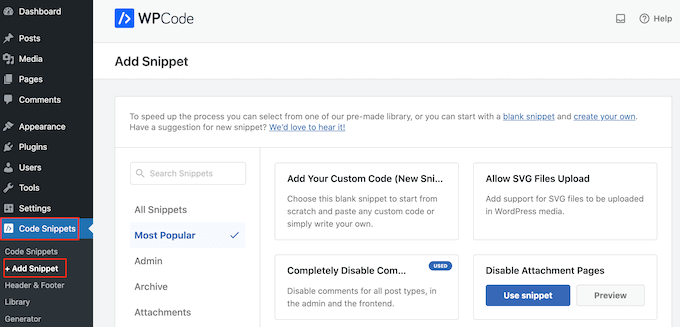
Burada, sitenize ekleyebileceğiniz tüm hazır WPCode kod parçacıklarını göreceksiniz. Bunlar arasında yorumları tamamen devre dışı bırakmanıza, WordPress'in normalde desteklemediği dosya türlerini yüklemenize, eklenti sayfalarını devre dışı bırakmanıza ve çok daha fazlasına olanak tanıyan bir kod parçacığı bulunur.
Şimdi, fareyi 'Özel Kodunuzu Ekleyin (Yeni Snippet)' seçeneğinin üzerine getirin ve göründüğünde '+ Özel Snippet Ekle' düğmesine tıklayın.

Ardından, ekranda beliren seçenekler listesinden kod türü olarak 'CSS Snippet'i seçmeniz gerekir.

Bir sonraki ekranda, kod parçacığına bir başlık yazmanız gerekir.
Adı sadece referansınız içindir, bu yüzden istediğiniz herhangi bir şeyi kullanabilirsiniz.
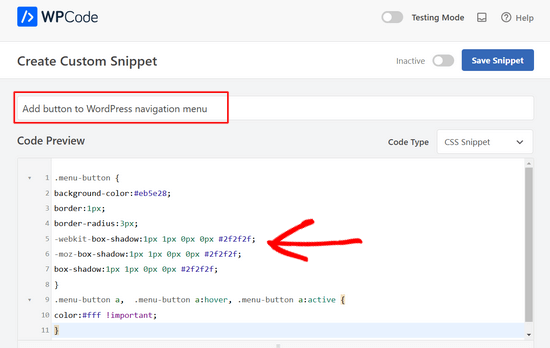
Bu işlem tamamlandığında, 'Kod Önizleme' kutusuna bir CSS kod parçacığı yapıştırmaya hazırsınız:
.menu-button {
background-color:#eb5e28;
border:1px;
border-radius:3px;
-webkit-box-shadow:1px 1px 0px 0px #2f2f2f;
-moz-box-shadow:1px 1px 0px 0px #2f2f2f;
box-shadow:1px 1px 0px 0px #2f2f2f;
}
.menu-button a,  .menu-button a:hover, .menu-button a:active {
color:#fff !important;
}
Yukarıdaki kod parçasını eklerken, menu-button yerine kendi CSS sınıfınızın adını eklediğinizden emin olun.
Yukarıdaki kod parçacığı, aşağıdaki resimde görebileceğiniz gibi, gölge efektli turuncu bir düğme oluşturur.
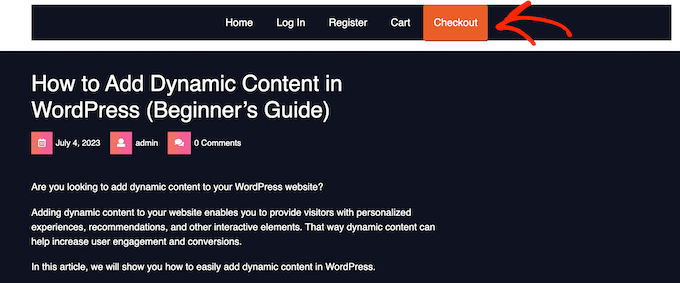
Farklı efektler oluşturmak için CSS parçacığıyla oynamaktan çekinmeyin. Örneğin, arka plan rengini, bağlantı metni rengini değiştirebilir, bir kenarlık ekleyebilir ve daha fazlasını yapabilirsiniz.
Farklı bir renk kullanmak istiyorsanız, o rengin onaltılık kodunu bilmeniz gerekir. Hangi kodları kullanacağınızdan emin değilseniz, Color Hex gibi bir kaynak kullanabilirsiniz.
Koddan memnun kaldığınızda, ‘Etkin Değil’ geçişini ‘Etkin’ olarak değiştirmek için tıklayın ve ardından ‘Kod Parçasını Kaydet’ düğmesine tıklayın.
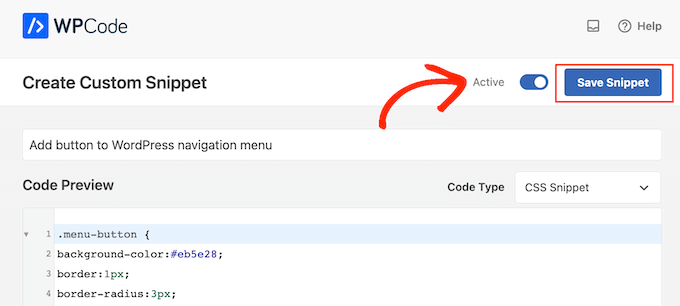
Şimdi, WordPress web sitenizi ziyaret ederseniz, yeni üstbilgi menüsü düğmesinin çalıştığını göreceksiniz.
Özel Ayarlar (Customizer) Kullanarak WordPress Üst Menünüze Düğme Ekleyin
Bir eklenti kullanmak istemiyorsanız, yerleşik özelleştiriciyi kullanarak kod ekleyebilirsiniz.
Yalnızca Görünüm » Özelleştir'e gidin; sağ tarafta sitenizin bir önizlemesini ve sol sütunda bir dizi tema ayarını göreceksiniz.
Başlamak için ‘Ek CSS’ seçeneğine tıklayın.
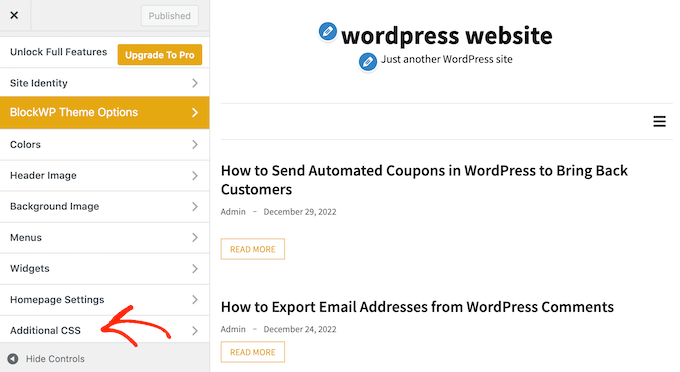
Artık özel CSS kodu ekleyebileceğiniz bir kutu göreceksiniz.
Yukarıdaki kod parçasını başlangıç noktası olarak kullanabilirsiniz.
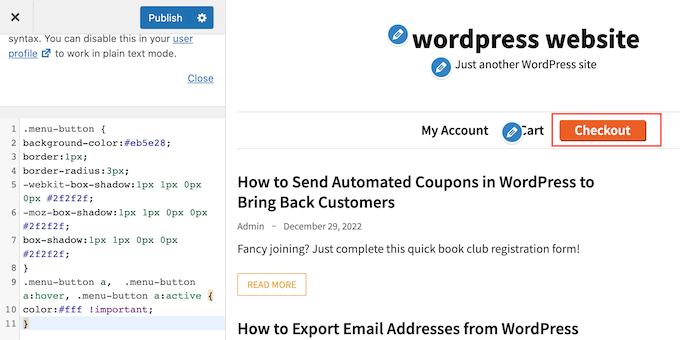
Düğmenin görünümünden memnun kaldığınızda, değişikliklerinizi canlı hale getirmek için ‘Yayınla’ya tıklayın.
Video Eğitim
Görsel öğrenen biriyseniz, WordPress başlık menünüze bir düğme ekleme konusundaki video eğitimimize göz atın:
Bonus: WordPress Üstbilgisine Tıklanabilir Telefon Düğmesi Ekleme
Eğer bir küçük işletme siteniz varsa, navigasyon menünüze tıklanabilir bir arama düğmesi eklemek isteyebilirsiniz. Bu, ziyaretçilerin sizinle iletişim kurmasını kolaylaştıracak ve sitenizi daha SEO dostu hale getirerek arama motoru sıralamalarınızı artırabilir.
Bu düğmeyi eklemek için WordPress kontrol panelinden Görünüm » Menüler sayfasına gidin ve sağdaki ‘Özel Bağlantılar’ sekmesini genişletin.
Burada, VOIP telefon numaranızı URL'ye ekleyin ve ona bir etiket atayın. Ardından, 'Menüye Ekle' düğmesine tıklayın.
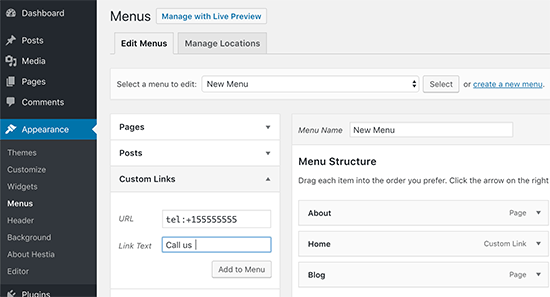
Tıklanabilir arama düğmesi gezinme bağlantı listenize eklendikten sonra, ayarlarınızı kaydetmek için ‘Menüyü Kaydet’ düğmesine tıklamayı unutmayın.
Ayrıntılı talimatlar için, WordPress'e tıklanabilir arama düğmesi nasıl eklenir hakkındaki eğitimimize bakmak isteyebilirsiniz.
Umarız bu makale, WordPress başlık menünüze bir düğme eklemeyi öğrenmenize yardımcı olmuştur. Ayrıca WordPress'te yapışkan kayan bir navigasyon menüsü oluşturma kılavuzumuza ve menülere koşullu mantık ekleme eğitimimize de göz atabilirsiniz.
Bu makaleyi beğendiyseniz, lütfen WordPress video eğitimleri için YouTube Kanalımıza abone olun. Bizi ayrıca Twitter ve Facebook'ta da bulabilirsiniz.


Jiří Vaněk
Harika iş! Genellikle bunu bir eklentiyle çözmeye çalışırdım ama WordPress'in bunu yerel olarak halledebileceğini bilmiyordum. Kabul etmeliyim ki bu yöntem bazı eklentilerden daha basit. İletişim bilgilerini başlıkta bir düğmeyle vurgulamak istedim ve mükemmel çalıştı. Eğitim için teşekkürler!
Ali Hayder Hayder Sultan
Merhaba! Çok teşekkürler!
Ayrıca, bu düğmenin cep telefonlarında görünür olmasının mümkün olup olmadığını sormak istiyorum. Diğer menüler gibi tıkladığımızda gösterilen ama bu düğmenin orada kalması gibi? Böyle bir web sitesi gördüm ama emin değilim. WP oceans kullanıyorum
WPBeginner Desteği
Tema mobil cihazlarda farklı bir menü kullanmadığı sürece görünür olmalıdır. Aşağıdaki rehberimizi kullanarak mobil sürümün nasıl göründüğünü görebilirsiniz!
https://www.wpbeginner.com/beginners-guide/how-to-preview-the-mobile-layout-of-your-site/
Yönetici
Nicole Hassell
Bu yardımcı oldu ve bir düğme oluşturdu ancak özel bağlantımdaki bağlantıyı üzerine yazıyor... Bunu durdurmanın bir yolu var mı?
WPBeginner Desteği
CSS'nin menü öğenizdeki bağlantıya dokunmaması gerekir, bağlantının menü ayarlarınızda değiştirilmediğinden ve bağlantınızı değiştirebilecek bir eklentiniz olmadığından emin olmanızı öneririz.
Yönetici
Sergio
Bu faydalı rehber için teşekkürler!
Düğmeyi CSS ile özelleştirdiğimde, arka plan başlığın tüm yüksekliğini kaplıyor. Bunu metne daha yakından uyacak şekilde nasıl değiştirebilirim? (fazla arka planı kaldır)
Çok teşekkürler
WPBeginner Desteği
Bu, temanızı düzenlemenizi gerektirir ve neyi düzenleyeceğiniz, kullandığınız belirli temaya bağlı olacaktır.
Yönetici
Bonny C.
Ne kadar zaman kazandırıcı! Çok teşekkürler!!
WPBeginner Desteği
Rica ederim, rehberimizin yardımcı olmasına sevindik!
Yönetici
Sawyer Smith
Merhaba, CSS'yi menüme uyguladım ve biraz sorun giderme zamanından sonra harika göründü. Ancak, imlecim düğme üzerine geldiğinde, imleç üzerine geldiğinde metni kaplayan geniş beyaz bir dikdörtgen beliriyor. Bunun olmasını nasıl engelleyebilirim? Teşekkürler.
WPBeginner Desteği
Muhtemelen temanızın varsayılan fare imleci renklerinden kaynaklanmaktadır. Makalemizdeki CSS'yi kullanıyorsanız, aşağıdaki gibi CSS kodu eklemek isteyeceksiniz:
.menu-button:hover { background-color:#eb5e28; }
Yönetici
Nicole
Bu çok yardımcı oldu, teşekkür ederim! Alt menüdeki (düğmeden açılan) metnin rengini yalnızca nasıl değiştirebileceğimi söyler misiniz?
Teşekkürler!
WPBeginner Desteği
Her tema farklı olduğundan, temanızın desteğiyle görüşmek isteyebilirsiniz ve bir önerileri olabilir, aksi takdirde metin rengini değiştirmek için alt menüyü seçme konusunda aşağıdaki ince eleman kılavuzumuzu kullanabilirsiniz.
https://www.wpbeginner.com/wp-tutorials/basics-of-inspect-element-with-your-wordpress-site/
Yönetici
Megan
Tüm bu adımları izlediğimde düğme hiç görünmüyor.. hiçbir şey yapmıyor. Bunun neden olabileceğine dair bir fikriniz var mı? Buradaki tam kodu kopyalayıp yapıştırdım!
WPBeginner Desteği
Özel temanız, bu kodu geçersiz kılacak CSS'ye sahip olabilir, temanızın desteğiyle iletişime geçerseniz yardımcı olabilirler.
Yönetici
Gabriela
düğmeyi nasıl yeniden boyutlandırıyorsunuz? Metinle aynı hizada kaldığını görüyorum
jj
Harika yardım teşekkürler!
CSS kullanarak düğmeyi başka bir harici siteye bağlanan bir şeye dönüştürmek mümkün mü?
Dorothy
Bunu gerçekten takdir ediyorum! Uzun zamandır bunu nasıl yapacağımdan emin değildim. Bunu takip ederek sorunsuz bir şekilde menüde bir düğme oluşturabildim. Teşekkürler!!
Stephanie
Bu eğitim için çok teşekkürler! Ben teknolojiyle pek aram olmayan biriyim ve başlangıçta işe yaramadı, çünkü ana gezinme menümdeydim, ikincil menüye gittim ve adımları uyguladım ve işte oldu! Siteme biraz ışıltı kattım!
WPBeginner Desteği
Glad our guide was able to help
Yönetici