


Bir düşünün: Bir sabah WordPress sitenizin analizlerini kontrol ediyorsunuz ve bir şeyler ters gidiyor. Trafiğiniz düşmüş ve sitenizin sahte tasarım çantalarından şüpheli ilaçlara kadar her şeyi satan spam bağlantılarla dolu olduğunu keşfediyorsunuz.
Bunu ilk elden müşteri web sitelerinde gördük. Hatta bir müşterinin web sitesinin bir gecede spam dolu bir karmaşaya dönüştüğü konusunda yardımcı olduk.
Tüm iş itibarları tehlikedeydi, ancak biz bunu temizledik, güvence altına aldık ve normale döndürdük — ve aynısını tam olarak nasıl yapacağınızı size göstereceğiz.
Bu kılavuzda, spam bağlantı enjeksiyonlarını bulup temizlemekten sitenizi geleceğe karşı korumaya kadar her şeyi ele alacağız.
Hızlı Cevap: WordPress'te Spam Bağlantı Enjeksiyonları Nasıl Kaldırılır?
Sitenizi taramak ve kötü amaçlı kodu bulmak için Sucuri veya Wordfence gibi bir güvenlik eklentisi kullanın. Ardından veritabanınızı Her Şeyi Ara ve Değiştir ile temizleyin, virüslü tema ve eklenti dosyalarını yeni kopyalarıyla değiştirin ve tüm parolalarınızı sıfırlayın.
Spam Bağlantı Enjeksiyonları Neden Umursamalısınız?
Spam bağlantı enjeksiyonları, bilgisayar korsanlarının sitenizin SEO'sunu ve itibarını, genellikle sizin fark etmenize bile gerek kalmadan ele geçirmesine olanak tanır.
- Arama motorları sitenizi işaretleyebilir veya cezalandırabilir, bu da organik trafiğinizi ve potansiyel gelirinizi kaybetmenize neden olur.
- Gizlenmiş spam bağlantıları ziyaretçi güvenini zedeler ve sitenizin Google tarafından geçici olarak karalisteye alınmasına neden olabilir.
Adım 1. Spam Bağlantılarını Bulma
Gizli kötü amaçlı içeriği ortaya çıkarmak için kullandığımız süreci size adım adım anlatacağız.
Bunu yapmanın birkaç farklı yolu vardır ve hiçbir şeyi kaçırmamak için bu yaklaşımların tümünü denemek isteyebilirsiniz.
Seçenek 1: Google Search Console Kullanarak Spam Bağlantıları Bulma
Google Search Console, spam bağlantılarını tespit etmede ilk savunma hattınızdır. Site sahiplerinin web sitelerinin arama sonuçlarında nasıl performans gösterdiğini görmelerini sağlayan Google'ın ücretsiz bir aracıdır.
Sitenizin Google Araması'ndaki sağlığına ilişkin tanı koymanıza yardımcı olan harika tanılama araçlarına ve çok sayıda içgörüye sahiptir. Henüz kurmadıysanız, tam Google Search Console eğitimimize göz atın.
Kurulumu tamamladıktan sonra, tam olarak yapmanız gerekenler şunlardır.
Öncelikle Google Search Console'a giriş yapın ve sitenizi seçin. Ardından sol kenar çubuğundaki ‘Güvenlik ve Manuel İşlemler’ sekmesine gidin.
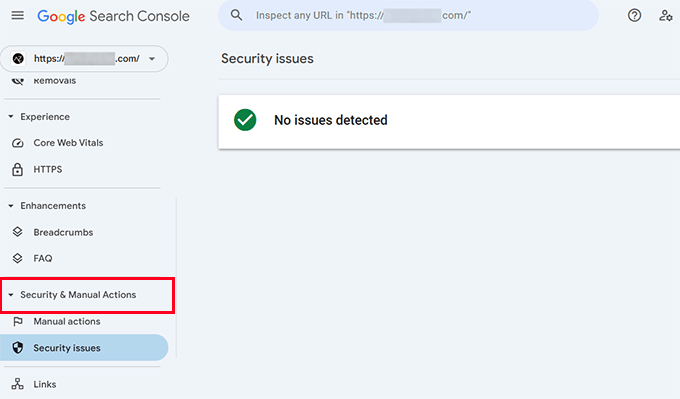
Burada, "doğal olmayan bağlantılar" veya "spam içerik" hakkındaki herhangi bir uyarıya bakmanız gerekir.
'Sorun tespit edilmedi' görüyorsanız, bunun web sitenizin temiz olduğu anlamına gelmediğini unutmayın. Google'ın henüz işaretlemediği spam bağlantılarınız hala olabilir.
Ardından, herhangi bir şüpheli deseni belirlemek için 'Bağlantılar' raporunu kontrol etmeniz gerekecektir.
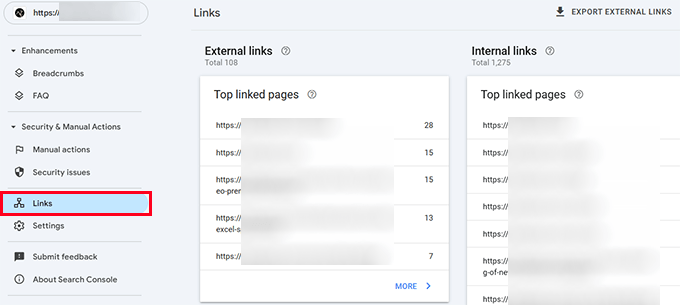
Bu raporlarda görünen şüpheli alan adları veya bağlantı metinleri olup olmadığını kontrol etmek isteyeceksiniz. Şüpheli derken, tanımadığınız ve güvenilir olduğunu doğrulayamadığınız bir alan adından gelen herhangi bir şeyi kastediyoruz.
Seçenek 2. Manuel Site Kontrolü ile Spam Bağlantıları Bulma
Hackerlar izlerini gizlemede yaratıcıdır. Yakın zamanda, yalnızca tüm sayfayı seçtiğinizde görünen görünmez metin kullanarak bir müşterinin sitesinde gizlenmiş spam bağlantıları bulduk.
Yaygın gizlenme yerleri arasında altbilgiler, geçerli içeriklerin içine (özellikle eski gönderiler), widget alanları ve şablon dosyaları bulunur.
Web sitenizin kaynak kodunu manuel olarak kontrol ederek bazen spam bağlantıları bulabilirsiniz.
Profesyonel İpucu: Gizli spam bağlantılarını görmek için kaynak koduna bakmak üzere tarayıcınızın 'Kaynak Görüntüle' özelliğini kullanın.
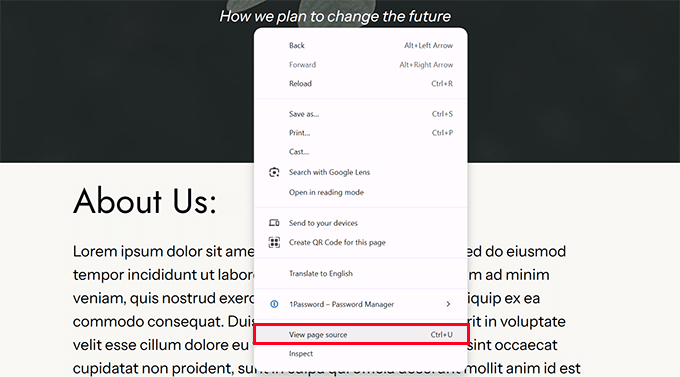
Kodlanmış veya karman çorman görünen herhangi bir koda özellikle dikkat edin - bu genellikle bir kırmızı bayraktır.
Bu bağlantıları bulmanın bir başka yolu da Google'ın web sitenizdeki indekslenmiş sayfalar için arama sonuçlarına bakmaktır.
Siteniz spam ile enjekte edilmişse, sonuçlara bakarken garip meta açıklamalarına sahip bağlantılar, farmasötik anahtar kelimelere sahip sayfalar veya yabancı dil karakterleri görebilirsiniz.
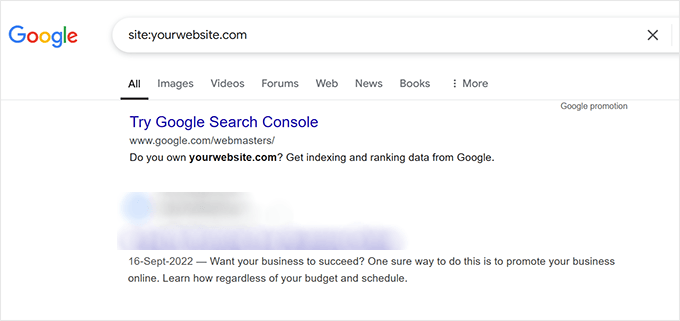
Web sitenizdeki bu spam bağlantılarını bulmanın sorunu, bunları kaldırmanın veya silmenin her zaman işe yaramamasıdır. Ayrıca, bu işlem gerçekten zaman alıcı olabilir.
Bu spam bağlantılarına neden olan kötü amaçlı kodu bulmak daha hızlı ve daha etkilidir. Bunu bir sonraki bölümde nasıl yapacağımızı ele alacağız.
Seçenek 3. Güvenlik Tarayıcıları Kullanarak Kötü Amaçlı Kodu ve Bağlantıları Bulma
Sucuri veya Wordfence gibi güvenlik eklentileri sitenizi aktif olarak tarayabilir ve sorunları otomatik olarak algılayabilir.
Bu araçlar, sitenizi değiştirilmiş çekirdek dosyaları, şüpheli kod kalıpları, bilinen kötü amaçlı yazılım imzaları ve yetkisiz dosya değişiklikleri için tarar.
Onları sitenizin güvenlik görevlisi olarak düşünün, sürekli şüpheli etkinlikleri devriye geziyor. Bir tarama çalıştırmak, bilgisayar korsanlarının sitenizde bırakmış olabileceği gizli arka kapıları bulmanıza yardımcı olabilir.
Kullandığınız WordPress güvenlik eklentisine bağlı olarak, kötü amaçlı kodu aramak için yeni bir tarama başlatmanız yeterlidir.
Örneğin, Wordfence kullanıyorsanız, Wordfence » Tarama bölümüne gitmeniz ve 'Yeni Tarama Başlat' düğmesine tıklamanız gerekir.
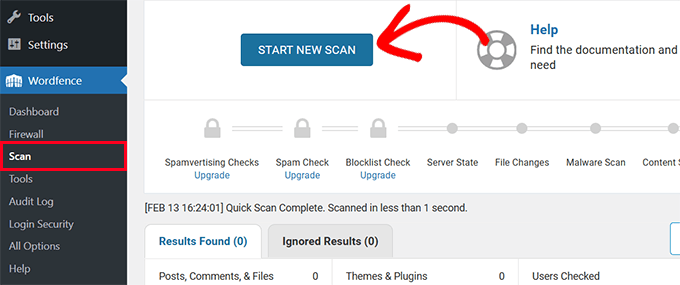
Bu eklentiler, dosya değişikliklerini algılama ve şüpheli ve kötü amaçlı kod arama konusunda gerçekten iyidir.
Tespit edildiğinde, sorunları düzeltmek için atabileceğiniz önerilen eylemleri de size göstereceklerdir.
Bu işlem hakkında daha fazla ayrıntı için, WordPress sitenizi potansiyel olarak kötü amaçlı kodlara karşı nasıl tarayacağınıza ilişkin başlangıç kılavuzumuza göz atın.
İlgili Gönderi: Kötü Amaçlı Yazılım ve Hack'leri Tespit Etmek İçin En İyi WordPress Güvenlik Tarayıcıları
Adım 2. WordPress'ten Spam Bağlantılarını Kaldırma
Spam bağlantılarını veya bu bağlantıları enjekte eden kötü amaçlı kodu bulduktan sonra, bir sonraki adım onları kaldırmaktır.
Bir WordPress güvenlik eklentisi kullanıyorsanız, bu bağlantıları kaldırmak için otomatik olarak eylemler önerebilir.
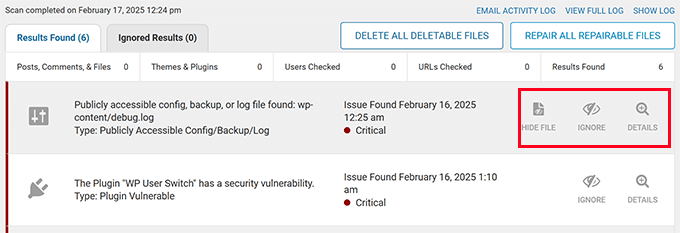
Ancak bazen bu dosyaları kaldırmak veya silmek işe yaramaz ve siteniz hala spam bağlantıları gösterebilir.
Tam temizlik için, kötü amaçlı kodun ve bağlantıların nasıl ve nereye eklendiğine bağlı olarak birden fazla araç ve teknik kullanmanız gerekecektir.
Bu araçlara ve nasıl kullanılacaklarına sonraki adımlarda bakacağız.
Adım 3. Arama ve Her Şeyi Değiştir Kullanarak Veritabanı Temizliği
Web sitenizde spam bağlantılar olduğunu artık bildiğinize göre, bir sonraki adım bunları temizlemektir.
Bu can sıkıcı spam bağlantılarının her bir örneğini bulamamış olabilirsiniz. Ancak neye benzediklerini biliyorsanız, toplu olarak kaldırmak daha kolaydır.
İşte Her Şeyi Ara ve Değiştir'in işe yarayacağı yer burasıdır.
Tüm WordPress veritabanınızda eşleşen herhangi bir metni arayabilen güçlü bir WordPress veritabanı arama eklentisidir.
Her Şeyi Ara ve Değiştir'i kurun ve etkinleştirin, ardından Araçlar » WP Ara ve Değiştir sayfasına gidin.
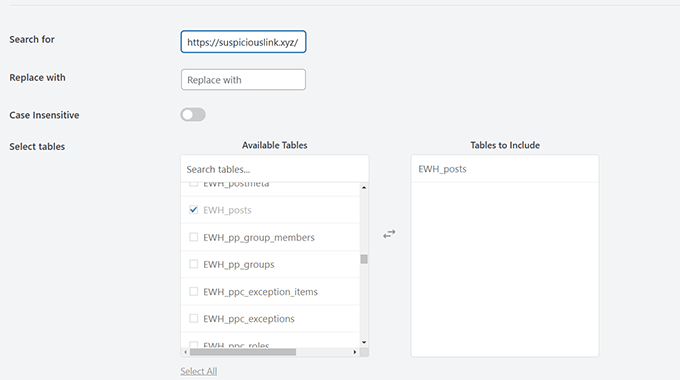
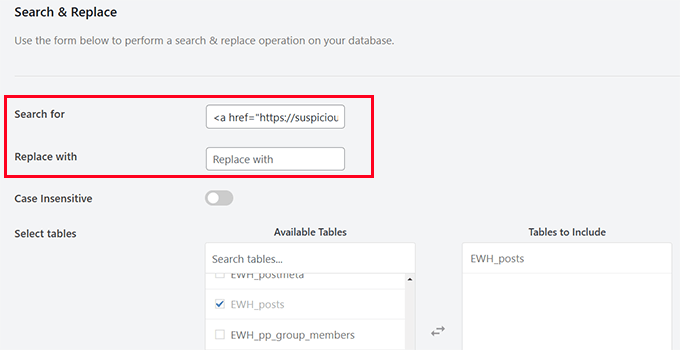
Daha önce bulduğunuz şüpheli bağlantıyı veya metni ‘Şunun için ara’ alanına girmeniz gerekir.
Ardından, hangi veritabanı tablolarını inceleyeceğinizi seçin.
Şimdi, aramayı çalıştırmak için 'Arama ve Değiştir Önizlemesi' düğmesine tıklayın.
Eklenti, WordPress veritabanınızda girdiğiniz terimi arayacak ve sonuçların bir önizlemesini gösterecektir.
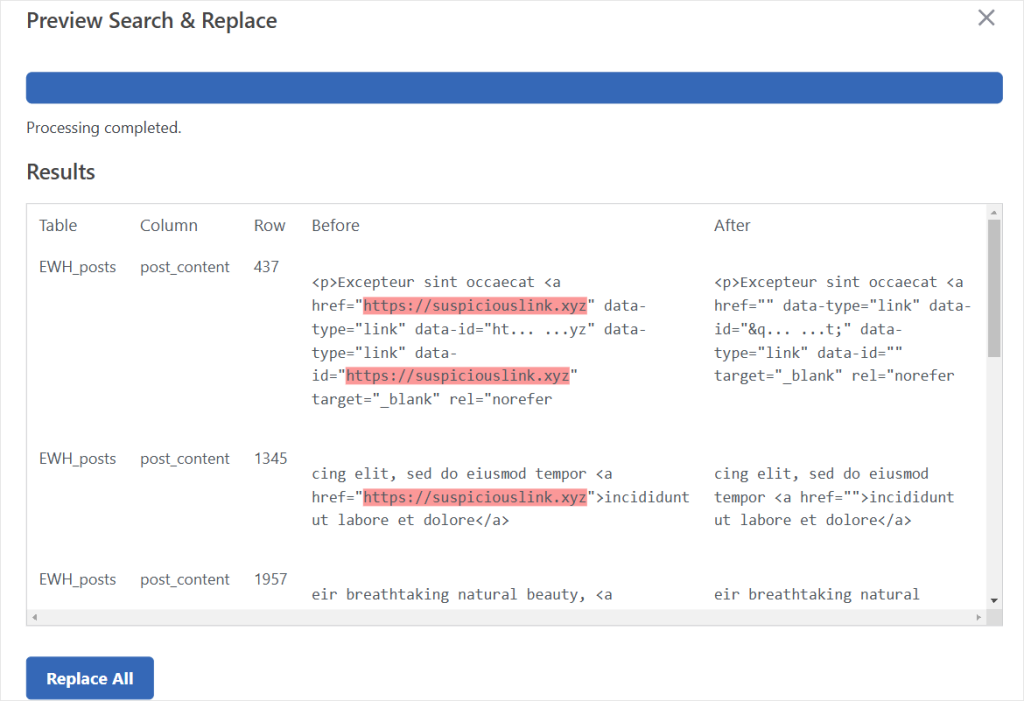
Eklenti daha sonra bu bağlantıların nerede göründüğünü size gösterecektir. Gönderilerde veya sayfalarda, yorumlarda veya web sitenizin diğer alanlarında olabilirler.
Ayrıca Şüpheli Bağlantıları Ara ve Değiştir aracını kullanarak bunları temizleyebilirsiniz. Bağlantıyı eklemek için kullanılan tam metni bulun ve boş bir dize ile değiştirin.
Daha fazla ayrıntı için, WordPress'te arama ve değiştirme yapma konusundaki eğitimimize bakabilirsiniz.
Adım 4. WordPress Tema ve Eklenti Dosyalarındaki Spam Bağlantılarını Temizleme
WordPress veritabanınızdaki spam bağlantılarını belirleyemiyorsanız, bağlantıların WordPress temanıza veya eklenti dosyalarınıza eklenmiş olma ihtimali yüksektir.
Günümüzde çoğu modern WordPress teması ve eklentisi birkaç dosya ile birlikte gelir ve her birini manuel olarak kontrol etmeniz zor olacaktır.
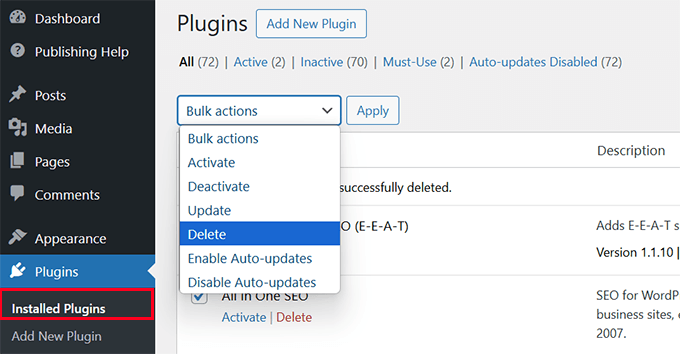
Yalnızca birkaç eklenti kullanıyorsanız, en basit çözüm onları silmek olacaktır. Bunu Eklentiler » Yüklü Eklentiler bölümüne giderek yapabilirsiniz. ‘Toplu işlemler’ açılır menüsünde ‘Sil’ ve ardından ‘Uygula’yı seçin.
Uyarı: Yüklü eklentilerinizden herhangi biri web sitenizdeki temel işlevsellik veya tasarım öğelerinden (sipariş sistemi veya özel altbilgi gibi) sorumluysa, bu yaklaşımı önermiyoruz.
Sitenizin işlemlerini daha da kesintiye uğratabilir ve önemli veri kaybetmenize neden olabilir. Bu durumda, spam sorununuzu sizin için halletmeleri amacıyla WordPress güvenlik uzmanları kiralamanızı her zaman öneririz.
Bundan sonra, bu eklentilerin yeni kopyalarını indirebilir ve web sitenize yükleyebilirsiniz. Ayrıntılar için, bir WordPress eklentisini doğru şekilde nasıl kaldıracağınıza ilişkin eğitimimize bakın.
Ardından, WordPress temanız için de aynısını yapmanız gerekecek. Ancak, mevcut WordPress temanızı sildiğinizde tema ayarlarını kaybedebileceğinizi ve temanızı tekrar eskisi gibi kurmanız gerekebileceğini unutmayın.
Öncelikle varsayılan bir WordPress teması yüklemeniz gerekir. Talimatlar için bir WordPress teması nasıl kurulur eğitimimize bakın.
Varsayılan WordPress temaları resmi WordPress temalarıdır. Genellikle Twenty Twenty-Five, Twenty Twenty-Four gibi yayınlandıkları yıla dayanan isimlere sahiptirler.
Önemli Not: Varsayılan bir tema zaten yüklüyse, etkilenebileceği için onu kullanamazsınız. Yeni, temiz bir varsayılan tema yüklemeniz gerekecektir.
Yeni, temiz bir varsayılan tema yükledikten sonra onu etkinleştirmeniz gerekir.
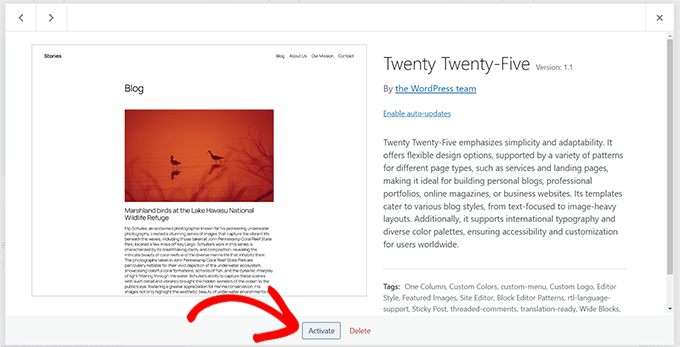
Varsayılan temayı etkinleştirdikten sonra, WordPress size aktif olmayan temaları silmenize izin verecektir.
Önceki temanıza tıklayabilir ve web sitenizden silebilirsiniz.
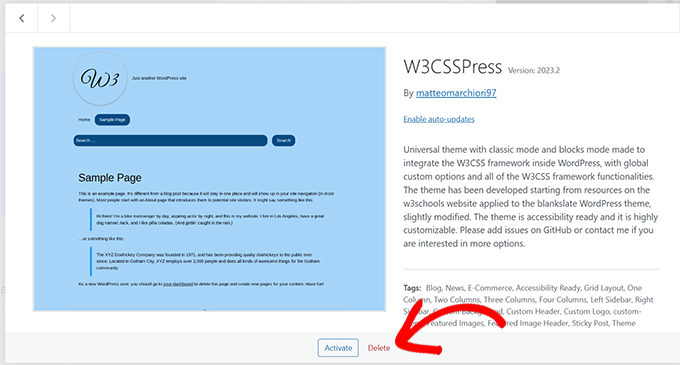
Temanızı sildikten sonra, kaynaktan yeni bir kopyasını indirmeniz ve ardından yüklemeniz gerekecektir.
Tema ve eklenti dosyalarını temiz kopyalarla değiştirmek, temiz kodla çalıştığınızdan emin olmanızı sağlar ve kötü amaçlı yazılım içerebilecek değiştirilmiş dosyaları ortadan kaldırır.
Adım 5. Kritik Dosyaları Temizleyin
WordPress kurulumunuzda bilgisayar korsanlarının hedeflemeyi sevdiği birkaç kritik dosya bulunur. .htaccess dosyası özellikle yönlendirme saldırılarına karşı savunmasızdır.
Neyse ki WordPress .htaccess dosyasını kendi kendine yeniden oluşturabilir. Bu nedenle, web sitenize bir FTP istemcisi kullanarak bağlanıp web sitenizin kök klasöründe bulunan .htaccess dosyasını silebilirsiniz.
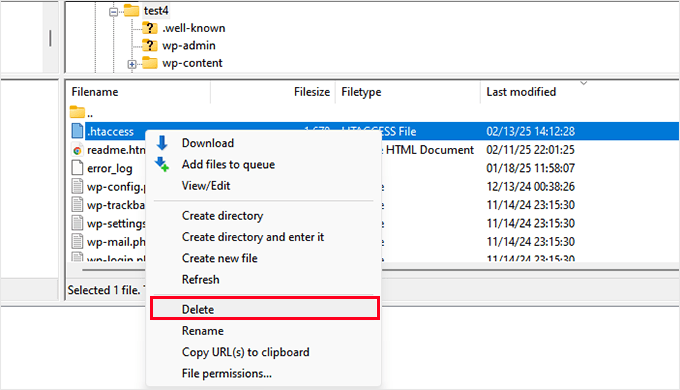
.htaccess dosyanızın düzgün bir şekilde yeniden oluşturulduğunu doğrulamak istiyorsanız, WordPress .htaccess dosyasını düzeltme kılavuzumuza bakın.
wp-config.php dosyası, bilgisayar korsanlarının yaygın olarak hedeflediği başka bir kritik WordPress dosyasıdır.
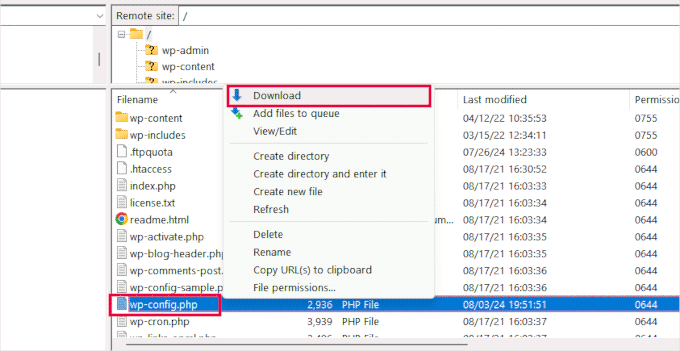
Mevcut wp-config.php dosyanızın bir kopyasını FTP kullanarak bilgisayarınıza yedek olarak indirebilirsiniz.
Ardından, WordPress.org adresine gitmeniz ve bilgisayarınıza taze bir WordPress kopyası indirmeniz gerekecektir.
Dosyayı açın ve içinde wp-config-sample.php dosyasını bulacaksınız.
Ardından, wp-config-sample.php dosyasını FTP kullanarak web sitenize yüklemeniz gerekecektir.
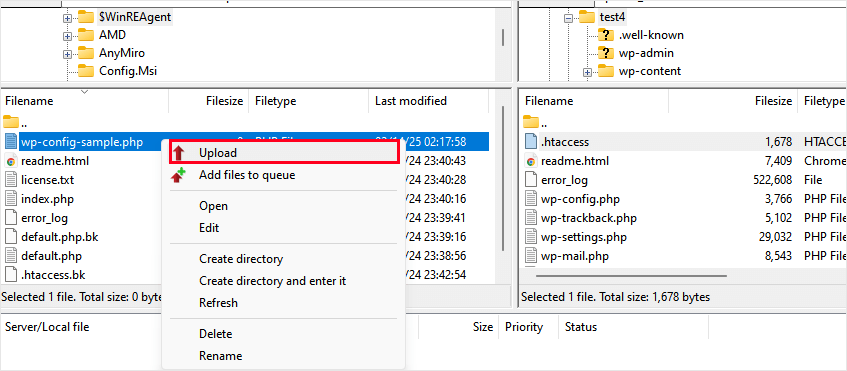
Yükledikten sonra, adını wp-config.php olarak yeniden adlandırabilirsiniz.
Ancak, wp-config dosyası, WordPress veritabanınıza bağlanmak için gereken bazı önemli bilgilere sahip olmadığı için çalışmayacaktır. Bunlar şunları içerir:
- Veritabanı adı
- Veritabanı kullanıcı adı ve şifresi
- Veritabanı ana bilgisayarı
- Veritabanı tablo ön eki
Bu bilgileri daha önce yedek olarak indirdiğiniz eski wp-config dosyasından kopyalayabilirsiniz. Bilgileri ekledikten sonra, değişikliklerinizi kaydetmeniz ve yüklemeniz gerekir.
Daha fazla ayrıntı için, WordPress'te wp-config.php dosyasının nasıl düzenleneceğini açıklayan eğitimimize bakın.
Adım 6. Temizlik Sonrası Sitenizi Güvene Almak
Siteniz artık temiz olduğuna göre, bunun böyle kalmasını sağlayalım. Güvenlik tek seferlik bir şey değildir; dikkat ve bakım gerektiren devam eden bir süreçtir.
Tüm Parolalarınızı Değiştirin
İlk güvenlik göreviniz, sitenizle ilişkili her şifreyi değiştirmektir.
Bunlar arasında WordPress yönetici hesapları, FTP kimlik bilgileri, veritabanı şifreleri, barındırma kontrol paneli oturum açma bilgileri ve web sitenize bağlı tüm e-posta hesapları bulunur.
Profesyonel ipucu: Güçlü, benzersiz şifreler oluşturmak ve saklamak için bir şifre yöneticisi kullanın. Güvenlik özellikleri ve kullanım kolaylığı nedeniyle 1Password'ü öneririz.
Güvenlik Duvarı ve Güvenlik Eklentisi Kurulumu
Bir güvenlik duvarı ve iyi bir güvenlik eklentisi kullanmak, web siteniz için profesyonel bir güvenlik ekibine sahip olmak gibidir.
Bu araçları kullanmanızı öneririz:
- Web Uygulaması Güvenlik Duvarı (Cloudflare favorimizdir.)
- Dosya bütünlüğü izleme (Hem Sucuri hem de Wordfence'i beğeniyoruz.)
İlgili Yazı: En İyi WordPress Güvenlik Duvarı Eklentileri Karşılaştırıldı
Otomatik Yedeklemeleri Ayarlayın
Siteniz temizlendikten sonra, bir sonraki adım, bu zorlu çalışmanızı bir daha asla kaybetmediğinizden emin olmaktır. Siteniz hacklenirse, çökerse veya yanlışlıkla veri kaybı yaşarsa düzenli yedeklemeler sizi büyük baş ağrılarından kurtarabilir.
WordPress siteniz için otomatik yedeklemeler ayarlamak üzere Duplicator kullanmanızı öneririz. Tam yedeklemeler oluşturmanıza ve bunları güvenli bir şekilde saklamanıza olanak tanıyan güçlü ve kullanımı kolay bir eklentidir.

Duplicator'ı Neden Öneriyoruz
Kendi web sitelerimizin çoğunda Duplicator kullanıyoruz ve piyasadaki en güvenilir WordPress yedekleme çözümü olduğunu gördük. Duplicator ile şunları yapabilirsiniz:
- Otomatik Zamanlanmış Yedeklemeler — Ayarlayın ve unutun. Duplicator, sitenizi düzenli aralıklarla otomatik olarak yedekler.
- Yedeklemeleri Bulutta Saklayın — Yedeklemelerinizi Google Drive, Dropbox, Amazon S3 ve daha fazlasına kaydedin.
- Tek Tıkla Geri Yükleme — Bir şeyler ters giderse sitenizi tek bir tıklamayla hızla kurtarın.
Daha fazla bilgi edinmek için ayrıntılı Duplicator incelememize göz atın. Alternatifler arıyorsanız, en iyi WordPress yedekleme eklentileri seçimimizi görebilirsiniz.
Web Sitenizin Güvenliğini Yeniden Ele Alın
Spam bağlantı enjeksiyonlarıyla başa çıkmak zorlayıcı olabilir, ancak unutmayın — yalnız değilsiniz. Sorunu kendiniz çözmeyi veya uzman kiralamayı seçseniz de, önemli olan sorunu hızlı ve kapsamlı bir şekilde ele almaktır.
Önleme her zaman hasar kontrolünden daha iyidir. Doğru güvenlik önlemleri alarak ve tetikte kalarak, gelecekteki saldırı riskini önemli ölçüde azaltabilirsiniz.
Bunu sitenizin geleceğine yapılmış bir yatırım olarak düşünün — size huzur ve korunan gelir olarak geri dönecek bir yatırım.
Sıkça Sorulan Sorular
WordPress siteme spam bağlantılarının enjekte edilip edilmediğini nasıl anlarım?
Güvenlik uyarıları için Google Search Console'u kontrol edin, şüpheli sayfaları tespit etmek için sitenizi Google'da site:alanadiniz.com kullanarak arayın ve kötü amaçlı kodu tespit etmek için Wordfence veya Sucuri gibi bir güvenlik eklentisiyle tarama yapın.
Spam bağlantı enjeksiyonları Google sıralamalarıma zarar verebilir mi?
Evet. Google sitenizi tehlikeye girmiş olarak işaretleyebilir veya geçici olarak arama sonuçlarından kaldırabilir. Bu, sorun çözülene kadar organik trafiğinizde ve gelirinizde önemli bir düşüşe neden olabilir.
Hacklenmiş bir WordPress sitesini kendim temizlemek güvenli midir?
FTP, veritabanı ve güvenlik eklentileriyle çalışmaktan rahatsanız, kendiniz temizlemek için adım adım bir kılavuzu takip edebilirsiniz. Ancak, emin değilseniz, bir WordPress güvenlik uzmanı kiralamak en güvenli seçenektir.
Hackerlar WordPress'e nasıl spam bağlantıları enjekte eder?
Hackerlar genellikle güncel olmayan eklentileri, zayıf şifreleri veya bilinen güvenlik açıklarını kullanarak erişim sağlarlar. Ardından veritabanınıza, tema dosyalarınıza, eklenti dosyalarınıza veya .htaccess ve wp-config.php gibi çekirdek dosyalara kötü amaçlı kod enjekte ederler.
Gelecekte spam bağlantı enjeksiyonlarını nasıl önleyebilirim?
WordPress, temaları ve eklentileri güncel tutun, güçlü benzersiz şifreler kullanın, Cloudflare gibi bir web uygulama güvenlik duvarı kurun, düzenli güvenlik taramaları yapın ve gerekirse sitenizi hızla geri yükleyebilmeniz için otomatik yedeklemeler ayarlayın.
Ek WordPress Güvenlik Kaynakları
WordPress sitenizi güvende tutmak, işletmenizin büyümesi için çok önemlidir. Burada, web sitenizin güvenliğini artırmak için izleyebileceğiniz bazı kullanışlı kaynaklar hazırladık:
- Hacklenmiş WordPress Sitenizi Onarma Rehberi
- WordPress Güvenlik Denetimi Nasıl Yapılır (Kapsamlı Kontrol Listesi)
- WordPress Formumdaki 18.000 Spam Potansiyel Müşteri Saldırısını Nasıl Engelledim
- Nihai WordPress Güvenlik Kılavuzu — Adım Adım
- WordPress SQL Enjeksiyon Saldırılarını Önleme
- WordPress'in Spam Web Sitelerine Yönlendirmesini Nasıl Durdurursunuz
- WordPress Sitenizi Kaba Kuvvet Saldırılarından Nasıl Korursunuz
- WordPress Yönetici Alanınızı Korumak İçin Hayati İpuçları
- WordPress'te Tüm Kullanıcıların Şifreleri Nasıl Sıfırlanır
Bu makaleyi beğendiyseniz, lütfen WordPress video eğitimleri için YouTube Kanalımıza abone olun. Bizi ayrıca Twitter ve Facebook'ta da bulabilirsiniz.





Bir sorunuz veya öneriniz mi var? Tartışmayı başlatmak için lütfen bir yorum bırakın.