


Olumsuz Google yorumları, özellikle sahte, haksız veya işletmenizin itibarını zedeliyorsa stresli olabilir.
Bu yorumlar yalnızca müşteri güvenini etkilemekle kalmaz. İşletmenizin Google arama sonuçlarındaki görünürlüğünü de etkileyebilir.
Gerçek şu ki, başkaları tarafından bırakılan yorumları genellikle silemezsiniz. Ancak, işletmenizin gelirini etkilememeleri için onlarla başa çıkmanın yolları vardır.
Bu rehberde, bir Google yorumunu kaldıramadığınızda ne yapacağınızı, sahte olanları nasıl bildireceğinizi ve geri bildirimleri müşterilerle güven oluşturma fırsatına nasıl dönüştüreceğinizi göstereceğim.
Ayrıca çevrimiçi itibarınızı yönetmenin pratik yollarını ve web sitenizde olumlu yorumları sergilemenin yollarını da inceleyeceğim.
💡 Hızlı Cevap: Google Yorumlarını Silemezsiniz (Ancak Yapabilecekleriniz Var)
Ne yazık ki, Google İşletme Profilinize başkalarının gönderdiği yorumları manuel olarak silemezsiniz - yalnızca yorumu yapan kişi veya Google kendisi kaldırabilir.
Bunun yerine yapabileceğiniz şeyler şunlardır:
- Google'ın içerik politikasını ihlal eden sahte veya yanıltıcı yorumları bildirin.
- Müşterilerin geri bildirimlere önem verdiğinizi göstermek için profesyonelce yanıt verin.
- Kendi web sitenizdeki olumsuz veya ilgisiz yorumları filtrelemek için Smash Balloon'un Reviews Feed eklentisini kullanın.
Bu şekilde, her yorumu kontrol edemeseniz bile markanızın imajı üzerinde kontrol sahibi olursunuz.
Bu rehberde ele alacağım tüm konuların hızlı bir özetini aşağıda bulabilirsiniz:
- Olumsuz Google Yorumları İşletmenize Zarar Verebilir mi?
- Google Yorumlarını Gerçekten Silebilir misiniz? (Gerçek)
- How to Report a Google Review With Your Business Profile
- The Real Solution: Filter and Display Google Reviews with Smash Balloon
- Best Practices for Managing Your Online Reputation
- Google Yorumları Hakkında Sıkça Sorulan Sorular
Olumsuz Google Yorumları İşletmenize Zarar Verebilir mi?
İşletme sahipleri, doğrudan müşteri algısını etkilediği için olumsuz Google yorumlarını silmek isterler. Bir yorum sahte, aşırı sert veya kişisel olduğunda haksız ve zarar verici hissedilebilir.
İşletme sahiplerinin belirli yorumları neden kaldırmak istediğine dair en yaygın nedenler ve bunları görmezden gelmenin neden riskli olduğu aşağıda açıklanmıştır:
- Sahte veya Yanıltıcı Yorumlar Müşterileri Şaşırtır: Bir yorum gerçek bir deneyimi yansıtmadığında, insanlar web sitenizi ziyaret etmeden önce işletmenize şüpheyle yaklaşabilir.
- Kişisel Saldırılar ve Kaba Yorumlar Güvenilirliği Zedeler: Sınırı aşan veya kişisel hakaretler içeren yorumlar, profilinizin profesyonel görünmesini engelleyebilir.
- Haksız Eleştiri Gerçek Geri Bildirimleri Gölgeler: Özellikle listenizin başında görünüyorsa, tek bir olumsuz yorum birden fazla olumlu yorumu gölgede bırakabilir.
- Kötü Yorumlar SEO ve Satışları Olumsuz Etkileyebilir: Araştırmalar, alışveriş yapanların yaklaşık %95'inin bir satın alma yapmadan önce çevrimiçi yorumları okuduğunu göstermektedir. Bir veya iki düşük puan bile dönüşümleri ve tıklamaları azaltabilir.
- Google Yorumları Yerel Sıralamalara Dahil Eder: Ortalama puanınız, yorum sayınız ve ne sıklıkla yanıt verdiğiniz, işletmenizin Google Haritalar'da ve yerel arama sonuçlarında nasıl göründüğünü etkiler.
Kısacası, olumsuz yorumlar hem kamu algısını hem de arama performansını şekillendirebilir, bu da onları nasıl yöneteceğinizi öğrenmenin neden bu kadar önemli olduğunu açıklar.
Google Yorumlarını Gerçekten Silebilir misiniz? (Gerçek)
Kısa cevap hayır. Başkaları tarafından bırakılan yorumları, Google'ın politikalarını açıkça ihlal etmedikçe silemezsiniz.
Google, gerçek müşterilerden gelen dürüst geri bildirimlere, olumsuz olsa bile izin verir. Bir yorumu yalnızca katılmadığınız veya haksız olduğunu düşündüğünüz için kaldıramazsınız.
Ancak, Google'ın kurallarını açıkça ihlal ediyorsa — örneğin, spam, sahte veya kötüye kullanım içeriyorsa — kaldırılması için işaretleyebilirsiniz.
Bir yorumun Google'ın politikalarını ihlal edip etmediğini görmek için kullanabileceğiniz hızlı bir kontrol listesi:
✅ Google'ın kaldırabileceği yorumlar:
- Gerçek bir müşteri deneyimi ile bağlantılı olmayan spam veya sahte yorumlar.
- Nefret söylemi, tehditler veya saldırgan dil.
- Size, ekibinize veya işletmenize yönelik taciz veya kişisel saldırılar.
- Rakip firmalardan veya eski çalışanlardan gelen yorumlar gibi çıkar çatışmaları.
- Yasa dışı içerik veya zararlı web sitelerine bağlantılar.
❌ Google'ın kaldırmayacağı yorumlar:
- Ürün kalitesi, fiyatlandırma veya hizmetle ilgili gerçek müşteri şikayetleri.
- Katılmadığınız görüşler, abartılı veya haksız olsalar bile.
- Kural ihlali yapmayan kısa veya belirsiz yorumlar.
- Yazılı geri bildirim olmadan düşük yıldızlı derecelendirmeler.
Olumsuz geri bildirim görmek cesaret kırıcı olabilir, ancak Google'ın temel amacı otantik müşteri seslerini korumaktır. Bir yorum açıkça çizgiyi aşıyorsa, kaldırılması için bildirebilirsiniz.
Değilse, en iyi yaklaşım sakin bir şekilde yanıt vermek ve işleri dengelemek için daha fazla olumlu yorum almaya odaklanmaktır.
İşletme Profilinizle Bir Google Yorumunu Bildirme
Google'ın kurallarını açıkça ihlal eden bir yorumla karşılaşırsanız, örneğin spam, sahte iddialar veya kişisel saldırılar gibi, bunu doğrudan Google İşletme Profilinizden kaldırılması için bildirebilirsiniz.
Bu işlemin hızlı ve anlaşılır olduğunu gördüm.
İlk olarak, Google İşletme Profilinizi arayın. En kolay yol, hesabınıza giriş yapmışken doğrudan Google Arama'ya 'işletmem' yazmaktır.
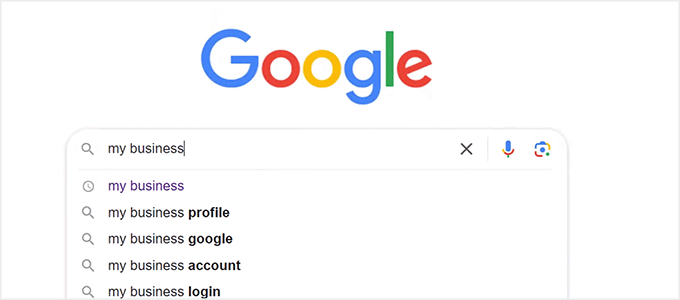
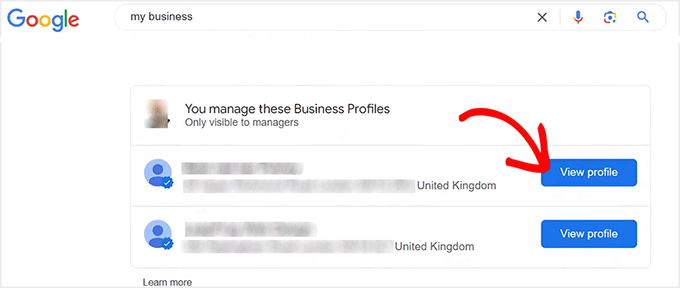
Bunu yaptıktan sonra, işletme profilinizin arama sonuçlarının en üstünde göründüğünü göreceksiniz.
Buradan 'Profili Görüntüle' düğmesine tıklayın.
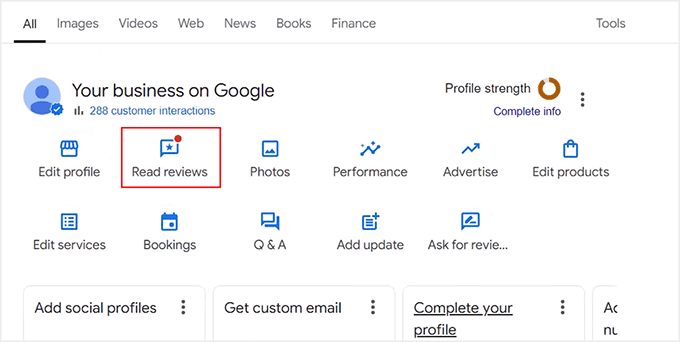
Bu, profilinizi düzenleyebileceğiniz, rezervasyonları yönetebileceğiniz, bir Soru-Cevap bölümü ekleyebileceğiniz ve müşteri yorumlarınızı okuyabileceğiniz 'Google'daki İşletmeniz' başlıklı bir bölüm açacaktır.
Yorum panelini açmak için sadece 'Yorumları Oku' düğmesine tıklayın.
Burada, tüm müşteri yorumlarınızın bir listesini göreceksiniz.
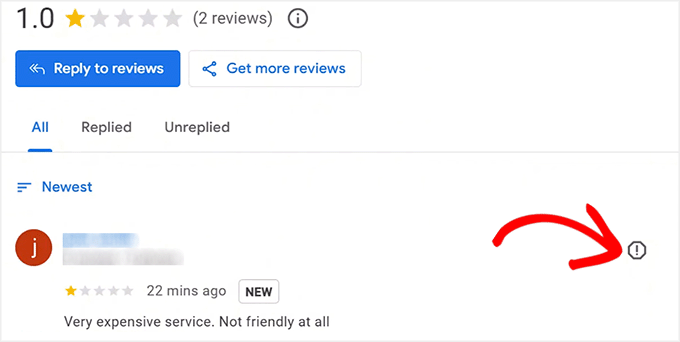
Belirli bir yorumu bildirmek için, ekranın sağ tarafındaki 'Yorum Bildir' simgesine tıklamanız yeterlidir.
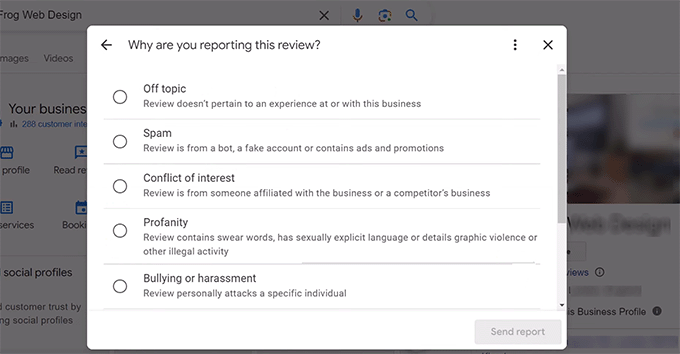
Google daha sonra neden bildirdiğinizi soracaktır.
En uygun nedeni seçtiğinizden emin olun - örneğin, spam, konu dışı içerik, çıkar çatışması, küfür veya taciz.
Doğru kategoriyi seçmek, Google'ın yorumu kaldırma şansını artırır. Nedeni seçtikten sonra, göndermek için 'Rapor Gönder'e tıklayın.
Hepsi bu kadar. Bir yorumu başarıyla Google'a değerlendirme için bildirdiniz.
Bir Yorum Bildirdikten Sonra Ne Olur
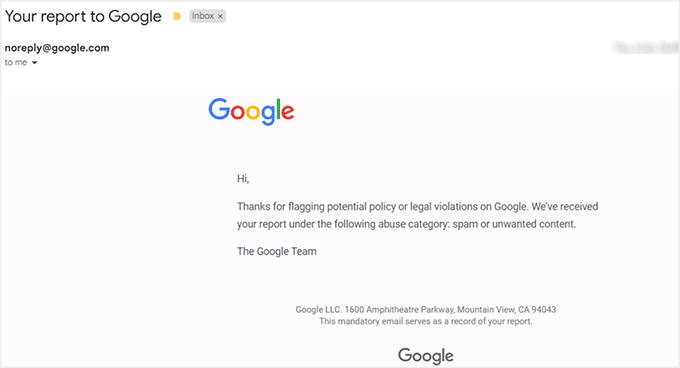
Bir yorum bildirdikten sonra, Google size raporunuzu aldıklarını onaylayan bir e-posta gönderecektir.
Bu e-postada Google, yorumun içerik politikalarını ihlal edip etmediğini görmek için değerlendirme altında olduğunu belirtecektir.
Buradan sonra, çoğunlukla bekleme oyunudur. Google'ın inceleme süreci, işledikleri raporların hacmine bağlı olarak birkaç günden birkaç haftaya kadar sürebilir.
Bu süre zarfında ekibimiz, incelemenin spam, sahte bilgi, saldırgan dil veya başka herhangi bir politika ihlali içerip içermediğini kontrol edecektir.
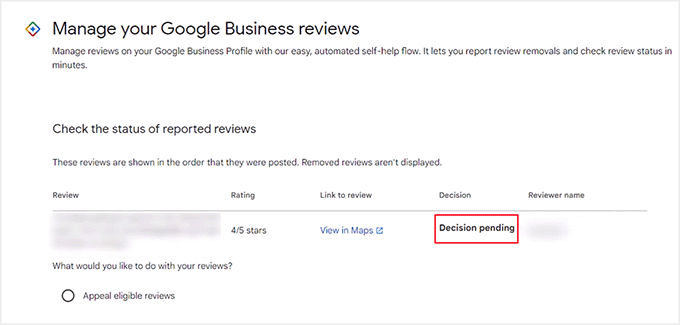
Raporunuzun durumunu Google İşletme Profilinizi ziyaret ederek ve ‘Yorum Yönetimi’ bölümünü açarak kontrol edebilirsiniz.
Bu alan, hangi yorumların şu anda incelenmekte olduğunu ve hangilerinin zaten işlendiğini gösterir.
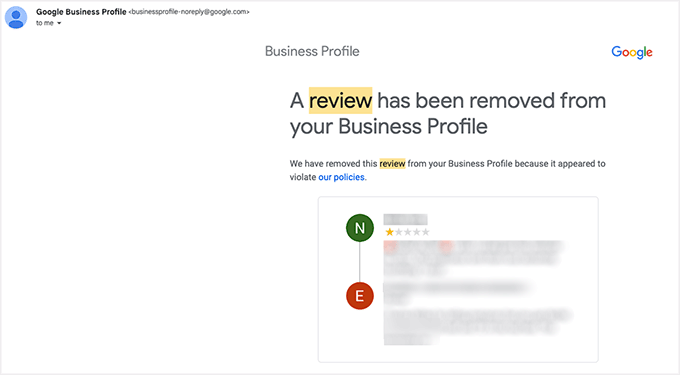
Google, yorumun kendi yönergelerini ihlal ettiğini tespit ederse, otomatik olarak kaldıracaktır ve genellikle bu eylemi onaylayan başka bir e-posta alırsınız.
Ancak, Google yorumun politikalarını ihlal etmediğine karar verirse, profilinizde görünür kalacaktır.
⭐ Gerçek Çözüm: Web Sitenizde Hangi Google Yorumlarının Görüneceğini Kontrol Edin
Olumsuz Google yorumlarını her zaman silemezsiniz, ancak web sitenizde hangilerinin görüneceğini kontrol edebilirsiniz. İşte Smash Balloon’un Yorum Akışı Pro burada devreye giriyor.
Google, Yelp ve Facebook'tan gelen yorumları işletmenizin web sitesinde tek bir güzel akışta görüntülemenizi sağlayan, WordPress için en iyi Google yorumları eklentisidir.
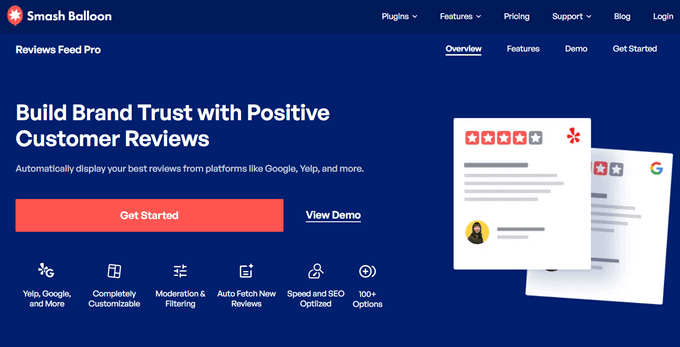
Güçlü filtreleme seçenekleriyle, yalnızca olumlu yorumları veya belirli yıldız derecelendirmelerini göstermeyi seçebilirsiniz; bu da ziyaretçilerin sitenizde ne gördüğü üzerinde size tam kontrol sağlar.
Kullanımının ne kadar basit olduğunu gerçekten beğendim. Google hesabınızı bağlarsınız, düzeni özelleştirirsiniz ve en iyi yorumlarınız otomatik olarak web sitenizde görünür. Bu, yeni ziyaretçilerle güven oluştururken marka imajınızı korumak için harika bir yoldur.
Aracın özellikleri hakkında daha fazla bilgiye ihtiyacınız olursa, tam Smash Balloon incelememize göz atın.
Adım 1: Smash Balloon Yorum Akışı Pro'yu Yükleyin ve Etkinleştirin
Öncelikle, WordPress web sitenize Smash Balloon Reviews Feed eklentisini yükleyip etkinleştirmeniz gerekecek.
Talimatlar için, bir WordPress eklentisinin nasıl kurulacağına dair eğitimimize bakın.
📌Not: Reviews Feed eklentisinin, sitenizde Google yorumlarını görüntülemenizi sağlayan ücretsiz bir sürümü bulunmaktadır. Ancak, yorum filtreleme ve çoklu platform desteği gibi gelişmiş özellikleri kullanmak için pro sürümüne ihtiyacınız olacaktır.
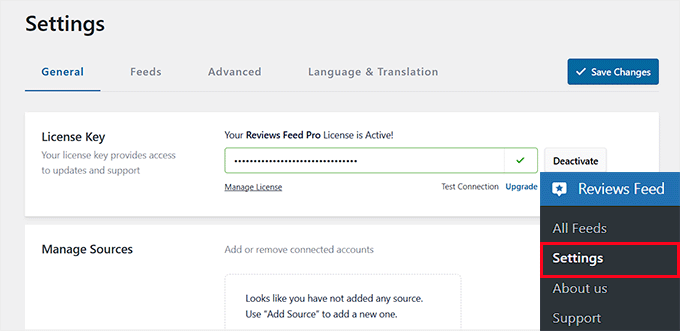
Eklenti etkinleştirildikten sonra, WordPress kontrol panelinize gidin ve Reviews Feed » Settings yolunu izleyin. Burada, lisans anahtarınızı girebileceğiniz bir alan göreceksiniz.
Bu anahtarı Smash Balloon web sitesindeki hesabınızda bulabilirsiniz. Sadece kopyalayın, alana yapıştırın ve ‘Activate License’ düğmesine tıklayın.
Adım 2: Bir Yorum Akışı Oluşturun ve Kaynak Olarak Google'ı Seçin
Lisansınız etkinleştirildikten sonra, ilk yorum akışınızı oluşturma zamanı.
WordPress kontrol panelinizden, Reviews Feed » All Feeds sayfasına gidin ve ‘+ Add New’ düğmesine tıklayın.

Bu, yorum kaynağınızı seçebileceğiniz bir kurulum ekranı açacaktır.
Mevcut platformlar listesinden yalnızca Google'ı seçin.
Smash Balloon ayrıca Yelp, Facebook ve TripAdvisor yorumlarını da destekler, ancak bu rehberde Google yorumlarınızı bağlamaya odaklanacağız.
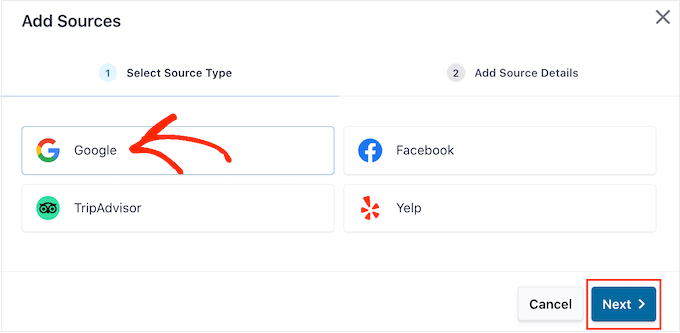
Bundan sonra, 'İleri'ye tıklayın.
Adım 3: Google İşletme Profilinizi Ekleyin (API Anahtarı ve Yer Kimliği Kullanarak)
Smash Balloon şimdi sizden Google İşletme Profilinizi bağlamanızı isteyecektir. Bu, eklentinin hangi işletme yorumlarını çekeceğini tam olarak bilmesine yardımcı olur.
Bunu yapmak için iki şeye ihtiyacınız olacak: Yer Kimliğiniz ve Google API anahtarınız (isteğe bağlı).
Google API anahtarı, eklentinin yorumlarınızı otomatik ve daha sık getirmesine ve yenilemesine yardımcı olur. Ancak, daha gelişmiş kullanıcılar için isteğe bağlı bir adımdır.
Yorumlarınız bir API anahtarı olmadan da görüntülenecektir, ancak güncellemeler daha az sıklıkta olabilir.
Bir tane eklemek isterseniz, yeni bir proje oluşturup Places API'yi etkinleştirerek Google Cloud Console'da oluşturabilirsiniz.
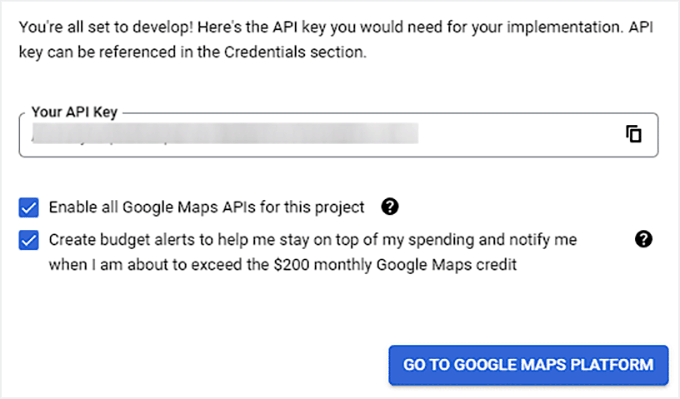
Anahtarı kopyalayın, Smash Balloon'daki açılır pencereye yapıştırın ve devam etmek için 'İleri' düğmesine tıklayın.
Ancak bu çok karmaşık görünse de endişelenmeyin - eklenti onsuz da mükemmel çalışacaktır.
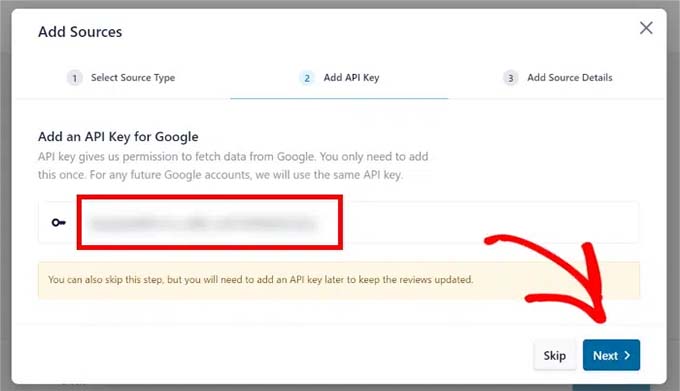
Ardından, Smash Balloon'un hangi işletme profilinden incelemeleri çekeceğini tam olarak belirten Google Yer Kimliğinize ihtiyacınız olacak.
Bunu, Google Haritalar'daki işletmenizin benzersiz bir sokak adresi gibi düşünebilirsiniz.
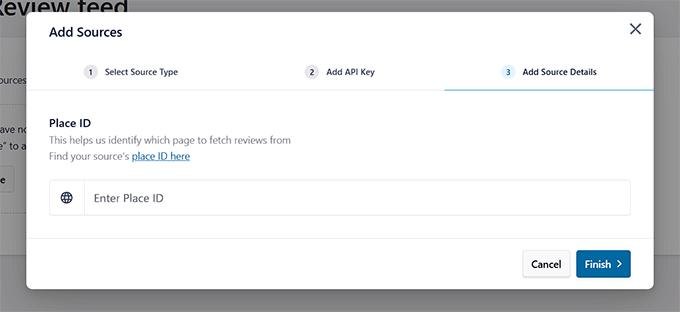
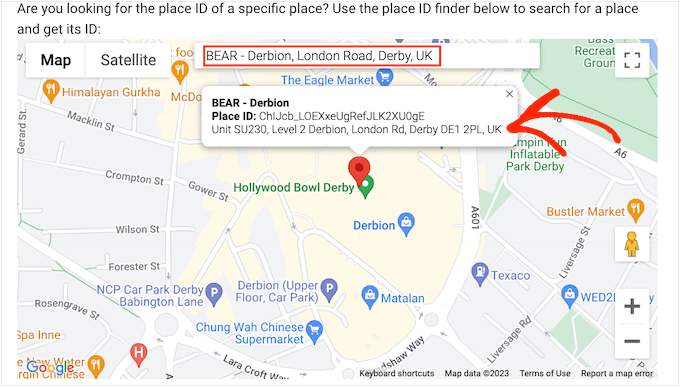
Bunun için Google Yer Kimliği Bulucu web sitesine gidin ve 'Belirli bir yerin kimliğini bulun' başlıklı bölüme gidin.
Arama çubuğuna işletme adınızı ve adresinizi yazın. Açılır menüde göründüğünde üzerine tıklayın.
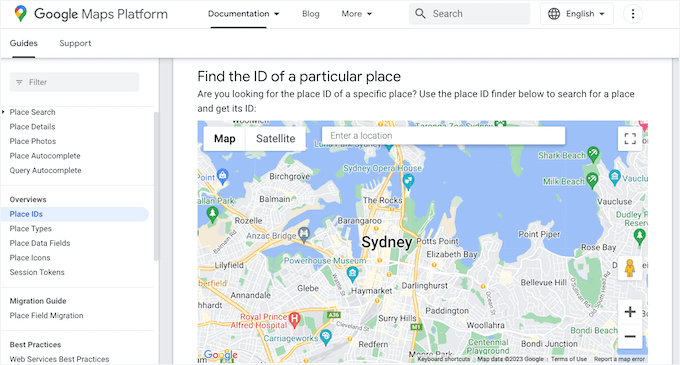
Haritada Yer Kimliğinizi gösteren küçük bir açılır pencere görünecektir.
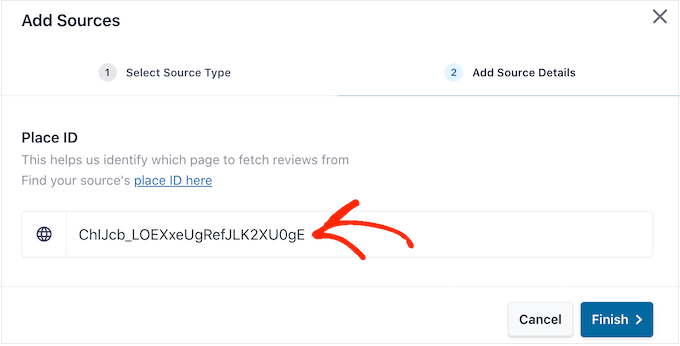
Bu kodu kopyalayın, WordPress kontrol panelinize geri dönün ve Smash Balloon'daki 'Yer Kimliği' alanına yapıştırın.
Ardından, 'Bitir' düğmesine tıklayın.
Bu noktada, Google İşletme Profiliniz başarıyla bağlanmış olacak ve Smash Balloon incelemelerinizi otomatik olarak çekmeye başlayacaktır.
Adım 4: Google İncelemelerinizi Özelleştirin
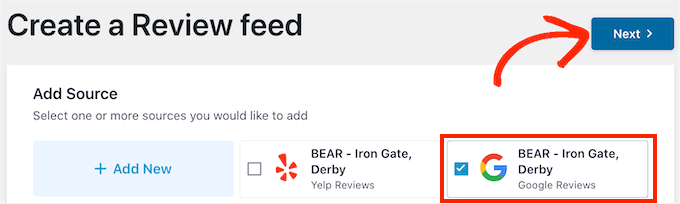
Google hesabınız bağlandıktan sonra, Smash Balloon Google İşletme Profilinizi otomatik olarak bir kaynak olarak ekleyecektir.
Yanındaki kutunun işaretli olduğundan emin olun ve ardından 'İleri'ye tıklayın.
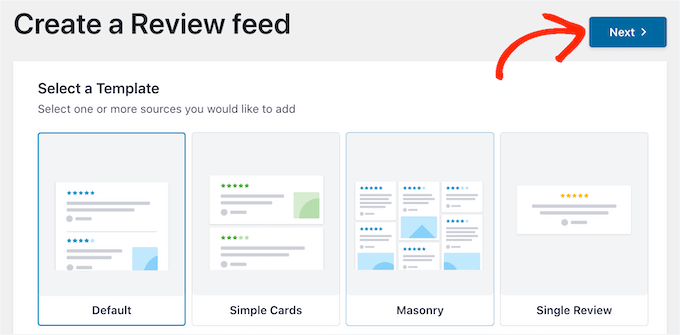
Şimdi akışınız için bir başlangıç tasarımı seçebilirsiniz. Reviews Feed Pro, carousel'ler, ızgaralar ve basit listeler dahil olmak üzere çeşitli şablonlar sunar.
Genel web sitesi stilinize uyan bir düzen seçmenizi öneririm - örneğin, dinamik bir ana sayfa ekranı için bir kaydırma çubuğu veya temiz, minimalist bir görünüm için basit bir liste kullanın.
Bir şablon seçtikten sonra, görsel akış düzenleyicisini açmak için 'İleri'ye tıklayın.
Düzenleyici açıldığında, sağ tarafta incelemelerinizin canlı bir önizlemesini ve sol tarafta tüm özelleştirme ayarlarını göreceksiniz.
Bu görsel arayüz, incelemeler bölümünüzü tam olarak istediğiniz gibi tasarlamayı, kodlama gerektirmeden son derece kolaylaştırır.
Düzen, başlık stili, inceleme öğeleri ve düğme tasarımı dahil her şeyi ayarlayabilir ve değişikliklerinizi anında gerçek zamanlı olarak görebilirsiniz.
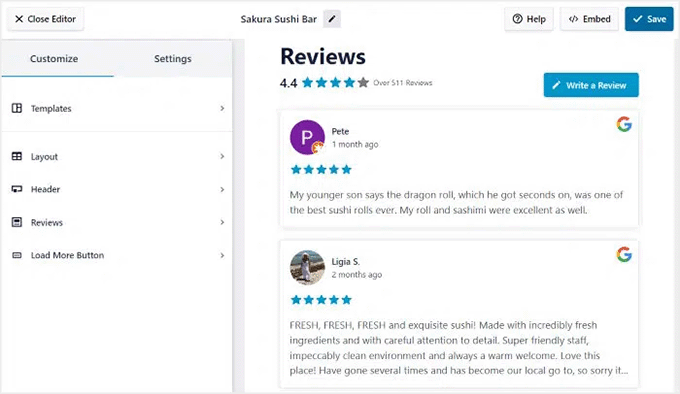
Daha fazla özelleştirme seçeneğini keşfetmek isterseniz, WordPress'te Google, Facebook ve Yelp yorumlarını nasıl göstereceğinize dair adım adım kılavuzumuza göz atmanızı öneririm.
Bu öğretici, web sitenizin görünümüne ve hissine mükemmel şekilde uyan bir yorum bölümü oluşturmanıza yardımcı olacak daha gelişmiş stil ipuçları ve tasarım fikirleri sunmaktadır.
Adım 5: Hangi Yorumların Gösterileceğini Filtreleyin ve Kontrol Edin
Yorum akışınızın görünümünü özelleştirdikten sonraki adım, web sitenizde hangi yorumların görüneceğini kontrol etmektir.
Smash Balloon'un gerçekten parladığı yer burasıdır — tüm filtreleme ve denetleme araçları doğrudan görsel düzenleyiciye yerleştirilmiştir, bu nedenle farklı ayarlar sayfaları arasında geçiş yapmanız gerekmez.
Smash Balloon, yorumlarınızı yönetmeniz için size üç ana araç sunar:
- ⭐ Yıldız Derecelendirme Filtreleri – Belirli derecelendirmelere sahip yorumları gösterin.
- 🔍 Anahtar Kelime Filtreleri – Belirli kelimelere göre yorumları dahil edin veya hariç tutun.
- 🧩 Manuel Denetleme – Gösterilecek yorumları tam olarak seçin.
Yalnızca en olumlu ve ilgili yorumların sitenizde göründüğünden emin olmanın en kolay yolu olduğu için, akışınızı yayınlamadan önce tüm bu seçenekleri keşfetmenizi öneririm.
1. Yıldız Derecelendirmelerine Göre Filtrele
Yıldız derecelendirme filtresiyle başlayabilirsiniz. Sol menüden 'Ayarlar' sekmesini açın ve 'Filtreler'e tıklayın.
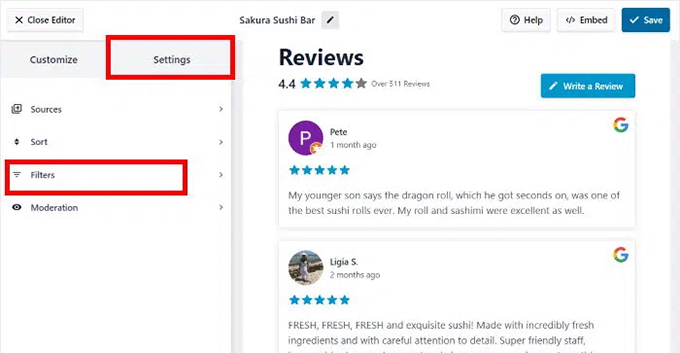
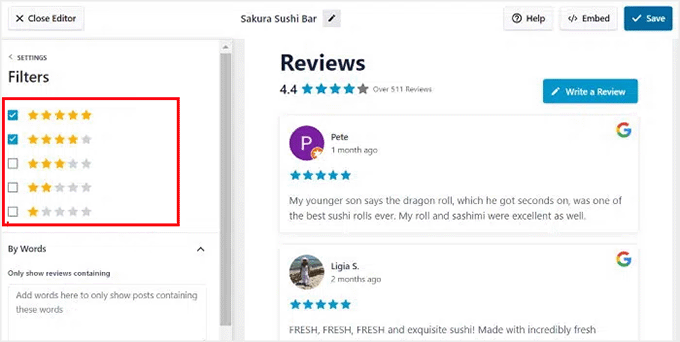
Burada, yalnızca belirli yıldız derecelendirmelerine sahip yorumları gösterme seçeneklerini göreceksiniz. Örneğin, yorum akışınızın memnun müşterileri vurgulamasını istiyorsanız, yalnızca 4 ve 5 yıldızlı yorumları gösterebilirsiniz.
Bu basit adım, olumlu bir izlenim yaratmaya yardımcı olur ve web sitenizin gerçek, yüksek kaliteli geri bildirimlere odaklanmasını sağlar.
2. Anahtar Kelimelere Göre Filtrele
Ardından, işleri daha da hassaslaştırmak için anahtar kelime filtresini kullanabilirsiniz.
Aynı bölümde aşağı kaydırarak iki kutu bulun — biri yalnızca belirli kelimeleri içeren incelemeleri göstermek, diğeri ise belirli anahtar kelimeleri içeren incelemeleri gizlemek için.
Bu, 'harika deneyim', 'şiddetle tavsiye edilir' veya 'mükemmel hizmet' gibi ifadelerden bahseden incelemeleri öne çıkarmak, ancak 'gecikme' veya 'sorun' gibi kelimeler kullanan incelemeleri hariç tutmak istediğinizde faydalıdır.
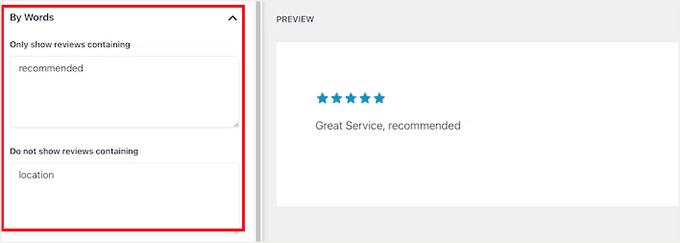
Anahtar kelime ve yıldız filtrelerini birleştirmeyi tavsiye ederim çünkü sitenizde hangi incelemelerin görüneceği konusunda size hassas bir kontrol sağlar.
3. İncelemeleri Manuel Olarak Denetleyin
Daha da fazla kontrol istiyorsanız, manuel denetleme özelliğini açabilirsiniz. Bunu yapmak için görsel düzenleyici içindeki 'Ayarlar' sekmesini açın ve 'Denetim'i seçin.
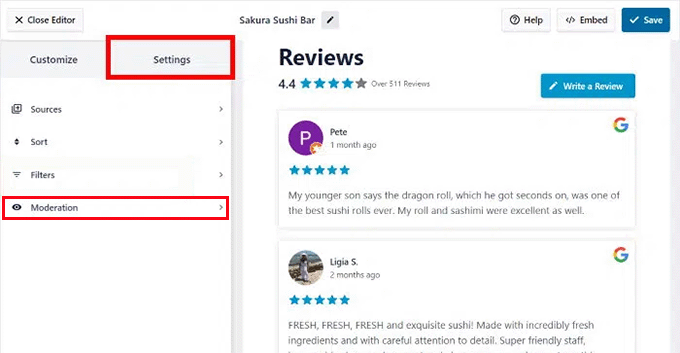
Bu sizi, akışınız için denetimi etkinleştirmek üzere anahtarı değiştirebileceğiniz yeni bir ekrana götürecektir. Açıldıktan sonra, hangi Google incelemelerinin web sitenizde görüneceğini manuel olarak seçebileceksiniz.
Burada kullanabileceğiniz iki mod vardır:
- İzin Listesi – Bu seçenek varsayılan olarak tüm incelemeleri gizler ve hangilerini göstereceğinizi el ile seçmenize olanak tanır. Her incelemeyi yayına almadan önce kişisel olarak onaylamayı tercih ediyorsanız harikadır.
- Engelleme Listesi – Bu seçenek tüm incelemeleri otomatik olarak gösterir, ancak standartlarınızı karşılamayan belirli olanları gizlemenize olanak tanır. Her şeyi manuel olarak filtrelemek yerine yalnızca ara sıra incelemeleri kaldırmak istediğinizde bunu kullanmanızı öneririm.
Denetim aktif olur olmaz, tüm incelemelerinizi düzenleyicinin sağ tarafında canlı bir önizlemede listelenmiş olarak göreceksiniz.
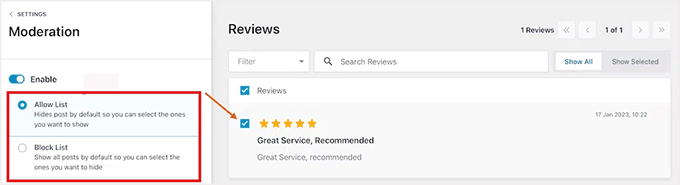
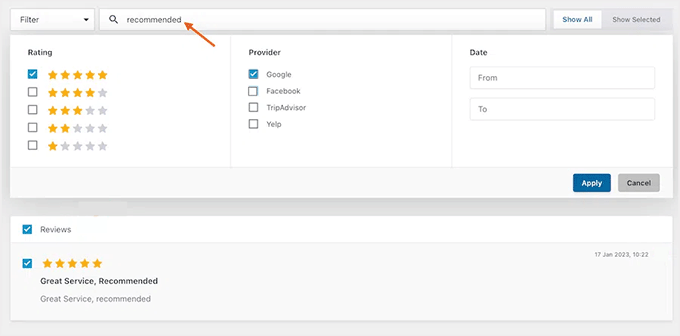
Buradan, incelemeleri seçmek veya seçimlerini kaldırmak için tıklamanız yeterlidir. Belirli incelemeleri hızlıca bulmak için anahtar kelimelere, yıldız derecelendirmesine veya tarihe göre arama veya filtreleme de yapabilirsiniz.
Göstermek istediğinizleri seçtikten sonra 'Kaydet'e tıklayın ve akışınız seçilen incelemelerle anında güncellenecektir.
Adım 6: Filtrelenmiş Google Yorumlarını WordPress Sitenize Yerleştirin
Google yorumlarınızın görünümünden memnun kaldığınızda, bunları web sitenizde gösterme zamanı gelmiş demektir.
İyi haber şu ki, Smash Balloon yorumlarınızı yerleştirmeyi çok kolaylaştırıyor ve bunu doğrudan WordPress blok düzenleyicisinden yapabilirsiniz.
Yorumlarınızı görüntülemek istediğiniz gönderiyi veya sayfayı açın ve ‘Blok Ekle’ (+) düğmesine tıklayın. Blok menüsü açıldığında, listeden ‘Yorum Akışı’ bloğunu bulun ve ekleyin.
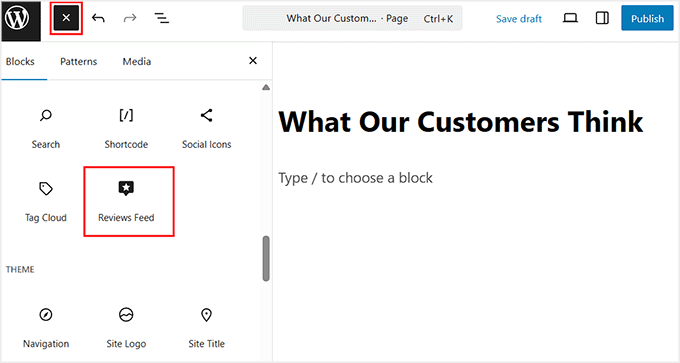
Bunu yaptığınız anda, Google yorum akışınız özel düzeniniz, filtreleriniz ve tasarımınızla birlikte düzenleyicide görünecektir.
Görünümünden memnunsanız, ayarlarınızı kaydetmek için 'Güncelle' veya 'Yayınla' düğmesine tıklayın.
İşte bu kadar! Google yorumlarınız artık herkesin görebileceği şekilde web sitenizde canlı olarak görünecektir.
Her şeyin istediğiniz gibi göründüğünden emin olmak için sonrasında sayfanızı yeni bir sekmede açmanızı öneririm.
Filtrelenmiş ve tamamen özelleştirilmiş yorum akışınızı, ziyaretçileriniz için güzel bir şekilde görüntülenmiş olarak göreceksiniz.
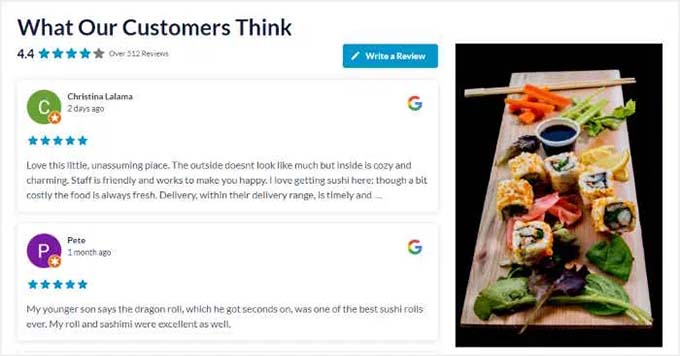
Çevrimiçi İtibarınızı Yönetmek İçin En İyi Uygulamalar
Yorumları silmek her zaman mümkün olmasa da, çevrimiçi itibarınızı doğru şekilde yönetmek büyük bir fark yaratabilir. Anahtar, tepkisel değil, proaktif olmaktır.
Kötü bir yorum aldığınızda paniğe kapılmak yerine, işletmenizin gerçek müşteri deneyimini yansıtan sürekli olumlu geri bildirim akışı oluşturmaya odaklanmanızı öneririm.
İşte bazı ipuçları.
1. Daha Fazla 5 Yıldızlı Yorum Alın (Etik Yoldan)
Tecrübelerime göre, birkaç kötü yorumla başa çıkmanın en iyi yolu tutarlı bir şekilde daha fazla olumlu yorum kazanmaktır. Ancak, yaklaşımınızı her zaman etik tutun - asla yorum satın almayın veya sahte yorum yapmayın, çünkü bu Google'ın politikalarını ihlal eder ve itibarınıza zarar verebilir.
Bunun yerine, iş ortağı markalarımızın birçoğunun gerçek 5 yıldızlı yorumlar almak için kullandığı aynı basit ipuçlarını takip edebilirsiniz:
- Başarılı bir satın alma veya hizmetin ardından müşteriye teşekkür eden ve Google inceleme formuna doğrudan bir bağlantı içeren samimi bir takip e-postası gönderin.
- Web sitesinde ve sosyal medyada öne çıkan yorumları vurgulayın. Bu, yalnızca güvenilirlik oluşturmakla kalmaz, aynı zamanda başkalarını deneyimlerini paylaşmaya teşvik eder.
- Sadık müşterilerinize geri bildirimlerinin küçük işletmelerin büyümesine yardımcı olduğunu nazikçe hatırlatın. Birçoğu şeffaflığı takdir eder ve yorum bırakmak için birkaç saniye ayırır.
Bu yaklaşım, sitenizde nelerin göründüğü üzerinde kontrol sahibi olmanıza yardımcı olmakla kalmaz, aynı zamanda hızlı ve kolay olduğu için daha fazla insanın yorum bırakmasını teşvik eder.
2. Her Yorumu Profesyonelce Yanıtlayın
Parlak veya eleştirel olsun, yorumlara yanıt vermek, müşterilere deneyimlerini önemsediğinizi gösterir.
Nasıl yanıt verdiğinizin genellikle yorumın kendisinden daha önemli olduğunu fark ettim. Düşünceli, profesyonel bir yanıt, kötü bir durumu tersine çevirebilir veya olumlu bir izlenimi güçlendirebilir.
Farklı durumlar için kullanabileceğiniz basit bir yapı:.
Olumsuz yorumlar için:
Hi [Name], thanks for sharing your experience. I’m sorry to hear things didn’t go as expected. Please reach out at [email/contact info] so we can make things right.
Olumlu yorumlar için:
Thank you so much, [Name]! We’re happy to hear you enjoyed your experience — your support means a lot.
Bunlar gibi herkese açık yanıtlar, potansiyel müşterilerin geri bildirimi ciddiye aldığınızı ve iyileştirmeyi gerçekten önemsediğinizi görmelerine yardımcı olur.
Bu şeffaflık doğal olarak güven oluşturur ve zamanla daha fazla dönüşüme yol açar.
3. Doğrudan Web Sitenizde Yorum Toplayın
Daha fazla gerçek 5 yıldızlı yorum almak için akıllıca bir başka yol da geri bildirimi doğrudan web sitenizde toplamaktır. Bunun için, mevcut en iyi anket eklentilerinden biri olan WPForms'u öneririm.
WPForms ile sürükle ve bırak oluşturucusu, önceden hazırlanmış yorum şablonları ve yapay zeka destekli form oluşturma özelliklerini kullanarak hızlı bir şekilde anket formları oluşturabilirsiniz.
Formların web sitenizin doğal bir parçası gibi hissetmesini sağlayarak, markanızla eşleşecek şekilde tasarımı özelleştirebilirsiniz.

Bazı kullanışlı WPForms şablonları şunları içerir:
- Müşteri Referans Formu – Müşteri başarı hikayelerinizi sergileyin.
- Müşteri Referansı Toplama Formu – Yazılı referansları kolayca toplayın.
- Ürün İnceleme Formu – Belirli ürünler hakkında geri bildirim toplayın.
En sevdiğim, müşterilerin doğrudan bilgisayarlarında veya telefonlarında kısa, özgün videolar kaydetmelerine olanak tanıyan 'Video Referans' Formu.
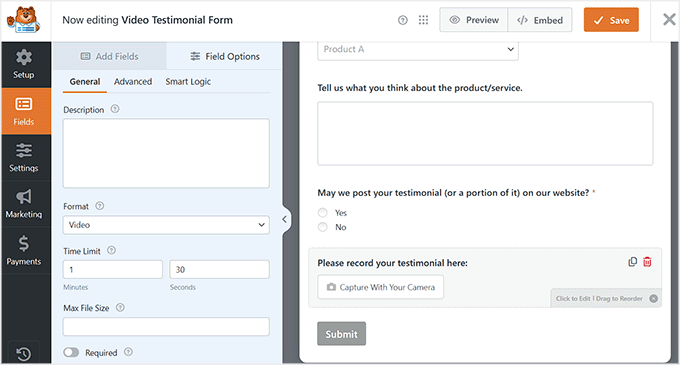
Bu formlar, bir satın alma işleminden hemen sonra geri bildirim almak için ödeme veya sipariş onay sayfaları gibi önemli sayfalarda görüntülenebilir.
Kendi formlarınızı tasarlama ve özelleştirme hakkında ayrıntılı bir rehber için, WordPress'te anket oluşturma konusundaki eğitimimize göz atın.
Google Yorumları Hakkında Sıkça Sorulan Sorular
Google incelemeleriyle neler yapıp neleri yapamayacağınız konusunda hala emin değilseniz, yalnız değilsiniz. İşte işletme sahiplerinin bana en sık sorduğu sorulardan bazıları:
Yazdığım bir Google incelemesini silebilir miyim?
Evet, kendi incelemenizi istediğiniz zaman kaldırabilirsiniz. Google hesabınıza giriş yapın ve Google Haritalar » Katkılarınız » İncelemeler bölümüne gidin. Burada, silmek istediğiniz incelemeyi bulun, üç nokta simgesine tıklayın ve 'Sil' seçeneğini seçin.
Google'ın bir raporu incelemesi ne kadar sürer?
Google'ın inceleme süreci birkaç günden birkaç haftaya kadar sürebilir. İncelemenin yönergelerine aykırı olduğunu tespit ederlerse, otomatik olarak kaldırırlar.
Aksi takdirde, inceleme işletme profilinizde görünür kalacaktır.
Google incelemelerini tamamen kapatabilir miyim?
Hayır, Google işletmelerin incelemeleri kapatmasına izin vermez. Daha iyi bir yaklaşım, Smash Balloon Reviews Feed Pro gibi bir eklenti kullanarak en iyilerini web sitenizde öne çıkarmaktır.
Negatifleri dengelemek için daha fazla olumlu geri bildirim toplamaya da odaklanmalısınız.
Müşterilere Google incelemeleri için ödeme yapmak uygun mudur?
Hayır — incelemeler için ödeme yapmak veya teşvik sunmak Google'ın politikalarına aykırıdır ve İşletme Profilinizin askıya alınmasına neden olabilir. Ürünlerinizi veya hizmetlerinizi gerçekten kullanmış gerçek müşterilerden dürüst geri bildirim toplamak her zaman en iyisidir.
Umarım bu makale, Google incelemelerini nasıl sileceğinizi ve silemezseniz ne yapmanız gerektiğini öğrenmenize yardımcı olmuştur. Ayrıca, WordPress'e bir YouTube oynatma listesinin nasıl yerleştirileceği ve web sitenizde son tweetleri görüntüleme hakkındaki eğitimimizle ilgili kılavuzumuza da bakmak isteyebilirsiniz.
Bu makaleyi beğendiyseniz, lütfen WordPress video eğitimleri için YouTube Kanalımıza abone olun. Bizi ayrıca Twitter ve Facebook'ta da bulabilirsiniz.



Bir sorunuz veya öneriniz mi var? Tartışmayı başlatmak için lütfen bir yorum bırakın.