


Ziyaretçilerinizin çoğu zaten her gün arkadaşları ve aileleriyle konuşmak için WhatsApp kullanıyor. Bu nedenle, işletmenizle iletişim kurmaları için onlara aynı basit yolu sunmak mantıklıdır. Sizinle iletişim kurmak hızlı bir mesaj göndermek kadar kolay olduğunda, insanlar iletişime geçmeye daha istekli olurlar.
Kendi WordPress web sitelerimde, ziyaretçilerin her zaman bir formu doldurmaya veya telefon etmeye hazır olmadıklarını gördüm. Bazen sadece düşünmek, seçenekleri karşılaştırmak veya bir sonraki adımı atmadan önce daha rahat hissetmek için bir ana ihtiyacınız olur.
İşte WhatsApp'ın devreye girdiği yer burasıdır. Bir sohbet widget'ı, onlara bir konuşma başlatmak için samimi, düşük baskılı bir yol sunar ve bu genellikle daha fazla etkileşimle sonuçlanır.
Bu kılavuzda, beş basit adımda WordPress sitenize bir WhatsApp tıklama-sohbet widget'ı eklemeyi göstereceğim. Bu, daha fazla konuşma başlatmanın ve ziyaretçiler ayrıldıktan sonra bile devam etmelerini sağlamanın kolay bir yoludur. 📲
ÖZET: WordPress'e tıklanabilir bir WhatsApp sohbet widget'ı eklemenin en kolay yolu WPChat ile yapılır. Bu eklenti, WordPress web sitenizi WhatsApp hesabınıza ve Telegram ve Facebook Messenger gibi diğer mesajlaşma platformlarına sorunsuz bir şekilde bağlar.
WordPress Sitenize Tıklanabilir Bir WhatsApp Sohbet Widget'ı Neden Eklemelisiniz?
WordPress sitenize tıklanabilir bir WhatsApp sohbet widget'ı eklemek, ziyaretçilerin sizinle anında iletişim kurmasını kolaylaştırır. Tek bir tıklama veya dokunuşla kullanıcılar WhatsApp üzerinden doğrudan size ulaşabilir - dünyanın en popüler sohbet ve mesajlaşma uygulamalarından biri.
Bu anında ve tanıdık iletişim şekli, güven oluşturmaya ve insanların bağlantı kurmasını teşvik etmeye yardımcı olabilir. Birçok kişi zaten günlük olarak WhatsApp kullanıyor, bu nedenle onlara bu seçeneği sunmak doğal ve kullanışlı hissettirir.
Kullanıcı iletişimi için WhatsApp ve WordPress'i bağlamanın bazı faydaları şunlardır:
- ⚡ Daha hızlı yanıtlar – Ziyaretçiler, e-posta yanıtlarını saatler veya günler beklemek yerine anında sohbete erişebilirler.
- 🧑💻 Kişisel dokunuş – Doğrudan mesajlaşma, iletişim formlarını doldurmaktan veya resmi e-postalar göndermekten daha doğal hissettirir.
- 📈 Artan etkileşim – Ziyaretçiler hızlı yardım alabileceklerini bildiklerinde, iletişime geçme ve markanızla bağlantıda kalma olasılıkları daha yüksektir.
Ayrıca, gerçek zamanlı sohbetin birçok farklı web sitesinde kullanıcı etkileşimini önemli ölçüde iyileştirdiğini gördüm.
Çalıştırdığınız web sitesinin türüne bağlı olarak, bir WhatsApp widget'ı farklı şekillerde yardımcı olabilir. Birkaç örnek görelim:
| Web Sitesi Türü | Sohbeti Başlatan Bir Tıklama WhatsApp Düğmesi Nasıl Yardımcı Olur |
|---|---|
| Çevrimiçi Mağaza | Müşterilerin daha hızlı satın alma kararları vermelerine yardımcı olarak ürün sorularını anında yanıtlayın. |
| Hizmet İşletmesi | Müşterilerin yerinde danışmanlık veya randevu almalarını sağlayın. |
| Etkinlik Organizatörleri | Kayıtlar, programlar veya lojistikle ilgili son dakika sorularını ele alın. |
| Destek Ekipleri | E-posta yoluyla gidip gelmek yerine sorunları gerçek zamanlı olarak giderin. |
Genel olarak, bu, canlı sohbet özelliği gibi çalışır, ancak WhatsApp'ın ziyaretçilerinizin her gün zaten kullandığı bir uygulama olma avantajı vardır.
Şimdi, WordPress'e tıklanabilir sohbet WhatsApp widget'ı ekleme adımlarında size rehberlik edelim.
Bu kılavuzda ele alacağım tüm şeylerin hızlı bir genel bakışı:
- Adım 1: WPChat Eklentisini Yükleme ve Etkinleştirme
- Adım 2: WPChat Eklentisini Kurma
- Adım 3: Tıklanabilir Sohbet WhatsApp Düğmenizi Özelleştirme
- Adım 4: WhatsApp Düğmesi Görünürlük Ayarlarını Yapılandırma
- Adım 5: Sohbet Temsilcileri Ekleme
- Adım 6: Sohbet Widget'ına SSS Ekleme (İsteğe Bağlı)
- Ek İpucu: WordPress'e WhatsApp Paylaşım Düğmeleri Ekleme
- SSS: WordPress'e Tıklanabilir Sohbet Düğmesi Ekleme
- WordPress'te Sosyal Medya ve Sohbet Özelliklerini Kullanmak İçin Sonraki Adımlar
Adım 1: WPChat Eklentisini Yükleme ve Etkinleştirme
Bu kılavuzda, WordPress için en iyi ve kullanımı en kolay sohbet eklentisi olan WPChat'i kullanacağım.
WordPress web sitenizi, müşterilerinizin favori mesajlaşma uygulamalarına, WhatsApp dahil olmak üzere doğrudan bağlar. Bu sayede, siteyi terk ettikten sonra bile sohbeti sürdürebilirsiniz.
Eklenti hakkında daha fazla bilgi için tam WPChat incelememize bakın.
İlk olarak, WPChat hesabınızı oluşturmanız gerekecek.
WPChat web sitesinde, kayıt işlemine başlamak için 'Şimdi WPChat Alın' düğmesine tıklayın. Oradan planınızı seçin ve ödemeyi tamamlayın.
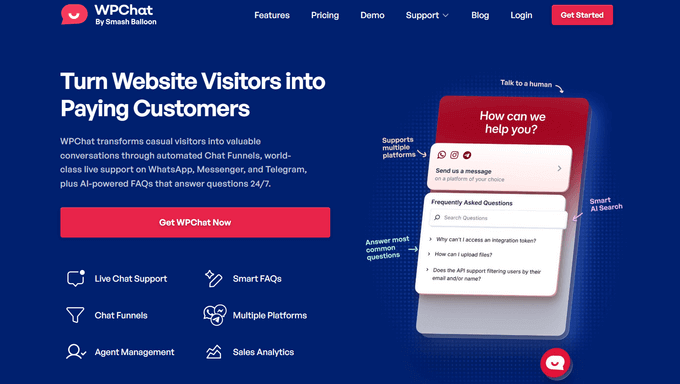
📝 Not: Tüm renk paletlerini, SSS özelliklerini ve çoklu temsilci desteğini içerdiği için WPChat Pro kullanıyorum. Ancak, WordPress'te kurup etkinleştirebileceğiniz ücretsiz bir WPChat sürümü de bulunmaktadır.
Kaydolduktan sonra, lisans anahtarınızı bulabileceğiniz WPChat kontrol panelinize erişeceksiniz. Bunu daha sonra WordPress içindeki ücretsiz WPChat eklentisini yükseltmek için kullanmanız gerekecek.
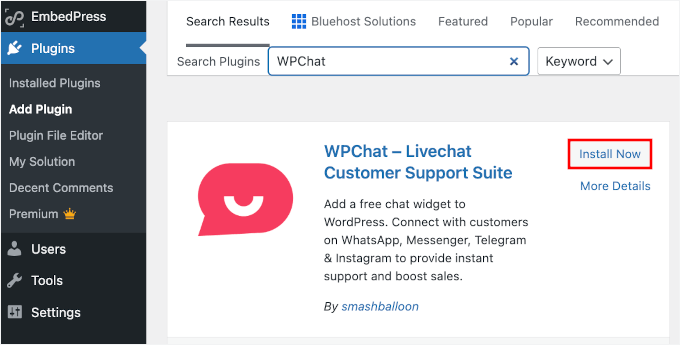
Hesabınız hazır olduğunda, WordPress yönetici alanınızda Eklentiler » Yeni Eklenti Ekle bölümüne gidin.

Ardından, onu hızlıca bulmak için arama kutusuna “WPChat” yazın ve ‘Enter’ tuşuna basın.
WPChat eklentisini bulduğunuzda, yanındaki ‘Şimdi Yükle’ düğmesine tıklayın. Yükleme tamamlandıktan sonra, eklentiyi sitenizde etkinleştirmek için ‘Etkinleştir’ düğmesine tıklayın.
Daha ayrıntılı talimatlar için, WordPress eklentisi yükleme hakkındaki başlangıç kılavuzumuza göz atabilirsiniz.
Adım 2: WPChat Eklentisini Kurma
WPChat etkinleştirildikten sonra, WhatsApp entegrasyonunuzu ayarlayabileceğiniz ana yapılandırma sayfasını açacaktır.

İlk olarak, yapılandırma alanına işletme telefon numaranızı girin.
Ziyaretçilerin size doğrudan ulaşabilmesi için WhatsApp hesabınızla ilişkili telefon numarasını kullandığınızdan emin olun. Ayrıca WhatsApp hesabınız için doğru ülke kodunu girdiğinizi de unutmayın.

Ardından, sohbet düğmeniz için bir tema seçmek isteyeceksiniz.
WPChat, farklı web sitesi stillerine uyum sağlamak için üç seçenek sunar:
- Temel – Çoğu WordPress temasıyla iyi çalışan temiz bir görünüm.
- Gece – Modern web siteleri için mükemmel koyu bir tema.
- Pastel – Dostça bir görünüm oluşturan yumuşak renkler.
Mevcut marka tasarımınızı tamamlayan bir tema seçmenizi öneririm. Örneğin, siteniz daha koyu renkler kullanıyorsa veya şık, modern bir hisse sahipse, Gece teması doğal olarak uyacaktır.
Bununla birlikte, farklı bir stil denemek veya mevsimsel tasarım güncellemelerine uymak isterseniz bunu daha sonra istediğiniz zaman değiştirebilirsiniz. Bu, kullanıcı deneyimini iyileştirmek için web sitenize koyu modu nasıl ekleyeceğinize benzer.

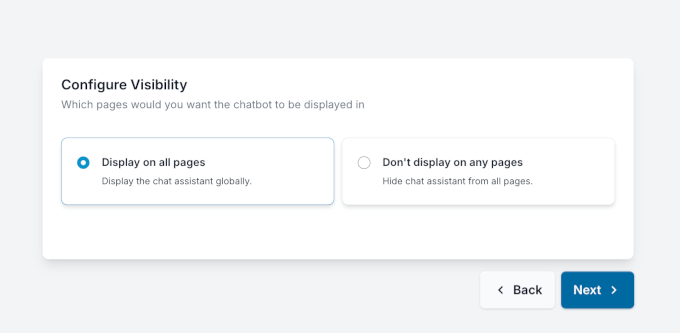
Şimdi, tıklanabilir sohbet düğmesinin WordPress web sitenizde nereye görüneceğini seçmeniz gerekiyor.
WPChat, düğme yerleşimi için iki ana seçenek sunar:
- Tüm sayfalarda göster – Kurulumdan hemen sonra tıklanabilir sohbet düğmesini başlatın ve tüm sitenizde gösterin.
- Hiçbir sayfada gösterme – Kurulumu bitirene kadar sohbet yardımcısını gizli tutun.
Görünürlüğü en üst düzeye çıkarmak için düğmeyi her sayfada göstermenizi öneririm. Ancak hemen yayına geçmek istemiyorsanız, diğer seçeneği seçebilir ve tıklanabilir sohbet düğmenizi özelleştirmeyi bitirdikten sonra bunu daha sonra değiştirebilirsiniz.
Sonrasında ek özellikler sayfasını göreceksiniz.
İhtiyaç duyarsanız planınızı daha sonra yükseltebileceğiniz için şimdilik bunu atlayabilirsiniz.
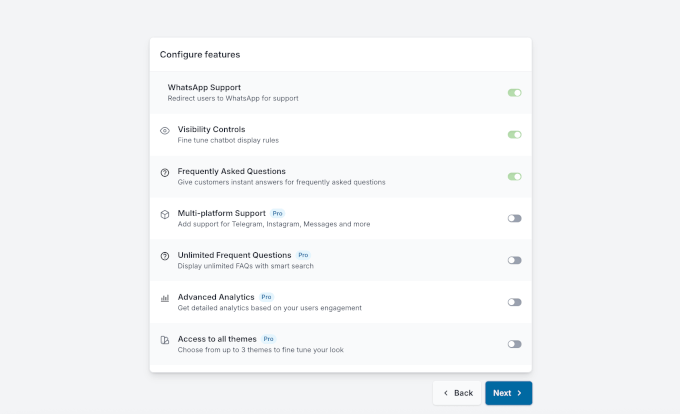
Şimdi, süreç boyunca yapılandırdığınız tüm öğelerin bir özetini göreceğiniz son kurulum adımına geleceksiniz.
Ve aşağı kaydırırsanız, lisans anahtarınızı girmek ve doğrulamak için bir alan bulacaksınız. WPChat Pro'ya kaydolduysanız anahtarınızı yazın.

Ayarlarınızı kaydetmek için 'Kurulumu Tamamla' düğmesine tıklamayı unutmayın.
Adım 3: Tıklanabilir Sohbet WhatsApp Düğmenizi Özelleştirme
Görünürlük ayarlarınızı yapılandırdıktan sonra, WordPress yönetim alanınızdaki WPChat kontrol paneline yönlendirileceksiniz.
Canlı düzenleyiciye erişmek için 'Özelleştir' düğmesine tıklayalım. Burası, WhatsApp sohbet widget'ınızın görünümünü sitenizin tasarımına uyacak şekilde ayarlayabileceğiniz yerdir.

Özelleştirme panelinde renk paletini, başlık ayarlarını ve daha fazlasını değiştirebilirsiniz.
Görsel düzenleyicinin ve tüm özelleştirme seçeneklerinin görünümü şöyledir:
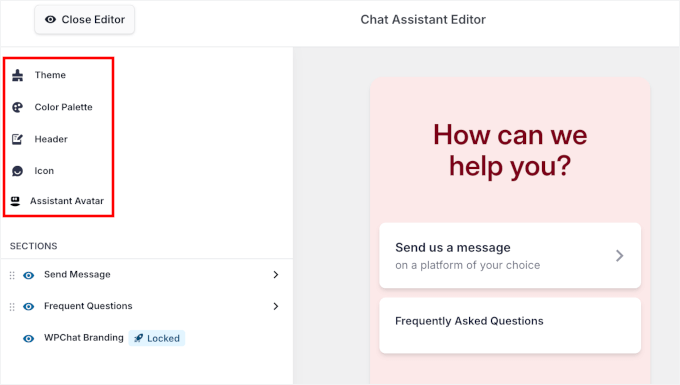
Bunları yukarıdan aşağıya inceleyelim.
WPChat, seçebileceğiniz beş renk ön ayarı sunar. Alternatif olarak, sitenizin renk şemasına mükemmel şekilde uyan özel bir palet oluşturabilirsiniz.

Ardından, ziyaretçiler widget ile etkileşime girdiğinde görünen bir karşılama başlığı mesajı ayarlayabilirsiniz. "Yardım etmek için buradayız!" veya "Şimdi bizimle sohbet edin!" gibi samimi ve davetkar bir şey kullanmanızı öneririm.
Bu alanı, "Genellikle bir saat içinde yanıt veririz." gibi beklentileri belirlemek için de kullanabilirsiniz. Bu basit mesaj, ziyaretçilere yardım etmeye hazır olduğunuzu ve ne zaman yanıt bekleyebileceklerini bildirir.
Bu başlık mesajı, bir eyleme çağrı düğmesi oluşturmaya benzer şekilde ilk izleniminizdir. Ziyaretçilerin size ulaşmaktan rahat hissetmelerini sağlamalı ve yardım etmeye hazır olduğunuzu bilmelerini sağlamalıdır.
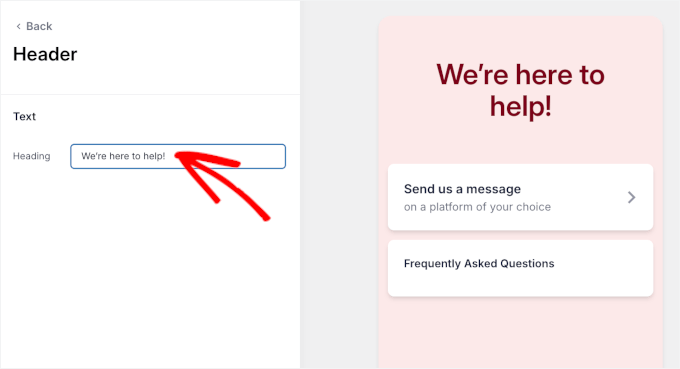
🧑💻 Profesyonel İpucu: Doğru başlık mesajı, daha fazla insanın sohbet başlatmasını teşvik edebilir. Kısa, net ve eylem odaklı tutun, böylece ziyaretçiler tıkladıklarında ne bekleyeceklerini tam olarak bilirler.
Bundan sonra, sitenizin stiline uyacak şekilde tıklama-sohbet düğmeniz için bir simge seçebilirsiniz.
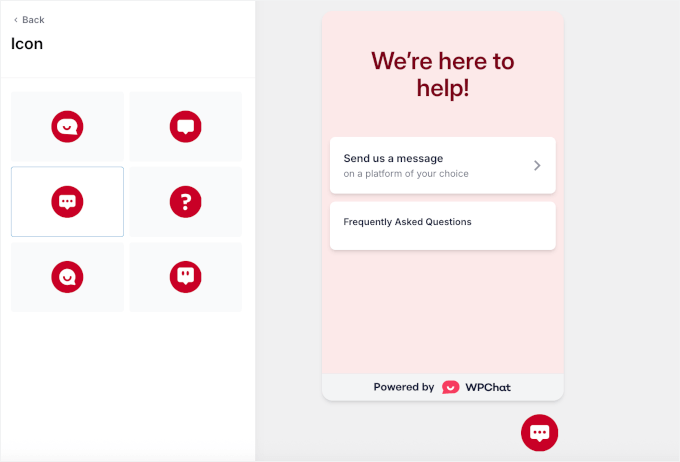
Son olarak, WPChat ayrıca 6 yerleşik seçenek arasından bir asistan avatarı seçmenize olanak tanır.
Bununla birlikte, sohbetin daha kişisel hissettirmesini ve markanızla uyumlu olmasını isterseniz, bir fotoğraf yükleyebilirsiniz.
Dosya yükleyiciyi açmak için "Kendi Resmini Ekle" düğmesine tıklamanız yeterlidir.
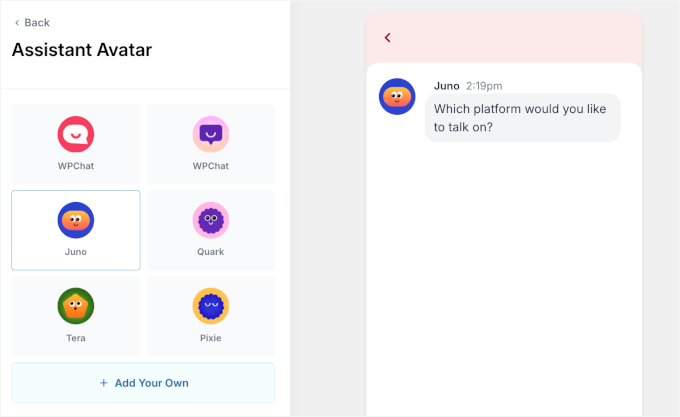
İşiniz bittiğinde, "Kaydet" düğmesine basabilirsiniz.
Adım 4: WhatsApp Düğmesi Görünürlük Ayarlarını Yapılandırma
Daha fazla kontrol istiyorsanız, WPChat düğmeyi belirli sayfalardan, kategorilerden veya etiketlerden dahil etmenize veya hariç tutmanıza olanak tanıyan yerleşik filtreler içerir. Bu, örneğin sohbet düğmesinin yalnızca ürün sayfalarında veya blog gönderilerinde olmasını istediğinizde yararlıdır.
Sohbet düğmesini, ziyaretçilerin en çok soru sorma olasılığının olduğu sayfalarda göstermenin en iyisi olduğunu düşünüyorum. Örneğin, bir satış sayfasında, müşteriler satın alma kararını vermeden önce hızlı yanıtlar isteyebilirler.
Bunu ayarlamak için WordPress yönetici kontrol panelinizde WPChat » Görünürlük bölümüne gidin.
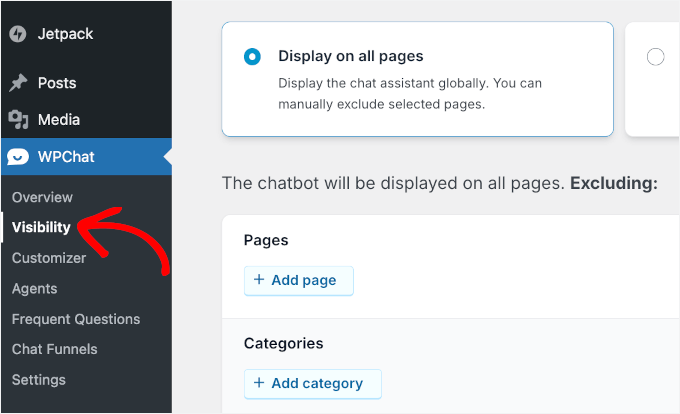
Bir sonraki ekranda iki seçeneğiniz olacak: düğmeyi her yerde göster veya yalnızca belirli sayfalarda göster.
Önce 'Yalnızca belirli sayfalarda göster' seçeneğine bakalım.
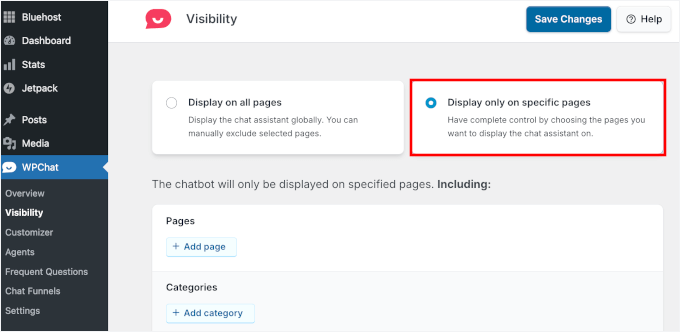
Bundan sonra, '+ Sayfa Ekle' düğmesine tıklayabilirsiniz.
Burada, bunu Mağaza sayfam için ayarladım.
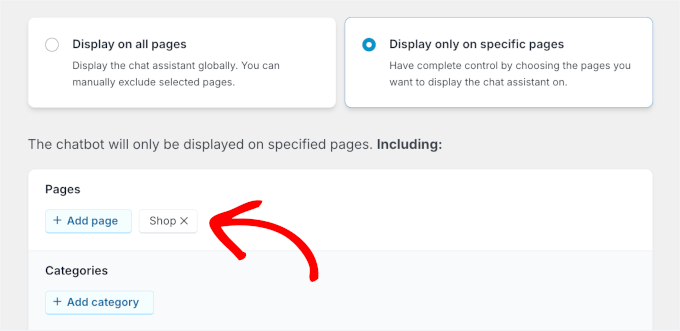
Alternatif olarak, 'Tüm sayfalarda göster' seçeneğini de seçebilirsiniz.
Sohbet düğmesinin her yerde görünür olmasını istiyorsanız, ziyaretçilerin herhangi bir sayfadan size ulaşabilmesi için bu iyi bir seçenektir.
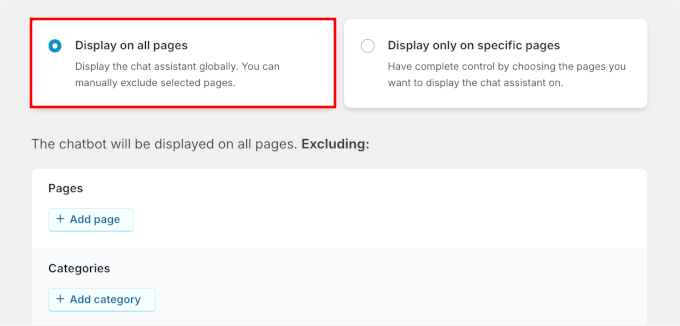
Bu seçenekle bile, widget'ı belirli sayfalardan hariç tutabilirsiniz. Örneğin, önemli yasal metinlere odaklanmak için gizlilik politikası sayfanızda veya şartlar ve koşullar sayfasında gizleyebilirsiniz. gizlilik politikası sayfanızda
Sadece ‘+’ düğmesine tıklayın ve WhatsApp tıklama-sohbet düğmesini devre dışı bırakmak istediğiniz sayfaları, kategorileri, etiketleri veya özel gönderi türlerini seçin.
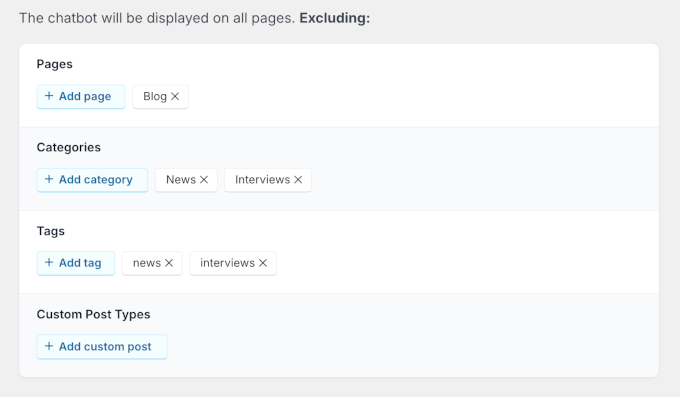
Görünürlük ayarlarınızı yapılandırdıktan sonra, yapılandırmanızı kaydetmek için ‘Değişiklikleri Kaydet’ düğmesine tıklayabilirsiniz.
Adım 5: Sohbet Temsilcileri Ekleme
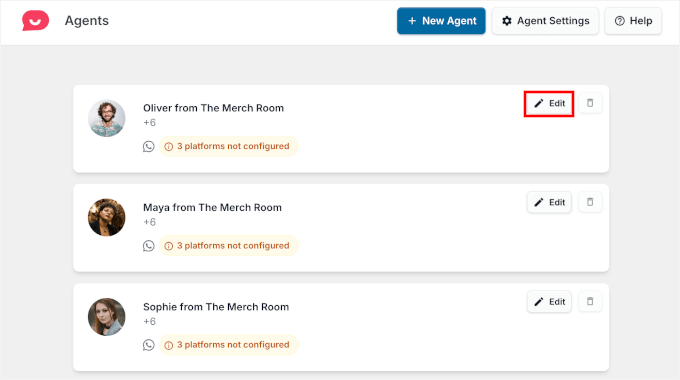
WhatsApp mesajlarına kimlerin yanıt verebileceğini yönetmek için WordPress kontrol panelinizde WPChat » Temsilciler bölümüne gidin. Bu bölüm, müşteri konuşmalarını yönetecek bireysel ekip üyelerini ayarlamanıza olanak tanır.
Buradan, profillerini özelleştirmek için mevcut bir temsilcinin yanındaki ‘Düzenle’ düğmesine tıklayalım.

Bir sonraki ekranda, profil resminizi eklemeniz için bir istem göreceksiniz.
Gerçek ekip üyelerini fotoğraflarıyla göstermenin, sohbet deneyimini daha kişisel ve güvenilir hale getirdiğini gördüm. Ziyaretçiler, genel bir simge veya gravatar yerine gerçek bir kişi gördüklerinde iletişime geçme olasılıkları daha yüksektir.
Bir profil resmi yüklemek için düğmeye tıklayın, ardından mevcut bir dosyayı seçmek veya yeni bir tane eklemek için dosya yükleyiciyi kullanın.
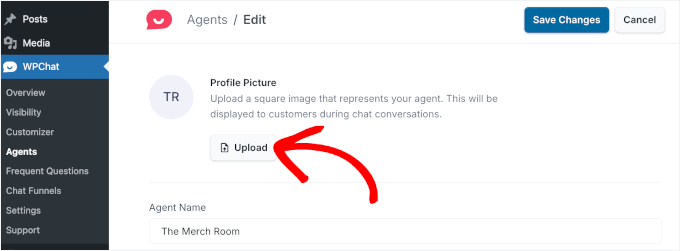
Ardından, ziyaretçilerin kiminle sohbet ettiklerini bilmeleri için temsilcinin adını girebilirsiniz.
Örneğin, burada temsilcinin adını ve şirketimin adını ekledim.

'Ajan Adı' altında, Telegram, Facebook Messenger ve Instagram dahil olmak üzere diğer mesajlaşma uygulamalarına bağlanmak için alanlar bulacaksınız.
Müşteri iletişimi için bu platformları da kullanıyorsanız, iletişim bilgilerinizi buraya girebilirsiniz. Kullanmıyorsanız, boş bırakın ve değişikliklerinizi kaydetmek için 'Kaydet'e tıklayın.

Ekibiniz büyüdükçe yeni ajanlar bile ekleyebilirsiniz.
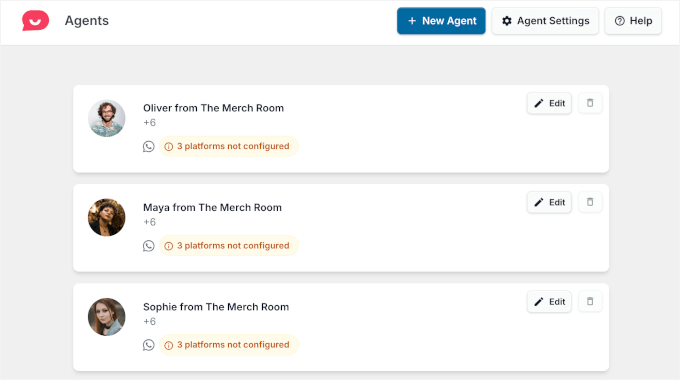
Başka bir ajan eklemek için 'Yeni Ajan' düğmesine tıklayın ve ilk ajanda yaptığınız gibi bilgilerini doldurun.

🧑💻 Profesyonel İpucu: Farklı ekip üyeleri belirli türdeki sorguları kendi cihazlarından yönetiyorsa, her ajan için WhatsApp numarasını girebilirsiniz. Bu şekilde, satış soruları satış ekibinize, destek sorunları ise müşteri hizmetleri personelinize yönlendirilebilir.
Buradan ihtiyacınız olan kadar ajan ekleyebilirsiniz. İşiniz bittiğinde, hepsini Ajanlar sayfasında şöyle listelenmiş göreceksiniz:
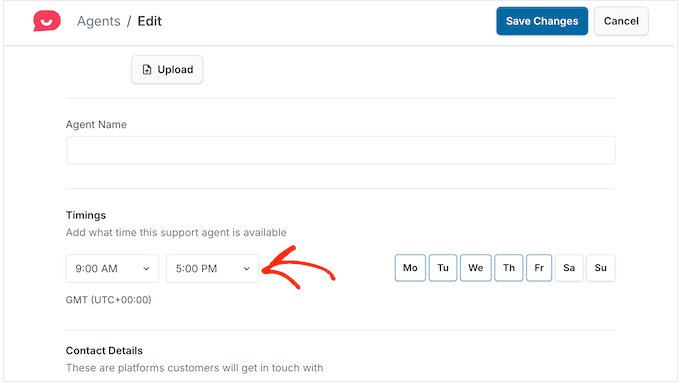
Ajanlarınızı ayarladıktan sonra, sohbetlerin çevrimiçi olduklarında otomatik olarak doğru kişiye yönlendirilmesi için bireysel müsaitlik sürelerini yapılandırabilirsiniz.
Bunu yapmak için, 'Düzenle' düğmesine tıklayarak bir ajanın ayrıntılarını düzenleyebilirsiniz.
Sonraki ekranda, çalışma saatlerini - müsait oldukları belirli günleri ve saatleri de dahil olmak üzere - ayarlayabilirsiniz.
Bitirdiğinizde 'Değişiklikleri Kaydet'e tıkladığınızdan emin olun.
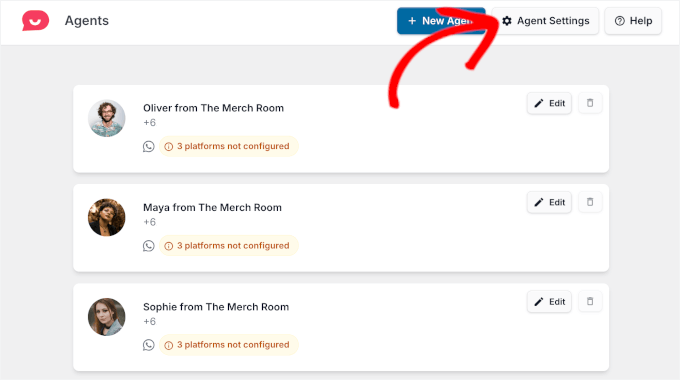
Bir ajan çevrimdışıyken, sohbet penceresinin nasıl davranacağını belirleyebilirsiniz. Şunlardan birini yapabilirsiniz:
- Normal iş saatlerinizi gösterin veya
- Müşterilerin hala yardım alabilmesi için yeni tıklamaları başka bir müsait ajana yönlendirin.
Bunu yapılandırmak için 'Ajanlar' sayfasının üst kısmındaki 'Ajan Ayarları'na tıklayın.
Sonraki ekranda ilk adım 'Zamanlamaları' etkinleştirmektir.
Bundan sonra, iş saatlerinin görüntülenmesi ve sohbetlerin yönlendirilmesi için ayarları göreceksiniz. Bu eğitim için ‘Mesai Dışı Bir Temsilciye Yönlendir’ seçeneğini seçeceğim.
Biri müsait olmadığında hangi temsilcinin sohbetleri alması gerektiğini seçmek için açılır menüyü kullanmanız yeterlidir.
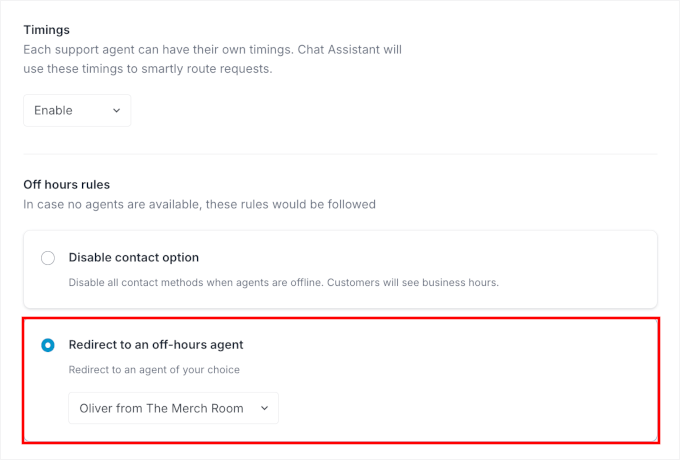
Tüm temsilcilerinizi ve programlarını ayarladıktan sonra ‘Değişiklikleri Kaydet’e tıklayın.
Adım 6: Sohbet Widget'ına SSS Ekleme (İsteğe Bağlı)
Bu noktada, WhatsApp sohbet başlatma düğmeniz kullanıma hazırdır. Ancak ziyaretçilere size mesaj atmadan önce hızlı yanıtlar vermek isterseniz, widget'a bir SSS (Sıkça Sorulan Sorular) bölümü ekleyebilirsiniz.
Örneğin, bir online mağaza nakliye veya teslimat süreleri hakkında SSS ekleyebilirken, bir kuaför veya tamir servisi gibi hizmet tabanlı bir işletme çalışma saatlerini, fiyatlandırmayı veya yanıt vermenin tipik olarak ne kadar sürdüğünü listeleyebilir.
Tekrarlayan soruları azaltmanın ve ziyaretçilerin ihtiyaç duydukları bilgileri daha hızlı almalarına yardımcı olmanın basit bir yoludur.
Bunu ayarlamak için WordPress kontrol panelinizde WPChat » Sık Sorulan Sorular bölümüne gidin. Ardından, yeni bir SSS girişi oluşturmak için ‘Soru Ekle’ye tıklayın.
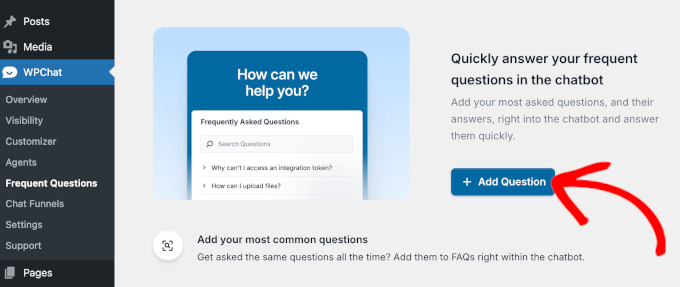
Sonraki ekranda görsel düzenleyiciyi göreceksiniz.
Sadece ‘Soru’ alanına sorunuzu yazın ve ‘Cevap’ alanına kısa, yardımcı bir yanıt yazın. Yazdıkça, sağdaki canlı önizleme sitenizde nasıl görüneceğini tam olarak gösterir.
İşleri netleştirmek için bir ekran görüntüsü veya resim eklemek isterseniz, devam edin ve ‘Resim’ simgesine tıklayın.
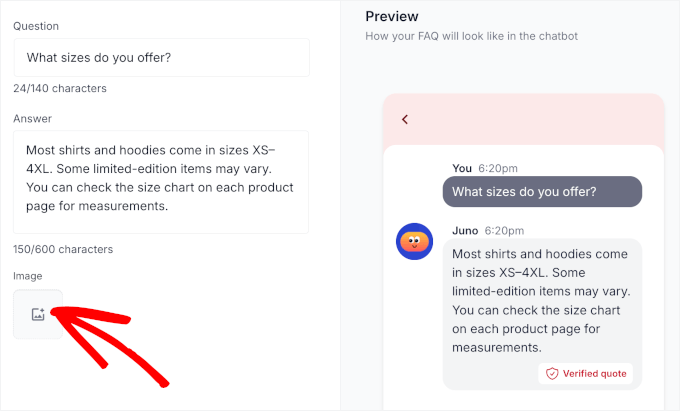
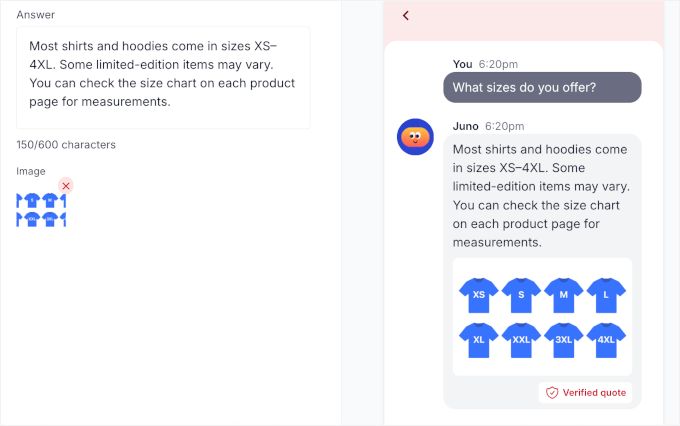
Bu, SSS'nize bir fotoğraf veya diyagram ekleyebilmeniz için dosya yükleyiciyi açar.
Her şey iyi göründüğünde, ‘Değişiklikleri Kaydet’e tıklayın.
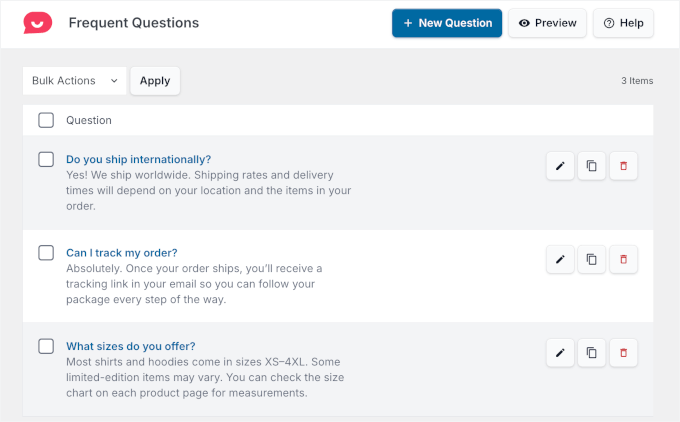
İlk SSS'niz yayınlandıktan sonra, daha fazlasını eklemek kolaydır.
‘Yeni Soru’ya tıklayın ve SSS kitaplığınızı büyütmek için işlemi tekrarlayın. Tüm sorularınız ‘Sık Sorulan Sorular’ sayfasındaki bir tabloda görünecektir.
📝 Not: Sık Sorulan Sorular, kullanıcıların tam anahtar kelimeler kullanmasalar bile yanıt bulmalarını sağlamak için Yapay Zeka Akıllı Arama kullanır. Ancak, bu özelliğin yapay zeka kredileri (tokenlar) kullandığını ve tükendiğinde aramanın temel anahtar kelime eşleştirmesine geri döndüğünü unutmayın.
Oradan şunları yapabilirsiniz:
- Düzenle – Metni güncelle veya resimleri değiştir.
- Klonla – Sıfırdan başlamamak için benzer bir soruyu çoğalt.
- Sil – Artık ihtiyacınız olmayan SSS'leri kaldır.
SSS widget'ınız artık ziyaretçilerin kendi başlarına yanıt bulmalarına yardımcı olmak ve destek mesajlarını azaltmak için hazır. Yeni sorular eklemek veya işiniz büyüdükçe işleri yeniden düzenlemek için istediğiniz zaman geri dönebilirsiniz.
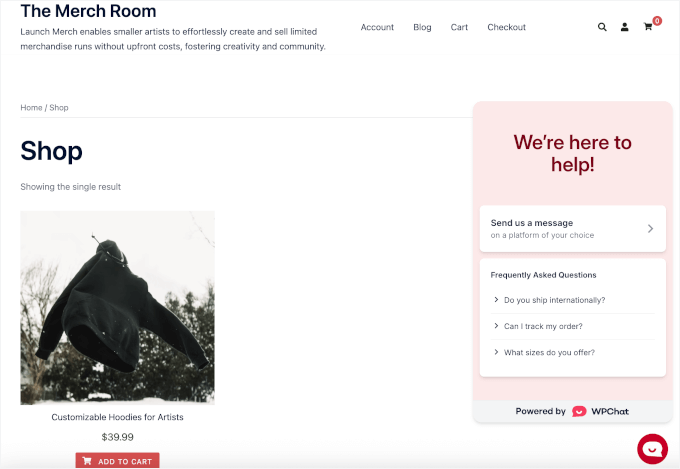
Artık WordPress sitenizi ziyaret ettiğinizde, WhatsApp widget'ınız mesaj almaya ve ziyaretçilerinize yararlı SSS'ler görüntülemeye hazırdır.
Ek İpucu: WordPress'e WhatsApp Paylaşım Düğmeleri Ekleme
Sohbeti başlat düğmesi ziyaretçilerin size doğrudan ulaşmasına yardımcı olurken, bir WhatsApp paylaş düğmesi eklemek, ziyaretçilerin blog yazılarınızı, ürünlerinizi veya sayfalarınızı arkadaşları ve aileleriyle paylaşmasını kolaylaştırır.
Bu, içeriğinizin erişimini artırmaya ve sitenize daha fazla trafik çekmeye yardımcı olabilir.
Web sitenize WhatsApp paylaş düğmeleri eklemek için ücretsiz Sassy Social Share eklentisini kullanabilirsiniz. Yapılandırıldıktan sonra, tüm gönderilerde ve sayfalarda otomatik olarak görüntüleyebilir veya bir kısa kod kullanarak yalnızca belirli içeriğe ekleyebilirsiniz.
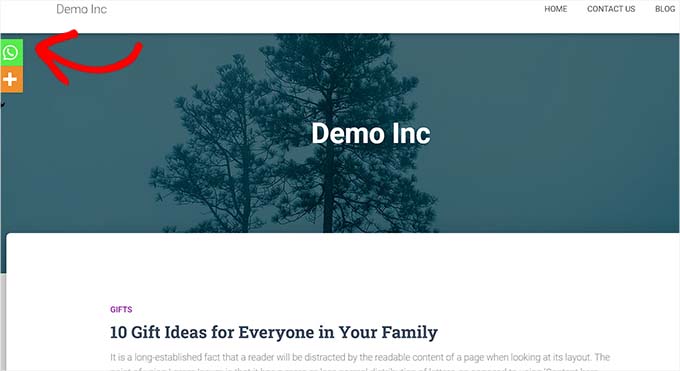
WhatsApp paylaş düğmelerini en çok kullanılacakları yere yerleştirmenizi öneririm.
Örneğin, okuyucuların içeriğinizi yeni bitirdiği blog gönderilerinin sonunda, kenar çubuğunuzda her sayfadan kolay erişim için veya ürün sayfalarında müşterileri arkadaşlarıyla ürün paylaşmaya teşvik etmek için.
Ayrıntılar için, WordPress'e WhatsApp paylaşım düğmelerinin nasıl ekleneceği hakkındaki kılavuzumuza bakabilirsiniz.
SSS: WordPress'e Tıklanabilir Sohbet Düğmesi Ekleme
Size daha da yardımcı olmak için, WordPress'e tıklanabilir sohbet düğmesi ekleme hakkında sıkça sorulan bazı sorular şunlardır:
WordPress'e nasıl WhatsApp sohbet düğmesi eklerim?
WPChat eklentisini yükleyerek, ayarlarınıza WhatsApp telefon numaranızı girerek ve sitenizdeki düğmenin görünümünü ve yerleşimini özelleştirerek WordPress'e bir WhatsApp sohbet düğmesi ekleyebilirsiniz.
Web siteme nasıl bir sohbet kutusu eklerim?
Web sitenize bir sohbet kutusu eklemek için WPChat gibi bir sohbet eklentisi veya LiveChat gibi bir canlı sohbet çözümü kullanabilirsiniz. Yalnızca iletişim bilgilerinizle yapılandırmanız, görünümünü ve hissini özelleştirmeniz ve sohbet kutusunun sayfalarınızda nerede görünmesini istediğinizi seçmeniz yeterli olacaktır.
HTML kullanarak nasıl sohbet kutusu eklerim?
HTML kullanarak sohbet kutusu eklemek, WhatsApp'ın tıklanabilir sohbet bağlantı kodunu doğrudan temanızın dosyalarına eklemeyi veya özel bir HTML widget'ı kullanmayı gerektirir. WPChat gibi bir eklenti kullanmak çok daha kolaydır ve kodlama bilgisi gerektirmez.
Tıklanabilir sohbet düğmesi, tıklanabilir sohbet bağlantısından daha mı iyi?
Evet, tıklanabilir sohbet düğmesi genellikle basit bir bağlantıdan daha iyidir çünkü ziyaretçiler sitenizde gezinirken görünür kalır. Bu, iletişim bilgilerini aramak zorunda kalmadan istedikleri zaman size ulaşmalarını kolaylaştırır.
Bir WhatsApp sohbet widget'ı eklemek sitemin gizlilik politikasını etkiler mi?
Bir ziyaretçi sohbet widget'ını kullandığında, telefon numarasını WhatsApp aracılığıyla sizinle paylaşacaktır. Kullanıcı verilerini nasıl işlediğiniz konusunda şeffaf olmak her zaman iyi bir uygulamadır. Web sitenizin gizlilik politikasının, WhatsApp gibi üçüncü taraf uygulamalar aracılığıyla destek sunduğunuzu ve konuşmaların onların platformunda gerçekleştiğini belirttiğinden emin olmak isteyebilirsiniz.
WordPress'te Sosyal Medya ve Sohbet Özelliklerini Kullanmak İçin Sonraki Adımlar
Ardından, sosyal medya ve iletişim araçları aracılığıyla etkileşimi artırmanın ve kitlenizle bağlantı kurmanın diğer yollarını keşfetmek isteyebilirsiniz.
WordPress sitenizin sosyal özelliklerini geliştirmek için bazı faydalı eğitimler şunlardır:
- WordPress'e Sosyal Paylaşım Düğmeleri Nasıl Eklenir
- WordPress'e Facebook Beğeni Düğmesi Nasıl Eklenir
- WordPress'e Twitter Paylaşım ve Retweet Düğmesi Nasıl Eklenir
- Google, Facebook ve Yelp İncelemelerini WordPress'te Nasıl Gösteririm
- WordPress'e TripAdvisor İncelemelerini Gömmenin Kolay Yolu
- Kullanıcılarınız İçin WordPress'te Sohbet Odaları Nasıl Oluşturulur
- Küçük İşletmeler İçin En İyi Canlı Sohbet Yazılımları Karşılaştırıldı
Bu makaleyi beğendiyseniz, lütfen WordPress video eğitimleri için YouTube Kanalımıza abone olun. Bizi ayrıca Twitter ve Facebook'ta da bulabilirsiniz.


Bir sorunuz veya öneriniz mi var? Tartışmayı başlatmak için lütfen bir yorum bırakın.