


Doğrudan web sitenizden yapabildiğinizde WordPress içeriğinizi düzenlemek çok daha hızlıdır. Gönderilerinize ve sayfalarınıza basit bir düzenleme bağlantısı ekleyerek, WordPress panosundan geçmek zorunda kalmadan bu değişiklikleri hızlı bir şekilde yapabilirsiniz.
Bu küçük ayar iş akışınızı önemli ölçüde iyileştirebilir. Bu, WPBeginner'da değerli zamandan tasarruf etmek için kullandığımız bir tekniktir ve yazarlarımızın yazılarını sitenin ön yüzünden anında düzenlemelerine ve güncelleştirmelerine olanak tanır.
Bu makalede, WordPress sayfalarınıza ve yazılarınıza bir düzenleme yazısı bağlantısı nasıl ekleyebileceğinizi adım adım göstereceğiz.
WordPress Gönderilerine ve Sayfalarına Neden Bir Gönderiyi Düzenleme Bağlantısı Eklenir?
WordPress gönderilerine ve sayfalarına 'Gönderiyi Düzenle' bağlantısı eklemek, kontrol paneline gitmeden içeriğinizde hızlı ve kolay değişiklikler yapmanızı sağlar.
Normalde, bir yazım hatası fark ederseniz veya bilgileri güncellemeniz gerekirse, kontrol panelinize geri dönmeniz, Gönderiler menüsünü bulmanız, listenizde arama yapmanız ve ardından düzenleyiciyi açmanız gerekir. Basit bir düzeltme için bu çok fazla tıklama demektir.
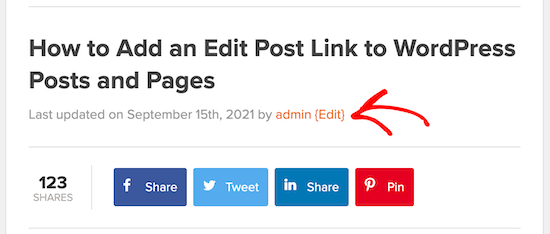
Ön uçta bir düzenleme bağlantısıyla, doğrudan sayfadaki 'Düzenle'ye tıklamanız yeterlidir ve gönderi düzenleyici hemen açılır.
WPBeginner web sitemizde görünümü şöyledir:
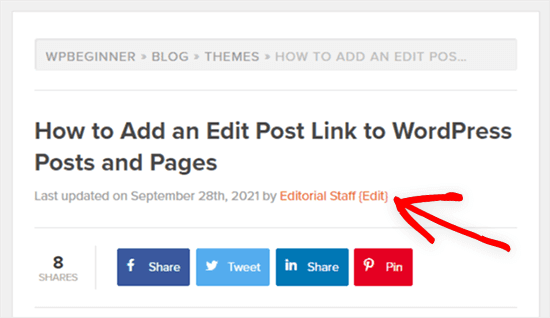
📍 Not: Düzenleme gönderisi bağlantısı yalnızca oturum açmış ve uygun kullanıcı rolüne ve izinlerine sahip kullanıcılar için görünür olacaktır.
WordPress temalarının çoğu bu özelliğe sahiptir, ancak bazen geliştiriciler tarafından kaldırılır. Temanızda bu özellik yoksa, manuel olarak eklemek isteyeceksiniz.
WordPress Gönderilerine ve Sayfalarına Bir Gönderi Düzenleme Bağlantısı Nasıl Eklenir
WordPress'e bir gönderiyi düzenleme bağlantısı eklemek için WordPress dosyalarınıza kod eklemeniz gerekir.
Kodu sitenize eklemek için size iki farklı yöntem göstereceğiz:
İlk yöntem çok kolay ve herhangi bir kodlama deneyimine sahip olmanız gerekmez. Ancak, tüm temalarla çalışmaz ve bağlantının tam olarak nerede görüneceği üzerinde kontrolünüz olmaz.
İkinci yöntem daha tekniktir ve kodu nereye yerleştireceğinizi bilmeniz için PHP hakkında biraz bilgi sahibi olmanız gerekir. Ancak, düzenleme bağlantısının tam olarak nerede görüneceği üzerinde size kontrol sağlayacaktır.
Bunu belirttikten sonra, WordPress gönderilerine ve sayfalarına bir gönderiyi düzenleme bağlantısı eklemenin nasıl yapıldığını gösterelim.
Yöntem 1: WPCode kullanarak WordPress'e Gönderi Düzenleme Bağlantısı Ekleme (Önerilen)
Bu yöntem için temanızın functions.php dosyasını düzenleyerek veya bir kod parçacığı eklentisi kullanarak bir kod parçacığı eklemeniz gerekecektir.
Daha ayrıntılı talimatlar için web'den WordPress'e nasıl kod parçacığı yapıştırılır konulu kılavuzumuza bakabilirsiniz.
Bu eğitim için, functions.php dosyasını düzenlemek yerine WPCode eklentisini kullanacağız.

WPCode'u her zaman tavsiye ederiz çünkü ücretsizdir, kullanımı kolaydır ve bir şeyler ters giderse web sitenizi bozmaz.
Başlamak için ücretsiz WPCode eklentisini yüklemeniz ve etkinleştirmeniz gerekecektir. Adım adım talimatlar için bir WordPress eklentisi nasıl kurulur konulu kılavuzumuza bakabilirsiniz.
Not: WPCode'un ücretsiz sürümü, WordPress'e özel kod eklemek için ihtiyacınız olan her şeye sahiptir. Ancak, zamanlanmış kod parçacıkları, dönüşüm pikselleri ve daha fazlası gibi daha gelişmiş özellikler istiyorsanız, WPCode Pro'ya yükseltebilirsiniz.
Eklenti etkinleştirildikten sonra, WordPress yönetici çubuğunuza 'Kod Parçacıkları' etiketli yeni bir menü öğesi eklenecektir. Üzerine tıkladığınızda, sitenizde kaydettiğiniz tüm özel kod parçacıklarının bir listesini gösterecektir. Eklentiyi yeni kurduğunuz için listeniz boş olacaktır.
Kod parçacığınızı eklemek için 'Yeni Ekle' düğmesine tıklayın.

Bu sizi Kod Parçacığı Ekle sayfasına getirecektir. Buradan, yerleşik kitaplıktan bir kod parçacığı seçebilir veya kendi özel kodunuzu ekleyebilirsiniz.
Bu durumda, 'Özel Kodunuzu Ekleyin (Yeni Parça)' seçeneğine gidin ve altındaki '+ Özel Parça Ekle' düğmesine tıklayın.

Ardından, ekranda beliren seçenekler listesinden kod türü olarak 'PHP Snippet'i seçin.

Ardından, sayfanın üst kısmına parçacığınız için bir ad eklemeniz gerekecek (bizimkine 'Tek gönderilere düzenleme bağlantısı ekle' adını verdik).
Ardından, aşağıdaki kodu ‘Kod Önizleme’ kutusuna kopyalayıp yapıştırın:
add_action('loop_start', function () {
  if (!is_singular() || !is_main_query()) {
      return;
  }
  edit_post_link(__('{Edit}'));
}, 99);
Bu kod parçacığı, hem tekil gönderilere hem de sayfalara düzenleme bağlantısı ekleyecektir.
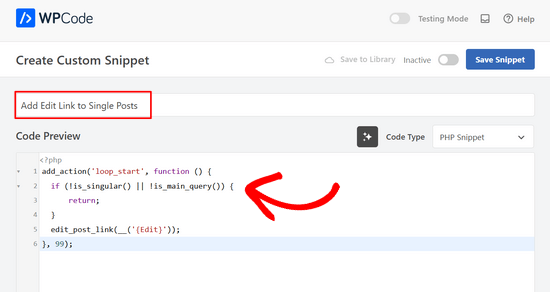
Şimdi, Ekleme bölümüne aşağı kaydırın, Ekleme Yöntemi'nin 'Otomatik Ekle' ve Konum'un 'Her Yerde Çalıştır' olduğundan emin olun.
Bundan sonra, anahtarı 'Etkin Değil'den 'Etkin'e getirin ve sayfanın üst kısmındaki 'Kod Parçasını Kaydet' düğmesine tıklayın.

Şimdi bir blog gönderisini görüntülediğinizde, üstte bir ‘Düzenle’ bağlantısı görmelisiniz.
Bizimki şöyle görünüyor:
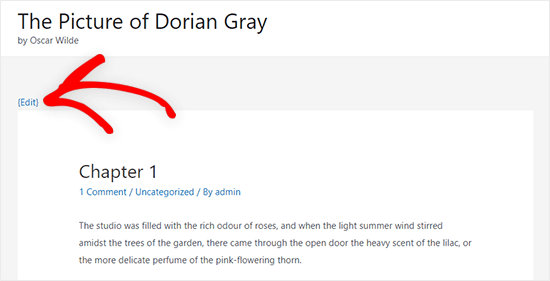
Test sitemizde Astra temasını kullanıyoruz ve düzenleme bağlantımız burada görünüyor. Sitenizdeki görünümü, WordPress temanıza bağlı olarak farklılık gösterebilir.
Yöntem 2: Tema Dosyalarınızı Manuel Olarak Düzenleyerek Bir Gönderi Düzenleme Bağlantısı Ekleme
Tek tek tema dosyalarını doğrudan düzenleyebilir veya bu tema dosyalarını geçersiz kılmak için bir alt tema oluşturabilirsiniz.
Alt tema oluşturmanızı öneririz, böylece temanızı güncellediğinizde yaptığınız değişiklikleri kaybetmezsiniz. Daha fazla ayrıntı için, bir WordPress alt teması nasıl oluşturulur konulu başlangıç kılavuzumuza bakın.
Tema dosyalarını doğrudan düzenliyor veya bir alt tema oluşturuyor olun, aşağıdaki kodu kopyalayıp yapıştırmanız ve temanızın single.php, post.php, index.php veya diğer içerik şablon dosyalarına eklemeniz gerekir.
<?php edit_post_link(__('{Edit}')); ?>
Bu kod, WordPress gönderilerinize ve sayfalarınıza bir gönderi düzenleme bağlantısı ekler. Bağlantının ne demesini istediğinize göre '{Düzenle}' metnini değiştirebilirsiniz.
Çoğu tema için, bu kodu gönderi döngüsünün içine, gönderi meta verilerinden hemen sonra eklemek isteyeceksiniz.
Örneğin, kod temanın gönderi meta verilerinin sonunda şu şekilde görünecektir.
By <?php the_author_posts_link(); ?> on <?php the_time('F jS, Y'); ?> in <?php the_category(', '); ?> <?php edit_post_link(__('{Edit}'), ''); ?>
Düzenleme gönderi bağlantısının görüntülenmesini istediğiniz temanızın herhangi bir yerine bu kodu ekleyebilirsiniz. Örneğin, gönderi içeriğinizin altına ekleyebilirsiniz.
Kodu ekleyip dosyayı kaydettikten sonra, onu temanızın dizinine WordPress barındırma hesabınızda yüklemeniz gerekir.
Bunu yapmak için bir FTP istemcisi kullanabilir veya WordPress hosting kontrol panelinizdeki dosya yöneticisi seçeneğini kullanabilirsiniz.
Daha önce FTP kullanmadıysanız, dosyaları WordPress'e yüklemek için FTP'nin nasıl kullanılacağına dair kılavuzumuza göz atmak isteyebilirsiniz.
Artık WordPress'e giriş yaptığınızda ve bir gönderiyi veya sayfayı ön yüzde görüntülediğinizde, sadece 'Düzenle' bağlantısına tıklayarak gönderi düzenleyici ekranına yönlendirilebilirsiniz.
WordPress Sayfa ve Gönderi Yönetimi İçin Ek Kaynaklar
Umuyoruz ki bu makale, WordPress gönderilerine ve yorumlarına hızlı bir düzenleme düğmesi eklemeyi öğrenmenize yardımcı olmuştur.
WordPress sayfalarını ve yazılarını yönetme hakkında daha fazla bilgi edinmek isterseniz, bu kılavuzlara da bakmak isteyebilirsiniz:
- WordPress'te Gönderileri Kolayca Yeniden Sıralama (Adım Adım)
- WordPress'te Gönderi Serilerini Etkin Bir Şekilde Yönetme
- WordPress İçin En Popüler Gönderi Eklentileri
- WordPress'te Metin Nasıl Karartılır (Kolay Yol)
- WordPress'te Son Güncellenen Gönderi Listesi Nasıl Gösterilir
Bu makaleyi beğendiyseniz, lütfen WordPress video eğitimleri için YouTube Kanalımıza abone olun. Bizi ayrıca Twitter ve Facebook'ta da bulabilirsiniz.




kzain
Bu harika bir zaman kazandıran ipucu! Hızlı düzenleme düğmesi ekleme seçeneği süper kullanışlı görünüyor. Kodlayıcı olmayanlarımız için, özel kod yönteminin aynı sonucunu elde eden bir eklenti önerisi var mı?
WPBeginner Desteği
Şu anda özel bir önerimiz yok ancak bir tane bulursak, paylaşacağımızdan emin olacağız!
Yönetici
DD
1. Yöntemi kullandım, ancak Düzenle bağlantısı art arda üç kez "DüzenleDüzenleDüzenle" olarak görünüyor
WPBeginner Desteği
Bu oldukça garip, temanız zaten sayfanın üst kısmında bir düzenleme bağlantısı içeriyor muydu?
Yönetici
Seon Noh
Merhaba, Bunu paylaştığınız için teşekkürler. Buradan bir sorum var, gönderideki bu düzenleme düğmesinin gönderiyi ön yüzden düzenleme formuna yönlendirmesi mümkün mü? Gönderiyi oluşturan kullanıcının, gönderiyi bu düğmeyi kullanarak, wordpress panosunda değil, gönderi üzerindeki form aracılığıyla güncellemesini istiyorum.
WPBeginner Desteği
Şu anda değil, bu özelliğe sahip bir eklenti bulursak ve tavsiye edersek, paylaşacağımızdan emin olacağız!
Yönetici
Josef Maria Wagner
Teşekkürler, gönderilerde çalışıyor ancak sayfalarda çalışmıyor. Temam Blocksy. Sayfalarda nasıl etkinleştirebilirim?
WPBeginner Desteği
Kullanılan yönteme bağlı olacaktır, eğer ilk yöntem ise sayfa için temanızın kullandığı şablonu değiştirmeniz gerekir. Doğru şablonu seçmenize yardımcı olmak için şablon hiyerarşisi hakkındaki kılavuzumuza aşağıdan bakabilirsiniz:
https://www.wpbeginner.com/wp-themes/wordpress-template-hierarchy-explained/
Yönetici
Josef Maria Wagner
Münih'ten teşekkürler ve selamlar
Tosunkaya
Teşekkürler, gerçekten zaman kazanmaya yardımcı oldu. Bir sitemde yeni bir tema kullandıktan sonra, diğer sitelerin temalarında bulunan bu özelliği kaçırmıştım, hızlıca ekledim.
WPBeginner Desteği
Glad our guide was helpful
Yönetici
Armando E. Torre Puerto
“Döngünün herhangi bir yerinde” ne demek? Hangi satırın altına geliyor?
Tom Farrell
Gönderilere Hızlı Düzenleme ekleme fikri harika, ancak Bağlantılara da ekleyebilir miyim? Yeniden kategorize edilmesi gereken çok sayıda bağlantım var ve Hızlı düzenleme büyük bir yardım olacaktır.
SS Kuruganti
Bunun eski bir gönderi olduğunu biliyorum ama bunun için gerçekten teşekkür etmem gerekiyordu. Talimatlarınızın takip edilmesi (ve anlaşılması) basitti ve sorunumu mükemmel bir şekilde çözdü! =)
melissa
Searched all over for instructions that made sense. Yours did. Thanks!
Matthias
Thank you for this post! I’ve accidentally deleted this code-snipplet from my WooThemes-Theme