


Bir WordPress blog gönderisi üzerinde tüm bu çalışmalardan sonra, okuyucuların tek bir sayfadan sonra ayrıldığını görmek sinir bozucudur.
Bunun büyük bir nedeni mi? Yazılarınızın altındaki düz metin gezinme bağlantıları zar zor fark ediliyor.
Bu gezinme bağlantılarına küçük resimler eklemek dikkat çekmenize yardımcı olabilir. Okuyucular bir sonraki neyin geleceğini anında görebilir, bu da içeriklerinizi keşfetme olasılıklarını artırır.
Birçok yöntemi test ettik ve iş için en iyi aracın WPCode olduğunu bulduk. Tema dosyalarınıza dokunmadan özel kod parçacıklarını güvenli bir şekilde eklemenizi sağlar.
Bu kılavuzda, WordPress'teki önceki ve sonraki gönderi bağlantılarınıza küçük resim eklemeyi tam olarak göstereceğiz. Düşündüğünüzden daha kolay! 💡

🗝️ Önemli Çıkarımlar: Önceki ve Sonraki Yazı bağlantılarıyla küçük resim eklemenin en güvenli ve en kolay yolu, temanızın dosyalarını düzenlemeden özel kodu güvenli bir şekilde eklemenizi sağlayan WPCode eklentisini kullanmaktır.
Önceki ve Sonraki Yazı Bağlantılarıyla Küçük Resimler Neden Gösterilmeli?
Küçük resimler, gezinme bağlantılarınızı anında daha göz alıcı ve tıklanabilir hale getirir. Okuyucuları sitenizi keşfetmeye devam etmeye teşvik edebilir, bu da sayfa görüntülemelerini ve sitede kalma süresini artırabilir.
WordPress blogunuz, ziyaretçilerin yeni içerik bulmalarına ve sitenizde gezinmelerine yardımcı olacak bazı kullanışlı özellikler sunar.
Bu özellikler şunları içerir:
- Gezinme menüleri
- Bir arama çubuğu ve
- Bir yazı arşivleri widget'ı.
Yardımcı bir diğer gezinme özelliği ise her blog yazısının altında bulunur. Orada, sitenizin önceki ve sonraki yazılarına bağlantılar bulacaksınız.
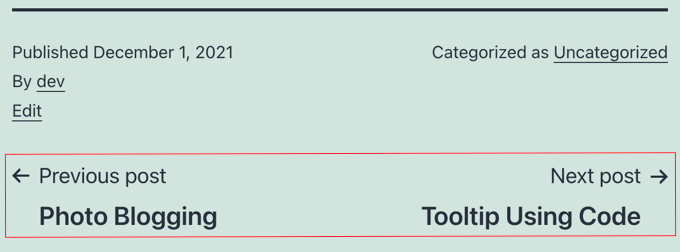
Bu bağlantılar kullanıcı etkileşimini artırır çünkü ziyaretçiler bir blog yazısını okumayı bitirdiklerinde başka bir şey okumak isteyebilirler. Ancak, küçük resimler eklerseniz, bağlantılar daha etkileşimli görünecektir.
En iyi performans gösteren veya popüler blog yazılarınıza dikkat çekmenin harika bir yoludur.
Örneğin, zaten çok trafik çeken ve bu okuyucuları e-posta abonelerine dönüştüren temel içerikleriniz olabilir. Yazı bağlantılarıyla küçük resim eklemek, yalnızca e-posta listenizi oluşturmanıza ve küçük işletmenizi büyütmenize yardımcı olacaktır.
Bunu akılda tutarak, WordPress'te önceki ve sonraki gönderi bağlantılarına küçük resim eklemeyi göstereceğiz. Bu makalede ele alacağımız tüm konular şunlardır:
Başlayalım!
WordPress'te Önceki ve Sonraki Yazı Bağlantılarıyla Küçük Resimleri Kullanma
Önceki ve sonraki yazı bağlantılarınıza küçük resim eklemek için WordPress temanızın dosyalarına kod eklemeniz gerekecektir.
WordPress için en iyi kod parçacığı eklentisi olan WPCode kullanmanızı öneririz. Sitenizi bozmadan kod eklemenize olanak tanır ve hazır şablonlarla birlikte gelir, böylece kodu sıfırdan yazmak zorunda kalmazsınız.
Web sitelerimizde, özel kod parçacıklarını oluşturmak ve yönetmek için WPCode kullanıyoruz. Bizim için inanılmaz derecede iyi çalıştı ve özelliklerini incelemek için tam WPCode incelememize göz atabilirsiniz.
Bunu daha önce yapmadıysanız, WordPress'te kodu nasıl kopyalayıp yapıştıracağınız hakkındaki kılavuzumuza bakın.
Başlamak için WPCode eklentisini yüklemeniz ve etkinleştirmeniz gerekecek. WordPress yönetici alanınızdan Eklentiler » Eklenti Ekle'ye gidin.

✋ Not: Özel bir parçacık eklemek için WPCode ücretsiz sürümünü kullanabilirsiniz, ancak WPCode Pro'ya yükseltmek size tam kod revizyon geçmişi ve zamanlama özelliklerine erişim sağlar.
Bir sonraki ekranda, WPCode eklentisini hızlıca bulmak için arama kutusunu kullanın.
Arama sonucunda ‘Şimdi Yükle’ye, ardından ‘Etkinleştir’e tıklayın.

Yardıma ihtiyacınız olursa, bir WordPress eklentisinin nasıl kurulacağına dair makalemize göz atabilirsiniz.
Etkinleştirdikten sonra, WordPress kontrol panelinizden Kod Parçacıkları » + Parçacık Ekle'ye gidin.

Önceden hazırlanmış şablonlardan oluşan geniş bir yelpazeden seçim yapabileceğiniz bir kod parçacığı kitaplığına yönlendirileceksiniz.
Önceki ve sonraki yazı bağlantılarına küçük resim eklemek için özel bir kod dizesi yükleyeceğiz.
Bu nedenle, ‘Özel Kodunuzu Ekleyin (Yeni Parçacık)’ altındaki ‘+ Özel Parçacık Ekle’ye tıklayalım.

Açılan açılır pencerede kod türünü seçeceksiniz.
Burada, WordPress işlevselliğini genişletmek için kullanılan küçük bir kod parçası olan 'PHP Parçacığı'nı seçmek isteyeceksiniz.

Sonraki adım, kod parçacığına daha sonra başvurabilmeniz için bir ad vermektir.
Ardından, aşağıdaki kodu WPCode metin düzenleyiciye yapıştırmanız yeterlidir:
function wpb_posts_nav(){
    $next_post = get_next_post();
    $prev_post = get_previous_post();

    if ( $next_post || $prev_post ) : ?>

        <div class="wpb-posts-nav">
            <div>
                <?php if ( ! empty( $prev_post ) ) : ?>
                    <a href="<?php echo get_permalink( $prev_post ); ?>">
                        <div>
                            <div class="wpb-posts-nav__thumbnail wpb-posts-nav__prev">
                                <?php echo get_the_post_thumbnail( $prev_post, [ 100, 100 ] ); ?>
                            </div>
                        </div>
                        <div>
                            <strong>
                                <svg viewBox="0 0 24 24" width="24" height="24"><path d="M13.775,18.707,8.482,13.414a2,2,0,0,1,0-2.828l5.293-5.293,1.414,1.414L9.9,12l5.293,5.293Z"/></svg>
                                <?php _e( 'Previous article', 'textdomain' ) ?>
                            </strong>
                            <h4><?php echo get_the_title( $prev_post ); ?></h4>
                        </div>
                    </a>
                <?php endif; ?>
            </div>
            <div>
                <?php if ( ! empty( $next_post ) ) : ?>
                    <a href="<?php echo get_permalink( $next_post ); ?>">
                        <div>
                            <strong>
                                <?php _e( 'Next article', 'textdomain' ) ?>
                                <svg viewBox="0 0 24 24" width="24" height="24"><path d="M10.811,18.707,9.4,17.293,14.689,12,9.4,6.707l1.415-1.414L16.1,10.586a2,2,0,0,1,0,2.828Z"/></svg>
                            </strong>
                            <h4><?php echo get_the_title( $next_post ); ?></h4>
                        </div>
                        <div>
                            <div class="wpb-posts-nav__thumbnail wpb-posts-nav__next">
                                <?php echo get_the_post_thumbnail( $next_post, [ 100, 100 ] ); ?>
                            </div>
                        </div>
                    </a>
                <?php endif; ?>
            </div>
        </div> <!-- .wpb-posts-nav -->

    <?php endif;
}
🎨 Profesyonel İpucu: Koddaki [ 100, 100 ] ifadesini fark ettiniz mi? Bu, küçük resim boyutunuzu piksel cinsinden kontrol eder. WordPress temanızın tasarımına daha iyi uyum sağlamak için bu sayıları değiştirmekten çekinmeyin.
Ekranınızda nasıl görünebileceği aşağıdadır:
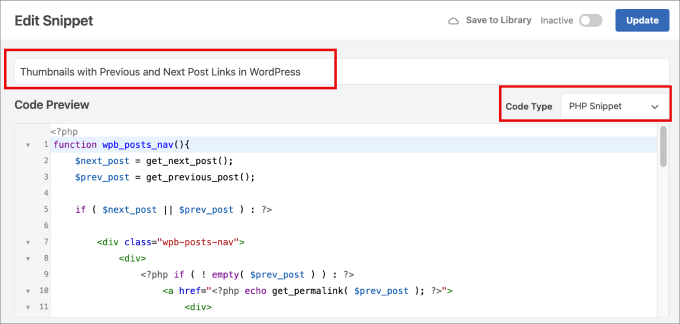
Etkinleştirmeden önce, ayarları kontrol etmek için aşağı kaydırarak ‘Ekleme’ bölümüne gidin.
Burada, ‘Ekleme Yöntemi’nin ‘Otomatik Ekle’ olarak ve ‘Konum’un ‘Her Yerde Çalıştır’ olarak ayarlandığından emin olun.
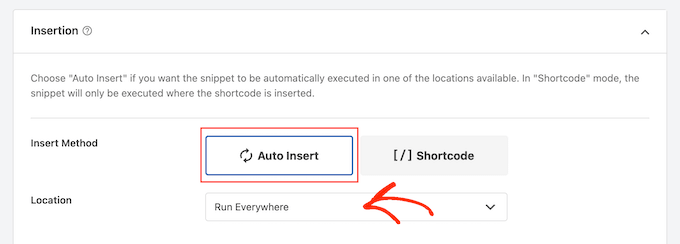
Ardından, tekrar yukarı kaydırabilir ve düğmeyi ‘Devre Dışı’ konumundan ‘Etkin’ konumuna getirebilirsiniz.
Yeni işlevinizi etkinleştirmek için ‘Kod Parçasını Kaydet’ veya ‘Güncelle’ düğmesine tıklamayı unutmayın.
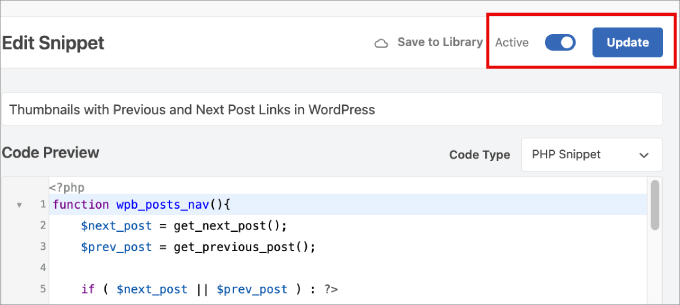
İşlev oluşturulduğuna göre, WordPress'e tam olarak sayfada nereye yerleştireceğini söylemek için ikinci bir kod parçacığı oluşturmamız gerekiyor. Bunu iki kod parçacığına bölerek, önce özelliği güvenli bir şekilde oluştururuz ve ardından sitenizi aşırı yüklemeden veya düzeninizi bozmadan kolayca yerleştiririz.
Kod Parçacıkları » + Kod Parçacığı Ekle sayfasına geri dönelim.
Yine, ‘Özel Kodunuzu Ekleyin (Yeni Kod Parçacığı)’ seçeneği altında, ‘+ Özel Kod Parçacığı Ekle’ye tıklayın.

Görünen açılır pencerede WPCode sizden kod türünüzü isteyecektir.
‘PHP Kod Parçacığı’nı seçebilirsiniz.
Bu, daha öncekiyle aynı metin düzenleyiciyi açacaktır.
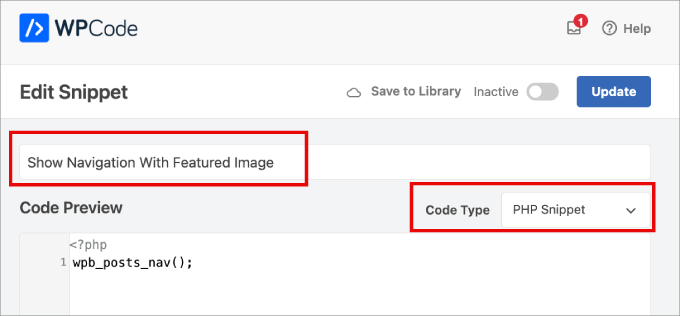
Yeni özel kod parçacığınız için daha sonra kolayca başvurabileceğiniz açıklayıcı bir ad verin.
Şimdi, aşağıdaki kodu WPCode metin düzenleyicisine kopyalayıp yapıştırabilirsiniz. Bu kod, öne çıkan görsele sahip navigasyonun nereye gösterileceğini WordPress'e söyler.
wpb_posts_nav();
Ekranınızda nasıl görünebileceği aşağıdadır:
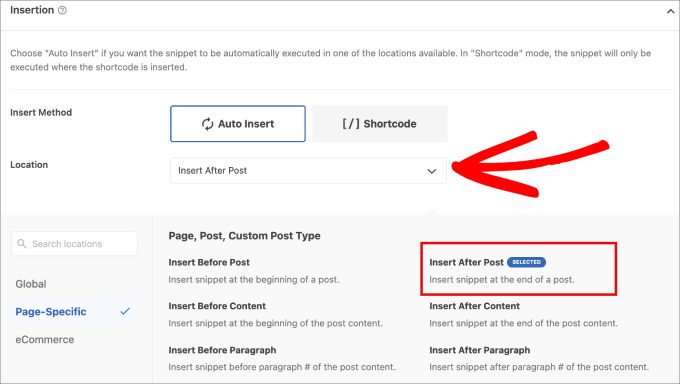
Bu bittikten sonra, aşağı kaydırıp ‘Ekleme’ bölümüne gelmek ve ‘Konum’ yanındaki açılır menüye tıklamak isteyeceksiniz.
Buradan, 'Sayfa Bazlı' seçeneğine gidin ve 'Gönderi Sonrasına Ekle'yi seçin. Bu şekilde, küçük resimler bağlantıların yanında düzgün bir şekilde görünecektir.
Son olarak, 'Aktif' seçeneğini açabilir ve 'Kod Parçacığını Kaydet' (veya 'Güncelle') düğmesine tıklayabilirsiniz.
Değişikliklerinizi kaydettikten sonra, küçük resimlerle önceki ve sonraki gönderi bağlantılarını göstermek istediğiniz şablonda bu işlevi kullanabilirsiniz.
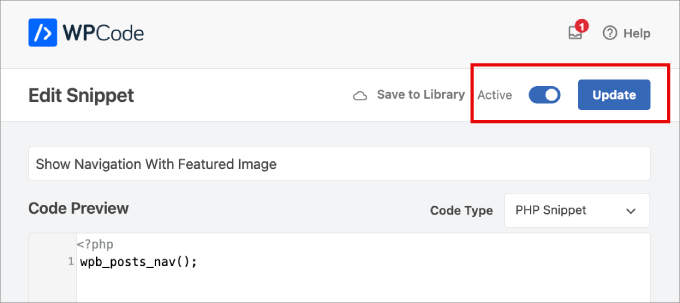
Konumu 'Yazıdan Sonra Ekle' olarak ayarladığınız için, WPCode yerleşimi sizin için otomatik olarak halledecektir. Tema dosyalarınızı düzenlemenize gerek yoktur.
Ve hepsi bu kadar - önceki ve sonraki gönderi küçük resimlerinizi eklediniz ve yapılandırdınız!
Artık web sitenizdeki bir gönderiyi görüntülediğinizde, gönderinin altındaki önceki ve sonraki bağlantılarda artık küçük resimler olduğunu göreceksiniz.
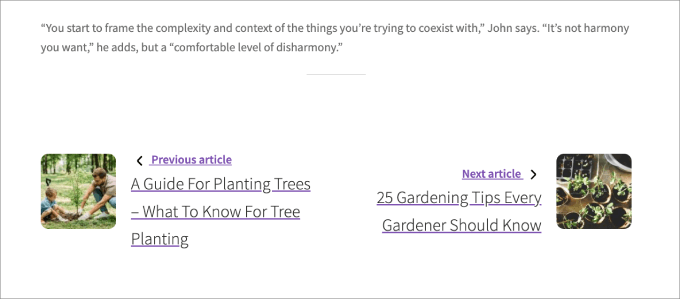
✋ Not: Bağlantılı yazıların birinde henüz öne çıkan bir görsel yoksa, küçük resim görmezsiniz. Bir yazıya küçük resim eklemeyi öğrenmek için, WordPress'te öne çıkan görsellerin veya yazı küçük resimlerinin nasıl ekleneceğine dair kılavuzumuza bakabilirsiniz.
Alternatif: Küçük Resimlerle Popüler Gönderileri Görüntüleme
Bir gönderiyi okuduktan sonra okuyucularınızı etkilemenin bir başka yolu da her makaleden sonra popüler gönderilerin bir listesini görüntülemektir. Bu, okuyucularınızın yalnızca önceki ve sonraki yayınlanan makaleleri değil, en iyi içeriğinizi görmelerini sağlayacaktır.
Popüler yazılarınız en başarılı içeriğinizi içerir. Bunları ziyaretçilerinize göstermek, sayfa görüntülemelerinizi artırmanıza ve kullanıcı etkileşimini artırmanıza yardımcı olacaktır.
Önceki ve sonraki bağlantılar kronolojik okuma için harika olsa da, MonsterInsights gibi bir araç, okuyucuları etkileşimde tutmak için en iyi, en çok dönüşüm sağlayan içeriğinizi otomatik olarak öne çıkarmanıza olanak tanır.
WPBeginner olarak, MonsterInsights'ı web sitemizin performansını yakından takip etmek için kullanıyoruz. Tam MonsterInsights incelememizi görebilir ve neden veri odaklı kararlar almak için başvurduğumuz araç olduğunu anlayabilirsiniz.
MonsterInsights' Popüler Gönderiler Widget'ı geniş bir çekici tema yelpazesi ve çok sayıda özelleştirme seçeneği sunar.

Bunu ne kadar kolay kurabileceğinizi WordPress'te görüntülenmeye göre gönderileri gösterme kılavuzumuzda öğrenebilirsiniz.
Veya WordPress'te gönderi sonrası özel widget'lar ekleme kılavuzumuza bakabilirsiniz; burada her blog gönderisinin sonuna çeşitli içerik türleri eklemeyi öğrenebilirsiniz.
Gönderi Gezinme Küçük Resimleri Hakkında Sıkça Sorulan Sorular
Gönderi gezinize küçük resimler ekleme hakkında sorularınız mı var? Başlamadan önce okuyucuların sıkça sorduğu bazı sorular şunlardır.
Küçük resimlerin boyutunu değiştirebilir miyim?
Kesinlikle. İlk kod parçasında, [ 100, 100 ] içeren satırları arayın. Bu sayılar piksel cinsinden genişliği ve yüksekliği temsil eder; WordPress'in görüntüleri bu boyuta ölçeklendirmeye çalışacağını unutmayın, bu nedenle daha büyük boyutların mobil cihazlarda nasıl göründüğünü kontrol edin.
Küçük resimlerle kod eklemek web sitemi yavaşlatır mı?
Hiç de değil. Kod hafiftir ve performans göz önünde bulundurularak oluşturulmuştur, bu nedenle herhangi bir yavaşlama fark etmemelisiniz. Ayrıca, WPCode, kod parçasının yalnızca gerektiği tekil gönderi sayfalarında yüklendiğinden emin olur.
Bir gönderinin öne çıkan görseli yoksa ne olur?
Endişelenmeyin. Bağlantılı bir gönderinin öne çıkan bir resmi yoksa, kod yalnızca metin bağlantısını gösterecektir, ancak resmin olması gereken yerde boş bir alan görebilirsiniz. Bununla birlikte, her gönderi için varsayılan bir öne çıkan resim ayarlamak, düzenin mükemmel bir şekilde hizalanmasını sağlamaya yardımcı olur.
Önceki/sonraki bağlantıları mı yoksa popüler gönderiler bölümünü mü göstermek daha iyidir?
Hedefinize bağlıdır. Önceki ve sonraki bağlantılar, okuyucuları sırayla ilgili içeriklere yönlendirmek için harikadır.
Ancak insanları en popüler yazılarınızı incelemeye devam ettirmek istiyorsanız, bir popüler gönderiler bölümü (MonsterInsights gibi bir araç kullanarak) harikalar yaratabilir.
WordPress'te Resim ve Diğer Medya Dosyalarını Kullanmak İçin Bonus Bağlantılar
Bu öğreticinin, WordPress'te önceki ve sonraki gönderi bağlantılarıyla küçük resimleri nasıl kullanacağınızı öğrenmenize yardımcı olduğunu umuyoruz.
Sonra, şunları da öğrenmek isteyebilirsiniz:
- WordPress Gönderi Küçük Resimlerini Kırpma ve Düzenleme
- WordPress'e Öne Çıkan Video Küçük Resimleri Nasıl Eklenir
- WordPress'te Görsel Alt Metni ve Görsel Başlığı Arasındaki Fark
- WordPress'te Öne Çıkan Görselin Neden Görünmediğini Düzeltme
- Kaliteyi Kaybetmeden Web Performansı İçin Resimleri Nasıl Optimize Edersiniz
Bu makaleyi beğendiyseniz, lütfen WordPress video eğitimleri için YouTube Kanalımıza abone olun. Bizi ayrıca Twitter ve Facebook'ta da bulabilirsiniz.



Atesz
Merhaba,
Bu kod için teşekkür ederim. Gönderi navigasyonunu sayfamın ortasına bir blok olarak eklemek istiyorum. Bu yüzden wpb_posts_nav fonksiyonunu çağıran bir kısa kod oluşturmayı denedim:
add_shortcode( ‘custom-post-nav’, ‘wpb_posts_nav’ );
ancak kısa kodu [custom-post-nav] blok düzenleyicide kullanırsam, gönderiyi yayınlayamam ve şunu alırım: "Güncelleme başarısız oldu. Yanıt geçerli bir JSON yanıtı değil"
Gönderi navigasyonu hala görünüyor ancak yalnızca kodu sayfanın sonuna yapıştırırsam ve sonra yanlış yere (en üste) giderler.
Sorunun nerede olduğunu biliyor musun?
Şimdiden teşekkürler!
WPBeginner Desteği
JSON yanıt hatanız için, aşağıdaki sorun giderme kılavuzumuza göz atmanızı öneririz!
https://www.wpbeginner.com/wp-tutorials/how-to-fix-the-invalid-json-error-in-wordpress-beginners-guide/
Yönetici
Sekh Sahajahan
Merhaba beyefendi, menü çubuğundan otomatik olarak eklenen 3 satırlık navigasyon çubuğunu kaldırmak için herhangi bir çözümünüz var mı?
Markus Martin
Merhaba Syed. Bu hala çalışıyor mu, özellikle de yeni wordpress sürümüyle?
patricia
Merhaba! Bunu özel gönderi türü için nasıl kullanabilirim? teşekkürler
MarykeVanRensburg
Çalıştırdım. Sorun, bu “<?php } ?>” içindeki } karakteri gibi görünüyor. Onu kaldırdım ve çalışıyor. Şimdi sadece aynı kategorideki sonraki ve önceki gönderileri nasıl göstereceğimi bulmam gerekiyor. Teşekkürler
bowetech
Mevcut kategorisinden bir sonraki gönderiyi gerçekten alacak şekilde nasıl kurabilirim?
Japh
Nice and simple solution, I really like it. Great answer for your Facebook asker
Wordpress Temaları Laboratuvarı
güzel rehber
MarykeVanRensburg
Yalnızca aynı kategorideki önceki ve sonraki gönderileri nasıl göstereceğimi söyler misiniz? Bu kod için teşekkürler. Deneyeceğim.
wpbeginner
@MarykeVanRensburg Bence orada TRUE değişkeni kategori taramasında anlamına geliyor.
MarykeVanRensburg
@wpbeginner Kodu kullandım ama Artisteer tarafından oluşturulan bir temada çalışmıyor. Temamdaki kod şu şekildedir:
‘next_link’ => theme_get_previous_post_link(‘« %link’), ‘prev_link’ => theme_get_next_post_link(‘%link »’),
ve bunu bir küçük resim ve yalnızca belirli bir kategori gösterecek şekilde değiştirmem gerekiyor. Teşekkürler.
wpbeginner
@MarykeVanRensburg Bağlantı alanından sonra sadece ,true ekleyin
yukarıdaki kodumuz yalnızca kategori taraması yapacaktır. Ne yazık ki belirli çerçeveler için destek sağlamıyoruz.
Sugeng Santoso
Bunu çok sevdim.
Dragon Blogger
Gerçekten harika, eğer zaten 'ilgili gönderiler' ile küçük resim kullanıyorsanız, en son/sonraki gönderi ile küçük resim kullanmak biraz fazla olabilir, özellikle mobil tarama eğiliminin artmasıyla sınırlı bir alan var.
wpbeginner
@Dragon Blogger Bu, yalnızca sitenin ilgili gönderilere sahip olduğunu varsaydığınızda geçerlidir. Bazılarında olmayabilir. Biz bunu nispeten yeni bir site olan List25 sitemizde kullanıyoruz, bu nedenle ilgili makaleler şu anda pek yardımcı olmuyor. Bu yüzden tek gönderi navigasyonunu kullanıyoruz.
Dragon Blogger
@wpbeginner @Dragon Blogger
Dragon Blogger
@wpbeginner haklısınız ve yeterli içeriği olmayan yeni sitelerin ilgili içerik için resim kullanması konusunda iyi bir noktaya değindiniz.