


Eksik bir öne çıkan görsel, en iyi WordPress gönderinizin bile bitmemiş görünmesine neden olabilir ve sitenizde veya sosyal medyada nasıl göründüğünü olumsuz etkileyebilir.
Öne çıkan görseller dikkat çekme, markanızı pekiştirme ve tıklamaları artırmada büyük rol oynar. Ancak hızlı yayın yaparken veya geniş bir içerik kütüphanesini yönetirken, her gönderi için özel bir görsel oluşturmak her zaman pratik değildir.
İşte varsayılan bir yedek görselin devreye girdiği yer burasıdır. Öne çıkan bir görsel ayarlanmamış olsa bile gönderilerinizin temiz ve tutarlı görünmesini sağlar.
WordPress kullanıcılarının bu sorunu tam olarak çözmelerine yardımcı olduk ve bir yedek görseli eklemek, ek tasarım çalışması olmadan profesyonel bir görünümü korumanın en hızlı yollarından biridir.
Bu kılavuzda, WordPress'te varsayılan bir öne çıkan resim eklemenin üç kolay yolunu göstereceğiz - bir eklenti veya biraz özel kod kullanarak.
💡Hızlı Cevap: WordPress için Varsayılan Bir Yedek Görüntü Nasıl Ayarlanır
Varsayılan bir yedek görüntü, bir gönderide benzersiz bir küçük resim olmadığında otomatik olarak görünen bir yer tutucudur. Bunu üç yöntemden biriyle düzeltebilirsiniz:
- Varsayılan Öne Çıkan Görsel eklentisini kullanın (en kolayı)
- Özel bir kod parçacığı ekleyin (gelişmiş)
- WordPress'i gönderinizdeki ilk görüntüyü otomatik olarak kullanacak şekilde ayarlayın
WordPress'te Varsayılan Bir Öne Çıkan Görsel Neden Ayarlanır?
WordPress'te öne çıkan görseller (veya gönderi küçük resimleri), içeriğinizi temsil eden çok önemli görsel öğelerdir.
Blogunuzda, arşivlerde ve sosyal medyada dikkat çekerler, okuyuculara ne bekleyeceklerine dair hızlı bir önizleme sunarlar.
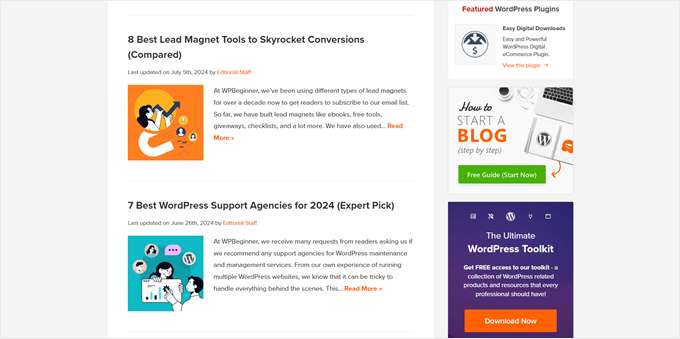
Ancak her gönderi için bu WordPress tasarım öğesi olmadığında ne olur? İşte varsayılan bir öne çıkan görsel ayarlamak burada işe yarar.
Bu çözüm, yoğun haber siteleri, resimsiz eski içerikler veya WordPress web sitenizde tutarlı bir marka görünümü sürdürmek için mükemmeldir.
Varsayılan bir görsel olmadan siteniz garip görünebilir. Görseli olmayan gönderiler kötü bir şekilde öne çıkabilir ve sitenizin dağınık görünmesine neden olabilir. Bu, okuyucuları karıştırabilir ve sitenizin daha az profesyonel görünmesine neden olabilir.
Bunu akılda tutarak, gönderileriniz için bir WordPress varsayılan gönderi küçük resmi ayarlamanın 3 kolay yoluna bakalım. Tercih ettiğiniz yönteme atlamak için aşağıdaki hızlı bağlantıları kullanabilirsiniz:
Yöntem 1: Eklenti ile WordPress Varsayılan Öne Çıkan Görseli Ekleme
Bu yöntem, kodlama gerektirmediği için yeni başlayanlar için mükemmeldir. Varsayılan bir yedek WordPress gönderi küçük resmi göstermek için Varsayılan Öne Çıkan Görsel eklentisini kullanacağız.
Öncelikle, WordPress sitenize Varsayılan Öne Çıkan Görsel eklentisini yükleyin ve etkinleştirin. Bunu nasıl yapacağınızdan emin değilseniz, WordPress eklentilerini yükleme konusundaki başlangıç kılavuzumuza göz atın.
Etkinleştirildikten sonra, WordPress kontrol panelinizde Ayarlar » Ortam bölümüne gidin. ‘Varsayılan öne çıkan görseli seç’ seçeneğini göreceksiniz. Medya kütüphanenizi açmak için bu düğmeye tıklayın.
Burada, gönderiler için yedek olarak kullanmak üzere mevcut bir görseli seçebilir veya yeni bir görsel yükleyebilirsiniz.
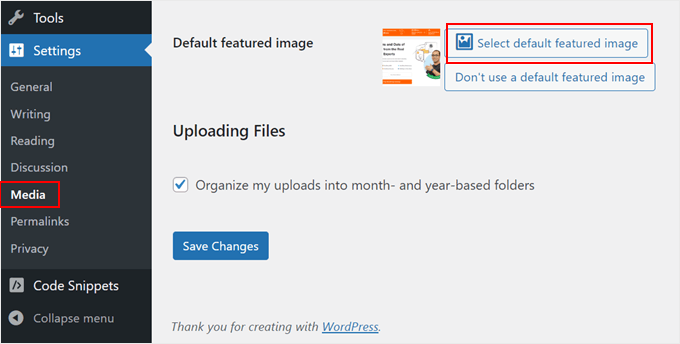
İşiniz bittiğinde aşağı kaydırın ve ‘Değişiklikleri Kaydet’e tıklayın. Değişikliklerinizi görmek için web sitenizi hem mobilde hem de masaüstünde önizleyin.
Artık, öne çıkarılan bir görsel ayarlamadan bir gönderi oluşturduğunuzda, WordPress siteniz bu yedek görseli otomatik olarak gönderi küçük resmi olarak kullanacaktır.
Yöntem 2: Kod ile Varsayılan Bir Yedek Öne Çıkan Görsel Ayarlama
Kodlama konusunda rahatsanız veya başka eklentiler kullanmaktan kaçınmak istiyorsanız, o zaman bir yedek gönderi küçük resim görselini manuel olarak ayarlayabilirsiniz.
Bu görev için WPCode kullanmanızı öneririz çünkü güvenli ve kullanımı kolaydır.
Eklentiyi kapsamlı bir şekilde test ettik ve sürekli olarak güvenilir sonuçlar veriyor. Eklentinin sitenizin kod parçacıklarını yönetmesini nasıl basitleştirebileceği hakkında daha fazla bilgi için detaylı WPCode incelememize göz atabilirsiniz.
Öncelikle, WordPress sitenize WPCode eklentisini yükleyin ve etkinleştirin. Yardıma ihtiyacınız olursa, WordPress eklentilerini yükleme kılavuzumuza göz atın.
Not: WPCode'un siteniz için basit kod parçacıklarını yönetmenize olanak tanıyan ücretsiz bir sürümü vardır. Ancak pro planı seçerseniz, kod parçacıklarının bulut kütüphanesine, akıllı koşullu mantığa ve blok kod parçacıklarına erişim sağlarsınız.
Etkinleştirdikten sonra, WordPress kontrol panelinizde Kod Parçacıkları » + Parçacık Ekle bölümüne gidin. ‘Özel Kodunuzu Ekleyin (Yeni Parçacık)’ seçeneğini belirleyin ve ‘+ Özel Parçacık Ekle’ye tıklayın.

Şimdi, kod parçacığınıza ‘Öne Çıkan Görseli Olmayan Gönderiler İçin Yedek Görsel Ayarla’ gibi bir ad verin.
Ayrıca, Kod Türünü 'PHP Snippet' olarak değiştirin.
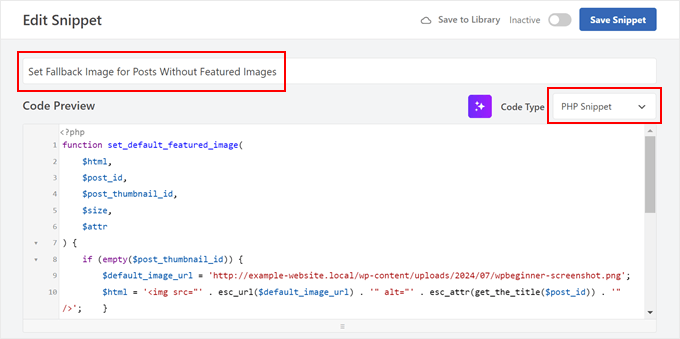
Ardından, sağlanan kodu Kod Önizleme kutusuna yapıştırın:
function set_default_featured_image( $html, $post_id, $post_thumbnail_id, $size, $attr ) {
    if ( empty( $post_thumbnail_id ) ) {
        // Replace 'http://example.com/path/to/your/default-image.jpg' with the URL of your default image.
        $default_image_url = 'http://example.com/path/to/your/default-image.jpg';
        $html = '<img src="' . esc_url( $default_image_url ) . '" class="wp-post-image" alt="Default Image"/>';
    }
    return $html;
}
add_filter( 'post_thumbnail_html', 'set_default_featured_image', 10, 5 );

function set_default_featured_image_url( $url, $post_id ) {
    if ( empty( get_post_thumbnail_id( $post_id ) ) ) {
        // Replace 'http://example.com/path/to/your/default-image.jpg' with the URL of your default image.
        $url = 'http://example.com/path/to/your/default-image.jpg';
    }
    return $url;
}
add_filter( 'default_post_thumbnail_url', 'set_default_featured_image_url', 10, 2 );
Bu kod iki ana şey yapar. İlk olarak, bir gönderinin öne çıkan görseli olmadığında görüntülenecek varsayılan bir görsel ayarlar.
İkinci olarak, bu varsayılan öne çıkan görselin, yalnızca görsel URL'sinin gerektiği yerler de dahil olmak üzere sitenizde tutarlı bir şekilde kullanılmasını sağlar.
Kod örneğindeki örnek görsel URL'sini, seçtiğiniz varsayılan görselin URL'si ile değiştirmeniz gerekecektir (kod örneğinin vurgulanan kısımlarına bakın).
Görselinizin URL'sini nasıl alacağınızdan emin değilseniz, WordPress'e yüklediğiniz görsellerin URL'sini nasıl alacağınız hakkındaki makalemize göz atın.
Kodu yapıştırdıktan sonra, Ekleme bölümüne gidin. Ekleme Yöntemi'ni 'Otomatik Ekle' olarak bırakın ve Konum'u 'Yalnızca Ön Uç' olarak değiştirin.
Son olarak, sağ üstteki düğmeyi ‘Aktif’ olarak değiştirin ve ‘Kod Parçasını Kaydet’e tıklayın.

Blog ana sayfanızı şimdi görüntülediğinizde, öne çıkan bir görseli ayarlanmamış tüm gönderiler için varsayılan görselinizin göründüğünü görmelisiniz.
Yöntem 3: İlk Resmi Kod ile Gönderi Küçük Resmi Olarak Ayarlayın
Bu yöntem, gönderinizdeki ilk resmi otomatik olarak küçük resim olarak kullanır. Gönderilerinize her zaman resim ekliyorsanız ve öne çıkan resimleri manuel olarak ayarlayarak zamandan tasarruf etmek istiyorsanız harika bir seçenektir.
Bu kurulumu basit ve anlaşılır hale getirmek için WPCode eklentisini kullanacağız. Henüz yüklemediyseniz, WordPress eklentilerini yükleme konusundaki başlangıç kılavuzumuzu izleyerek kolayca yapabilirsiniz.
Etkinleştirdikten sonra, WordPress kontrol panelinizde Kod Parçacıkları » + Parçacık Ekle bölümüne gidin. 'Özel Kodunuzu Ekleyin (Yeni Parçacık)' seçeneğini belirleyin ve '+ Özel Parçacık Ekle'ye tıklayın.
Bu aşamada, kod parçacığınıza ‘Gönderideki İlk Resmi Öne Çıkan Resim Olarak Kullan’ gibi bir isim verebilirsiniz.
Ardından, Kod Türünü 'PHP Snippet' olarak değiştirin.
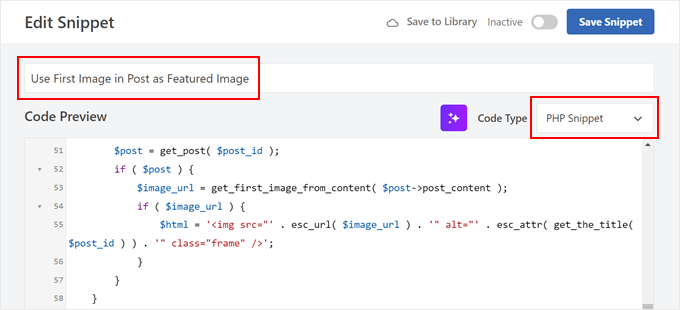
Ardından, aşağıdaki kodu Kod Önizleme kutusuna yapıştırın:
// Function to get the first image from the post content
function get_first_image_from_content( $post_content ) {
    $dom = new DOMDocument();
    libxml_use_internal_errors(true);
    $dom->loadHTML($post_content);
    libxml_clear_errors();

    $xpath = new DOMXPath($dom);
    $image_nodes = $xpath->query("//img");

    if ( $image_nodes->length > 0 ) {
        $image_url = $image_nodes->item(0)->getAttribute('src');
        return $image_url;
    }

    return false;
}

// Function to set the first image as the featured image
function set_first_image_as_featured( $post_id ) {
    if ( wp_is_post_autosave( $post_id ) || wp_is_post_revision( $post_id ) ) {
        return;
    }

    if ( has_post_thumbnail( $post_id ) ) {
        return;
    }

    $post = get_post( $post_id );
    if ( ! $post ) {
        return;
    }

    $image_url = get_first_image_from_content( $post->post_content );

    if ( $image_url ) {
        $upload_dir = wp_upload_dir();
        if ( false !== strpos( $image_url, $upload_dir['baseurl'] ) ) {
            $attachment_id = attachment_url_to_postid( $image_url );
            if ( $attachment_id ) {
                set_post_thumbnail( $post_id, $attachment_id );
            }
        }
    }
}
add_action( 'save_post', 'set_first_image_as_featured' );

// Function to filter the post thumbnail HTML
function filter_post_thumbnail_html( $html, $post_id, $post_thumbnail_id, $size, $attr ) {
    if ( ! $html ) {
        $post = get_post( $post_id );
        if ( $post ) {
            $image_url = get_first_image_from_content( $post->post_content );
            if ( $image_url ) {
                $html = '<img src="' . esc_url( $image_url ) . '" alt="' . esc_attr( get_the_title( $post_id ) ) . '" class="frame" />';
            }
        }
    }
    return $html;
}
add_filter( 'post_thumbnail_html', 'filter_post_thumbnail_html', 10, 5 );
Basitçe söylemek gerekirse, bu kod gönderi içeriğinizdeki ilk görseli arar. Bir görsel bulursa ve öne çıkan bir görsel ayarlanmamışsa, o ilk görseli öne çıkan görsel yapar.
Bu kod, bir gönderiyi kaydettiğinizde veya güncellediğinizde otomatik olarak çalışır. Yalnızca henüz ayarlanmamışsa yeni bir öne çıkan görsel ayarlar, bu nedenle manuel olarak ayarladığınız öne çıkan görsellerin üzerine yazmaz.
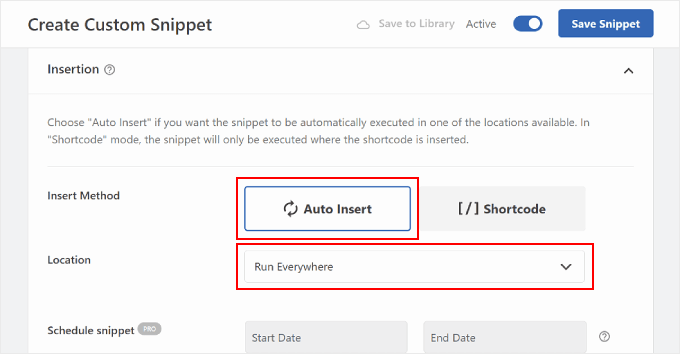
Tamamlandığında, Ekleme bölümüne aşağı kaydırın. Ekleme Yöntemi'nin ‘Otomatik Ekle’ ve Konum'un ‘Her Yerde Çalıştır’ olarak ayarlandığından emin olun.
Son olarak, sağ üstteki düğmeyi 'Aktif' olarak değiştirin ve 'Snippet Kaydet'e tıklayın.
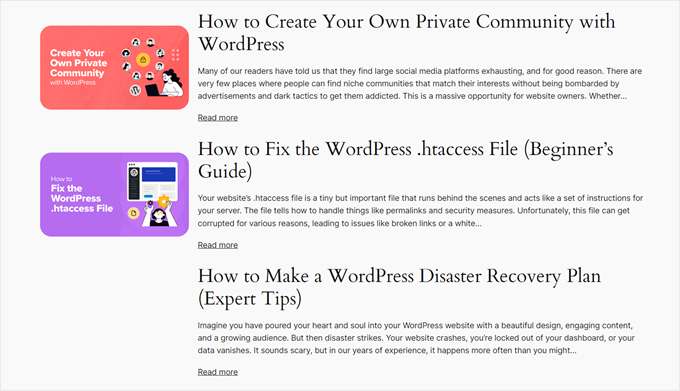
Şimdi blog ana sayfanızı görüntülediğinizde, her gönderinin ilk görselinin kendi küçük resmi olarak kullanıldığını görmelisiniz.
Şöyle:
WordPress Öne Çıkan Görüntüleri Hakkında Sıkça Sorulan Sorular
WordPress'te küçük resimleri ve yedek görüntüleri yönetme hakkında sıkça aldığımız bazı sorular şunlardır.
WordPress'te varsayılan görüntüyü nasıl değiştiririm?
Varsayılan Öne Çıkan Görüntü eklentisi ayarlarında yeni bir dosya yükleyerek varsayılan görüntüyü değiştirebilirsiniz. Bir kod parçacığı kullandıysanız, kodu düzenleyip eski görüntü URL'sini yenisiyle değiştirmeniz yeterlidir.
Bir WordPress gönderisine nasıl küçük resim eklenir?
Gönderi düzenleyicisini açın ve sağ kenar çubuğundaki 'Öne çıkan görüntü' kutusunu arayın. 'Öne çıkan görüntü ayarla'ya tıklayın ve medya kitaplığınızdan bir fotoğraf seçin. Bu görüntü daha sonra sitenizde ve sosyal medyada gönderinizi temsil edecektir.
Yedek görüntü nedir?
Yedek görüntü, belirli bir gönderinin kendi öne çıkan görüntüsü olmadığında otomatik olarak görünen bir yer tutucudur. Sitenizin profesyonel ve tutarlı görünmesini sağlamak için bir güvenlik ağı görevi görür.
WordPress'te gönderi küçük resmi nasıl ayarlanır?
Bir gönderi küçük resmi ayarlamak için blok düzenleyici ayarlarındaki ‘Öne çıkan görsel’ paneline gidin. Görüntünüzü yüklemek veya seçmek için düğmeye tıklayın. Gönderiyi güncellediğinizde, bu görüntü atanan küçük resim olur.
WordPress'te gönderi küçük resmi görüntüsü nasıl alınır?
Geliştiriciler, tema dosyaları içindeki get_the_post_thumbnail() işlevini kullanarak gönderi küçük resmini alabilirler. Yalnızca resim dosyasına doğrudan bağlantıya ihtiyacınız varsa, bunun yerine get_the_post_thumbnail_url() işlevini kullanabilirsiniz.
WordPress'te varsayılan küçük resim boyutu nedir?
WordPress'teki standart varsayılan küçük resim boyutu 150 piksel x 150 pikseldir. Ancak, belirli tema ayarlarınız bunu geçersiz kılabilir. Tam boyutu Ortam ayarlarınızda doğrulayabilirsiniz.
Küçük resimler için JPG mi yoksa PNG mi daha iyidir?
JPG genellikle küçük resimler için daha iyidir çünkü dosya boyutlarını küçük tutar ve daha hızlı yüklenir. Genellikle yalnızca tasarımınız şeffaf bir arka plan gerektiriyorsa PNG kullanmalısınız.
Daha fazla bilgi için, WebP vs. PNG vs. JPEG: WordPress için en iyi görsel formatı kılavuzumuza bakmak isteyebilirsiniz.
Temel WordPress Görüntü İpuçları
Gönderi küçük resimleriniz için varsayılan yedek görselleri nasıl ayarlayacağınızı öğrendiğinize göre, işte WordPress için diğer kullanışlı görselle ilgili bazı teknikler:
- WordPress'te Gönderi Kategorisine Göre Yedek Öne Çıkan Görsel Nasıl Ayarlanır – Gönderi önizlemelerinize bağlam eklemek için kategoriye özel yedek görseller ayarlayarak varsayılan görsel stratejinizi bir adım öteye taşıyın.
- WordPress Kenar Çubuğu Widget'ına Nasıl Resim Eklenir – Widget alanınızı daha ilgi çekici ve bilgilendirici hale getirmek için kenar çubuğunuzu göz alıcı resimlerle geliştirin.
- WordPress'e Büyük Resimleri Nasıl Yüklenir – Sitenizin performansını etkilemeden veya yükleme sınırlarını aşmadan büyük resim dosyalarını yönetme tekniklerini keşfedin.
- WordPress'te Resimleri Nasıl Gri Tonlamalı Yapılır – Şık bir gri tonlama efekti eklemeyi öğrenin, tutarlı bir görsel tema oluşturmak veya belirli içeriği vurgulamak için mükemmeldir.
- WordPress'te Varsayılan Resim Bağlantıları Nasıl Otomatik Olarak Kaldırılır – Eski bir WordPress sürümü kullanıyorsanız, resimlerinizin eklenme sayfalarına bağlanmasını önlemek isteyebilirsiniz.
Umarız bu makale, WordPress gönderi küçük resimleri için varsayılan bir yedek resim ayarlamayı öğrenmenize yardımcı olmuştur. Ayrıca WordPress için en iyi sürükle ve bırak sayfa oluşturucuları hakkındaki uzman seçimlerimize ve WordPress web sitesi nasıl düzenlenir hakkındaki nihai rehberimize göz atmak isteyebilirsiniz.
Bu makaleyi beğendiyseniz, lütfen WordPress video eğitimleri için YouTube Kanalımıza abone olun. Bizi ayrıca Twitter ve Facebook'ta da bulabilirsiniz.


Jiří Vaněk
Kod parçasını kullandım ve harika çalışıyor. Bazen zamanım kısıtlı oluyor ve bir gönderi eklerken, hazırlamış olsam bile resmi eklemeyi unutuyorum. Genellikle bir süre sonra fark ediyorum ve o zamana kadar, bahsettiğiniz gibi, web sitesi oldukça tuhaf görünüyor. Bu çok iyi bir çözüm çünkü kullanıcı hatamı fark etmiyor ve ben de daha sonra düzeltebiliyorum. Harika!
Dennis Muthomi
Yöntem 2'deki kod çok yardımcı oldu.
Müşterimin haber sitesinde benzer bir çözüm kullandım ve bu, içerikleri boyunca tutarlılık açısından tam bir oyun değiştirici oldu.
Eklemek istediğim bir not var: Siteniz boyunca kullanacaksanız varsayılan görüntünüzü bir CDN'de barındırmayı düşünün.
Muhammed
Küçük resimleri zaten olan ancak görselleri sunucunuzda artık bulunmayan gönderiler için varsayılan küçük resim nasıl ayarlarsınız? Ve bunlar yıllar önce oluşturulmuş binlerce gönderi. Ve bu bozuk görseller sitenizin dağınık görünmesine neden oluyor.
WPBeginner Desteği
Bu durumda varsayılan bir öne çıkan görsel ayarlamak yerine, bozuk görselleri bulmak için aşağıdaki rehberimize göz atmanızı öneririz:
https://www.wpbeginner.com/plugins/how-to-fix-broken-links-in-wordpress-with-broken-link-checker/
Yönetici
Jacques
Merhaba!
Yalnızca RSS akışlarıma varsayılan bir öne çıkan resim eklemek istiyorum. Mümkün mü ve nasıl?
Teşekkürler!
Andre Kish
Her zamanki gibi harika bir içerik – bana yine çok zaman kazandırdınız – TEŞEKKÜRLER!!
Andre
Matus
Harika. Tam ihtiyacım olan şeydi.
Hum
Merhaba,
Yukarıdaki kodu Sahifa temasıyla siteme uygulamaya çalıştım (sanırım varsayılan bir yedek küçük resmi yok). Ancak henüz başarılı olamadım. Gönderide resim yoksa varsayılan resmi görüntülemek istiyorum. İşte şablondaki kod:
<a href=\"” title=\"” rel=\"bookmark\">
Gereksinimimi karşılamak için yukarıya ne ve hangi kodu eklemeliyim?
Şimdiden çok teşekkürler.
Andrei Filonov
Unfortunately adding condition “has_post_image” may be tricky when plugins are used for “latest” or “related” posts, as we don’t want to mess up plugin code
Bu durumda, the_post_thumbnail çağrıldığında özel varsayılan bir görsel yüklemek için özel bir filtre ekleyebiliriz:
Bunu bir başlangıç noktası olarak kullanabilir ve farklı gönderi türleri veya kategoriler için özel varsayılan görseller istiyorsanız genişletebilirsiniz.
JAVAD
Merhaba, otomatik küçük resim oluşturmak için auto-post-thumbnail kullanıyorum
şimdi temamda alıntı göster'i etkinleştirirsem, index.php'de gönderinin üzerinde ilk resmin veya öne çıkan resmin gösterilmesini istiyorum
Siddharth
Harika! Artık anlaşılması kolay. Birçok farklı temada özellik görselleri için farklı tercihler gördüm ama blog yazınız mantıklıydı.
Laura P.
Bu fonksiyonu belirli bir resim (example.jpg) eklemek için nasıl ayarlayabilirim? Varsayılan resim olarak konu türü: konu? Temel olarak, bbpress konu sayfaları için varsayılan bir resim ayarlamaya çalışıyorum.
Teşekkürler!
L
Jose Salazar
Merhaba!
İlk Gönderi Görselini Varsayılan Yedek Olarak Ekliyorum, ancak ekli görselin yalnızca boyutu 460×350 ile 700×525 piksel arasında ise görüntülenmesini istiyorum. Bu mümkün mü? Herhangi bir öneriniz var mı?
Şimdiden teşekkürler!
Dee
Merhaba Jose, İlk resmin görünmesini nasıl sağladın? echo thumbnail ve else ifadelerini kaldırdım ve sadece echo main image var ama hala manuel öne çıkan resmi gösteriyor. Teşekkürler
Paal Joachim Romdahl
Merhaba
Yukarıdaki kodu bu sefer functions.php dosyasına eklenecek şekilde güncelleyebilir misiniz?
Belki de çeşitli kategori gönderi resimlerini tanımlama konusunu da ekleyebilirsiniz.
Teşekkürler!
Nestor Peyniri
Harika çalışıyor, teşekkürler! Ancak, varsayılan küçük resim otomatik olarak gönderiye bağlanıyor ancak öne çıkan bir resim eklerseniz, bağlanmıyor. Bunu çözen oldu mu?
Chandra
Yüklenen görsellerden tek bir gönderiden kaydırıcı olarak görüntülemek mümkün mü?
wfriley
Kodu functions.php dosyasına yapıştırdım ve sitemde bir aksilik olup olmadığını kontrol ettim. Nedense gönderilerim statik ana sayfamda görünüyor. Kodu kaldırdım ama sorun düzelmedi. Bunun bir çözümü olabileceğini biliyor musunuz? Ana sayfayı yeniden oluşturmayı denedim ama aynı şey oluyor.
Alexandre Michel
Merhaba, çalışıyor gibi görünüyor ancak tek gönderi sayfamda varsayılan resim görünmüyor. Boş kod döndürüyor. Nedenini biliyor musunuz?
Mitch Larouche
Eğer FEATURE veya MEDIA resmi yoksa google reklamı gösterecek şekilde bir if ifadesini nasıl yapabilirim? Bu işe yarıyor ancak medya resmi de eklediğimde bir IF eklemek istiyorum. Yani medya resmi veya öne çıkan resim YOKSA adsense…php reklamını dahil et.
?php if( has_post_thumbnail() ) { ?><br> ?php } else { ?><br> ?php include(‘adsense_singlepost_top_square.php’) ?><br> ?php }
Gönderiden medya dosyasını nasıl dahil edeceğimi anlayamadım?
Dennis
WooCommerce ürünleri için varsayılan bir görsel nasıl ekleyebilirim?
Chetan Patel
Merhaba, WordPress'te Duvar Kağıtları sitem var. Görsellerle ilgili küçük bir sorunum var. Google, tam boyutlu görseller yerine küçük resimlerimi indeksliyor. Sadece tam boyutlu görselin indekslenmesini istiyorum. Bunu yapmanın bir yolu var mı? ?? Lütfen bana yardım edin.
Doop
Bu harika, ancak bir gönderiye bir resim yükleyip sonra silmeye karar verirseniz, gönderiye bağlı kalacaktır.
darkpollo
Bu harici görsellerle de çalışır mı? Yoksa sadece aynı alan adına barındırılanlarla mı?
Teşekkürler
Byron
Merhaba,
Özel yazı türlerimden biri için varsayılan bir resim ayarlamaya çalışıyorum. Bunu yapamadım ve WP deposundaki birçok eklentiyi denedim... Varsayılan öne çıkan resim, Ubermenu dahil tüm yazı türlerine bir öne çıkan resim ayarlar.
Bunu bir gönderi türüyle sınırlamam gerekiyor. Bana herhangi bir öneriniz var mı lütfen?
WPBeginner Desteği
Byron, varsayılan küçük resmi ayarlamak istediğiniz özel gönderi türünün öne çıkan görsel desteği var mı? Eğer varsa, bu kodu tema şablonunuzda kullanmak varsayılan gönderi küçük resmini göstermelidir.
<?php if ( has_post_thumbnail() ) { the_post_thumbnail(); } else { ?> <img src="<?php bloginfo('template_directory'); ?>/images/default-image.jpg" alt="<?php the_title(); ?>" /> <?php } ?>1-click Use in WordPress
Yönetici
Paul
Tamam, bu işe yaramadı...! a href etiketi onu bozdu. Kodu nasıl gösterebilirim?
<a href="" title="" >
Deneyin!
Paul
Aman Tanrım, Kodu nasıl gösterebileceğimi bana bildirin, ne demek istediğimi göstereyim! Teşekkürler, Paul
WPBeginner Desteği
şunu sarmayı deneyin
[php] [/php] veya [html][/html]Yönetici
Alejandro
Mükemmel çözüm. Şimdi, bunu belirli bir kategoriye atamak ve bir klasörden rastgele görseller almak için nasıl kullanabilirim?
<img src="/images/default-image.jpg” alt=”” />
Çok teşekkürler!
WPBeginner Desteği
Bu daha karmaşık bir çözüm gerektirir. İlk olarak, her kategori için bir resim ayarlamak ve bunları muhtemelen kategori adını resim dosyası adları olarak kullanarak belirli bir klasöre yüklemek istersiniz. Ardından, her gönderi için kategori adını almanız ve bunu yedek resim URL'si olarak kullanmanız gerekir.
Yönetici
Konstantin
Küçük bir sorunum var, görseli çağırırken, belirtmeye çalıştığım görselleri (küçük, orta, küçük resim vb.) değil, yalnızca tam görseli gösteriyor.
Did anything change in wp3.7+? The images are there, and are being created, but they wont display
Thiago
Teşekkürler!!
Arthur Okonkwo
Lütfen bunu yapabilecek bir eklenti var mı, çünkü kodumla oynamak istemiyorum.
WPBeginner Desteği
Henüz denemedik ancak Varsayılan Öne Çıkan Resim eklentisini deneyebilirsiniz. Nasıl çalıştığını bize bildirin.
Yönetici
Mahmod A. Issa
Kodunuzla başınız belaya girme ihtimaline karşı dosyanızın yedeğini tutabilirsiniz, ancak bu, bir müşteriye varsayılan bir resim sağlamanın iyi bir yoludur!
Susan Clifton
Özel bir gönderi türüyle çalışır mı? Bir Portföy teması oluşturuyorum. Eğitimleriniz her zaman çok yardımcı oluyor. PHP'yi pek bilmiyorum ama onunla uğraşmaktan çekinmiyorum.
Yayın Kadrosu
Evet, bu gayet iyi çalışacaktır.
Yönetici
Tania
Kaynak resim src boş olduğunda varsayılan bir "resim mevcut değil" resmi göstermenin bir yolu var mı?
Blogumda (API kullanarak) Amazon ürünlerini tanıtıyorum ancak çoğu ürünün resmi yok. Varsayılan bir "resim mevcut değil" resmi sağlayarak, ziyaretçilerimin satıcıların herhangi bir resim sağlamadığını anlamalarına yardımcı olabilirim.
HTML, CSS veya JavaScript çözümünü tercih ederim.
thanks and sorry about my english
Yayın Kadrosu
İkinci seçenek sizin için işe yaramalıdır. Sadece 'görsel mevcut değil' yazan görseli yükleyin.
Yönetici
Waheed Akhtar
Merhaba Balkhi,
Gönderi küçük resmi tanımlanmamış bazı eski gönderilerim var. Ayrıca bazı gönderiler için yüklenmiş bir resim olmayabilir (FTP üzerinden manuel olarak yaptım ve gönderiye bağladım). Sonuç olarak, gönderi için herhangi bir öne çıkan küçük resim görmüyorum.
İlk görüntüyü alıp yeniden boyutlandırmanın (örneğin 200 x 200) ve öne çıkarılan görsel olarak göstermenin bir yolu var mı?
Teşekkürler.
Yayın Kadrosu
Waheed, aradığınız şey biraz karmaşık. Her resim etiketindeki src öğesini ayrıştırmanız ve bunların yerel kopyalarını oluşturmanız gerekir. Bir süre önce birinin bu eklentiden bahsettiğini hatırlıyorum:
http://wordpress.org/extend/plugins/add-linked-images-to-gallery-v01/ << Not: bir süredir güncellenmedi. Ancak, denemeye değer. -Syed
Yönetici
Amin
Bu gönderi için teşekkürler. Otomatik bir varsayılan öne çıkan resme sahip olmanın bir yolunu bulmak için günler arıyordum. Bu bana çok zaman kazandırdı! Çok teşekkürler.
Amin
Varsayılan Küçük Resim Artı eklentisini de deneyebilirsiniz. Çok iyi çalışıyor ve kodlama gerekmiyor!
James
Her iki seçeneği birleştirmeye çalıştım ama başarısız oldum.
Küçük Resmi, eğer yoksa ilk Gönderi Görselini, eğer o da yoksa Varsayılan Markalı Görseli nasıl kontrol ederim?
Rory
Merhaba, bunu yapmanın bir yolunu buldunuz mu? Hala bir cevap arıyorum, teşekkürler.
Yayın Kadrosu
Şunu deneyin:
function get_fbimage() { if ((function_exists('has_post_thumbnail')) && (has_post_thumbnail())) { $src = wp_get_attachment_image_src( get_post_thumbnail_id($post->ID), '', '' ); $fbimage = $src[0]; } else { global $post, $posts; $fbimage = ''; $output = preg_match_all('/<img.+src=[\'"]([^\'"]+)[\'"].*>/i', $post->post_content, $matches); $fbimage = $matches [1] [0]; } if(empty($fbimage)) { $fbimage = //Define Default URL HEre; } return $fbimage; }1-click Use in WordPress
Yönetici
Vanessa K
Merhaba :), harika bir eğitim. WordPress kodu konusunda oldukça yeniyim. Birkaç ay önce yedek resim kurmak için bu eğitimi takip etmeye çalıştım ve başarısız oldum :p ama şimdi başarıyla uygulayabildim. Yaşasın ben! haha. Ancak James'in bahsettiği şekilde kurmak istiyorum...
“Küçük Resmi, eğer yoksa ilk Gönderi Görselini, eğer o da yoksa Varsayılan Markalı Görseli nasıl kontrol ederim?”
İsteklerine yanıt olarak sunduğunuz kodu functions dosyamda yayınlamak bana yalnızca sözdizimi hataları veriyor :/. Eminim sorun bendedir, kodda değil :p ama herhangi bir öneriniz var mı? Teşekkürler! Ve Şükran Gününüz Kutlu Olsun!
jfwebdesignstud
wp_get_attachment_image_src( get_post_thumbnail_id( $post->ID ), ‘full’ );
bu, pinterest öne çıkan görselini dahil etmek için bununla bir şekilde kullanılabilir mi
wpbeginner
@jfwebdesignstud Küçük resminizi Pinterest için resim olarak kesinlikle belirtebilirsiniz.
CharlesUibel
Evet Ama sadece yedek görseli görüntülemek istemiyorum, görseli kalıcı olarak öne çıkan görsel olarak atamak istiyorum.
wpbeginner
@CharlesUibel http://wordpress.org/extend/plugins/default-post-thumbnails/ << Bu eklenti bunu sizin için yapabilir
masoudgolchin
harika eğitim, teşekkürler!
DirTek
Harika bir eğitim, dostum. “İlgili gönderiler” bölümüm için faydalı oldu. Sağ ol!
leitseitenmacher
gerçek bir yedek küçük resim nasıl oluşturulur?
Çözümle birlikte bir gönderi küçük resmi gösterilir ancak arka uçta kaydedilmez.
herhangi bir çözüm
wpbeginner
@leitseitenmacher Bir geri dönüşün tüm amacı, arka uçtaki küçük resim alanında hiçbir şey seçilmediğinde gösterilmesidir… yani arka uçta göremezsiniz….
leitseitenmacher
@wpbeginner
zaten fark ettim.
ancak soru şuydu: wordpress'te php kodu aracılığıyla standart bir gönderi küçük resmi kaydedebilir misiniz, böylece arka uçta görebilirsiniz?
leitseitenmacher
@wpbeginner
abartıya inanma.
her zamanki gibi mümkün, bu dikkat çekici eklentiye göz atın.
http://wordpress.org/extend/plugins/default-post-thumbnails/
wpbeginner
@leitseitenmacher Harika bir buluş. Tekrar belirtmek gerekirse, yaratmaya çalıştığımız bir HYPE yok. Binlerce eklenti olduğu için WordPress'in eklenti alanında ne olduğunu takip etmek imkansızdır. O eklentiyi az önce test ettim… O küçük resimleri her gönderinin veritabanına kaydetmiyor. Sadece eklenti ayarlarında seçtiğiniz şeyi görsel olarak gösteren bir kanca oluşturuyor.
Eğer istediğin buysa, o zaman tabii.
The article above accomplishes exactly the same thing without going the extra lengths of visually displaying. In most sites the fallback is usually the site logo. So you don’t really need to see it. But we will do a writeup on the plugin you found. Thanks for the suggestion
gal1982
Mükemmel çözümler, bir süredir bunu arıyordum
Görüntüyü yeniden boyutlandırmanın bir yolu var mı?
Örneğin denedim:
$image=wp_get_attachment_image($num, ‘medium’);
Ama görsel boyutunu etkilemiyor. Herhangi bir fikriniz var mı?
Shakir
Aynı sorum var. Boyut özniteliği etkilemiyor.
Yayın Kadrosu
Yeniden Oluştur Küçük Resimler'i kullanmanız ve yeni görsel boyutları eklemeniz gerekiyor.
Yönetici
milohuang
Güzel eğitim. İlk yöntemi test ettim ama işe yaramadı gibi görünüyor. HTML'i kontrol ettim ve varsayılan küçük resim mevcut değil (herhangi bir img etiketi bulunamadı). Ancak, Varsayılan Gönderi Küçük Resmi eklentisini kullanırsam çalışıyor. Herhangi bir yardım? Yerel olarak 3.2 çalıştırıyorum. Teşekkürler!
sebastianjthomas
Harika! Peki CSS (görseli esneten) olmadan ana_görsel boyutunu nasıl ayarlarsınız?
wp_smith
Merhaba,
Bu işi <a href=”http://wpsmith.net/go/genesis”>Genesis Framework</a> için yapacak bir eklenti yazdım, <a href=”http://wpsmith.net/go/genesis-featured-images”>Genesis Featured Images</a>. Düşüncelerinizi duymak isterim!?
sleepingsun
Merhaba !
Bu kullanışlı ipucu için çok teşekkürler. Lütfen aynı fonksiyonun RSS beslemelerinde çalışmasını nasıl sağlarım? Bir gönderi küçük resmi ayarlanmışsa: onu kullanın, aksi takdirde: gönderiye eklenen ilk görseli kullanın.
Herhangi bir yardım çok takdir edilecektir!
Ayman Aboulnasr
Eğitim için çok teşekkürler. Aslında birkaç gündür bu hile hakkında düşünüyordum.