


Kenar çubuğu, ana sayfa içeriğinin bir parçası olmayan bilgileri gösterebileceğiniz WordPress temanızda widget'a hazır bir alandır. Ancak, kenar çubukları dikkat dağıtıcı olabilir ve değerli alan kaplayabilir.
WPBeginner'da binlerce kullanıcıya WordPress sitelerini tasarlama konusunda yardımcı olduk. Deneyimlerimize göre, bir kenar çubuğunu kaldırmanın birkaç yolu vardır. Tema ayarlarından gizleyebilir, tek tek sayfa ve gönderilerden kaldırabilir ve tam site düzenleyicisini kullanabilirsiniz.
Bu makalede, WordPress'te kenar çubuğunu nasıl kolayca kaldıracağınızı göstereceğiz.
WordPress'te Kenar Çubuğu Neden Kaldırılır?
Çoğu WordPress teması birden fazla kenar çubuğu veya widget'a hazır alan ile birlikte gelir.
Kenar çubuklarını, en son gönderilerinizin, reklamlarınızın, e-posta listesi kayıt formlarınızın veya ana sayfanın ya da gönderinin parçası olmayan diğer herhangi bir içeriğin listesini göstermek için kullanabilirsiniz.
WPBeginner olarak, kenar çubuğunu sosyal medya sayfalarımızı tanıtmak ve en popüler gönderilerimizi görüntülemek için kullanıyoruz.
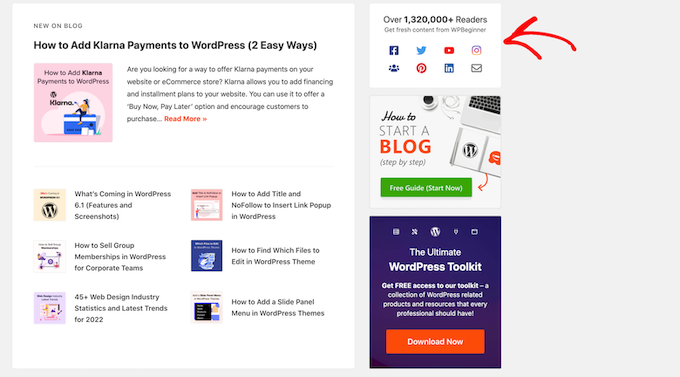
Bir temanın kenar çubuğuna WordPress widget'larını kullanarak kolayca öğeler ekleyebilirsiniz.
Çoğu WordPress temasında kenar çubuğu, ziyaretçinin masaüstü veya mobil cihaz kullanıp kullanmadığına bağlı olarak farklı görünür. Akıllı telefonlar ve tabletlerin ekranları daha küçük olduğu için WordPress genellikle kenar çubuklarını ekranın altına taşır.
Sitenizin kurulumuna bağlı olarak bu garip görünebilir. Mobil kullanıcıların da kenar çubuğu içeriğini görmek için ekranın en altına kaydırmaları gerekecektir, bu da kullanıcı deneyimini etkileyebilir. Daha fazla bilgi için lütfen masaüstünden WordPress sitelerinin mobil sürümünü görüntüleme kılavuzumuza bakın.
Masaüstünde bile, kenar çubuğu sayfanın eyleme çağrısı gibi en önemli içerikten uzaklaşabilir.
Bunu söyledikten sonra, WordPress'te kenar çubuğunu nasıl kaldırabileceğinizi görelim. Kenar çubuğunu tüm sitenizden nasıl sileceğinizi ve kenar çubuğunu yalnızca belirli bir sayfada veya gönderide nasıl gizleyeceğinizi göstereceğiz.
- Yöntem 1. WordPress Tema Ayarlarınızı Kullanarak Kenar Çubuklarını Kaldırma
- Yöntem 2. Kenar Çubuğunu Tam Site Düzenleme Kullanarak Kaldırma (Yalnızca Blok Tabanlı Temalar)
- Yöntem 3. Tüm WordPress Sitenizden Kenar Çubuğunu Kaldırma (Gelişmiş)
- Yöntem 4. WordPress'te Bireysel Sayfalardan Kenar Çubuklarını Kaldırma
- Yöntem 5. WordPress'te Statik Bir Sayfadan Kenar Çubuklarını Kaldırma
- Yöntem 6. WordPress'te Tek Bir Gönderiden Kenar Çubuğunu Kaldırma
- Video Eğitim
Belirli bir yönteme doğrudan atlamak isterseniz, yukarıdaki bağlantıları kullanabilirsiniz.
Yöntem 1. WordPress Tema Ayarlarınızı Kullanarak Kenar Çubuklarını Kaldırma
En iyi WordPress temalarının çoğu, kenar çubuklarını kaldırmak için yerleşik ayarlara sahiptir. Temanıza bağlı olarak, kenar çubuğunu tek tek gönderilerden ve sayfalardan veya hatta tüm sitenizden kaldırmanız mümkün olabilir.
Temanızın bu seçeneğe sahip olup olmadığını kontrol etmek için Görünüm » Özelleştir'e gidin.
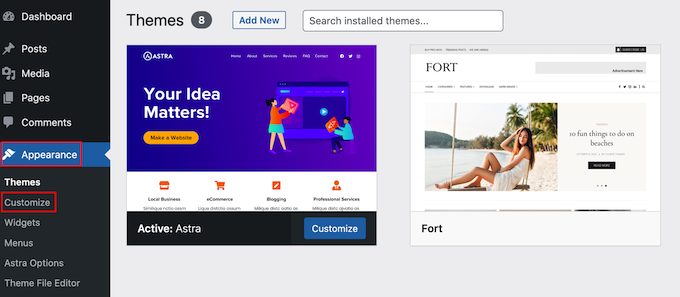
Sol menüde, 'Kenar Çubuğu' veya benzeri bir ayar arayın.
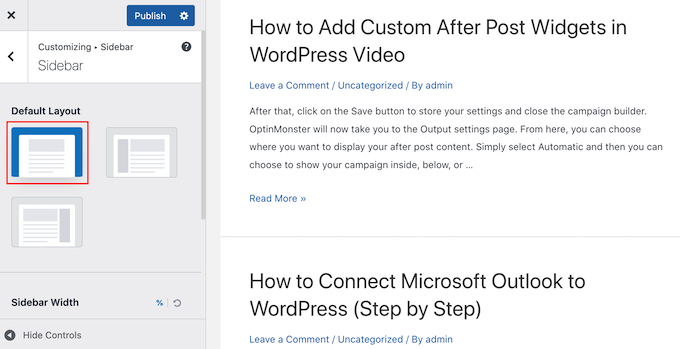
Aşağıdaki resimde, popüler Astra WordPress teması için seçenekleri görebilirsiniz.
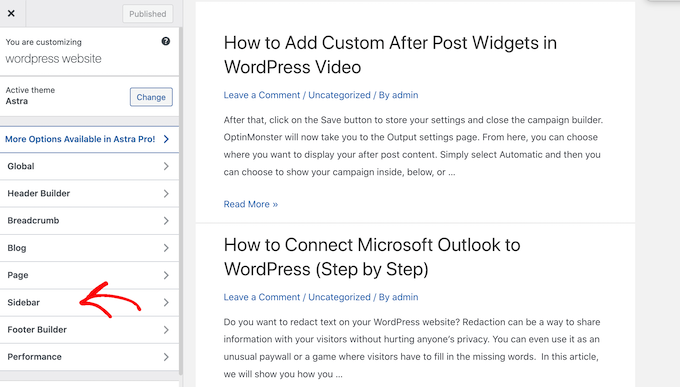
Eğer 'Kenar Çubuğu' veya benzeri bir seçenek görüyorsanız, onu seçin ve kenar çubuğunu kaldıracak herhangi bir ayar arayın.
Bu, bir açılır menü, farklı kenar çubuğu düzenlerini gösteren küçük resimler veya başka bir ayar olabilir.
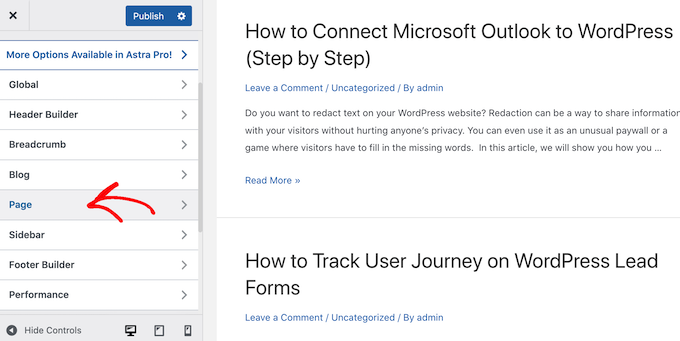
Temanızda 'Kenar Çubuğu' seçeneği yoksa, 'Sayfa' veya benzeri bir bölümü seçerek kenar çubuğunu kaldırabilirsiniz.
Aşağıdaki resimde görebileceğiniz gibi, Astra'nın da bir 'Sayfa' ayarı vardır.
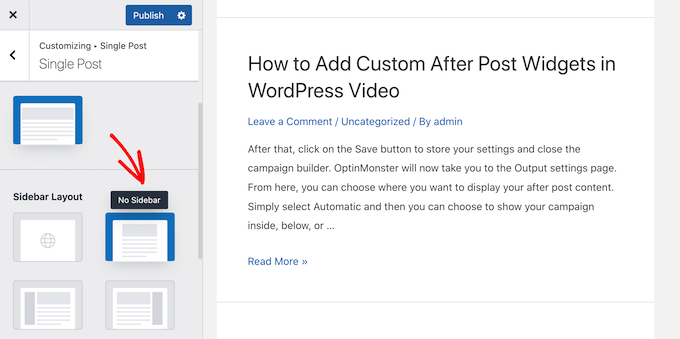
Burada, kenar çubuğunu kaldıran birkaç tane de dahil olmak üzere, 'Kenar Çubuğu Yok' ve 'Tam Genişlik / Gerilmiş' gibi farklı düzenler göreceksiniz.
Bu düzeni sitenize uygulamak için bir küçük resmi tıklamanız yeterlidir.
Kenar çubuğunu nasıl kaldırırsanız kaldırın, 'Yayınla'ya tıklamayı unutmayın.
Bazı temalar, kenar çubuğunu tek tek gönderilerden ve sayfalardan kaldırmanıza da olanak tanır. Bu, özel sayfalar tasarlarken kullanışlı olabilir, örneğin bir açılış sayfası veya satış sayfası.
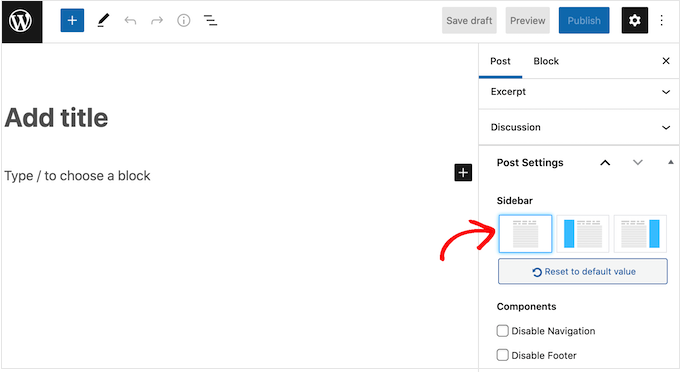
Temanızın bu ayarları olup olmadığını görmek için, kenar çubuğunu gizlemek istediğiniz herhangi bir sayfayı veya yazıyı açın. Sağdaki menüde, 'Yazı' veya 'Sayfa' seçeneğini belirleyin ve ardından 'Yazı Ayarları' veya 'Sayfa Ayarları' seçeneğini arayın.
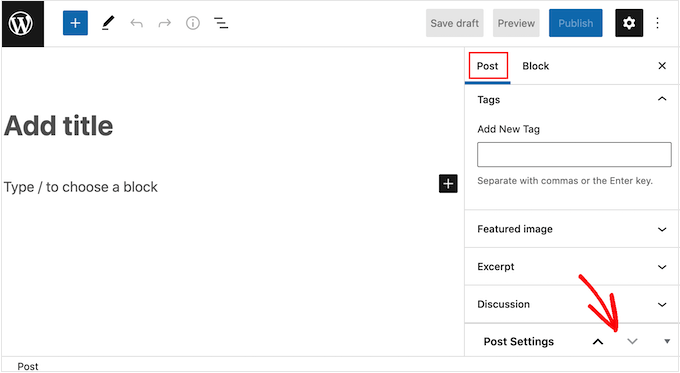
Temanızda bu bölüm varsa, genişletmek için tıklayın. Artık kenar çubuğunu kaldırmanıza izin veren herhangi bir ayar arayabilirsiniz.
Aşağıdaki resimde, popüler ThemeIsle Hestia temasının gönderi ayarlarını görebilirsiniz.
Bazı WordPress temalarında, kenar çubuğunu özelleştirici veya sayfa düzenleyiciyi kullanarak kaldırmak mümkün değildir. Bu durumda, okumaya devam edin, size WordPress'te kenar çubuğunu kaldırmanın diğer yollarını göstereceğiz.
Yöntem 2. Kenar Çubuğunu Tam Site Düzenleme Kullanarak Kaldırma (Yalnızca Blok Tabanlı Temalar)
Eğer blok teması kullanıyorsanız, örneğin Divi gibi, kenar çubuğunu Tam Site Düzenleme (FSE) ve blok düzenleyiciyi kullanarak kaldırabilirsiniz.
Bu, kenar çubuğunu tüm sitenizden kaldırmanın hızlı ve kolay bir yoludur, ancak tüm temalarla çalışmayabilir.
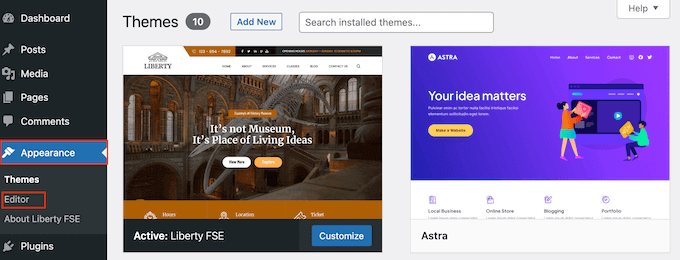
Düzenleyiciyi başlatmak için Görünüm » Düzenleyici'ye gidin.
Varsayılan olarak, tam site düzenleyici temanızın ana sayfa şablonunu gösterir, ancak kenar çubuğunu herhangi bir sayfadan kaldırabilirsiniz.
Mevcut tüm seçenekleri görmek için ‘Şablonlar,’ ‘Desenler’ veya ‘Sayfalar’ seçeneğini belirleyin.
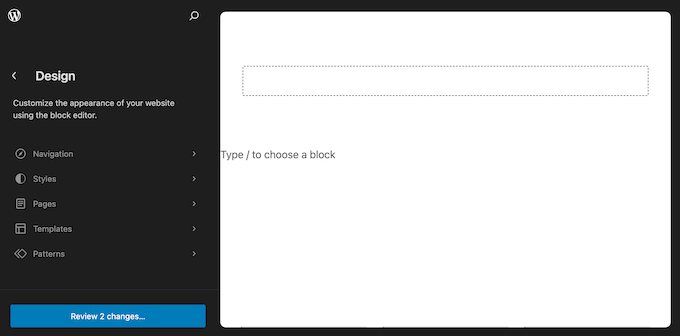
Artık kenar çubuğunu kaldırmak istediğiniz şablon veya sayfaya tıklayabilirsiniz.
WordPress şimdi tasarımın bir önizlemesini gösterecektir. Bu şablonu düzenlemeye devam etmek için küçük kalem simgesine tıklayın.
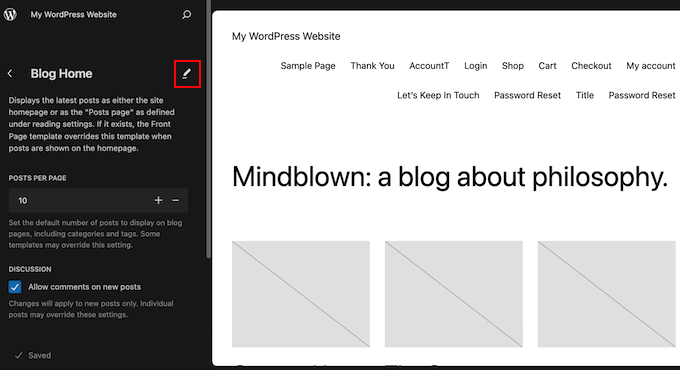
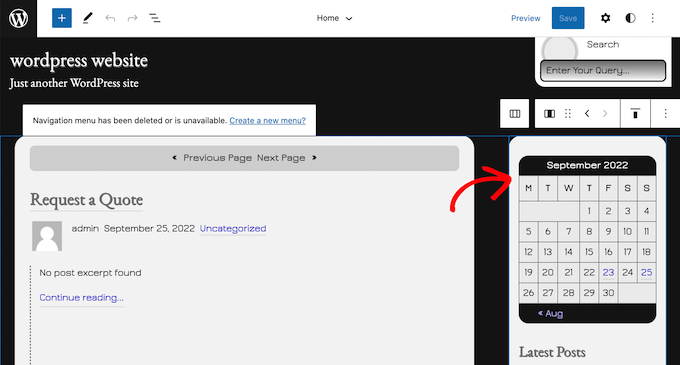
Artık kenar çubuğunu seçmek için tıklayabilirsiniz.
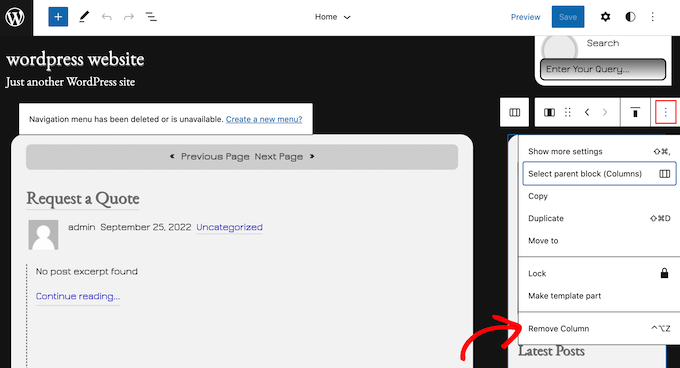
Görünen küçük araç çubuğunda, noktalı simgesine tıklayın.
Artık 'Sütunu Kaldır' veya benzeri bir ayara tıklayarak kenar çubuğunu silebilirsiniz.
Bunu yaptıktan sonra, 'Kaydet' düğmesine tıklayabilirsiniz.
Şimdi, WordPress web sitenizi ziyaret ederseniz, araç çubuğunun kaybolduğunu göreceksiniz.
Ayrıca WordPress tam site düzenleme kılavuzumuzu da görmek isteyebilirsiniz.
Yöntem 3. Tüm WordPress Sitenizden Kenar Çubuğunu Kaldırma (Gelişmiş)
Bu yöntem, WordPress blogunuzdaki veya web sitenizdeki her sayfadan ve yazıdan kenar çubuklarını kaldırmanıza olanak tanır.
Tema dosyalarınızı düzenlemeniz gerekecek, bu nedenle en başlangıç dostu seçenek değil. Ancak, bu yöntem yerleşik bir kenar çubuğu gizleme yöntemi olmayan temalar da dahil olmak üzere çoğu WordPress teması için işe yarayacaktır.
WordPress tema dosyalarınızı doğrudan düzenlerseniz, temayı güncellediğinizde bu değişikliklerin kaybolacağını unutmayın.
Bununla birlikte, alt tema oluşturmanızı öneririz, çünkü bu, WordPress temanızı özelleştirmeyi kaybetmeden güncellemenize olanak tanır.
İlk olarak, WordPress sitenize FTP istemcisi kullanarak, örneğin FileZilla gibi, bağlanmanız gerekir veya WordPress barındırma cPanel'inizin dosya yöneticisini kullanabilirsiniz. Eğer bir SiteGround kullanıcısıysanız, bunun yerine Site Tools kontrol panelini kullanabilirsiniz.
FTP'yi ilk kez kullanıyorsanız, FTP kullanarak sitenize nasıl bağlanacağınıza dair eksiksiz kılavuzumuza bakabilirsiniz.
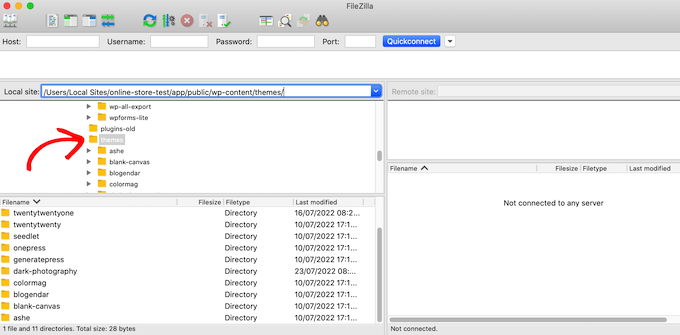
Bağlandıktan sonra, /wp-content/themes/ dizinine gidin ve mevcut WordPress temanızın klasörünü açın.
WordPress temaları farklı şablonlardan oluşur, bu nedenle kenar çubuğu içeren tüm şablonları düzenlemeniz gerekecektir. Hangi dosyaları düzenlemeniz gerektiğini anlamak için WordPress şablon hiyerarşisi kılavuzumuza bakın.
Örneğin, index.php, page.php, single.php, archive.php, home.php gibi dosyaları düzenlemeniz gerekebilir.
Bir dosyayı düzenlemek için, Not Defteri gibi bir metin düzenleyicide açın. Ardından, şuna benzeyen satırı bulun:
<?php get_sidebar(); ?>
Temanızda birden fazla kenar çubuğu varsa, kod biraz farklı görünecektir ve birden fazla kenar çubuğu kodu parçası olabilir. Genellikle, bu kod fonksiyonun içinde 'sidebar' kelimesini içerir, örneğin:
<?php get_sidebar('footer-widget-area'); ?>
Kaldırmak istediğiniz kenar çubuğu satırını silebilirsiniz.
Şimdi, dosyayı kaydedin ve WordPress barındırma hesabınıza geri yükleyin. Kenar çubuğu olan tüm şablon dosyaları için bu işlemi şimdi tekrarlayabilirsiniz.
İşiniz bittiğinde, değişikliğin etkisini görmek için çevrimiçi mağazanızı, blogunuzu veya web sitenizi ziyaret edin.
Kenar çubuklarının gittiğini ancak içerik alanınızın hala aynı genişlikte olduğunu, bu da kenar çubuğu alanını boş bıraktığını fark edebilirsiniz.
Bu, temanın içerik alanı için tanımlanmış bir genişliğe sahip olduğunda olur. Kenar çubuğunu kaldırdıktan sonra, WordPress temanıza özel CSS ekleyerek içerik alanının genişliğini ayarlamanız gerekebilir.
Bunu yapmak için Tema » Özelleştir'e gidin. Soldaki menüde Ek CSS'ye tıklayın.
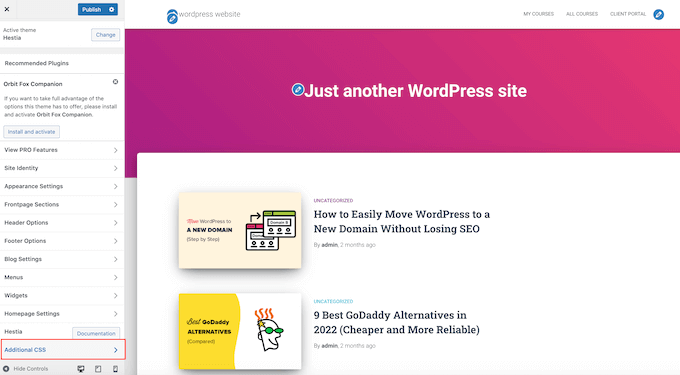
Şimdi küçük kod düzenleyiciye aşağıdaki kodu yapıştırabilirsiniz:
.content-area {
    width: 100%;
    margin: 0px;
    border: 0px;
    padding: 0px;
}

.content-area .site {
margin:0px;
}
Bu işlem tamamlandıktan sonra ‘Yayınla’ düğmesine tıklayın. Şimdi sitenizi ziyaret edin ve içerik alanının mevcut alanın %100'ünü kapladığını göreceksiniz.
Yöntem 4. WordPress'te Bireysel Sayfalardan Kenar Çubuklarını Kaldırma
Kenar çubuğunu yalnızca belirli sayfalarda kaldırmak isteyebilirsiniz, ancak sitenizin diğer alanlarında kenar çubuğunu göstermeye devam edebilirsiniz. Örneğin, birçok web sitesi ödeme sayfasında kenar çubuğunu göstermez, çünkü bu durum alışveriş yapanların dikkatini dağıtabilir ve satın alma işlemini tamamlamalarını engelleyebilir.
Kenar çubuğunu yalnızca belirli bir sayfadan kaldırmak istiyorsanız, SeedProd gibi bir sayfa oluşturucu eklentisi kullanmanızı öneririz.
SeedProd, basit bir sürükle ve bırak düzenleyici kullanarak herhangi bir sayfa türünü tasarlamanıza olanak tanır. Bu, kenar çubuğunu herhangi bir sayfadan eklemeyi ve kaldırmayı kolaylaştırır.
SeedProd düzenleyicisinde, kaldırmak istediğiniz kenar çubuğunu seçmek için tıklamanız yeterlidir. Ardından, çöp kutusu simgesine tıklayın.
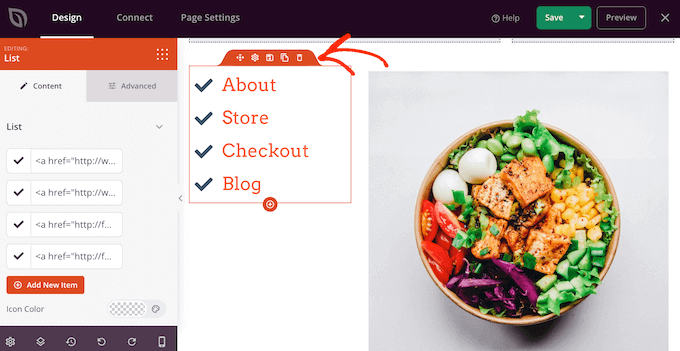
Kenar çubuğunu tüm sitenizden kaldırmak istiyorsanız, SeedProd'u kullanarak kenar çubuğu olmayan özel bir tema kolayca oluşturabilirsiniz.
Daha ayrıntılı talimatlar için, SeedProd kullanarak WordPress'te özel sayfa oluşturma kılavuzumuza bakın.
Yöntem 5. WordPress'te Statik Bir Sayfadan Kenar Çubuklarını Kaldırma
Bazı WordPress temaları, içeriğin her iki yanında kenar çubuğunu göstermeyen tam genişlikte sayfa şablonları da dahil olmak üzere birden fazla şablonla birlikte gelir. Kenar çubuğunu herhangi bir sayfadan kaldırmak için bu şablonları kullanabilirsiniz.
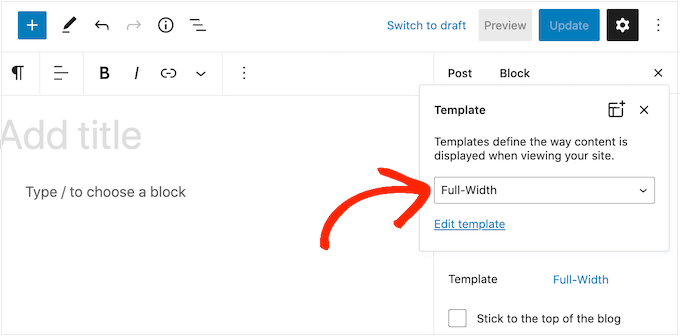
Temanızın tam genişlikli bir şablonu olup olmadığını görmek için herhangi bir sayfayı açmanız yeterlidir. Sağdaki menüde, 'Şablon' bağlantısına tıklayın.
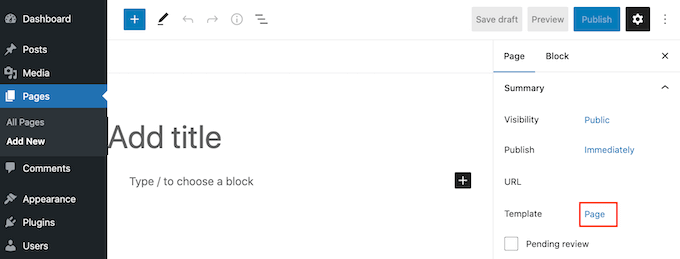
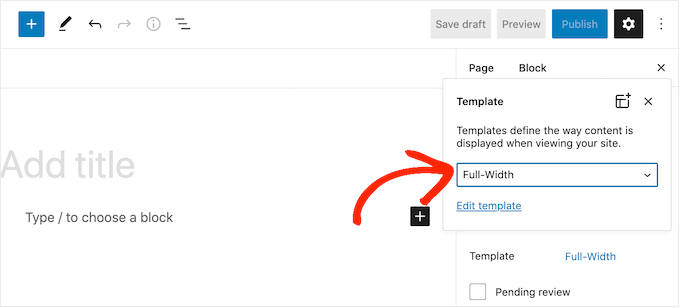
Görünen açılır pencerede, açılır menüyü açın ve tam genişlikte bir şablon arayın.
Bir tane bulursanız, şablonu bu sayfaya uygulamak için üzerine tıklayın.
Tema tam genişlikli bir şablona sahip değilse, bunu manuel olarak oluşturabilirsiniz.
Not Defteri gibi düz bir metin düzenleyici açın ve aşağıdaki kodu boş bir dosyaya yapıştırın:
<?php
/*
*
Template Name: Full-Width
*/
get_header(); ?>
Bu dosyayı full-width.php adıyla kaydedebilirsiniz.
Bundan sonra, bir FTP istemcisi veya WordPress barındırma sağlayıcınızın sağladığı dosya yöneticisi kullanarak sitenize bağlanın.
Ardından, /wp-content/themes/ dizinine gidin ve mevcut temanızın klasörünü açın. Bu klasörün içinde page.php dosyasını bulun ve herhangi bir metin düzenleyicide açın.
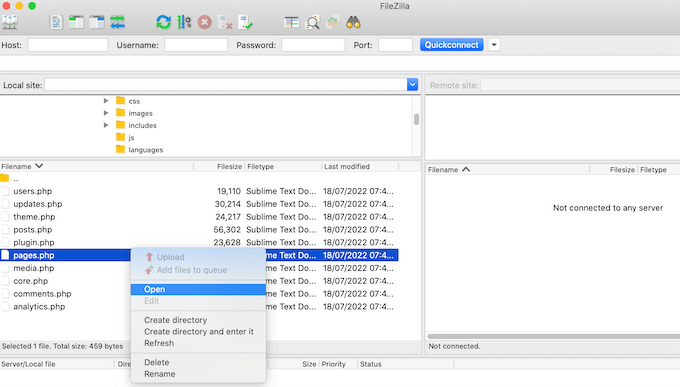
Şimdi, <?php get_header(); ?> satırından sonra görünen her şeyi kopyalayın ve tam genişlikli.php dosyanıza yapıştırın.
Bunu yaptıktan sonra, şuna benzeyen satırı bulun ve silin:
<?php get_sidebar(); ?>
Değişikliklerinizi şimdi kaydedebilir ve tam genişlikli.php dosyasını tema klasörünüze yükleyebilirsiniz.
Bu işlem tamamlandıktan sonra, yukarıda açıklanan aynı işlemi izleyerek bu şablonu herhangi bir sayfada kullanabilirsiniz.
Not: full-width.php dosyasını oluştururken içerik düzenleyicisinde açık bir sayfanız varsa, yeni şablon açılır menüde görünmeden önce düzenleyiciyi yenilemeniz gerekir.
Daha fazla ayrıntı için, WordPress'te tam genişlikte sayfa şablonu oluşturma kılavuzumuza bakın.
Yöntem 6. WordPress'te Tek Bir Gönderiden Kenar Çubuğunu Kaldırma
WordPress'in sayfa şablonlarına benzer şekilde çalışan gönderi şablonları da vardır.
Belirli tekil gönderilerden kenar çubuğunu kaldırmak istiyorsanız, özel bir tekil gönderi şablonu oluşturabilirsiniz. Bu, tam genişlikte bir sayfa şablonu oluşturmaya benzer.
İlk olarak, Not Defteri gibi bir metin düzenleyici kullanarak yeni bir şablon dosyası oluşturmanız gerekecek. Bunu yaptıktan sonra, aşağıdaki kodu o dosyaya kopyalayıp yapıştırabilirsiniz:
<?php
/*
 * Template Name: Featured Article
 * Template Post Type: post, page, product
 */

 get_header();  ?>
Bu kod, ‘Öne Çıkan Makale’ adında yeni bir şablon oluşturur ve çevrimiçi mağazanızdaki herhangi bir sayfa veya gönderi ve ayrıca herhangi bir ürün gönderi türü için kullanılabilir hale getirir.
Özel tekil gönderi şablonunuzda, yalnızca kodun kenar çubuğu bölümünü kaldırmanız gerekir. Daha fazla bilgi için, WordPress'te özel tekil gönderi şablonları oluşturma kılavuzumuzda belirtilen adımları izleyin.
İşiniz bittiğinde, bu dosyayı tam genişlikli.php olarak kaydedin.
Ardından, dosyayı bir FTP istemcisi veya dosya yöneticisi kullanarak mevcut WordPress tema klasörünüze yüklemeniz gerekir.
Bunu yaptıktan sonra, bu şablonu herhangi bir gönderiye uygulayabilirsiniz. Sağdaki menüde, ‘Şablon’ yanındaki bağlantıya tıklamanız yeterlidir.
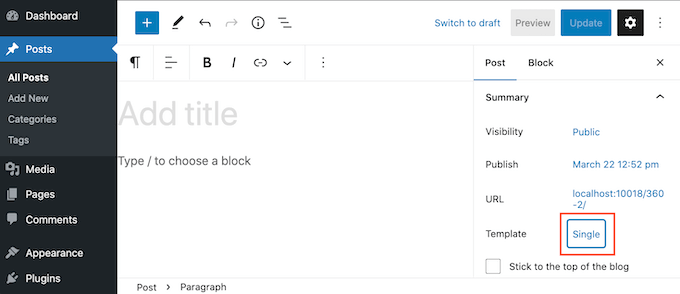
Görünen açılır pencerede, açılır menüyü açın ve ardından az önce oluşturduğunuz tam genişlikli şablonu seçin.
Bundan sonra, değişikliklerinizi canlı hale getirmek için ‘Güncelle’ veya ‘Yayınla’ya tıklamanız yeterlidir.
Video Eğitim
Görsel öğrenenlerden misiniz? WordPress'te kenar çubuğunu kolayca kaldırma hakkında YouTube eğitim videomuzu izleyin:
Umarız bu makale, WordPress temanızdaki kenar çubuğunu kolayca nasıl kaldıracağınızı öğrenmenize yardımcı olmuştur. Ayrıca, WordPress'e gönderi sonrası özel widget'lar ekleme hakkındaki adım adım kılavuzumuza ve en iyi Gutenberg uyumlu WordPress temalarına da göz atmak isteyebilirsiniz.
Bu makaleyi beğendiyseniz, lütfen WordPress video eğitimleri için YouTube Kanalımıza abone olun. Bizi ayrıca Twitter ve Facebook'ta da bulabilirsiniz.




Dennis Muthomi
Blog yazımdaki kenar çubuklarını, kullanıcılar kaydırırken sabit kalan bir içindekiler tablosu görüntülemek için kullanıyorum. Ve bu, uzun yazılardaki tıklamaları GERÇEKTEN artırıyor.
Ancak, ana satış veya dönüşüm sayfalarım gibi bazı sayfalardan kenar çubuklarını kaldırdım.
Bunlarda, kenar çubukları çok dikkat dağıtıcıydı ve değerli alan kaplıyordu.
Jiří Vaněk
Genellikle, web sitesi klasik bir blog gibi değil de bir işletme veya kişisel portföy olduğunda kenar çubuğunu kaldırmaya çalışırım. Genellikle bunu şablon düzenleyiciyi kullanarak yapmaya çalışırım, ancak bu mümkün olmadığında veya bu seçenek eksik olduğunda, bu kılavuz çok kullanışlıdır. Bunu birden fazla yolla yapma ipuçları için teşekkürler.
WPBeginner Desteği
İpuçlarımızın yardımcı olduğunu duyduğuma sevindim!
Yönetici
Conny Dijkstra
Açıklamalarınız için çok teşekkür ederim! Sadece bir sayfada görünen bir widget'ı kaldırmak istiyordum. Ve bana doğru çözümü verdiniz. O sayfa için şablonunuzu tam genişliğe ayarlayın.
Harika bir gün geçirmemi sağladınız!
Diğer insanlara yardım etmek için çok zaman ayırmanız harika.
WPBeginner Desteği
Glad our guide was able to help
Yönetici
frespaniol
Bunu Twenty Sixteen temasıyla denedim ama çalışmıyor.. normal mi..?
WPBeginner Desteği
Tema, kenar çubuğunu eklediği farklı bir konuma sahip olabilir. Temanın desteğiyle iletişime geçerseniz, kenar çubuğu kodunun nereye eklendiğini normalde size bildirebilirler.
Yönetici
Stacey Beckles
Gönderileriniz her zaman hayat kurtarıcı oluyor.
WPBeginner Desteği
Glad you find them helpful
Yönetici
Gary
Kullanıcılar kenar çubuğunu göstermek veya gizlemek için ön uçtaki geçişi kendileri değiştirebilir mi?
Sergio
Teşekkürler!
Eray
Mobil cihazlarda kenar çubuğunu devre dışı bırakmanın bir yolu var mı? Duyarlı bir temam var ve mobilde doğal olarak şekilleniyor. Ancak aşağı kaydırdığımda, kenar çubuğunda "en son makaleler" widget'ını görüyorum.
Masaüstü görünümünde sorun yok, ancak mobilde yeterli olan diğer blokları ve ardından kenar çubuklarını da gösteriyor. Bunu mobil cihazlar için devre dışı bırakabilir miyim? Teşekkürler.
Hussain
Yine açık ve kullanışlı bir yazı. Çok teşekkürler.
İki sorum var:
1-Kullanmakta olduğum tema, yani oceanwp, kenar çubuğunu kaldırma seçeneğine sahip ancak bu işe yaramıyor. Olası nedeni nedir?
1- index.php dosyasını kullanarak kenar çubuğunu kaldırmayı başardım. Tema için bir güncelleme olursa, yapılan değişiklik geri alınabilir mi?
Saygılarımla
Max
Kancaları kullanarak kenar çubuğunu/altbilgisini kaldırmanın bir yolu var mı? Örneğin, remove_action(); kullanarak?
Steff
Sen bir efsanesin!
David Riewe
Özel şablon kenar çubuğunu kaldırır ancak tam genişliği kullanmaz.
Patricia
Lütfen bana yardım eder misiniz? index.php dışındaki tüm sayfalardan kenar çubuğunu kaldırmaya çalışıyorum. Bu talimatları izlemek harika çalışıyor ancak içerik alanı genişliğini %100'e değiştirmek, kenar çubuğunu index.php'nin altına itiyor. index.php'yi içerik alanı genişliği değişikliğinden nasıl hariç tutabilirim?
Girik
Merhaba Ekip
Ana sayfanın en son gönderiye ayarlandığı ana sayfadan kenar çubuğunu kaldırmak için bir çözüm arıyorum. Var mı?
Susan Taunton
Video eğitimlerinizi çok seviyorum – her zaman çok net ve bilgilendirici. Ve konularınız ihtiyaçlarıma tam olarak uyuyor. Teşekkürler!!
WPBeginner Yaşasın!!!
Mateo
Bir sorunum var, tam genişlik ayarlamak istiyorum ama yaptığımda ana sayfam da tam genişlikte oluyor (eminim çünkü alıntı kullanmıyorum, aksi takdirde ana sayfadaki içeriği almak için the_content() kullanıyorum).. bu sorunla tam genişliği nasıl yapabilirim...
Linda
Sağ çubuğu kaldırmama yardım ettiğiniz için çok teşekkür ederim. Ama şimdi blogumu tam çerçevede gösteremiyorum. Menüde “ana sayfa” olarak adlandırılıyor, ancak burada gösterdiğiniz gibi “kenarlar”da kaydırırken mevcut değil. Kodu düzeltmeme yardımcı olabilir misiniz?
katma
Aradığım şey bu!!!
Ama sorun CSS sınıfını bulmak.
CSS Hero ile denedim. CSS sınıf adını bulabildim ama özel CSS ekleme işleviyle yapamadım.
Telefon, tablet dikey ve yatay konumu ve bilgisayar için optimize edebilirim.
Terry
Kodu silmek yerine, yorum satırı haline getirmek daha güvenli ve tavsiye edilir.
get sidebar çağrısının her örneğinin önüne şunu ekleyin // ve kenar çubukları kodu bozmadan görüntülenmeyi durduracaktır.