


Tüm web sitesi trafiğinin yarısından fazlası mobil cihazlardan geliyor. Gezinme menünüz akıllı telefonlarda ve tabletlerde iyi çalışmıyorsa, kitlenizin büyük bir kısmı sitenizde gezinmekte zorlanabilir.
Yılların verdiği WordPress sitesi oluşturma deneyimiyle, sitenizin mobil uyumlu olmasının önemini anlıyoruz. WPBeginner'da bunu her zaman önceliklendirdik ve sitelerimizin herhangi bir cihazda gezinilmesinin kolay olmasını sağladık.
Aslında, küçük ekranlara tam oturan ve kalabalık hissettirmeyen, akıllı telefonlarda ve tabletlerde kullanıcı deneyimini iyileştiren mobil uyumlu bir menü tasarladık.
Bu kılavuzda, mobil kullanıma hazır duyarlı bir WordPress menüsünü nasıl kolayca oluşturacağınızı göstereceğiz.
Mobil Kullanıma Hazır Duyarlı Bir WordPress Menüsü Neden Oluşturulmalı?
İyi tasarlanmış bir navigasyon menüsü, ziyaretçilerin web sitenizde gezinmelerine yardımcı olacaktır. Ancak, menünüz masaüstü bilgisayarlarda harika görünse de, mobil ekranlarda ve tabletlerde de otomatik olarak iyi görüneceği anlamına gelmez.
Mobil kullanıcılar toplam internet trafiğinin yaklaşık %58'ini oluşturuyor. Bu nedenle, menünüz mobil cihazlarda iyi görünmüyorsa veya doğru çalışmıyorsa, kötü kullanıcı deneyimi nedeniyle kitlenizin yarısını kaybetme riskini alırsınız.
Bu, e-posta listenizi büyütmek, satış yapmak ve işinizi büyütmek gibi temel hedeflere ulaşmayı zorlaştıracaktır.
Bununla birlikte, akıllı telefonlarda ve tabletlerde harika görünecek, mobil uyumlu duyarlı bir menü oluşturabileceğinizi görelim. Kullanmak istediğiniz yönteme doğrudan atlamak için aşağıdaki hızlı bağlantıları kullanmanız yeterlidir.
Yöntem 1: Mobil Uyumlu Duyarlı Kaydırma Paneli Menüsü Oluşturma
Duyarlı bir kaydırma paneli, bir ziyaretçi bir düğmeye dokunduğunda veya tıkladığında ekrana kayan bir gezinme menüsüdür.
Bu şekilde, menü her zaman kolayca erişilebilir durumda olur ancak varsayılan olarak ekranda herhangi bir yer kaplamaz.
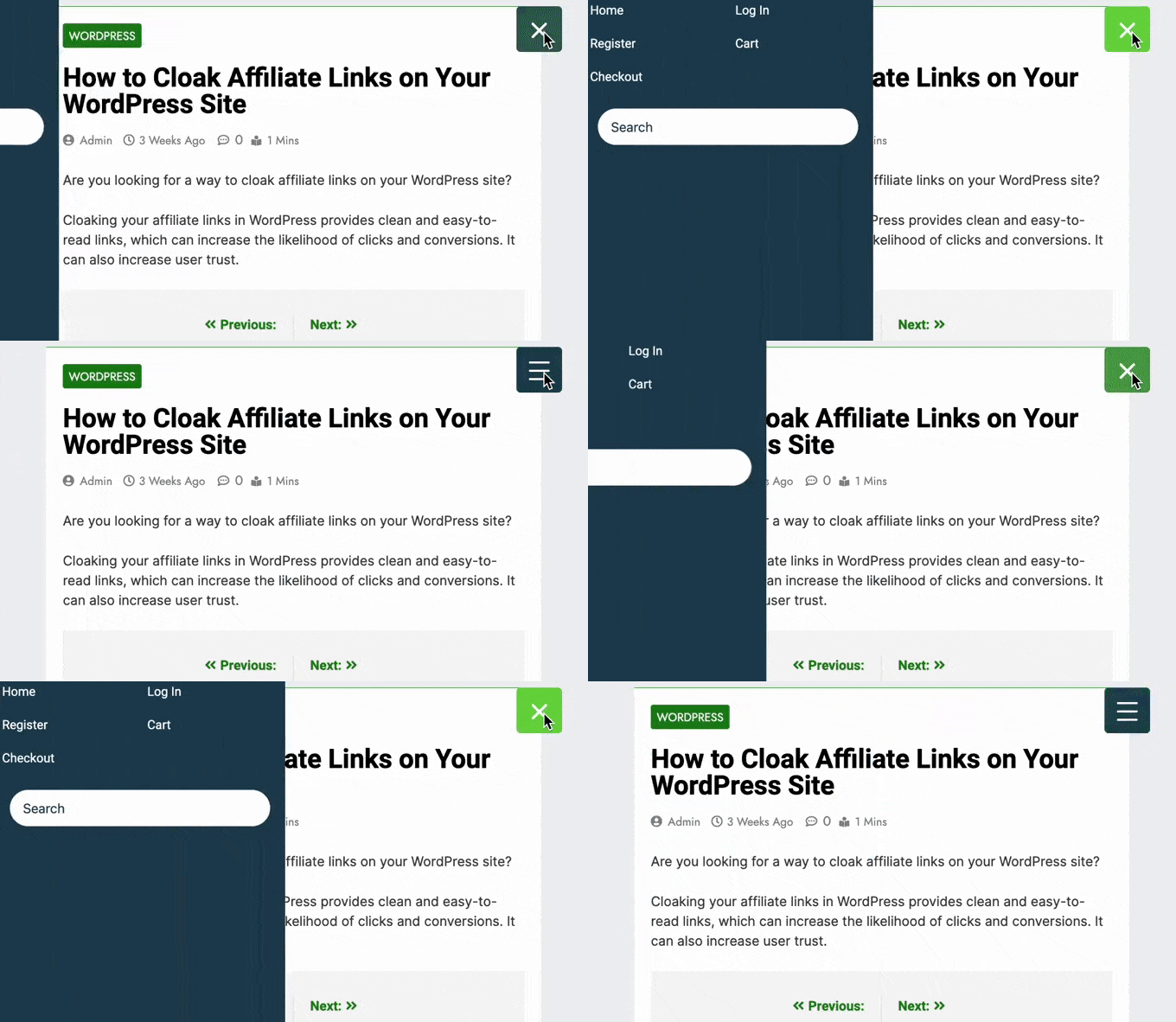
Bu, özellikle akıllı telefonların ve tabletlerin masaüstü bilgisayarlara kıyasla çok daha küçük ekranlara sahip olması nedeniyle önemlidir.
Menü sürekli genişletilmişse, mobil bir kullanıcı cihazının dokunmatik ekranını kullanarak bağlantılarını yanlışlıkla tetikleyebilir. Bu, kaydırma panellerini mobil uyumlu bir menü için iyi bir seçenek haline getirir.
Mobil uyumlu bir kaydırma paneli eklemenin en kolay yolu Responsive Menu kullanmaktır.
Not: Responsive Menu'nun ek temalar ve koşullu mantık gibi ek özelliklere sahip premium bir sürümü vardır. Ancak bu kılavuzda, mobil uyumlu bir menü oluşturmak için ihtiyacınız olan her şeye sahip olduğu için ücretsiz eklentiyi kullanacağız.
İlk olarak, Responsive Menu eklentisini yüklemeniz ve etkinleştirmeniz gerekir. Daha fazla ayrıntı için WordPress eklentisi nasıl kurulur hakkındaki eğitimimize bakın.
Etkinleştirdikten sonra, eklentiyi daha önce oluşturduğunuz herhangi bir WordPress menüsünü özelleştirmek için kullanabilirsiniz. Yeni bir menü oluşturmanız gerekiyorsa, lütfen WordPress'e navigasyon menüsü nasıl eklenir hakkındaki başlangıç kılavuzumuza bakın.
Diğer yandan, WordPress temanızda zaten yerleşik bir mobil menü varsa, onu gizleyebilmeniz için o menünün CSS sınıfını bilmeniz gerekecektir.
Bu adımı atlarsanız, mobil kullanıcılar web sitenizde üst üste binen iki menü görecektir. Adım adım talimatlar için lütfen WordPress'te mobil menü nasıl gizlenir kılavuzumuza bakın.
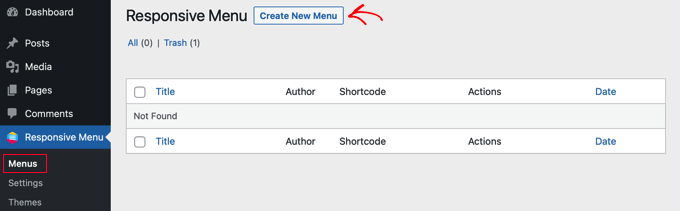
Bu işlem tamamlandıktan sonra, WordPress yönetici kenar çubuğundaki Duyarlı Menü » Menüler sayfasına gidin ve ‘Yeni Menü Oluştur’ düğmesine tıklayın.
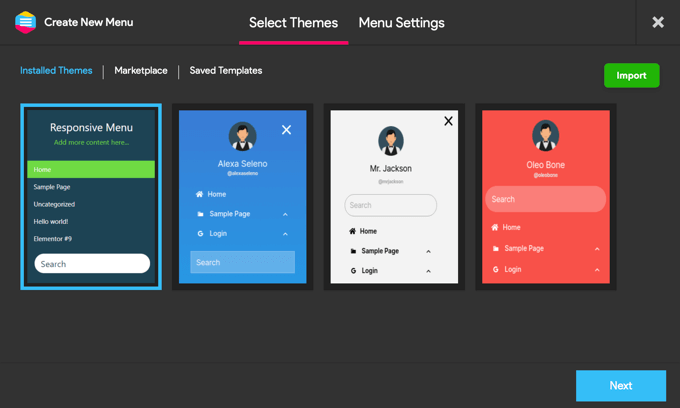
Şimdi menünüz için kullanabileceğiniz birkaç farklı mobil duyarlı tema göreceksiniz.
Resimlerimizde ‘Varsayılan Tema’yı kullanıyoruz, ancak istediğiniz temayı kullanabilirsiniz. Kararınızı verdikten sonra ‘İleri’ye tıklayın.
Şimdi menü için bir ad yazabilirsiniz. Bu sadece referansınız içindir, bu yüzden istediğiniz herhangi bir şeyi kullanabilirsiniz.
Bu işlem tamamlandıktan sonra, ‘WordPress Menüsünü Bağla’ya tıklayın ve kullanmak istediğiniz menüyü seçin.
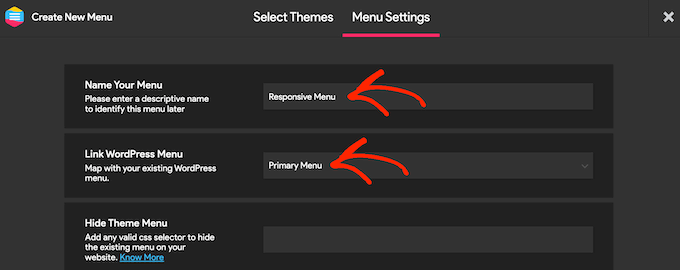
Daha önce de belirtildiği gibi, temanızda zaten yerleşik bir mobil menü varsa, CSS sınıfını 'Tema Menüsünü Gizle' alanına eklemeniz gerekecektir.
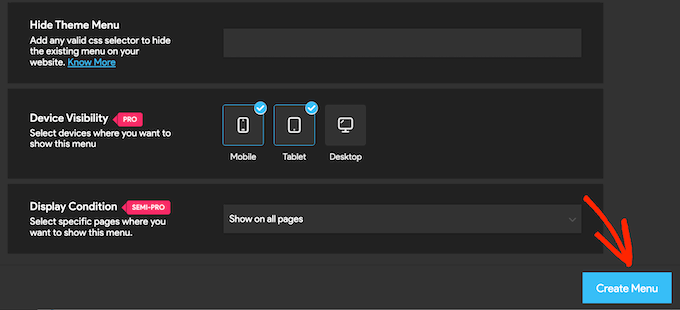
Premium eklentiye yükseltirseniz, birkaç ek ayar elde edersiniz. Örneğin, Pro kullanıcıları menüyü belirli sayfalarda veya cihazlarda gizleyebilir.
Menünün kurulumundan memnun kaldığınızda, ‘Menü Oluştur’a tıklayın.
Şimdi ekranın sağ tarafında WordPress web sitenizin bir önizlemesini ve sol tarafında bazı ayarları göreceksiniz.
Sitenizin mobilde nasıl göründüğünü görmek için ekranın sol altındaki mobil veya tablet simgesine tıklayın.
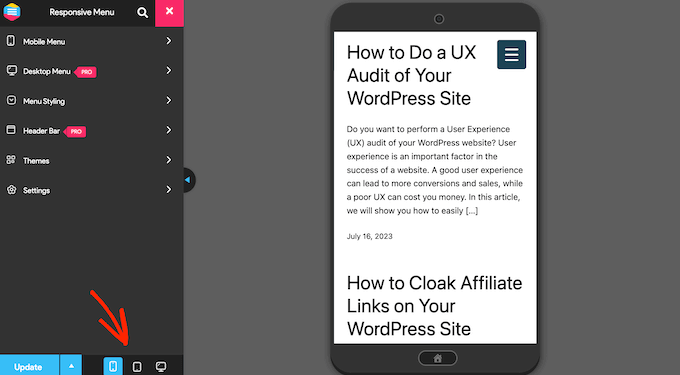
Menünün mobil cihazlarda nasıl görüneceğini ve davranacağını özelleştirmek için ‘Mobil Menü’yü seçin.
Ardından, ‘Kapsayıcı’ya tıklayın.
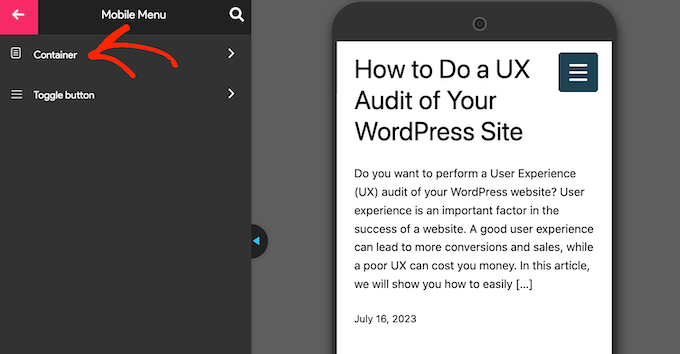
Burada birçok farklı ayar bulacaksınız.
Değişiklikler yaptıkça, canlı önizleme genellikle otomatik olarak güncellenir. Bunu akılda tutarak, menünüzün mobil menünüzün nasıl görüneceğini izleyebilmeniz için menüyü genişletmek iyi bir fikirdir. Bunu yapmak için menü geçiş düğmesine tıklamanız yeterlidir.
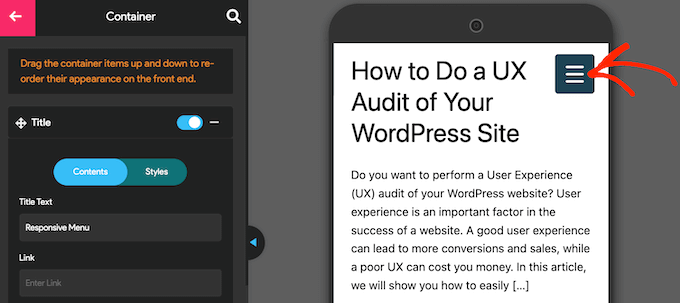
Varsayılan olarak, eklenti bir başlık ve bazı ‘Daha fazla içerik ekle…’ metni ekler.
Bunu kendi mesajlarınızla değiştirebilir veya metni tamamen kaldırabilirsiniz. Başlığı düzenlemek için ‘Başlık’ bölümünü genişletmek için tıklayın.
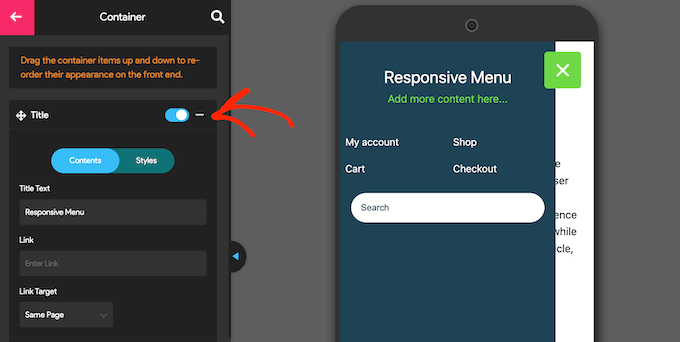
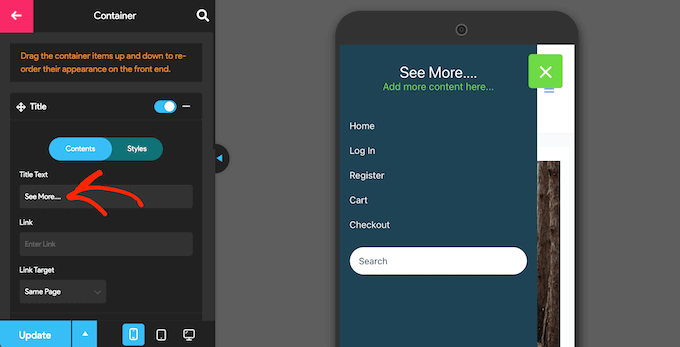
Artık kendi mesajınızı 'Başlık Metni' alanına yazabilirsiniz.
Ayrıca başlığa bir bağlantı ekleyebilir veya ikon fontları ve resimler ekleyebilirsiniz.
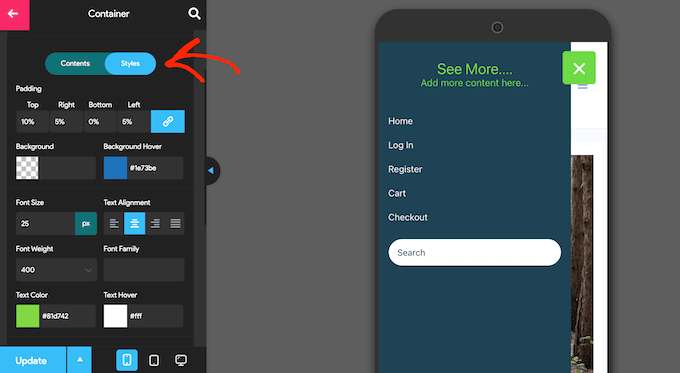
Başlığın görünümünü özelleştirmek için 'Stiller' sekmesine tıklayın.
Burada arka plan rengini, metin rengini, yazı tipi boyutunu ve daha fazlasını değiştirebilirsiniz.
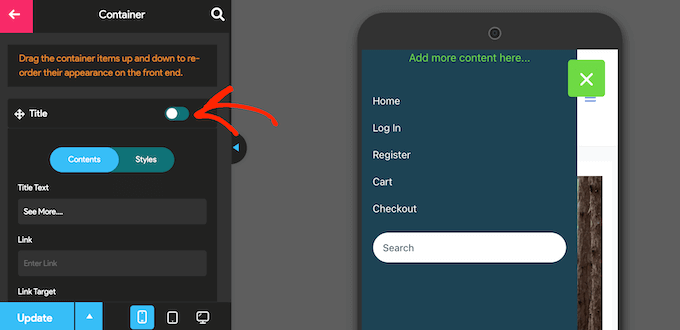
Başlık metni göstermek istemiyorsanız, 'Başlık' yanındaki geçiş düğmesini devre dışı bırakmak için tıklayın.
Başlık önemli değilse, onu kaldırmak mobil gezinme menünüzdeki bağlantılar ve diğer içerikler için daha fazla alan oluşturacaktır.
'Buraya daha fazla içerik ekleyin....' metnini kendi mesajlarınızla değiştirmek için 'Ek İçerik' alanını genişletmek üzere tıklayın.
Artık kendi metninizi yazabilir, metin rengini değiştirebilir, metin hizalamasını değiştirebilir ve daha fazlasını sol taraftaki menüdeki ayarları kullanarak yapabilirsiniz.
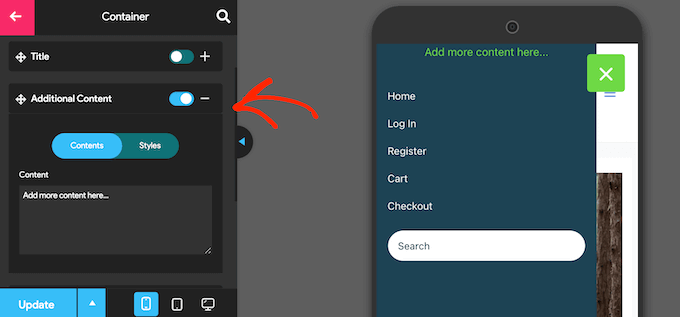
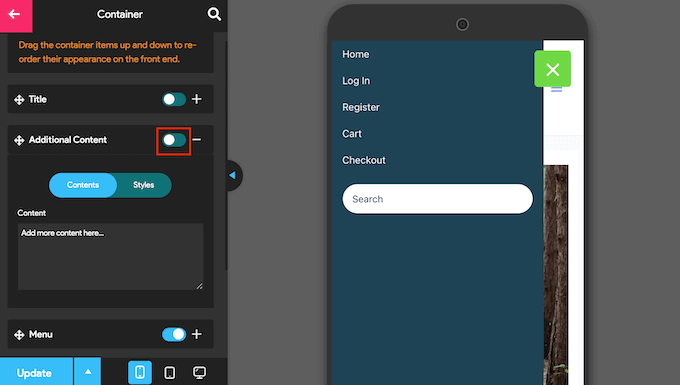
Metni tamamen silmek için, geçiş düğmesini devre dışı bırakmak üzere tıklamanız yeterlidir.
Bir kez daha, bu menünün geri kalan içeriği için daha fazla alan oluşturabilir. Bu, özellikle genellikle daha küçük ekranlara sahip akıllı telefonlarda ve tabletlerde kullanışlıdır.
Varsayılan olarak, Responsive Menu tüm menü öğelerinizi tek bir liste olarak gösterecektir. Ancak, bu bağlantıları birden çok sütunda göstermeyi tercih edebilirsiniz.
Menü etiketleriniz daha kısaysa bu iyi çalışabilir, çünkü menünün dağınık görünmesini sağlamadan daha fazla öğeyi daha küçük bir alanda göstermenize olanak tanır.
Farklı sütun düzenlerini denemek için ‘Menü’ bölümünü genişletmek üzere tıklayın.
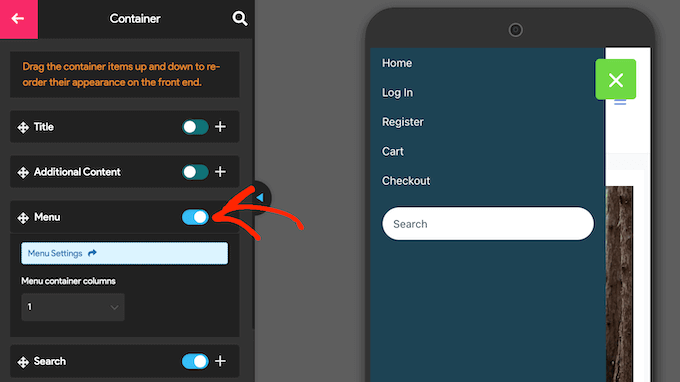
Artık ‘Menü kapsayıcı sütunları’ açılır menüsünü açabilir ve kullanmak istediğiniz sütun sayısını seçebilirsiniz.
Bu noktada, bazı ‘Güncelleme Gerekli’ metinleri görebilirsiniz. Bu mesajı görürseniz, canlı önizlemeyi yeni sütun ayarlarınızla güncellemek için tıklayın.
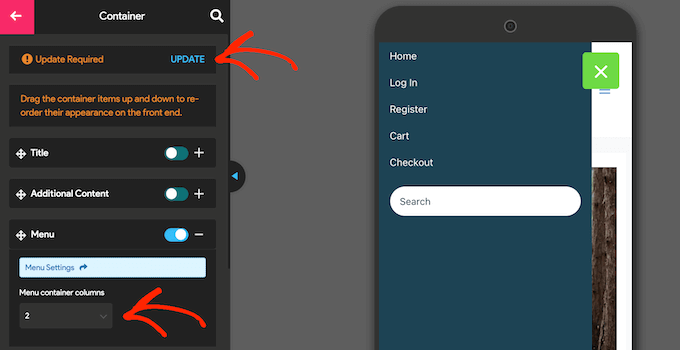
Varsayılan olarak, eklenti ayrıca WordPress menünüze bir arama çubuğu ekler. Bu, ziyaretçilerin ilginç içerikler bulmasına yardımcı olabilir ancak aynı zamanda değerli ekran alanını da kaplayabilir.
İsterseniz, ‘Arama’ yanındaki geçişi devre dışı bırakarak mobil kullanıcılar için arama çubuğunu kaldırabilirsiniz.
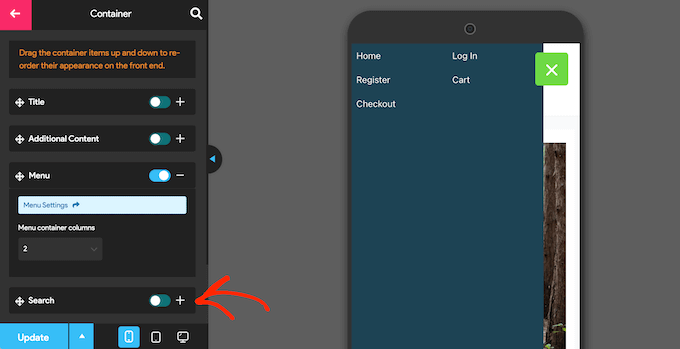
Yapılandırabileceğiniz başka birçok ayar var, bu yüzden diğer seçeneklere göz atmak için biraz zaman ayırmak isteyebilirsiniz. Ancak, iyi tasarlanmış, mobil uyumlu bir menü oluşturmak için bu yeterlidir.
Gezinme menüsünün nasıl ayarlandığından memnun kaldığınızda, ‘Güncelle’ye tıklayın.
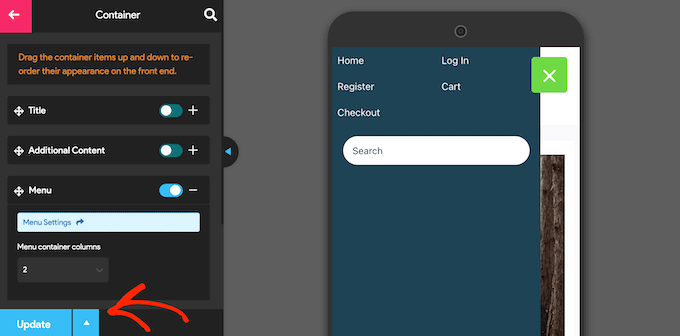
Şimdi, yeni menüyü çalışırken görmek için mobil bir cihaz kullanarak WordPress blogunuzu ziyaret edin. Ayrıca masaüstünüzden WordPress sitenizin mobil sürümünü görüntüleyebilirsiniz.
Yöntem 2: Mobil Uyumlu Tam Ekran Duyarlı Menü Oluşturma
Başka bir seçenek de tam ekran duyarlı bir menü eklemektir. Bu, farklı ekran boyutlarına otomatik olarak uyum sağlayan bir menüdür, böylece ziyaretçi hangi cihazı kullanırsa kullansın navigasyon menüsü her zaman iyi görünecektir.
Menü mevcut alanın tamamını kapladığı için, ekran ne kadar küçük olursa olsun akıllı telefonlarda ve tabletlerde gezinmek daha kolaydır.
Tam ekran bir menü oluşturmanın en kolay yolu FullScreen Menu kullanmaktır. Bu eklenti, yalnızca mobil cihazlar için tam ekran bir menü oluşturmanıza olanak tanır veya aynı menüyü akıllı telefonlar, tabletler ve masaüstü bilgisayarlar arasında gösterebilirsiniz, böylece tüm ziyaretçiler aynı deneyimi yaşar.
Yapmanız gereken ilk şey FullScreen Menu eklentisini yüklemek ve etkinleştirmektir. Daha fazla ayrıntı için WordPress eklentisi nasıl kurulur hakkındaki adım adım kılavuzumuza göz atabilirsiniz.
Etkinleştirdikten sonra, WordPress menüsünden Fullscreen Menu Options (Tam Ekran Menü Seçenekleri) sayfasını ziyaret edin ve aşağıdaki kutuyu işaretleyin: ‘Activate Animated Fullscreen Menu.’ (Animasyonlu Tam Ekran Menüyü Etkinleştir).
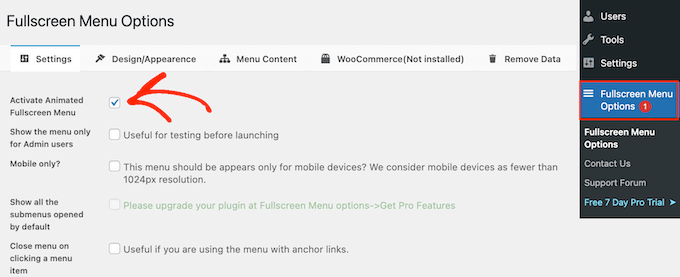
Ayrıca ‘Show the menu only for Admin users’ (Menüyü yalnızca Yönetici kullanıcıları için göster) kutusunu işaretlemenizi öneririz. Bu, menüyü yapılandırırken değişiklikleri görmenizi sağlar, ancak ziyaretçiler siz canlı hale getirene kadar mobil menüyü göremezler.
Varsayılan olarak, eklenti tam ekran menüyü tüm cihazlarda gösterecektir. Tam ekran menüyü yalnızca akıllı telefonlarda ve tabletlerde göstermek istiyorsanız, ‘Mobile only.’ (Yalnızca Mobil) yanındaki kutuyu işaretleyin.
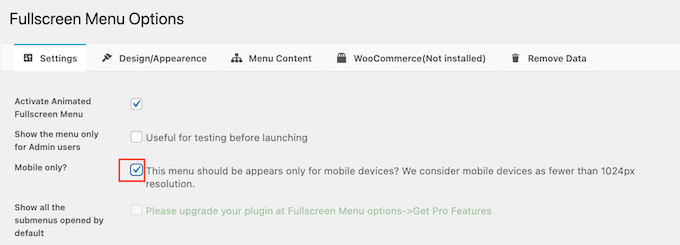
Bundan sonra, ‘Design / Appearance’ (Tasarım / Görünüm) sekmesine tıklayarak menünün görünümünü ince ayar yapabilirsiniz.
Burada, tam ekran menünün renklerini, yazı tipini ve animasyon ayarlarını seçebilirsiniz.
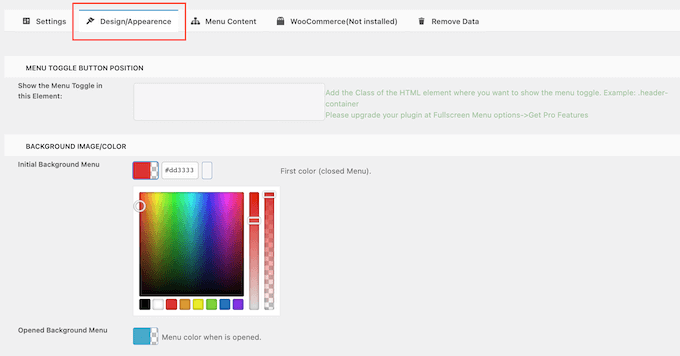
Bu değişiklikleri yaparken, ‘Başlangıç Arka Plan Menüsü’nün menünün geçiş simgesi olduğunu unutmayın. Bu arada, ‘Açık Arka Plan Menüsü’ ise genişletilmiş, tam ekran mobil menünün rengidir.
Menü renklerini seçtikten sonra, ‘Menü Görünümü’ bölümüne gidin. Burada menünün yazı tipi rengini, yazı tipi ailesini ve yazı tipi boyutunu değiştirebilirsiniz.
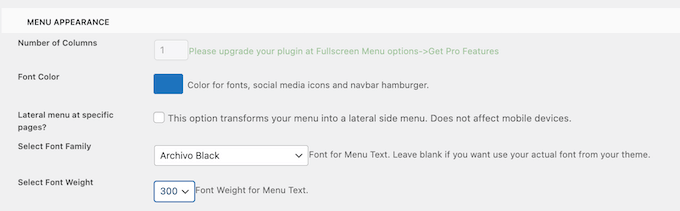
Sadece ek yazı tipleri yüklemenin WordPress site performansınızı ve hızınızı etkileyebileceğini unutmayın. Bu, masaüstü bilgisayarlara kıyasla genellikle daha az işlem gücüne sahip olan mobil cihazlar için her zaman iyi bir seçenek değildir. Bazı ziyaretçilerin internet bağlantısı da zayıf olabilir, bu da sitenizin daha da yavaş yüklenmesine neden olur.
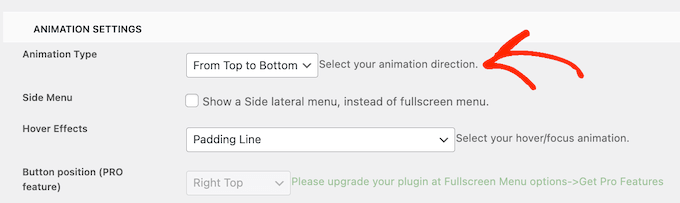
Bu işlem tamamlandıktan sonra, ‘Animasyon Ayarları’ bölümüne gidin.
Başlangıç olarak, ziyaretçi geçiş simgesine tıkladığında menünün nasıl genişleyeceğini seçebilirsiniz. ‘Animasyon Türü’ açılır menüsünü açın ve listeden Yukarıdan Aşağıya veya Soldan Sağa gibi bir seçenek belirleyin.
Menünün düzeninden memnun kaldığınızda, içerik eklemek için ‘Menü İçeriği’ sekmesine tıklayın.
Burada, ‘Menü Seç’ açılır menüsünü açın ve tam ekranda göstermek istediğiniz menüyü seçin.
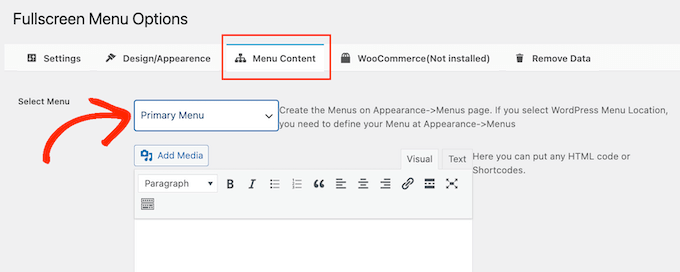
Henüz bir gezinme menüsü oluşturmadıysanız, WordPress'e gezinme menülerinin nasıl ekleneceğine dair kılavuzumuza göz atın.
Menüde ek içerik göstermek istiyorsanız, bunu 'Ücretsiz HTML / Kısa Kodlar' kutusuna ekleyebilirsiniz. Bu, metin yazabileceğiniz, biçimlendirmeyi değiştirebileceğiniz, madde işaretleri ve numaralı listeler ekleyebileceğiniz ve daha fazlasını yapabileceğiniz mini bir sayfa düzenleyici görevi görür.
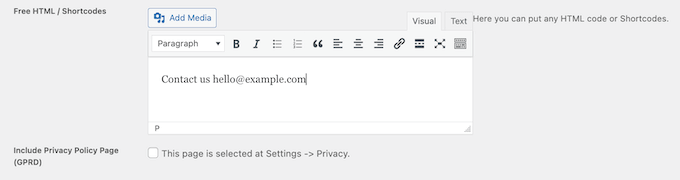
Ayrıca gizlilik politikası sayfanıza bir bağlantı ekleyecek bir onay kutusu da bulunmaktadır.
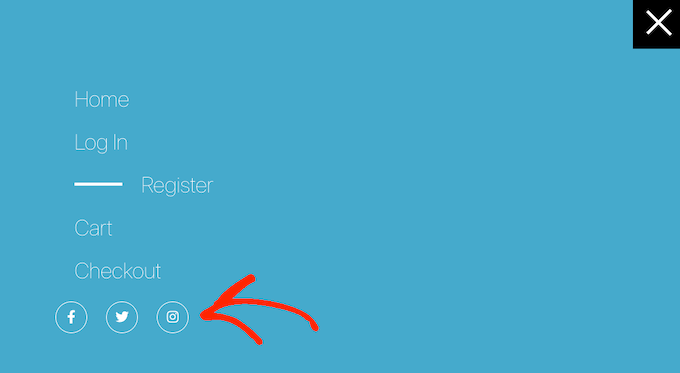
Ardından, WordPress menünüze sosyal medya simgeleri eklemek isteyebilirsiniz. Bu simgeler, tam ekran menüsünün altında bir satır halinde görünecektir.
Bu simgeleri eklemek için, ‘Sosyal Simgesi 1’ kutusunu genişletmek üzere tıklamanız yeterlidir.
Artık simge için ‘Facebook’ gibi bir başlık yazabilirsiniz.
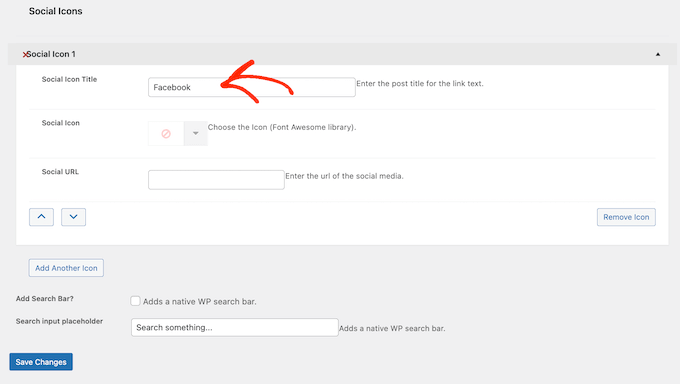
Bundan sonra, ‘Sosyal Simgesi’ yanındaki oka tıklayın ve mobil ziyaretçilere göstermek istediğiniz simgeyi seçin.
Son olarak, kullanmak istediğiniz adresi ‘Sosyal URL’ alanına yazın.
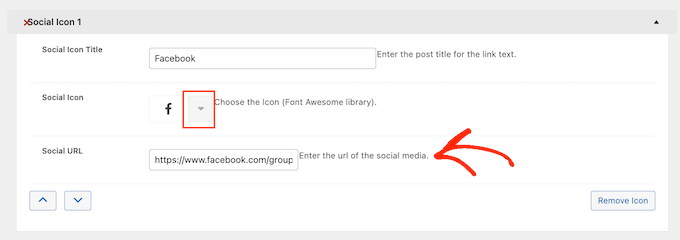
Daha fazla simge eklemek için ‘Başka Bir Simgesi Ekle’ düğmesine tıklamanız yeterlidir.
Son olarak, ziyaretçilerin aradıklarını bulmalarına yardımcı olmak için WordPress arama çubuğu eklemek isteyebilirsiniz. Bunu yapmak için, 'Arama Çubuğu Ekle' yanındaki kutuyu işaretlemeniz yeterlidir.
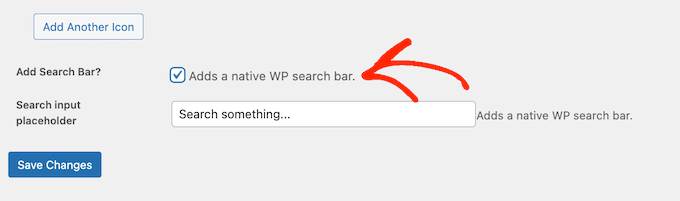
Varsayılan olarak, eklenti ‘Bir şeyler ara…’ mesajını gösterecektir. Ancak, ‘Arama giriş yer tutucusu’ alanına yazarak bunu kendi özel mesajınızla değiştirebilirsiniz.
Örneğin, bir WooCommerce mağazası çalıştırıyorsanız, 'Alışverişe başla' veya 'Ürünleri ara' gibi metinler kullanmak isteyebilirsiniz.
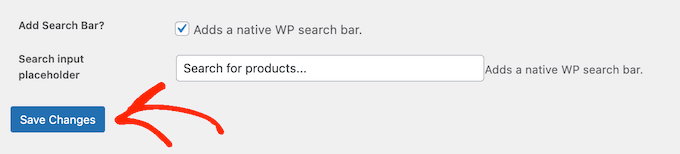
Menünün yapılandırmasından memnun kaldığınızda, ‘Değişiklikleri Kaydet’ düğmesine tıklayın.
Şimdi, tam ekran menüyü çalışırken görmek için web sitenizi bir mobil cihaz kullanarak ziyaret edin.
Ayrıca WordPress tema özelleştiricisini kullanarak web sitenizin mobil sürümünü önizleyebilirsiniz.
Bonus: Açılış Sayfalarına Mobil Uyumlu Menü Ekleme
Eğer bir açılış sayfası veya satış sayfası oluşturuyorsanız, tasarımın mobil cihazlarda masaüstü kadar iyi görünmesini istersiniz.
Bunu göz önünde bulundurarak, sayfayı SeedProd kullanarak oluşturmanızı öneririz. En iyi WordPress sayfa oluşturucusudur ve 300'den fazla profesyonelce tasarlanmış şablonla birlikte gelir.
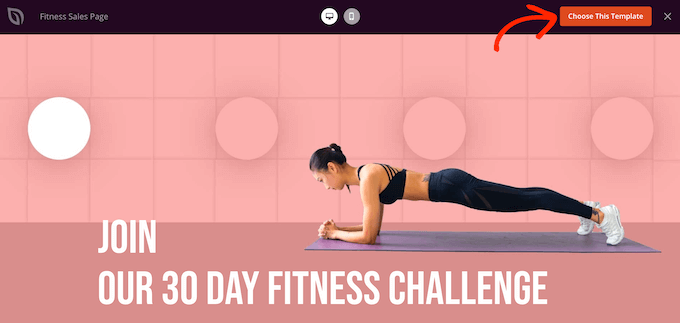
SeedProd kullanarak bir tasarım oluşturduktan sonra, sayfanıza SeedProd'un hazır Nav Menü bloğunu kullanarak mobil uyumlu bir menü ekleyebilirsiniz. Bu blok, hem mobil cihazlar hem de masaüstü için ayrı menüler oluşturmanıza olanak tanır.
Bu şekilde, kullanıcının cihazına bağlı olarak farklı bir düzen kullanabilir ve hatta farklı bağlantılar gösterebilirsiniz.
Daha fazla bilgi edinmek için lütfen WordPress'e özel gezinme menülerinin nasıl ekleneceğine dair kılavuzumuza bakın.
Gezinme bloğunu tasarımınıza ekledikten sonra, 'Gelişmiş' sekmesine tıklamanız yeterlidir.
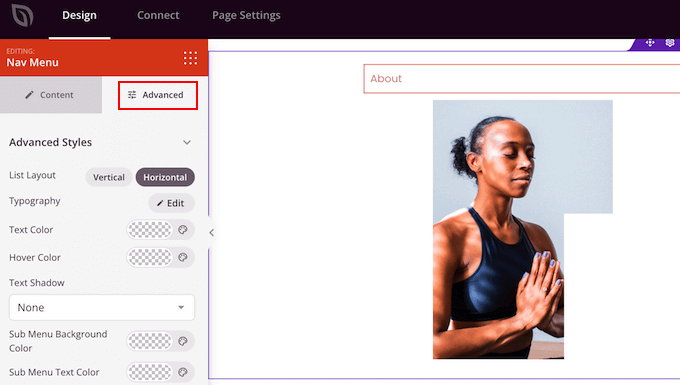
Burada, 'Cihaz Görünürlüğü' bölümünü genişletmek için tıklayın.
Bundan sonra, etkinleştirmek için 'Masaüstünde Gizle' geçişine tıklayın. Artık bu menü yalnızca mobil cihazlarda görünecektir.
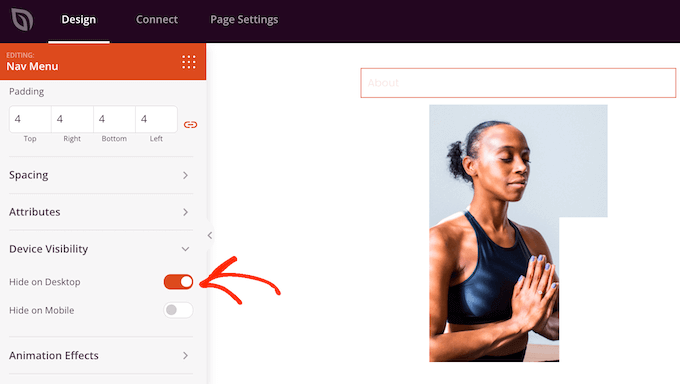
Artık sol taraftaki menüdeki ayarları kullanarak bağlantılar ekleyebilir ve menünün düzenini değiştirebilirsiniz.
Umarız bu makale, mobil uyumlu duyarlı bir WordPress menüsü oluşturmayı öğrenmenize yardımcı olmuştur. Ayrıca, yeni başlayanlar için WordPress'e yazı tipi yeniden boyutlandırıcı ekleme kılavuzumuza ve uzman ipuçlarımıza mobil uyumlu bir WordPress sitesi oluşturma yolları hakkında bakmak isteyebilirsiniz.
Bu makaleyi beğendiyseniz, lütfen WordPress video eğitimleri için YouTube Kanalımıza abone olun. Bizi ayrıca Twitter ve Facebook'ta da bulabilirsiniz.


Mike Bates
Yorumlarda bahsi geçen 4 numaralı yöntem nedir (Boris ve Mathew)?
WPBeginner Desteği
That was a method from a previous version of this guide before it was updated for newer practices
Yönetici
Jiří Vaněk
Kayar menünüzden çok etkilendim çünkü temiz ve göze batmıyor. Ancak, orijinal menüyü gizlemenin oldukça karmaşık olduğunu itiraf etmeliyim, çünkü ikinci rehberinize göre CSS sınıfını denetleyiciyi kullanarak bulmam gerekti. Sonunda her şey yolunda gitti ve kayar menüden çok memnun kaldığım için muhtemelen onunla devam edeceğim.
Syed Shan Shah
CSS kullanarak kendi kendimize özelleştirme yapabilir miyiz?
WPBeginner Desteği
It would require more than just CSS and would not be beginner friendly which is why we recommend the methods in this article
Yönetici
Muhammed Hammad
Harika bir rehber. Menüyle ilgili büyük bir sorun yaşıyordum ama bu blog yazısını okuduktan sonra çok iyi çalıştı. Süper detaylı! Teşekkürler wpbeginner ekibi!
WPBeginner Desteği
Glad our guide was helpful
Yönetici
ALLAH'A ŞÜKÜR JONATHAN
Bununla kurtuldum! Menüm telefonlarda berbat görünüyordu. Bu rehber onu düzene sokmama yardımcı oldu – şimdi şık ve kullanıcı dostu. Mutlu ziyaretçiler, mutlu ben!
WPBeginner Desteği
Glad our guide was able to help
Yönetici
Ahmed Omar
Mobil uyumlu duyarlı bir WordPress menüsü oluşturma konusunda harika bir rehber!
Adım adım talimatlarınız, özellikle medya sorguları ve esnek düzenlere yapılan vurgu, kusursuz bir mobil deneyim sağlamayı kolaylaştırıyor.
Teknik bir ipucu: Dokunmaya duyarlı hareketleri dahil etmek, navigasyona cilalı bir his katabilir.
İpuçları için teşekkürler – sitemin mobil menüsü artık şık ve kullanıcı dostu görünüyor!
WPBeginner Desteği
Duyduğuma sevindim!
Yönetici
Shawn
Çoklu menü seviyesini destekliyor mu?
WPBeginner Desteği
Eklenti, çok seviyeli menüler için bir açılır pencereye izin veriyor
Yönetici
Maja
wp_enqueue_script'te “20160909” nedir?
WPBeginner Desteği
Menünün olası önbellekleme sorunlarından kaçınmasına yardımcı olmak için bir sürüm numarası ayarlamaktır
Yönetici
Ahsan
Merhaba, 4 numaralı yöntemi denedim, çalışıyor ancak mobil ekranda bir sorun var: sayfayı yenilediğimde menü resmi görünüyor ve menü resmine tıkladığımda; yan gezinme çubuğu açılıyor ancak menü resmi kayboluyor.
Sayfayı yeniledikten sonra tekrar görünüyor.
Lütfen yardım edin
WPBeginner Desteği
Sitenizdeki önbellekleme sorunlara neden oluyor gibi görünüyor. Sitenizin önbelleğini temizlerseniz bu sorunu çözmeye yardımcı olacaktır.
Yönetici
Boris Béalu
4 numaralı yönteminizi yaptım ve harika çalıştı. Teşekkür ederim. Bir sorum var, sitenin geri kalanında opaklığa sahip bir arka plana nasıl sahip olabilirim? Teşekkür ederim.
Boris Béalu
4 numaralı yönteminizi yaptım ve harika çalıştı. Teşekkürler. 2 sorum var, menü açıkken simgeyi nasıl değiştiririm? Makalenizdeki diğer menüler gibi, üzerinde çarpı işareti olan bir simge.
Ve sitenin geri kalanında opak bir arka plana nasıl sahip olabilirim? Teşekkürler, Boris.
Amy
WordPress'te masaüstü için bir menü ve mobil için başka bir menü olabilir mi?
Annika
Merhaba!
Duyarlı mobil menü hakkındaki bu eğitime bakıyordum ve WordPress'in duyarlı hamburger menüsünün hala Duyarlı Menü eklentisinin arkasında kaldığını görüyorum. Onu nasıl ortadan kaldırabilirim? ShiftNav kullanıyorum ve aynı sorunu yaşıyorum.
WordPress'te acemiyim ve birçok eğitim kullandım ve her zaman sizin eğitimlerinize geri dönüyorum, bu yüzden basit açıklamalarınız için teşekkür ederim!
Bodo
I’m using method 3 and have carefully pasted the js and php quotes into my theme, but on clicking the menu button nothing happens. Please help
Sevgiler,
Bodo
Jill
Thematic'in bir alt temasını kullanıyorum. header.php dosyasında birincil gezinme ile ilgili bir referans yok, bu yüzden "mobile-menu" adında yeni bir menü oluşturdum ve kodunuzu header.php dosyasında bunun etrafına sardım. Ne yazık ki, işe yaramıyor. Hamburger simgesini görüyorum ama iPhone'umda dokunduğumda hiçbir şey olmuyor. Fikirleriniz var mı?
edwin
arama açılır menüm mobil cihazlarda çalışmıyor, hemen kapanıyor, saçımı başımı yoluyorum:
herhangi bir fikir?
Juan
bu blog harika, katkınız için teşekkürler.
Matthew Jacobson
4 numaralı yönteminizi yaptım ve harika çalıştı. Teşekkürler. Bir sorum var, mobil menüyü örnekteki gibi bir üst üste binen menüden, itme menüsüne nasıl dönüştürebilirim? Başka bir deyişle, simgeye tıkladığımda sitemi sağa itmesini istiyorum, böylece hem siteyi hem de menüyü görebileyim?
Teşekkürler
L E Johns
Önerdiğiniz eklenti PHP 5.4 gerektiriyor. PHP 5.4 neyse ona nasıl yükseltilir? Teşekkürler.
WPBeginner Desteği
WordPress barındırma sağlayıcınızdan PHP sürümünüzü yükseltmelerini istemeniz gerekir. Eğer yükseltmezlerse, daha iyi bir WordPress barındırma sağlayıcısına geçmeniz gerekir.
Yönetici
Dave Ball
Y: Duyarlı Menü eklentisi — mevcut duyarlı olmayan menünüzün CSS sınıfını nasıl bulursunuz?
WPBeginner Desteği
Tarayıcınızdaki öğeyi denetleme aracını kullanın. Menünüze sağ tıklayın ve ardından tarayıcı menüsünden Denetle'yi seçin. HTML kodunu göreceksiniz ve fareyi HTML koduna getirdiğinizde, önizleme penceresinde hangi alanı etkilediğini göreceksiniz.
Yönetici
Fredda
Sonra ne olacak? Öğeyi buldum ama uygun alana kopyalayıp yapıştırdığımda menü hala görünüyor.
WPBeginner Desteği
Menü için öğeyi seçiyorsanız, önerileri için eklentinin desteğiyle iletişime geçmek isteyeceksiniz.
kplalushi
wpbeginner neden duyarlı değil?
Yayın Kadrosu
New design is coming soon
Yönetici