


Çoğu profesyonel web geliştiricisi, GitHub veya Bitbucket gibi bir sürüm kontrol sistemi kullanır ve değişikliklerini otomatik olarak hazırlık veya canlı sitelere dağıtır.
Değişiklikleri otomatik olarak dağıtmak için birden fazla araç denedik. Bu gerçek dünya deneyimine dayanarak, temanızın geliştirilmesini sitenize göndermek için DeployHQ'yu kullanabileceğinizi bulduk. DeployHQ, Git deponuz ile sunucunuz arasında bir aracı görevi görür.
Bu makalede, GitHub ve Deploy kullanarak WordPress tema değişikliklerini otomatik olarak nasıl dağıtacağınızı göstereceğiz.

WordPress Tema Geliştirme İçin Sürüm Kontrol Sistemi Neden Kullanılır?
Bir sürüm kontrol sistemi, dosyalarınızın veya dosya kümelerinizin zaman içindeki değişikliklerini kaydederek daha sonra belirli sürümleri geri çağırmanızı sağlar. Başka bir deyişle, bir WordPress tema şablonunu, görüntüsünü veya CSS dosyasını her değiştirdiğimizde, bir sürüm kontrol sistemi bu değişiklikleri takip eder.
Örneğin, bir dizi değişikliği çalıştırmaya karar verdiğinizi varsayalım. Bu değişiklikler bir soruna neden olursa, WordPress Temamızın mevcut bir 'sürümüne' geri dönebilirsiniz (veya geri alabilirsiniz).
Git, yaygın bir sürüm kontrol sistemidir ve birden fazla kullanıcının aynı kod tabanı üzerinde çalışmasına olanak tanır, örneğin bir WordPress Teması. İki geliştirici aynı dosyayı düzenlerse, Git bu sorunlarla başa çıkmak için yerleşik kontrollere sahiptir (birleştirme çakışmaları olarak bilinir).
Daha fazla bilgi için WordPress ile Git kullanmaya yeni başlayanlar için rehberimize göz atın.
Dağıtım Sistemi Neden Kullanılır?
GitHub gibi hizmetlerle entegre olan bir dağıtım sistemi, WordPress temanızda yaptığınız değişiklikleri otomatik veya manuel olarak yüklemenize olanak tanır.
Bunu tek yönlü bir senkronizasyon sistemi olarak düşünebilirsiniz. Örneğin, WordPress temanızdan bir dosyayı silerseniz, onu FTP aracılığıyla da silmeniz gerekir. Bir dağıtım sistemi ile bu, kod değişikliklerinizi GitHub'a işlediğinizde sizin için otomatik olarak yapılır.
Bu makalede, DeployHQ veya kısaca Deploy olarak adlandırılan bir dağıtım sistemiyle çalışacağız. Deploy, Bitbucket gibi diğer Git depo sağlayıcılarıyla çalışır, ancak bu öğretici için GitHub ile devam edeceğiz.
WordPress Temanız İçin Bir GitHub Deposu Kurulumu
Öncelikle GitHub'da bir hesap oluşturmanız ve ardından WordPress Temanızdaki değişiklikleri depolamak için Windows veya Mac için GitHub istemcisini kullanmanız gerekir.
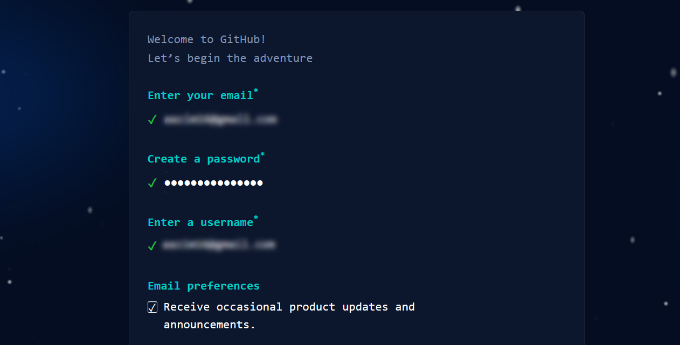
Başlamak için GitHub web sitesini ziyaret edebilir ve yeni bir hesap oluşturmak için e-posta adresinizi girebilirsiniz.

Ardından bir kullanıcı adı ve şifre girmeniz gerekecektir.
GitHub ayrıca e-posta tercihlerinizi seçmenizi isteyecektir.
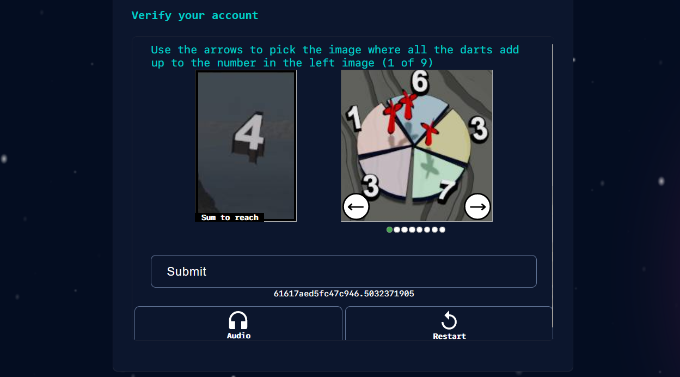
Bundan sonra, aşağı kaydırabilir ve bir bulmacayı çözerek hesabınızı doğrulayabilirsiniz.
WordPress sitenizdeki reCAPTCHA gibidir.
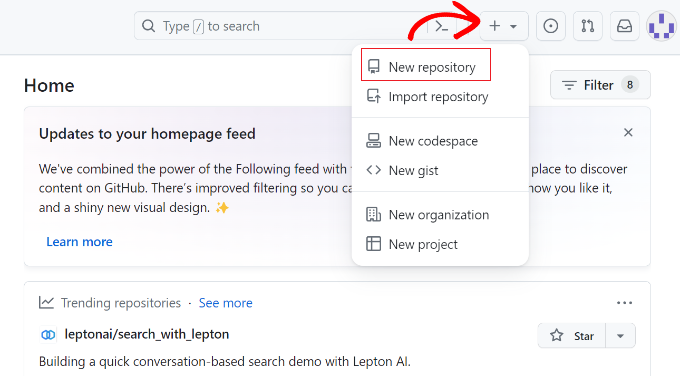
Hesabınız doğrulandıktan sonra GitHub kontrol panelini göreceksiniz.
Buradan, üstteki '+' simgesine tıklayabilir ve 'Yeni depo' seçeneğini seçebilirsiniz.
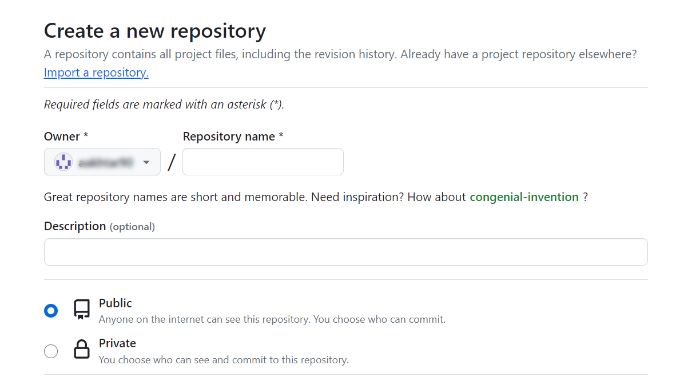
Sonra, WordPress temanızın klasör adı gibi depo adını ayarlayarak başlayabilirsiniz.
Ardından, bunun Genel mi yoksa Özel bir depo mu olacağını seçmeniz gerekecektir. Genel depolar, herkesin kodunuzu görmesine izin verir ancak değişiklik yapamaz. Özel depolar yalnızca sizin tarafınızdan görülebilir.
Son olarak, bir README dosyası eklemek istiyorsanız onay kutusunu işaretleyebilirsiniz.
İşlem tamamlandığında, 'Depo oluştur' düğmesine tıklamanız yeterlidir.
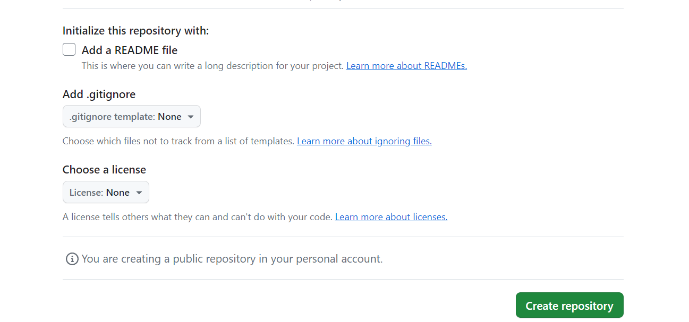
Artık GitHub deponuz kullanıma hazır olacaktır.
GitHub'ı Windows veya Mac için yükleyin
Ardından, WordPress Temamızın kodunu depomuza yerleştirmeniz gerekir. Bunu yapmanın basit bir yolu, bilgisayarınıza kurulan GitHub istemcisini kullanmaktır.
Sadece GitHub Desktop web sitesini ziyaret edin ve Windows veya Mac için kullanılabilen Masaüstü istemcisini indirin.
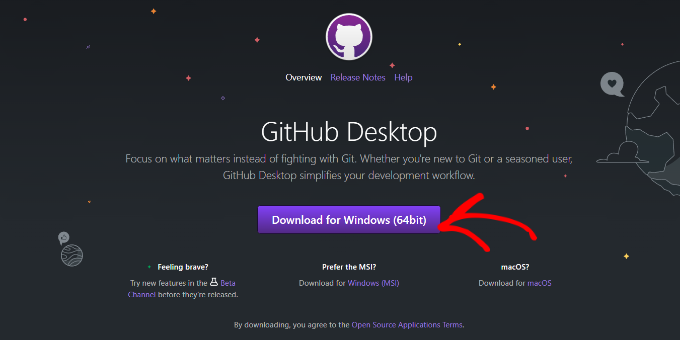
İndirme tamamlandıktan sonra GitHub istemcisini başlatın.
Ardından, GitHub hesabınızı kullanarak oturum açmanız gerekecek. ‘GitHub.com’a Giriş Yap’ düğmesine tıklayabilirsiniz.
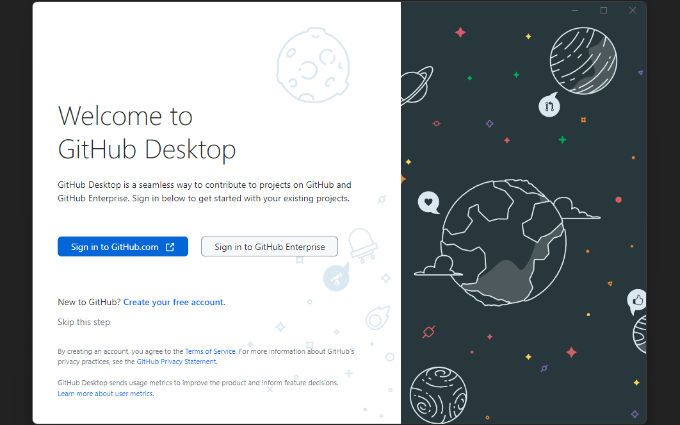
Bu, GitHub'ı web tarayıcınızda başlatacaktır.
GitHub Desktop'ın hesabınıza erişmesine izin vermek için 'Masaüstünü yetkilendir' düğmesine tıklamanız yeterlidir.
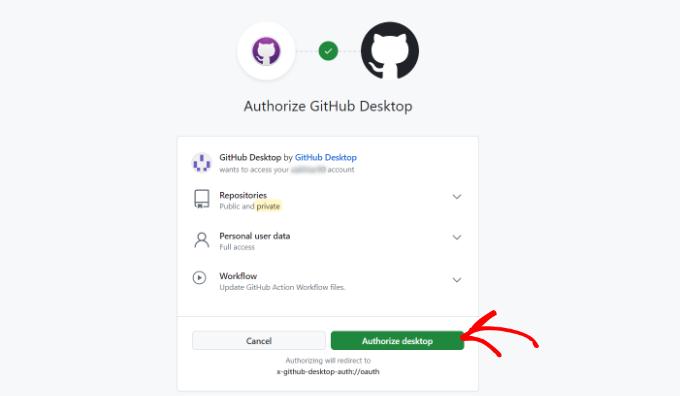
Ardından, GitHub Masaüstü istemcisini açabilirsiniz.
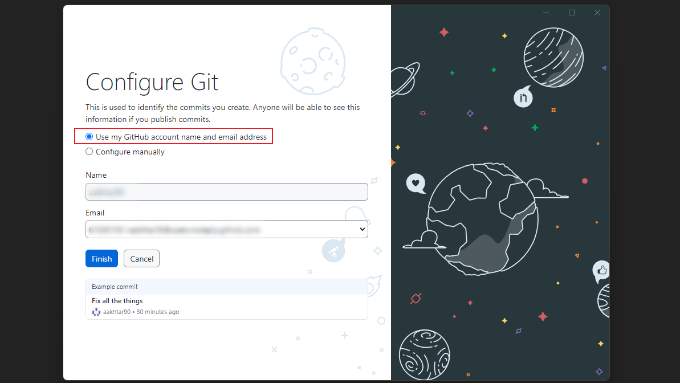
Ardından, Git'i yapılandırmanız gerekecektir. 'GitHub hesap adım ve e-posta adresimi kullan' seçeneğini seçmeniz ve 'Bitir' düğmesine tıklamanız yeterlidir.
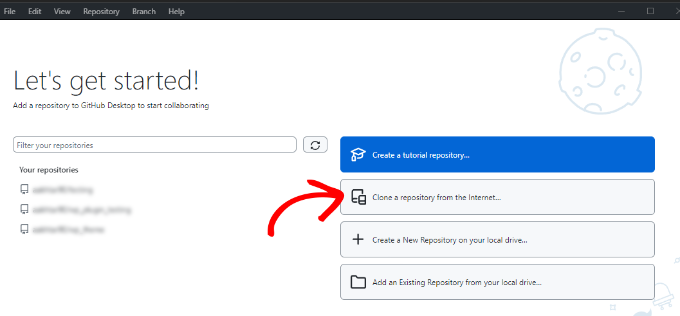
Ardından, daha önce oluşturduğunuz GitHub deposunu ekleyelim.
Bunu yapmak için 'İnternetten bir depo klonla' seçeneğine tıklayın.
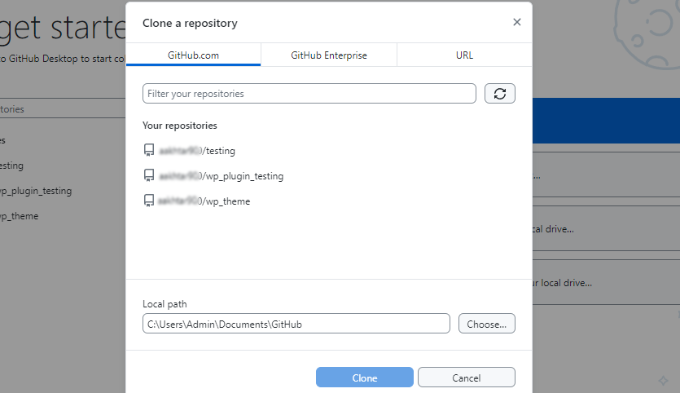
Daha önce oluşturduğunuz dahil olmak üzere GitHub depolarınızın bir listesini göreceksiniz.
Depoyu seçin ve 'Yerel Yol' alanından bilgisayarınızda nereye kaydetmek istediğinizi seçin. Bu yapıldıktan sonra 'Klonla' düğmesine tıklayabilirsiniz.
GitHub'da barındırılan deponuzu bilgisayarımıza klonladınız (kopyaladınız).
Ardından, WordPress tema kodumuzu deponun klasörüne eklemeniz ve ardından bu kodu GitHub'a kaydetmeniz ve senkronize etmeniz gerekir.
Bilgisayarınızda yukarıdaki adımda seçtiğiniz klasörü bularak başlayabilirsiniz. Klasörde bir README.md dosyası olmalıdır. Bilgisayarınızın ayarlarına bağlı olarak, gizli .git klasörünü de görebilirsiniz.
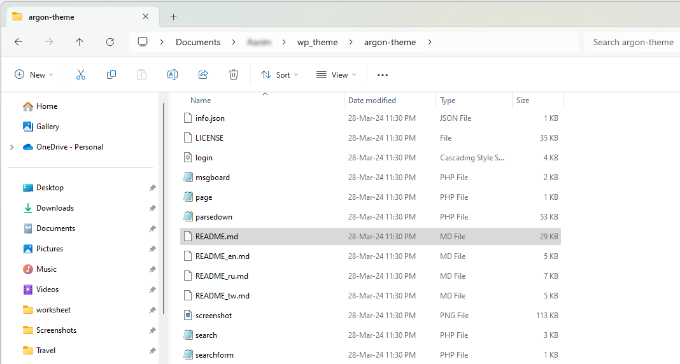
WordPress temanızın kodunda değişiklik yaptığınızda, bunları bu klasöre kopyalayıp yapıştırmanız yeterlidir.
Bundan sonra, GitHub Mac veya Windows uygulamasını açabilir ve eklediğiniz dosyaların pencerede göründüğünü görebilirsiniz:
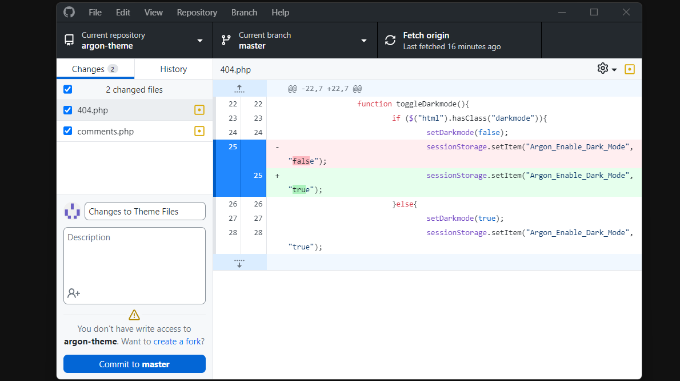
Değişiklikleri yeşil renkte vurgulanmış olarak göreceksiniz. Bunlar, yerel depoya kaydettiğiniz ancak henüz kaydetmediğiniz değişikliklerdir.
Ardından, bu dosyaları GitHub'a kaydetmeniz (yüklemeniz) gerekecek. Bunu yapmak için, yaptığımız değişiklikleri açıklamak üzere Özet kutusuna bir metin girin ve 'Ana dala kaydet' düğmesine tıklayın.
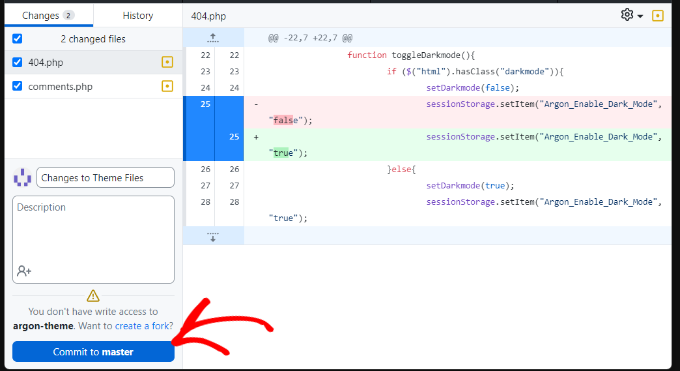
Bu, yaptığınız değişiklikleri depoya kaydeder.
Bu değişiklikleri GitHub'a yüklemek için 'Kökeni senkronize et' düğmesine tıklayabilirsiniz.
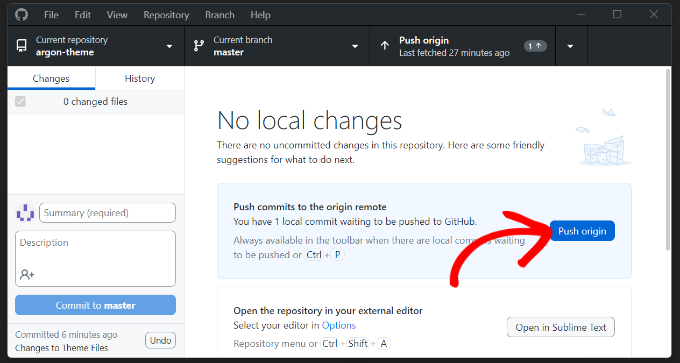
Kaydınızın GitHub'a yüklendiğini kontrol etmek için GitHub web sitesindeki deponuzu ziyaret edin. Her şey yolunda giderse, kod değişikliklerinizi göreceksiniz.
Dağıtımı Ayarlama
Son adım, GitHub deponuzdaki herhangi bir değişikliğin WordPress web sitenize gönderildiğinden emin olmaktır.
DeployHQ veya Deploy, GitHub deponuzdaki değişiklikleri izleyen ve yalnızca bu değişiklikleri WordPress web sitenize otomatik veya manuel olarak yükleyen web tabanlı bir hizmettir.
Bunu kodunuz ve web sunucunuz arasındaki bir bağlantı olarak hayal edin.
Öncelikle Deploy web sitesini ziyaret etmeniz ve yeni bir hesap için kaydolmanız gerekir. Deploy ücretli bir hizmettir ancak bir proje için ücretsiz hesap ve günde 5 dağıtım sunar.
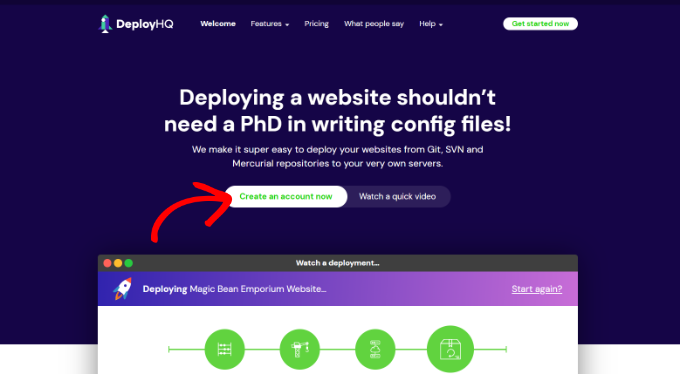
Kaydolmayı tamamladıktan sonra Deploy kontrol panelinize giriş yapabilirsiniz.
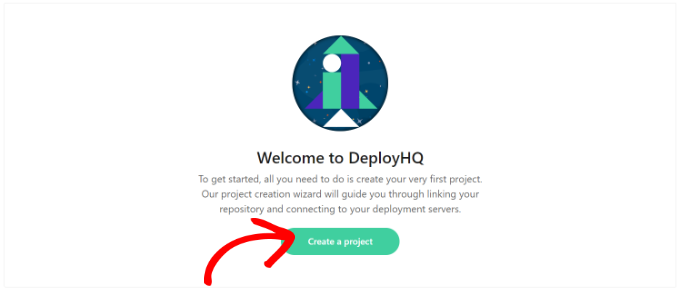
Buradan, başlamak için 'Proje oluştur' düğmesine tıklayabilirsiniz.
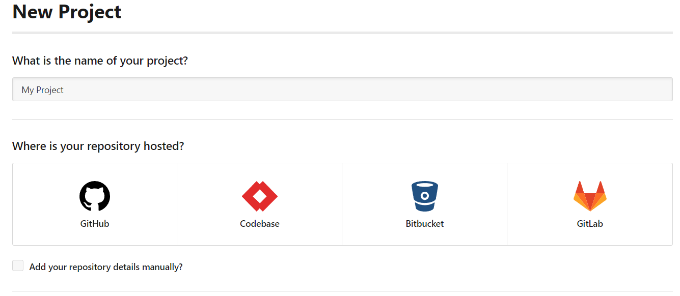
Ardından, projeniz için bir ad sağlamanız gerekir.
Bundan sonra, kod barındırma platformunuz olarak GitHub'ı seçebilirsiniz.
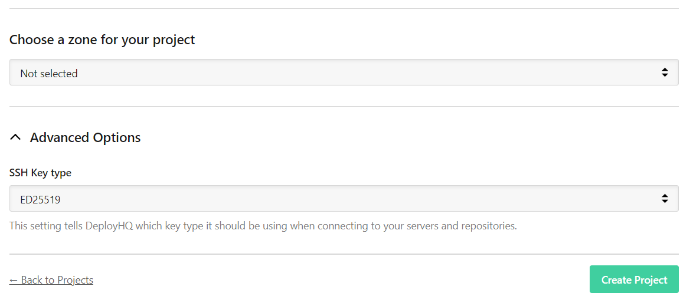
Aşağı kaydırırsanız, projeniz için bir bölge seçmek ve gelişmiş seçenekler gibi daha fazla seçenek bulacaksınız.
İşlem tamamlandıktan sonra devam etmek için 'Proje Oluştur' düğmesine tıklayın.
Deploy şimdi sizi GitHub'a yönlendirecek.
Henüz giriş yapmadıysanız, oturum açmanız istenecektir. Ardından, Deploy'un GitHub hesabınıza erişmesine izin vermeniz istenecektir.
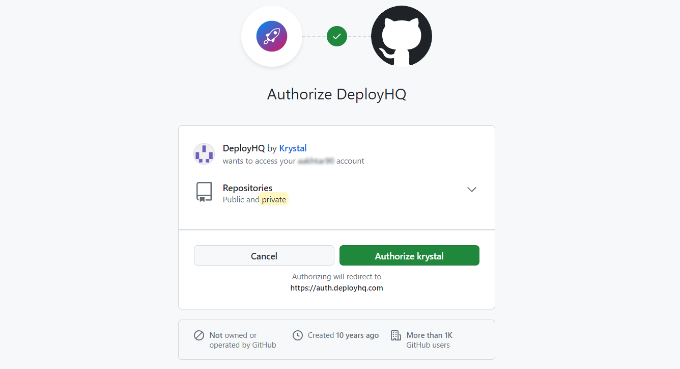
Devam etmek için sadece ‘krystal’ı Yetkilendir’ düğmesine tıklayın.
Deploy, GitHub'dan depolarınızın listesini çekecek ve bu proje için bir depo seçmenizi isteyecektir.
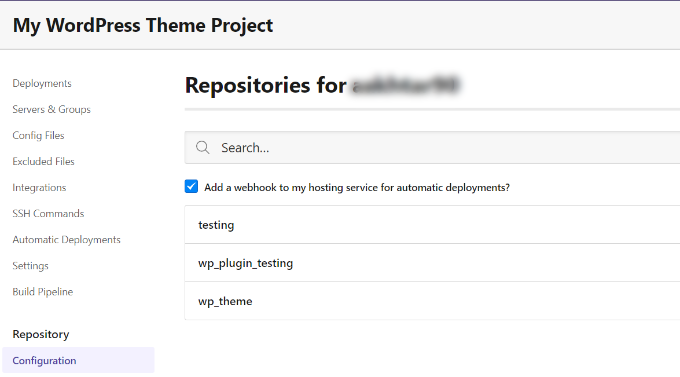
WordPress tema deponuza tıklamanız yeterlidir, Deploy onu sizin için içe aktaracaktır.
Bir sonraki adımda, Deploy sizden sunucu bilgileri sağlamanızı isteyecektir. Burası, Deploy'a WordPress sunucunuza dosyaları nasıl yükleyeceğinizi söylediğiniz yerdir.
Bir isim girerek ve protokol seçeneği olarak 'FTP'yi seçerek başlayabilirsiniz.
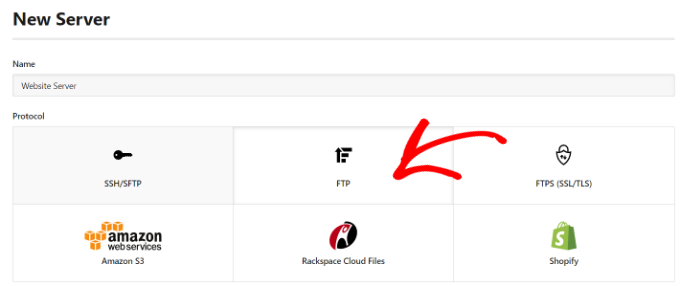
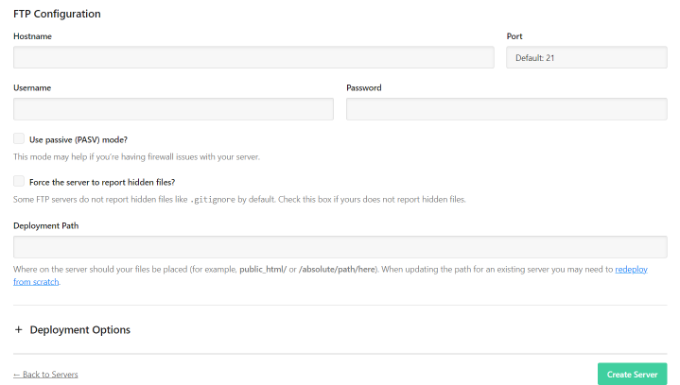
Ardından, aşağı kaydırıp FTP kimlik bilgilerinizi girmeniz gerekecektir.
- Ana Bilgisayar Adı: Web sitenizin SFTP/FTP ana bilgisayarı
- Port: Web sitesi barındırıcınızın SFTP/FTP portu (genellikle SFTP = 22, FTP = 21)
- Kullanıcı Adı ve Şifre: FTP kullanıcı adı ve şifresi
- Dağıtım Yolu: WordPress tema dosyalarınızı yüklemeden önce gideceğiniz yol. Örneğin, public_html/example.com/wp-content/themes/MyTheme, burada MyTheme GitHub'a kaydettiğiniz WordPress temasıdır.
Bu ayrıntıları girdikten sonra, ‘Sunucu Oluştur’ düğmesine tıklayın.
Dağıtım şimdi sunucu bağlantınızı test edecek ve her şey doğru çalışıyorsa, bir başarı mesajı gösterecektir.
Artık GitHub dosyalarınızı web sitenize yüklemek için 'Dağıt' düğmesine tıklayabilirsiniz.
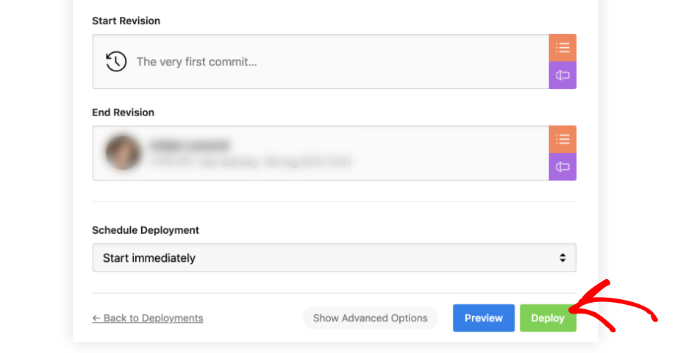
Dağıtımın ilerlemesini şimdi göreceksiniz.
Deploy bittikten sonra bir başarı mesajı göreceksiniz.
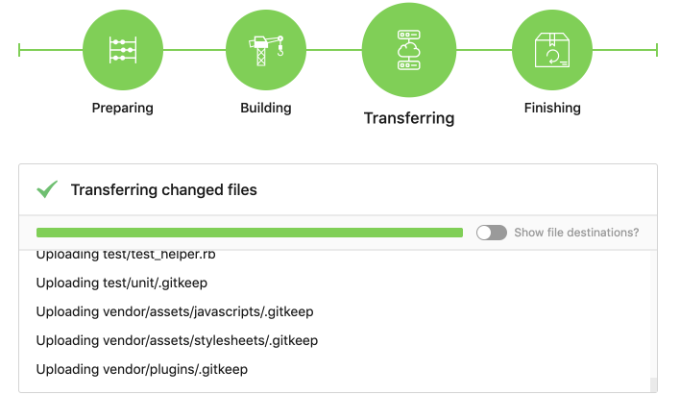
Deploy kullanarak GitHub'dan web sitenize değişiklikleri başarıyla dağıttınız. Şimdi, bilgisayarınızda WordPress temanızda değişiklikler yaptığınızda, bunları GitHub'a kaydetmeniz gerekir. Ardından, dağıtımı manuel olarak başlatmak için Deploy web sitesini ziyaret etmeniz gerekir.
GitHub'a yaptığınız tüm değişikliklerin web sitenize otomatik olarak dağıtılması için otomatik dağıtımı nasıl kuracağımızı görelim.
Otomatik Dağıtım Kurulumu
İlk olarak, Deploy kontrol panelinizi ziyaret etmeniz ve 'Projeler' sayfasına gitmeniz gerekir. Buradan, projenizin adına tıklamanız yeterlidir.
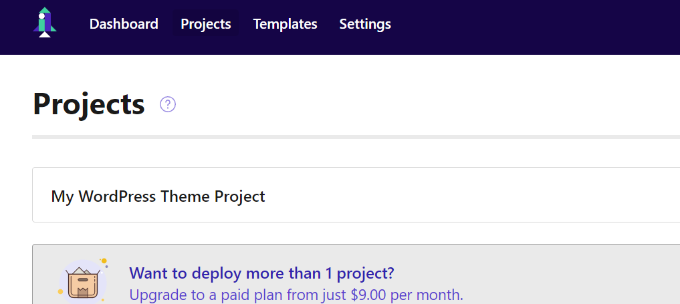
Ardından, soldaki menüden 'Otomatik Dağıtımlar' sekmesine gidebilirsiniz.
Burada, sunucunuzun yanındaki otomatik dağıtım seçeneğini etkinleştirmeniz gerekecektir.
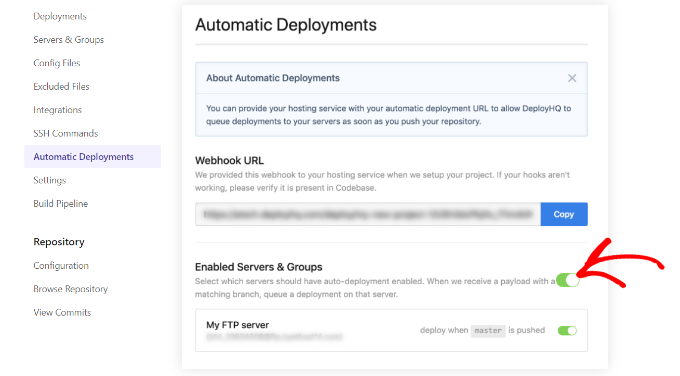
Ardından, Webhook URL'sini kopyalayıp GitHub hesabınıza eklemeniz gerekecek.
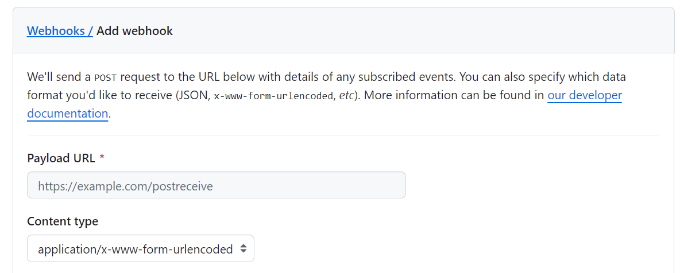
Yeni bir tarayıcı sekmesinde GitHub hesabınıza giriş yapmanız yeterlidir. Ardından deponuza tıklayın ve 'Ayarlar' sekmesine gidin. Buradan, soldaki menüden Webhook'lar bölümüne gidebilir ve 'Webhook ekle' düğmesine tıklayabilirsiniz.
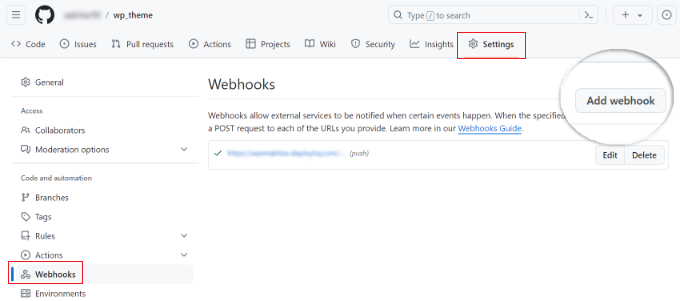
Şimdi Deploy sunucu ayarları sayfasından kopyaladığınız webhook URL'sini Payload URL alanına yapıştırın.
Bundan sonra, açılır menüden 'Content type' olarak 'application/x-www-form-urlencoded' seçin:
Ardından, webhook'u hangi olayların tetikleyeceğini seçmek için aşağı kaydırabilir ve seçebilirsiniz. Varsayılan ayarı kullanabilirsiniz.
İşlem tamamlandıktan sonra, 'Webhook ekle' düğmesine tıklamanız yeterlidir.
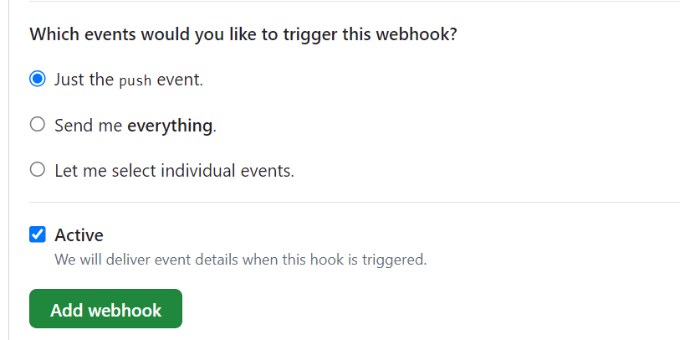
Hepsi bu kadar. GitHub deponuz artık değişiklikler olduğunda Deploy'u bilgilendirecektir. Deploy daha sonra bu değişiklikleri web sitenize otomatik olarak uygulayacaktır.
Umarız bu makale, GitHub ve Deploy kullanarak WordPress tema değişikliklerini otomatik olarak nasıl dağıtacağınızı öğrenmenize yardımcı olmuştur. Ayrıca jQuery'yi WordPress'te en son sürüme nasıl yükselteceğiniz ve en son WordPress sürümünü nasıl kontrol edip güncelleyeceğiniz hakkındaki rehberimize de göz atmak isteyebilirsiniz.
Bu makaleyi beğendiyseniz, lütfen WordPress video eğitimleri için YouTube Kanalımıza abone olun. Bizi ayrıca Twitter ve Facebook'ta da bulabilirsiniz.




Keith Solomon
Harika bir makale, ancak GitHub'ın kendi otomatik dağıtımlarını GitHub Actions aracılığıyla sunarken neden DeployHQ'yu kullanma gibi ekstra bir adım ekliyorsunuz?
WPBeginner Desteği
DeployHQ is a more beginner friendly tool than Github Actions which is why we use it
Yönetici
Oyatogun Oluwaseun Samuel
Gerçek sanatçıların gönderi yaptığı söylenir, bu da sanatınızı üretim ortamlarına göndermeniz gerektiği anlamına gelir. Burada belirtilen adımlar, git, github, github masaüstü ve deployHQ gibi araçları kullanarak wordpress temasıyla ilgili olarak bunun nasıl yapılabileceğine dair fikir vermektedir. Harika bir makale. Öğreniyorum ve bunu çok faydalı buluyorum. Çok teşekkür ederim.
Jiří Vaněk
GitHub uzun zamandır ilgimi çekiyor ve web sitenizde beni her zaman biraz ileriye taşıyan birkaç makale okudum. Benim için hala büyük bir bilinmez ama WordPress tema şablonumu versiyonlama olasılığı, bir hazırlık “eklentisi” olarak da kullanılabileceğini anladığım için çok çekici. Benzer bir prensibi var. Benim için oldukça zorlayıcı olan GitHub gibi bir şeyle çalışmaya başlamama yardımcı olan ayrıntılı rehber için teşekkür ederim.
Tomas
Bilgilendirici bir makale için teşekkürler, bana çok yardımcı oldu!
rambideunt
WordPress dosyalarımı GitHub'daki herkese açık depoya koymak güvenli mi? bu, wp-config'deki veriler gibi bazı kişisel yapılandırma verilerimin herkese açık hale getirildiği anlamına mı geliyor?
Mohammad Fahim
Genel deponun iyi bir uygulama olduğunu sanmıyorum.. özel depoyu deneyin.
Dave Bergschneider
Tam WP kurulumu yapılıyorsa özel depo en iyi uygulamadır. Ancak en iyi uygulama, yalnızca projenize özgü dosyaları, örneğin özel eklentileri veya temaları kaydetmek olacaktır. Geri kalanı sadece dağınıklıktır. Özellikle veritabanını GitHub'a yüklemeyeceğiniz için.
Bu makale için teşekkürler, yeni bir iş akışı buldum!
Robert Lyall
Bu makalede kullanılan hizmet (DeployHQ) ile, üretim kimlik bilgilerinizi deponuza koymak zorunda kalmamak için Yapılandırma Dosyaları özelliğini kullanabilirsiniz.