


WPBeginner'da, kullanıcı deneyimini iyileştirmek, markalaşmayı güçlendirmek ve dönüşümleri artırmak için sayısız okuyucunun WordPress sitelerini özelleştirmelerine yardımcı olduk. Ve doğru yapıldığında, eşsiz bir navigasyon menüsünün etkileşimi artırmaya ve insanların sitenizde daha uzun süre kalmasına yardımcı olabileceğini gördük.
Sorun şu ki, tüm WordPress temalarında bir gezinme menüsü görüntüleyebileceğiniz belirli konumlar vardır, bu nedenle bunu değiştirmek zor olabilir. Tema dosyalarını değiştirmek hassas bir işlem olduğu için bu, özellikle yeni başlayanlar için geçerlidir.
Blok temaları kullanırken bunu Tam Site Düzenleyicisi ile yapabilirsiniz. Ancak deneyimlerimize göre, her tür tema için işe yarayacak daha iyi seçenekler var.
Örneğin, gelişmiş özelleştirmeler istiyorsanız, SeedProd gibi güçlü bir sayfa oluşturucu kullanabilirsiniz. Veya özel kod kullanmanın basit bir yolunu arıyorsanız, WPCode açık ara en iyi seçenektir.
Bu makalede, WordPress temanızın herhangi bir alanına özel bir gezinme menüsü eklemeyi göstereceğiz. İhtiyaçlarınıza uygun öğreticiyi seçebilmeniz için 3 farklı seçeneği adım adım anlatacağız.
WordPress Temalarına Özel Gezinme Menüleri Neden Eklenir?
Bir gezinme menüsü, web sitenizin önemli alanlarına işaret eden bağlantıların bir listesidir. Ziyaretçilerin ilginç içerikleri bulmalarını kolaylaştırır, bu da sayfa görüntülemelerini artırabilir ve WordPress'te hemen çıkma oranını düşürebilir.
Menünüzün tam konumu WordPress temanıza göre değişiklik gösterecektir. Çoğu temanın birkaç seçeneği vardır, bu nedenle farklı menüler oluşturabilir ve bunları farklı konumlarda gösterebilirsiniz.
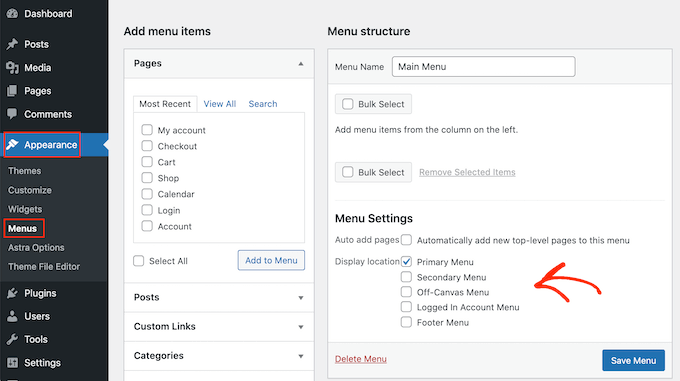
Mevcut WordPress temanızda menüleri nereye yerleştirebileceğinizi görmek için Görünüm » Menüler bölümüne gidin ve ardından 'Görüntüleme konumu' bölümüne bakın.
Aşağıdaki resim, Astra WordPress teması tarafından desteklenen konumları göstermektedir.
Bazen temanızda 'Görüntüleme konumu' olarak listelenmeyen bir alanda bir menü göstermek isteyebilirsiniz.
Bunu akılda tutarak, WordPress temanızın herhangi bir alanına özel bir gezinme menüsü eklemeye nasıl bakacağımıza bir göz atalım. Tercih ettiğiniz yönteme atlamak için aşağıdaki hızlı bağlantıları kullanmanız yeterlidir:
Yöntem 1: Tam Site Düzenleyicisini Kullanma (Yalnızca Blok Tabanlı Temalar)
Eğer blok teması kullanıyorsanız, örneğin ThemeIsle Hestia Pro gibi, Tam Site Düzenleme (FSE) ve blok düzenleyiciyi kullanarak özel bir gezinme menüsü ekleyebilirsiniz.
Daha fazla ayrıntı için, en iyi WordPress tam site düzenleme temaları hakkındaki makalemize bakabilirsiniz.
Bu yöntem her tema ile çalışmaz ve menünün her bölümünü özelleştirmenize izin vermez. Herhangi bir WordPress temasına tamamen özel bir menü eklemek istiyorsanız, bunun yerine bir sayfa oluşturucu eklentisi kullanmanızı öneririz.
Blok tabanlı bir tema kullanıyorsanız, Görünüm » Düzenleyici bölümüne gidin.
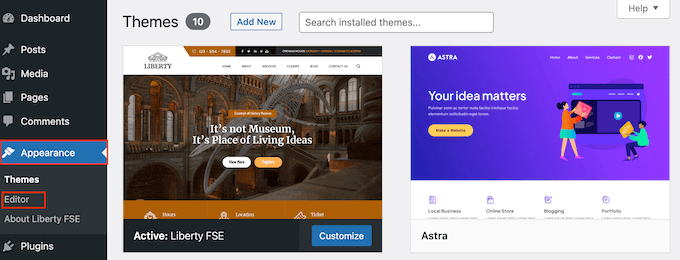
Varsayılan olarak, tam site düzenleyicisi temanızın ana şablonunu gösterir, ancak herhangi bir alana bir gezinme menüsü ekleyebilirsiniz.
Mevcut tüm seçenekleri görmek için ‘Şablonlar,’ ‘Desenler’ veya ‘Sayfalar’ seçeneğini belirleyin.
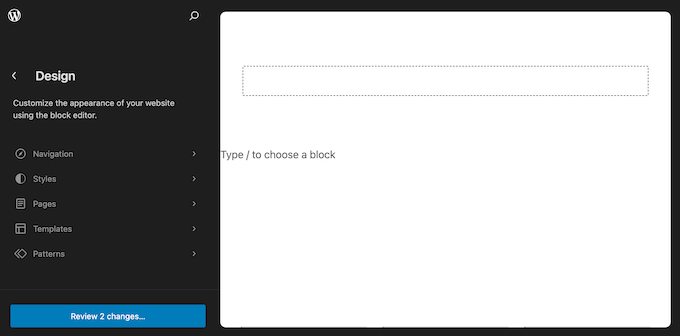
Özel bir gezinme menüsü eklemek istediğiniz şablon, şablon parçası veya sayfaya şimdi tıklayabilirsiniz.
WordPress şimdi tasarımın önizlemesini gösterecektir. Bu şablonu düzenlemek için küçük kalem simgesine tıklayın.
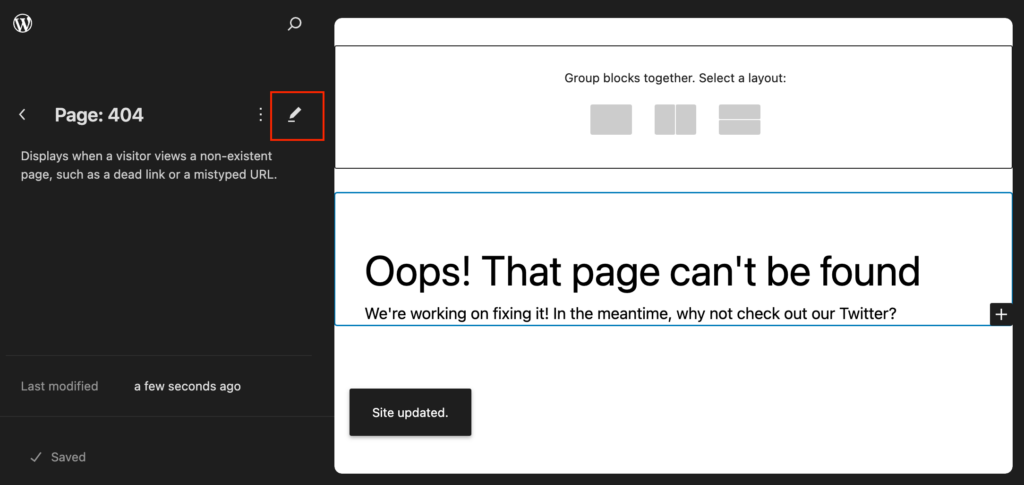
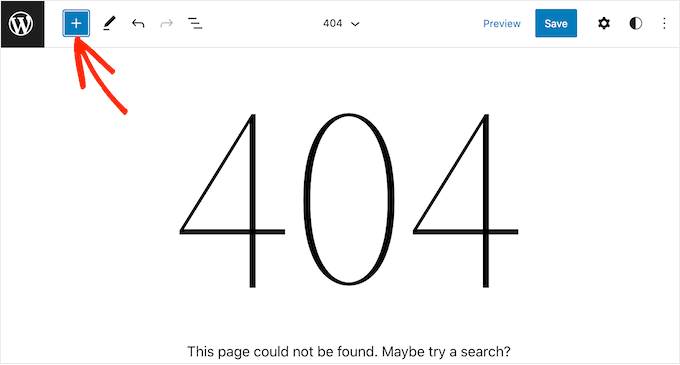
Bir sonraki adım, menünüzü göstermek istediğiniz alana bir Gezinme bloğu eklemektir.
Sol üst köşedeki mavi '+' düğmesine tıklayın.
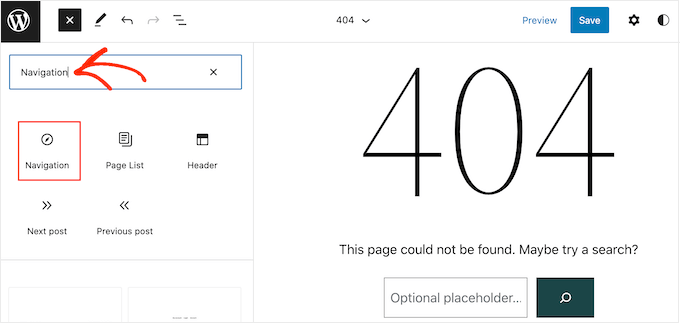
Şimdi, arama çubuğuna 'Gezinme' yazın.
'Gezinme' bloğu göründüğünde, onu düzeninize sürükleyip bırakmanız yeterlidir.
Ardından, Gezinme bloğunu seçmek için tıklayın.
Eğer görüntülemek istediğiniz menüyü zaten oluşturduysanız, Gezinme bloğunu seçmek için tıklayın. Sağdaki menüde, 'Menü'nün yanındaki üç noktalı simgeye tıklayın.
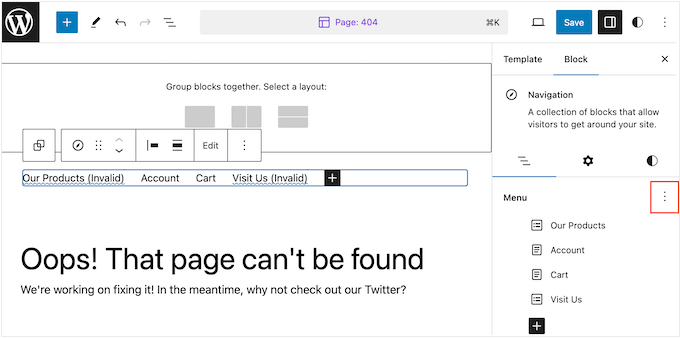
Ardından açılır menüden bir menü seçebilirsiniz.
Tam site düzenleyicisinde sayfalar, gönderiler, özel bağlantılar ve daha fazlasını ekleyerek bir menü oluşturmak başka bir seçenektir. Yeni menüye öğe eklemek için '+' simgesine tıklamanız yeterlidir.
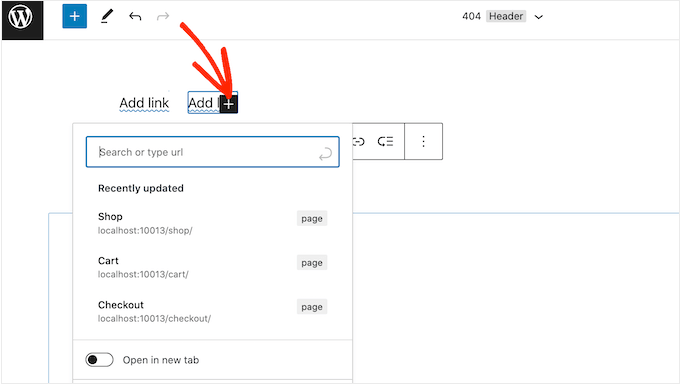
Bu, herhangi bir gönderiyi veya sayfayı ekleyebileceğiniz ve bu bağlantıların yeni bir sekmede açılıp açılmayacağına karar verebileceğiniz bir açılır pencere açar.
Ayrıca WordPress menüsüne bir arama çubuğu ekleyebilir, sosyal medya simgeleri ekleyebilir ve daha fazlasını yapabilirsiniz. Açılır pencerede, menüye eklemek istediğiniz bloğu yazmanız ve göründüğünde doğru seçeneği seçmeniz yeterlidir.
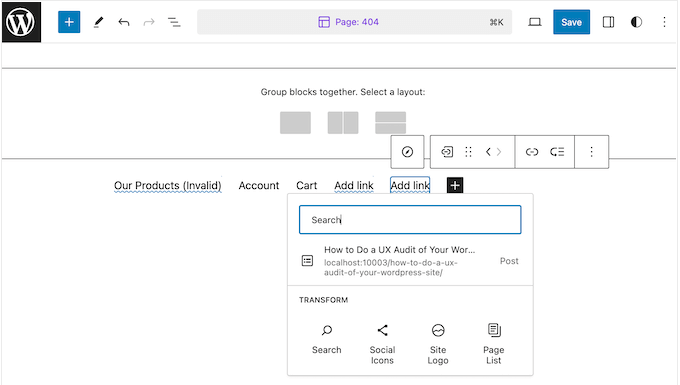
Mini araç çubuğundaki ve sağdaki menüdeki ayarları kullanarak bu bloğu yapılandırabilirsiniz. Menüye daha fazla öğe eklemek için bu adımları tekrarlamanız yeterlidir.
Menünün görünümünden memnun kaldığınızda, 'Kaydet' düğmesine tıklamanız yeterlidir.
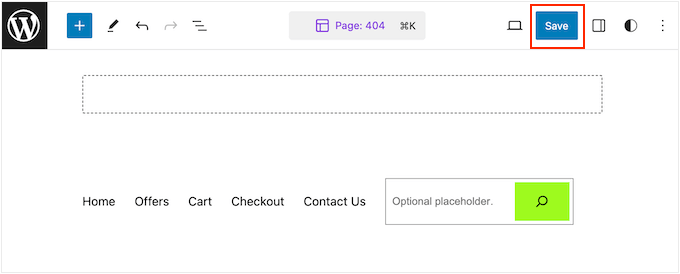
Siteniz artık yeni şablonu kullanacak ve ziyaretçiler özel gezinme menünüzle etkileşim kurabilecektir.
Yöntem 2: Sayfa Oluşturucu Eklentisi Kullanma (Tüm Temalarla Çalışır)
Tam site düzenleyicisi, blok tabanlı temalara menü eklemenize olanak tanır. Ancak, herhangi bir WordPress temasına gelişmiş, tamamen özelleştirilebilir bir menü eklemek istiyorsanız, bir sayfa oluşturucu eklentisine ihtiyacınız olacaktır.
SeedProd, gezinme menünüzün her bölümünü özelleştirmenize olanak tanıyan piyasadaki en iyi WordPress sayfa oluşturucu eklentisidir.
Bu aracı özel gezinme menüleri, açılış sayfaları ve çok daha fazlasını oluşturmak için kullanma konusunda geniş deneyime sahibiz. Daha fazla ayrıntı için tam SeedProd incelememize göz atın.
Sayfalar söz konusu olduğunda, SeedProd, başlangıç noktanız olarak kullanabileceğiniz 350'den fazla profesyonelce tasarlanmış şablonla birlikte gelir. Bir şablon seçtikten sonra, SeedProd'un hazır Nav Menü bloğunu kullanarak sitenize özel bir gezinme menüsü ekleyebilirsiniz.
Öncelikle SeedProd eklentisini yüklemeniz ve etkinleştirmeniz gerekir. Daha fazla ayrıntı için, bir WordPress eklentisinin nasıl kurulacağına dair adım adım kılavuzumuza bakın.
Not: Ayrıca, kod yazmadan özel gezinme menüleri oluşturmanıza olanak tanıyan ücretsiz bir SeedProd sürümü de bulunmaktadır. Ancak, bu kılavuzda, Navigasyon Menüsü bloğu, ek şablonlar ve gelişmiş özellikler içerdiği için SeedProd Pro'yu kullanacağız.
Eklentiyi etkinleştirdikten sonra SeedProd sizden lisans anahtarınızı isteyecektir.

Bu bilgiyi SeedProd web sitesindeki hesabınızda bulabilirsiniz. Anahtarı girdikten sonra 'Anahtarı Doğrula' düğmesine tıklayın.
Bunu yaptıktan sonra, SeedProd » Açılış Sayfaları'na gidin ve 'Yeni Açılış Sayfası Ekle' düğmesine tıklayın.

Artık özel sayfanız için bir şablon seçebilirsiniz.
Doğru tasarımı bulmanıza yardımcı olmak için SeedProd'un tüm şablonları, yakında açılacak ve potansiyel müşteri toplama kampanyaları gibi farklı kampanya türlerine göre düzenlenmiştir. Hatta SeedProd'un şablonlarını 404 sayfanızı iyileştirmek için bile kullanabilirsiniz.

Herhangi bir tasarıma daha yakından bakmak için, fare imlecini o şablonun üzerine getirin ve ardından büyüteç simgesine tıklayın.
Kullanmak istediğiniz bir tasarım bulduğunuzda, 'Bu Şablonu Seç'e tıklayın.
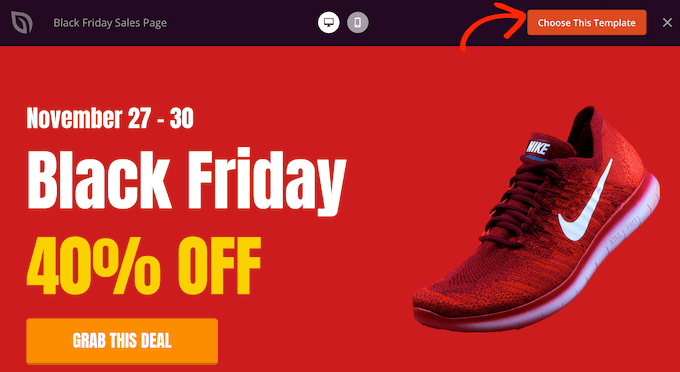
Tüm görsellerimizde 'Kara Cuma Satış Sayfası' şablonunu kullanıyoruz, ancak istediğiniz herhangi bir şablonu kullanabilirsiniz.
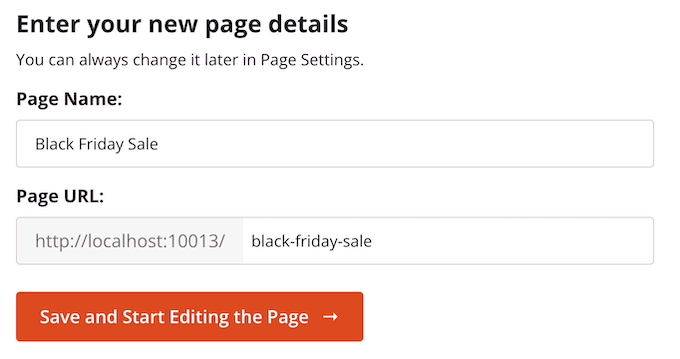
Bir şablon seçtikten sonra, bu özel sayfa için bir ad yazın. SeedProd, sayfanın başlığına göre otomatik olarak bir URL oluşturacaktır, ancak bu URL'yi istediğiniz gibi değiştirebilirsiniz.
Örneğin, arama motorlarının sayfanın ne hakkında olduğunu anlamasına yardımcı olmak için ilgili anahtar kelimeler ekleyebilirsiniz. Bu, WordPress SEO'nuzu iyileştirebilir ve arama motorunun sayfayı sizin gibi içerik arayan kişilere göstermesine yardımcı olabilir.
Bu bilgileri girdikten sonra, 'Sayfayı Kaydet ve Düzenlemeye Başla' düğmesine tıklayın.
Çoğu şablon, tüm SeedProd sayfa düzenlerinin temel bileşenleri olan bazı blokları zaten içermektedir.
Bir bloğu özelleştirmek için sayfa düzenleyicisinde seçmek üzere tıklamanız yeterlidir.
Sol taraftaki araç çubuğu şimdi o blok için tüm ayarları gösterecektir. Örneğin, aşağıdaki resimde, bir 'Başlık' bloğunun içindeki metni değiştiriyoruz.
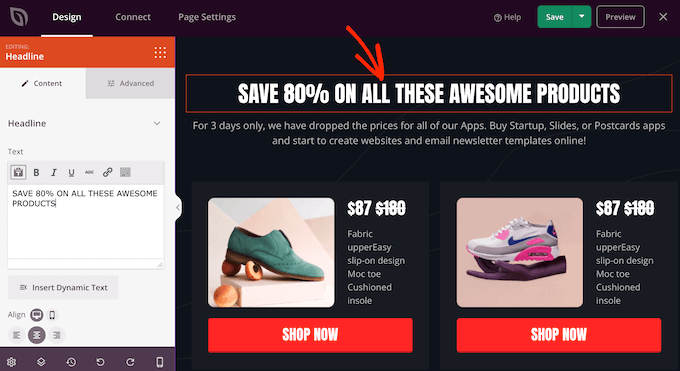
Sol taraftaki menüdeki ayarları kullanarak metni biçimlendirebilir, hizalamasını değiştirebilir, bağlantılar ekleyebilir ve daha fazlasını yapabilirsiniz.
‘Gelişmiş’ sekmesini seçerseniz, daha fazla ayarlamaya erişebilirsiniz. Örneğin, kutu gölgeleri ve CSS animasyonları ekleyerek bloğu gerçekten öne çıkarabilirsiniz.
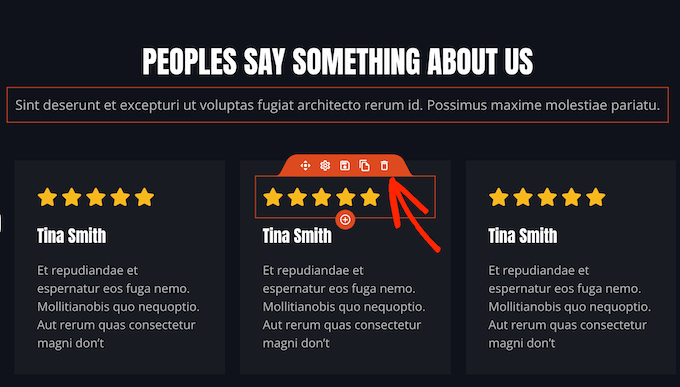
Tasarımınıza yeni bloklar eklemek için, sol menüdeki herhangi bir bloğu bulun ve sayfaya sürükleyin. Bir bloğu silmek istiyorsanız, o bloğu seçmek için tıklayın ve ardından çöp kutusu simgesini kullanın.
Özel bir gezinme menüsü oluşturmak istediğimiz için, sayfaya bir ‘Nav Menu’ bloğu sürükleyin.
Bu, tek bir varsayılan 'Hakkımızda' öğesiyle bir gezinme menüsü oluşturur.
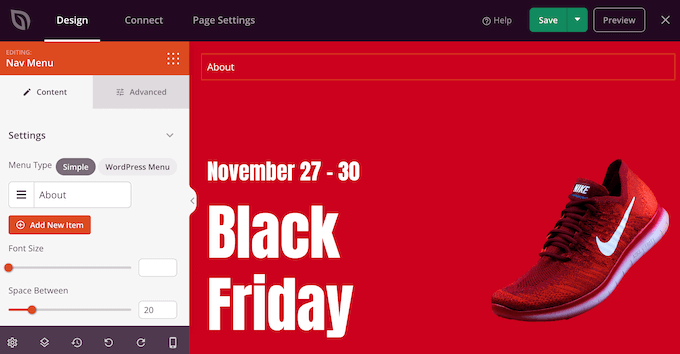
Artık SeedProd düzenleyicisinde yeni bir menü oluşturabilir veya WordPress kontrol panelinde zaten oluşturduğunuz bir menüyü seçebilirsiniz.
Daha önce oluşturduğunuz bir menüyü göstermek için 'WordPress Menüsü' düğmesine tıklayın. Artık 'Menüler' açılır menüsünü açabilir ve listeden herhangi bir seçeneği seçebilirsiniz.
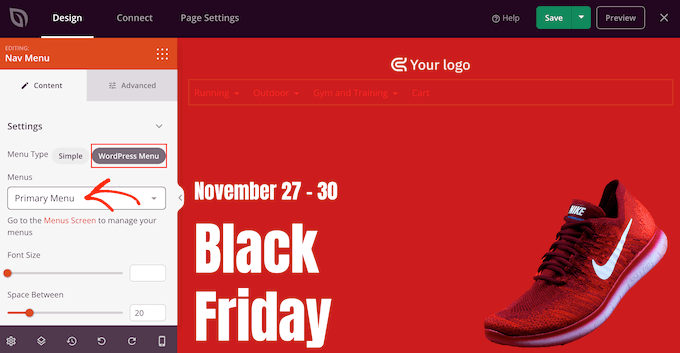
Bundan sonra, sol menüdeki ayarları kullanarak yazı tipi boyutunu, metin hizalamasını ve daha fazlasını değiştirebilirsiniz.
Yeni bir menü oluşturmak istiyorsanız, bunun yerine SeedProd'da 'Basit' düğmesini seçin.
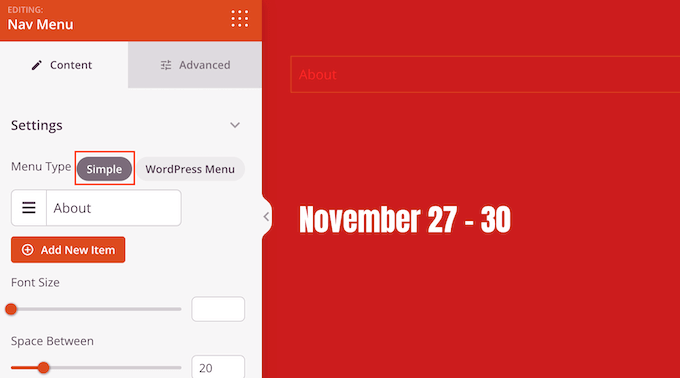
Ardından, SeedProd'un varsayılan olarak oluşturduğu 'Hakkında' öğesini genişletmek için tıklayın.
Bu, metni değiştirebileceğiniz ve menü öğesinin bağlanacağı URL'yi ekleyebileceğiniz bazı kontrolleri açar.
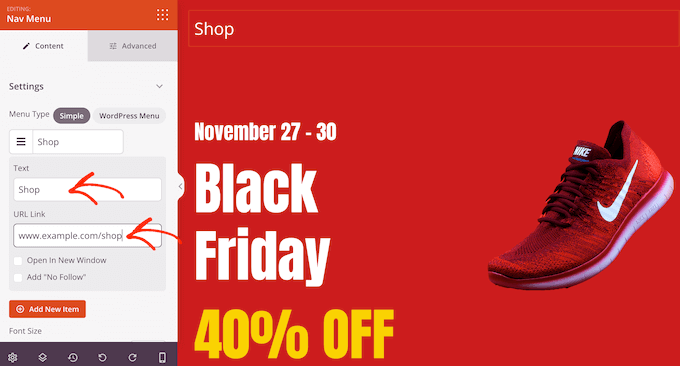
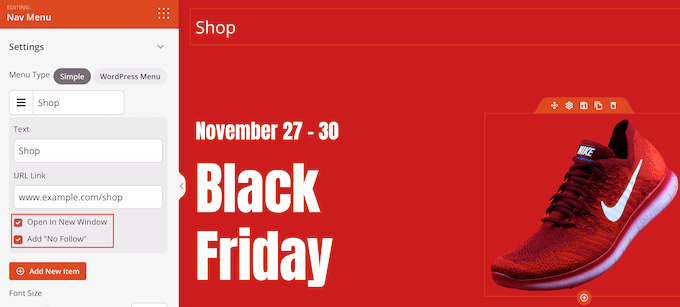
Varsayılan olarak, bağlantı 'dofollow' olacaktır ve aynı tarayıcı penceresinde açılacaktır. Bu ayarları 'URL Bağlantısı' bölümündeki onay kutularını kullanarak değiştirebilirsiniz.
Aşağıdaki resimde, yeni bir pencerede açılacak bir ‘nofollow’ bağlantısı oluşturuyoruz. Bu konu hakkında daha fazla bilgi için lütfen nofollow bağlantıları için başlangıç kılavuzumuza bakın.
Menüye daha fazla öğe eklemek için, 'Yeni Öğe Ekle' düğmesine tıklamanız yeterlidir.
Ardından, bu öğelerin her birini yukarıda açıklanan aynı işlemi izleyerek özelleştirebilirsiniz.
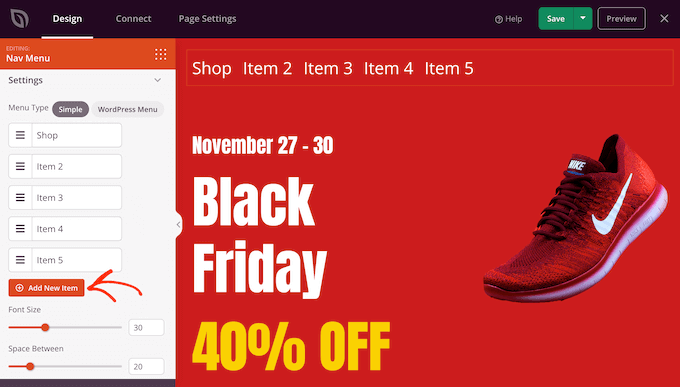
Sol taraftaki menüde ayrıca yazı tipi boyutunu ve metin hizalamasını değiştiren ayarlara da sahiptir.
Hatta menüdeki her öğenin arasına gelecek bir ayırıcı bile oluşturabilirsiniz.
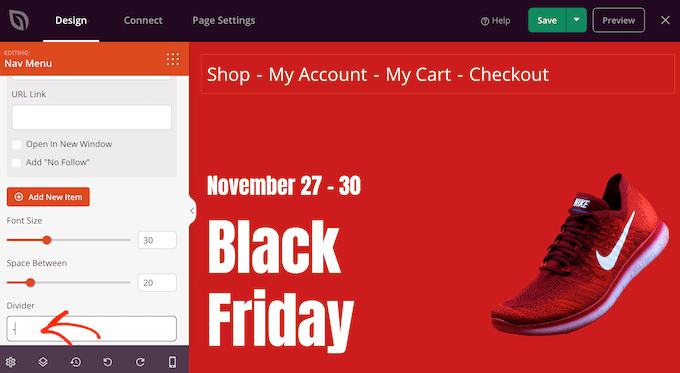
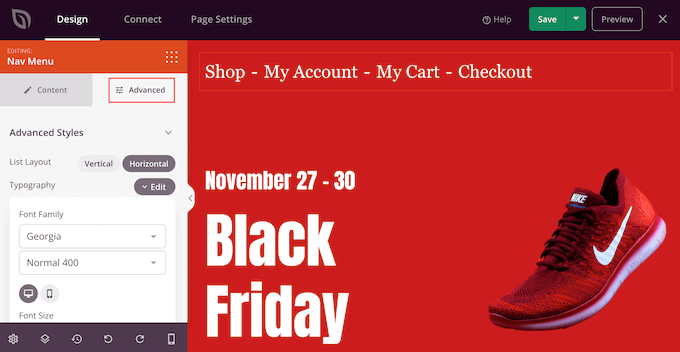
Bundan sonra, ‘Gelişmiş’ sekmesine geçin. Burada menünün renklerini, boşluklarını, tipografisini ve diğer gelişmiş seçeneklerini değiştirebilirsiniz.
Değişiklik yaptıkça canlı önizleme otomatik olarak güncellenir, böylece tasarımınızda neyin iyi göründüğünü görmek için farklı ayarları deneyebilirsiniz.
Varsayılan olarak SeedProd, mobil ve masaüstü cihazlarda aynı menüyü gösterir. Ancak, mobil cihazların genellikle masaüstü bilgisayarlara kıyasla çok daha küçük ekranları vardır.
Bunu akılda tutarak, mobil cihazlarda göstermek için ayrı bir menü oluşturmak isteyebilirsiniz. Örneğin, mobil kullanıcıların yan yana kaydırma yapmasına gerek kalmaması için dikey bir düzen kullanabilirsiniz. Ayrıca akıllı telefon ve tablet cihazlarda daha az bağlantı göstermek isteyebilirsiniz.
Bir mobil uyumlu menü oluşturmak için menüyü yukarıda açıklananla aynı işlemi izleyerek tasarlayın. Ardından, ‘Gelişmiş’ sekmesini seçin ve ‘Cihaz Görünürlüğü’ bölümünü genişletmek için tıklayın.
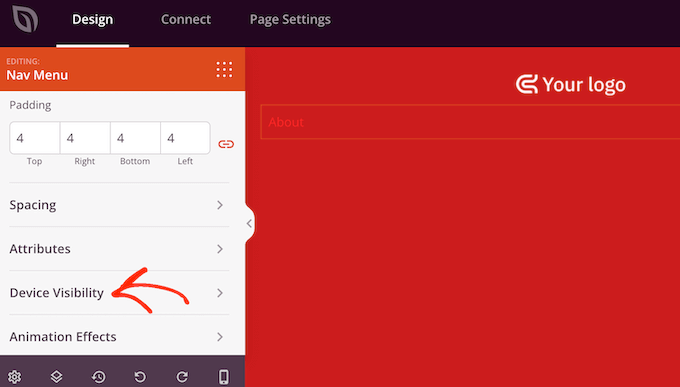
Artık 'Masaüstünde Gizle' kaydırıcısını açıp kapatabilirsiniz.
Şimdi, SeedProd bu menüyü yalnızca mobil kullanıcılara gösterecek.
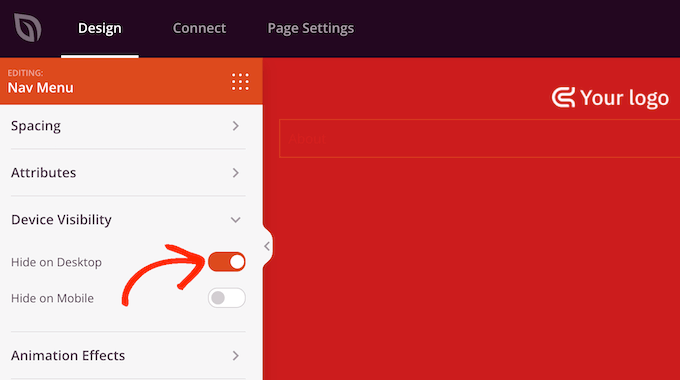
Özel menünüzün görünümünden memnun kaldığınızda, yayınlama zamanı gelmiş demektir.
‘Kaydet’ yanındaki açılır oku tıklayın ve ardından ‘Yayınla’yı seçin.
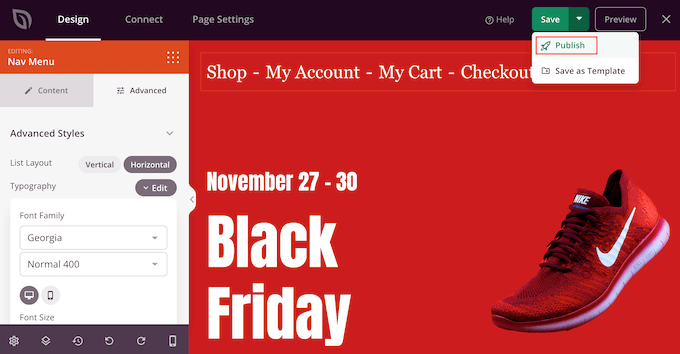
Şimdi WordPress blogunuzu ziyaret ederseniz, özel gezinme menüsünün çalıştığını göreceksiniz.
Yöntem 3: Kod Kullanarak WordPress'te Özel Bir Gezinme Menüsü Oluşturma (Gelişmiş)
Bir sayfa oluşturucu eklentisi kurmak istemiyorsanız, kod kullanarak özel bir gezinme menüsü ekleyebilirsiniz. Genellikle özel kod parçacıklarını temanızın functions.php dosyasına nasıl ekleyeceğinize dair kılavuzlar bulacaksınız.
Ancak, bu yöntemi önermiyoruz, çünkü kodunuzdaki küçük bir hata bile bir dizi yaygın WordPress hatasına neden olabilir veya sitenizi tamamen bozabilir. Ayrıca WordPress temanızı güncellediğinizde özel kodu kaybedersiniz.
Bu yüzden WPCode kullanmanızı öneririz. Herhangi bir çekirdek WordPress dosyasını düzenlemeden WordPress'e özel kod eklemenin en kolay ve en güvenli yoludur.
Not: WPCode'u WordPress sitenizi güvenli bir şekilde özelleştirmek için kullanabileceğiniz çok sayıda farklı yol vardır. Yerleşik kod parçacıkları kitaplığına sahiptir ve PHP, JavaScript, CSS ve HTML dahil olmak üzere en önemli WordPress dillerinin tümünü destekler. Eklenti hakkında daha fazla bilgi için tam WPCode incelememize göz atın.
Yapmanız gereken ilk şey, ücretsiz WPCode eklentisini yüklemek ve etkinleştirmektir. Daha fazla ayrıntı için, bir WordPress eklentisinin nasıl kurulacağına dair adım adım kılavuzumuza bakın.
Etkinleştirdikten sonra, WordPress kontrol panelinizde Kod Parçacıkları » Parçacık Ekle bölümüne gidin.
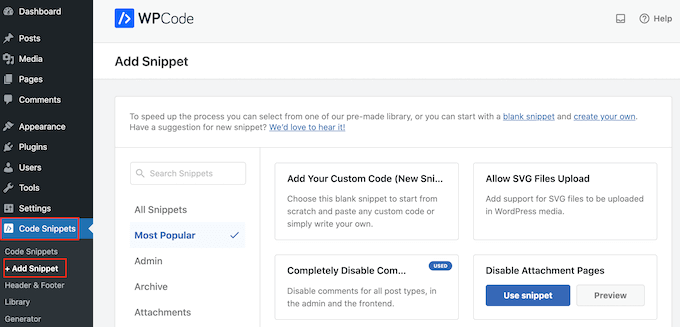
Burada, sitenize ekleyebileceğiniz tüm hazır parçacıkları göreceksiniz. Bunlar, yorumları tamamen devre dışı bırakmanıza, WordPress'in normalde desteklemediği dosya türlerini yüklemenize, ek sayfa sayfalarını devre dışı bırakmanıza ve çok daha fazlasına olanak tanıyan bir parçacık içerir.
Kendi kod parçacığınızı oluşturmak için, ‘Özel Kod Ekleyin (Yeni Kod Parçacığı)’ üzerine fareyle gelin ve ardından ‘+ Özel Kod Parçacığı Ekle’ düğmesine tıklayın.

Ardından, ekranda görünen seçenekler listesinden bir kod türü seçmeniz gerekir. Bu eğitim için kod türü olarak ‘PHP Snippet’i seçin.

Şimdi Özel Kod Parçacığı Oluştur sayfasına yönlendirileceksiniz.
Başlamak için özel kod parçacığına bir başlık girin. Bu, kod parçacığını WordPress kontrol panelinizde tanımlamanıza yardımcı olacak herhangi bir şey olabilir.
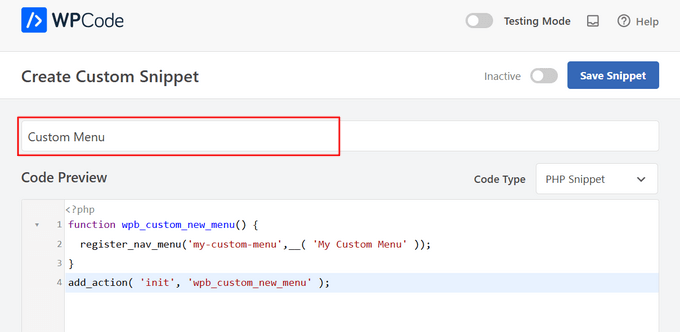
Bunu yaptıktan sonra, aşağıdaki kod parçasını kod düzenleyiciye yapıştırmanız yeterlidir:
function wpb_custom_new_menu() {
  register_nav_menu('my-custom-menu',__( 'My Custom Menu' ));
}
add_action( 'init', 'wpb_custom_new_menu' );
Bu, temanıza ‘Özel Menüm’ adında yeni bir menü konumu ekleyecektir. Farklı bir ad kullanmak için kod parçasını değiştirmeniz yeterlidir.
Temanıza birden fazla özel gezinme menüsü eklemek isterseniz, kod parçacığına fazladan bir satır eklemeniz yeterlidir.
Örneğin, burada temamıza ‘My Custom Menu’ ve ‘Extra Menu:’ adında iki yeni menü konumu ekliyoruz:
function wpb_custom_new_menu() {
  register_nav_menus(
    array(
      'my-custom-menu' => __( 'My Custom Menu' ),
      'extra-menu' => __( 'Extra Menu' )
    )
  );
}
add_action( 'init', 'wpb_custom_new_menu' );
Bundan sonra, ‘Ekleme’ seçeneklerine gidin. Henüz seçili değilse, WPCode'un kod parçasını sitenizin tamamına eklemesi için ‘Otomatik Ekle’ yöntemini seçin.
Ardından, 'Konum' açılır menüsünü açın ve 'Her Yerde Çalıştır'ı tıklayın.
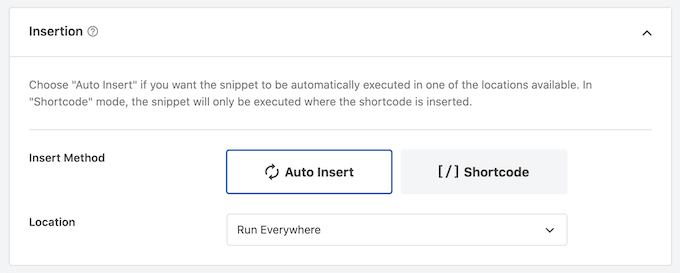
Şimdi, ekranın üstüne kaymaya ve 'Etkin Değil' kaydırıcısına tıklayarak onu 'Etkin' olarak değiştirmeye hazırsınız.
Son olarak, bu kod parçasını yayına almak için ‘Kaydet’e tıklayın.

Ardından, Görünüm » Menüler'e gidin ve 'Görüntüleme konumu' alanına bakın.
Artık yeni bir 'Özel Menüm' seçeneği görmelisiniz.
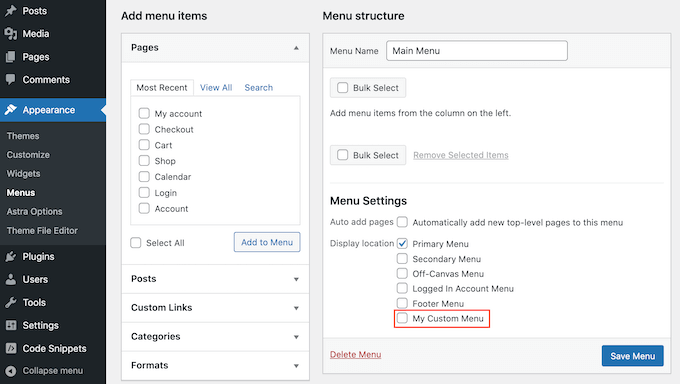
Artık yeni konuma bazı menü öğeleri ekleyebilirsiniz. Daha fazla bilgi için lütfen yeni başlayanlar için gezinme menülerinin nasıl ekleneceğine dair adım adım kılavuzumuza bakın.
Menünüzden memnun kaldığınızda, bir sonraki adım onu WordPress temanıza eklemektir.
Çoğu web sitesi, gezinme menüsünü doğrudan üstbilgi bölümünün altında gösterir. Bu, menünün ziyaretçilerin ilk gördüğü şeylerden biri olduğu, site logosu veya başlığı ile birlikte olduğu anlamına gelir.
Özel gezinme menüsünü, temanızın şablon dosyasına bazı kodlar ekleyerek herhangi bir konuma ekleyebilirsiniz.
WordPress kontrol panelinizde Görünüm » Tema Dosya Düzenleyici'ye gidin.
Sağdaki menüde, menüyü eklemek istediğiniz şablonu seçin. Örneğin, özel gezinme menüsünü web sitenizin üstbilgisinde göstermek istiyorsanız, genellikle header.php dosyasını seçersiniz.
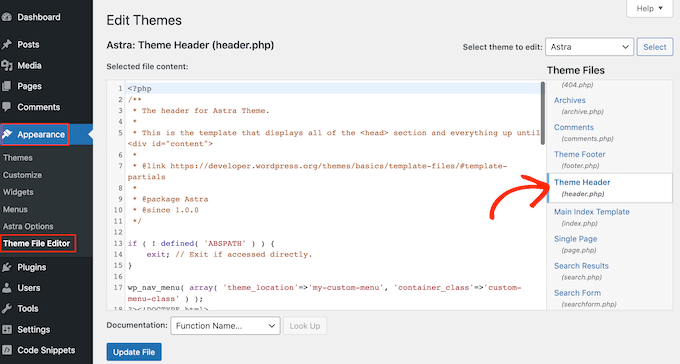
Doğru şablon dosyasını bulma konusunda yardım için lütfen WordPress temanızdaki hangi dosyaların düzenleneceğini bulma kılavuzumuza bakın.
Dosyayı seçtikten sonra, bir wp_nav_menu fonksiyonu eklemeniz ve özel menünüzün adını belirtmeniz gerekecektir.
Örneğin, aşağıdaki kod parçacığında, temanın başlığına 'Özel Menüm'ü ekliyoruz:
wp_nav_menu( array( 'theme_location'=>'my-custom-menu', 'container_class'=>'custom-menu-class' ) );
Kodu ekledikten sonra, değişikliklerinizi kaydetmek için 'Dosyayı Güncelle' düğmesine tıklayın.
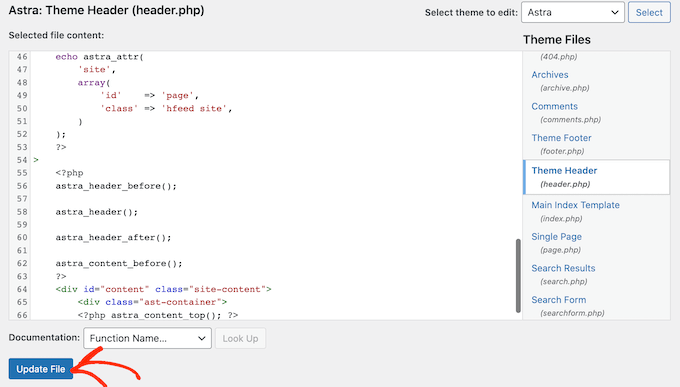
Şimdi sitenizi ziyaret ederseniz, özel menüyü çalışırken göreceksiniz.
Varsayılan olarak menünüz düz bir madde işaretli liste olarak görünecektir.
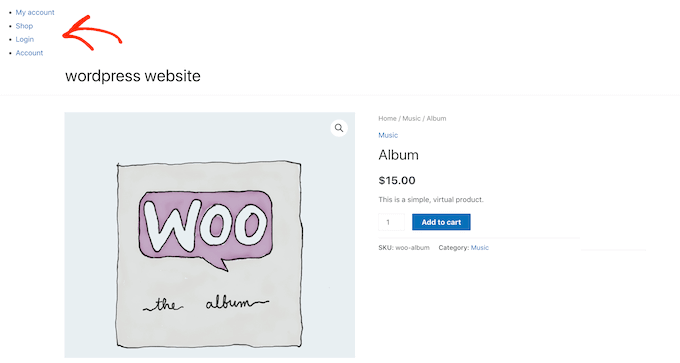
Özel gezinme menüsünü, sitenize özel CSS kodu ekleyerek WordPress temanızla veya şirketinizin markasıyla daha iyi eşleşecek şekilde stilleyebilirsiniz.
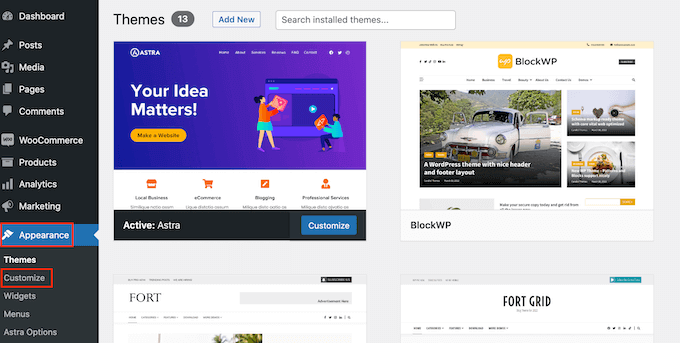
Bunu yapmak için Görünüm » Özelleştir'e gidin.
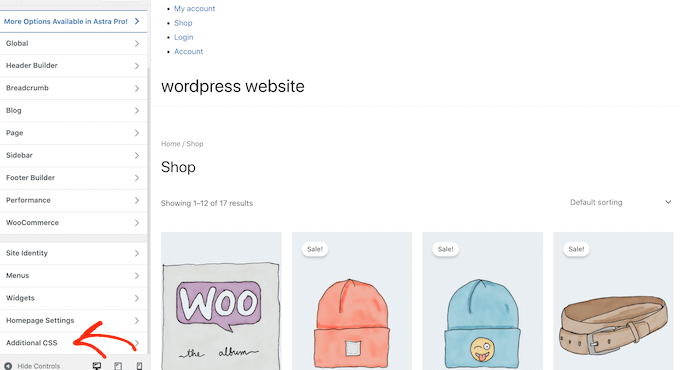
WordPress tema özelleştiricisinde, 'Ek CSS'e tıklayın.
Bu, bazı CSS kodları yazabileceğiniz küçük bir kod düzenleyicisi açar.
Artık tema şablonunuza eklediğiniz CSS sınıfını kullanarak menünüzü biçimlendirebilirsiniz. Örneğimizde bu .custom_menu_class.
Aşağıdaki kodda, kenar boşlukları ve dolgu ekliyor, metin rengini siyaha ayarlıyor ve menü öğelerini yatay bir düzende düzenliyoruz:
div.custom-menu-class ul {
    margin:20px 0px 20px 0px;
    list-style-type: none;
    list-style: none;
    list-style-image: none;
    text-align:right;
	display:inline-block;
}
div.custom-menu-class li {
    padding: 0px 20px 0px 0px;
    display: inline-block;
}

div.custom-menu-class a {
    color:#000;
}
WordPress özelleştiricisi otomatik olarak güncellenecektir.
Bu şimdi menünün yeni stil ile nasıl görüneceğini gösterecektir.
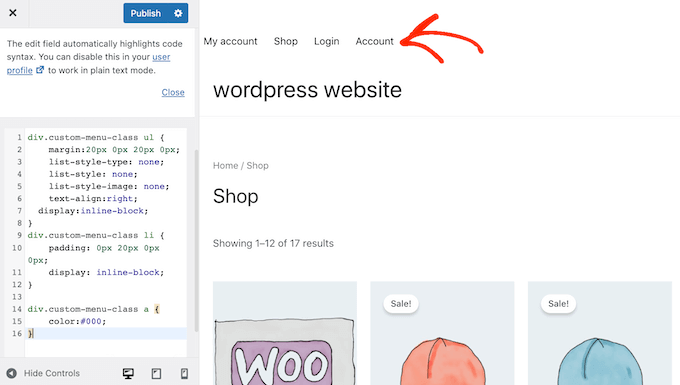
Menünün görünümünden memnunsanız, değişikliklerinizi canlı hale getirmek için ‘Yayınla’ya tıklayın.
Daha fazla bilgi için lütfen WordPress gezinme menülerinin nasıl stilize edileceği kılavuzumuza bakın.
Uzman Rehberleri: WordPress Gezinme Menüleri ile Daha Fazlasını Yapın
WordPress ile her türlü kullanışlı ve ilgi çekici menü oluşturabilirsiniz. Bunu akılda tutarak, gezinme menülerinizden daha fazla verim almanıza yardımcı olacak bazı uzman rehberleri aşağıdadır:
- WordPress'te Gezinme Menüleriyle Resim Simgeleri Nasıl Eklenir
- WordPress'te Menülere Koşullu Mantık Nasıl Eklenir (Adım Adım)
- WordPress Temalarınızda Menü Açıklamaları Nasıl Eklenir
- WordPress'e Tam Ekran Duyarlı Menü Nasıl Eklenir
- WordPress Sitenize Mega Menü Nasıl Eklenir (Adım Adım)
Umarız bu kapsamlı kılavuz, WordPress'te özel bir gezinme menüsünün nasıl ekleneceğini öğrenmenize yardımcı olmuştur. Ayrıca WordPress başlık menünüze bir düğme ekleme veya WordPress'te bir menü öğesini vurgulama kılavuzlarımıza da bakmak isteyebilirsiniz.
Bu makaleyi beğendiyseniz, lütfen WordPress video eğitimleri için YouTube Kanalımıza abone olun. Bizi ayrıca Twitter ve Facebook'ta da bulabilirsiniz.




Jiří Vaněk
Bu tür şeyler için her zaman önce eklentiden kaçınmak istemişimdir. Bu yüzden WP Code ve kod parçacıklarını kullanma seçeneğini de sunduğunuzda her zaman takdir ediyorum. Bunları her zaman önce bir test sitesinde denerim ve bu harika çalışıyor. Ardından kod parçacıklarınızı kendi kod mağazama kaydederim, gerekirse her zaman geri dönebilirim. Teşekkürler.
WPBeginner Desteği
Glad to hear you found our code snippets helpful!
Yönetici
Mike
Kodu gösterdiğiniz için teşekkürler, bir sorunum var, yeni yeni menüm ana menüyle aynı içeriği gösteriyor uyguladıktan sonra:
wp_nav_menu( array( ‘theme_location’=>’too-right-menu’, ‘container_class’=>’top-right-class’ ) );
Lütfen yardım edin.
WPBeginner Desteği
Temanızın aktif olan farklı bir menüsüyle aynı adı kullanıyor olabilirsiniz. Henüz yapmadıysanız, lütfen farklı bir konum adı deneyin.
Yönetici
Shubham Kumar
Menüyü yapışkan hale nasıl getirebilirim, ilk yöntemi kullanıyorum yani kodu temanın header.php dosyasına yapıştırıyorum, şimdi kullanıcı o menü konumundan aşağı kaydırırsa o öğeyi yapışkan hale getirmek istiyorum.
Amit Singh
İki menü oluşturdum. Biri logonun solunda, diğeri sağında. Şimdi alt menü eklemek istiyorum. Menüleri üst öğenin altına sürüklüyorum ama işe yaramıyor. Özel alt menü eklemeyi açıklayan bir makaleniz var mı?
WPBeginner Desteği
Şu anda değil ama gelecekteki makaleler için kesinlikle dikkate alacağız.
Yönetici
Mohit
Harika iş çıkarmaya devam edin
WPBeginner Desteği
Glad you continue to enjoy our content
Yönetici
Saurabh
menüm başlıkta görüntülenmiyor. sayfa başlığının altında görüntüleniyor
WPBeginner Desteği
Şablonun nereye kod eklemeniz gerektiğini değiştirmeniz gerekebilir, ancak mevcut temanızın desteğiyle iletişime geçerseniz, kendi temalarında başlığın nereye eklendiğini size bildirebilirler.
Yönetici
ian
merhaba
web sitemin menüler sayfasını neden göremiyorum?
eğitimlerin düzeni ekranımla hiç benzemiyor
teşekkürler
WPBeginner Desteği
Siteniz bir WordPress.com sitesi mi? https://www.wpbeginner.com/beginners-guide/self-hosted-wordpress-org-vs-free-wordpress-com-infograph/
Yönetici
krishna
merhaba
başlık için kendi html'imi eklemek istiyorum
bunu nasıl yapabilirim ?
Mukeshwar Singh
Merhaba, Magazine Pro kullanıyorum ve Widget Alanında Özel Menü seçeneği yok!! Özel Menü oluşturmak için kodunuzu kullandım ama Widget alanında Özel Menü seçeneği olmadığı için yardımına ihtiyacım var, bu yüzden onu altbilgi alanına sürükleyip bırakamıyorum… Lütfen yardım edin
Elle
Merhaba! Eğitimi tamamladım ve menüyü sitemdeki istediğim konuma eklemeyi başardım. Stilini de yaptım ve her şey tamam. SORUN: Menü, sayfa yenilendiğinde bir anlığına görünüyor, hatta tıklayabiliyorum! Ancak, hızla başlığımın arkasına kayboluyor. Kaybolduktan sonra tıklanamıyor. Bunu çözmek için beynim patlayacak!!
Furqan
Merhaba
Önce özel menüm adıyla ekleme menüsünü oluşturuyorum ve bu mükemmel ve düzgün bir şekilde alınıyor, sonra adını altbilgi menüsü olarak değiştirdim, adını özel navigasyon olarak değiştirdikten sonra alınmıyor, bunun nedeni ne olabilir
Himanshu
Sadece bir soru: Mevcut WordPress navbar'ı ile ne yapmalıyım. Nasıl silinir.
karima
Merhaba, Bir arkadaşımın bir sorunu var, hatta birkaç tane var, yatay başlık navigasyon çubuğu var ama yanında dikey bir tane daha var ve bu sayfa içeriğini engelliyor, ana sayfada kaydırmaya başladığınızda görünüyor ama tüm içerik sayfalarında sabitleniyor.. biri bakıp tavsiye verebilir mi, ayrıca kaldırmayı bulamadığımız bir hata bildirimi var, herhangi bir yardım lütfen takdir edilecektir.
Sudhakar
herhangi bir temadaki varsayılan kaydırıcıyı nasıl kaldıracağınız ve ana sayfaya yeni kaydırıcı modelimizi nasıl ekleyeceğiniz