



Sizin için doğru karanlık mod eklentisi olup olmadığına karar vermenize yardımcı olacak bir WP Dark Mode incelemesi mi arıyorsunuz?
Bu eklenti, herkese açık web sitenize ve WordPress yönetici alanına karanlık mod ekleyebilir. Birçok insan için bu, göz yorgunluğunu ve baş ağrılarını önlemeye yardımcı olabilir ve düşük ışık koşullarında bile sitenizi ziyaret ederken daha iyi uyumayı teşvik edebilir.
Bu WP Dark Mode incelemesinde, bu popüler karanlık mod eklentisini WordPress web siteniz için doğru olup olmadığını görmek üzere inceleyeceğiz.
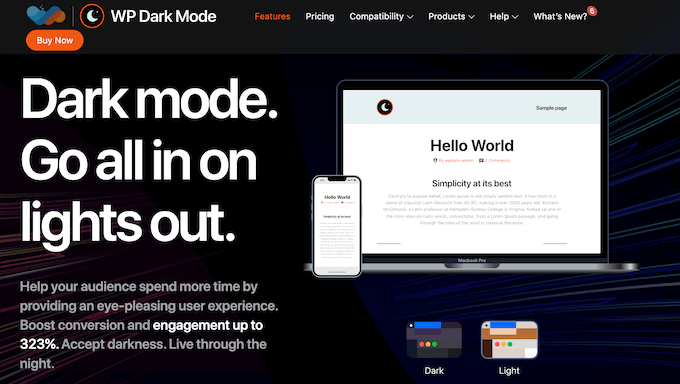
WP Dark Mode: WordPress'te Neden Kullanılır?
WP Dark Mode, ziyaretçilerin tek bir tıklamayla WordPress web sitenizde veya blogunuzda karanlık modu etkinleştirmesine olanak tanır.
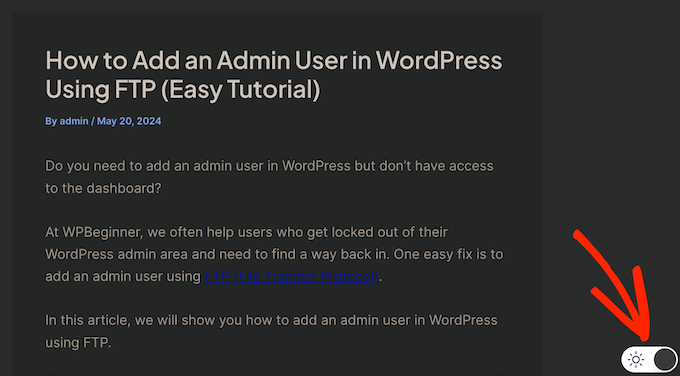
Ayrıca yönetici kontrol paneline bir geçiş ekler, böylece kullanıcılar WordPress kontrol panellerinde karanlık modu etkinleştirebilir.
Kullanıcı deneyimini sorunsuz hale getirmek için WP Dark Mode, bu modu kullanıcının cihaz ayarlarına veya sizin belirlediğiniz bir programa göre otomatik olarak etkinleştirebilir ve devre dışı bırakabilir. Hatta ziyaretçinin konumuna göre alacakaranlıkta karanlık modu otomatik olarak etkinleştirebilirsiniz.
Yeni başlıyorsanız veya bütçeniz kısıtlıysa, WP Dark Mode'un lite sürümünü WordPress.org'dan indirebilirsiniz.
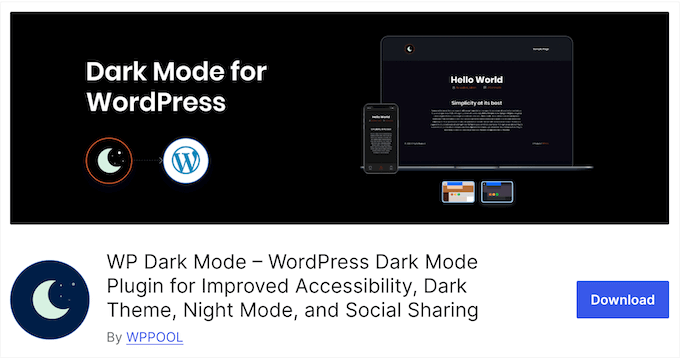
Bu ücretsiz eklenti, WordPress blogunuza veya web sitenize karanlık mod ekler.
Karanlık modu sitenizin varsayılanı yapabilir veya kullanıcının ayarlarına göre bu modu otomatik olarak etkinleştirebilir ve devre dışı bırakabilirsiniz. Ancak, premium eklenti, karanlık modu belirli bir zamanda otomatik olarak etkinleştirerek veya ziyaretçinin coğrafi konumuna göre gün batımında etkinleştirerek daha sorunsuz bir deneyim sunar.
Premium plan ayrıca ek geçiş tasarımları ve daha fazla özelleştirme seçeneğiyle birlikte gelir, böylece şirketinizin veya kişisel markanızın mükemmel bir şekilde tamamlayan bir geçiş oluşturabilirsiniz.
WP Dark Mode İncelemesi: Sizin İçin Doğru Karanlık Mod Eklentisi mi?
Web sitenize bir karanlık mod geçişi ekleyerek, kullanıcılar ayrı bir tarayıcı uzantısı yüklemek zorunda kalmadan tercih ettikleri modu seçebilirler. Kullanıcılar sitenizde gece geç saatlere kadar düzenli olarak çalışıyorlarsa veya göz yorgunluğu çekiyorlarsa, karanlık mod eklentisi yöneticileriniz, yazarlarınız ve diğer katkıda bulunanlarınız için de faydalı olabilir.
Bununla birlikte, WP Dark Mode'un sizin için doğru karanlık mod eklentisi olup olmadığını görelim.
1. Kayan Karanlık Mod Anahtarı
WP Dark Mode, ekranın alt kısmına yüzen bir koyu mod anahtarı ekler.
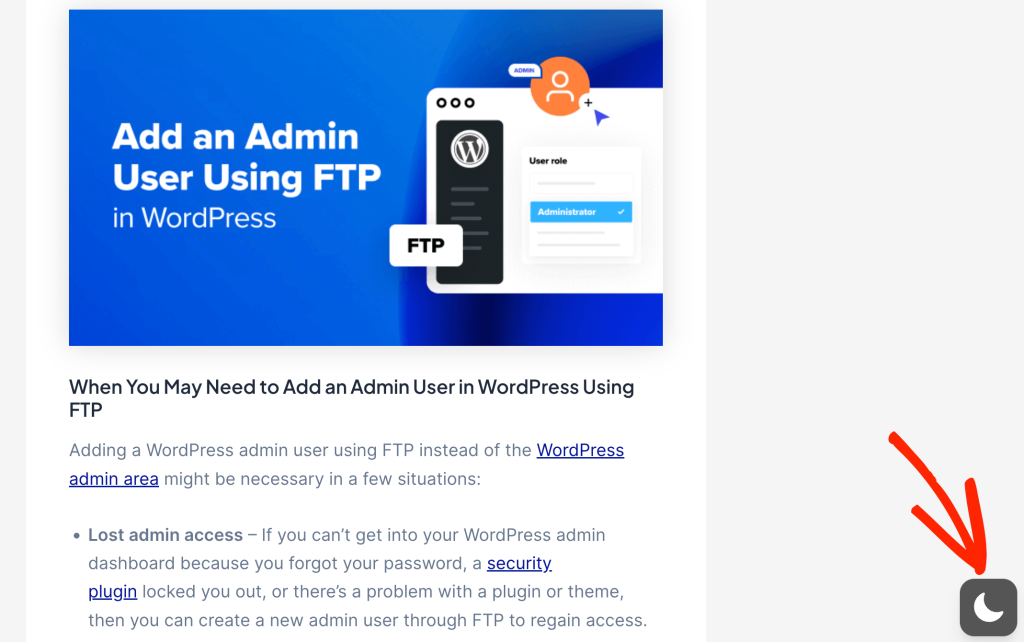
Bu, ziyaretçilerin web siteniz, blogunuz veya çevrimiçi mağazanızdaki herhangi bir sayfada karanlık ve açık mod arasında geçiş yapmalarını sağlar.
2. WordPress Temalarıyla Uyumlu
WP Dark Mode, Astra, OceanWP ve Divi dahil olmak üzere en popüler WordPress temalarının tümüyle uyumludur.
Bu kadar çok tema ile uyumlu olduğu için, karanlık mod ayarlarınızı kaybetmeden WordPress temanızı istediğiniz zaman değiştirebilirsiniz.
3. Tamamen Özelleştirilebilir Anahtarlar
Ücretsiz eklenti, kullanabileceğiniz 3 farklı anahtar stili ile birlikte gelir. Ancak, premium eklentiye yükseltirseniz, 19 karanlık mod anahtar stiline erişim elde edersiniz.
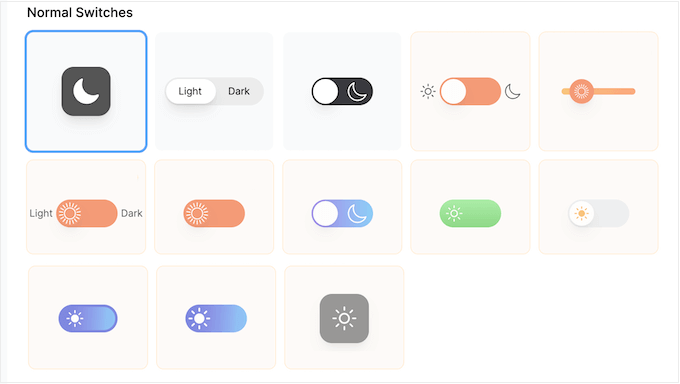
Bir stil seçtikten sonra, boyutu, simgeyi, metni, renkleri, eyleme çağrıyı ve daha fazlasını değiştirerek özelleştirebilirsiniz. Geçişte kullanmak üzere kendi özel simgelerinizi bile yükleyebilirsiniz. Bu şekilde, WordPress temanıza mükemmel şekilde uyan bir geçiş oluşturabilirsiniz.
Alternatif olarak, 13 renk ön ayarı arasından seçim yapabilirsiniz. Bir ön ayar seçseniz bile, metin, renk şeması, düğmeler ve kaydırma çubuğu dahil olmak üzere o ön ayarın her bölümünü hala ayarlayabilirsiniz.
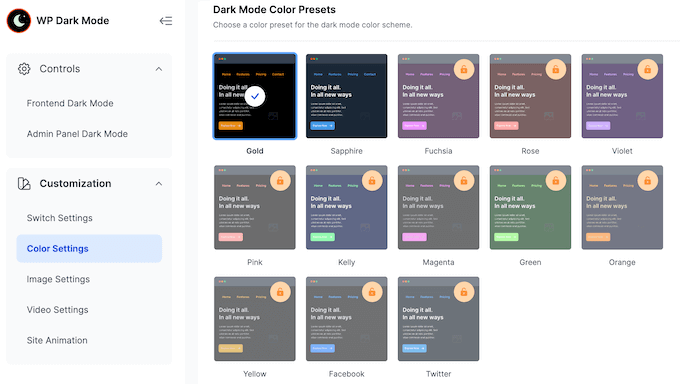
Başka bir seçenek, özel bir renk ön ayarı oluşturmak ve ardından bunu varsayılan ön ayarlar ile aynı şekilde kullanmaktır. Bu, markanız ve renk şemanızla mükemmel uyum sağlayan bir tasarım oluşturmanın hızlı ve kolay bir yoludur.
4. Dahili Animasyonlar
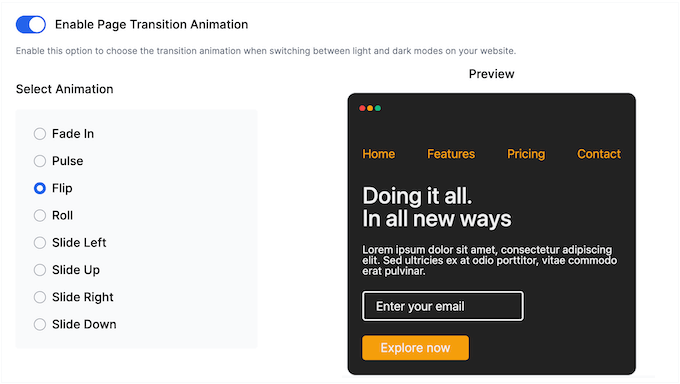
WP Dark Mode, ziyaretçiler karanlık ve açık modlar arasında geçiş yaparken kullanabileceğiniz solma, nabız ve çevirme gibi çeşitli geçiş animasyonlarıyla birlikte gelir.
Daha da iyisi, WP Dark Mode düzenleyicisi yerleşik bir önizlemeye sahiptir, böylece birçok farklı animasyonu deneyebilir ve hangisini tercih ettiğinizi görebilirsiniz.
5. Birden Fazla Anahtar Konumlandırması
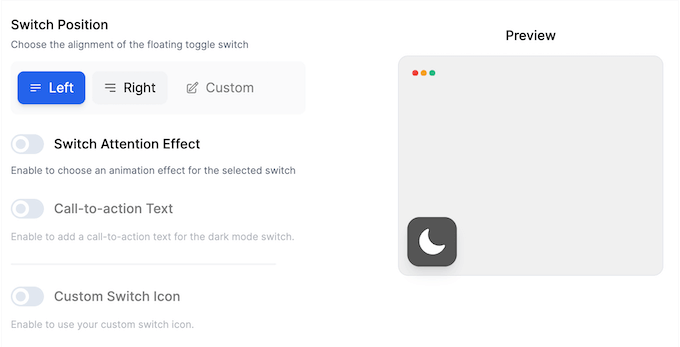
WP Dark Mode ile anahtarın ekranda tam olarak nerede görüneceğini seçebilirsiniz. Başlamak için sol, sağ ve özel hizalama arasında seçim yapabilirsiniz.
WP Dark Mode ayrıca navigasyon menünüze bir geçiş ekleyebilir.
Menü ayarlarında bir düğmeyi işaretlemeniz yeterlidir, WP Dark Mode gerisini halledecektir.
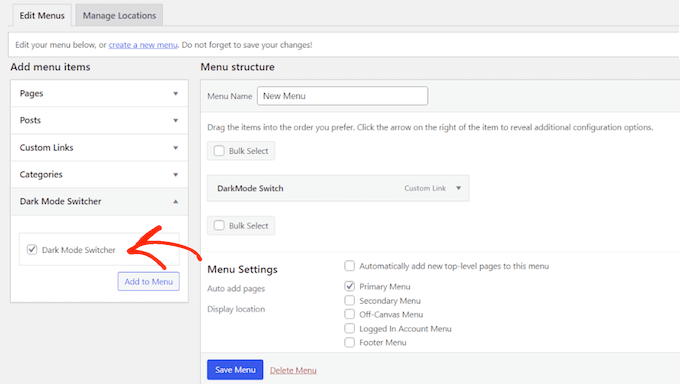
Ayrıca, anahtarın menünüze mükemmel şekilde uyacak şekilde stilini ayarlayabilmeniz için 'Menüyü Düzenle' kontrol panelinde bazı temel özelleştirme seçeneklerine erişebilirsiniz.
Alternatif olarak, sayfa ve gönderi içeriğinize bir anahtar ekleyebilirsiniz. Anahtarın ana içeriğin öncesinde veya sayfa içeriğinin altında görüntülenmesini seçebilirsiniz.
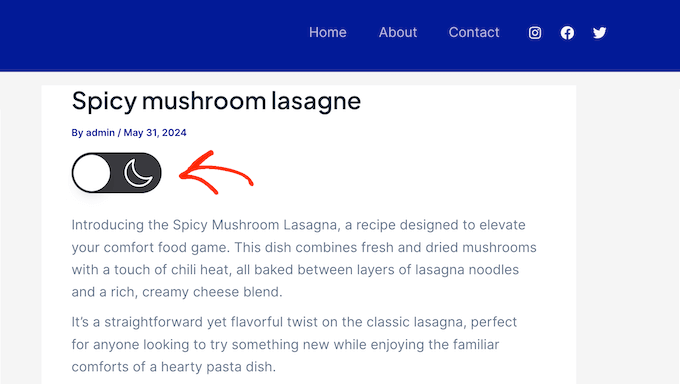
6. Karanlık Mod Anahtarı Bloğu
Karanlık mod geçişinin ekranda tam olarak nerede görüneceğini kontrol etmeniz mi gerekiyor? Alternatif olarak, yalnızca belirli sayfalara, örneğin belirli bir açılış sayfasına eklemek isteyebilirsiniz.
Bu durumda, WP Dark Mode'u WordPress içerik düzenleyicisini kullanarak ekleyebileceğiniz bir blok sağlar.
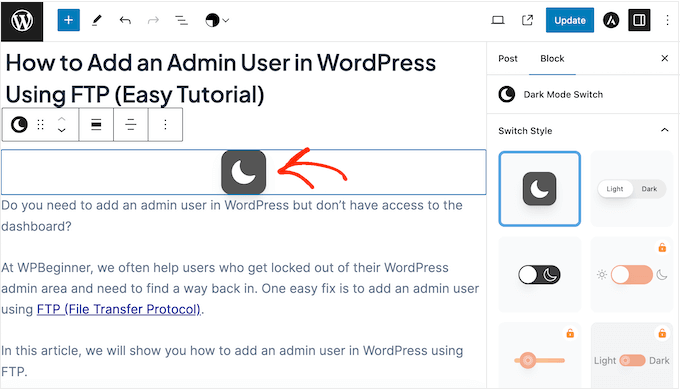
Ayrıca WordPress blok düzenleyicisini kullanarak geçiş stilini ve boyutunu değiştirebilirsiniz. Bu, varsayılan ayarları geçmenize ve her geçişe benzersiz bir görünüm ve his vermenize olanak tanır. Alternatif olarak, WP Dark Mode'un otomatik olarak sağladığı bir kısa kod kullanarak geçişi ekleyebilirsiniz.
7. Karanlık Modu Otomatik Olarak Zamanlayın
WP Dark Mode, sitenizin modunu belirli bir zamanda otomatik olarak değiştirebilir. Bu, kullanıcının ayarlarına dayanır, bu nedenle uluslararası bir kitleniz varsa idealdir.
Başka bir seçenek, ziyaretçinin konumuna göre gün batımında otomatik olarak koyu modu etkinleştirmektir. Bu, 'ayarla ve unut' seçeneğidir, böylece her kullanıcı için doğru zamanda koyu modu her zaman etkinleştirir.
8. Kullanıcı Ayarlarına Göre Modları Değiştirin
WP Dark Mode, kullanıcının cihazının açık veya karanlık modda olup olmadığını algılayabilir. Daha sorunsuz bir ziyaretçi deneyimi için kullanıcının cihaz ayarları için doğru moda geçiş yapabilir.
Bu özellik, iOS, Android, macOS ve Windows 10 dahil olmak üzere tüm büyük işletim sistemleriyle uyumludur. Bununla birlikte, cihazlarından bağımsız olarak tüm kullanıcılar için aynı deneyimi sunmalıdır.
9. Yönetici Koyu Modu
Yerleşik ayarları kullanarak WordPress'te yönetici renk şemasını değiştirebilirsiniz. Ancak, varsayılan renk şemalarının hiçbiri ekrandan gelen beyaz ışık miktarını azaltmaz.
Bunu söyledikten sonra, WP Dark Mode'un yönetici paneline de bir geçiş ekleyebileceğini öğrenmekten memnuniyet duyacaksınız.
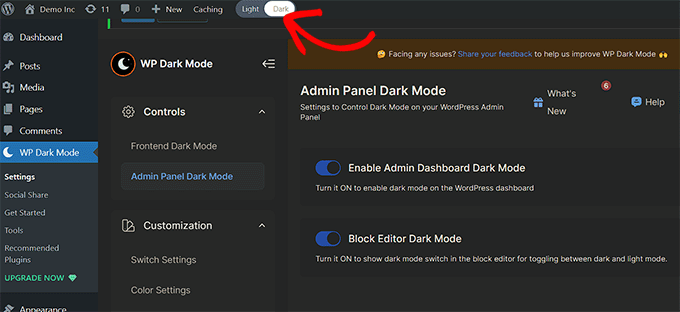
Karanlık modu etkinleştirdikten sonra, yöneticiler ve diğer oturum açmış kullanıcılar WordPress kontrol panelinin karanlık mod sürümünü görecektir.
Eklenti ayrıca, daha sorunsuz bir kullanıcı deneyimi için blok düzenleyiciye koyu mod ekleyebilir.
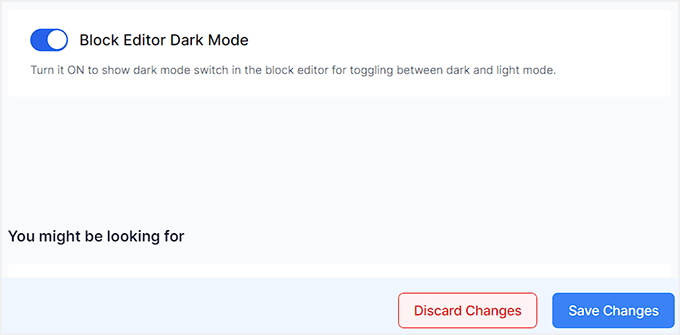
Bu ayarı etkinleştirdikten sonra, herhangi bir sayfayı veya gönderiyi içerik düzenleyicide açmanız yeterlidir.
Artık karanlık modu etkinleştirme seçeneğini göreceksiniz.
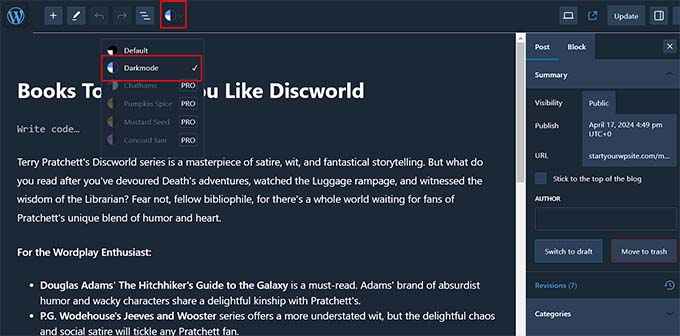
Daha da iyisi, çok yazarlı bir WordPress blogu çalıştırıyorsanız, her kullanıcı karanlık modu istediği gibi açıp kapatabilir. Eklenti, bir sonraki oturum açtıklarında her kullanıcının tercihini hatırlayacaktır.
10. Erişilebilirlik Özellikleri
Bazı ziyaretçiler erişilebilirlik araçları kullanıyor olabilir veya farklı ihtiyaçları olabilir. Bu kullanıcılara destek olmak için WP Mode, karanlık modu bir klavye kısayolu veya alan adı parametresi kullanarak değiştirmenize olanak tanır.
Ek olarak, bazı ziyaretçiler koyu modda metin okumakta zorlanabilir. Bu kullanıcılara yardımcı olmak için, koyu mod etkinleştirildiğinde yazı tipi boyutunu otomatik olarak büyütebilirsiniz.
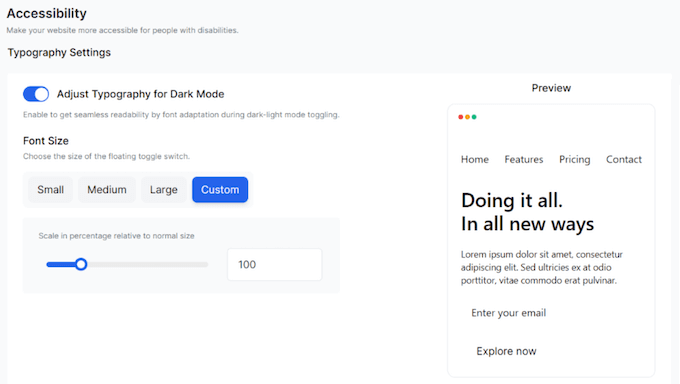
Bu konu hakkında daha fazla bilgi için, WordPress sitenizde erişilebilirliği nasıl iyileştireceğiniz hakkındaki kılavuzumuza bakın.
11. Web Sitenizin Performansını Artırın
WP Dark Mode, sayfa yükleme hızlarınızı iyileştirebilecek bir dizi ayarla birlikte gelir. Buna, koyu mod betiklerinin sayfanın içeriğini ayrıştırmadan ve oluşturmadan önce mi yükleneceğine yoksa koyu mod betiğini eşzamansız olarak mı çekeceğine karar vermek dahildir.
Betiklerinizi altbilgiye yükleyerek oluşturma engellemesini azaltabilirsiniz.
12. Varsayılan Modu Değiştirme
Bu eklentiyle, koyu modu web sitenizin varsayılanı yapma seçeneğiniz vardır. Bu, ziyaretçilerin web sitenizi, blogunuzu veya çevrimiçi pazar yerinizi ziyaret ettiklerinde ilk olarak koyu modu görecekleri anlamına gelir.
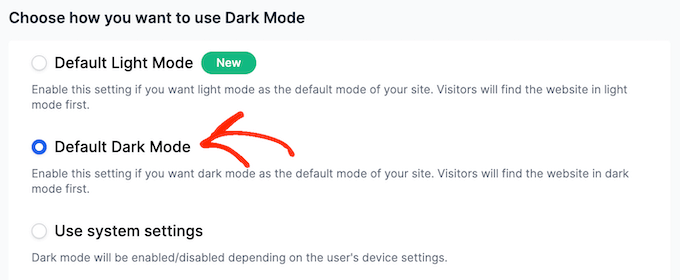
Bu ziyaretçiler, WP Dark Mode anahtarını tıklayarak istedikleri zaman açık moda geçebilirler.
13. Parlaklık ve Gri Tonlama Efektleri
Karanlık mod, web sitenizin medyalarını net görmeyi zorlaştırabilir veya karanlık mod etkinleştirildiğinde videolarınız ve görselleriniz çok parlak görünebilir.
Bununla birlikte, bu eklenti ayarlarına göre resimlerinizin ve videolarınızın parlaklığını otomatik olarak azaltabilir. Ayrıca gri tonlamalı bir efekt ekleyebilir ve gri tonlamanın miktarını web sitenize mükemmel şekilde uyacak şekilde ayarlayabilirsiniz.
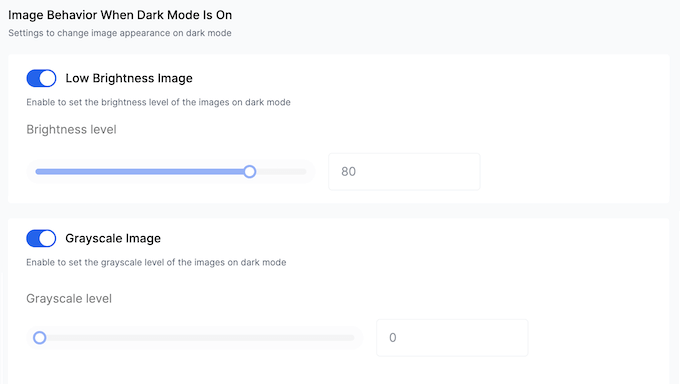
Bu ayarlar, resimler veya videolar web sitenizin büyük bir bölümünü oluşturuyorsa özellikle kullanışlıdır. Örneğin, bir fotoğraf portföyü çalıştırıyorsanız veya çevrimiçi olarak dijital grafikler satıyorsanız bu seçenekleri keşfetmek isteyeceksiniz.
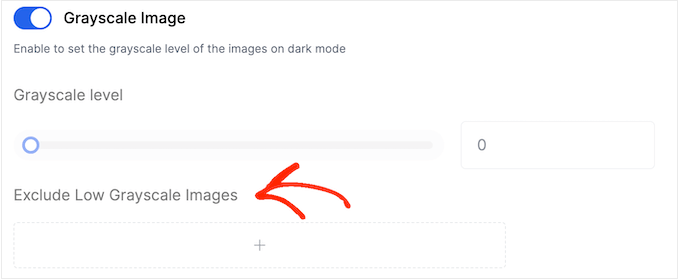
Düşük parlaklık veya gri tonlamayı etkinleştirirseniz, belirli resimleri veya videoları hariç tutabilirsiniz. Örneğin, web sitenizin logosunu hariç tutmak isteyebilirsiniz, böylece markanız zayıflamaz.
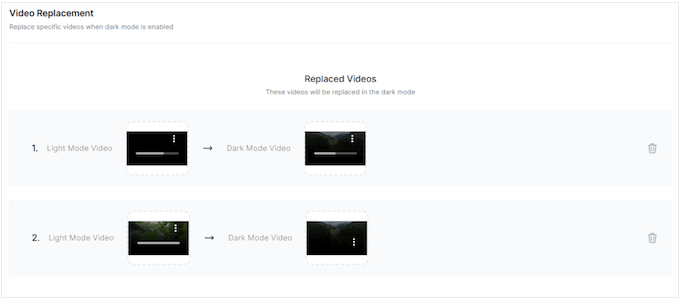
Başka bir seçenek, karanlık mod etkinleştirildiğinde belirli resimleri veya videoları değiştirmektir. Örneğin, karanlık mod için optimize edilmiş bir infografik sürümünü tasarlayabilirsiniz.
Benzer şekilde, videolarınızın koyu bir arka planı varsa, bu karanlık mod etkinleştirildikten sonra kaybolabilir. Bununla birlikte, videoyu daha açık bir arka planla düzenleyip bu yeni sürümü karanlık mod için yükleyebilirsiniz.
14. Belirli Sayfaları, Yazıları ve Daha Fazlasını Hariç Tut
Bazen, önemli açılış sayfaları veya satış sayfaları gibi belirli sayfaları koyu moddan hariç tutmak isteyebilirsiniz.
WP Dark Mode ile belirli sayfaları ve gönderileri, özel gönderi türlerini veya hatta tüm kategorileri ve etiketleri hariç tutabilirsiniz.

Çevrimiçi bir mağaza mı işletiyorsunuz? O zaman tüm WooCommerce ürünlerinizi ve ürün kategorilerinizi koyu moddan hariç tutabilirsiniz.
15. Özel CSS Desteği
WP Dark Mode'un çok sayıda özelleştirme seçeneği vardır. Ancak, daha gelişmiş kullanıcılar, eklentinin ayarlarındaki yerleşik bir kod düzenleyicisi aracılığıyla özel CSS kullanma seçeneğine de sahiptir.
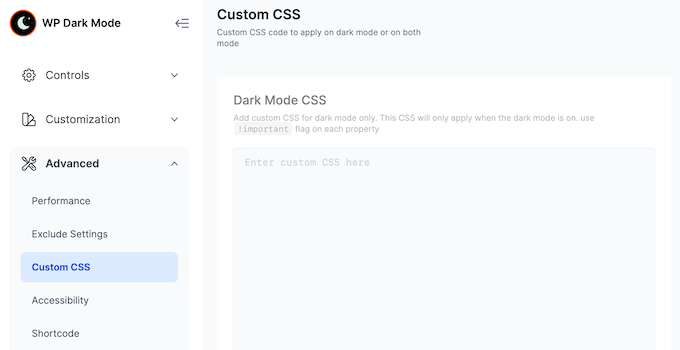
Bu, mükemmel tasarımınızı oluşturmak için geçiş içindeki belirli ayarları ve öğeleri ince ayar yapmanıza olanak tanır.
16. Karanlık Mod Analizi
Ne tür bir iş web sitesi, blog veya çevrimiçi mağaza oluşturursanız oluşturun, insanların içeriğinizle nasıl etkileşim kurduğunu izlemek önemlidir.
Bunu akılda tutarak, WP Dark Mode, insanların karanlık modu nasıl kullandığını görebilmeniz için yerleşik analizlerle birlikte gelir.
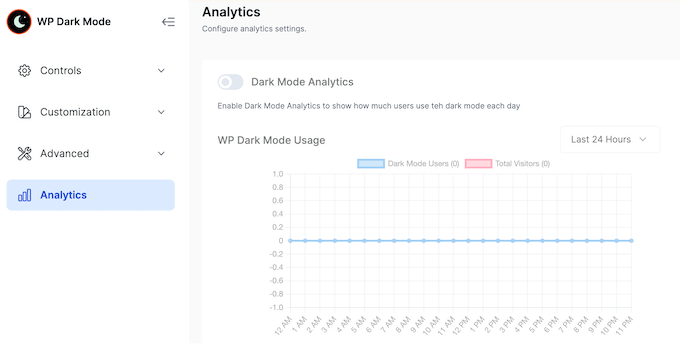
Bu bilgiyi, koyu modun web sitenizde nasıl çalıştığını ince ayar yapmak için kullanabilirsiniz. Örneğin, belirli özel gönderi türlerini hariç tutabilir, koyu mod zamanlamanızı değiştirebilir veya geçişin tasarımını daha görünür hale getirmek için ayarlayabilirsiniz.
WP Dark Mode, bu bilgiyi e-posta yoluyla da gönderebilir, böylece WordPress panosuna giriş yapmadan bile trafik ve ziyaretçi etkinliğinizi izleyebilirsiniz.
17. Elementor Desteği
Elementor kullanıyor musunuz?
WP Dark Mode, bu popüler sayfa oluşturucu ile sorunsuz bir şekilde entegre olur ve bir Elementor widget'ı sağlar. Bu widget ile, koyu mod anahtarını herhangi bir sayfaya veya gönderiye yerleştirebilirsiniz.
18. Ayarları Dışa ve İçeri Aktar
Bir WordPress geliştirme ajansı mı işletiyorsunuz veya birden fazla web siteniz mi var? Bu durumda, birden fazla sitede aynı koyu mod ayarlarını kullanabilirsiniz.
Bu ayarları manuel olarak yeniden oluşturmak yerine, bunları bir JSON dosyası olarak dışa aktarabilirsiniz.
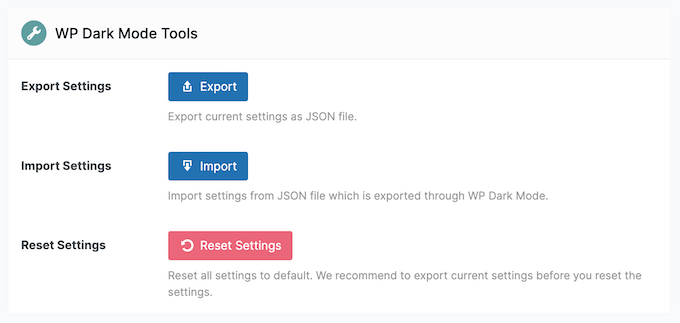
Ardından ayarlarınızı WP Dark Mode yüklü olan başka bir web sitesine aktarabilirsiniz.
19. Sosyal Paylaşım Düğmeleri
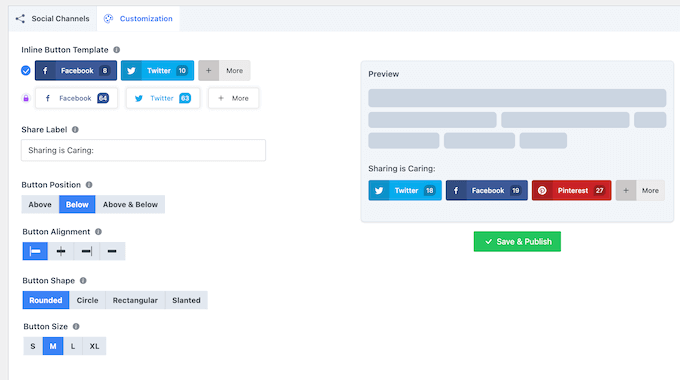
Ek bir bonus olarak, WP Dark Mode, WordPress web sitenize ekleyebileceğiniz sosyal paylaşım düğmeleriyle birlikte gelir.
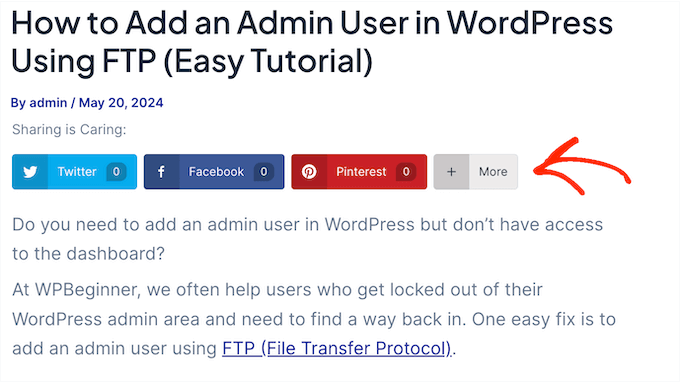
Bu düğmelerin gönderilerinizde ve sayfalarınızda nerede görüneceğini ince ayar yapabilir, aralığı değiştirebilir, hangi bilgilerin dahil edileceğini belirleyebilir ve çok daha fazlasını yapabilirsiniz.
Bu düğmeler karanlık mod düşünülerek tasarlanmıştır, bu nedenle kullanıcının hangi modu etkinleştirirse etkinleştirsin harika görüneceklerdir.
20. Topluluk ve Profesyonel Destek
Bu WordPress eklentisiyle, web sitenizin ön yüzüne ve kontrol paneline yalnızca birkaç tıklamayla karanlık mod ekleyebilirsiniz. Ancak, keşfedebileceğiniz çok sayıda ek özelleştirme ayarı ve seçeneği de bulunmaktadır.
Daha derine inmek istiyorsanız, ek yardımdan faydalanabilirsiniz. Başlangıç olarak, daha gelişmiş konulara ve özelliklere geçmeden önce eklentiyi nasıl kuracağınızı ve etkinleştireceğinizi gösteren çevrimiçi belgeler bulunmaktadır.
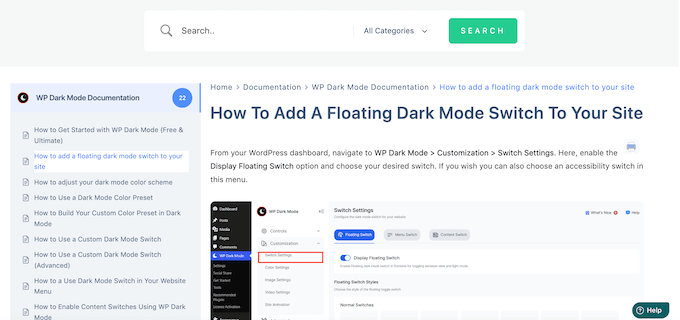
Ayrıca WP Dark Mode ekibinin çeşitli konuları ele aldığı bir blog da bulunmaktadır. Burada, WP Dark Mode ile birlikte kullanmak isteyebileceğiniz mutlaka sahip olunması gereken WordPress eklentileri hakkındaki uzman seçimlerini ve yardımcı öğreticileri bulacaksınız.
Ücretsiz eklentiyi kullanıyorsanız, WordPress.org'daki WP Dark Mode forumuna gönderi yapabilir ve temel sorularınıza yanıt alabilirsiniz.
Herkese açık destek forumlarına gönderi yaparken, uzmanların sorununuzu tam olarak anlayabilmeleri ve yardımcı bir yanıt gönderebilmeleri için mümkün olduğunca çok bilgi eklemek her zaman iyi bir fikirdir. Bu konu hakkında daha fazla bilgi için lütfen WordPress desteğini doğru şekilde isteme kılavuzumuza bakın.
Premium eklentiye yükseltme yaparsanız, uzmanlardan doğrudan yardım alabilmeniz için canlı sohbet ve VIP desteğine de erişim sağlarsınız.
WP Dark Mode İncelemesi: Fiyatlandırma ve Planlar
Yeni başlıyorsanız veya bütçeniz kısıtlıysa, WP Dark Mode'un lite sürümünü WordPress.org'dan indirebilirsiniz.
Ancak, karanlık modun otomatik olarak etkinleştirilmesini zamanlamak ve daha fazla özelleştirme seçeneğinin kilidini açmak istiyorsanız, premium eklentiye yükseltmeniz gerekecektir.
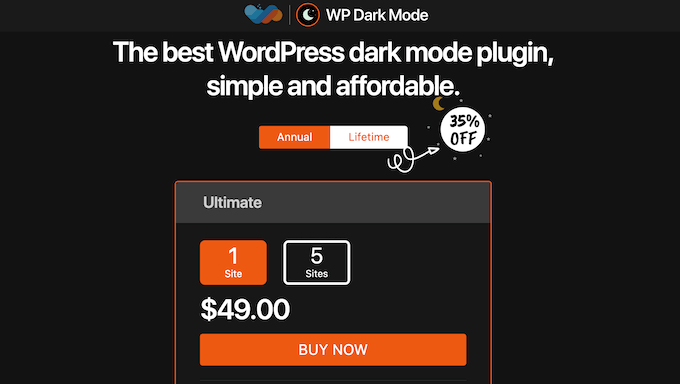
İster yıllık ister ömür boyu lisans satın alabilirsiniz. Hangi lisansı alırsanız alın, WP Dark Mode'u kullanmak istediğiniz site sayısına göre fiyatlandırma değişecektir.
Yıllık lisansı tercih ederseniz, WP Dark Mode'u tek bir web sitesine 49 ABD Doları karşılığında kurabilirsiniz. Bu arada, eklentiyi yılda 66,75 ABD Doları karşılığında 5 adede kadar web sitesine kurabilirsiniz. Bu, bir ağdaki birkaç satış ortaklığı pazarlaması blogu gibi birden fazla site çalıştırıyorsanız iyi bir seçenektir.
Ömür boyu lisans mı satın almak istiyorsunuz? O zaman WP Dark Mode'u 50 web sitesine kadar 174,30 ABD Doları karşılığında kullanabilirsiniz. Son olarak, bu eklentiyi 1.000 siteye kadar 226,85 ABD Doları karşılığında yükleyebilirsiniz. Bununla birlikte, bu ömür boyu lisanslar, büyük WordPress geliştirme ajansları veya çok sayıda müşterisi olan serbest çalışan geliştiriciler için idealdir.
WP Dark Mode İncelemesi: Sizin İçin Doğru Karanlık Mod Eklentisi mi?
Özelliklere, desteğe ve fiyatlandırmaya baktıktan sonra, WP Dark Mode'un harika bir karanlık mod eklentisi olduğundan eminiz. Genel kullanıma açık web sitenize ve WordPress yönetici alanınıza bir karanlık mod ekleyerek kullanıcılarınızın göz yorgunluğu ve baş ağrılarından kaçınmasına yardımcı olur.
Bu modu etkinleştirdikten sonra, kendi renk şemanızı, harekete geçirici mesajınızı ve simgenizi ekleyerek anahtarı özelleştirebilirsiniz. Bu anahtarın sitenizde tam olarak nerede görüneceğini de kontrol edebilir veya eklentinin otomatik olarak sağladığı bir blok veya kısa kod kullanarak belirli sayfalara ve gönderilere ekleyebilirsiniz.
Kullanıcı deneyimini iyileştirmek için, karanlık modu bir programa veya kullanıcının cihaz ayarlarına göre otomatik olarak etkinleştirebilirsiniz.
Umarız bu WP Dark Mode incelemesi, sizin için doğru karanlık mod eklentisi olup olmadığına karar vermenize yardımcı olmuştur. Ardından, en iyi web tasarım yazılımını nasıl seçeceğiniz hakkındaki rehberimizi görmek veya WordPress kullanıcıları için en iyi analiz çözümleri hakkındaki uzman seçimimizi kontrol etmek isteyebilirsiniz.
Bu makaleyi beğendiyseniz, lütfen WordPress video eğitimleri için YouTube Kanalımıza abone olun. Bizi ayrıca Twitter ve Facebook'ta da bulabilirsiniz.

WP Dark Mode Kullanıcı Yorumları
Toplulukta diğerlerine yardımcı olmak için lütfen WP Dark Mode hakkındaki yorumunuzu paylaşın.