



Ultimate Dashboard'un buna değip değmeyeceğine karar vermenize yardımcı olacak bir incelemesini mi arıyorsunuz?
Ultimate Dashboard ile, gereksiz widget'ları, sekmeleri ve menü öğelerini kaldırarak WordPress yönetici alanınızın kontrolünü ele alabilirsiniz. Verimliliği artırmak ve iş akışlarınızı kolaylaştırmak için kendi özel widget'larınızı ve düzenlerinizi bile oluşturabilirsiniz.
Bu Ultimate Dashboard incelemesinde, sizin için doğru yönetici araç seti olup olmadığını göreceğiz.
Ultimate Dashboard İncelemesi: WordPress'te Neden Kullanılmalı?
Ultimate Dashboard, WordPress kontrol panelinin her bölümünü özelleştirmenize olanak tanır. Bu, yönetici çubuğunu değiştirmeyi, kendi menülerinizi eklemeyi ve hatta tamamen benzersiz yönetici sayfaları tasarlamayı içerir.
WordPress kontrol panelini başkalarıyla mı paylaşıyorsunuz? O zaman Ultimate Dashboard, kullanıcı rolüne göre farklı kontrol paneli içerikleri gösterebilir.
Bu eklenti, başkaları için web siteleri geliştiriyorsanız da kullanışlıdır. Örneğin, serbest çalışan bir WordPress geliştiricisiyseniz, müşterinin tam olarak ihtiyaç duyduğu içeriği sağlamak için müşterinin kontrol panelini özelleştirebilirsiniz. Alternatif olarak, varsayılan WordPress markalamasını kendi logonuzla değiştirebilirsiniz.
Yeni başlıyorsanız veya bütçeniz kısıtlıysa, Ultimate Dashboard'un lite sürümünü WordPress.org'dan indirebilirsiniz.
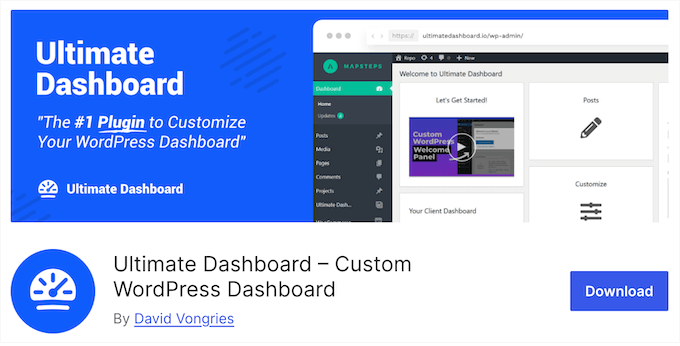
Bu ücretsiz eklenti ile özel metin, simge ve HTML widget'ları oluşturabilirsiniz. Ayrıca yönetici menülerini ve araç çubuğunu, tam olarak ihtiyacınız olan içeriği içerecek şekilde özelleştirebilirsiniz.
Ancak, premium eklentiye yükseltirseniz, video ve iletişim formu widget'ları da oluşturabilirsiniz. Daha temiz, karmaşık olmayan bir kontrol paneli oluşturmak için üçüncü taraf eklentiler tarafından eklenen widget'ları da kaldırabilirsiniz.
Ultimate Dashboard İncelemesi: Sizin İçin Doğru Yönetici Araç Seti mi?
Varsayılan kontrol paneli düzeninden bunaldınız mı?
Doğru yönetici araç setiyle, gereksiz widget'ları, sekmeleri ve menü öğelerini kaldırabilirsiniz. Ardından bu istenmeyen içeriği önemsediğiniz özellikler ve bilgilerle değiştirebilirsiniz. Bununla birlikte, Ultimate Dashboard'un yönetici kontrol panelinizi özelleştirmek için doğru araç olup olmadığını görelim.
1. Özel WordPress Karşılama Paneli
WordPress kontrol panelini misafir blog yazarları veya müşteriler gibi başkalarıyla mı paylaşıyorsunuz?
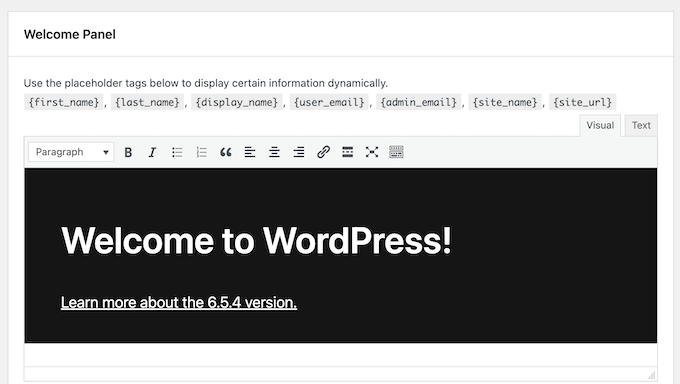
Ultimate Dashboard ile varsayılan WordPress karşılama panelini özelleştirebilir, böylece benzersiz bir karşılama oluşturabilir veya kullanıcılarınızla faydalı bilgiler paylaşabilirsiniz.
2. Gereksiz Widget'ları Kaldırın
WordPress kontrol paneli, 'WordPress Etkinlikleri ve Haberleri' ve 'Etkinlik' gibi birkaç varsayılan widget ile birlikte gelir. Bazı WordPress eklentileri de kendi widget'larını ekler.
Sahip olduğunuz WordPress web sitesine bağlı olarak, bu widget'ların bazıları gereksiz olabilir. Bu durumda, kontrol panelini yalnızca karmaşıklaştırırlar ve ihtiyacınız olan bilgileri ve özellikleri bulmayı zorlaştırırlar. Ultimate Dashboard ile, yalnızca bir kutuyu işaretleyerek tüm varsayılan widget'ları kaldırabilirsiniz.
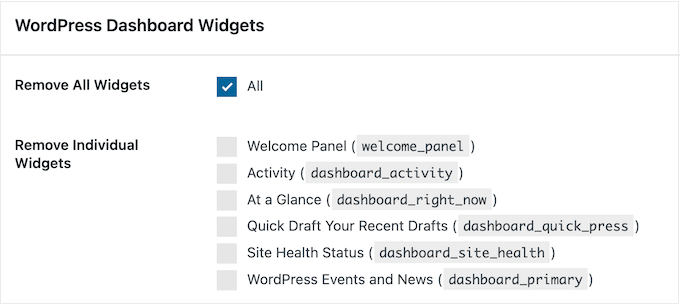
Alternatif olarak, eklentinin ayarlarında bularak belirli widget'ları kaldırabilirsiniz.
Premium Ultimate Dashboard eklentisine yükseltme yaparsanız, üçüncü taraf widget'larını da kaldırabilirsiniz.
3. WordPress Kontrol Panelini Basitleştirin
Kontrol panelinden gereksiz içeriği kaldırmak, kullanıcıların aradıklarını bulmalarına yardımcı olabilir. Bu aynı zamanda, özellikle yeni WordPress kullanıcıları için kontrol panelini daha az bunaltıcı ve kafa karıştırıcı hale getirebilir.
Bununla birlikte, Ultimate Dashboard Ekran Seçenekleri ve Yardım sekmelerini kaldırabilir. Ayrıca 'Merhaba' metnini, WordPress altbilgisini ve sürüm metnini kaldırabilirsiniz. Sonuç olarak, daha akıcı ve çok daha az dikkat dağıtıcı bir kontrol paneli oluşturabilirsiniz.
4. Tamamen Beyaz Etiketli ve WordPress'i Yeniden Markalaştırma
WordPress kontrol paneline kendi markanızı eklemek isteyebilirsiniz. Örneğin, bir müşteri web sitesi geliştiriyorsanız, daha iyi bir müşteri deneyimi sağlamak için onların renk şemasını veya logosunu ekleyebilirsiniz.
Alternatif olarak, kullanıcı kayıtlarına izin veriyorsanız, şirketinizin veya kişisel markanızı güçlendirmek için Ultimate Dashboard'u kullanabilirsiniz. Örneğin, çok yazarlı bir web sitesi çalıştırıyorsanız veya misafir gönderilerini kabul ediyorsanız, kendi markanızı WordPress kontrol paneline ekleyebilirsiniz.
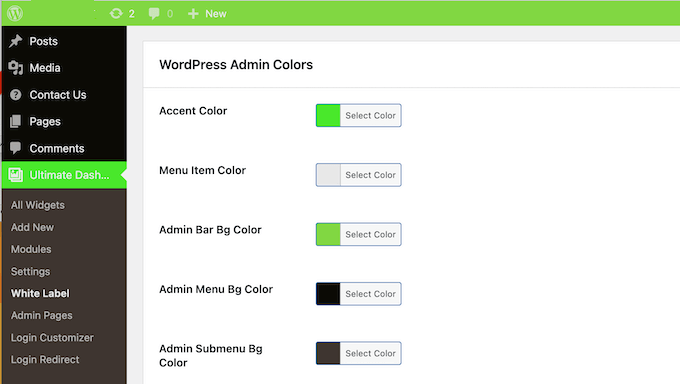
Ultimate Dashboard ile iki farklı yönetici teması arasında seçim yapabilir, kontrol paneli renklerini değiştirebilir ve yönetici çubuğuna web sitesi logonuzu ekleyebilirsiniz.
5. Basit Kontrol Paneli Widget'ları Tasarlayın
Varsayılan WordPress widget'larını kaldırdıktan sonra, bunları aslında kullandığınız bilgilere ve özelliklere sahip olanlarla değiştirmek isteyebilirsiniz.
İyi haber şu ki, Ultimate Dashboard her türlü kontrol paneli widget'ını oluşturabileceğiniz kullanıcı dostu bir düzenleyici ile birlikte geliyor. Başlangıç olarak, kullanıcılarınız için talimatlar veya bir karşılama mesajı içeren basit bir metin tabanlı widget oluşturabilirsiniz.
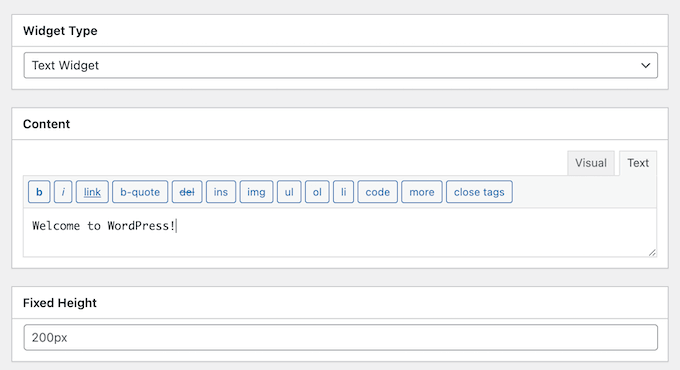
Daha gelişmiş bir şeye ihtiyacınız varsa, bir HTML widget'ı oluşturabilirsiniz. Bu, widget'ın düzeni ve içeriği üzerinde size daha fazla kontrol sağlar.
Başka bir seçenek, herhangi bir Font Awesome veya Dashicon kullanarak bir simge widget'ı oluşturmaktır. Bu widget'lar aslında hızlı bir bağlantı görevi görür, böylece kullanıcıyı herhangi bir dahili veya harici URL'ye gönderebilirsiniz.
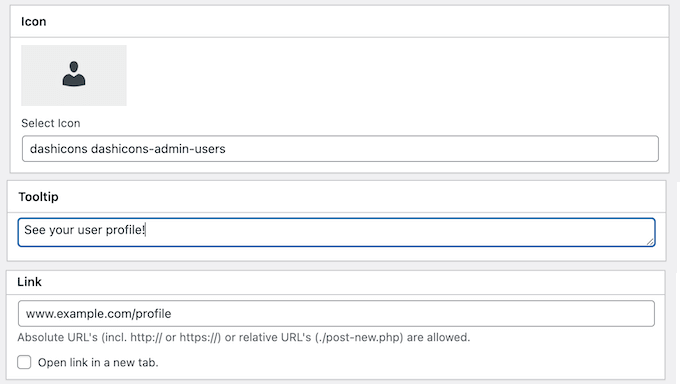
Daha fazla bağlam sağlamak isterseniz, widget'ın ne yaptığını açıklayan bir araç ipucu ekleyebilirsiniz. Örneğin, bir üyelik sitesi çalıştırıyorsanız, ‘Üye profilinizi ziyaret etmek için buraya tıklayın.’ diyen bir araç ipucu oluşturabilirsiniz.
6. Gelişmiş Özel Widget'lar Oluşturun
Ultimate Dashboard ile, tek satır kod yazmadan gelişmiş widget'lar oluşturarak bir adım daha ileri gidebilirsiniz.
Başlangıç olarak, bir video widget'ı oluşturarak kontrol panelinize doğrudan YouTube veya Vimeo videoları yerleştirebilirsiniz. Hatta müşterileriniz veya kullanıcılarınız için tamamen video tabanlı bir kontrol paneli oluşturabilirsiniz.
Başka bir seçenek de, kullanıcıların doğrudan WordPress kontrol panelinden size e-posta gönderebilmeleri için bir iletişim formu widget'ı oluşturmaktır. Bunlar, özellikle müşteri sitelerini yönetiyorsanız kullanışlıdır, çünkü müşteri, yönetici alanından hiç ayrılmadan sorular sorabilir veya destek talep edebilir.
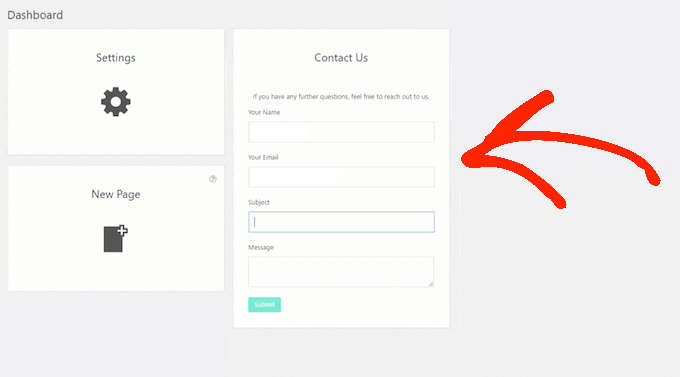
Ultimate Dashboard, bu mesajları varsayılan olarak yöneticinize gönderecektir, ancak istediğiniz herhangi bir alternatif e-posta adresini kullanabilirsiniz.
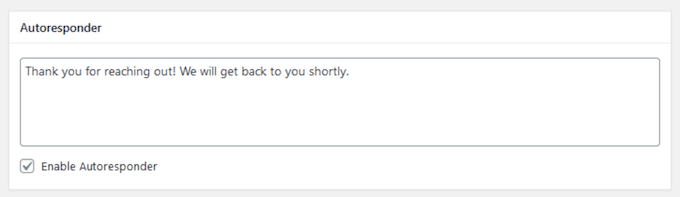
Bir iletişim formu widget'ı oluşturursanız, kullanıcının formu göndermesinden sonra özel bir başarı/hata mesajı gösterebilirsiniz. Alternatif olarak, basit bir otomatik yanıtlayıcı ayarlayabilirsiniz.
7. Dinamik İçerik Dahil Edin
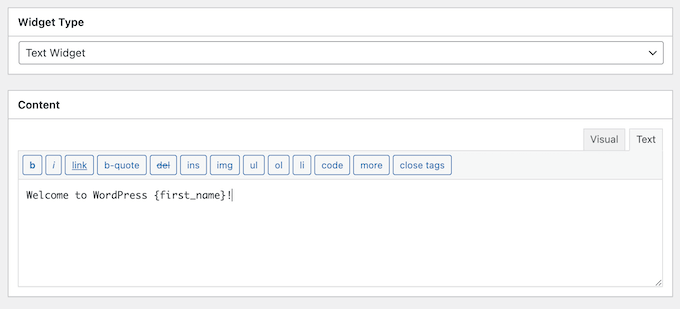
Widget'lar oluştururken, kullanıcının adı veya yönetici e-posta adresi gibi dinamik içerikler eklemek isteyebilirsiniz. Bu, kişiselleştirilmiş bir deneyim sağlayabilir ve aynı ayarları birden çok web sitesinde kullanmayı kolaylaştırır.
Bu durumda, Ultimate Dashboard'un widget başlığı, araç ipuçları ve yönetici menüleri gibi yerlere ekleyebileceğiniz çeşitli yer tutucu etiketleri vardır.
6. Widget'ları Yeniden Düzenleyin
Bir widget oluştururken, kontrol panelinde başlangıçta nerede görüneceğini kontrol edebilirsiniz. Başlangıç olarak, widget'ı ilk veya ikinci kontrol paneli sütununda görüntüleyip görüntülemeyeceğinizi seçebilirsiniz.
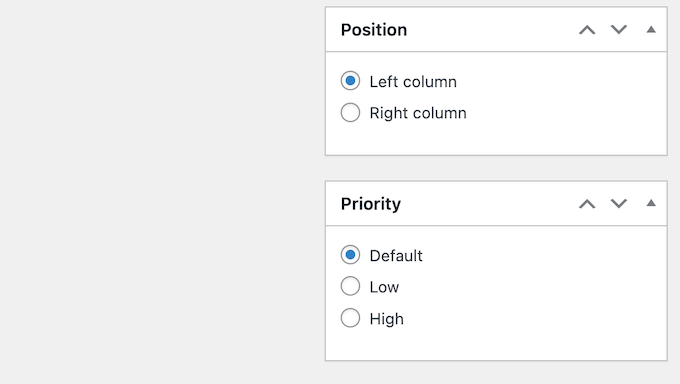
Widget'ın önceliğini de ayarlayabilirsiniz. 'Yüksek' öncelik, widget'ınızı üste doğru görüntülerken, 'Düşük' öncelikli widget'lar kontrol panelinin altında görünür.
Ek olarak, bireysel kullanıcılar, varsayılan widget'lar gibi sürükle ve bırak kullanarak özel widget'ları panolarında taşıyabilirler.
9. Giriş Sayfasını Özelleştirin
Varsayılan oturum açma sayfası WordPress markasını ve logosunu gösterir.
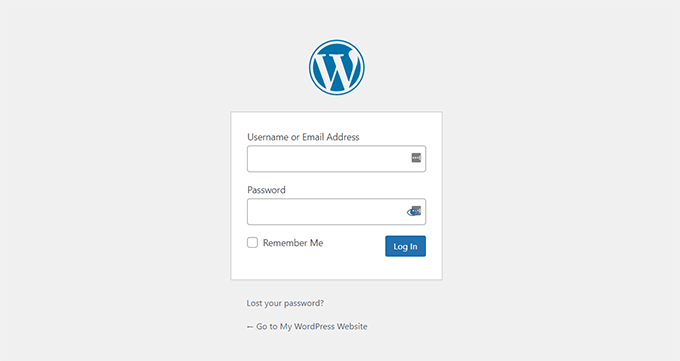
Genellikle, WordPress giriş sayfasına erişen tek kişi sizseniz bu bir sorun değildir. Ancak, kullanıcıların kaydolmasına izin verirseniz, kendi markanızın yer aldığı özel bir giriş sayfası oluşturmak isteyebilirsiniz.
Ultimate Dashboard ile WordPress giriş ekranını tamamen özelleştirebilirsiniz. Daha da iyisi, WordPress özelleştiricisi ile sorunsuz bir şekilde entegre olur, böylece zaten aşina olduğunuz araçları ve arayüzü kullanarak bir giriş ekranı tasarlayabilirsiniz.
WordPress özelleştiricisinde, giriş sayfasının arka plan rengini veya resmini değiştirebilir, kendi özel logonuzu ekleyebilir veya birden çok hazır düzen arasında seçim yapabilirsiniz.
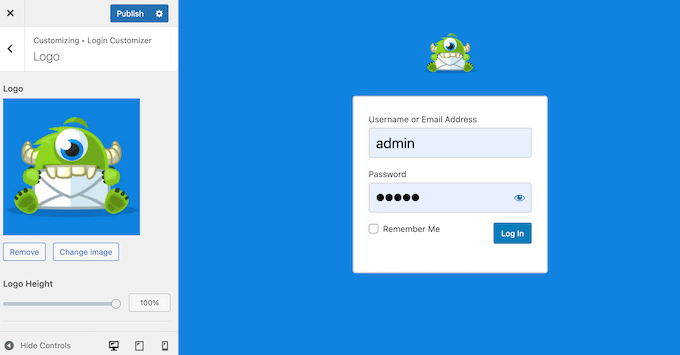
Ayrıca giriş formunu ve giriş alanlarını değiştirebilir veya tamamen benzersiz bir tasarım oluşturmak için özel CSS kullanabilirsiniz.
10. Giriş URL'sini Değiştir
Botlar ve otomatik komut dosyaları genellikle wp-admin ve wp-login gibi yaygın giriş URL'lerini kullanarak WordPress web sitelerine girmeye çalışır. Bunu akılda tutarak, Ultimate Dashboard, giriş URL'sini değiştirerek sitenizi bu kaba kuvvet saldırılarına karşı korumaya yardımcı olabilir.
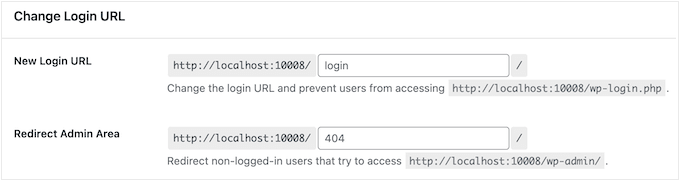
Ek olarak, oturum açmamış kullanıcılar yönetici alanına erişmeye çalışırlarsa onları yönlendirebilir. Örneğin, bu ziyaretçileri sitenizin 404 hata sayfasına yönlendirebilirsiniz.
11. Başarılı Giriş Sonrası Yönlendirme
Web sitenizde farklı türde kullanıcılarınız var mı?
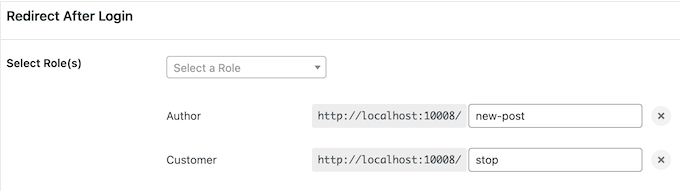
Bir kullanıcı oturum açtığında, Ultimate Dashboard rollerine göre onları belirli bir sayfaya yönlendirebilir. Örneğin, bir çevrimiçi mağaza çalıştırıyorsanız, Müşterileri vitrininize yönlendirebilirsiniz, böylece hemen alışverişe başlayabilirler. Bu sırada, Yazarları bir sonraki yazılarını yazmaya başlayabilecekleri bir sayfaya yönlendirebilirsiniz.
12. Kullanıcı Rolüne Göre Erişimi Kısıtlayın
Bazen, kullanıcının rolüne göre farklı bilgileri ve özellikleri göstermeniz gerekebilir. Örneğin, yalnızca Editörlere özel 'İncelemeyi Bekleyen Taslaklar' widget'ını gösterebilirsiniz.
Ultimate Dashboard ile, kullanıcı rolüne göre pano widget'larına ve yönetici sayfalarına erişimi kısıtlayabilirsiniz.
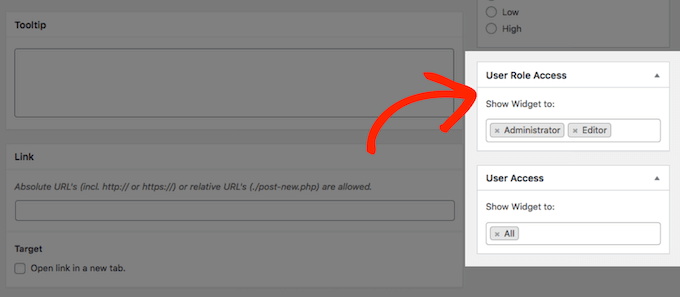
Alternatif olarak, bir adım daha ileri giderek erişimi belirli kullanıcılara sınırlayabilirsiniz.
13. Özel CSS Ekle
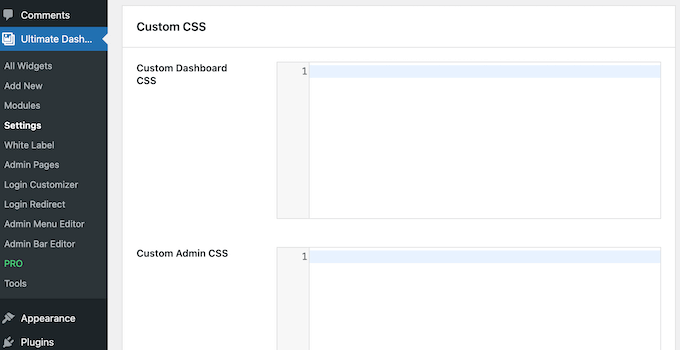
Ultimate Dashboard ile WordPress giriş sayfasına, kontrol paneline veya tüm yönetici alanına özel CSS ekleyebilirsiniz. Örneğin, WordPress bildirimlerini kaldırmak için kod kullanabilirsiniz.
Belirli alt sitelere, kullanıcı rollerine veya hatta bireysel kullanıcılara özel CSS uygulamaya olanak tanıyan belirli gövde sınıfları da ekleyebilirsiniz.
14. WordPress Yönetici Çubuğunu Kaldır
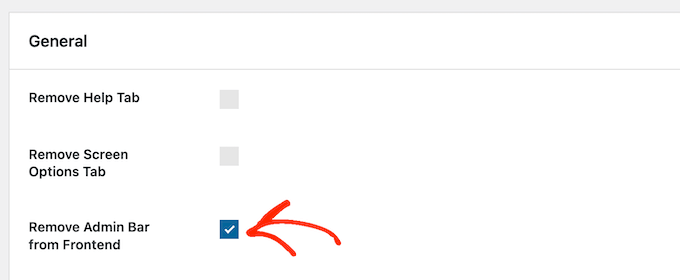
Varsayılan olarak WordPress, oturum açmış tüm kullanıcılar için ekranın üst kısmında bir yönetici çubuğu gösterir. Ancak, web sitenizin herkese açık ön yüzünü ziyaret ederken bu çubuk dikkat dağıtıcı olabilir.
Bu durumda, Ultimate Dashboard ayarlarındaki bir kutuyu işaretleyerek yönetici çubuğunu sitenizin ön yüzünden kaldırabilirsiniz.
15. Özelleştirilebilir Yönetici Menüleri
Varsayılan olarak, WordPress yönetici menüsü, WordPress içerik düzenleyicisi ve medya kütüphanesi gibi önemli alanlara ve araçlara erişim sağlar. Birçok WordPress eklentisi, WordPress yönetici kontrol panelinizdeki sol kenar çubuğu menüsüne kendi öğelerini de ekler.
Bununla birlikte, bir noktada bu varsayılan menüyü, önemsediğiniz özelliklere ve alanlara kolay erişim sağlayacak şekilde değiştirmek isteyebilirsiniz.
Ultimate Dashboard ile herhangi bir menü öğesini gizleyebilir veya kendi menü öğelerinizi oluşturabilirsiniz. Ayrıca bu öğeleri yeniden düzenleyerek en önemli veya sık kullanılan seçeneklerin her zaman listenin en üstünde görünmesini sağlayabilirsiniz.
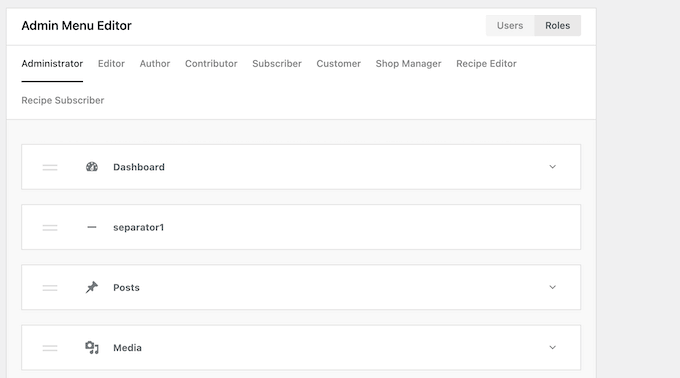
Daha da ileri giderek, kullanıcı rolüne göre farklı menüler gösterebilirsiniz.
Örneğin, Yöneticilerin genellikle Mağaza Yöneticisi rolüne sahip kişilere kıyasla kontrol panelinin farklı alanlarına erişmesi gerekir.
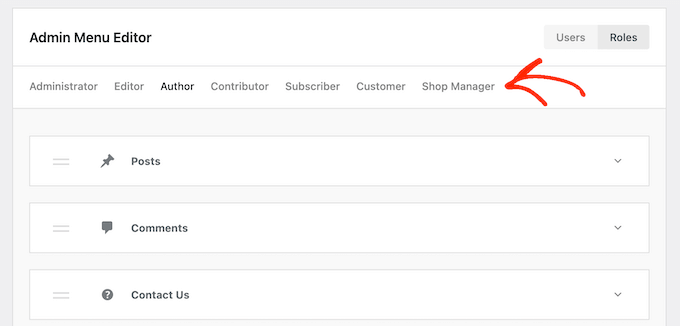
Alternatif olarak, daha da ileri gidebilir ve bireysel kullanıcılar için özel menüler oluşturabilirsiniz. Bu şekilde, müşterileriniz ve kullanıcılarınız üzerinde harika bir izlenim bırakacak yüksek düzeyde kişiselleştirilmiş bir deneyim sunabilirsiniz.
16. Yönetici Çubuğunu Düzenle
Yönetici çubuğu, en önemli sayfalara giden kullanışlı bağlantılar içerir. Ancak, kendi bağlantılarınızı eklemek veya düzenli olarak kullanmadığınız öğeleri kaldırmak isteyebilirsiniz.
Ultimate Dashboard ile yönetici çubuğunu ihtiyaçlarınıza mükemmel şekilde uyacak şekilde özelleştirebilirsiniz. Bu, varsayılan menü öğelerini gizlemeyi, kendi bağlantılarınızı oluşturmayı ve içeriğini yeniden düzenlemeyi içerir.
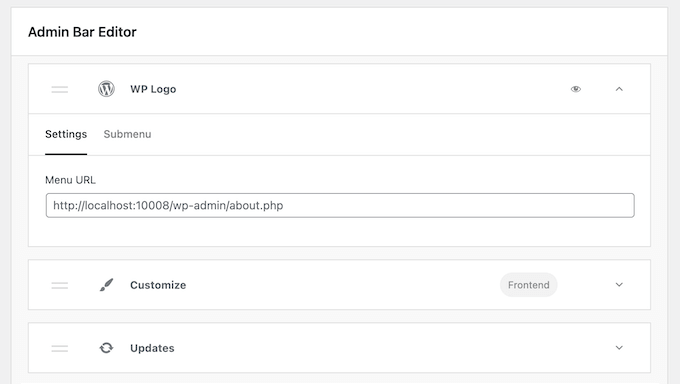
Daha da iyisi, 3 seviyeye kadar alt menüler ekleyebilirsiniz, böylece kullanıcılar ihtiyaç duydukları içeriğe doğrudan erişebilirler.
Bu yapıldıktan sonra, kullanıcının rolüne göre farklı öğeleri gizleyebilir ve gösterebilirsiniz.
17. Özel Yönetici Sayfaları Oluşturun
Ultimate Dashboard ile özel üst düzey ve alt menü sayfaları oluşturabilir, ardından bunları WordPress yönetici menüsüne ekleyebilirsiniz. Örneğin, bir müşteri sitesini yönetiyorsanız, bize ulaşın sayfasını oluşturabilirsiniz; bu sayfa telefon numaranızı ve e-posta adresinizi içerir.
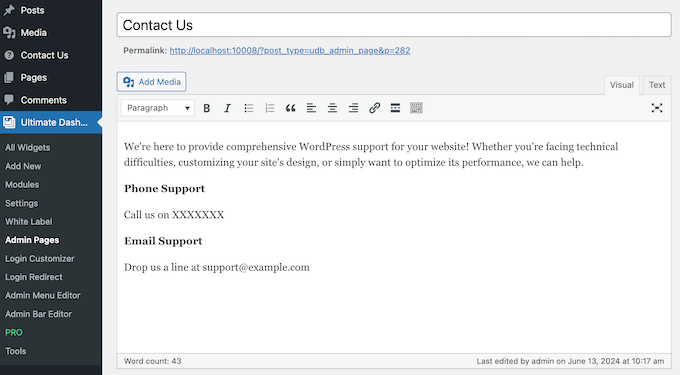
Bu özel yönetici sayfalarını varsayılan WordPress blok düzenleyicisini kullanarak veya Elementor, Beaver Builder veya Brizy gibi bir sayfa oluşturucu kullanarak oluşturabilirsiniz.
Bu yönetici sayfalarına özel CSS ve HTML ekleyerek istediğiniz özellikleri ve tasarımı oluşturabilirsiniz.
Üst düzey bir yönetici sayfası oluşturuyorsanız, yönetici menüsünde bu sayfayı temsil etmek için Font Awesome veya Dashicons kullanabilirsiniz.
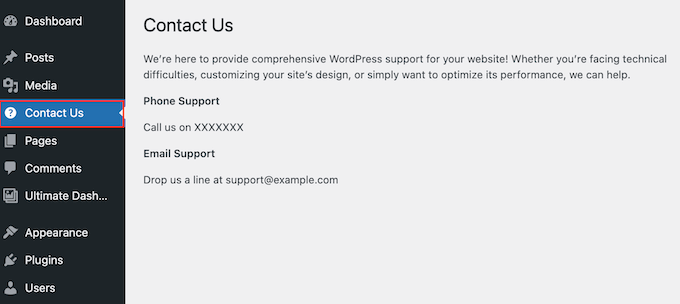
Ek olarak, sayfa erişimini kullanıcı rolüne göre kısıtlayabilirsiniz. Hatta her rol için tamamen farklı yönetim sayfaları tasarlayabilir ve daha kişiselleştirilmiş bir deneyim sunabilirsiniz.
18. Ayarları Dışa Aktar/İçe Aktar
Birden fazla siteye mi sahipsiniz veya yönetiyor musunuz? Bu durumda, tüm bloglarınızda, sitelerinizde veya çevrimiçi pazar yerlerinizde aynı kontrol paneli widget'larını ve ayarlarını kullanmak isteyebilirsiniz.
Her şeyi manuel olarak yeniden oluşturmak yerine, kontrol panelinizi ve ayarlarınızı Ultimate Dashboard'dan bir JSON dosyası olarak kolayca dışa aktarabilirsiniz.
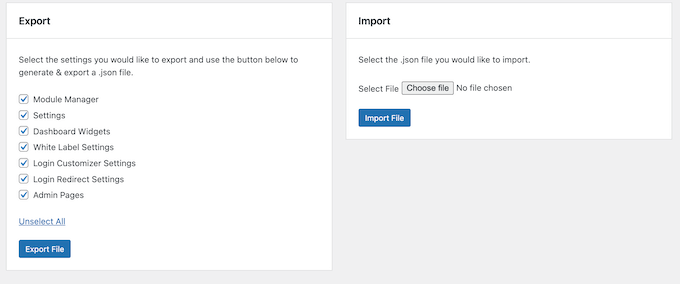
Ardından bu dosyayı, Ultimate Dashboard yüklü olan başka herhangi bir web sitesine aktarabilirsiniz.
19. WordPress Multisite Desteği
Bir WordPress çoklu site ağı mı işletiyorsunuz?
Ağ genelinde kullanmak istediğiniz tüm widget'ları, özelleştirmeleri ve ayarları içeren bir Ultimate Dashboard şablonu oluşturabilirsiniz. Hatta kontrol paneli widget'larınızın görünme sırasını tanımlayabilirsiniz, böylece tüm siteleriniz tutarlı bir görünüme sahip olur.
Bu yapıldığında, ağınızdaki tüm alt siteler bu ayarları devralacaktır. Alternatif olarak, çoklu site şablonunuzdan belirli alt siteleri hariç tutabilirsiniz.
Daha önce de belirtildiği gibi, Ultimate Dashboard yer tutucu etiketlerini destekler. Çoklu site ağlarına gelince, bu, sitenin adını ve URL'sini dinamik olarak eklemenizi sağlar.
20. Topluluk ve Profesyonel Destek
Kapsamlı Ultimate Dashboard incelememizi okuduktan sonra bile, eklentinin özellikleri hakkında daha fazla bilgi isteyebilirsiniz.
Bu durumda, yardımcı makaleler ve öğreticilerle dolu kapsamlı bir bilgi bankası vardır. Bu, başarılı bir oturum açtıktan sonra kullanıcıları yönlendirme gibi yaygın soruların çözümlerini ve WordPress kontrol panelini beyaz etiketlemenin en iyi yollarını bulmak için mükemmeldir.
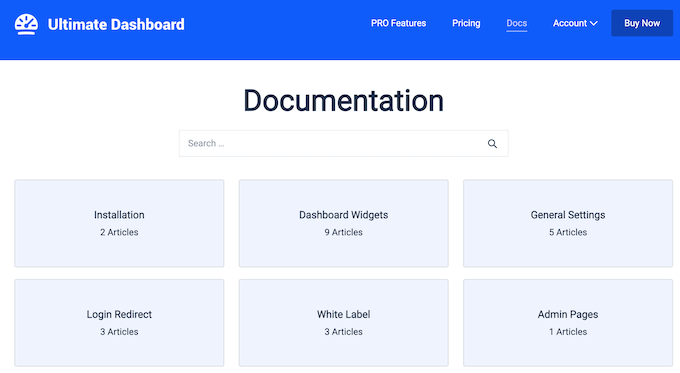
Ayrıca Ultimate Dashboard ekibinin geniş bir konu yelpazesini ele aldığı bir blog da bulunmaktadır. Burada, WordPress'i Müşteri İlişkileri Yönetimi (CRM) uygulamanıza bağlama ve oturum açma URL'nizi gizleme gibi konularda adım adım kılavuzlar bulacaksınız.
Ücretsiz eklentiyi kullanıyorsanız, WordPress.org'daki Ultimate Dashboard forumuna gönderi yapabilir ve temel sorularınıza yanıt alabilirsiniz.
Destek forumlarına gönderi yaparken, uzmanların sorununuzu hızlı bir şekilde anlamalarına ve yardımcı bir yanıt yayınlamalarına yardımcı olduğu için mümkün olduğunca fazla bilgi eklemelisiniz. Bu konu hakkında daha fazla bilgi için lütfen WordPress desteği için nasıl doğru şekilde talepte bulunacağınıza dair kılavuzumuza bakın.
Premium eklentiye yükseltme yaparsanız, profesyonel desteğe de erişim sağlarsınız. Basitçe bir destek bileti gönderin ve Ultimate Dashboard ekibinden bir üye en kısa sürede size geri dönecektir.
Ultimate Dashboard: Fiyatlandırma ve Planlar
Yeni başlıyorsanız veya bütçeniz kısıtlıysa, Ultimate Dashboard'un lite sürümünü WordPress.org'dan indirebilirsiniz. Bu ücretsiz eklenti, varsayılan WordPress widget'larını kaldırabilir, özel menü öğeleri oluşturabilir ve yönetici renklerini değiştirebilir.
Ancak, yönetici alanına kendi logonuzu eklemek veya üçüncü taraf widget'larını kaldırmak istiyorsanız, premium eklentiye yükseltebilirsiniz.
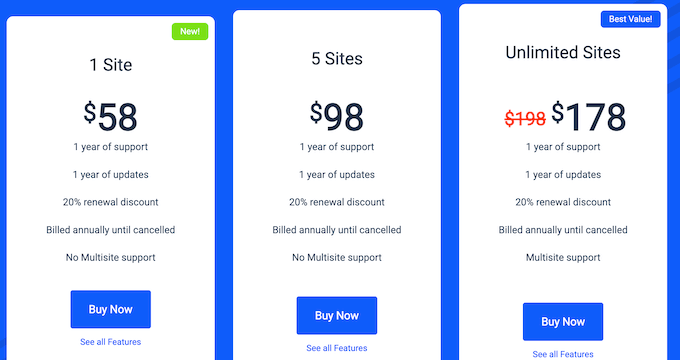
Hangi planı satın alırsanız alın, tüm Ultimate Dashboard özelliklerine erişebileceksiniz. Ancak, bu eklentiyi kullanmak istediğiniz site sayısına bağlı olarak fiyat değişecektir:
- Yıllık 58 ABD doları karşılığında, Ultimate Dashboard'u tek bir web sitesine, bloga veya dijital ürün pazar yerine yükleyebilirsiniz.
- Yıllık 98 ABD doları karşılığında, bu eklentiyi en fazla 5 web sitesinde kullanabilirsiniz. Bununla birlikte, bu, birkaç blog gibi birden fazla siteye sahipseniz iyi bir seçenektir. Affiliate pazarlama ağı.
- 178 ABD Doları karşılığında, Ultimate Dashboard'u sınırsız sayıda web sitesinde kullanabilirsiniz. Bu, onu tüm müşteri web sitelerinde kullanabilecekleri bir çözüme ihtiyaç duyan WordPress geliştirme ajansları için mükemmel hale getirir.
Ultimate Dashboard İncelemesi: Sizin İçin Doğru Yönetici Araç Seti mi?
Bu Ultimate Dashboard incelemesini özetlemek gerekirse, WordPress kontrol panelini özelleştirmek için harika bir araç olduğundan eminiz. Eklenti temel özelliklerle birlikte gelir, böylece varsayılan widget'ları kaldırabilir ve bunları kendi metin, simge veya HTML widget'larınızla değiştirebilirsiniz.
Ancak, premium eklentiye yükseltirseniz daha gelişmiş özelliklere erişebilirsiniz. Bu, video ve iletişim formu widget'ları oluşturma seçeneğini içerir.
Umarız bu Ultimate Dashboard incelemesi, sizin için doğru yönetim aracı olup olmadığına karar vermenize yardımcı olmuştur. Ayrıca, WordPress sitenize web anlık bildirimleri nasıl ekleyeceğiniz hakkındaki kılavuzumuza göz atabilir veya en iyi e-posta pazarlama hizmetleri uzman seçimimizi görebilirsiniz.
Bu makaleyi beğendiyseniz, lütfen WordPress video eğitimleri için YouTube Kanalımıza abone olun. Bizi ayrıca Twitter ve Facebook'ta da bulabilirsiniz.

Ultimate Dashboard Kullanıcı Yorumları
Lütfen topluluktaki diğer kişilere yardımcı olmak için Ultimate Dashboard yorumunuzu paylaşın.