


WooCommerce satışlarını QuickBooks para yatırma işlemlerinizle eşleştirmek için saatlerce elektronik tablolarla uğraştıysanız, mağaza muhasebesinin ne kadar acı verici olabileceğini bilirsiniz.
İşte LedgerPort'un devreye girdiği yer burasıdır. Karmaşık muhasebe terimleri öğrenmeye zorlanmadan, WooCommerce muhasebenizi arka planda halletmek için tasarlanmış otomatik bir bağlayıcıdır.
Bu uygulamalı LedgerPort incelemesinde, eklentiyi bu hedefe gerçekten ulaşıp ulaşmadığını görmek için test ettim. Bilmeniz gereken her şey burada.

LedgerPort İncelemesi: Neden Onu Seçtim (& Bilmeniz Gerekenler)
LedgerPort, WooCommerce mağazanızı QuickBooks Online ile senkronize eden çevrimiçi bir hizmettir ve ikisini bağlamak için ücretsiz bir WordPress eklentisi kullanır. Güvenli bir bağlayıcı olarak çalışır, sitenizi LedgerPort sunucularına bağlar ve bu sunucular her satışı ve ödemeyi otomatik olarak işleyip QuickBooks'e gönderir.
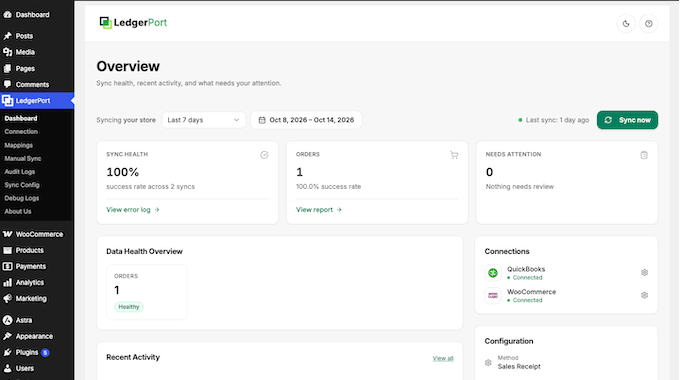
En iyisi de, LedgerPort muhasebeciler için değil, mağaza sahipleri için tasarlanmıştır. Borçlar ve alacaklar gibi karmaşık muhasebe jargonları hakkında endişelenmenize gerek kalmayacak. Sadece birkaç basit ayarı yapılandırın, LedgerPort muhasebe girişlerinizi sizin için otomatik olarak halleder.
Sıkı bir bütçeyle çalışıyorsanız, LedgerPort'u WordPress.org eklenti dizininden ücretsiz olarak indirebilirsiniz. Ücretsiz plan, az sayıda siparişi olan yeni bir mağaza için iyi çalışırken, ücretli planlar daha yüksek sipariş limitleri, daha hızlı senkronizasyon ve ödeme eşleştirme sunar.
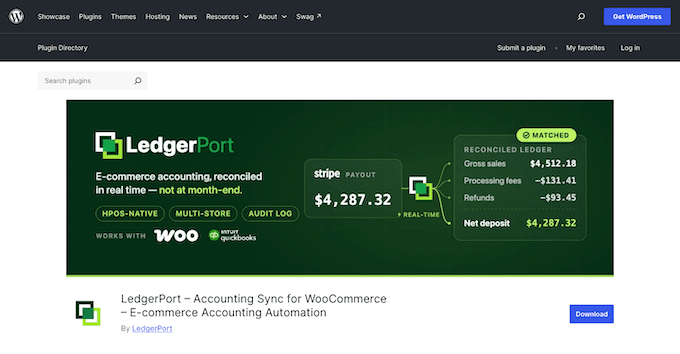
LedgerPort aynı zamanda resmi bir Gümüş Intuit Uygulama Ortağıdır. QuickBooks hesabınızı bağladığınızda, bu ortak rozetini bağlantı ekranında göreceksiniz, bu da entegrasyonunuzun Intuit tarafından doğrulandığını onaylar.
LedgerPort İncelemesi: Sizin İçin Doğru WooCommerce Muhasebe Eklentisi mi? (Dürüst Deneyimim)
LedgerPort'un gerçek dünyada nasıl performans gösterdiğini görmek için, canlı bir WooCommerce mağazasında QuickBooks Online'a bağlı olarak test ettim. Kutu içeriğinden neleri elde ettiğinizi görmek için ücretsiz planla başladım, ardından yüksek hacimli özelliklerini test etmek için Scale planına yükselttim.
İşte uygulamalı testlerim sırasında her bir anahtar özelliğin nasıl çalıştığına bir bakış.
1. Aylık Dışa Aktarmayı Değiştiren Otomatik Sipariş Senkronizasyonu
LedgerPort, manuel dışa aktarmalar olmadan WooCommerce siparişlerinizi QuickBooks Online'a gönderir. Mağazanız, bir şey değiştiğinde sitenizin gönderdiği otomatik bir mesaj olan webhook aracılığıyla her yeni sipariş hakkında LedgerPort'u bilgilendirir.
Bunu uygulamada görmek için bir kapüşonlu ve iki bere için test siparişi verdim, ardından siparişi tamamlandı olarak işaretledim. Tek bir ek ayara dokunmadan, LedgerPort satışı aldı ve bir sonraki planlanmış güncellemesi sırasında QuickBooks'e gönderdi.
Bu zamanlama, akılda tutulması gereken önemli bir ayrıntıdır. LedgerPort'un ne sıklıkla güncelleneceği, fiyatlandırma bölümünde açıkladığım planınıza bağlıdır.
Ancak anında bir senkronizasyona ihtiyacınız olursa beklemek zorunda kalmazsınız. Sadece LedgerPort » Kontrol Paneli'ne gidin ve 'Şimdi senkronize et'e tıklayın.
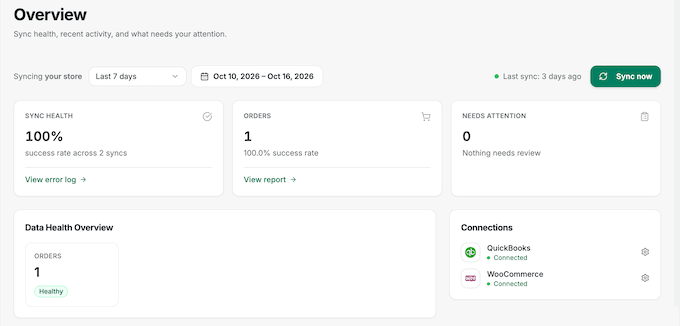
Bu otomatik yaklaşım, LedgerPort'un açık ara en iyi özelliğidir. Kendi muhasebenizi yöneten küçük bir mağaza sahibiyseniz, yapılacaklar listenizden büyük bir aylık defter tutma görevini kaldırır.
2. QuickBooks Parolanızı Asla Sormayan Yönlendirmeli Bir Kurulum
Başlamak kolaydır. WordPress kontrol panelinizde LedgerPort » LedgerPort'u Bağla'ya gidin ve 'Mağazanızı bağlayın'a tıklayın.
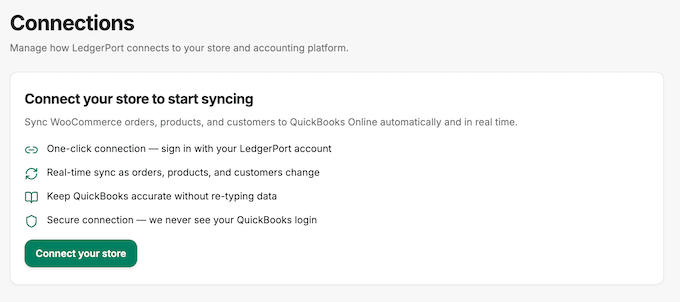
LedgerPort, test mağazamda birkaç dakika süren Giriş Yap, Hesap, İşletme ve Muhasebe adlarıyla adlandırılan dört kısa adımda size rehberlik eder.
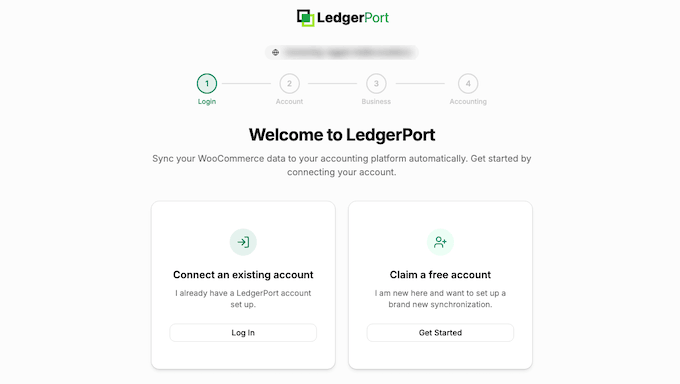
Sitenizin güvenli web adresi protokolü olan HTTPS kullanması gerektiğini unutmayın.
Başlangıçta HTTPS olmayan bir test sitesini bağlamaya çalıştığımda, sistem sitenin HTTPS kullanmadığına dair bir hata mesajı gösterdi. Bu mesaj görünürse, önce sitenizi HTTPS'ye taşımanız gerekir.
QuickBooks hesap para biriminiz de WooCommerce mağaza para biriminizle eşleşmelidir, çünkü LedgerPort para birimi dönüştürme işlemleri yapmaz. Para birimleri farklıysa, bağlantı çalışmaz.
Muhasebe adımında, resmi Intuit QuickBooks giriş sayfasını kullanarak giriş yapın, bu da LedgerPort'un parolanızı asla almadığından emin olur. WordPress'e döndüğünüzde, bir onay ekranı, LedgerPort'un mağaza verilerini okumasına izin veren güvenli bir erişim belirteci olan bir API anahtarını onaylamanızı ister.
Bu anahtarı test mağazamda kontrol ettim ve WooCommerce salt okunur izinler atadı. Bu, LedgerPort'un siparişleri ve ürünleri görüntüleyebileceği, ancak bu anahtarı kullanarak bunları değiştiremeyeceği anlamına gelir.
Bağlandıktan sonra, LedgerPort Bağlantı ekranı hem hesap bağlantılarını, mevcut planınızı ve aylık sipariş sayınızı gösterir.
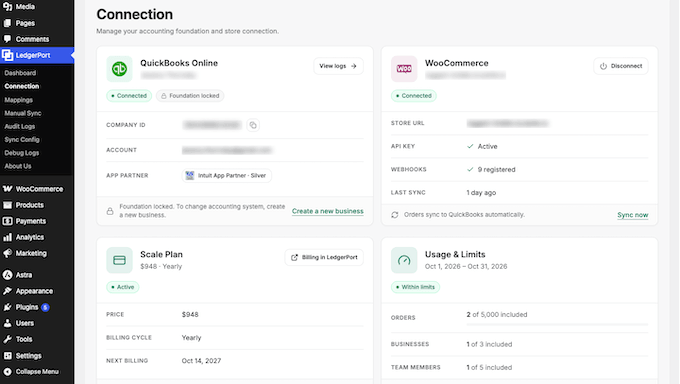
LedgerPort ayrıca yerleşik WordPress Site Sağlığı aracıyla doğrudan entegre olur. Mağazanız ve QuickBooks arasındaki bağlantı herhangi bir nedenle kesilirse, sitenizin sağlık durumunda anında bir uyarı alırsınız. Bu, sorunları erken yakalamayı ve düzeltmeyi kolaylaştırır.
3. Her Satışın QuickBooks'ta Tam Olarak Nasıl Görüneceğini Seçme
Her muhasebecinin geliri izlemek için tercih ettiği bir yolu vardır, bu nedenle LedgerPort, WooCommerce satışlarınızın QuickBooks'ta nasıl görüneceği üzerinde size tam kontrol sağlar.
Bu seçenekleri 'Siparişler' sekmesinde LedgerPort » Senkronizasyon Yapılandırması altında bulacaksınız.
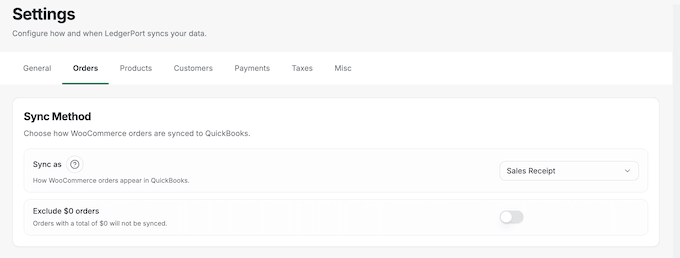
'Senkronizasyon olarak' ayarı size üç seçenek sunar:
- Satış Fişi – Zaten ödenmiş siparişler için. Bu varsayılan ayardır.
- Fatura – Müşterinin hala borcu olduğu siparişler için, bu da bir müşteriye gönderdiğiniz faturalar gibi çalışır.
- Teklif – Henüz satışa dönüşmemiş fiyat teklifleri için.
Aynı sekme, hangi sipariş durumlarının bir senkronizasyon başlatacağını, belirli bir tarihten önceki siparişleri atlayacağını ve bir sipariş iptal edildiğinde QuickBooks kaydını geçersiz kılacağını seçmenize olanak tanır.
Diğer seçenekler, nakliye, indirimler ve satış vergisinin ayrı satırlar olarak görünüp görünmeyeceğini kontrol eder.
Test mağazamda, her sipariş peşin ödendiği ve varsayılanlar herhangi bir değişiklik yapılmadan çalıştığı için 'Senkronize et' seçeneğini 'Satış Fişi' olarak bıraktım.
Her tekil alışverişçi için yepyeni bir QuickBooks müşteri profili oluşturmak yerine, tüm satışları tek, genel bir müşteri kaydına yönlendirebilirsiniz. Bu esneklik düzeyi, özellikle muhasebeciler için kullanışlıdır, çünkü mevcut iş akışlarını değiştirmeden bir müşterinin mevcut QuickBooks kurulumunu yansıtmanıza olanak tanır.
4. İadeleri Kayıtlarınızla Eşleşen Adımda Tutmak
WooCommerce'de bir siparişi iade ettiğinizde, LedgerPort gelirinizi tamamen doğru tutmak için bu değişikliği otomatik olarak QuickBooks'e senkronize eder. Bu, bir müşterinin daha büyük bir siparişten bir ürünü iade etmesi gibi kısmi iadeleri de içerir.
İade senkronizasyonu varsayılan olarak kapalıdır, bu nedenle iadeler siz açana kadar QuickBooks'te görünmez. Bunu yapmak için LedgerPort » Sync Config'e gidin, 'Ödemeler' sekmesini açın, her ödeme yöntemine tıklayın ve 'İadeleri senkronize et' seçeneğini açın.
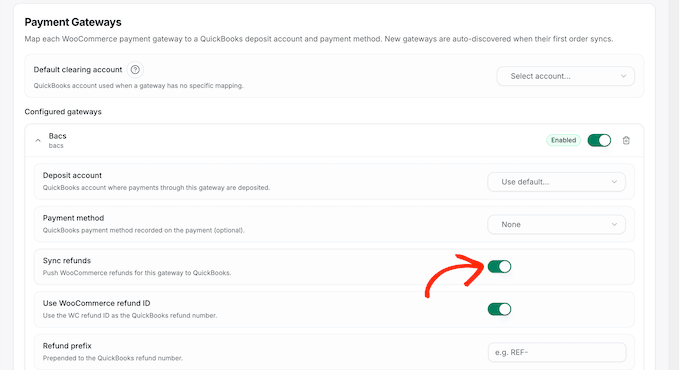
Test mağazamda, bu ayar başlangıçta banka havalesi ödemeleri için kapalıydı, bu yüzden bir bere için kısmi iade yapmadan önce etkinleştirdim.
Neredeyse her mağaza isteyeceği için iade senkronizasyonunun varsayılan olarak açık olmasını görmek isterim. O zamana kadar, bağlandıktan sonra değiştireceğim ilk ayar bu olacaktır.
Muhasebenizi düzenli tutmaya yardımcı olmak için LedgerPort, iade numaralarına özel bir önek veya sonek eklemenize de olanak tanır, bu da onları QuickBooks'te bir bakışta tanımlamayı kolaylaştırır.
5. Ödemeleri ve Tahsilatları Banka Mevduatlarınızla Eşleştirme
Ödeme işlemcileri genellikle ücretlerini aldıktan sonra birden fazla siparişi tek bir tahsilatta gruplandırır. LedgerPort, her WooCommerce ödeme yöntemini QuickBooks'teki doğru hesaba bağlayarak, mevduatlarınızın eşleşmesini kolaylaştırarak bunu çözer.
Bunu LedgerPort » Sync Config » Payments altında bulacaksınız. Test mağazamda, banka havalesi ödeme yöntemi ilk siparişim senkronize olduktan sonra bu listede kendi kendine göründü. Sadece yatırıldığı QuickBooks hesabını seçmem gerekiyordu.
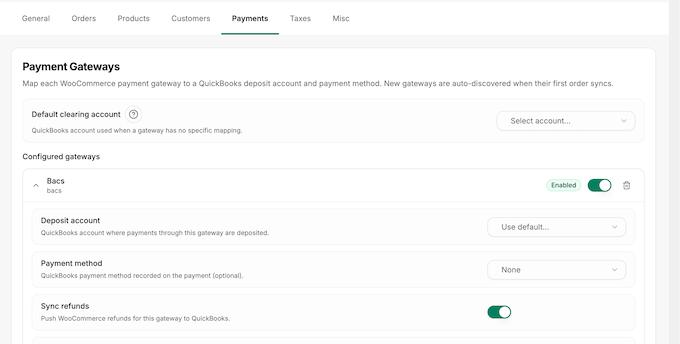
Açıkça eşleştirmediğiniz tüm ödeme yöntemleri otomatik olarak varsayılan bir takas hesabına yönlendirilecektir. Bu, paranın bankanıza ulaşmadan önce beklediği, Yatırılmamış Fonlar gibi bir tutma hesabıdır.
Scale ve Enterprise planlarında LedgerPort, her Stripe ve WooPayments tahsilatını arkasındaki siparişlere ve Stripe ücretlerine de ayırır. Bu şekilde, banka akışınızdaki mevduat, kayıtlarınızla satır satır eşleşir.
Tahsilat mevduatlarını mutabakatını yapmak genellikle e-ticaret muhasebeciliğinin en çok zaman alan kısmıdır. Bu, otomatik tahsilat eşleştirmeyi, ücretli bir LedgerPort planına yükseltmeyi düşünmek için en iyi tek nedendir.
6. Her Siparişin Başına Neler Olduğunu Gösteren Bir Denetim Kaydı
LedgerPort, LedgerPort » Audit Logs altında her arka plan eyleminin tam bir kaydını tutar.
Belirli bir işlemi takip etmeniz gerekirse, günlüğü kolayca arayabilir veya sonuçlarınızı olay türüne, senkronizasyon durumuna ve tarih aralığına göre filtreleyebilirsiniz.
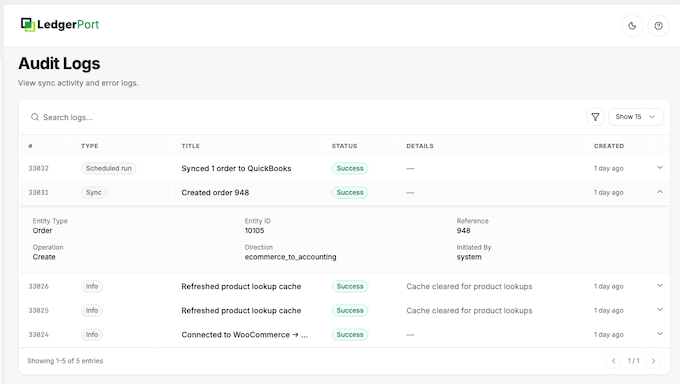
Belirli bir eşitlemenin tam ayrıntılarını görmek için herhangi bir girişe tıklayabilirsiniz.
Bir giriş başarısız olursa, bir Intuit izleme kimliği de görürsünüz. Bu, destek ekibiyle paylaşabileceğiniz benzersiz bir referans kodudur, böylece sorunu hemen bulup çözebilirler.
Test siparişim eşitlendikten sonra, tam bir dökümünü görmek için günlük girişini açtım. Bu, WooCommerce sipariş numarasını, eşleşen QuickBooks kaydını ve otomatik eşitlemenin tetiklendiğine dair onayı içeriyordu.
LedgerPort, arka planda tam olarak ne olduğunu göstererek sorun gidermeyi kolaylaştırır.
7. Eski Siparişleri ve Katalog Verilerini İsteğe Bağlı Gönderme
LedgerPort yeni etkinlikleri otomatik olarak eşitler, ancak verileri manuel olarak gönderme seçeneği de sunar. Manuel Eşitleme ekranı, ürünler, siparişler ve müşteriler dahil olmak üzere her veri türü için ayrı bir sekmeye sahiptir.
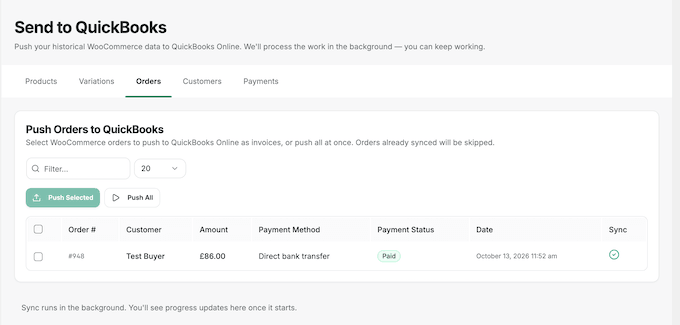
Belirli öğeleri eşitlemeniz gerekiyorsa, tek tek kayıtları seçip Seçileni Gönder'e tıklayabilir veya her şeyi bir kerede işlemek için Hepsini Gönder'e tıklayabilirsiniz.
LedgerPort, zaten eşitlenmiş olan her şeyi otomatik olarak atlar, bu da QuickBooks'te yinelenen girişleri önler.
Geçmiş siparişleri otomatik olarak getirmeyi tercih ediyorsanız, Eşitleme Yapılandırması altındaki Genel sekmesinde 'Geçmiş eşitleme' seçeneği bulunur. Burada, yalnızca o günden itibaren verilen siparişlerin aktarılmasını sağlamak için belirli bir başlangıç tarihi ayarlayabilirsiniz.
Test mağazamda, Siparişler sekmesi tamamlanmış test siparişimi net bir yeşil onay işaretiyle gösterdi, bu da hangi satışların zaten QuickBooks'e ulaştığını kolayca görmemi sağladı.
10. Her İki Sistem Arasında Ürünleri, Müşterileri ve Stoğu Eşleştirme
QuickBooks şirketinizde zaten ürünler ve müşteriler varsa, LedgerPort » Eşleştirmeler ekranı bunları doğrudan WooCommerce sürümleriyle bağlar. Otomatik Eşleştirme düğmesi, SKU gibi bir alan kullanarak ürünleri sizin için eşleştirerek bu süreci basitleştirir; SKU, mağazanızdaki benzersiz ürün kodudur.
Bir ürünün tam bir eşleşmesi yoksa, onu QuickBooks'te oluşturmayı, genel bir ürüne göndermeyi veya manuel olarak eşleyene kadar siparişi duraklatmayı seçebilirsiniz. Bu tercihi Eşitleme Yapılandırması » Ürünler altında ayarlayabilirsiniz.
Bu, yeni QuickBooks hesapları için yararlıdır, çünkü LedgerPort siparişler geldikçe ürün kataloğunuzu otomatik olarak oluşturabilir.
LedgerPort ayrıca QuickBooks'ten WooCommerce'e geri bilgi eşitleyebilir. Genel sekmesinde, bireysel geçiş anahtarları, stok seviyelerini, fiyatları ve maliyetleri doğrudan QuickBooks'ten mağazanıza aktarmanıza olanak tanır.
Test mağazamda, bu geçiş anahtarları varsayılan olarak kapalıydı ve tüm ürünleriniz tamamen eşlenene kadar kapalı bırakmanızı öneririm. Bunları çok erken açmak, her iki platform da hangi ürünlerin birbiriyle ilgili olduğunu onaylamadan QuickBooks'in aktif mağaza fiyatlarınızı geçersiz kılmasına neden olabilir.
LedgerPort İncelemesi: Topluluk ve Profesyonel Destek
Bir muhasebe eklentisi seçmeden önce, mevcut yardımı kontrol etmeye değer, çünkü bir eşitleme sorunu tüm finansal kayıtlarınızı etkileyebilir.
LedgerPort, ilk kurulum, hesap eşleştirme ve sorun giderme işlemlerinde size yol gösterecek ayrıntılı belgeler sunar. Mevcut kılavuzların çoğu Shopify mağazalarına odaklanmıştır, bu nedenle birkaç adım WooCommerce'de biraz farklı görünecektir.
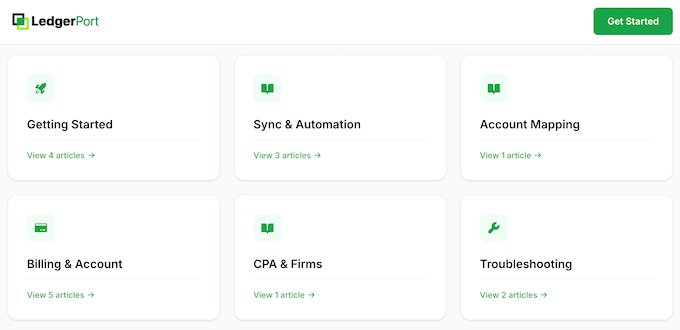
Doğrudan yardım için destek sayfasında, 7/24 soruları yanıtlayan LedgerBot adlı bir yapay zeka sohbet asistanı bulunur.
Ayrıca ekibe e-posta gönderebilir veya LedgerPort hesabınızdan doğrudan bir destek talebi açabilirsiniz; tipik yanıt süreleri 4 iş saati içindedir.

Ücretsiz plan kullanıcıları, WordPress.org'daki resmi LedgerPort destek forumunda soru sorabilirler. Burası herkese açık bir topluluk forumu olduğu için, yanıt sürelerinin ücretli planlardaki doğrudan desteğe kıyasla biraz daha uzun sürebileceğini unutmayın.
Hangi destek kanalını kullanırsanız kullanın, denetim günlüğü girişinizdeki Intuit izleme kimliğini dahil etmek, destek ekibinin hatalı eşzamanlamaları çok daha hızlı belirlemesine ve düzeltmesine yardımcı olacaktır.
Daha fazla ipucu için, WordPress desteği isteme kılavuzumuza bakın.
LedgerPort İncelemesi: Fiyatlandırma ve Planlar
LedgerPort, bir mağaza için ayda 30 adede kadar siparişi kapsayan ücretsiz bir plan sunar. Ücretsiz planda, siparişleri manuel olarak 'Şimdi Eşitle' düğmesine tıklayarak QuickBooks'e gönderirsiniz, bu da yalnızca birkaç siparişi olan yeni bir mağaza için iyi çalışır.
Ücretli planlar, daha yüksek aylık sipariş limitleri, daha hızlı eşzamanlama aralıkları ve ödeme eşleştirme gibi ek özellikler sunar.
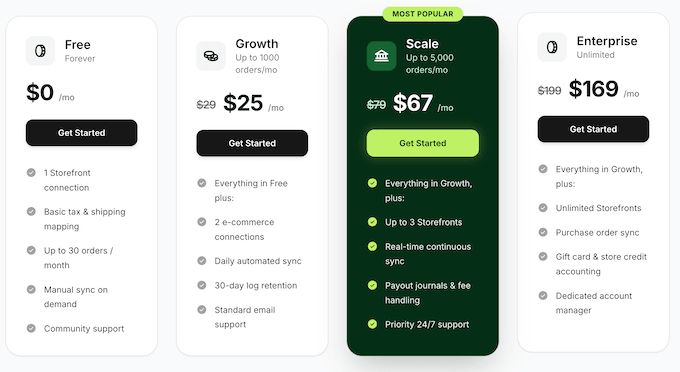
Eğer bir çevrimiçi mağaza açıyorsanız, ana soru her ay kaç sipariş beklediğinizdir:
- Büyüme – Aylık 29 ABD Doları karşılığında Büyüme planı, 2 e-ticaret bağlantısı üzerinden ayda 1.000 adede kadar siparişi kapsar ve günlük otomatik eşzamanlama sunar. Ücretsiz LedgerPort katmanını aşan ve daha yüksek işlem limitlerine ihtiyaç duyan küçük işletmeler için ideal bir yükseltmedir.
- Ölçek – Aylık 79 ABD Doları fiyatla Ölçek planı, 3 adede kadar mağaza üzerinden ayda 5.000 adede kadar siparişi ve 5 adede kadar ekip üyesi desteğini kapsar. Gerçek zamanlı eşzamanlama, otomatik ödeme eşleştirme ve öncelikli 7/24 destek sunar. Bu, büyüyen WooCommerce mağazaları veya birden fazla müşteri hesabını yöneten muhasebeciler için en iyi önerimdir.
- Kurumsal – Aylık 199 ABD Doları karşılığında Kurumsal plan, tüm sipariş ve mağaza limitlerini tamamen kaldırır. Satın alma siparişi eşzamanlama, özel hediye kartı ve mağaza kredisi muhasebesi ve özel bir hesap yöneticisi gibi gelişmiş yetenekler ekler. Bu, Kurumsal planı yüksek hacimli mağazalar ve yoğun muhasebe firmaları için ideal çözüm haline getirir.
Yıllık ödeme yapmak size %15'e varan tasarruf sağlar ve her ücretli plan 14 günlük para iade garantisi içerir. Muhasebe firmaları ayrıca daha düşük müşteri başına fiyatlandırma erişimi için LedgerPort CPA programına başvurabilirler.
LedgerPort İncelemesi: Sizin İçin Doğru WooCommerce Muhasebe Eklentisi mi?
Bana göre LedgerPort, WooCommerce satışlarını manuel aylık dışa aktarmalar olmadan QuickBooks Online'a aktarmak için güvenilir bir yol sunuyor. Testim sırasında siparişler arka planda sorunsuz bir şekilde eşzamanlandı ve denetim günlüğü her eylemi adım adım izlemeyi kolaylaştırdı.
Hepsinden iyisi, LedgerPort karmaşık muhasebe terimlerini öğrenmenizi gerektirmeden defterleriniz üzerinde tam kontrol sahibi olmanızı sağlar.
LedgerPort yeni bir üründür ve henüz WordPress.org'da hiç yorumu bulunmamaktadır. Ayrıca yalnızca QuickBooks Online ile çalışır, bu nedenle Xero veya QuickBooks Desktop kullanan mağazalar şu anda kullanamaz. Ancak, mağaza sahipleri nasıl çalıştığını görmek için ücretsiz planla kolayca başlayabilir ve satış hacimleri arttıkça yükseltebilirler.
Bana kalırsa LedgerPort, mağaza muhasebesinin zahmetini ortadan kaldırarak işinizi büyütmeye odaklanmanızı sağlar ve kesinlikle denemeye değer.
LedgerPort Sıkça Sorulan Sorular
LedgerPort hangi QuickBooks sürümleriyle çalışır?
LedgerPort, QuickBooks Online'ın desteklediği her ülkede, Simple Start'tan Advanced'a kadar tüm planlarda QuickBooks Online ile çalışır.
QuickBooks Desktop veya QuickBooks Self-Employed'ı desteklemez, bu nedenle eklentiyi kullanmak için QuickBooks Online'a geçiş yapmanız gerekecektir.
LedgerPort WooCommerce mağazamı yavaşlatır mı?
Hayır. LedgerPort, barındırma ortamınıza güvenmek yerine senkronizasyon görevlerini kendi sunucularında işler. Sipariş güncellendiğinde mağazanız yalnızca hızlı, hafif bir bildirim gönderir.
LedgerPort ayrıca, daha yeni WooCommerce mağazalarının varsayılan olarak kullandığı daha hızlı veritabanı yapısı olan yüksek performanslı sipariş depolamayı tam olarak destekler. Bu, ödemenizi hızlı tutar ve sunucunuzun sorunsuz çalışmasını sağlar.
Canlı mağazamda kullanmadan önce LedgerPort'u bir hazırlık sitesinde test edebilir miyim?
Evet, LedgerPort'u hazırlık sitesinde kullanabilirsiniz, yeter ki internet üzerinden erişilebilir olsun. LedgerPort'un sunucularının ürünleri ve siparişleri okumak için mağazanıza erişmesi gerektiğinden, yalnızca bilgisayarınızda çalışan yerel bir kurulumda veya şifre korumasıyla gizlenmiş bir sitede çalışmaz.
LedgerPort'u şifre korumalı bir sitede test ettiğimde, Eşlemeler ve Manuel Senkronizasyon ekranları bir hata mesajı göstermeden tamamen boş kaldı.
LedgerPort'u kullanmayı bırakırsam QuickBooks kayıtlarıma ne olur?
Muhasebe kayıtlarınız QuickBooks Online'da tamamen güvende ve bozulmadan kalır.
LedgerPort'u bağlantısını kesmek, API anahtarını ve webhook'larını mağazanızdan kaldırır, ancak daha önce senkronize edilmiş tüm verilerinizi olduğu gibi bırakır. Geçmiş girişleri temizleme veya geri alma endişesi yaşamadan eklentiyi istediğiniz zaman kullanmayı bırakabilirsiniz.
LedgerPort hangi mağaza verilerini sunucularına gönderir?
LedgerPort, QuickBooks kayıtlarınızı doğru tutmak için sipariş, ürün, müşteri ve ödeme ayrıntılarınızı güvenli sunucuları aracılığıyla gönderir. İlk kurulumu tamamlayana kadar hiçbir şey aktarılmaz ve saklanan tüm bağlantı kimlik bilgileri tamamen şifreli kalır.
Ayrıca, bir müşteri Genel Veri Koruma Yönetmeliği (GDPR) veya diğer gizlilik yasaları kapsamında veri silme talebinde bulunursa, yerleşik veri silme aracını kullanarak bilgileri doğrudan LedgerPort kontrol panelinizden kolayca silebilirsiniz.
Ek Kaynaklar: LedgerPort İncelemesi
Umarım bu LedgerPort incelemesi, çevrimiçi mağazanız için doğru WooCommerce muhasebe eklentisi olup olmadığına karar vermenize yardımcı olmuştur. Bu kılavuzlar, raporlar ve faturalardan vergilere kadar bir mağaza çalıştırmanın geri kalanını kapsar:
- Mağazanız İçin En İyi WooCommerce Eklentileri
- WooCommerce Basitleştirildi: Adım Adım Bir Eğitim
- WordPress'te Stripe Ödemeleri İçin Vergi Nasıl Toplanır
Bu makaleyi beğendiyseniz, lütfen WordPress video eğitimleri için YouTube Kanalımıza abone olun. Bizi ayrıca Twitter ve Facebook'ta da bulabilirsiniz.

LedgerPort Kullanıcı Yorumları
Lütfen topluluktaki diğer kişilere yardımcı olmak için LedgerPort yorumunuzu paylaşın.