


Figma, web sitesi düzenleri ve maketleri tasarlamak için başvurulan araç haline geldi. Hatta ekibimizdeki birçok üye, markalarımız ve kişisel projelerimiz için WordPress siteleri tasarlamak üzere bunu kullanıyor. Bu nedenle, okuyucularımızın da Figma'yı benimsemesi şaşırtıcı değil.
Ancak sıkça duyduğumuz bir soru var: 'Figma tasarımlarımı çalışan bir WordPress sitesine nasıl kolayca dönüştürebilirim?'
Çoğu WordPress sorununda olduğu gibi, bu sorunu çözmek için çeşitli eklentiler mevcuttur. Peki hangisi en iyisi? Öğrenmek için testlerimizi ve araştırmalarımızı yaptık.
Bu makalede, en iyi seçimimizi ve denediğimiz diğer sağlam seçenekleri paylaşacağız. Ve Figma-WordPress dünyasına dalarken, WordPress site tasarımınızı iyileştirmek için favori Figma eklentilerimizi de ele alacağız.
WordPress Kullanıcıları İçin En İyi 7 Figma Eklentisi: Genel Bakış
| Ad | Fiyatlandırma | Anahtar Özellik | Tür |
|---|---|---|---|
| UiChemy | Ücretsiz (aylık 19$'dan itibaren ücretli) | Figma'dan WordPress sayfa oluşturucuya dönüştürme | Hem WordPress hem de Figma eklentisi |
| WPLandings | Ücretsiz (aylık 11,99 ABD dolarından itibaren ücretli) | Varsayılan olarak WordPress'te duyarlı tasarımlar oluşturur | WordPress eklentisi |
| Figma'dan WordPress Bloğuna + Gelişmiş Eklentiler | Ücretsiz (24$/site ücretli) | Figma'dan HTML aracılığıyla WordPress'e dönüştürme | Hem WordPress hem de Figma eklentisi |
| DataPocket | Ücretsiz (aylık 16 €'dan başlayan ücretli) | WordPress verilerini Figma'ya çeker | Hem WordPress hem de Figma eklentisi |
| İllüstrasyonlar | Ücretsiz | Telifsiz illüstrasyonlar | Figma eklentisi |
| Tel Kafes | Ücretsiz | 350'den fazla tel kafes öğesi | Figma eklentisi |
| Colormate | Ücretsiz | Yapay zeka destekli renk paleti oluşturucu | Figma eklentisi |
WordPress için En İyi Figma Eklentilerini Nasıl Seçtik
En iyi Figma eklentilerini ve araçlarını nasıl seçtiğimizi ve test ettiğimizi aşağıda bulabilirsiniz:
- Kendimiz Deneyerek – Bu araçların çoğunu kendi projelerimizde ve rehberlerimizde kullandık. Bu, nasıl çalıştıklarını, ne kadar kolay kullanıldıklarını ve ne kadar iyi performans gösterdiklerini bildiğimiz anlamına gelir. Kendimiz test etmediğimiz hiçbir şeyi önermeyeceğiz.
- WordPress uyumluluğunu kontrol etme – Bu Figma araçlarının WordPress ile ne kadar iyi çalıştığını yakından inceledik. Figma tasarımlarını gerçek web sitelerine dönüştürmeyi kolaylaştıran seçenekler bulmak istedik.
- Farklı kullanıcıları düşünmek – Tasarımları değiştirmekten renk seçmeye kadar çeşitli ihtiyaçlar için araçlara baktık. Okuyucularımızın farklı becerilere sahip olduğunu biliyoruz, bu yüzden hem yeni başlayanlar hem de uzmanlar için seçenekler ekledik.
- Diğer kullanıcıları dinlemek – Yalnızca kendi deneyimlerimize güvenmedik. Tavsiyelerimizin herkes için faydalı olduğundan emin olmak için başkalarının bu araçlar hakkında söylediklerine de baktık.
- Tüm ayrıntılara bakış – Her araç için size tam bir resim sunduk – iyi yanları, pek iyi olmayan yanları, fiyatı ve onu özel kılan şeyler. İyi bir seçim yapmanız için tüm gerçeklere sahip olmanızı istiyoruz.
- Farklı seçenekler dahil – Hem eklentileri hem de profesyonel hizmetleri dahil ettik. Bu sayede, WordPress tasarım zorluklarınızı çözmenin tüm farklı yollarını görebilirsiniz.
Neden WPBeginner'a Güvenmelisiniz?
Ekibimizin WordPress geliştirme ve web tasarımı alanında 15 yılı aşkın deneyimi bulunmaktadır. Her aracı gerçek web sitelerinde kapsamlı bir şekilde test ederek performans ve kullanılabilirlik açısından yüksek standartlarımızı karşıladığından emin oluruz. Ayrıca kendimiz de onlarca WordPress sitesi kurduk, bu nedenle karşılaştığınız zorlukları anlıyoruz.
Yönergelerimiz hakkında daha fazla bilgi edinmek ister misiniz? Editöryal sürecimizi inceleyin.
Bununla birlikte, bu makalede ele alacağımız her şeye hızlı bir genel bakış. İhtiyaçlarınızla en alakalı bölüme atlamak istiyorsanız aşağıdaki bağlantıları kullanabilirsiniz.
- Figma'yı WordPress'e Dönüştürmek İçin En İyi Eklentiler
- WordPress Sitenizi Tasarlamak İçin En İyi Figma Eklentileri
- Figma Alternatifi: SeedProd (Kendin Yap Çözümü)
- WordPress için En İyi Figma Eklentisi Nedir?
- Figma'dan WordPress'e: Sıkça Sorulan Sorular
- Bonus: Daha Fazla WordPress Tasarım Aracı ve Hilesi Keşfedin
Figma'yı WordPress'e Dönüştürmek İçin En İyi Eklentiler
Figma tasarımlarınızı doğrudan WordPress'e dönüştürmek için en iyi eklentilere dalalım. Bu araçlar, Figma'daki yaratıcı vizyonunuz ile işlevsel WordPress siteniz arasındaki boşluğu doldurur.
1. UiChemy
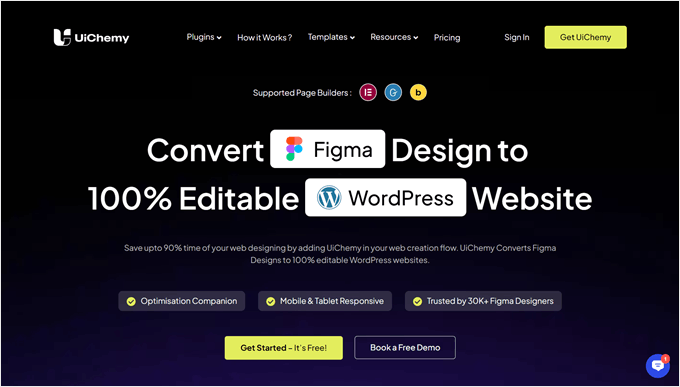
Deneyip gördüğümüz tüm araçlar arasında UiChemy, en iyi Figma'dan WordPress'e dönüştürücü eklentisidir. Bununla, Figma tasarımlarınızı oluşturabilir ve ardından bir eklenti kullanarak bunları WordPress'e aktarabilirsiniz. Bu eklentiyi UiChemy incelememizde kapsamlı bir şekilde ele aldık.
UiChemy hakkında en çok beğendiğimiz şey, yalnızca Gutenberg değil, aynı zamanda Elementor ve Bricks gibi sayfa oluşturucularla uyumluluğudur.
Testlerimizde, bunun WordPress için yapılan Figma eklentilerinde oldukça nadir olduğunu gördük. Genellikle, bir eklentide bu özellik yoksa, tasarımınızı sayfa oluşturucuda sıfırdan yeniden oluşturmanız gerekir. Bu eklenti sizi bu ek çalışmadan kurtarır.
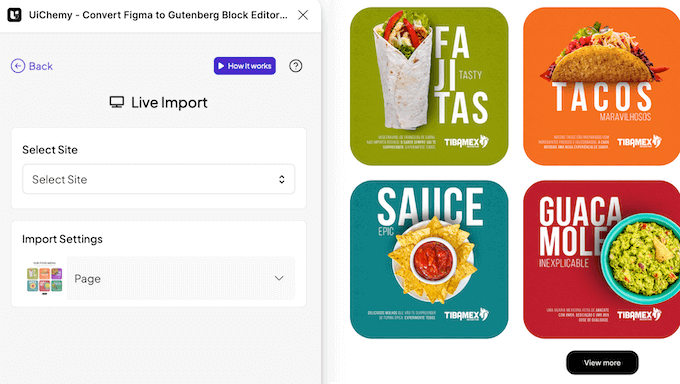
UiChemy'nin kullanımı da gerçekten çok kolay. Tek yapmanız gereken onu kurmak, Figma jetonunu almak (bu hızlıdır) ve Figma tasarım URL'si ile birlikte WordPress sitenize yapıştırmak, ardından tasarımı bir sayfa veya sayfa oluşturucunuzun şablonu olarak içe aktarmaya başlayabilirsiniz.
Akılda tutulması gereken bir şey, UiChemy'nin düzgün çalışması için Figma tasarımınızın Otomatik Yerleşim'i kullanmasını ve belirli kurallara uymasını gerektirmesidir. Bu, mevcut bir Figma tasarımını dönüştürmeye karar verirseniz, bu yönergeleri karşılamak için önce onu ayarlamanız gerekebileceği anlamına gelir.
Bu küçük engellemeye rağmen, UiChemy tasarımları WordPress web sitelerine dönüştürmek için genel olarak iyi çalışıyor. Ayrıca, tasarımlarınız için başlangıç noktası olarak kullanabileceğiniz ve size zaman kazandırıp fikir verebilecek Figma şablonları kütüphanesi de sunar.
UiChemy'nin Artıları:
- Figma'dan WordPress'e kolay aktarım
- Tasarımınızı Figma'dan WordPress'e dönüştürmede %90-95 doğruluk
- Elementor ve Bricks gibi popüler tema oluşturucularla çalışır
- Kullanmak için bir Figma şablonları kitaplığı sunar
- Tasarımınızı iyileştirme yolları önerebilen optimizasyon dedektörü
UiChemy'nin Dezavantajları:
- Figma'da belirli tasarım yönergeleri gerektirir
- Bazı ücretsiz plan kullanıcıları mobil öncelikli tasarımlarla ilgili sorunlar bildiriyor
Fiyatlandırma: Ayda 10 dışa aktarma ve 10 başlangıç şablonuna erişimle ücretsiz başlayabilirsiniz. Daha fazlasına ihtiyacınız olursa, ücretli planlar ayda 19 dolardan başlıyor. Bunlar öncelikli destek, 100 dışa aktarma ve masaüstü tasarımınızı mobil cihazlara dönüştürmek için Responsive Manager özelliğini içerir.
UiChemy'yi Neden Seçtik: UiChemy'yi popülerliği ve özellikle sayfa oluşturucularla çalışanlar için kullanım kolaylığı nedeniyle dahil ettik. Şablon kütüphanesi de onu hem yeni başlayanlar hem de ileri düzey kullanıcılar için sağlam bir seçenek haline getiriyor.
2. WPLandings
WPLandings, testlerimiz sırasında dikkatimizi çeken bir başka Figma'dan WordPress'e dönüştürücüdür. En iyi seçimimizdeki gibi, dönüştürme işlemine başlamak için Figma jetonunuza ve tasarım URL'nize ihtiyacınız olacaktır.
WPLandings'in dönüştürmeden önce sizi bazı önemli adımlar boyunca yönlendirmesini gerçekten beğendik. Otomatik Düzen kullanmanızı, katmanları bir araya getirmenizi ve üstbilgi ve altbilgi gezinme menüleri gibi tasarım öğelerini hariç tutmanızı hatırlatır.
Bu, sürece biraz zaman eklese de, daha sorunsuz bir dönüşüm sağlamaya yardımcı olur.
WPLandings'in öne çıkan özelliklerinden biri, oluşturduğu sayfaların varsayılan olarak tamamen duyarlı olmasıdır. Bu, tasarımınızın ek çalışma gerektirmeden farklı ekran boyutlarında iyi görünmesi gerektiği anlamına gelir. UiChemy'ye kıyasla büyük bir zaman tasarrufu sağlar.
WPLandings'in Artıları:
- Figma'dan WordPress'e hızlı ve kolay aktarım
- Dönüşüm öncesi tasarım hazırlığı için faydalı hatırlatmalar
- Görüntüleri otomatik olarak WordPress medya kütüphanenize yükler
- Varsayılan olarak duyarlı tasarımlar oluşturur
WPLandings'in Dezavantajları:
- Dönüşümden sonra hala bazı manuel ayarlamalar yapmanız gerekebilir
Fiyatlandırma: WPLandings'i tek bir sitede 10 dönüşümle ücretsiz olarak kullanmaya başlayabilirsiniz. Daha fazlasına ihtiyacınız olursa, aylık 11,99 ABD dolarından başlayan ücretli planlar, size 50 dönüşüm sağlar.
WPLandings'i Neden Seçtik: WPLandings'i listemize dahil ettik çünkü kullanım kolaylığı ve faydalı özellikler arasında iyi bir denge sunuyor. Tasarım hazırlığı konusundaki rehberliği ve otomatik duyarlı düzenleri, Figma'dan WordPress'e sorunsuz bir iş akışı sağlıyor.
3. Figma'dan WordPress Bloğuna + Gelişmiş Eklentiler
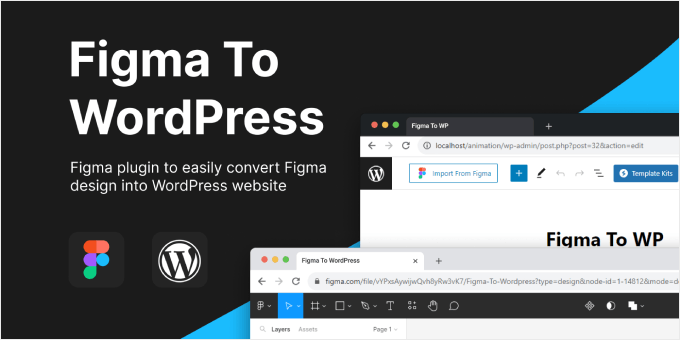
Figma'dan WordPress Bloğuna, Figma tasarımınızı WordPress blokları için HTML koduna dönüştürebilen bir Figma eklentisidir. Denemelerimizden yola çıkarak, belirli bir süre sonra sona eren jetonlarla uğraşmadan tasarımınızı dönüştürmenin kolay bir yolunu istiyorsanız harika olabileceğine inanıyoruz.
Diğer iki seçeneğe kıyasla, bu seçenekte Figma'dan WordPress'e dönüştürme işlemi biraz daha karmaşıktır. Bunun nedeni, Figma eklentisi tarafından oluşturulan HTML kodunu manuel olarak WordPress düzenleyicisine kopyalayıp yapıştırmanız gerekecek olmasıdır.
Bununla birlikte, sıfırdan manuel olarak tasarım oluşturmaktan hala çok daha hızlıdır. Ayrıca, HTML kodunu Gutenberg'e yapıştırdığınızda resimlerinizi otomatik olarak WordPress'e aktarmak için yardımcı Gelişmiş Eklentiler eklentisini de yükleyebilirsiniz.
Figma'dan WordPress Bloğuna + Gelişmiş Eklentilerin Artıları:
- Figma tasarımını WordPress blokları için HTML koduna dönüştürmek için kolay ve hızlı eklenti
- Advanced Addons WordPress eklentisi ile WordPress kütüphanesine otomatik görsel ve medya yüklemeleri
- Spectra Blokları ve Kadence Blokları ile de çalışır
Figma To WordPress Block + Advanced Addons'un Eksileri:
- Dönüştürülen tasarımlar bazı manuel ayarlamalar gerektirebilir
- Animasyonlu görselleri içe aktarmıyor
Fiyatlandırma: Hem Figma hem de WordPress eklentileri, sınırlı sayıda içe aktarma ve özellik için ücretsiz olarak kullanılabilir. Daha gelişmiş seçeneklere ihtiyaç duyanlar için, tek bir web sitesi ve sınırsız Figma içe aktarma için pro sürümü 24 ABD dolarına mevcuttur.
Neden Figma'dan WordPress Bloğuna + Gelişmiş Eklentileri Seçtik: Token'larla uğraşmadan Figma tasarımınızı WordPress web sitenize aktarmak istiyorsanız bu seçenek harikadır, ancak biraz kodlama da gerektirir.
WordPress Sitenizi Tasarlamak İçin En İyi Figma Eklentileri
Figma tasarımlarını WordPress'e dönüştürmek için araçları incelediğimize göre, WordPress site tasarımınızı iyileştirebilecek bazı mükemmel Figma eklentilerine bakalım.
1. DataPocket

DataPocket, verileri WordPress sitenizden Figma'ya çeker. Bu, resimler, metin ve hatta WooCommerce'ten fiyatlandırma bilgileri dahil olmak üzere sitenizden gelen gerçek verileri kullanarak Figma'da tasarım yapmanıza olanak tanır.
DataPocket'ı kurmanın şaşırtıcı derecede kolay olduğunu ve herhangi bir kodlama gerektirmediğini gördük. Yalnızca Figma ve WordPress'te DataPocket eklentisini yüklemeniz gerekir. Hızlı bir bağlantı işleminden sonra, tüm WordPress blog yazılarınızı, resimlerinizi ve WooCommerce ürünlerinizi doğrudan Figma'da görebileceksiniz.
DataPocket hakkında gerçekten beğendiğimiz şeylerden biri çok yönlülüğüdür. Yalnızca Figma ile değil, aynı zamanda Canva ve tüm Adobe Suite gibi diğer popüler tasarım araçlarıyla da çalışır. Bu, iş akışlarında birden fazla araç kullanan tasarımcılar için harika bir seçimdir.
Ancak, ücretsiz sürümün biraz kısıtlayıcı olduğunu gördük. Veri kaynağınızdan yalnızca 25 adede kadar öğe bağlamanıza izin verir. Daha büyük projeler için daha fazla öğe içe aktarmanız gerekeceği için bunu aklınızda bulundurun.
DataPocket'ın Artıları:
- WordPress ve tasarım araçları arasında basit entegrasyon
- Canva, Figma ve Adobe Suite ile çalışır
- Yapay zeka sloganı oluşturma özelliği içerir
- Hizmeti test etmek için ücretsiz örnekler sunar
DataPocket'ın Dezavantajları:
- İçe aktarabileceğiniz öğelerin sayısı planınıza bağlıdır
Fiyatlandırma: Ayda 25 öğe ve 5 yapay zeka sloganı oluşturmaya izin veren ücretsiz bir planla başlayabilirsiniz. Ücretli planlar, ayda 1.000 öğeye kadar bağlanmanıza ve ayda 100 yapay zeka sloganı oluşturmanıza olanak tanıyan ayda 16 €'dan başlar.
DataPocket'ı Neden Seçtik: DataPocket'ı dahil ettik çünkü tasarım sürecinde gerçek WordPress verileriyle çalışmak isteyen tasarımcılar için harika.
Özellikle içerik ağırlıklı WordPress sitelerini veya WooCommerce mağazalarını yöneten ve tasarımlarının canlı içeriklerini doğru bir şekilde yansıttığından emin olmak isteyenler için kullanışlıdır.
2. Resimler

Resimler, geniş bir telifsiz resim yelpazesine hızlı erişim sağlayan kullanışlı bir Figma eklentisidir. Bu eklenti ile sadece basit bir sürükle ve bırak ile tasarımlarınıza kolayca yüksek kaliteli, benzersiz görseller ekleyebilirsiniz.
Bu eklenti özellikle web tasarımcıları, UI/UX tasarımcıları ve WordPress siteleri için maket veya prototip oluşturan herkes için kullanışlıdır. Tasarımlarınıza hızlı bir şekilde görsel öğeler eklemeniz gerektiğinde harika bir zaman kazandırıcıdır.
İllüstrasyonların kalitesini ve benzersizliğini etkileyici bulduk. Tasarımlarınıza hayat vermelerine ve öne çıkmalarına gerçekten yardımcı olabilirler. Bu, özellikle ilk konseptleri oluştururken veya müşterilere fikir sunarken faydalıdır.
Fark ettiğimiz bir sınırlama, tüm senaryoların veya konseptlerin eşleşen illüstrasyonlara sahip olmamasıdır. Çok niş veya benzersiz bir proje üzerinde çalışıyorsanız, mükemmel illüstrasyonu bulmakta zorlanabilirsiniz. Ancak, çoğu yaygın web tasarımı ihtiyacı için iyi bir çeşitlilik mevcuttur.
İllüstrasyonların Artıları:
- Düzinelerce illüstrasyon paketi mevcuttur
- Creative Commons lisansı altında kullanmak ücretsizdir
- Tasarımlarınıza eklemesi kolay (sadece sürükle ve bırak)
- Yüksek kaliteli tasarımlar
İllüstrasyonların Eksileri:
- Çok benzersiz veya niş durumlar için sınırlı tasarımlar
- Bazı kullanıcılar eklentideki reklamları rahatsız edici buluyor
Fiyatlandırma: İllüstrasyonlar eklentisi tamamen ücretsizdir.
Neden İllüstrasyonları Seçtik: Bu eklentiyi dahil ettik çünkü özel illüstrasyonlar için bütçesi olmayan ancak yine de görsel olarak çekici tasarımlar oluşturmak isteyen serbest çalışanlar veya küçük ajanslar için özellikle harika.
3. Tel Kafes
Bir web sitesi tasarımının ayrıntılarına dalmadan önce, bir tel kafes oluşturmak önemli bir adımdır. Tel kafes, siteniz için bir taslak görevi görerek, görsel ayrıntılara takılıp kalmadan düzeni ve yapıyı görselleştirmenize yardımcı olur.
Tel Kafes Figma eklentisi, bu önemli tasarım aşaması için harika bir kaynaktır. Tasarımcıların web sitesi düzenlerini hızlı bir şekilde oluşturmasını kolaylaştıran geniş bir tel kafes öğeleri yelpazesi sunar.
Bu araçla sunulan çeşitli tel kafes koleksiyonlarından gerçekten memnun kaldık. İster mobil, ister tablet, ister masaüstü için tasarım yapıyor olun, hatta müşteri yolculuğu haritaları oluşturuyor olun, bu eklenti ihtiyacınızı karşılar.
İllüstrasyon eklentisi gibi, bunun da sınırlamaları var. Örneğin, benzersiz veya niş tasarım durumlarını karşılamayabilir. Ancak, web ve mobil tasarım projelerinin büyük çoğunluğu için fazlasıyla yeterli seçenek sunar.
Tel Kafes (Wireframe) Avantajları:
- Çeşitli öğeler ve etkileşimler için 350'den fazla özel tasarlanmış grafik ve kart
- Creative Commons lisansı altında ücretsiz olarak kullanılabilir
- Kolay düzenleme ve özelleştirme için SVG formatı
- Çok çeşitli cihazları ve kullanım senaryolarını kapsar
Tel Kafes Dezavantajları:
- Çok özel veya niş tasarım durumları için uygun olmayabilir
Fiyatlandırma: Wireframe eklentisi tamamen ücretsizdir.
Tel Kafes'i Seçmemizin Nedeni: Bu Figma eklentisinin kapsamlı öğe kütüphanesi, ilk tasarım aşamalarında zamandan tasarruf sağlar. Bu, WordPress blogunuzu veya web sitenizi oluştururken kullanıcı deneyimine ve içerik stratejisine odaklanmanıza olanak tanır.
4. Colormate
Bir web sitesi için doğru renkleri seçmek, deneyimli tasarımcılar için bile zor olabilir. Yanlış renkler bir sitenin kötü görünmesine veya kullanımının zor olmasına neden olabilir.
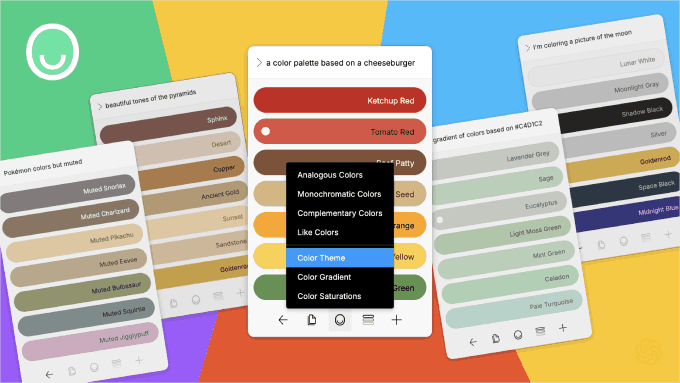
Figma kullanıcıları için Colormate eklentisini denemenizi öneririz. Renk paletleri oluşturmanıza yardımcı olan akıllı bir yapay zeka aracıdır. Sadece ne tür renkler istediğinizi söylersiniz ve birkaç seçenek önerir. Ardından bu renkleri tasarımınızda kullanmak üzere kolayca kopyalayabilirsiniz.
Colormate hakkında gerçekten beğendiğimiz bir şey, bir rengi seçebilmeniz ve onunla uyumlu başka renkler bulabilmesidir. Bu, birlikte iyi görünen bir renk şeması oluşturmanıza yardımcı olur.
Eklentinin favori renklerinizi tek bir yerde kaydetme seçeneği olmasını isterdik. Şu anda, daha önce beğendiğiniz renkleri görmek için geri al düğmesini tıklayıp durmanız gerekiyor.
Colormate'nin Avantajları:
- Akıllı yapay zeka yardımcısı ile kullanımı kolay
- Renk kodlarını hızlı bir şekilde kopyalayabilirsiniz
- Eşleşen renkleri sizin için bulur
Colormate'nin Dezavantajları:
- Beğendiğiniz renkleri takip etmenin kolay bir yolu yok
Fiyatlandırma: Colormate ücretsizdir.
Colormate'i Seçmemizin Nedeni: Tasarıma yeni başlayan veya yıllardır bu işle uğraşan biri olun, Colormate, Figma ile tasarlanmış WordPress temalarınız ve düzenleriniz için birbiriyle uyumlu renkler seçmenize yardımcı olabilir.
Figma Alternatifi: SeedProd (Kendi Çözümünüz)

Kendi web sitenizi tasarlamak istiyorsanız ancak bunu doğrudan WordPress'te yapmak istiyorsanız, sayfa oluşturucular harika bir seçenektir.
Favorilerimizden biri, kendi markalarımızdan bazıları için WPBeginner'daki bazı sayfalar da dahil olmak üzere web siteleri ve açılış sayfaları oluşturmak için kullandığımız SeedProd'dur. Kendi SeedProd incelememizde bunun hakkında daha fazla bilgi edinebilirsiniz.
SeedProd'u, doğrudan WordPress'e entegre edilmiş, kullanımı kolay bir Figma alternatifi olarak düşünün. Tasarımları bir platformdan diğerine aktarmaya gerek kalmadan sitenizi tasarlama esnekliği sunar.

SeedProd'u seviyoruz çünkü WordPress'in varsayılan olarak sahip olmadığı birçok gelişmiş blok sunuyor. İlerleme çubukları, geri sayım sayaçları, dönen referanslar, ikonlu özellik kutuları ve görüntü sıcak noktaları gibi şeyler. Bunlar daha dinamik ve ilgi çekici sayfalar oluşturmanıza yardımcı olur.
SeedProd ayrıca içerik üretebilen, tonunu değiştirebilen ve hatta 50'den fazla dile çevirebilen bir yapay zeka yardımcısına sahiptir. Ayrıca, profesyonel görünümlü maketler oluşturmak için harika olan siteniz için yüksek kaliteli illüstrasyonlar oluşturabilirsiniz.
Bunun bir dezavantajı, bu harika özelliklerin çoğunun yalnızca ücretli sürümde olmasıdır. Ancak bunu şu şekilde düşünün: SeedProd ile tek bir pakette birçok özellik elde edersiniz. Normal WordPress'te, bu özelliklerin her biri için genellikle ayrı eklentiler satın almanız gerekir.
SeedProd'un Artıları:
- Figma'ya benzer basit sürükle ve bırak arayüzü
- Daha iyi tasarımlar için birçok gelişmiş blok
- Kullanıma hazır düzinelerce açılış sayfası ve tema tasarımı
- E-posta pazarlama araçları ile bağlantı kurar, örneğin Constant Contact ve AWeber
- İçerik oluşturma ve çeviri için yapay zeka asistanı
SeedProd'un Dezavantajları:
- En iyi özellikler ücretli sürümde, ancak iyi bir yatırım
Fiyatlandırma: Ücretsiz bir sürümü var, ancak gelişmiş blokları içermiyor. Ücretli sürümler 1 site için yıllık 39,50$'dan başlıyor ve bu 50 profesyonel şablon ve 90'dan fazla sayfa bloğu içeriyor.
SeedProd'u Neden Seçtik: Figma'nın tasarım özgürlüğünü seviyor ancak daha kolay ve WordPress'e özel bir şey istiyorsanız, SeedProd mükemmel bir seçimdir. Kullanımı kolay araçları ve gelişmiş özelliklerinin birleşimi, hem yeni başlayanlar hem de deneyimli WordPress kullanıcıları için uygundur.
Alternatif: Thrive Architect, WordPress web sitenizi tasarlamak için başka harika bir sayfa oluşturucu seçeneğidir. Thrive Architect incelememizde bunun hakkında daha fazla bilgi edinin.
WordPress için En İyi Figma Eklentisi Nedir?
En iyi Figma'dan WordPress'e dönüştürücü eklentisini arıyorsanız, en iyi önerimiz UiChemy'dir. Denediğimiz dönüştürücüler arasında, özellikle popüler sayfa oluşturucularla çalıştığı için, en kullanıcı dostu aktarım ve düzenleme deneyimine bu sahipti.
Figma eklentilerine gelince, hepsi oldukça harika, ancak özellikle Colormate'ten etkilendik. Yapay zeka destekli renk oluşturucu ve özelliğin genel işleyişi oldukça yenilikçi. Bunu, tasarımlarında farklı renk şemalarını keşfetmek isteyen herkes için kullanışlı bir araç olarak görebiliriz.
Bunun yerine doğrudan WordPress'te tasarım yapmak istiyorsanız, SeedProd, Figma kadar esnek, kullanıcı dostu bir sürükle ve bırak arayüzü sunar. Profesyonel görünümlü sayfaları hızla oluşturmak için harikadır, bu da onu hem yeni başlayanlar hem de deneyimli WordPress kullanıcıları için uygun hale getirir.
Figma'dan WordPress'e: Sıkça Sorulan Sorular
Figma ile WordPress kullanımına ilişkin sıkça sorulan sorular şunlardır:
Bir Figma tasarımını WordPress'e nasıl dönüştürebilirim?
UiChemy gibi eklentileri kullanarak bir Figma tasarımını WordPress'e dönüştürebilirsiniz. Figma jetonunuzu alın ve tasarım URL'nizle birlikte WordPress'e yapıştırın. Eklenti daha sonra tasarımınızı WordPress bloklarına dönüştürecektir.
Alternatif olarak, dönüşümü sizin için halletmeleri amacıyla profesyonel WordPress taşıma hizmetlerini kullanabilirsiniz.
Figma mı yoksa WordPress mi kullanmalıyım?
Figma ve WordPress farklı amaçlara hizmet eder. Figma, web sitesi düzenleri ve kullanıcı arayüzleri oluşturmak için bir tasarım aracı iken, WordPress web siteleri oluşturmak ve yönetmek için bir içerik yönetim sistemidir.
Birçok tasarımcı, düzenler ve maketler oluşturmak için Figma'yı kullanır ve ardından bunları WordPress'e aktarır. Ancak, doğrudan WordPress'te tasarım yapmayı tercih ediyorsanız, SeedProd gibi araçlar WordPress ortamında benzer bir sürükle ve bırak deneyimi sunar.
Bonus: Daha Fazla WordPress Tasarım Aracı ve Hilesi Keşfedin
Figma tasarımlarınızı başarıyla WordPress'e aktardıktan sonra, yeni platformdaki ek araçları ve püf noktalarını öğrenmek isteyebilirsiniz. İşte göz atmak isteyebileceğiniz bazı kullanışlı kılavuzlar:
- WordPress'te Viral Bir Bekleme Listesi Açılış Sayfası Nasıl Oluşturulur
- Elementor vs Divi vs SeedProd (Karşılaştırıldı) – Hangisi En İyisi?
- Ücretsiz ve Premium WordPress Temaları (Artıları ve Eksileri)
- WordPress Sitenize Sonsuz Kaydırma Nasıl Eklenir (Adım Adım)
- WordPress Playground – Tarayıcınızda WordPress Nasıl Kullanılır
- WordPress'te 'Yapışkan' Kayar Alt Bilgi Çubuğu Nasıl Oluşturulur
- WordPress'e Erişilebilirlik İçin Bir Yazı Tipi Boyutlandırıcısı Nasıl Eklenir
Umarız bu makale, WordPress için en iyi Figma eklentilerini keşfetmenize yardımcı olmuştur. Ayrıca WordPress'te web sitesi tasarım geri bildirimi nasıl alınır hakkındaki rehberimize ve WordPress için en iyi jQuery eklentileri hakkındaki uzman seçimlerimize de göz atmak isteyebilirsiniz.
Bu makaleyi beğendiyseniz, lütfen WordPress video eğitimleri için YouTube Kanalımıza abone olun. Bizi ayrıca Twitter ve Facebook'ta da bulabilirsiniz.




Dennis Muthomi
Bir web sitesi tasarımcısı olarak öğrendiklerim şunlar: UiChemy kesinlikle piyasadaki en iyi dönüşüm aracı. Sayfa oluşturucularla harika çalışıyor, bu da büyük bir artı.
Eklemek istediğim şey, öncelikle Figma'da ayrıntılı bir bileşen kitaplığı kurmak. Otomatik Yerleşim ayarlarınızın doğru olduğundan emin olun. Bu hazırlık çalışması, dönüşümlerimi çok daha başarılı hale getirdi. Sonrasında neredeyse hiçbir şeyi düzeltmeme gerek kalmıyor!
Jiří Vaněk
Figma'nın WordPress için değil, tasarım şablonları oluşturmak için kaliteli bir araç olarak birçok kullanıcı tarafından tavsiye edildiğini Facebook tartışmalarında sık sık okudum. Bu araçla defalarca deneme yaptım ama tasarımları WordPress'e aktaramadığım için hep takılıp kaldım. Bu yüzden UiChemy dikkatimi çekti, özellikle de işimde Gutenberg yerine Elementor kullandığım için. Elementor ile uyumlu bir şeye ihtiyacım var. Sizin tavsiyenize dayanarak bu eklentiyi kesinlikle daha fazla inceleyeceğim. Dürüst olmak gerekirse, Figma becerilerimi yeniden tazelemeyi dört gözle bekliyorum.
Mrteesurez
Bu inanılmaz, Figma tasarımının WordPress'e, özellikle de WordPress bloklarına dönüştürülmesinin mümkün olduğunu bilmiyordum ve bu durumda kullanışlı olabilecek araçları ve eklentileri listelemişsiniz, bunların hiçbirini kullanmadım, “Figma To WordPress Block” ile ilgileniyorum. Onu ve diğerlerini de kontrol edeceğim.
Suman Sourabh
Eklentilerin, tüm web sitesi yerine Figma tasarımlarını WordPress bloklarına dönüştürmesine olanak tanıması harika. Birçok kullanıcı, web sayfaları için yalnızca bir blok bulundurmayı tercih edebilir.
Bu gönderi için teşekkürler, yer imlerine eklemem gerekecek!
David Lim
Figma'yı hala tanımam gerekiyor ve bazı öğretici videolar izledim ama Figma tasarımlarımı Wordpress'e aktarmak için en iyi çözümü arıyordum. Artık cevabı aramama gerek kalmadı. En büyük pişmanlığım, Figma çalışmalarımdan doğrudan Seedprod'a aktarım yapamamam çünkü desteklenmiyor.