


Kullanıcılarımıza FTP kullanarak WordPress'e dosya yüklemeyi öğretirken, sıkça bir soru geliyor: Windows veya Mac'te hangi FTP istemcisini kullanmalıyım?
FTP istemcileri, web sitenizin dosyalarına doğrudan erişmenizi, düzenlemenizi ve aktarmanızı sağlar—hosting kontrol panelinize veya WordPress kontrol panelinize giriş yapmadan—bu da onları bir WordPress sitesini yönetmek için temel bir araç haline getirir.
WPBeginner'da geliştirici ekibimiz yıllar boyunca birçok farklı FTP istemcisiyle çalıştı. Herkesin kendi tercihleri olsa da, FileZilla'yı en çok kullanmamızın nedeni ücretsiz, güvenilir, kullanımı kolay ve hem Windows hem de Mac'te çalışmasıdır.
Bununla birlikte, FileZilla tek iyi seçenek değil. Bu makalede, güvenli, yeni başlayan dostu ve dosya yönetimini basitleştiren araçlara odaklanarak Windows ve Mac için en iyi altı FTP istemcisini seçtik.
Vaktiniz az mı? O zaman bu makalede öne çıkan en iyi 6 FTP istemcisine hızlı bir bakış atabilirsiniz:
| # | FTP İstemcileri | Platformlar | Fiyatlandırma |
| 🥇 | WinSCP | Windows | Ücretsiz |
| 🥈 | Cyberduck | Windows ve Mac | Ücretsiz |
| 🥉 | Transmit | Mac | Freemium Ücretli sürüm 45$ |
| 4 | Ücretsiz FTP | Windows | Freemium Ücretli sürüm 39$ |
| 5 | FileZilla | Windows, Mac, Linux | Ücretsiz |
| 6 | WS_FTP Professional | Windows | 54,95 $ 'dan başlayan fiyatlarla |
FTP İstemcisi Nedir ve Neden İhtiyacınız Var?
FTP (Dosya Aktarım Protokolü), dosyalarınızı bilgisayarınızdan WordPress sitenize yüklemenizi sağlar. FTP kullanmak için, bilgisayarınızı WordPress barındırma hesabınıza bağlayan bir masaüstü uygulaması olan bir FTP istemcisine ihtiyacınız olacaktır.
WordPress sitenizdeki dosya/klasörleri kopyalama, yükleme, silme, yeniden adlandırma ve düzenleme gibi tüm FTP işlevlerini gerçekleştirebilmeniz için kullanımı kolay bir grafik kullanıcı arayüzü sağlar.
Bir FTP istemcisi kullanmak için birkaç kullanım örneği:
- WordPress temalarını ve eklentilerini doğrudan yükleme
- Temalarınızdaki ve eklentilerinizdeki dosyaları değiştirme
- Eklentileri manuel olarak devre dışı bırakma
- Büyük medya dosyalarını veya çok sayıda dosyayı toplu olarak yükleyin
- Çekirdek WordPress dosyalarını özelleştirme, örneğin
.htaccess - Tema çakışmaları, dahili sunucu hataları ve uyumluluk sorunları gibi yaygın WordPress hatalarını sitenizde düzeltme
WordPress kullanmak için bir FTP istemcisi yüklemeniz gerekmez. Ancak, bir tane kullanmanın en yaygın nedeni, siteniz çöktüğünde dosyalara erişmektir.
FTP İstemcisi Nasıl Kullanılır
WordPress sitenize bağlanmak için bir FTP kullanıcı adına ve parolasına ihtiyacınız olacaktır. Bu ayrıntıları, blogunuzu ilk başlattığınızda ve bir web barındırma hesabına kaydolduğunuzda aldığınız e-postada bulabilirsiniz.
Bu bilgiyi web barındırma cPanel kontrol panelinizden de alabilir veya destek ekibine sorarak size e-posta ile göndermelerini sağlayabilirsiniz.
Bu bilgilere sahip olduğunuzda, web sitenize bağlanabilirsiniz.
İlk olarak, FTP istemcinizi başlatmanız ve FTP kullanıcı adınızı, şifrenizi ve ana bilgisayarınızı (genellikle web sitenizin adresi, örn. wpbeginner.com) girmeniz ve ardından bağlan düğmesine tıklamanız gerekir.
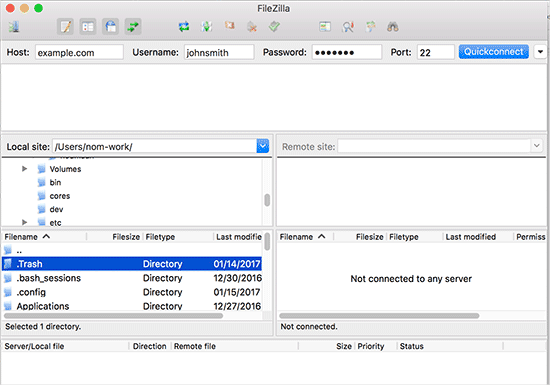
Ana bilgisayar genellikle web sitenizin URL'sidir (örneğin, wpbeginner.com).
Port alanına hiçbir şey girmezseniz, FTP istemciniz 21 numaralı bağlantı noktasında düz FTP protokolünü kullanarak bağlanacaktır.
Sunucunuza bağlanmak için 22 numaralı bağlantı noktasını kullanabilirsiniz. Bu, bilgileri web sunucunuza göndermeden önce şifreleyen SFTP'yi kullanır. Bu, bilgisayar korsanlarının FTP şifrenizi çalma veya bilgi koklama şansını azaltır.
Daha fazla ayrıntı için, dosyaları WordPress'e nasıl yükleyeceğinizi FTP kullanarak öğrenmek için hazırladığımız rehbere bakabilirsiniz.
FTP İstemcilerini Nasıl Test Edip İnceliyoruz
Farklı CMS platformları ve işletim sistemleri için kullanıma sunulan çok sayıda ücretli ve ücretsiz FTP istemcisi bulunmaktadır. Ancak, hepsinin kullanımı kolay bir arayüze veya WordPress dosyalarını düzenlemeyi kolaylaştıran gerekli özelliklere sahip değildir.
Her FTP istemcisini incelerken düşündüğümüz birkaç faktör şunlardır:
- Gelişmiş Özellikler: İstemcinin klasör senkronizasyonu veya dosya düzenleme gibi gelişmiş yetenekler sunup sunmadığını kontrol ettik.
- Güvenlik Seçenekleri: Güvenli dosya aktarımları için, SFTP, SSH veya FTPS gibi şifreli protokolleri ve diğer güvenlik önlemlerini destekleyen istemcileri aradık.
- Entegrasyon: Seçtiğiniz işletim sistemi (OS) ile istemcinin ne kadar iyi entegre olduğunu, Windows, Mac veya Linux kullanıp kullanmadığınızı dikkate aldık.
- Özelleştirme: FTP istemcisinin belirli kod düzenleyiciler kullanıp kullanmadığını veya dosyaları verimli bir şekilde düzenleyip düzenlemediğini kontrol ettik.
- İtibar ve Güvenlik: FTP istemcisinin itibarı konusunda, özellikle güvenlik açısından gerekli araştırmayı yaptık.
- Fiyat: Bazı FTP istemcileri ücretsizdir, diğerleri ise ek özellikler sunan ücretli sürümler sunar. Bu nedenle, ek özelliklerin maliyeti haklı çıkarıp çıkarmadığını düşündük.
Neden WPBeginner'a Güvenmelisiniz?
WPBeginner olarak, 16 yılı aşkın süredir WordPress ile çalışıyor, web siteleri oluşturuyor ve optimize ediyoruz. Bu süre zarfında, özellikle dosya aktarım sorunlarını giderme veya hataları düzeltme konusunda çok çeşitli FTP istemcilerini test ettik. Deneyimlerimiz, ihtiyaçlarınız için en iyi araçları güvenle önermemizi sağlıyor.
Daha fazla bilgi için, güvenilir, kullanıcı dostu çözümler sunduğumuzdan emin olmak için ayrıntılı editoryal süreç belgelerimize göz atın.
Hazır mısınız? Mac ve Windows WordPress kullanıcıları için en iyi FTP istemcilerinden oluşan seçilmiş listemize bir göz atalım.
1. WinSCP
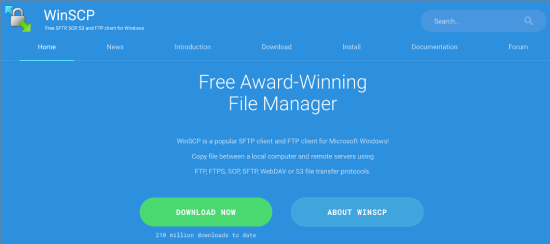
WinSCP, tartışmasız Windows için en güçlü ve özellik açısından zengin FTP istemcilerinden biridir. Kullanıcı arayüzü ilk bakışta biraz karmaşık görünse de, daldığınızda gezinmesi şaşırtıcı derecede kolaydır. Büyük dosyaları ve güvenli aktarımları işlemedeki güvenilirliği nedeniyle sayısız kez kullandık ve asla hayal kırıklığına uğratmadı.
Solda yerel dosyalarınızı, sağda ise sunucunuzdaki dosyaları göreceksiniz. Dosyaları aktarma, indirme veya düzenleme işlemlerini kolayca tıklayarak yönetebilirsiniz.
Gelişmiş kullanıcılar için WinSCP, sağlam bir FTP istemcisinden isteyebileceğiniz her şeyi sunar.
Ayrıca SFTP, SSH ve FTP'yi desteklediğini bulduk, bu nedenle protokol ne olursa olsun kapsama alanınızda olursunuz. Varsayılan düzenleyicileri atamak ve karmaşık dosya yapılarını yönetmek zahmetsizdir, bu da onu profesyoneller için en iyi seçimlerimizden biri yapar.
Platform: Windows
Fiyat: Ücretsiz
2. Cyberduck
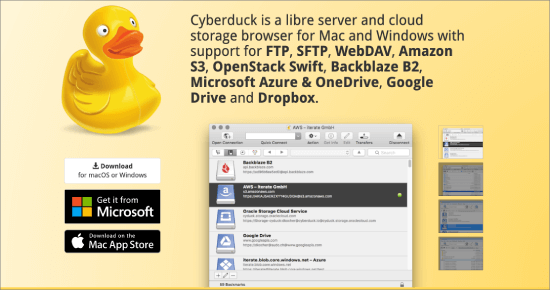
CyberDuck, ister yeni başlıyor olun ister deneyimli bir profesyonel olun, kullanımı en kolay FTP istemcilerinden biri olarak öne çıkıyor. Özellikle hem Windows hem de Mac üzerinde çalışanlar için kullanıcı dostu olduğunu gördük.
CyberDuck'ı Mac kullanıcıları için gerçekten öne çıkaran şey, yerel ortama ne kadar iyi entegre olduğudur. Araştırmamız sırasında, tüm platformlar arası araçların bunu yapamayacağını keşfettik.
Cyberduck, kimlik bilgilerini saklamak için anahtar zincirlerini ve dosyaları bulmak için Finder özelliğini destekler. Tercih ettiğiniz kod düzenleyiciyi kolayca seçebilir, dosyaları tek bir tıklamayla açabilir ve hızlı bir şekilde çalışmaya başlayabilirsiniz.
Platform: Windows, Mac
Fiyat: Ücretsiz
3. Transmit
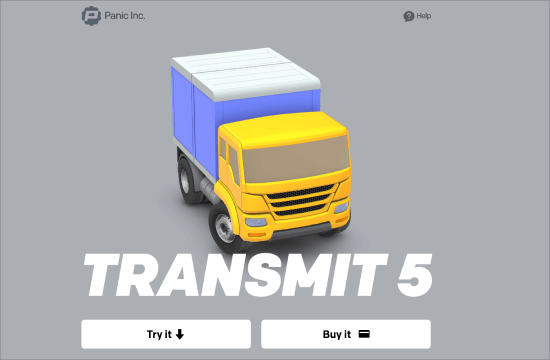
Mac kullanıcısıysanız, muhtemelen Transmit'i duymuşsunuzdur ve iyi bir nedenden dolayı. Transmit, macOS'taki web geliştiricileri için rakipsiz hız, dosya senkronizasyonu ve Mac arayüzüyle sorunsuz entegrasyon sunan başat FTP istemcisidir.
Transmit'in kısayolları Finder'a favori olarak ekleme yeteneği gerçek bir zaman kazandırıcıdır ve büyük ölçekli aktarımları ne kadar iyi yönettiğini seviyoruz. Ayrıca, herhangi bir iş için onu çok yönlü kılan SSH, SFTP, FTP ve FTPS'yi destekler.
Yerleşik kod düzenleyici, hızlı ayarlamalar için bir artıdır. Ancak, dürüst görüşümüze göre, tam bir düzenleyicinin yerini tutmaz.
Sonuç olarak, kullanım kolaylığı ve gücü sayesinde Mac kullanıcıları için Transmit'i şiddetle tavsiye ediyoruz.
Platform: Mac
Fiyat: Ücretsiz. Ücretli sürüm 45$'dan başlar.
4. Free FTP

Coffee House'un Free FTP'si, basit, sezgisel bir FTP istemcisi arayan Windows kullanıcıları için sağlam bir seçimdir. Yeni başlayanlara sık sık tavsiye ederiz çünkü anlaşılır ancak günlük görevler için yeterince güçlüdür.
Test ederken, FTP, SFTP ve FTPS'yi desteklediğini ve Windows ile sorunsuz bir şekilde entegre olduğunu öğrendik. Öne çıkan bir özellik, dosyalarınızın nereye kaydedildiğini hatırlama zahmetinden sizi kurtaran geçmiş fonksiyonudur.
Ücretli sürüm olan Direct FTP, geliştiriciler için faydalı olabilecek yerleşik bir kod düzenleyici ve resim görüntüleyici gibi ek özelliklerle birlikte gelir.
Platform: Windows
Fiyat: Ücretsiz. Premium sürüm 39$'dan başlar.
5. FileZilla
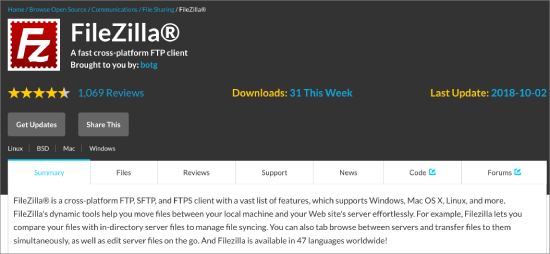
FileZilla, platformlar arası bir FTP istemcisine ihtiyaç duyan kullanıcılar arasında favoridir. Hafif ve kullanımı kolaydır, bu da onu en popüler ücretsiz seçeneklerden biri haline getirir. Kişisel olarak da Windows, Mac ve Linux'ta birçok kez kullandık ve genel dosya aktarımlarında iyi performans gösteriyor.
Ancak, büyük bir dezavantajı, bazen Windows yükleyicisiyle birlikte gelen adware'dir. Dikkat etmezseniz, istenmeyen yazılımlarla karşılaşabilirsiniz.
Bu nedenle, deneyimli kullanıcıların doğrudan resmi siteden indirmesini öneririz. Öte yandan, Linux kullanıcıları bunu dağıtımlarının depolarında güvenli bir şekilde bulacaklardır.
Platform: Windows, Mac, Linux
Fiyat: Ücretsiz
6. WS_FTP Professional
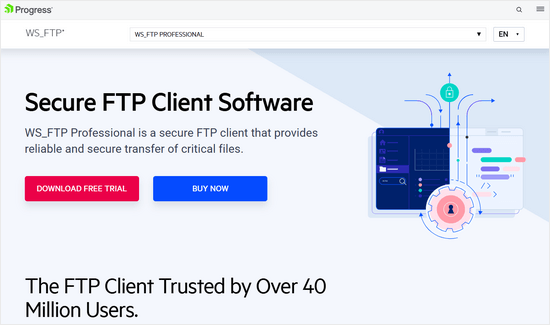
WS_FTP Professional, kurumsal düzeyde güvenlik ve gelişmiş özelliklere ihtiyaç duyan kullanıcılar için önereceğimiz üst düzey bir FTP istemcisidir.
Bu araç, SSH, 256 bit AES ve OpenPGP şifrelemesi ile güvenliğe önem veriyor. Hassas veri aktarımları için bunun mükemmel olduğunu gördük.
Sürükle ve bırak arayüzü kullanıcı dostudur ve aktarımları zamanlama yeteneği, rutin yüklemeleri yönetmek için hayat kurtarıcıdır. WS_FTP bir fiyat etiketiyle gelebilir, ancak hız, güvenlik ve gelişmiş işlevsellik ihtiyacı olan işletmeler için yatırıma değer.
Platform: Windows
Fiyat: 54.95$'dan başlar.
Bonus: ForkLift (Mac)
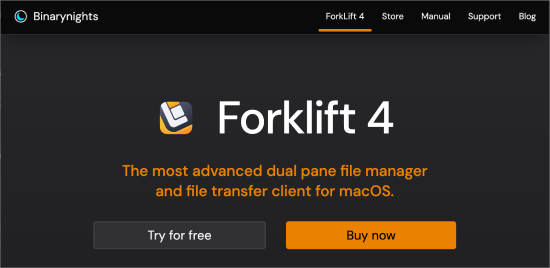
ForkLift, yalnızca Mac kullanıcıları için yapılmış güçlü bir dosya yöneticisi ve aktarım istemcisidir ve dosyalarla düzenli olarak çalışan herkes için en iyi önerilerimizden biridir. Öne çıkan özelliği, farklı konumlar arasında dosya karşılaştırmayı ve taşımayı çok kolaylaştıran çift bölmeli düzenidir.
ForkLift'i gerçekten öne çıkaran şey, Amazon S3 ve Google Drive gibi uzak bağlantıları desteklemesidir. Bu, hem yerel hem de buluttaki dosyaları tek bir yerden yönetebileceğiniz anlamına gelir. Birden fazla sunucuya aynı anda bağlanabilmenizi seviyoruz, bu da onu birden fazla aktarma işlemiyle uğraşan herkes için mükemmel kılıyor.
Sürükle ve bırak sistemi, işleri basit ve karmaşık olmayan bir şekilde tutan temiz bir arayüzle sorunsuz ve kullanımı kolaydır.
Ardından, yan yana karşılaştırma, dosyaları tek bir pencerede görüntülemenizi ve aktarmanızı sağlayan harika bir özelliktir. Basit, verimli ve iş akışınızı kolaylaştırmak için tasarlanmıştır.
En İyi FTP İstemcisi Nedir?
WinSCP, FTP, SFTP, SCP, FTPS, s3 ve WebDAV kullanarak aktarımlara izin veren en iyi ücretsiz FTP istemcisidir. Metin düzenleyici entegrasyonu ve sezgisel arayüzü ile çoğu yeni başlayan için harika bir seçenektir.
Başka bir uygun seçenek de 4GB'den büyük dosyaları aktarmak isteyenler için FileZilla'dır.
WordPress'e Dosya Yüklemek İçin En İyi FTP İstemcisi SSS
FTP'ye yeni başlıyorsanız veya sadece bir hatırlatmaya ihtiyacınız varsa, WordPress ile FTP istemcileri kullanma hakkında bazı yaygın soruların yanıtları aşağıdadır. FTP'nin neden önemli olduğundan en iyi araçları seçmeye kadar her şeyi ele aldık.
WordPress sunucunuza FTP erişimine neden ihtiyacınız var?
FTP erişimi, web sitenizin dosyalarını doğrudan yönetmenizi sağlar. Bu, sorun giderme, WordPress kontrol panelinden erişilemeyen dosyaları düzenleme veya büyük medya dosyalarını yükleme gibi görevler için önemli olabilir. Siteniz çökerse veya yönetici erişimini kaybederseniz, FTP manuel olarak geri dönüp işleri düzeltmenin güvenilir bir yoludur.
FTP için komut satırını mı yoksa bir uygulamayı mı kullanmak daha iyidir?
Rahatlık seviyenize bağlıdır. Komut satırıyla rahatsanız, dosya aktarımları üzerinde daha hızlı, daha doğrudan kontrol sunar. Ancak çoğu kullanıcı için ForkLift (Mac için) veya WinSCP (Windows için) gibi bir uygulama, grafik arayüzü, sürükle ve bırak özellikleri ve basit kurulumu ile süreci çok daha kolay hale getirir. Özellikle FTP'ye yeniyseniz uygulamalar genellikle daha kullanıcı dostudur.
FTP düzenleme ile iyi bir metin editörü nedir?
Yerleşik FTP düzenlemesine sahip iyi bir metin düzenleyici için Mac'teki Transmit mükemmel bir seçimdir. Uzak dosyalarınızı metin düzenleyicisiyle sorunsuz bir şekilde entegre ederek hızlı düzenlemeleri kolaylaştırır. Windows için WinSCP'yi Notepad++ veya Sublime Text gibi güçlü bir metin düzenleyiciyle eşleştirebilirsiniz.
FTP ve CPanel arasındaki fark nedir?
FTP ve cPanel, web sitesi dosyalarını yönetmenize yardımcı olur, ancak farklı çalışırlar. FTP, yalnızca dosya aktarımlarına odaklanarak dosyaları yüklemek ve indirmek için daha hızlı ve daha basittir. cPanel ise tam bir web yönetimi araçları paketi sunar. Dosya aktarımları için kullanılabilir, ancak veritabanları, e-posta ve alan adı ayarlarını yönetme gibi görevleri de yerine getirir.
Bir web sitesini yüklemek için neden FTP kullanırsınız?
FTP esneklik ve kontrol sunar. WordPress yönetim arayüzünü kullanmaya kıyasla büyük dosyaları veya tüm web sitelerini yüklemek için daha hızlıdır. FTP ayrıca WordPress aracılığıyla kolayca yönetilemeyen gizli yapılandırma dosyaları gibi dosyalarla çalışmanıza olanak tanır. Ayrıca, sitenizin kontrol paneli bir hata veya güncelleme hatası nedeniyle erişilemez hale gelirse FTP hayat kurtarıcı olabilir.
Mac için otomatik senkronizasyonlu iyi bir FTP istemcisi nedir?
Otomatik dosya senkronizasyonu için Transmit, Mac için en iyi FTP istemcilerinden biridir. Klasör senkronizasyonunu destekler, böylece yerel ve uzak dosyalarınızı değişiklikleri manuel olarak kopyalamadan güncel tutabilirsiniz. Hızlı, güvenilir ve Mac ortamıyla güzel bir şekilde entegre olur.
SFTP/FTP için WinSCP'nin Mac'teki en iyi eşdeğeri nedir?
WinSCP'ye en iyi Mac alternatifi ForkLift'tir. Özellikle Mac kullanıcıları için tasarlanmıştır ve WinSCP'nin sezgisel düzenine benzer çift bölmeli dosya yönetimi sunar. ForkLift ile SFTP ve FTP bağlantılarını kolayca yönetebilir, bu da onu Mac'te dosya aktarımları için harika bir seçim haline getirir.
Daha Fazla Okuma
WordPress ile FTP kullanma konusundaki bilginizi genişletmek istiyorsanız, belirli görevlere daha derinlemesine dalan bazı faydalı kaynaklar aşağıdadır. Bu kılavuzlar, FTP kullanarak sitenizi daha verimli yönetmek için pratik adımlarda size yol gösterecektir:
- FTP Nedir?
- Yeni Başlayanlar İçin Dosyaları WordPress'e Yüklemek İçin FTP Nasıl Kullanılır
- FTP Kullanarak WordPress'te Yönetici Kullanıcısı Nasıl Eklenir
- WordPress Eklentilerini FTP ile Manuel Olarak Güncelleme
- WordPress Kontrol Panelinize FTP Benzeri Bir Dosya Yöneticisi Nasıl Eklenir
- WP-Admin'e Erişilemediğinde Tüm Eklentiler Nasıl Devre Dışı Bırakılır
- WordPress'te Dosya ve Klasör İzinleri Hatasını Düzeltme
- WordPress'i Bakım Modunda Takılı Kalmaktan Nasıl Kurtarılır
Umarız bu makale, dosyaları WordPress'e yüklemek için en iyi FTP istemcisini bulmanıza yardımcı olmuştur. Ayrıca, WordPress'i belge yönetimi veya dosya yönetimi için nasıl kullanacağınız ve en iyi WordPress etkinlik günlüğü ve izleme eklentileri hakkındaki uzman seçimlerimize de göz atmak isteyebilirsiniz.
Bu makaleyi beğendiyseniz, lütfen WordPress video eğitimleri için YouTube Kanalımıza abone olun. Bizi ayrıca Twitter ve Facebook'ta da bulabilirsiniz.


Jiří Vaněk
Uzun yıllar boyunca Windows için bilinen bir FTP istemcisi olan Total Commander'ı kullandım. Ancak son iki yıldır, tartışılmaz faydaları nedeniyle FileZilla'ya geçtim. En çok hoşuma giden yanı, FTP'ye ve FTP'den birden çok akışla veri indirebilmesi ve yükleyebilmesidir. Bu, örneğin bir FTP'ye aynı anda on bağlantı açabileceği anlamına gelir, bu da verileri normal bir FTP istemcisinden 10 kat daha hızlı FTP'ye yüklemesine olanak tanır. Bu, yedeklemeler oluştururken bana çok zaman kazandırdı.
Dennis Muthomi
Yıllar içinde birkaç farklı tane denedim ama FileZilla benim tercihim oldu.
ücretsiz, kullanımı kolay ve işi hallediyor. FileZilla'ya her zaman güvendiğim bir durum, sitem bakım moduna takıldığında.
FTP üzerinden siteme bağlanarak, kök klasöre kolayca gidebilir ve '.maintenance' dosyasını manuel olarak silebiliriz. Bu, siteyi anında bakım modundan çıkarır.
Mrteesurez
FTP ile Dosya Yöneticisi arasındaki fark nedir?
Cpanel'deki tüm görevler için Dosya Yöneticisi'ni kullanırdım.
FTP'nin Dosya Yöneticisi'ne göre gerçek faydaları nelerdir??
WPBeginner Desteği
Tüm ana bilgisayarlar bir dosya yöneticisi sunmaz, çoğu dosya yöneticisi kullanıcılar için yerleşik FTP araçlarıdır, bu nedenle FTP kullanmayı nasıl kullanacağınızı anlamanız gerekmez. Birinin diğerine göre kullanmanın bir faydası yoktur.
Yönetici
Dayo Olobayo
Teşekkürler. Bu soruyu sormayı da düşünüyordum çünkü Hostinger hostingimdeki dosya yöneticisi yukarıda listelenen temel şeyleri yapabiliyor. Yine de gelecekte ihtiyaç duyulması ihtimaline karşı mevcut farklı seçenekleri listelemeye zaman ayırdığınız için teşekkürler.
A Owadud Bhuiyan
FileZilla'yı yakın zamanda ilk kez kullandım.
Bir müşteri bana SFTP erişimi sağladı. FTP'den daha mı güvenli?
Bu konuda gerçekten acemiyim.
WPBeginner Desteği
SFTP, üzerine ek bir güvenlik katmanı eklenmiş FTP'dir. SFTP kimlik bilgileriyle FTP istemcilerini endişe duymadan kullanmaya devam edebilirsiniz.
Yönetici
Carlos
Transmit yalnızca 7 gün ücretsizdir
WPBeginner Desteği
Thank you for letting us know about the pricing update
Yönetici
Tomer
Liste için teşekkürler! Hala ücretsiz bir FTP istemcisi var mı?
FileZilla artık ücretli gibi görünüyor...
WPBeginner Desteği
FileZilla is still free
Yönetici
Harper
Rehberliğiniz için teşekkürler..
WPBeginner Desteği
You’re welcome
Yönetici
Sef
Merhaba, birisi bana yardım edebilir mi diye merak ediyordum. Yüklemelerimde sorun yaşıyorum. Bir dosya (medya) yüklediğimde, WordPress'teki cPanel'imde görünmüyor, ancak FTP uygulamasında yüklendiği görünüyor. Hem FileZilla hem de WinSCP'yi denedim.
WPBeginner Desteği
Şimdilik yalnızca yerleşik WordPress yükleyici aracılığıyla yeni medya eklemenizi öneririz, aksi takdirde yüklemelerinizi WordPress medya alanıyla senkronize etmek için bir eklentiye ihtiyacınız olacaktır.
Yönetici
Dropsecure
Harika! Okudum ve bu blogun benim için çok faydalı olduğunu gördüm.
WPBeginner Desteği
Thank you, glad our content can be helpful
Yönetici
Mark
Diğerlerini bilmem ama FileZilla mı?
Asla!!!
Haresh
Sayın beyefendi. Host gator'dan bir alan adı barındırma satın aldım. Ona bir tema yükledim. Temada çok sayıda özel şablon var.. Şimdi word press'in ücretsiz şablonunu indirdim. Onu web siteme veya temama eklemek/yüklemek istiyorum.. yeni şablonum sayfa özniteliklerinde nasıl görünebilir.. bu şablonu yeni sayfalarıma nasıl ekleyebilirim. Lütfen rehberlik edin.. ben bilişim alanından değilim.
Amal
Merhaba! Bu web sitesi bana çok yardımcı oldu ancak potansiyel olarak aptalca bir sorum var. Henüz bir web barındırma hizmeti kullanmıyorum ancak yine de sitemi düzenlemek istiyorum. Bunu nasıl yapabilirim ve hala bir FTP istemcisi kullanmam gerekiyorsa, bir web barındırıcısı olmadan sitemi FTP istemcisine nasıl bağlarım?
WPBeginner Desteği
Merhaba Amal,
WordPress'i bilgisayarınıza kurabilir ve ardından FTP kullanmak yerine, WordPress dosyalarını bulmak ve düzenlemek için dosya gezginini veya bulucuyu kullanabilirsiniz.
Yönetici
Jack
Bilgisayarım Filezilla'yı barındıran siteye gitmeme bile izin vermiyor. Sadece uyarılar ve kırmızı sayfalar veriyor ve oraya gitmeyi reddediyor. LOL Şimdi nedenini anladım. Eskiden Filezilla'yı çok kullanırdım. Ama sanırım şimdi diğerlerini deneyeceğim. Cyberduck'ı denedim ama kullanmakta zorlandım. Onunla yaşadığım sorunlardan biri, tüm çabalarıma rağmen istediğim klasörü vurgulamama rağmen, dosyaları "etc" klasörüne veya dosya yöneticisinde istediğim yerden başka bir yere yüklüyordu, bu yüzden yükledikten sonra dosyaları tekrar taşımak zorunda kaldım. Ayrıca kendi yoluna çok girdiğini de fark ettim. Bir süre önce Smart FTP kullandığımı hatırlıyorum ama şimdi Mac'im olduğu için diğer Mac'lerden birini deneyeceğim.
Apata
Merhaba,
Lütfen Android'de kullanabileceğimiz mobil FTP: yani mobil FTP uygulaması var mı?
Mohammed Irshad K
Evet. ES Dosya Yöneticisi'ni kullanabilirsiniz.
Ed
Richard'ın belirttiği gibi, Filezilla ve şifre güvenliği ile ilgili, yazarın asla düzeltme niyeti olmayan kesin ve uzun süredir devam eden bir sorun var.
Neyse ki şimdi orijinalin Filezilla Secure adlı bir çatalı var.
RUSHEEK
Bilgi paylaşımınız çok nazik ve yardımsever, blogunuzun tasarımı da çok iyi
Sami CHANGUEL
Merhaba, Güzel yazı. En iyi FTP istemcisi winscp'dir: FTP şifrelerinizi kaydederken ana şifre belirleyebilirsiniz. Bir hacker .ini dosyasını (hesapların kaydedildiği yer) çalsa bile hiçbir şey yapamaz! Eskiden filezilla ile çalışırdım ama bir gün bir hacker yapılandırma dosyamı çaldı ve tüm web sitelerimi hackledi!! Bu yüzden şifreleri kaydederken dikkatli olun!!!
Erik
Ürünle birlikte casus yazılım veya başka bir kötü amaçlı yazılım paketledikleri sürece Filezilla herhangi bir öneri listesinden kaldırılmalıdır.
RK Sangha
Web yöneticileri ve diğerleri için kullanışlı
Paul Thomas
WebDrive için buradan bir oy. Kesinlikle burada bahsedilmelidir.
Aşil
Cyberduck'ın resmi sitesinde ücretsiz açık kaynaklı bir yazılım olup Mac App Store'da 23 USD ücret alması komik. Nedenini merak ediyorum? Farklı bir paket mi?
WPBeginner Desteği
Lütfen CyberDuck desteğiyle iletişime geçin.
Yönetici
Robert Martin
Bulabildiğim tek CyberDuck Mac için 24$? Açık Kaynak sürümünü nerede bulabilirim?
WPBeginner Desteği
Ücretsiz sürümü CyberDuck'ın resmi web sitesinden indirebilirsiniz. Sol kenar çubuğunda, Mac mağaza düğmesinin hemen üzerinde Mac için indirme bağlantısını bulacaksınız.
Yönetici
Gina
YummyFTP, OSX için harikadır. Şifreler için anahtar zincirinizi kullanabilir.
Joey
YummyFTP gerçekten iyi ve yıllarca severek kullandım. Transmit ile başladım ama çok hoşuma gitmedi. O zamanlar v3 idi ve o zamandan beri çok değişti.
Şimdi favorim ForkLift. O kadar iyi ki başka bir şey denemiyorum bile: ihtiyaçlarımı mükemmel bir şekilde karşılıyor.
Arevico
FireFTP en iyisi. Tarayıcıda ne kadar çok şey yapabilirseniz o kadar iyi.
Connor Rickett
Filezilla casus yazılım mı yayıyor? Zayıf. Gerçekten de harika ücretsiz yazılımların yaşam döngüsü bu gibi, değil mi? Er ya da geç, yeterince insan onu kullanır ki biri onlara biraz ek yazılım eklemeleri için bol para teklif eder ve sonra da unutulmaya doğru yavaş bir kayış başlar.
Justin McChesney-Wachs
Transmit için +1 Oy.
dg
Filezilla bir sourceforge ürünüdür. Hakkındaki incelemeyi okumalısınız.
Michael Carnell
Uzun zamandır Transmit ve Filezilla hayranıyım, ancak son zamanlarda Chrome için sFTP uygulaması kullanıyorum. Chrome'un olduğu her yerde, Chromebook'um dahil benimle gelebildiği için onu seviyorum! Herhangi bir bağlantım yok, sadece gerçekten kullanışlı buluyorum.
Jason Rhodes
SmartFTP, piyasadaki en iyilerden biri ve yıllardır kullanıyorum, diğerlerinin çoğunu denedikten sonra. Bunu dahil etmediğinize şaşırdım.
Richard
FileZilla'daki adware sorunu sourceforge'dan kaynaklanıyor, bu site popüler yazılımların arkasından para kazanmak için oldukça fazla yazılım paketini yeniden paketleyip içini bokla doldurmuş. Sourceforge adware için hızlı bir arama oldukça fazla sonuç verecektir. FileZilla sitesindeki sürüm ek programlardan arındırılmıştır.
FileZilla hakkında bir diğer not da, kullanımı kolay olmasına rağmen şifrelerinizi düz metin olarak kaydedildiği için orada kaydetmemeniz gerektiğidir. Bilgisayarınıza kötü amaçlı yazılım bulaşırsa, tüm sitelerinizin kullanıcı adları ve şifreleri kolayca çalınabilir.