


Bir YouTube videosu oynatmayı bitirdikten sonra, ilgili videoların bir listesi gösterilir. Ne yazık ki, bazen bu ilgili videolar rakiplerinizi veya katılmadığınız bilgileri tanıtabilir.
Bu durumda, ilgili YouTube videolarını WordPress sitenizde devre dışı bırakmak, izleyicileri içeriğinizden uzaklaştırabilecek dikkat dağıtıcı unsurları önleyerek izleyici odağını korumaya yardımcı olabilir.
On yılı aşkın süredir YouTube videoları oluşturuyoruz ve bu süre zarfında yaygın bir eğilim fark ettik: izleyiciler genellikle farklı kanallardan ilgili videolara tıklıyor, bu da onları içeriğimizden uzaklaştırabiliyor.
İzleyicileri etkileşimde tutmak için, yalnızca kanalımızın videolarının WordPress'te önerilen içerik olarak görünmesini sağlıyoruz veya mümkün olduğunda ilgili videoları tamamen kapatıyoruz. Bu strateji, izleyicileri tutmamıza, etkileşimi artırmamıza ve kullanıcıları kanalımızın daha fazla videosunu keşfetmeye yönlendirmemize yardımcı oldu.
Bu makalede, WordPress'te ilgili YouTube videolarını nasıl kolayca kapatacağınızı göstereceğiz.
WordPress'te YouTube Videolarını Eklerken Neden İlgili Videoları Kapatmalı?
Video eklemek, WordPress blogunuzda etkileşimi artırmanın kanıtlanmış bir yoludur. WPBeginner olarak, en popüler WordPress eğitimlerimizde videoları gömüyoruz ve kullanıcılarımız bunu gerçekten seviyor.
Videolar, kullanıcıların web sitenizde geçirdiği süreyi artırmaya yardımcı olur ve bazı ziyaretçiler yazılı metin okumak yerine video izlemeyi tercih edebilir.
Başka bir deyişle, hemen çıkma oranınızı düşürür ve sitede geçirilen süreyi artırırsınız; her ikisi de SEO sıralamanızı yükseltmeye yardımcı olur.
Ancak, birçok küçük işletme ilgili videolar özelliği nedeniyle YouTube'dan kaçınmaya çalışır.
Çünkü liste, rakiplerinizin ilgili videolarını veya web sitenizde göstermek istemediğiniz içeriği içerebilir. Ayrıca, ilgili video listesi ziyaretçilerinizi web sitenizdeki içeriği keşfetmek yerine video izlemeye devam ettirebilir.
Geçmişte, videonun URL'sinin sonuna?rel=0 ekleyerek ilgili videoları kapatabiliyordunuz. Ancak YouTube bu kodun çalışma şeklini değiştirdi.
Yani hala ekleyebilirsiniz?rel=0 gömmek istediğiniz video bağlantısının sonuna, ancak YouTube yine de ilgili videoları gösterecektir, ancak liste kendi kanalınızdaki videolarla sınırlı olacaktır. Bu birçok kişi için adil bir uzlaşmadır.
Ancak, bundan memnun değilseniz, okumaya devam edin.
Şimdi bazı kişiler YouTube'dan vazgeçip kendi videolarını doğrudan barındırmaya başvuracaktır. Tavsiyemiz, videoları asla doğrudan WordPress'e yüklemeyin. Bunun yerine, videoları sitenize kolayca yerleştirmek için YouTube veya Vimeo gibi video paylaşım sitelerini kullanmalısınız. Bu, bant genişliğinden tasarruf sağlar ve daha iyi bir kullanıcı deneyimi sunar.
YouTube'u kullanmaya devam ederken ilgili videoları tamamen kaldırmanın hala bir yolu var.
Bunu söyledikten sonra, WordPress'te ilgili YouTube videolarını tamamen nasıl kapatacağımıza bir göz atalım.
Yöntem 1: YouTube Videolarını Manuel Olarak Eklerken İlgili Videoları Kapatma
Bu yöntem, web sitenizdeki belirli gönderilere ve sayfalara manuel olarak YouTube içeriği yerleştiriyorsanız en iyisidir.
Öncelikle, Embed Plus Plugin for YouTube eklentisini yüklemeniz ve etkinleştirmeniz gerekir. Daha fazla ayrıntı için, bir WordPress eklentisinin nasıl kurulacağına ilişkin adım adım kılavuzumuza bakın.
Embed Plus, otomatik oynatma, oynatma kontrolleri, canlı yayınlar ve prömiyerler için tercihleri ayarlamanıza ve ayrıca video bilgilerini ve başlıklarını gizlemenize veya göstermenize olanak tanır.
Etkinleştirildiğinde bir kurulum sihirbazı açılacaktır. Yalnızca ilgili videoları devre dışı bırakmak istiyorsanız, sihirbazı kapatabilirsiniz. Ardından, WordPress yönetici kenar çubuğundaki YouTube Free menü sekmesine gidin.
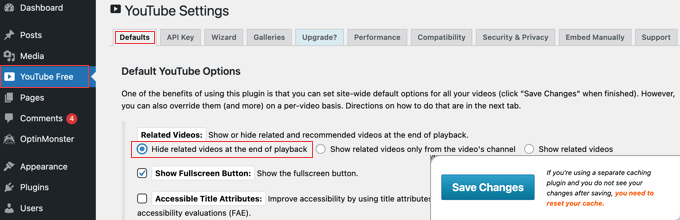
'Varsayılanlar' sekmesinde, 'İlgili Videolar' bölümünü bulana kadar aşağı kaydırın ve 'Oynatma sonunda ilgili videoları gizle' seçeneğini işaretleyin.
Ekranın altındaki ‘Değişiklikleri Kaydet’ düğmesine tıkladıktan sonra, ilgili videolar WordPress blogunuzda artık görüntülenmeyecektir.
Yöntem 2: YouTube Videolarını Otomatik Olarak Web Sitenize Beslerken İlgili Videoları Kapatma
Bu yöntem, web sitenize otomatik olarak YouTube içeriği eklemek istediğinizde en iyisidir.
Öncelikle Smash Balloon YouTube Feed Pro eklentisini yüklemeniz ve etkinleştirmeniz gerekir. Daha fazla ayrıntı için, bir WordPress eklentisinin nasıl kurulacağına ilişkin adım adım kılavuzumuza bakın.
Smash Balloon YouTube Feed Pro, piyasadaki en iyi WordPress YouTube eklentisidir. YouTube videolarınızı ve oynatma listelerinizi otomatik olarak web sitenize beslemenin en basit yoludur. Ayrıca ilgili videoları gizleme seçeneği de sunar.
Etkinleştirdikten sonra, WordPress kontrol panelinden Youtube Feed » Ayarlar sayfasını ziyaret edin. Burada lisans anahtarını girmeniz ve 'Etkinleştir' düğmesine tıklamanız gerekir.
Bu bilgiyi Smash Balloon web sitesindeki hesabınızın altında bulabilirsiniz.

Bunu yaptıktan sonra, WordPress kontrol panelinden YouTube Beslemeleri » Tüm Beslemeler sayfasını ziyaret edin.
Burada, üstteki ‘Yeni Ekle’ düğmesine tıklayın.

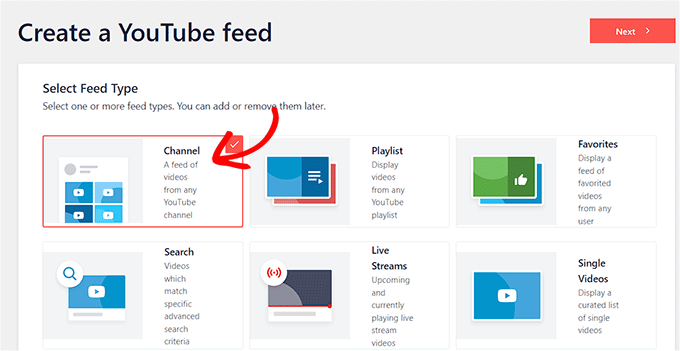
Bu sizi, bir akış türü seçmeniz gereken yeni bir ekrana götürecektir. Smash Balloon ile kolayca bir canlı yayın videosu, bir YouTube oynatma listesi, tek bir video ekleyebilir veya tüm kanal akışınızı yerleştirebilirsiniz.
Basitçe seçiminizi yapın ve ‘İleri’ düğmesine tıklayın.
Bu, API anahtarını kullanarak YouTube hesabınızı YouTube Feed Pro eklentisiyle bağlamanızı isteyen bir istemi ekranda açacaktır.
YouTube hesabınız için zaten bir API anahtarınız varsa, onu alana girebilirsiniz. Ancak, YouTube kanalınız için bir API anahtarını nasıl alacağınızı bilmiyorsanız, WordPress'te bir video galerisi oluşturma konusundaki eğitimimize bakabilirsiniz.
API anahtarınızı aldıktan sonra, basitçe yapıştırın ve ‘Ekle’ düğmesine tıklayın.

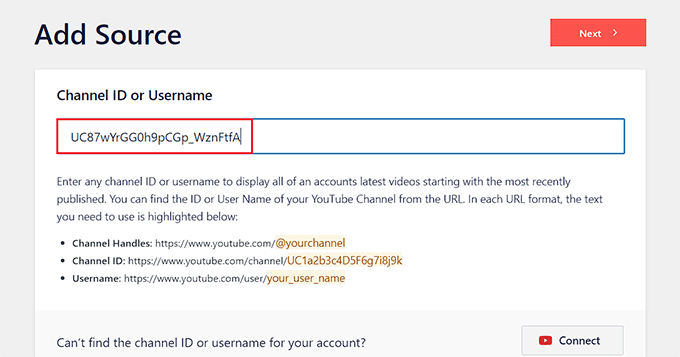
Şimdi kanal kimliğinizi eklemeniz gereken 'Kaynak Ekle' sayfasına yönlendirileceksiniz.
Bu bilgiyi almak için YouTube kanalınızı ziyaret edin ve ardından URL'nin üst kısmındaki ‘/channel/’ veya ‘/user/’ ifadesinden sonra gelen metni kopyalayın.
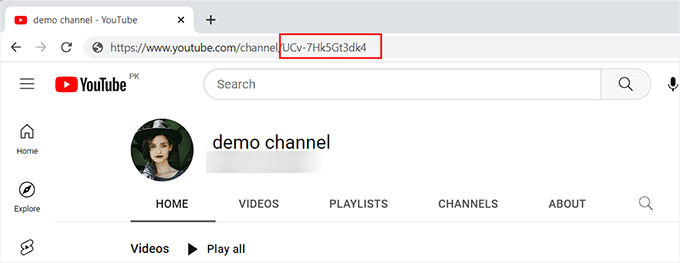
Bunu yaptıktan sonra web sitenize geri dönün ve kanal kimliğini ‘Kaynak Ekle’ seçeneğinin altına yapıştırın.
Ardından, YouTube kanalınızı eklentiyle bağlamak için ‘Bağlan’ düğmesine tıklayın. Sonra, ilerlemek için ‘İleri’ düğmesine tıklayın.
Bir sonraki adımda, web sitenize eklemek üzere olduğunuz YouTube akışı için bir şablon seçmeniz gerekecek.
Bundan sonra, ‘Sonraki’ düğmesine tıklamayı unutmayın.

Bu, sağ tarafta YouTube videolarınızın önizlemesini ve sol tarafta özelleştirme ayarlarını göreceğiniz Smash Balloon'un akış düzenleyicisini açacaktır.
Buradan, yeni ayarları açmak için ‘Videolar’ sekmesine tıklayın.
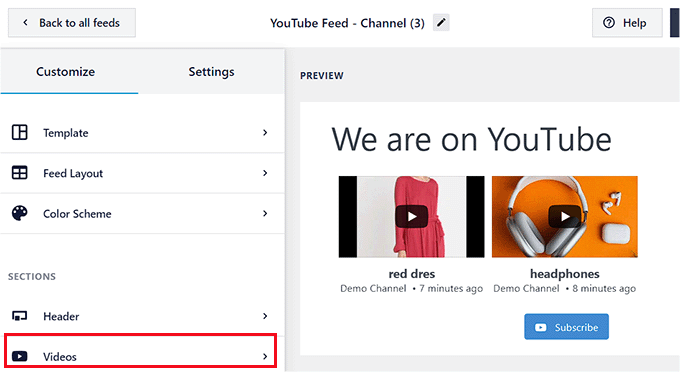
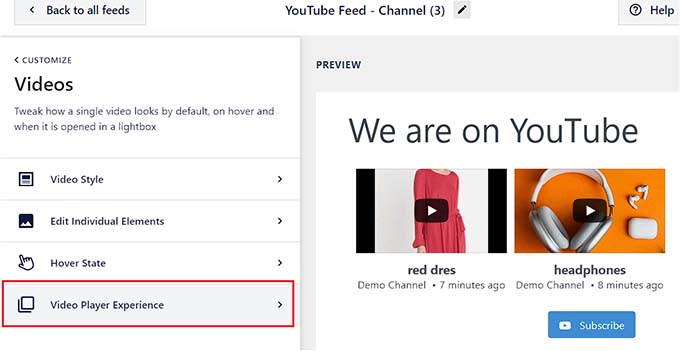
Bunu yaptıktan sonra, videolar için özelleştirme ayarları sol sütunda açılacaktır.
Burada, 'Video Oynatıcı Deneyimi' sekmesini seçin.
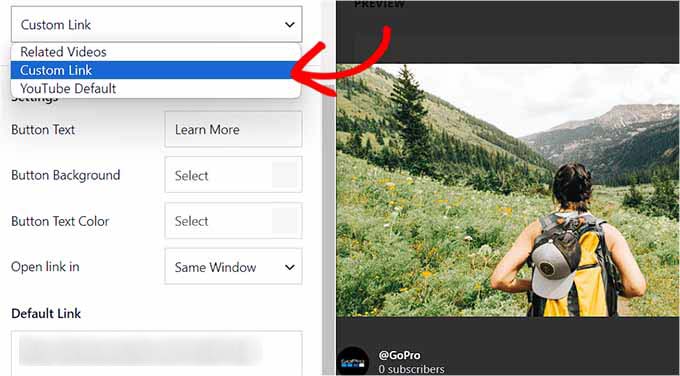
Soldaki sütunda yeni ayarlar listesi açıldığında, 'Eylem Çağrısı' bölümüne gidin ve üzerine tıklayın.
Sekme genişletildikten sonra, açılır menüden ‘Özel Bağlantılar’ seçeneğini seçin.
Bundan sonra, ‘Varsayılan Bağlantı’ alanına düğme metnini, rengini ve URL'sini ekleyin. Bu, ilgili videolar yerine görüntülenecek bağlantı olacaktır.
Bu, web sitenize veya satışları artırmak ve işletmeniz için potansiyel müşteriler oluşturmak üzere tasarlanmış bir açılış sayfasına basit bir bağlantı olabilir.
Bunu yaptıktan sonra, YouTube kanalınızdaki tüm videoları daha fazla özelleştirebilirsiniz. Ayrıntılar için, WordPress'te YouTube kanalından en son videoları gösterme konusundaki başlangıç kılavuzumuza bakın.
Son olarak, ayarlarınızı kaydetmek için üstteki ‘Kaydet’ düğmesine ve ardından ‘Göm’ düğmesine tıklayın.
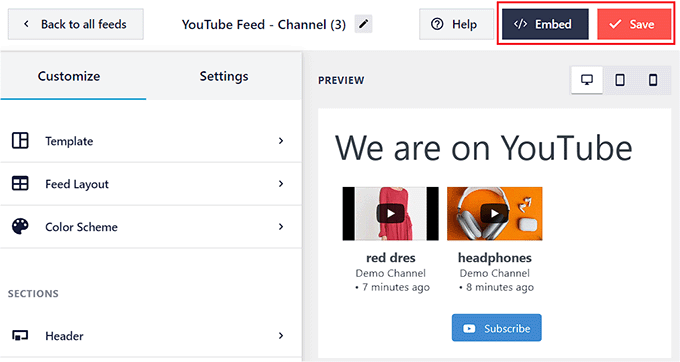
Bu, oluşturduğunuz YouTube akışı için gömme kodunu kopyalayabileceğiniz yeni bir istemi ekranda açacaktır.
Bunu yaptıktan sonra, pencereyi kapatmak için üstteki 'X' simgesine tıklayın.
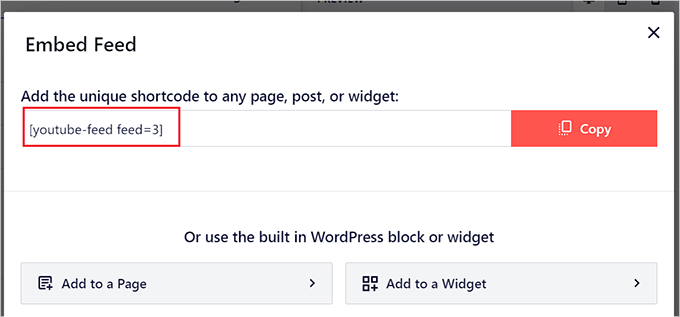
Şimdi WordPress kontrol panelinden YouTube akışını eklemek istediğiniz bir sayfa/gönderi açın.
Oraya geldiğinizde, blok menüsünü açmak için sol üst köşedeki ‘Blok Ekle’ (+) düğmesine tıklayın. Buradan, ‘YouTube İçin Akışlar’ bloğunu ekleyin.
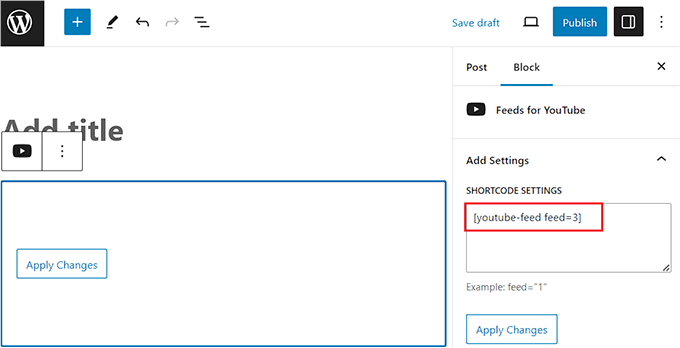
Ardından, daha önce kopyaladığınız kısa kodu blok panelindeki ‘Kısa Kod Ayarları’ seçeneğinin altına ekleyin.
Son olarak, ayarlarınızı saklamak için üstteki ‘Güncelle’ veya ‘Yayınla’ düğmesine tıklayın.
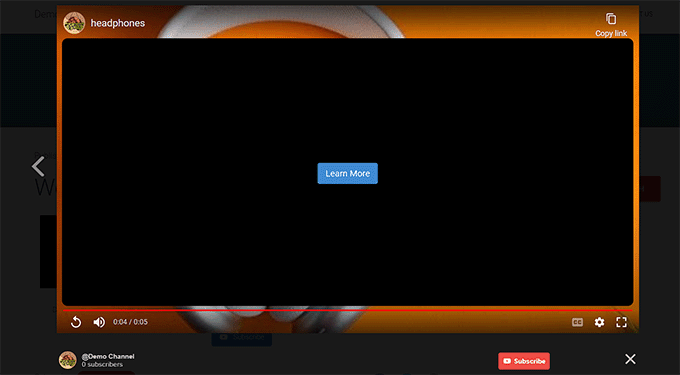
Artık video bittiğinde herhangi bir kanaldan ilgili videoları göstermeyecek bir YouTube akışı eklediniz.
Bunun yerine, kullanıcıları tıkladıklarında URL'yi eklediğiniz sayfaya yönlendirecek bir 'Daha Fazla Bilgi Edinin' düğmesi gösterecektir.
Bonus: Web Sitenize Bir YouTube Oynatma Listesi Ekleyin
Kanalınızda bir YouTube oynatma listesi oluşturduysanız, bunu da web sitenize ekleyebilirsiniz.
Bunu yapmak için Smash Balloon'un YouTube Feed Pro eklentisine ihtiyacınız olacak.

Etkinleştirdikten sonra, WordPress kontrol panelinden YouTube Akışları » Tüm Akışlar sayfasını ziyaret edin ve ‘Yeni Ekle’ düğmesine tıklayın.
Bu, 'Akış Türü Seç' sayfasını açacaktır; burada 'Oynatma Listesi' seçeneğini seçmeli ve devam etmek için 'İleri' düğmesine tıklamalısınız.

Ardından, YouTube hesap API anahtarınızı alın ve ekleyin. Ardından, kanalınızı açın ve eklemek istediğiniz oynatma listesini ziyaret edin.
Burada, URL'deki '=' sembolünden sonra gelen harf ve sayı dizesini kopyalayın. Bu semboller YouTube oynatma listesi kimliğinizdir.

Bundan sonra, WordPress kontrol panelinizi tekrar açın ve 'Kaynak Ekle' alanına kimliği ekleyin.
Bunu yaptığınızda, Smash Balloon'un akış düzenleyicisi açılacak ve burada akış düzenini, düğmeleri, arka plan rengini, görüntülemeleri, tarihi ve daha fazlasını özelleştirebilirsiniz.
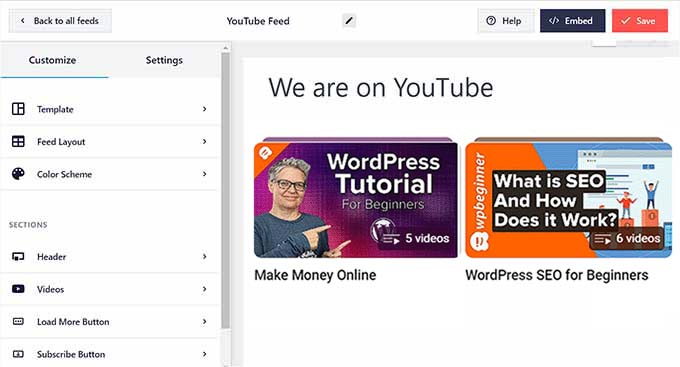
İşiniz bittiğinde, üstteki ‘Kaydet’ düğmesine tıklayın ve oynatma listesini ‘YouTube İçin Akışlar’ bloğunu kullanarak bir sayfaya ekleyin. Daha fazla ayrıntı için, WordPress'e YouTube oynatma listesi yerleştirme eğitimimize bakın.
Umarız bu eğitim, YouTube videolarını WordPress'e yerleştirirken ilgili videoları nasıl kapatacağınızı öğrenmenize yardımcı olmuştur. Ayrıca, WordPress'e tam ekran arka plan olarak bir YouTube videosu eklemeyi öğrenmek veya en iyi WordPress sosyal kanıt eklentileri listemize göz atmak isteyebilirsiniz.
Bu makaleyi beğendiyseniz, lütfen WordPress video eğitimleri için YouTube Kanalımıza abone olun. Bizi ayrıca Twitter ve Facebook'ta da bulabilirsiniz.





Jiří Vaněk
Erişimimi artırmak için blogum için bir YouTube kanalı başlattım. Bloguma videolar yüklüyorum ve bunun sayesinde her iki medyayı da sosyal olarak birbirine bağladım. Rekabet eden videoların gösterilmesini önlemek için videoları YouTube'da ayrı tutmak ve doğrudan web'e yerleştirmek konusunda uzun süre düşündüm. Ancak bu, çok fazla FTP alanı gerektirir. Bu makale benim için bir kerede birkaç sorunu çözdü: FTP'de yer ve YouTube'da videolar. Harikasınız.
WPBeginner Desteği
Glad our guide was helpful
Yönetici
Joffry
Merhaba,
O eklenti artık mevcut değil ve görünüşe göre YouTube (Ocak 2019) (?rel=0) parametresini görmezden geliyor.
İlgili videoların gösterilmemesi için başka bir çözüm var mı?
WPBeginner Desteği
Şu anda değil ama bu makale için alternatifleri göz önünde bulunduracağız.
Yönetici
Paweł
Artık mevcut değil veya “motor” değiştirildi.
Sandra R.
Merhaba,
Bu iyi bir düzeltmeydi ve işe yaradı ama şimdi otomatik oynatma çalışmıyor. Gömülü videonun sonundaki ilgili videolar olmadan otomatik olarak oynatılmasını sağlamak için herhangi bir öneriniz var mı?
Teşekkürler,
S
roberto
Çok teşekkür ederim! Eklentiyi denedim ve işe yaramadı ama bu iyi çalıştı. Teşekkürler! Mobil cihazlarda da çalışıyor
Chris
rel=0 vb. kod çalışıyor ancak aynı zamanda mobil cihazlarda videonun oynatılmasını da durduruyor. Ayrıca eklenti, WordPress'in güncellenmiş sürümünde çalışmıyor. Peki, bir çözümü olan var mı?
Grace
Bu gönderideki çözümlerden hiçbiri benim için işe yaramadı. Daha fazla araştırma yaptıktan sonra şu eklentiyi keşfettim: YouTube İlgili Videoları Gizle
Yükle. Etkinleştir. Tamamlandı.
[mutlu dans]…
Eliza
Çok teşekkür ederim! Bu çok faydalı oldu.
Jen Audetat
Bunu birden fazla video için nasıl çalıştırabilirim?
Mia
Aman Tanrım, çok teşekkürler! Eklentiyi denedim ve işe yaramadı ama bu anında işe yaradı. Teşekkürler!
Mike
Sitemde birkaç YouTube videom var ve ilgili videoları kaldırmak istiyorum. Önceki yorumlarda listelenen tüm önerileri URL'nin sonuna ?rel=0 veya &rel=0 ekleyerek denedim ve hiçbir şey işe yaramadı.
Neden çalışmadığına dair herhangi bir fikriniz var mı veya çalışması için önerileriniz var mı?
Derek
Eklentiyi ekledim. Bilgisayarımda gayet iyi çalışıyor, ancak nedense mobil telefonumda hala ilgili videolar fotoğrafını görüyorum. Bunu da nasıl engelleyebilirim?
Isabel
Devrim kaydırıcısına bir YouTube videosu yerleştirdim. ?rel=0 kodunu eklemeyi denedim ama işe yaramadı. Kodu girdikten sonra, oynatılan videonun sonunda hala diğer videoların önizlemeleri gösteriliyor.
Mike
Merhaba Isabel,
YouTube videolarının revolution slider'a yerleştirilmesiyle ilgili sizinle aynı sorunu yaşıyorum. Belirttiğiniz her şeyi denedim (?rel=0 ve &rel=0) ve benim için işe yaramadı. Sorununuz için bir çözüm bulabildiniz mi?
Teşekkürler,
Mike
Tyler
Bunun cevabını zaten bulup bulmadığınızdan emin değilim, bulamadıysanız benim için işe yarayan şey şudur.
-Üzerinde çalışmak istediğiniz slaydı açın ve bir video katmanı ekleyin.
-Ardından video ayarlarına gidin (henüz orada değilse düzenlemek istediğiniz videoya çift tıklayın), "Argümanlar" sekmesine gidin. Benimki şuna benziyordu
hd=1&wmode=opaque&showinfo=0&ref=0;
-Bu sekmede, şöyle görünmesi için ;'den önce &rel=0 ekleyin
hd=1&wmode=opaque&showinfo=0&ref=0&rel=0;
-Kaydedin ve videoyu test edin.
Tom Nordlund
Tam ekran modunu devre dışı bıraktığınız için, ilgili videoları devre dışı bırakmak için kullandığınız videodaki metni göremiyorum.
Peggy
YouTube URL'mi bir WordPress içerik kaydırıcısı içinde kullanıyorum. Yukarıdaki kodu ekledim ve eklentiyi yükledim, ancak işe yaramadı. İlgili videolar hala gösteriliyor. Tahminimce bunun nedeni kaydırıcıdır - herhangi bir fikriniz var mı?
Sacha
İpucu için teşekkürler!
Lam Truong
Sitemde YouTube İlgili Videoları Gizle özelliğini kullandım ancak ilgili videolar hala mevcut.
Yardım edin!
Sitemde Featured Video Plus eklentisini kullanıyorum
Erin K. Geyer
Aslında kodunuz biraz yanlış. Bir URL'de birden fazla kez “?” kullanamazsınız. “?” karakteri, bir sorgu dizesine değişken eklemeye başlayacağınız anlamına gelir. Yani ?v=XXXXXXX ilk değişkeni ayarladığınız yerdir ve ardından daha fazla değişken eklemek isterseniz “&” karakterini kullanmanız gerekir. Bu nedenle, sorgu dizesine eklenecek ikinci değişken olduğu için &rel=0 ekliyorsunuz.
Yani şöyle görünmeli: http://www.youtube.com/watch?v=XXXXXXXXX&rel=0
Shiaroi Tripura
Çok içten teşekkürler Erin K. Geyer.
mikeb
mükemmel – eklenti ipucu için teşekkürler – tam olarak ihtiyacım olanı yaptı
MPS
Bu ipucunu wordpress 3.8.1'de kullanmaya çalışıyorum ama işe yaramıyor. Ön yüz video URL'sini düz metin olarak gösteriyor. Herhangi bir öneriniz var mı?
WPBeginner Desteği
localhost'ta deniyorsanız, lütfen bir hazırlık ortamında veya canlı sunucuda deneyin.
Yönetici
MPS
Cevap için teşekkürler. Staging ortamında kullanıyorum. Sayfayı buradan görebilirsiniz:
http://ks.rghospitalludhiana.com/ustad-alla-rakha-gurupurnima-2013/
Yardımcı olursa, size giriş erişimini e-posta ile gönderebilirim.
WPBeginner Desteği
Varsayılan bir temaya geçmeyi veya tüm eklentilerinizi kapatmayı denediniz mi? YouTube URL'sini
[embed] [/embed]içine almayı da deneyebilirsiniz.Mike
URL'nizin sonuna şunu eklemeyi deneyin: ?rel=0&
Laurette
Bütün öğleden sonra bir çözüm bulmak için uğraştıktan sonra bu mükemmel bir şekilde işe yaradı – TEŞEKKÜRLER!!
James Messick
Bahsedilen eklentinin en son sürümü WordPress 3.8.1 ile çalışmıyor gibi görünüyor.
WPBeginner Desteği
Bizim tarafımızda bir sorun görünmüyor.
Yönetici
Theresa
Bahşişiniz, tabii ki, işe yaradı! Teşekkür ederim.
Videonun başında görünmek isteyen açılır reklamları engellemenin bir yolu var mı?
WPBeginner Desteği
Açılır reklamlarla ne demek istediğinizi anlamıyoruz?
Yönetici
kovboy Mike
Merhaba,
Bu ipucunu denedim ve benim için işe yaramadı gibi görünüyor. Videonun sonunda video oynatıcıda hala önerilen videolar gösteriliyor. Kullandığım kod;
İyi yolculuklar, Mike
WPBeginner Desteği
Yalnızca sitenize yerleştirildiğinde çalışmalı, YouTube'da değil. Ayrıca yukarıdaki makalede gösterildiği gibi tam video URL'sini kullanmayı deneyin.
Yönetici
Jim
Bu benim için işe yaramıyor. Videolarımın bağlantısını yapıştırdığımda, videolarım gayet iyi ekleniyor. Sonuna ?rel=0 eklediğimde, sayfam URL'yi düz metin olarak gösteriyor.
Videolarım için gizlilik ayarımı listelenmemiş olarak ayarladım. ?rel=0'ın çalışmasına izin vereceğini umarak birini herkese açık olarak değiştirdim, ancak bir fark yaratmış gibi görünmüyordu.
Videomda neden çalışmadığına dair herhangi bir fikriniz var mı? Eklentiyi gerçekten kullanmak istemiyorum, sitemde sadece 7 video var.
Carol Butler
Her zaman işleri kolayca daha iyi hale getiren bir bilgi kırıntısı sağladığınız için teşekkür etmeliyim! Teşekkürler!
Karen
Harika bilgi! Bunu yapmak için bir eklenti kullanıyordum – ama bu kod parçası çok daha iyi ve daha verimli bir çözüm.
Jeremy
Hmm… Sanırım YouTube, videoyu yerleştirirken “Video bittiğinde önerilen videoları göster” seçeneğini işaretlememe imkanı sunuyor. Ya da ben mi bir şeyi göremiyorum?
WPBeginner Desteği
Jeremy, YouTube'dan yerleştirme kodunu seçiyorsanız bu işe yarar. Ancak, WordPress oEmbed kullandığı için artık <iframe> yerleştirme kodunu kopyalayıp yapıştırmanız gerekmez. Çoğu kullanıcı tarayıcılarının adres çubuğundan video URL'sini yapıştırır ve gönderiye ekler. İsterseniz iframe yerleştirme kodunu da kullanabilirsiniz.
Yönetici