


Sitenizdeki widget'larda yapılan değişiklikleri izlemek için WordPress widget geçmişini izlemek mi istiyorsunuz?
Widget'lar, web sitenize ekleyebileceğiniz içerik bloklarıdır. Kayıt formları, resimler, son gönderiler ve daha fazlası gibi farklı öğeleri kenar çubuklarınıza eklemenize olanak tanır. Widget geçmişini izlemek, değişiklikleri kolayca izlemenize ve gerektiğinde geri almanıza olanak tanır.
Bu makalede, WordPress widget geçmişinizi kolayca nasıl izleyeceğinizi göstereceğiz.
WordPress Widget Geçmişini Neden İzlemelisiniz?
Varsayılan olarak WordPress, gönderiler ve sayfalar gibi içerik türleri için revizyonlar adlı bir özellikle birlikte gelir. Revizyonlar, hangi kullanıcı tarafından hangi değişikliklerin yapıldığını görmeyi kolaylaştırır ve gerekirse bu değişiklikleri kolayca geri almanızı sağlar.
Ancak, WordPress widget'ları için yerleşik bir revizyon özelliği bulunmamaktadır.
Widget geçmişini izlemek, WordPress web sitenizdeki widget'larda yapılan değişiklikleri takip etmenizi sağlar. Bir widget'ı hangi kullanıcının eklediğini, kaldırdığını veya değiştirdiğini görebilir ve ardından bu değişiklikleri koruyabilir veya widget'ınızı düzenleyerek geri alabilirsiniz. Ayrıca, tüm bu veriler WordPress yönetici kontrol panelinizden görülebilir.
Benzer şekilde, bir widget'taki bir şey çalışmayı durdurduysa, soruna neden olan değişiklikleri belirleyebilir ve bunları manuel olarak düzeltebilirsiniz.
Bununla birlikte, WordPress'te widget geçmişini kolayca nasıl izleyeceğinize bir göz atalım.
WordPress Widget Geçmişini Kolayca Nasıl Takip Edebilirsiniz
WordPress widget geçmişini izlemenin en kolay yolu, ücretsiz Simple History eklentisini kullanmaktır.
Öncelikle, Simple History eklentisini yükleyip etkinleştirmeniz gerekir. Yardım için, bir WordPress eklentisinin nasıl kurulacağına dair rehberimize bakın.
Eklentinin yalnızca etkinleştirildikten sonra yapılan değişiklikleri izleyeceğini unutmayın.
Eklentiyi yükledikten sonra WordPress widget'larınızda birkaç değişiklik yapalım. Basitçe Görünüm » Widget'lar sayfasına gidin ve mevcut widget'larınızda bazı değişiklikler yapın.
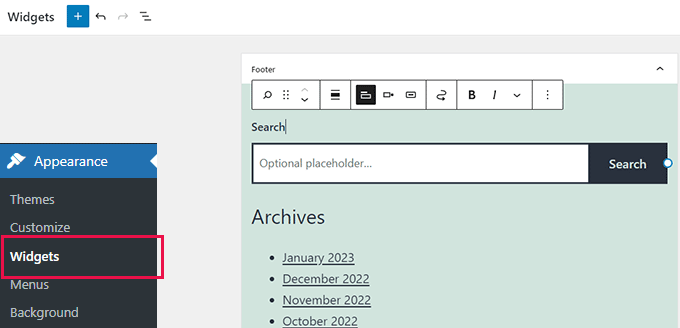
Widget değişikliklerinizi kaydetmek için 'Güncelle' düğmesine tıklamayı unutmayın.
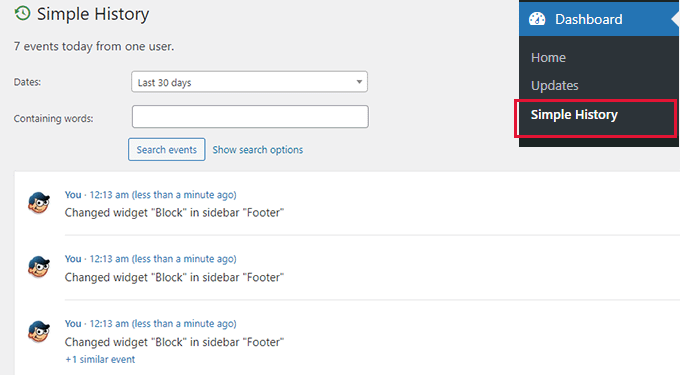
Bundan sonra, WordPress yönetici alanındaki Kontrol Paneli » Basit Geçmiş sayfasına gidebilirsiniz.
Widget'larınızda yaptığınız değişiklikler en üstte görünecektir.
Widget değişikliklerinin yanı sıra, Simple History aşağıdaki değişiklikleri ve kullanıcı etkinliğini web sitenizde takip edebilecektir:
- Tema güncellemeleri
- Eklenti kurulumu
- Kenar çubuğu widget geçmişi
- Yorumlar geçmişi
- Kullanıcı girişleri
- Kullanıcı profilleri
Eklentinin ayarlarını değiştirmek isterseniz, WordPress yönetici panelinden Ayarlar » Basit Geçmiş bölümüne gidebilirsiniz.
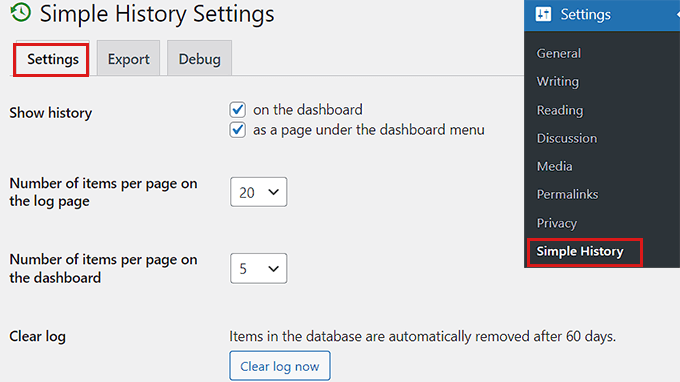
Buradan, eklenti ayarlarını ihtiyaçlarınıza göre değiştirebilirsiniz.
WordPress sitenizin widget geçmişini doğrudan kontrol panelinden izlemek istiyorsanız, 'Geçmişi Göster' seçeneğinin yanındaki 'Kontrol panelinde' seçeneğini işaretleyebilirsiniz.
Bu, WordPress yönetim panelinden Gösterge Paneli » Basit Geçmiş'e giderek Basit Geçmiş'e erişmenizi sağlayacaktır.
Ayrıca, günlük sayfanızda ve kontrol paneli sayfanızda göstermek istediğiniz öğe sayısını da seçebilirsiniz.
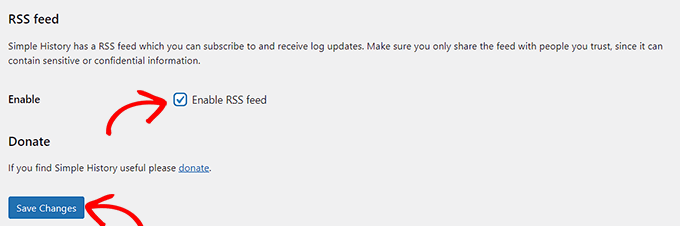
Ek olarak, web sitenizle ilgili günlük günlük güncellemeleri almak istiyorsanız, yanındaki kutuyu işaretleyerek RSS beslemesi seçeneğini etkinleştirebilirsiniz.
Memnun kaldığınızda alttaki 'Değişiklikleri Kaydet' düğmesine tıklamayı unutmayın.
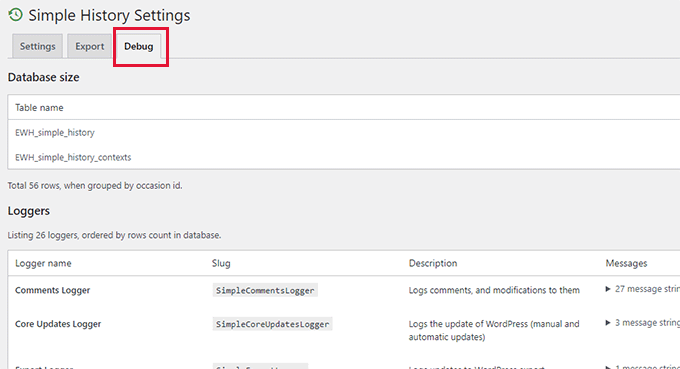
Ardından, 'Hata Ayıklama' sekmesine geçmek isteyebilirsiniz. Buradan, tüm günlük olaylarını Günlükleyiciler olarak görüntüleyebilirsiniz.
Ayrıca, eklentinin WordPress veritabanınızda oluşturduğu tabloların adlarını da görebileceksiniz.
Eklenti ayrıca günlükler dosyasını bilgisayarınıza kolayca indirmenize olanak tanır.
Eklentinin ayarlar sayfasındaki 'Dışa Aktar' sekmesine geçin ve kullanmak istediğiniz dışa aktarma formatını seçin.
JSON veya CSV formatını seçebilirsiniz. CSV seçeneğini kullanmanızı öneririz, çünkü CSV dosyalarını Google E-Tablolar veya Microsoft Excel gibi herhangi bir elektronik tablo yazılımında açabilirsiniz.
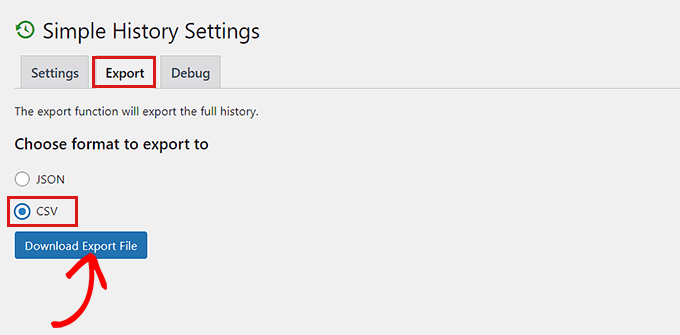
Bundan sonra, 'Dışa Aktarma Dosyasını İndir' düğmesine tıklayın ve eklenti tarayıcınıza bir indirme dosyası gönderecektir.
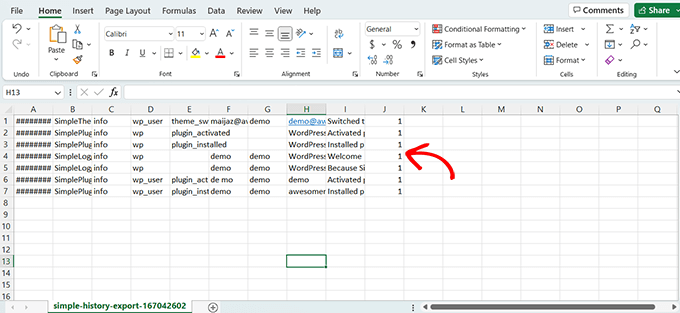
Bir e-tablo yazılımında açtığınızda şöyle görünecektir.
Son Düşünceler
Bir etkinlik günlüğüne sahip olmak, web sitenizi güvende tutmanıza yardımcı olduğu için çok önemlidir. Basit Geçmiş, widget'lar ve diğer birçok eklenti için bunu yapar.
WPForms gibi diğer eklentiler, WordPress form oluşturmaya revizyonlar ekledi ve WPCode de özel kod parçacıkları için sürüm kontrolü ekledi.
Son olarak, WordPress güvenliği için kapsamlı bir etkinlik günlüğü çözümü arıyorsanız, WP Activity Log eklentisini öneririz.
Bu eğitimin, WordPress widget geçmişinizi kolayca nasıl izleyeceğinizi öğrenmenize yardımcı olduğunu umuyoruz. Ayrıca, WordPress yönetici alanını nasıl özelleştireceğiniz hakkındaki rehberimize ve WordPress için en iyi etkinlik günlüğü ve izleme eklentileri hakkındaki uzman seçimimize de göz atmak isteyebilirsiniz.
Bu makaleyi beğendiyseniz, lütfen WordPress video eğitimleri için YouTube Kanalımıza abone olun. Bizi ayrıca Twitter ve Facebook'ta da bulabilirsiniz.




Bir sorunuz veya öneriniz mi var? Tartışmayı başlatmak için lütfen bir yorum bırakın.