


Varsayılan olarak, çoğu web sitesi analiz çözümü size en popüler gönderileriniz ve sayfalarınız hakkında bilgi verir. Ne yazık ki, bunların çok azı kategori ve etiketler gibi arşiv sayfalarınız hakkında herhangi bir bilgi gösterir.
Kategori ve etiket sayfaları önemli bir trafik kaynağı olabilir. Kullanıcılarınızın en çok hangi tür içeriği beğendiğini anlamanıza yardımcı olurlar. Bu nedenle, etkilerini daha iyi anlamak için onları doğru bir şekilde izlemeniz gerekir.
WPBeginner'da benzer içeriği gruplandırmak için farklı kategorilerimiz var ve ayrıca her blog yazımıza etiketler ekliyoruz. Performanslarını görmek ve ardından okuyucularımızın ilgilendiği içerikler oluşturmak için kategorileri ve etiketleri Google Analytics'te izliyoruz.
Bu makalede, WordPress kategori ve etiket analizlerini nasıl kolayca takip edeceğinizi göstereceğiz.

WordPress'te Kategori ve Etiket Analizlerini Neden İzlemelisiniz?
WordPress kategorileri ve etiketleri, doğru kullanıldığında trafik için önemli bir kaynak olabilir.
Kategoriler, web sitenizin ana konularıdır. Örneğin, WPBeginner'da eğitimler, haberler, başlangıç rehberi, temalar, görüş ve daha fazlası gibi kategoriler göreceksiniz.
Diğer yandan, etiketler bir makalede tartışılan belirli konulardır. Örneğin, etiketler bir moda blogu için temaları, en iyi form eklentilerini, web sitesi oluşturucularını ve daha fazlasını içerebilir.
Varsayılan olarak, arama motorları kategori ve etiket sayfalarını indeksler, bu da size ekstra trafik getirir. Bu nedenle, hangi kategorilerin ve etiketlerin daha fazla trafik aldığını ve bunları iyileştirmek için neler yapabileceğinizi öğrenmeniz gerekecektir.
Ancak bunları izlemiyorsanız bunu bilmek imkansızdır. Hangi kategoriye odaklanacağınızı ve ne tür içerik oluşturacağınızı görmek için en iyi tahmininizi kullanacaksınız.
Bununla birlikte, WordPress'te kategorileri ve etiketleri nasıl kolayca izleyebileceğinize bir göz atalım.
MonsterInsights ile Google Analytics Kurulumu
Öncelikle, kategorileri ve etiketleri izlemek için Google Analytics gibi bir analiz aracına ihtiyacınız olacak. Bu ücretsiz araç, kullanıcıların sitenizle nasıl etkileşim kurduğunu ve davrandığını gösterecektir. Ancak, aracı WordPress'e eklemek kod düzenlemeyi veya bir geliştirici kiralamayı gerektirir.
Ancak daha kolay bir yol var. MonsterInsights kullanarak sitenize Google Analytics izlemesi kurabilirsiniz.
WordPress için en iyi Google Analytics eklentisidir ve kodu düzenlemeden gelişmiş izleme ayarlamanıza yardımcı olur. Ayrıca, WordPress'te kategorileri ve etiketleri izlemeye yardımcı olan bir Boyutlar eklentisi sunar.
Bu eğitim için, Boyutlar eklentisi ve gelişmiş raporları içerdiği için MonsterInsights Pro sürümünü kullanacağız. Ancak, ücretsiz olarak kullanılabilen bir MonsterInsights Lite sürümü de mevcuttur.
Yapmanız gereken ilk şey MonsterInsights eklentisini kurmak ve etkinleştirmektir. Daha fazla ayrıntı için, WordPress eklentisinin nasıl kurulacağına dair adım adım kılavuzumuza bakın.
Etkinleştirdikten sonra karşılama ekranını ve kurulum sihirbazını göreceksiniz. 'Sihirbazı Başlat' düğmesine tıklayın.
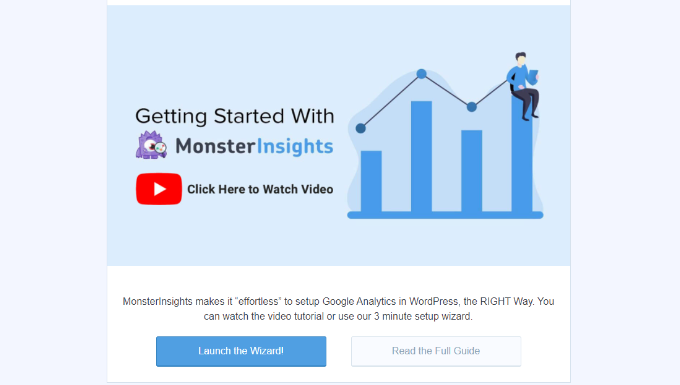
Buradan, sitenize Google Analytics eklemek için ekrandaki talimatları izleyebilirsiniz. Yardıma ihtiyacınız olursa, WordPress'e Google Analytics'in nasıl kurulacağına dair kılavuzumuza bakın.
Bundan sonra, WordPress kontrol panelinden İçgörüler » Eklentiler'e gitmeniz ve Boyutlar eklentisine gitmeniz gerekir.
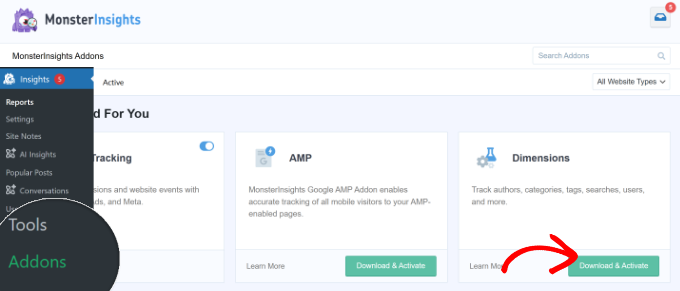
Devam edin ve 'İndir ve Etkinleştir' düğmesine tıklayın. MonsterInsights şimdi Boyutlar eklentisini yükleyecek ve etkinleştirecektir.
Artık WordPress'te kategori ve etiket takibini ayarlamaya hazırsınız.
Kategorileri ve Etiketleri İzlemek İçin Özel Boyutlar Ekleme
MonsterInsights, boyutları ayarlamanıza olanak tanır. Bunlar, Google Analytics kullanarak web sitenizdeki kategoriler ve etiketler, popüler yazarlar, oturum açmış kullanıcı sayısı ve daha fazlası dahil olmak üzere farklı öğeleri izlemek için kullanabileceğiniz özel parametrelerdir.
Öncelikle, İçgörüler » Ayarlar sayfasına gitmeniz ve ardından ‘Dönüşümler’ sekmesine geçmeniz gerekir.
Buradan, aşağı kaydırarak ‘Özel Boyutlar’ bölümüne gidebilir ve ‘Yeni Özel Boyut Ekle’ düğmesine tıklayabilirsiniz.

Ardından, sitenizde izlemek istediğiniz özel boyutu seçmeniz gerekecek.
'Tür' altındaki açılır menüye tıklayın ve 'Kategori' seçeneğini seçin.
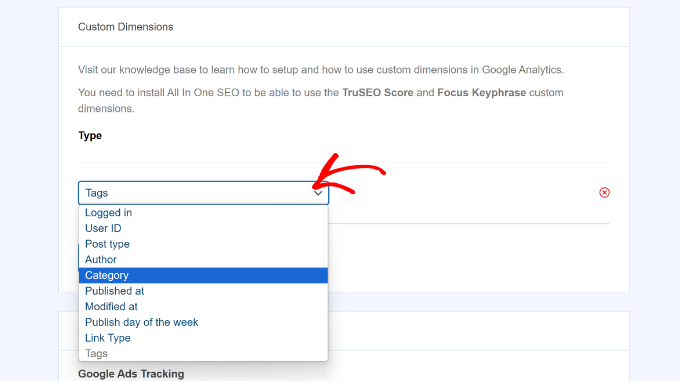
Sitenizdeki etiketleri izlemek için bu adımı tekrarlayabilir ve tekrar 'Yeni Özel Boyut Ekle' düğmesine tıklayabilirsiniz.
Açılır menüden, sadece 'Etiketler' seçeneğini seçin.
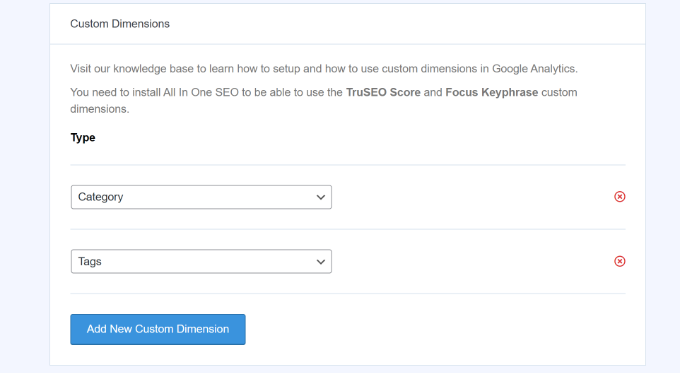
İşiniz bittiğinde, değişikliklerinizi kaydetmeyi unutmayın.
Google Analytics veri toplamaya başladığında, bir sonraki adım en iyi kategorilerinizi ve etiketlerinizi görüntülemektir.
WordPress'te Kategori ve Etiket Raporlarını Görüntüleme
MonsterInsights kullanmanın en iyi yanı, raporları WordPress panosunda görebilmenizdir. Bu, sitenizin nasıl performans gösterdiğini görmeyi ve verilere dayalı kararlar almayı çok kolaylaştırır.
Raporları görmek için İçgörüler » Raporlar sayfasına gidin ve 'Boyutlar' sekmesine geçin.
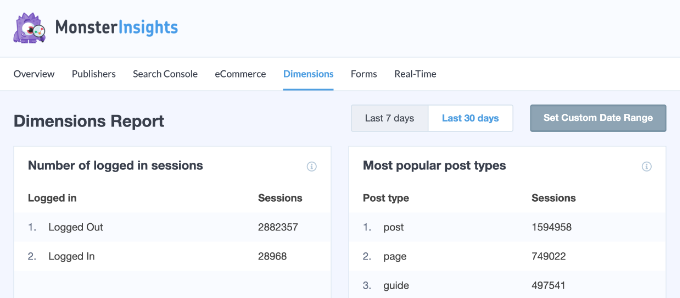
Bundan sonra, 'En popüler kategoriler' raporuna aşağı kaydırabilirsiniz.
Burada, hangi kategorinin en çok trafiği yönlendirdiğini göreceksiniz.
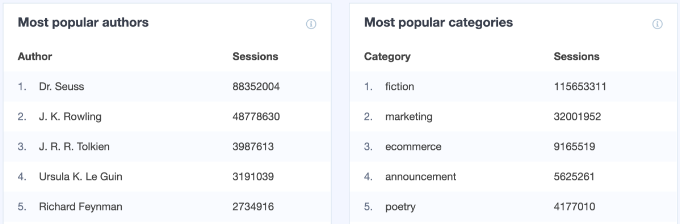
Benzer şekilde, en popüler etiketler raporunu da görüntüleyebilir ve hangi etiketlerin en çok trafiği aldığını görebilirsiniz.
Ayrıca Google Analytics'te kategori ve etiket boyutunu görüntüleyebilirsiniz.
GA4 hesabınıza giriş yapın ve ardından Raporlar » Etkileşim » Sayfalar ve ekranlar bölümüne gidin.
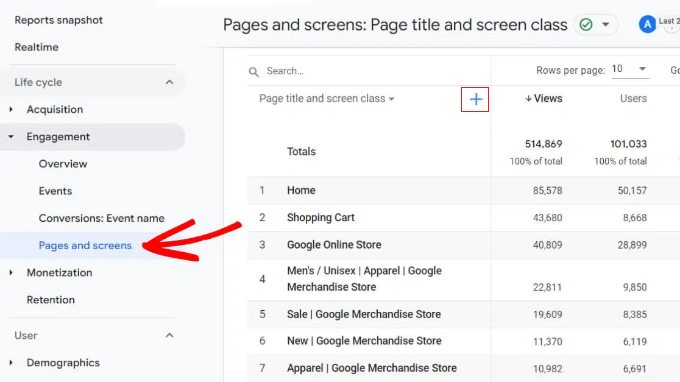
Bundan sonra, Sayfa başlığı ve ekran sınıfının yanındaki '+' seçeneğine tıklayabilirsiniz.
Buradan, Özel (Etkinliğe göre kapsamlı) » Kategori seçeneğine gidin.
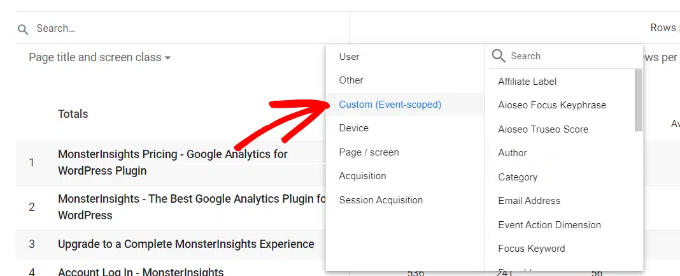
Google Analytics artık web sitenizdeki en popüler kategorileri gösterecektir.
Bonus: WordPress'te Kategori ve Etiket Sayfalarınızı İyileştirin
Kategori ve etiket sayfalarınızı izlemeye başladığınıza göre, web sitenize daha fazla trafik çekmek için onları iyileştirmek isteyebilirsiniz.
Aşağıda, kategori ve etiket arşiv sayfalarınızı iyileştirmek için kullanabileceğiniz uygulaması kolay birkaç ipucu bulunmaktadır.
1. Tam Gönderiler Yerine Özetleri Kullanın
Varsayılan olarak WordPress, kategori ve etiket arşiv sayfalarınızda tam gönderileri görüntüler. Bazı WordPress temaları, tam gönderiler ile özetler arasında seçim yapmanıza izin vererek bunun için bir çözüm sunar.
Bunu kendi başınıza da yapabilirsiniz. Sadece Advanced Excerpt eklentisini yükleyin ve etkinleştirin. Daha fazla ayrıntı için, bir WordPress eklentisinin nasıl kurulacağına dair adım adım kılavuzumuza bakın.
Bundan sonra, Ayarlar » Özet sayfasına gidin ve Görüntüleme bölümüne gidin. Buradan, özetleriniz için özet uzunluğu ve stil seçeneklerini seçebilirsiniz.
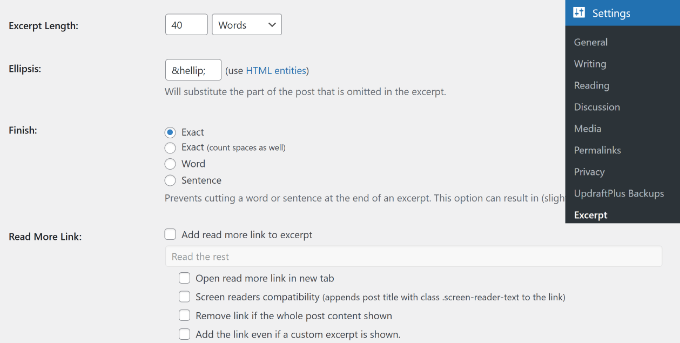
Ayarlarınızı kaydetmek için 'Değişiklikleri kaydet' düğmesine tıklamayı unutmayın. Daha fazla bilgi için, kodlama gerektirmeyen WordPress özetlerini nasıl özelleştireceğiniz hakkındaki rehberimize bakın: kodlama gerektirmeyen WordPress özetlerini nasıl özelleştireceğiniz.
Hepsi bu kadar. WordPress kategori ve etiket sayfalarınız artık tam gönderiler yerine alıntıları gösterecek.
2. Kategori ve Etiket Açıklamaları Ekleme
Gönderileriniz ve sayfalarınız gibi, kategori ve etiket arşiv sayfalarınız için de açıklamalar ekleyebilirsiniz.
Yalnızca Yazılar » Kategoriler sayfasına gidin ve bir kategorinin altındaki Düzenle bağlantısına tıklayın.
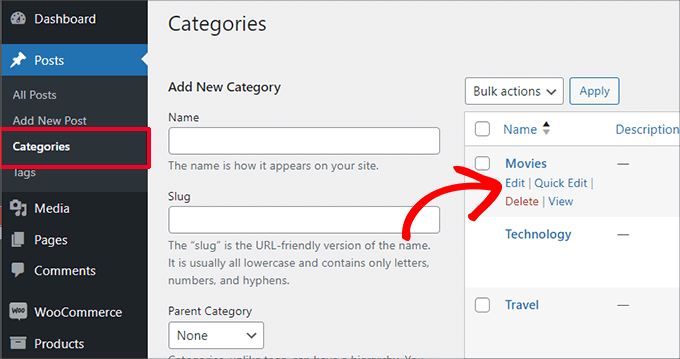
Bu, kategori düzenleyici ekranını açacaktır.
Buradan kategori adını ve etiketini düzenleyebilir ve kullanıcıların bu kategori altında ne tür makaleler bulacağını açıklayabilirsiniz.
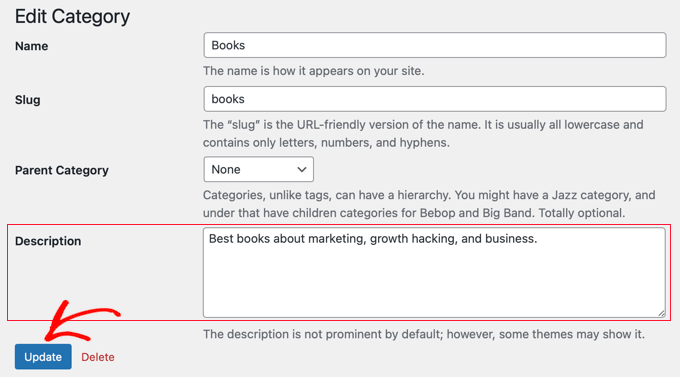
Değişikliklerinizi kaydetmek için şimdi 'Güncelle' düğmesine tıklayabilir ve açıklamayı uygulamada görmek için kategori sayfasını ziyaret edebilirsiniz.
Tüm kategori ve etiket sayfalarınız için açıklamalar eklemek üzere işlemi tekrarlayın.
Not: Tüm en iyi SEO eklentileri, kategori sayfalarınız için meta açıklama olarak kategori açıklamanızı otomatik olarak kullanacaktır.
3. Kategori ve Etiket Simgesi Resimleri Ekle
Varsayılan olarak, tüm kategori ve etiket sayfaları birbirine oldukça benzer görünür.
Kategori etiket sayfalarınızı öne çıkarmak ve daha ilginç görünmelerini sağlamak için bir resim ekleyebilirsiniz.
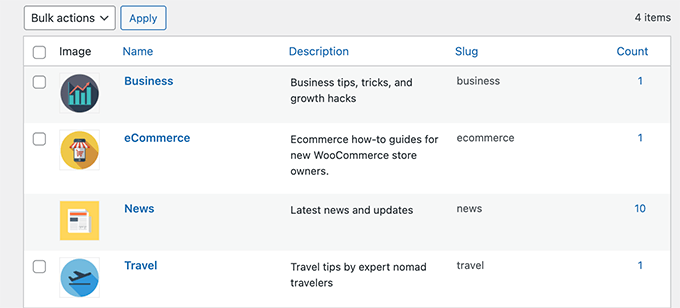
Ayrıntılı talimatlar için lütfen WordPress'te taksonomi resimleri ekleme konusundaki eğitimimize bakın.
Bu makalenin, WordPress kategori ve etiket analizlerini nasıl kolayca izleyeceğinizi öğrenmenize yardımcı olduğunu umuyoruz. Ayrıca, temel web sitesi pazarlama verileri hakkındaki makalemizi veya Google Analytics ve Jetpack İstatistikleri karşılaştırmamızı da görmek isteyebilirsiniz.
Bu makaleyi beğendiyseniz, lütfen WordPress video eğitimleri için YouTube Kanalımıza abone olun. Bizi ayrıca Twitter ve Facebook'ta da bulabilirsiniz.


Jiří Vaněk
Harika talimatlar. Monstersight'ın ücretsiz deneme sürümü sunup sunmadığını veya örneğin 14 gün boyunca yazılımı ücretsiz deneyip sonra satın almaya karar verme imkanının olup olmadığını sormak istedim?
WPBeginner Desteği
Denemek için kullanabileceğiniz eklentinin ücretsiz bir sürümü mevcuttur.
Yönetici
Jiří Vaněk
Teşekkürler, kesinlikle deneyeceğim. Bu eklenti inanılmaz görünüyor.
Bharat
site kit by google yüklenip analytics hesabına bağlanırsa. MonsterInsights eklentisini yüklemeye gerek yok mu?
WPBeginner Desteği
Bu alternatif bir eklenti seçeneği olurdu ancak şu anda MonsterInsights'ı öneriyoruz
Yönetici
Bharat
Yanıtınız için teşekkürler
Bir sorum daha var
İkisi de bağlı olursa sorun olmaz, değil mi?
WPBeginner Desteği
Çakışmaları önlemek için yalnızca birini kullanmak istersiniz.
jeff
google analytics için tavsiye istiyorum.
google site kit'im var ve analytics yüklü
Ayrıca woocommerce google analytics kurulu
Jetpack'im var, bu yüzden site doğrulama ve site haritalarım var
Rank Math'im var, bu yüzden analitik, arama konsolu ve site haritam var
çok fazla çakışabilecek eklenti mi kullanıyorum
WPBeginner Desteği
Evet, yanlış takibi önlemek için sitenize analiz takibi ekleyen yalnızca bir eklenti isteyeceksiniz.
Yönetici
Jeheen M Zaman
Anlatım tarzını çok sevdim. Kontrol ettiğim diğer bloglar benim seviyeme göre çok teknikti. İkinci sitem için daha kolay bir başlangıç yapmak üzere sitedeki diğer eğitimlere bakacağım.
WPBeginner Desteği
Glad our guide was able to help in a beginner-friendly way
Yönetici
Richard Miller
Etiketlerle ilgili bu bilgi yardımcı oldu!
WPBeginner Desteği
Glad you found our guide helpful
Yönetici
Emma Hannay
Bu çok yardımcı oldu! Paylaştığınız için teşekkürler, kesinlikle şimdi MonsterInsights'ı denemek istiyorum
WPBeginner Desteği
You’re welcome, glad you like our article and recommendation
Yönetici
Franklyn Fosu
Bu gönderi için teşekkürler.
WPBeginner Desteği
You’re welcome
Yönetici
Destiny Alabi
Bu iyi ve en çok görüntülenen kategorilerimi analiz etmemde bana çok yardımcı olacaktır.
Bu içgörü için teşekkürler
WPBeginner Desteği
You’re welcome
Yönetici
Radoslav Ivanov
Bu zamana kadar WPBeginner bir kurtarıcı oldu ve projelerime devam etmem için bana bilgi veren başka iyi bir eğitim daha. Teşekkür ederim!
WPBeginner Desteği
You’re welcome, glad our article could help
Yönetici
Vikas Disale
Etiketleri ve kategorileri izlemek için çok kolay bir yöntem. Çoğu trafiğin kategori sayfalarından geldiği bir blogum var ama bunu hiç düşünmemiştim. Deneyeceğim. Teşekkürler
WPBeginner Desteği
You’re welcome, glad our guide could be helpful
Yönetici