


WPBeginner ve diğer markalarımızda izlediğimiz temel metriklerden biri giden bağlantı tıklamalarıdır. Bu veriler, kullanıcıların sitemizle nasıl etkileşim kurduğunu ve nereye tıkladıklarını görmemize yardımcı olur.
Giden bağlantılar, kullanıcıları web sitenizden uzaklaştıran bağlantılardır. Bunlar, bağlı kuruluş ürünlerine, sosyal ağlara veya basitçe web sitenizden bağladığınız diğer web sitelerine yönelik bağlantılar olabilir.
Harici bağlantı izleme kurmaya çalışırsanız, çok fazla kod düzenlemeniz gerekir. Neyse ki, bunları kutudan çıktığı gibi izleyebilen birçok analitik aracı ve eklentiyi test ettik.
Bu makalede, WordPress'te giden bağlantıları kolayca nasıl izleyeceğinizi ve kullanıcılarınızın en çok hangilerine tıkladığını nasıl göreceğinizi göstereceğiz.
WordPress'te Giden Bağlantılar Neden İzlenmeli?
WordPress web sitenizi oluşturduktan sonra, sitenizi büyütmek için kullanıcıların sitenizle nasıl etkileşimde bulunduğunu öğrenmeniz gerekecektir. Bunu yapmanın en iyi yolu Google Analytics kullanmaktır.
kullanıcılarınızın nereden geldiğini, hangi sayfaları görüntülediklerini ve web sitenizde ne kadar zaman harcadıklarını görmenizi sağlar. Bu bilgiler, stratejinizi ayarlamanıza ve web sitenizi buna göre iyileştirmenize yardımcı olur.
Benzer şekilde, giden veya harici bağlantılar hakkında bilgi edinmek, hangi giden bağlantılara daha sık tıklandığını anlamanıza yardımcı olabilir. Satış ortaklığı ürünleri öneriyorsanız, giden bağlantıları izlemek, hedef kitlenizle hangi ürünlerin daha iyi performans gösterdiğini öğrenmenize yardımcı olur.
Dış bağlantıları izleyerek de yeni içerik fikirleri bulabilirsiniz. İnsanlar başka bir sitedeki içeriği görüntülemek için tıklıyorsa, web sitenizde de aynı konuyu ele alın.
Ayrıca, yeni ortaklıklar oluşturmaya yardımcı olur. Ortaklık programlarına kaydolabilir, geri bağlantılar alabilir veya çok fazla trafik gönderdiğiniz sitelerle misafir gönderi alışverişi yapabilirsiniz.
Bununla birlikte, WordPress'te giden bağlantıları kolayca nasıl izleyeceğinize bir göz atalım.
Google Analytics'te Giden Bağlantıları İzleme
Google Analytics'te giden bağlantıları izlemenin en kolay yolu, MonsterInsights eklentisini kullanmaktır.
MonsterInsights, WordPress için en popüler Google Analytics eklentisidir. Web sitenizi Google Analytics ile doğru bir şekilde bağlamanıza ve tek bir kod satırına dokunmadan gelişmiş izlemeyi ayarlamanıza olanak tanır.
MonsterInsights ile tek yapmanız gereken eklentiyi yüklemek ve bu, Google Analytics'te giden bağlantı takibini otomatik olarak ayarlayacaktır. Kutudan çıktığı gibi çalışır ve harici bağlantı tıklamalarını izlemek için ek adımlar atmanıza gerek yoktur.
Öncelikle, MonsterInsights eklentisini yüklemeniz ve etkinleştirmeniz gerekecektir. Daha fazla ayrıntı için, bir WordPress eklentisinin nasıl kurulacağına dair adım adım kılavuzumuza bakın.
Bu eğitim için, giden bağlantı takibini içerdiği için MonsterInsights Lite sürümünü kullanacağız. Ayrıca e-ticaret takibi ve kontrol paneli raporları gibi daha fazla izleme özelliği sunan bir MonsterInsights Pro sürümü de bulunmaktadır.
Etkinleştirildiğinde, MonsterInsights karşılama ekranına yönlendirileceksiniz. Google Analytics'i WordPress'te kurmak için 'Sihirbazı Başlat' düğmesine tıklamanız yeterlidir.

Tam kurulum talimatları için, WordPress'e Google Analytics'i yeni başlayanlar için nasıl kuracağınız hakkındaki adım adım kılavuzumuza bakın: WordPress'e Google Analytics nasıl kurulur.
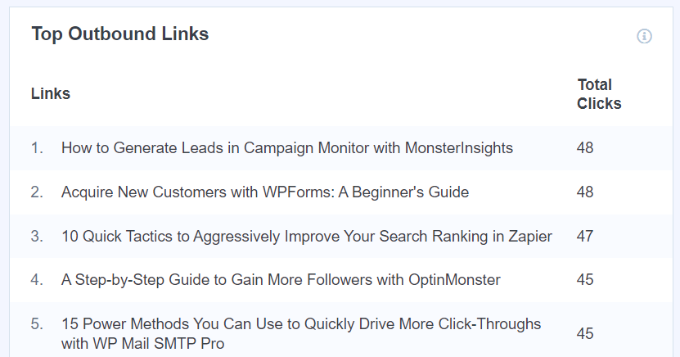
Etkinleştirildiğinde, MonsterInsights Google Analytics'te giden bağlantıları izlemeye başlayacaktır. Pro sürümünü kullanıyorsanız, Yayıncılar raporunun kilidini açabilir ve WordPress kontrol panelinizde hangi harici bağlantıların en çok tıklama aldığını görebilirsiniz.
Raporu görüntülemek için, İçgörüler » Raporlar sayfasına gidin ve ardından 'Yayıncı' sekmesini tıklayın. Bundan sonra, 'En İyi Giden Bağlantılar' raporuna aşağı kaydırın.
WordPress'te Bağlı Kuruluş Bağlantısı İzleme Nasıl Kurulur
Birçok WordPress sitesi sahibi, yönetmek ve affiliate bağlantılarını gizlemek için affiliate pazarlama eklentileri kullanır. Gizleme, affiliate URL'lerinizi kısaltmanıza ve daha okunabilir hale getirmenize olanak tanır ve bu bağlantılara yapılan tıklamaları da kolayca izleyebilirsiniz.
Örneğin, Pretty Links gibi bir bağlı kuruluş bağlantısı yönetim eklentisi kullanıyorsanız, bağlı kuruluş URL'lerinizi şu şekilde gösterebilirsiniz:
http://example.com/refer/productname/
Ancak, Google Analytics bu URL'leri varsayılan olarak dış bağlantılar olarak izlemez çünkü URL'de hala alan adınız bulunur. İşte MonsterInsights'ın kullanışlı olduğu yer burasıdır. Ortaklık bağlantılarınız için yolu belirtebilirsiniz ve eklenti bunları Google Analytics'te otomatik olarak izleyecektir.
Başlamak için, Insights » Ayarlar sayfasına gidin ve ardından 'Yayıncı' sekmesine tıklayın.
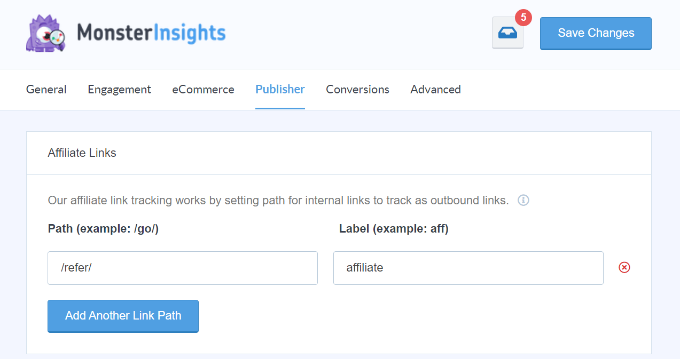
Şimdi, bağlı kuruluş bağlantılarınız için yolu sağlamanız gerekiyor. Bu, bağlantı gizleme veya bağlı kuruluş bağlantı yöneticisi eklentiniz tarafından eklenen ön ektir. Örneğin, 'refer' öneki olarak kullandıysanız, Yol alanına ekleyin.
Bundan sonra, bu bağlantılar için bir etiket sağlamanız gerekir. Bu etiket, Google Analytics raporunuza eklenecek ve bu bağlantıları raporlarınızda tanımlamanıza yardımcı olacaktır. Ayarlarınızı kaydetmek için 'Değişiklikleri Kaydet' düğmesine tıklamayı unutmayın.
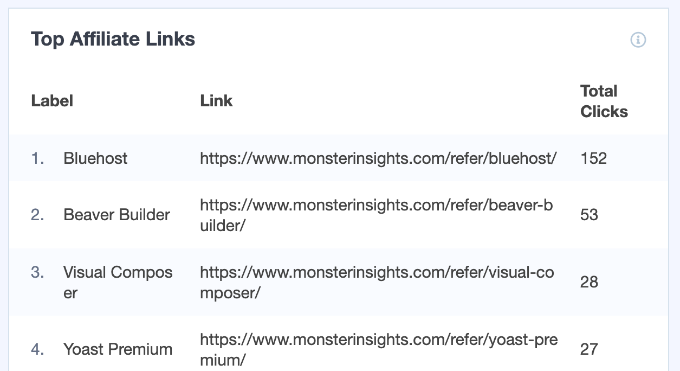
Ardından, MonsterInsights kullanarak WordPress'teki en iyi bağlı kuruluş bağlantılarınızı görüntüleyebilirsiniz. Yalnızca İçgörüler » Raporlar'a gidin ve 'Yayıncılar' sekmesine tıklayın. Ardından En İyi Bağlı Kuruluş Bağlantıları raporuna aşağı kaydırın ve ziyaretçilerinizin en sık tıkladığı bağlantıları görün.
Google Analytics'te Giden Bağlantı Raporlarını Görüntüleme
WordPress sitenizde bağlantı izlemeyi etkinleştirdiğinize göre, Google Analytics'te giden bağlantıları nasıl kontrol edeceğinize bakalım.
Google Analytics'in verileri toplamak ve raporlarında göstermek için en az 24 saat sürebileceğini unutmayın.
Google Analytics 4'te, giden bağlantı takibini görüntülemek için özel bir rapor oluşturmanız gerekecektir. Bu sıkıcı bir görev olabilir, ancak rapor ayarlamak için adımları izleyebilirsiniz.
Öncelikle, Google Analytics 4 hesabınıza giriş yapmanız ve giden bağlantı tıklamalarınızı görmek için özel bir rapor oluşturmanız gerekecektir.
Başlamak için, solunuzdaki menüden Keşfet sekmesine gitmeniz ve 'Boş' şablonunu tıklamanız gerekecektir.
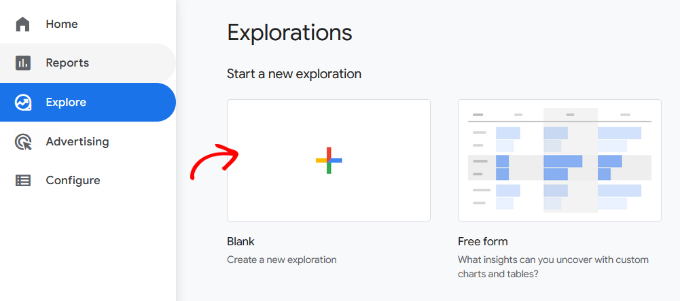
Ardından, raporunuz için 'Keşif Adı' alanının altına bir ad girebilirsiniz.
Bundan sonra, özel raporunuz için boyutlar eklemeniz gerekecek. Boyutların yanındaki '+' işaretine tıklamanız yeterlidir.
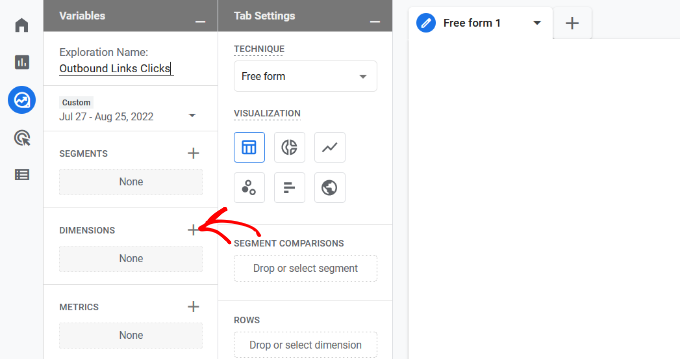
Bir sonraki ekranda farklı boyutlar göreceksiniz. En üstte boyutları aramak için bir seçenek de bulunmaktadır.
Bundan sonra, arama çubuğunda aşağıdaki boyutları arayabilir ve seçmek için onay kutusunu tıklayabilirsiniz:
- Etkinlik adı
- Bağlantı metni
- Sayfa başlığı
- Giden
Bu boyutları seçtikten sonra, ‘İçe Aktar’ düğmesine tıklamanız yeterlidir.
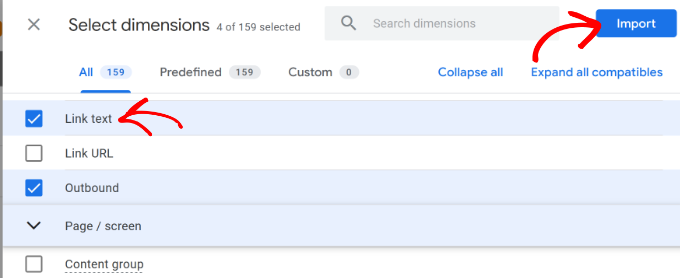
Bunları artık özel rapor ayarlarınızdaki ‘Boyutlar’ altında eklenmiş olarak göreceksiniz.
Ardından, 'Bağlantı metni' ve 'Sayfa başlığı' boyutlarını sürükleyip 'Satırlar' bölümüne bırakabilirsiniz.
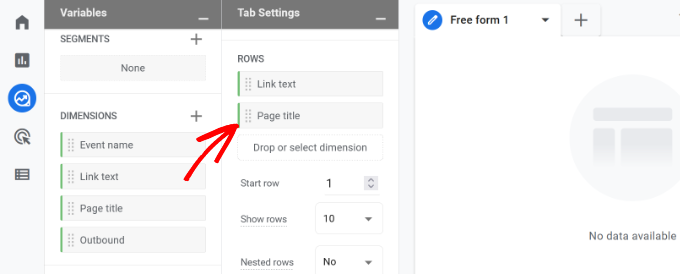
Bundan sonra, raporunuza bir metrik eklemeniz gerekecek.
Metriklerin yanındaki '+' işaretine tıklayın.
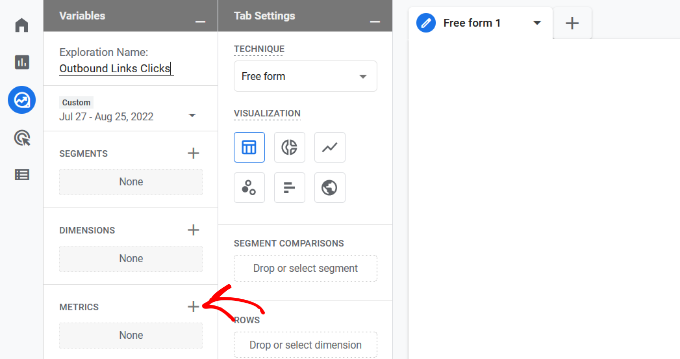
Bir sonraki sahnede, özel raporunuza ekleyebileceğiniz farklı metrikler göreceksiniz.
Yalnızca 'Etkinlik Sayısı'nı seçin ve ardından 'İçe Aktar' düğmesini tıklayın.
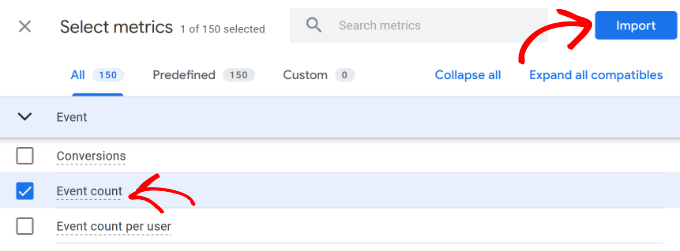
Etkinlik sayısı metriği artık Metrikler bölümü altında özel rapora eklenecektir.
Ardından 'Etkinlik sayısı' metriğini sürükleyip 'Değerler' alanının altına bırakmanız gerekecek.
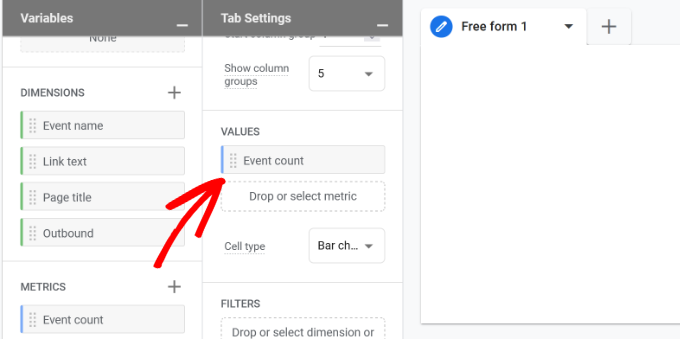
Ardından, 'Etkinlik adı' boyutunu sürükleyip Filtreler bölümüne bırakmanız gerekecek.
Bundan sonra, Filtre açılır menüsünden ‘tam olarak eşleşiyor’ seçeneğini seçebilir ve ardından ‘tıklama’ yazabilirsiniz. İşiniz bittiğinde, ‘Uygula’ düğmesine tıklamanız yeterlidir.
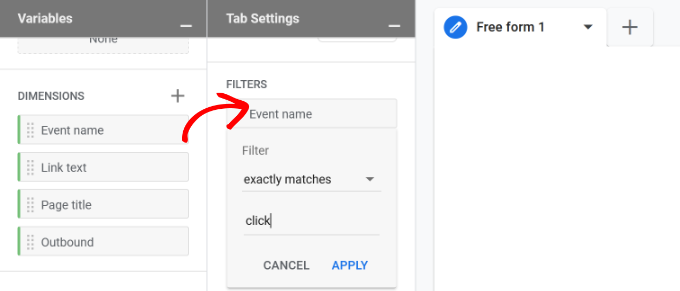
Bir sonraki adımda, Filtreler bölümüne ‘Giden’ boyutunu da eklemeniz gerekecektir.
Giden boyutunu ekledikten sonra, Filtre açılır menüsünden 'Tam olarak eşleşiyor' seçeneğini belirleyin ve 'true' yazın.
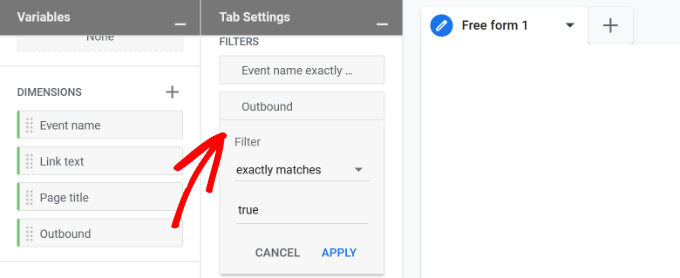
Bu ayrıntıları girdikten sonra 'Uygula' düğmesine tıklamayı unutmayın.
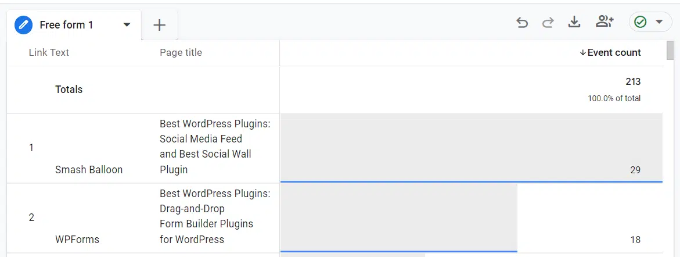
Hepsi bu kadar. Artık hangi giden bağlantıların en çok tıklama aldığını ve hangi sayfalardan alındığını gösteren özel bir rapor göreceksiniz.
Bu makalenin WordPress'te giden bağlantıları nasıl izleyeceğinizi öğrenmenize yardımcı olduğunu umuyoruz. Ayrıca WordPress'te kullanıcı yolculuğunu izleme kılavuzumuza ve ziyaretçilerinizin neden müşteriye dönüşmediğine dair 12 nedene de göz atmak isteyebilirsiniz.
Bu makaleyi beğendiyseniz, lütfen WordPress video eğitimleri için YouTube Kanalımıza abone olun. Bizi ayrıca Twitter ve Facebook'ta da bulabilirsiniz.





Dennis Muthomi
Vay canına, WordPress'te giden bağlantıları izleme hakkındaki bu makale inanılmaz derecede yardımcı, WPBeginner!
Özellikle MonsterInsights'ı kurma ve Google Analytics 4'te özel raporlar oluşturma talimatlarını beğendim.
Diğer okuyucular için eklemek istediğim bir ipucu: daha da ayrıntılı izleme için giden bağlantılarınızda UTM parametrelerini kullanmayı düşünün. Bu, yalnızca hangi bağlantıların tıklandığını değil, aynı zamanda hangi belirli sayfaların veya içerik türlerinin bu tıklamalara neden olduğunu anlamanıza yardımcı olabilir.
WordPress topluluğu için bu kadar değerli, uygulanabilir içeriği sürekli sağladığınız için teşekkürler!
Mrteesurez
Kesinlikle katılıyorum, WordPress'te giden bağlantıları izleme üzerine bu makale harika! Sizin gibi ben de MonsterInsights'ın ayrıntılı bilgiler edinmek için vazgeçilmez bir araç olduğunu gördüm. Giden bağlantılara UTM parametreleri eklemek harika bir ipucu. Kendi kampanyalarımda UTM'leri kullandım ve hangi sayfaların ve içeriğin en iyi performansı gösterdiğini tam olarak belirlememe yardımcı oldular. Kullanıcı davranışını daha derinlemesine anlamayı sağlayan ve gelecekteki stratejileri optimize etmeyi kolaylaştıran basit bir adımdır. Bu ipucunu ve WPBeginner'ın harika içeriğini paylaştığınız için teşekkürler!
Dennis Muthomi
Love finding someone else who’s hands-on with these analytics tools! It’s so good to hear you’re getting great results with UTM parameters for tracking campaigns. I’ve been using them too, and they’re seriously game-changing for understanding what’s working.
Really cool of you to share your experience here and replying
Mrteesurez
Bu gerçekten Monsterinsights'ın gücünü gösteriyor çünkü bana bir giden bağlantıyı izleme olanağı veriyor.
Ancak bir şey var, Monsterinsights'ı Google site kit eklentisiyle kullanabilir miyim, ikisi de Google Analytics'e bağlanmayı amaçlıyor, umarım bir çakışma olmaz ??
WPBeginner Desteği
Her iki eklentiyi aynı anda kullanmanızı önermiyoruz, çünkü bu muhtemelen diğer sorunların yanı sıra çift izleme sorunlarına neden olacaktır.
Yönetici
Mrteesurez
Yanıtınız ve rehberliğiniz için teşekkürler. Zaten Monsterinsights'im var ama Site kit'i AdSense, Hız testi ve benzeri diğer bazı yönlerden kullanışlı buldum ama tavsiye etmediğiniz için, daha fazla özelliğe sahip olduğu için yalnızca Monsterinsights'e bağlı kalacağım.
Ahmed Omar
Bu arada, sosyal medyada paylaştığım bağlantılarım için de aynısını yapabilir miyim, böylece giden bağlantılar yerine hangi bağlantının daha fazla ziyaretçi getirdiğini izleyebilir miyim?
WPBeginner Desteği
MonsterInsights'ın sosyal medya takibi ayarlama seçeneği vardır.
Yönetici
Mahbub
Merhaba,
Yakın zamanda monsterinsight'ı indirdim, ancak 'Etkileşim' bölümü altında 'Giden tıklamaları ve indirme bağlantılarını izle' seçeneği yok.
Bu nedenle şimdi mümkün değil mi?
WPBeginner Desteği
Merhaba Mahbub,
Artık ‘MonsterInsights olay izleme etkinleştir’ seçeneği olarak adlandırılıyor. Ekran görüntüsünü buna göre güncelledik.
Yönetici
Ash
Harika çalışıyor
S Adam
mmmmmmm yaklaştı ama :), tüm giden bağlantıları eklemenin bir yolunu arıyordum örneğin "&mynewstring=pleasehelp"
Bunu WP'de nasıl yapacağınız veya bunu yapacak bir eklenti bulma konusunda herhangi bir bilgi bulamıyorum.
Herhangi bir fikir, yayınlanan bağlantılara baktım ama işe yaramadılar.
Patrick
Bu eğitim için teşekkürler. Bağlantılarımı GA'da kolayca izleyebildim. Ancak bir sorunla karşılaştım:
GA'daki bağlantılarıma yapılan tıklama sayısı, eklentimin (pretty links) gösterdiğinden daha az. Yaklaşık %20 daha az.
Bunun nasıl olabileceği veya nedeni ne olabilir hakkında herhangi bir fikriniz var mı?
Teşekkürler,
Patrick
hiren
Merhaba, çok iyi bir makale.
Paylaştığınız için teşekkürler. İyi çalışmalarınızın devamını dilerim.