


WordPress sitenizde WP Mail SMTP'yi kurmak ister misiniz?
WP Mail SMTP, basit bir posta aktarım protokolü (SMTP) kullanarak WordPress e-postalarını kolayca göndermenizi sağlayan en iyi WordPress SMTP eklentisidir. E-postalarınızın kullanıcılarınızın gelen kutularına gitmesini ve spam klasörüne düşmemesini sağlar.
Bu makalede, WP Mail SMTP'yi herhangi bir barındırma veya üçüncü taraf SMTP hizmetiyle nasıl kolayca kuracağınızı göstereceğiz.

Bu uzun bir makale, bu yüzden bir içindekiler tablosu ekledik. Aradığınızı biliyorsanız, o bölüme atlamak için bağlantıya tıklayabilirsiniz:
- WP Mail SMTP Nedir ve WordPress E-postalarını Göndermek İçin Neden İhtiyacınız Var?
- Hosting SMTP Sunucusu vs. Üçüncü Taraf SMTP Sunucusu – Hangisini Kullanmalısınız?
- WP Mail SMTP Kurulumu ve Yapılandırması
- Bluehost'ta WP Mail SMTP Kurulumu
- SiteGround'da WP Mail SMTP Kurulumu
- WP Mail SMTP'yi HostGator'da Kurulumu
- WP Mail SMTP'yi DreamHost'ta Kurma
- InMotion Hosting'de WP Mail SMTP Kurulumu
- GoDaddy'de WP Mail SMTP Kurulumu
- WP Mail SMTP'yi iPage'de Kurulumu
- GreenGeeks'te WP Mail SMTP Kurulumu
- JustHost'ta WP Mail SMTP Kurulumu
- WP Mail SMTP'yi Üçüncü Taraf E-posta Hizmetleriyle Kurulumu
- E-posta İçin En İyi WordPress Rehberleri
WP Mail SMTP Nedir ve WordPress E-postalarını Göndermek İçin Neden İhtiyacınız Var?
WP Mail SMTP, piyasadaki en iyi WordPress SMTP eklentisidir. Tüm WordPress e-postalarınızı bir SMTP sunucusu kullanarak göndermenize olanak tanır.
WordPress sitenizi kurduktan sonra, WordPress'ten herhangi bir e-posta almadığınızı fark edebilirsiniz. Bunlar arasında WordPress bildirim e-postaları ve WordPress iletişim formu eklentinizden gelen e-postalar bulunur.
E-postaları alamamanızın nedeni genellikle WordPress'in bunları göndermek için PHP mail fonksiyonunu kullanmasıdır.
Çoğu WordPress barındırma şirketi bu işlevi düzgün yapılandırmaz ve bazıları kötüye kullanımı önlemek için basitçe devre dışı bırakır.
Bu sorunun en kolay çözümü, WordPress e-postalarını göndermek için SMTP kullanmaktır.
SMTP, 'basit posta aktarım protokolü' anlamına gelir ve e-posta göndermenin neredeyse standart yoludur. E-posta göndermek için bir posta sunucusuna giriş yapmanızı gerektirir. Bu, barındırma sunucusunun kötüye kullanılmasını önler ve e-posta teslim edilebilirliğini artırır, bu da sizin ve kullanıcılarınızın tüm WordPress e-postalarını alacağınız anlamına gelir.
Hosting SMTP Sunucusu vs. Üçüncü Taraf SMTP Sunucusu – Hangisini Kullanmalısınız?
Çoğu WordPress barındırma şirketi, kendi alan adınızla kullanabileceğiniz ücretsiz işletme e-posta adresleri sunar.
WordPress web siteniz için ayrı bir e-posta adresi kurmanızı öneririz. support@example.com veya info@example.com gibi herhangi bir şey olabilir.
Ancak, WordPress hosting sağlayıcınız e-posta gönderme konusunda uzmanlaşmamıştır. SMTP sunucuları temeldir ve gönderebileceğiniz e-posta sayısında katı sınırlamalara sahiptir.
Küçük bir işletme web sitesi veya blog çalıştırıyorsanız, barındırma sağlayıcınızın SMTP sunucularıyla muhtemelen iyi olacaksınız.
Diğer yandan, bir çevrimiçi mağaza veya üyelik web sitesi işletiyorsanız, e-postalar işiniz için kritik önem taşır. Müşterilerinizin önemli e-posta bildirimlerini gelen kutularına ulaştığından emin olmak istersiniz.
İşte burada üçüncü taraf bir SMTP hizmet sağlayıcısına ihtiyacınız var. Bu şirketler, ister işlemsel SMTP ister haber bültenleri için olsun, spam filtrelerini tetiklemeden büyük miktarda e-postayı güvenli bir şekilde gönderme konusunda uzmanlaşmıştır.
Çoğu çevrimiçi işletme için SendLayer, Brevo veya SMTP.com kullanmanızı öneririz. Makul fiyatlıdırlar ve işletmeniz büyüdükçe ölçeklenebilirler.
Daha fazla bilgi için en iyi SMTP hizmet sağlayıcıları hakkındaki makalemize bakabilirsiniz.
Bir e-posta teslim yöntemi seçtikten sonraki adım, WordPress web sitenizi posta sunucunuza bağlamaktır.
İşte WP Mail SMTP eklentisinin devreye girdiği yer burasıdır. SMTP kimlik bilgilerinizi girerek WordPress e-postalarını SMTP aracılığıyla göndermenize olanak tanır.
WP Mail SMTP, WordPress için en popüler SMTP çözümüdür ve şu anda 3 milyondan fazla web sitesi tarafından kullanılmaktadır. WPForms ile aynı ekip tarafından geliştirilmektedir.
Ayrıca, tamamen işlevsel olan ve herhangi bir WordPress barındırma şirketi veya üçüncü taraf SMTP hizmet sağlayıcısıyla kullanılabilen ücretsiz bir WP Mail SMTP lite sürümü de bulunmaktadır.
WP Mail SMTP eklentisinin pro sürümü, tüm üst düzey SMTP hizmet sağlayıcılarını destekler ve e-posta hesapları sunan herhangi bir WordPress barındırma şirketiyle çalışır.
Ayrıca e-posta günlükleri, e-posta denetimleri, öncelikli destek ve beyaz eldiven kurulumu gibi güçlü özelliklerle birlikte gelir.
Daha fazla bilgi için eksiksiz WP Mail SMTP incelememize bakabilirsiniz.
WP Mail SMTP Kurulumu ve Yapılandırması
Yapmanız gereken ilk şey WP Mail SMTP eklentisini kurmak ve etkinleştirmektir. Daha fazla ayrıntı için, bir WordPress eklentisinin nasıl kurulacağına dair adım adım kılavuzumuza bakın.
Etkinleştirdikten sonra kurulum sihirbazını göreceksiniz. WP Mail SMTP'yi manuel olarak nasıl kuracağınızı göstereceğimiz için bunu atlayabilirsiniz.
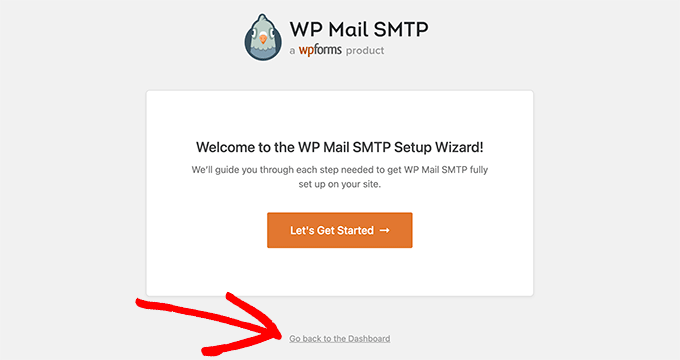
Sadece 'Kontrol Paneline Geri Dön'e tıklayın.
Ardından, eklenti ayarlarını yapılandırmak için WordPress kontrol panelinden WP Mail SMTP » Ayarlar sayfasını ziyaret etmeniz gerekir.
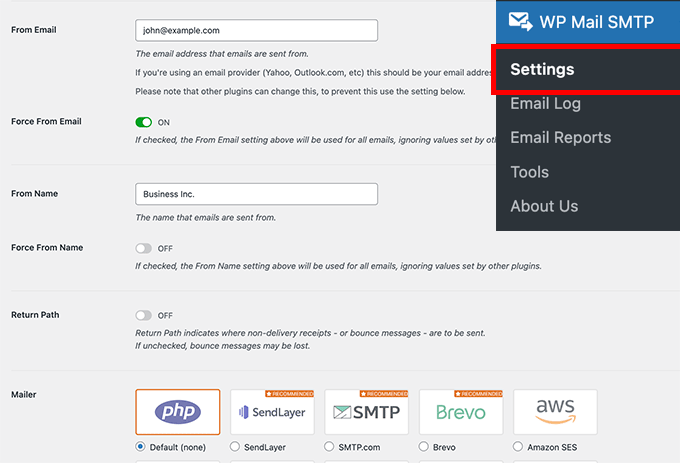
WP Mail SMTP'yi kullanmak için SMTP ayarlarınızı girmeniz gerekir. Ayarların ilk kısmı, barındırma şirketinizden bağımsız olarak benzer olacaktır. Aşağıdaki alanları içerir:
- E-posta Kaynağı – Bu e-posta adresi, tüm WordPress e-postalarını göndermek için kullanılacaktır.
- Gönderen Adı – E-postaları göndermek için bu ad kullanılacaktır. Web sitenizin başlığını kullanmanızı öneririz.
- Geri Dönüş Yolu – Teslimat bildirimleri veya geri dönen mesajlar almak için bu kutuyu işaretleyin.
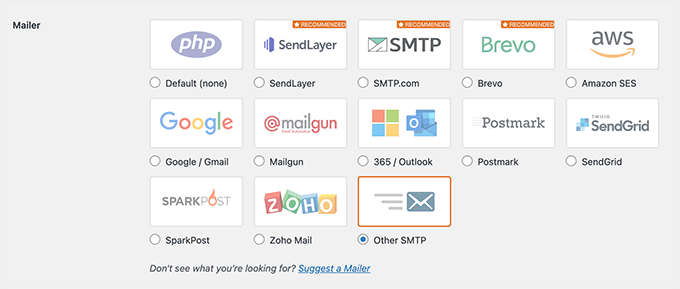
- Posta Gönderici – Barındırma sağlayıcınızın SMTP sunucusunu kullanarak e-posta göndereceğiniz için buraya 'Diğer SMTP' seçeneğini seçmeniz gerekir.
Not: Üçüncü taraf posta göndericilerini kullanmak istiyorsanız, WordPress e-postalarını Gmail SMTP aracılığıyla göndermek için bu kılavuzu izleyin. Ayrıca Brevo SMTP kurulumu için de benzer bir kılavuzumuz var.
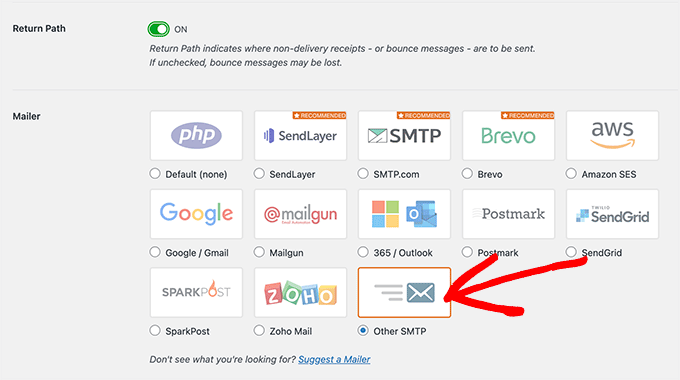
Barındırıcınızı kullanmaya devam etmek istiyorsanız, 'Diğer SMTP'yi seçmeniz ve barındırma şirketinin sağladığı SMTP sunucu ayarlarını girmeniz gerekir.
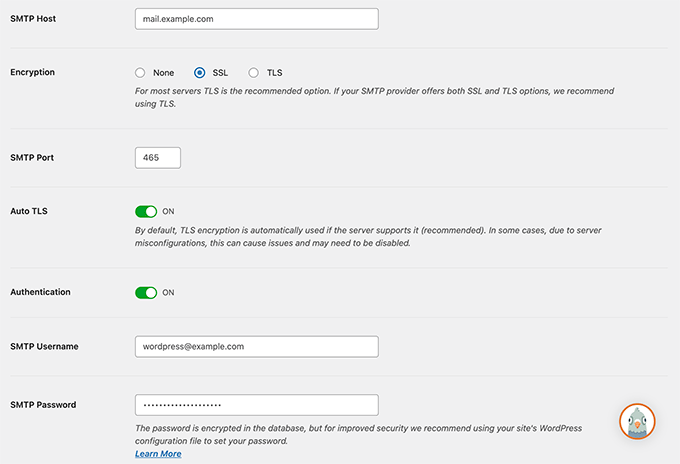
- SMTP Sunucusu – Barındırma şirketiniz tarafından sağlanan SMTP sunucu adresi.
- Şifreleme – Posta sunucunuzun e-posta göndermek için kullandığı şifreleme yöntemi. Genellikle TLS'dir.
- SMTP Bağlantı Noktası – Giden posta sunucusu tarafından kullanılan bağlantı noktası.
- Otomatik TLS – Bu ayar Açık olarak ayarlanmalıdır.
- Kimlik Doğrulama – Açık Olmalı.
- SMTP Kullanıcı Adı – Genellikle, e-posta göndermek için kullandığınız e-posta adresi.
- SMTP Parolası – E-posta göndermek için kullandığınız e-posta hesabının parolası. SMTP parolalarını buraya kaydetmenizi önermiyoruz. Bunun yerine, parolanızı wp-config.php dosyasına kaydetmeniz gerekir.
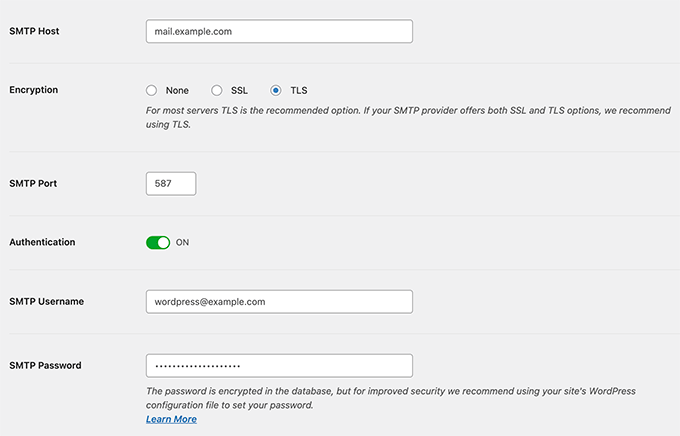
Bu ayarlar herhangi bir SMTP sunucusuyla bağlantı kurmak için gereklidir. Ancak, değerleri bir WordPress barındırma şirketinden diğerine farklılık gösterebilir.
Farklı barındırma şirketleriyle WP Mail SMTP eklentisini nasıl kuracağımıza bakalım.
Bluehost'ta WP Mail SMTP Kurulumu
Bluehost, dünyanın en büyük barındırma şirketlerinden biridir ve resmi olarak önerilen bir WordPress barındırma sağlayıcısıdır.
WordPress blogu başlatan veya küçük işletme web sitesi oluşturan tüm kullanıcılara Bluehost'u öneririz.
İşte WP Mail SMTP'yi Bluehost SMTP sunucusuna bağlamak için kullanacağınız SMTP ayarları:
- SMTP Sunucusu – mail.example.com
- Şifreleme – TLS
- SMTP Portu – 587
- SMTP Kullanıcı Adı – E-posta adresiniz (örneğin, wordpress@example.com)
- SMTP Parolası – E-posta hesabı parolanız
example.com yerine kendi alan adınızı girmeyi unutmayın. İşiniz bittiğinde, değişikliklerinizi kaydetmek için 'Ayarları Kaydet' düğmesine tıklamayı unutmayın.
SiteGround'da WP Mail SMTP Kurulumu
SiteGround, popüler bir başka WordPress hosting şirketidir. Mükemmel paylaşımlı, yönetilen ve WooCommerce hosting hizmetleri sunarlar.
WP Mail SMTP'yi SiteGround sunucularına bağlamak için kullanacağınız SMTP ayarları şunlardır:
- SMTP Sunucusu – mail.example.com
- Şifreleme – TLS
- SMTP Portu – 587
- SMTP Kullanıcı Adı – E-posta adresiniz (örneğin, wordpress@example.com)
- SMTP Parolası – E-posta hesabı parolanız
WP Mail SMTP'yi HostGator'da Kurulumu
HostGator, popüler bir başka WordPress hosting şirketidir. WPBeginner, HostGator üzerinde barındırılmaktadır ve on yılı aşkın süredir onları kullanıyoruz.
WP Mail SMTP'yi HostGator sunucularına bağlamak için kullanacağınız SMTP ayarları şunlardır:
- SMTP Sunucusu – full.servername.com
- Şifreleme – SSL
- SMTP Portu – 465
- SMTP Kullanıcı Adı – E-posta adresiniz (örneğin, wordpress@example.com)
- SMTP Parolası – E-posta hesabı parolanız
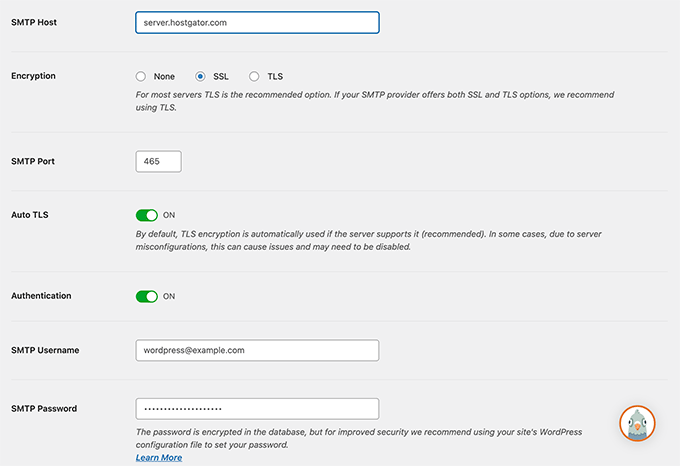
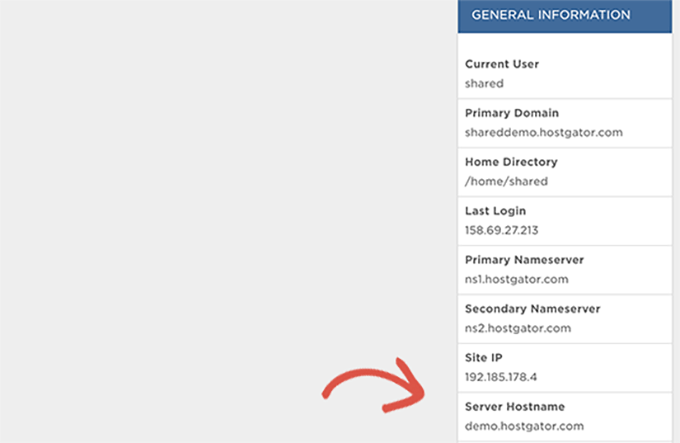
SMTP Ana Bilgisayar olarak alan adınızı kullanmak yerine sunucu adını kullandığını fark edeceksiniz. Sunucu adını cPanel hosting kontrol panelinizde bulabilirsiniz.
cPanel'inize giriş yapmanız yeterlidir ve sağ sütunun alt kısmına doğru tam sunucu adını göreceksiniz.
WP Mail SMTP'yi DreamHost'ta Kurma
DreamHost, popüler bir WordPress hosting şirketidir. 1997'den beri (WordPress, Google veya Facebook'tan çok önce) ortalıkta dolaşıyorlar ve paylaşımlı WordPress hosting, yönetilen ve VPS hosting planları sunuyorlar.
WP Mail SMTP'yi DreamHost sunucularına bağlamak için kullanacağınız SMTP ayarları şunlardır:
- SMTP Sunucusu – full.servername.com
- Şifreleme – SSL
- SMTP Portu – 465
- SMTP Kullanıcı Adı – E-posta adresiniz (örneğin, wordpress@example.com)
- SMTP Parolası – E-posta hesabı parolanız
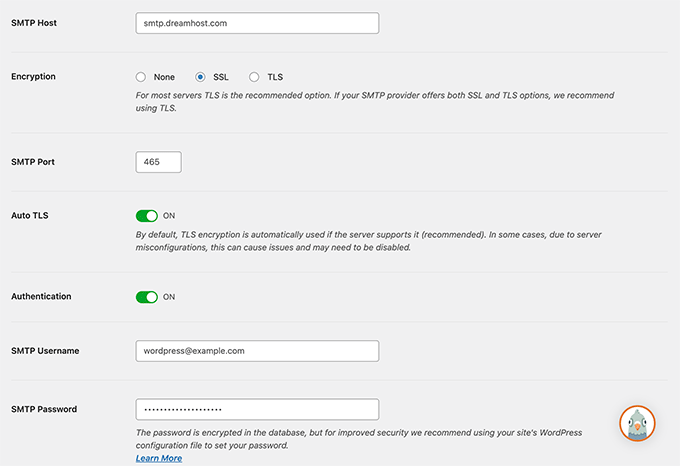
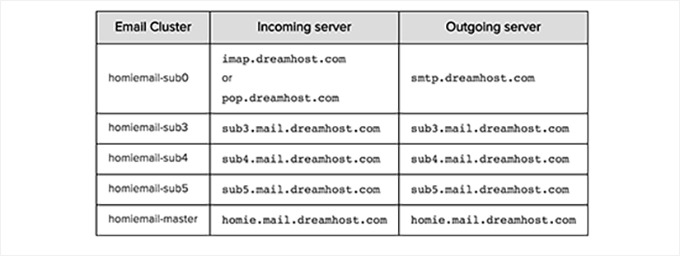
Dreamhost'un alan adınızı posta sunucusu olarak kullanmadığını fark edeceksiniz. Bunun yerine, e-postaları yönetmek için farklı sunucular kullanırlar ve hosting hesabınız tarafından hangisinin kullanıldığını bulmanız gerekir.
Bunu, DreamHost hosting panelinize giriş yaparak ve ardından Destek » Veri Merkezleri sayfasına giderek yapabilirsiniz. Buradan, Posta hizmeti bölümüne doğru aşağı kaydırmanız gerekir.
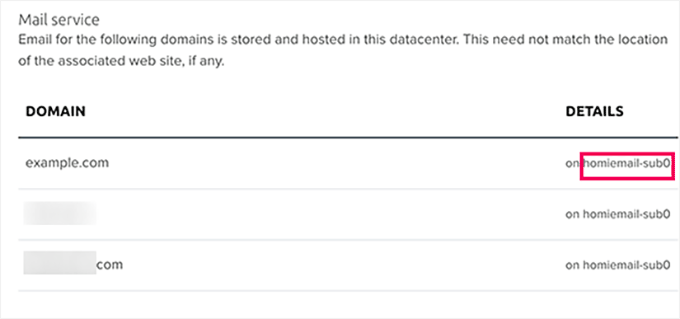
Etki alanı adınızın yanında, Ayrıntılar sütununda e-posta kümesinin adını bulacaksınız.
Ardından, DreamHost'un e-posta yapılandırma sayfasına gitmeniz ve 'Posta ana bilgisayar adınızı (küme) adınızı nerede bulabilirsiniz' bölümüne kaydırmanız gerekir.
Burada, e-posta kümenizi tablodaki adlarla eşleştirebilir ve yanındaki giden sunucu adresini kopyalayabilirsiniz.
InMotion Hosting'de WP Mail SMTP Kurulumu
WP Mail SMTP'yi InMotion Hosting sunucularına bağlamak için kullanacağınız SMTP ayarları şunlardır:
- SMTP Sunucusu – server##.inmotionhosting.com
- Şifreleme – SSL
- SMTP Portu – 465
- SMTP Kullanıcı Adı – E-posta adresiniz (örneğin, wordpress@example.com)
- SMTP Parolası – E-posta hesabı parolanız
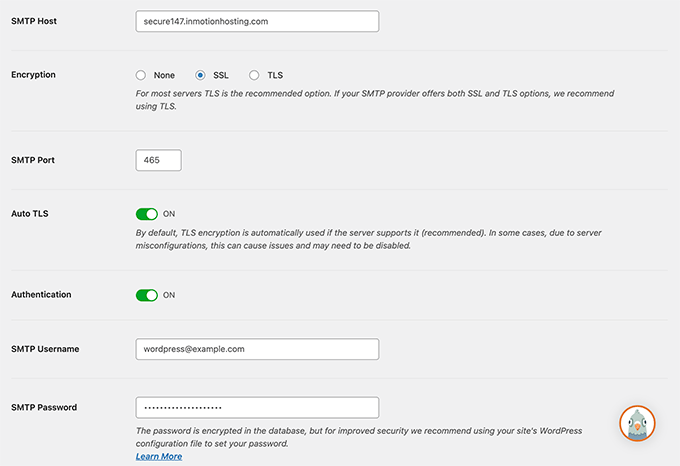
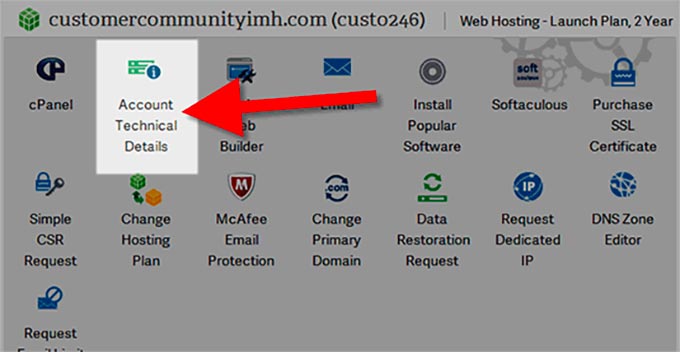
SMTP ana bilgisayar alanında, ## yerine sunucu numaranızı girmeniz gerekir.
cPanel kontrol panelinize giriş yaparak ve ardından ‘Hesap Teknik Detayları’ simgesine tıklayarak bunu bulabilirsiniz.
GoDaddy'de WP Mail SMTP Kurulumu
GoDaddy, 22 milyondan fazla müşterisi için 84 milyondan fazla alan adını yöneten dünyanın en popüler alan adı kayıt kuruluşudur. Ayrıca farklı hosting planları da sunarlar (Ayrıntılar için, alan adı ile web hosting arasındaki fark hakkındaki makalemize bakın).
WP Mail SMTP'yi GoDaddy paylaşımlı hosting planlarına bağlamak için kullanacağınız SMTP ayarları şunlardır:
- SMTP Sunucusu – mail.example.com
- Şifreleme – TLS
- SMTP Portu – 587
- SMTP Kullanıcı Adı – E-posta adresiniz (örneğin, wordpress@example.com)
- SMTP Parolası – E-posta hesabı parolanız
WP Mail SMTP'yi iPage'de Kurulumu
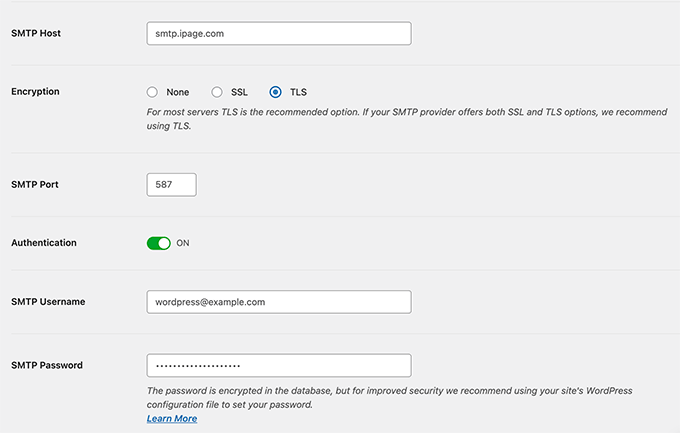
WP Mail SMTP'yi iPage hosting sunucularına bağlamak için kullanacağınız SMTP ayarları şunlardır:
- SMTP Sunucusu – smtp.ipage.com
- Şifreleme – TLS
- SMTP Portu – 587
- SMTP Kullanıcı Adı – E-posta adresiniz (örneğin, wordpress@example.com)
- SMTP Parolası – E-posta hesabı parolanız
GreenGeeks'te WP Mail SMTP Kurulumu
WP Mail SMTP'yi GreenGeeks'e bağlamak için kullanacağınız SMTP ayarları şunlardır:
- SMTP Sunucusu – mail.example.com
- Şifreleme – SSL
- SMTP Portu – 465
- SMTP Kullanıcı Adı – E-posta adresiniz (örneğin, wordpress@example.com)
- SMTP Parolası – E-posta hesabı parolanız
JustHost'ta WP Mail SMTP Kurulumu
WP Mail SMTP'yi JustHost'a bağlamak için kullanacağınız SMTP ayarları şunlardır:
- SMTP Sunucusu – mail.example.com
- Şifreleme – SSL
- SMTP Portu – 465
- SMTP Kullanıcı Adı – E-posta adresiniz (örneğin, wordpress@example.com)
- SMTP Parolası – E-posta hesabı parolanız
WP Mail SMTP'yi Üçüncü Taraf E-posta Hizmetleriyle Kurulumu
Bazı yönetilen WordPress hosting şirketleri, hosting planlarının bir parçası olarak e-posta hizmetleri sunmaz. Bu nedenle, e-posta göndermek için üçüncü taraf bir SMTP hizmet sağlayıcısı kullanmanız gerekecektir.
WP Mail SMTP, SendLayer, Gmail/Google Workspace, Microsoft Outlook ve Office 360, Brevo (Sendinblue), SMTP.com ve daha fazlası dahil olmak üzere birden çok popüler posta hizmetini destekler.
Posta hizmetine tıklamanız yeterlidir; eklenti, o postayı kullanmak için gereken bilgileri size gösterecektir.
Ayrıntılar için, WordPress e-postalarını göndermek için ücretsiz bir SMTP sunucusu kullanma konusundaki eğitimimize bakabilirsiniz.
Bu makalenin, herhangi bir barındırma ile WP Mail SMTP'yi nasıl kuracağınızı öğrenmenize yardımcı olduğunu umuyoruz. Sitenizde e-posta kullanmak için diğer WordPress rehberlerimize de göz atmak isteyebilirsiniz.
E-posta İçin En İyi WordPress Rehberleri
- Neden Asla WordPress'i Haber Bülteni E-postaları Göndermek İçin Kullanmamalısınız
- SendGrid ile WordPress E-posta Teslim Edilebilirliği Nasıl İyileştirilir
- En İyi WordPress Haber Bülteni Eklentileri (Kullanımı Kolay + Güçlü)
- Ücretsiz E-posta Alan Adı Nasıl Alınır (Hızlı ve Kolay Yöntemler)
- WordPress'te Yeni Kullanıcı Hoş Geldiniz E-postalarını Yeniden Gönderme
- WordPress E-posta Pazarlama Otomasyonu İçin Başlangıç Kılavuzu
- WordPress E-posta Ayarlarınızı Doğru Yapılandırma
- WordPress'ten Nasıl Test E-postası Gönderilir (Kolay Yol)
Bu makaleyi beğendiyseniz, lütfen WordPress video eğitimleri için YouTube Kanalımıza abone olun. Bizi ayrıca Twitter ve Facebook'ta da bulabilirsiniz.


Olaf
WP SMTP Mail, standart posta işlevine güvenemediğiniz bu günlerde kelimenin tam anlamıyla hayat kurtarıcıdır. Birçok insan bana Google'ın web sitelerinden gelen e-postaları teslim edilemeyen olarak döndürdüğünü söylüyor. Bunun nedeni, sağlayıcının sunucu ve alan adı kayıtlarını düzgün bir şekilde yapılandırmamış olmasıdır. İnsanlar hayal kırıklığına uğruyor, ancak bu eklenti var. Bununla e-postaların olması gerektiği gibi çalışmamasıyla ilgili hiç sorun yaşamadım. En önemlisi, web sitesi sahibi kendi alan adına e-posta kurarsa, tüm ayarlar web sitesi sahibinin elindedir. Hiçbir şeyle sınırlı değiller ve güzelliği de bu. Her şey bu gibi bir kılavuza göre yapılandırıldığında, e-postaların WordPress'te ne kadar sorunsuz çalışabildiğini görmek saf bir zevktir.
kzain
Eklentideki farklı posta seçeneklerinin dökümünü takdir ediyorum. Gönderi birkaç popüler SMTP sağlayıcısından bahsediyor, ancak farklı seçeneklerin özelliklerini ve fiyatlarını karşılaştırmak için önerebileceğiniz herhangi bir kaynak var mı?
WPBeginner Desteği
Şu anda önerdiğimiz bir karşılaştırmamız yok
Yönetici
John Rothra
“Diğer SMTP” altında, bu eklentinin hangi TLS sürümünü kullandığını nasıl görebilirim?
WPBeginner Desteği
If you reach out to the plugin’s support they can let you know the current state of the plugin
Yönetici
ALLAH'A ŞÜKÜR JONATHAN
Bu makaleyi ilk okuduğumda, WP Email SMTP'yi kurarken sorun yaşadığım geçen yılın 28 Aralık'ındaydı. Ancak, WPBeginner'ın WP Mail SMTP kurulumuyla ilgili bu nihai rehberini okuduktan sonra, bu sorunu kısa sürede çözmeme yardımcı oldu. Ve geri dönüp başka bir yorum yazmam gerektiğini hissettim. WordPress sitenizde e-posta teslim edilebilirliğiyle ilgili benzer sorunlarla karşılaşan herkese bu rehberi şiddetle tavsiye ederim.
mohadese esmaeeli
Bu eklentiyi birkaç yıldır kullanıyorum, ancak karşılaştığım en büyük sorun, neredeyse her ay veya birkaç haftada bir e-posta gönderiminin durmasıdır. E-posta ile bağlantıyı duraklatmam, ardından bağlantıyı yeniden kurmam ve e-postayı tekrar seçmem gerekiyor. Web sitem bir çevrimiçi mağaza olduğu için, bu süre zarfında müşterilere ve yönetime e-posta gönderilmiyor.
WPBeginner Desteği
Böyle bir durumda eklentinin desteğiyle iletişime geçmenizi öneririz ve bu sorunu teşhis edip düzeltebilirler.
Yönetici
Moinuddin Waheed
Önde gelen barındırma sağlayıcılarının tümü için wp SMTP kurulumuna harika bir rehber.
Bu barındırma sağlayıcılarının çoğunu kullandım ve e-posta teslim edilebilirliği için kesinlikle wp SMTP kurmadım.
Ancak WordPress iletişim formuyla bağlantı kurmak için Gmail API'sini kullandım.
Bu liste, bu barındırıcılardan herhangi biri için SMTP kurmama yardımcı olacaktır.
ALLAH'A ŞÜKÜR JONATHAN
WP Email SMTP eklentisini yeni kurdum ve kurulumunu yapmaya çalışıyorum. Ancak, kurulumda sorun yaşıyorum. Şimdi nerede yanlış yaptığımı fark ettim. WP Email SMTP ile harika bir deneyim yaşayacağımı umuyorum.
WPBeginner Desteği
Rehberimizin yardımcı olabildiğine sevindik!
Yönetici
Margaret
Makaleniz, e-posta parolasını WP Mail SMTP ayarlar sayfasına girmek yerine wp-config.php dosyasına kaydetmenizi öneriyor. Bir şeyi mi kaçırdım? wp-config.php dosyasına ne girerdim ve bu parola daha sonra WP Mail SMTP eklentisi tarafından nasıl kullanılırdı?
WPBeginner Desteği
The plugin has a learn more link in the plugin settings for the steps to take
Yönetici
Ralph
Bu yalnızca wordpress e-postaları için mi kullanışlı yoksa bültenlerimizi geliştirebilir mi? Postalarımın spam klasörüne düşmesi zor olduğu için daha fazla kişinin postalarımı görmesini istiyorum.
WPBeginner Desteği
Bülteninizi neyle gönderdiğinize bağlı olacaktır, eğer bir eklenti ise bu yardımcı olabilir ancak Constant Contact gibi bir hizmet ise bu hizmetler e-postalarınızın teslim edilmesini sağlamak için çalışır.
Yönetici
Jiří Vaněk
Harika bir liste, sunucumda ve Gmail'de kendi alanım dışında herhangi bir şeyi yapılandırmam gerekirse saklamak için kullanışlı olacaktır, burada API'lerini kullanarak işleri zaten daha karmaşık bir şekilde yapmayı öğrendim. Kaydediyorum ve teşekkürler.
Roger M. Jenson
SMTP, Simple Mail Transfer Protocol anlamına gelir, Secure Mail Transfer Protocol DEĞİL.
WPBeginner Desteği
Thanks for catching that typo, it should be fixed now
Yönetici
Anshu Mathur
Bu eklenti, iletişim formu aracılığıyla spam mesajlarını azaltmaya herhangi bir şekilde yardımcı oluyor mu?
Juan Rojo
Eklenti birden fazla e-posta adresini yönetebilir mi diye merak ediyorum?
WPBeginner Desteği
Eklenti şu anda tek bir adres kullanmak üzere tasarlanmıştır.
Yönetici
Nico
WooCommerce kullanıyorsanız, SMTP + otomatik yanıtlayıcı, İşlemsel E-postalar göndermek için iyi bir kombinasyon mudur? Teşekkürler!
WPBeginner Desteği
WooCommerce'in yerleşik işlem e-postaları vardır, SMTP kurmanızı öneririz ancak istediğiniz gibi görünen şeyler için normalde ek eklentilere ihtiyaç duyulmamalıdır.
Yönetici
Chris Grigoriadis
Harika iş için teşekkürler… SiteGround'da üç web sitem var, ancak onları oluştururken sunucularında e-posta oluşturmadım, sadece WordPress ayarlarında kullandığım GMX e-postasını girdim. Okuyuculardan gelen tüm mesajları bu gmx e-postasından, yani SiteGround'dan tamamen bağımsız bir sunucudan yanıtlıyorum. Gelen mesajlar için basit bir iletişim formu kullanıyorum. Bu özelliklere dayanarak bir smtp eklentisine ihtiyacım var mı?
WPBeginner Desteği
Mesajlarınızın e-postanıza düzgün bir şekilde gönderildiğinden emin olmak için yine de SMTP kullanmak isteyebilirsiniz.
Yönetici
Marsha Windross
Bu benim için gerçekten çok faydalı oldu. Makaleyi buradan derecelendirebilmeyi dilerdim.
WPBeginner Desteği
Thank you, glad our article was helpful
Yönetici
Ben
wp mail smtp eklentisini kurduktan sonra wpadmin panelimde 'gönderen' uygulama sekmesi yok gibi görünüyor. Neden? Sanırım bu sekme bana e-posta gönderme işlevini sağlayacaktır. . . ? Aksi takdirde, eklentiyi doğru bir şekilde kurduğumu düşünüyorum.
WPBeginner Desteği
There isn’t a sender tab but if you’re having trouble with the plugin you can reach out to the plugin’s support for them to assist
Yönetici
Nisan
BuddyPress kullanıyorsanız başka bir öneri. Yukarıdaki önerilen iyileştirmeleri tamamladıktan sonra hala "hesap etkinleştirme" e-postaları almıyordum. Geri döndüler: "E-posta teslimi başarısız oldu: mesaj gönderene geri dönüyor...smtp; 550 Bu mesaj diğer kullanıcılar tarafından spam olarak bildirildi." Bunların bildirilmediğini biliyordum çünkü yalnızca kendime test ediyordum. Bu muhtemelen benim tarafımdan çok fazla deneme yanılma nedeniyleydi.
Kullandığımda: “WordPress Kontrol Paneli > Araçlar > BuddyPress > BuddyPress Araçları > Onarım araçları > E-postaları yeniden yükle (varsayılanlardan sil ve geri yükle)” …sorunumun nihai mükemmel çözümü oldu!
WPBeginner Desteği
Thanks for sharing your solution
Yönetici
Musarrof
Merhaba. Çok yardımcı makale için teşekkürler. Gmail SMTP'yi yapılandırmayı denedim ama çalışmıyor. Bu hatayı buldum: redirect_uri_mismatch
SendGrid çalışıyor ama E-posta spam klasörüne gidiyor. Bunu nasıl düzeltebilirim. ??
WPBeginner Desteği
API'nizi doğru bir şekilde ayarladığınızdan emin olmak istersiniz, aksi takdirde eklentinin desteğiyle iletişime geçebilirsiniz ve onlar yardımcı olabilirler.
Yönetici