


İşletme sahiplerinin yaptığı en yaygın hatalardan biri, adreslerini WordPress sitelerine eklememeleridir. Müşteriler konumu bulmak için arama sonuçlarını veya haritaları karıştırmak zorunda kalıyor ve çoğu durumda pes edip rakibe yöneliyorlar.
Bu sorunu düzeltmek için birçok farklı yerel işletmeye yardım ettik ve sonuçlar her zaman aynı. Adres sitelerinde açıkça görüntülendiğinde, güven artar, yerel aramada görünürlük iyileşir ve daha fazla müşteri kapıdan içeri girer.
Bu kılavuzda, işletme adresinizi WordPress'e nasıl doğru bir şekilde ekleyeceğinizi adım adım göstereceğiz ve müşterilerin sizi sitenizin herhangi bir yerinde kolayca bulmalarını sağlayacak ipuçları vereceğiz.
💡Hızlı Cevap: WordPress'e İşletme Adresinizi Nasıl Ekleyebilirsiniz
İşletmenizin adresini WordPress'e eklemenin en kolay 2 yolu aşağıdadır
- Yöntem 1 – All in One SEO (Önerilen): İşletme saatleri, haritalar, ödeme yöntemleri ve birden fazla konumu SEO dostu bir şekilde eklemenizi sağlar. Tam yerel SEO avantajlarıyla işletme adresi eklemek için en iyisidir. Yerel arama sıralamalarını iyileştirmek isteyen işletmeler için idealdir.
- Yöntem 2 – Ücretsiz Eklenti (Five Star Business Profile): Adresinizi, iletişim bilgilerinizi ve Google Haritalar'ı görüntülemek için ücretsiz, basit bir çözüm sunar. Yalnızca temel iletişim bilgilerine ihtiyaç duyan küçük işletmeler veya yeni başlayanlar için idealdir.
WordPress'e İşletme Adresinizi Neden Eklemelisiniz?
WordPress'e işletme adresinizi eklemek, işletmenizi bulmayı kolaylaştırmanın ve yerel arama görünürlüğünüzü iyileştirmenin ilk adımıdır.
- Yerel SEO Sıralamalarını Yükseltin: Arama motorları, işletmenizi yerel arama sonuçlarında, Google Haritalar'da ve yerel pakette göstermek için adresinizi kullanır.
- Ziyaretçilerle Güven Oluşturun: Açık bir fiziksel konumun görüntülenmesi, potansiyel müşterilerle güvenilirliği artırır.
- İşletmenizi Bulmayı Kolaylaştırın: Ziyaretçiler hızlıca yol tarifi alabilir, iletişim bilgilerini görebilir ve çalışma saatlerinizi kontrol edebilir.
Bununla birlikte, işletmenizin adresini WordPress'e SEO dostu bir şekilde nasıl ekleyeceğimize bakalım.
Bu makalede iki yöntem ele aldık ve seçtiğiniz yönteme atlamak için aşağıdaki bağlantıları kullanabilirsiniz:
Yöntem 1: İşletme Adresinizi All in One SEO ile Ekleyin (Önerilir)
İşletme adresinizi eklemenin kolay bir yolunu arıyorsanız, bu yöntem tam size göre.
All in One SEO for WordPress, yerel SEO özelliğiyle birlikte gelen piyasadaki en iyi SEO eklentisidir. İşletme bilgilerinizi, adres, telefon numarası, e-posta, çalışma saatleri, haritalar ve ödeme yöntemleri dahil olmak üzere web sitenize SEO dostu bir şekilde eklemenizi sağlar.
WPBeginner olarak, arama motoru sıralamalarımızı iyileştirmek için bu eklentiyi kullandık ve mükemmel sonuçlar gördük. Daha fazla bilgi edinmek için AIOSEO incelememize bakın.
Adım 1: All in One SEO'yu Yükleyin ve Etkinleştirin
Öncelikle, All in One SEO eklentisini yüklemeniz ve etkinleştirmeniz gerekir. Ayrıntılı talimatlar için WordPress eklentisi nasıl kurulur hakkındaki eğitimimize bakın.
Not: AIOSEO'nun ücretsiz planı vardır. Ancak, Yerel SEO özelliğini etkinleştirmek için Plus planına ihtiyacınız olacaktır.
Adım 2: Yerel SEO'yu Etkinleştirin ve İşletme Bilgilerini Yapılandırın
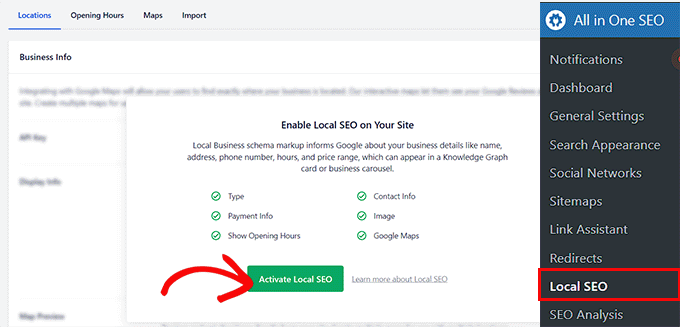
Etkinleştirdikten sonra, WordPress kontrol panelinden AIOSEO » Yerel SEO sayfasına gitmeli ve ‘Yerel SEO'yu Etkinleştir’ düğmesine tıklamalısınız.
Sayfanız şimdi yeniden yüklenecek ve tüm ayarlara erişebileceksiniz.
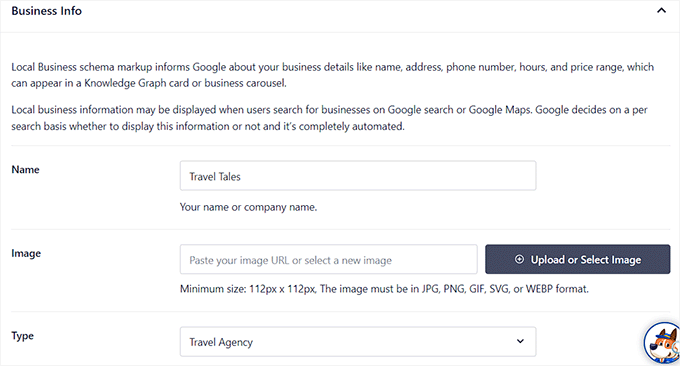
Burada, 'İşletme Bilgileri' bölümüne aşağı kaydırın; burada işletmeniz için bir ad ve resim eklemeye başlayabilirsiniz. Ardından, açılır menüden işletme türünüzü de seçebilirsiniz.
Örneğin, bir seyahat işletmeniz varsa, ‘Seyahat Acentesi’ seçeneğini seçebilirsiniz.
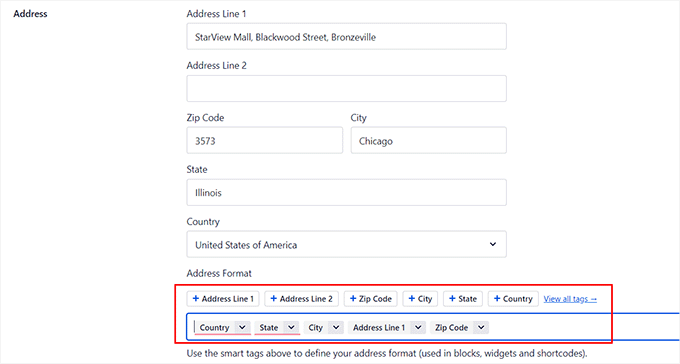
Ardından, posta kodu, şehir, eyalet ve ülke dahil olmak üzere fiziksel mağazanızın adresini ekleyebilirsiniz.
Adresinizi ekledikten sonra, kutuda gösterilen yer tutucu etiketlerini kullanarak görüntü biçimini de ayarlayabilirsiniz, örneğin [şehir] ve [ülke].
Örneğin, isterseniz ülke etiketini şehir etiketinden önce taşıyabilirsiniz. Ancak, varsayılan ayar çoğu kullanıcı için gayet iyi çalışır.
Not: AIOSEO'yu kullanarak adresinizi eklediğinizde, eklenti otomatik olarak yapılandırılmış veriler (schema markup) ekler, böylece arama motorları işletme ayrıntılarınızı anlar. Bu, listenizin yerel arama sonuçlarında ve Google Haritalar'da doğru bir şekilde görünmesine yardımcı olur.
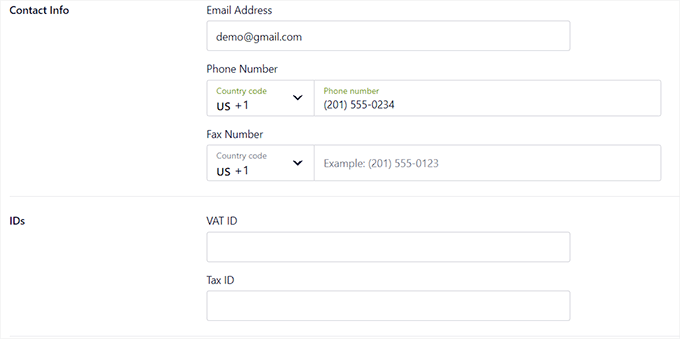
Bundan sonra, ‘İletişim Bilgileri’ bölümüne aşağı kaydırabilir ve işletmeniz için e-posta adresini ve telefon numarasını ekleyebilirsiniz.
KDV ve Vergi Kimlik Numaraları, para birimleri ve kabul edilen ödeme yöntemleri gibi diğer bilgileri de girebilirsiniz. İşiniz bittiğinde, ayarlarınızı saklamak için ‘Değişiklikleri Kaydet’ düğmesine tıklayın.
Adım 3: İşletme Saatlerini Ayarlayın
Şimdi, yukarı kaydırın ve 'Çalışma Saatleri' sekmesine geçin.
Burada, müşterilere mağazanızın ne zaman kapalı olduğunu veya 24 saat açık olup olmadığını göstermek için etiketler ekleyerek başlayabilirsiniz.
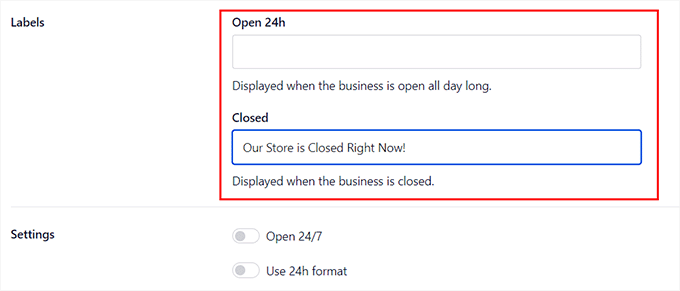
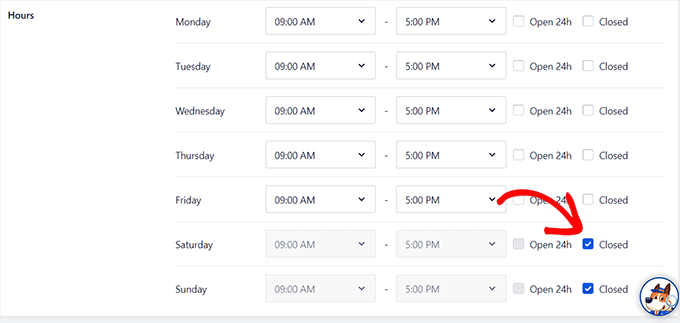
Ardından, fiziksel mağazanızın Pazartesi'den Pazar'a açık olduğu saatleri ekleyebilirsiniz.
Mağazanız hafta sonları kapalıysa, bu günlerin yanındaki 'Kapalı' kutusunu işaretlemelisiniz. İşiniz bittiğinde, ayarlarınızı kaydetmek için 'Değişiklikleri Kaydet' düğmesine tıklayın.
Daha fazla ayrıntı için, WordPress'e çalışma saatleri nasıl eklenir hakkındaki kılavuzumuza bakın.
Adım 4: Google Haritalar API Anahtarını Alın ve Ekleyin (İsteğe Bağlı)
Ziyaretçilerin mağazanıza ulaşmasına yardımcı olabilecek bir harita eklemek istiyorsanız, 'Haritalar' sekmesine geçmeniz gerekir. Bu işlevi eklemek için artık bir Google API anahtarına ihtiyacınız olacak.
Şimdi, ödeme bilgileri girmeniz gerekmesinden endişe duyabilirsiniz. Endişelenmeyin, Google bunu doğrulama amacıyla ister, ancak Haritalar Platformu cömert bir ücretsiz plana sahiptir.
Cömert ücretsiz kullanım sınırlarını aşmadığınız sürece ücretlendirilmezsiniz.
Anahtarı almak için Google Haritalar Platformu'nu ziyaret edin ve ‘Başlayın’ düğmesine tıklayın.
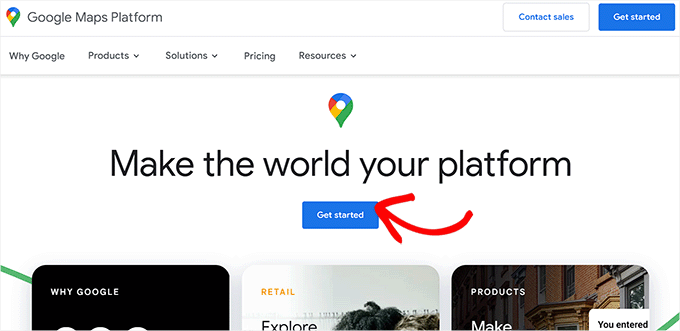
Bu, yeni bir sekme açacaktır; burada açılır menüden ülkenizi eklemelisiniz.
Bundan sonra, ‘Kabul Et ve Devam Et’ düğmesine tıklayın.
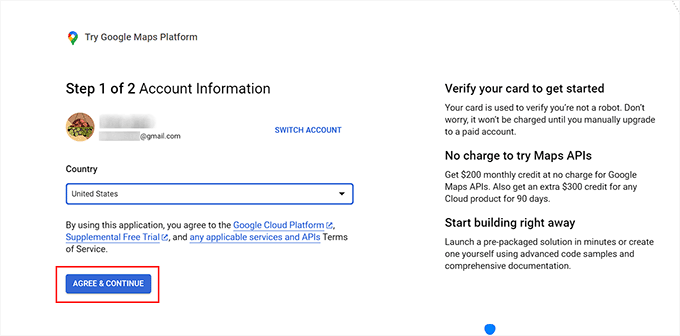
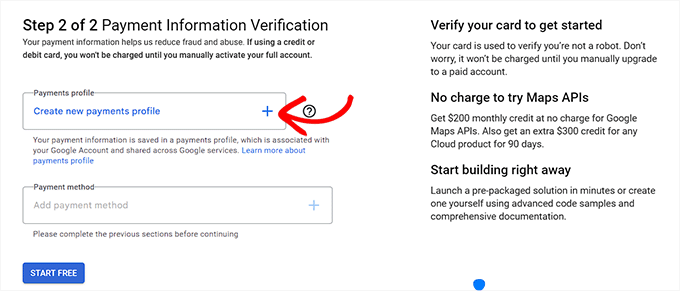
Bir sonraki adımda ödeme bilgilerinizi ve profilinizi eklemelisiniz. Kullanımınız ücretsiz kullanım sınırlarını aşmadığı sürece kartınızdan ücret alınmayacaktır.
Bilgilerinizi eklemek için ödeme profili alanındaki ‘+’ düğmesine tıklayın.
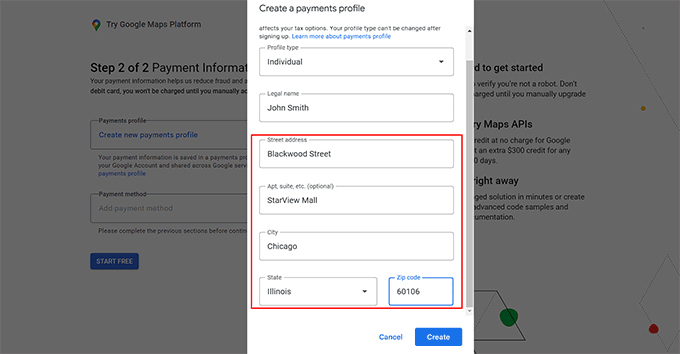
Bu, adınızı ve işletme adresinizi eklemeniz gereken yeni bir istem açacaktır.
Bundan sonra, ‘Oluştur’ düğmesine tıklayın.
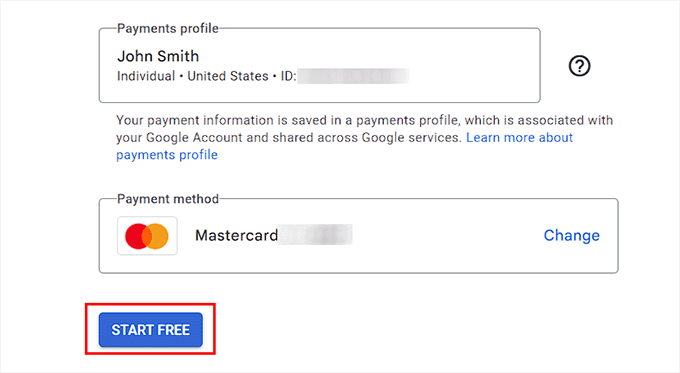
Sonra, kart bilgilerinizi eklemek için 'Ödeme Yöntemi' alanındaki '+' düğmesine tıklayın.
Bu yapıldıktan sonra, 'Ücretsiz Başlat' düğmesine tıklayın.
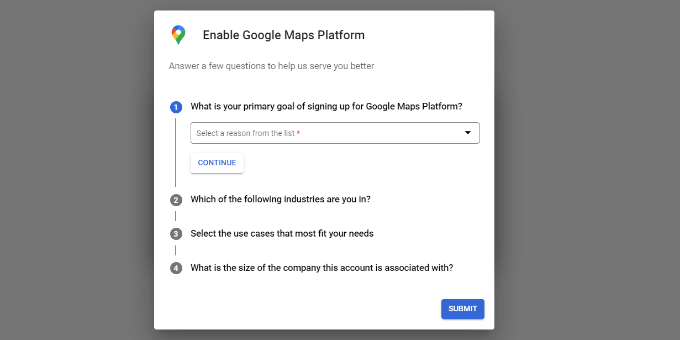
Şimdi ekranda, kuruluşunuzla ilgili bazı sorular soran bir açılır pencere göreceksiniz; platformu kullanma birincil amacınız, şirket büyüklüğünüz ve bulunduğunuz sektör bunlardan bazılarıdır.
Bu soruları yanıtlayın ve 'Gönder' düğmesine tıklayın.
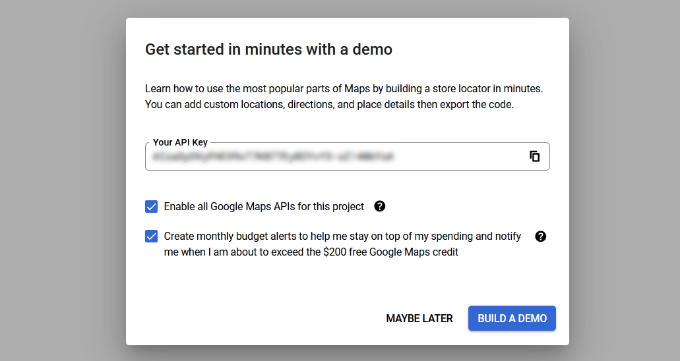
Google Haritalar API anahtarınız şimdi oluşturulacak ve sayfada görüntülenecektir.
Devam edin ve bu anahtarı kopyalayın.
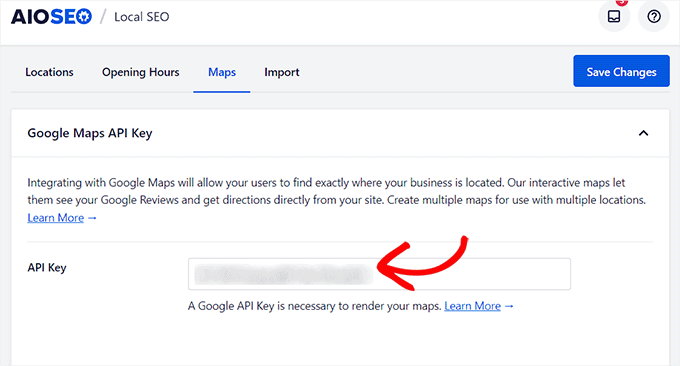
Şimdi, WordPress kontrol panelinizi ziyaret edin ve anahtarı 'API Anahtarı' seçeneğinin yanına yapıştırın.
Bundan sonra, ‘Değişiklikleri Kaydet’ düğmesine tıklayın. Daha fazla bilgi için, WordPress'e Google Haritaları nasıl eklenir hakkındaki eğitimimize bakabilirsiniz.
Adım 5: AIOSEO Bloklarını Kullanarak İşletme Bilgilerini Görüntüleyin
İşletme adresinizi ve diğer bilgileri ekledikten sonra, onu göstermek istediğiniz sayfayı blok düzenleyicide açın.
Burada, sol üst köşedeki ekleme bloğu (+) düğmesine tıklamanız ve AIOSEO Yerel – İşletme Bilgileri ve AIOSEO Yerel – Çalışma Saatleri bloklarını sürükleyip bırakmanız gerekir.
Bir harita da eklediyseniz, AIOSEO Yerel – Harita bloğunu ekleyebilirsiniz.
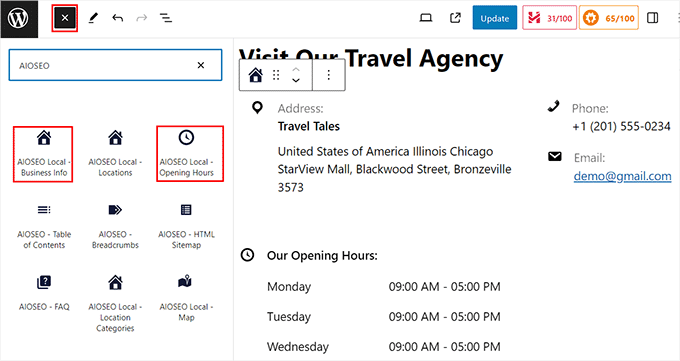
Bunu yaptıktan sonra, bloklara tıklayarak sağdaki panelde ayarlarını yapılandırabilirsiniz.
Örneğin, işletme e-posta adresinizi göstermek istemiyorsanız, ‘E-posta Adresi’ anahtarını ‘KAPALI’ konumuna getirebilirsiniz. Çalışma saatleri bloğundaki günler için de aynısını yapabilirsiniz.
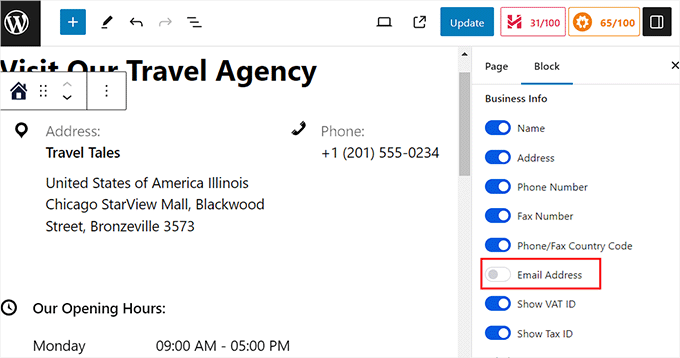
Son olarak, ayarlarınızı kaydetmek için ‘Güncelle’ veya ‘Yayınla’ düğmesine tıklayın.
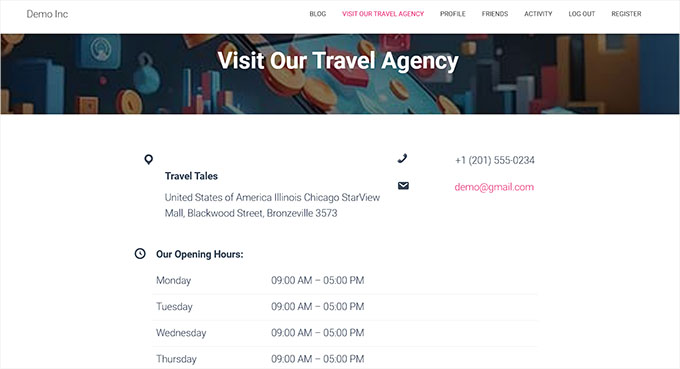
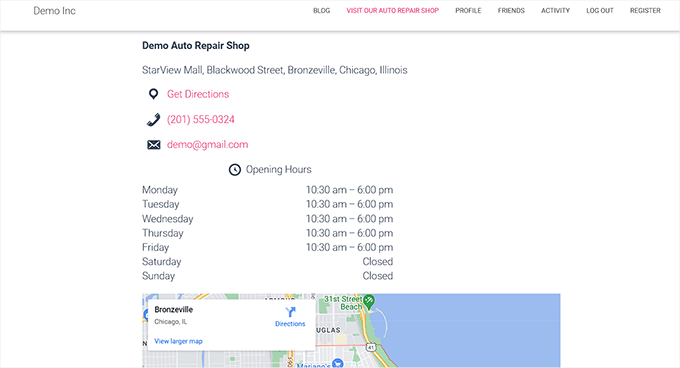
WordPress sitenizi ziyaret ederek işletme adresinizin düzgün bir şekilde görüntülendiğini görebilirsiniz.
Yöntem 2: Ücretsiz Bir Eklenti ile WordPress'e İşletme Adresi Ekleme
Ücretsiz bir çözüm arıyorsanız, bu yöntem tam size göre.
Adım 1: Five Star Business Profile Eklentisini Yükleyin ve Etkinleştirin
Öncelikle, Five Star Business Profile eklentisini yüklemeniz ve etkinleştirmeniz gerekir. Daha fazla ayrıntı için, WordPress eklentisi nasıl kurulur hakkındaki adım adım kılavuzumuza bakın.
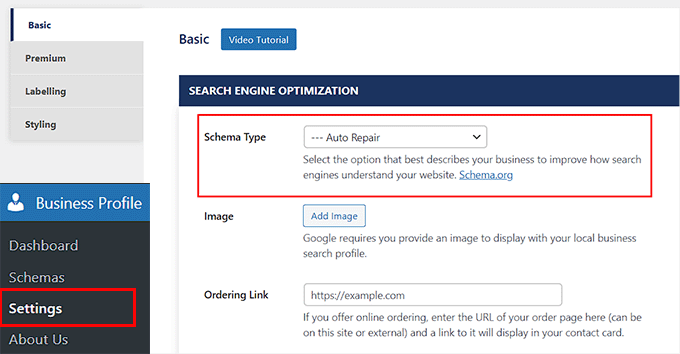
Etkinleştirdikten sonra, WordPress yönetici kenar çubuğundan İşletme Profili » Ayarlar sayfasına gidin.
Adım 2: İşletme Ayrıntılarını ve Schema Ayarlarını Yapılandırın
Burada, açılır menüden işletmenizi en iyi tanımlayan schema türünü seçerek başlayabilirsiniz.
Örneğin, bir oto tamir dükkanı işletiyorsanız, o seçeneği seçebilirsiniz. Eklenti daha sonra buna göre bir şema oluşturacaktır. Ayrıca fiziksel mağazanız için bir resim ve sitenizde çevrimiçi siparişe izin veriyorsanız bir URL ekleyebilirsiniz.
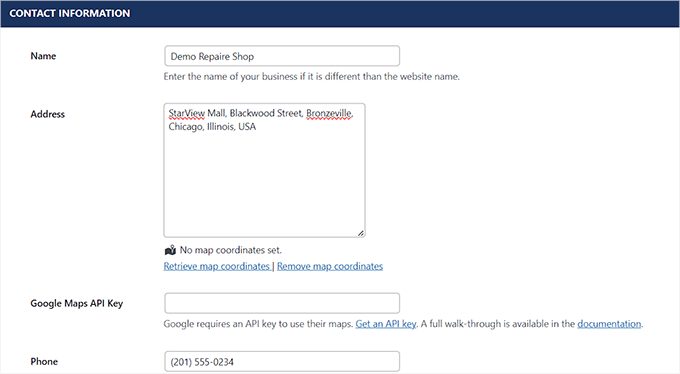
Ardından, aşağı kaydırın ve farklı alanlara bir ad, adres, telefon numarası, WhatsApp numarası ve e-posta adresi ekleyin.
Bundan sonra, konumu Google Haritalar'ı kullanarak da ekleyebilirsiniz.
Adım 3: Google Haritalar API Anahtarını Ayarlayın (İsteğe Bağlı)
Google Haritalar API anahtarınızı almak için 1. Yöntem'de ele aldığımız adımları izleyebilirsiniz.
Anahtarı aldıktan sonra bu bölüme geri dönün ve 'Google Haritalar API Anahtarı' alanına yapıştırın.
Adım 4: İşletme Çalışma Saatlerini Ayarlayın
Bu işlem tamamlandıktan sonra, 'Zamanlama' bölümüne aşağı kaydırın.
Burada, 'Başka bir açılış saati ekle' düğmesine tıklayın.
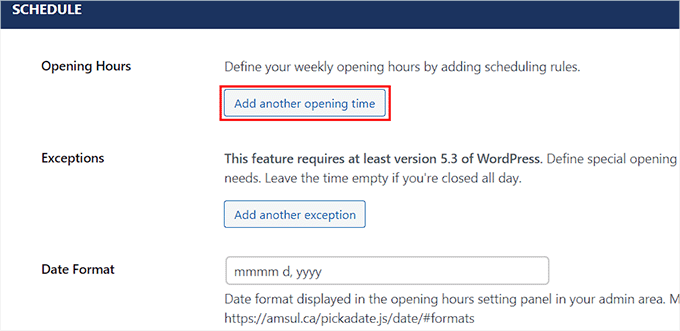
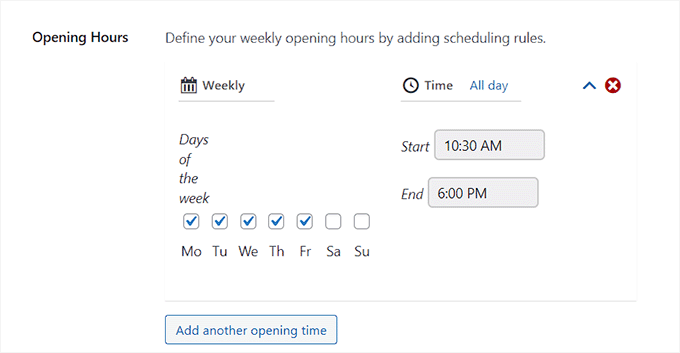
Bu, sekmeyi genişletecek ve dükkanınızın açık olduğu tüm günler için kutuları işaretleyebilirsiniz. Bundan sonra, 'Bir zaman aralığı ayarla?' bağlantısına tıklamanız gerekir.
Bu, saat ayarlarını genişletecek ve işletme saatlerinizi ekleyebileceksiniz. Ardından, tarih ve saat biçimini de istediğiniz gibi değiştirebilirsiniz.
İşiniz bittiğinde, ayarlarınızı kaydetmek için ‘Değişiklikleri Kaydet’ düğmesine tıklayın.
Adım 5: Eklenti Bloğunu Kullanarak İletişim Kartını Görüntüleyin
Şimdi, işletme adresinizi eklemek istediğiniz sayfa veya gönderiyi açın.
Oraya ulaştığınızda, blok menüsünü açmak için ekle bloğu (+) düğmesine tıklamanız yeterlidir. Buradan İletişim Kartı bloğunu sürükleyip bırakın.
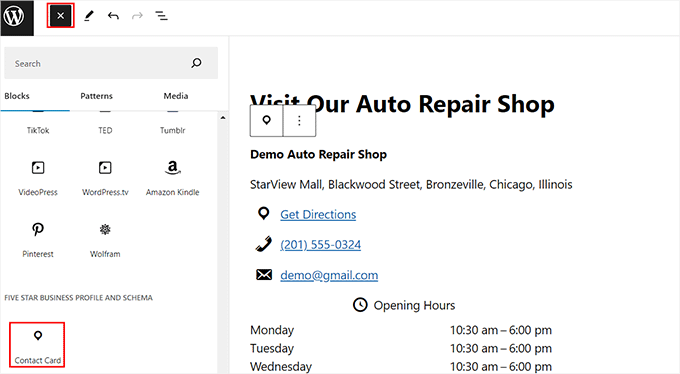
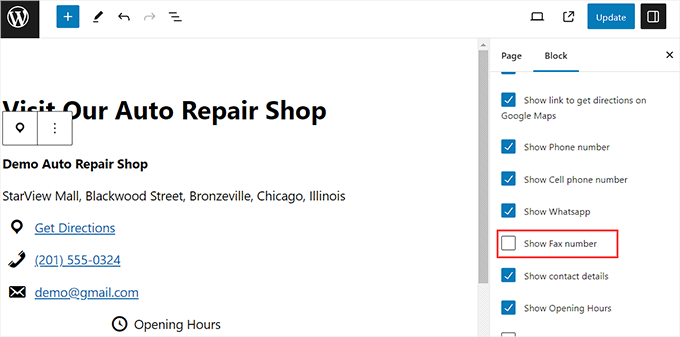
Ardından, sağdaki blok panelini açın. Buradan, iletişim kartınızda görüntülenmesini istemediğiniz tüm bilgilerin kutularının işaretini kaldırabilirsiniz.
Örneğin, faks numaranızı gizlemek istiyorsanız, bu seçeneğin işaretini kaldırabilirsiniz.
Son olarak, ayarlarınızı saklamak için üstteki ‘Güncelle’ veya ‘Yayınla’ düğmesine tıklayın.
Şimdi, işletme adresini ve ayrıntılarını görüntülemek için WordPress web sitenizi ziyaret edin.
Bonus: WordPress'e Birden Fazla Konum Şeması Ekleme
Birden fazla fiziksel mağazanız ve şubeniz varsa, All in One SEO ile birden fazla konum için yerel işletme şeması ekleyebilirsiniz.
Bunu yapmak için, WordPress yönetici kenar çubuğundan Tümünü Bir Arada SEO » Yerel SEO sayfasını ziyaret ederek Yerel SEO özelliğini etkinleştirmeniz gerekir.
Ardından, 'Konumlar' sekmesine geçin ve 'Birden Fazla Konum' seçeneğini 'Evet' olarak etkinleştirin.

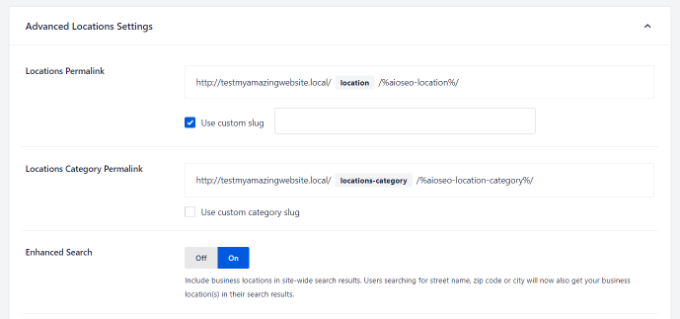
Bundan sonra, permalink'i görebileceğiniz ‘Gelişmiş Ayarlar’ bölümüne aşağı kaydırın. AIOSEO, birden çok işletme konumunuzu ve konum kategorilerinizi göstermek için kullanacaktır.
Ardından, konumları WordPress arama sonuçlarına dahil etmek için ‘Gelişmiş Arama’ seçeneğini ‘Açık’ olarak değiştirin.
Bunu yaptıktan sonra, WordPress kontrol panelinden Konumlar » Yeni Ekle sayfasına gidin. Bu, bir başlık ve açıklama ekleyebileceğiniz içerik düzenleyicisini açacaktır.
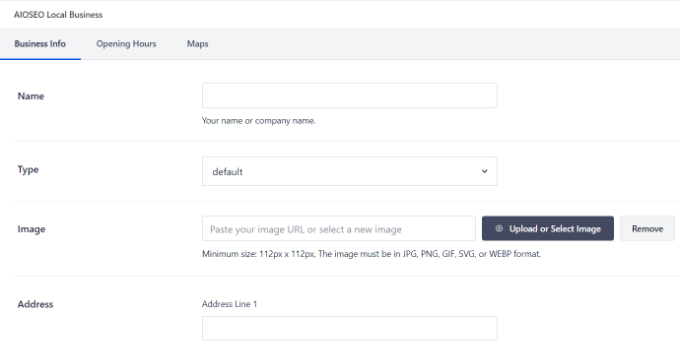
Ardından, işletme adınızı eklemek, bir işletme türü (sektör) seçmek, bir resim eklemek, konumunuzun adresini girmek, işletme telefonunu, ödeme bilgilerini, hizmet verilen alanı ve daha fazlasını girmek için 'AIOSEO' meta kutusuna aşağı kaydırın.
Son olarak, ayarlarınızı kaydetmek için 'Yayınla' düğmesine tıklayın. Şimdi, WordPress sitenize başka konumlar eklemek için bu işlemi tekrarlayın.
Daha fazla bilgi için, WordPress'te yerel işletmeler için birden fazla konum şeması nasıl eklenir hakkındaki eğitimimize bakabilirsiniz.
WordPress'e İşletme Adresi Ekleme Hakkında Sıkça Sorulan Sorular
Okuyucularımızın web sitelerine işletme adresi ekleme konusunda sıkça sorduğu bazı soruların bir listesi aşağıdadır.
WordPress'e işletme adresi eklemek için en iyi eklenti hangisidir?
Bir işletme adresi eklemek için en iyi eklenti olarak All in One SEO'yu öneriyoruz. Yalnızca adresinizi görüntülemekle kalmaz, aynı zamanda yerel arama sonuçlarında daha üst sıralarda yer almanıza yardımcı olmak için doğru yerel işletme şeması işaretlemesini de ekler.
Ücretsiz bir alternatif olarak, Five Star Business Profile eklentisi de iletişim kartınızı ve konum ayrıntılarınızı görüntülemek için sağlam bir seçenektir.
Bir çevrimiçi mağaza için işletme adresine ihtiyacım var mı?
İşletmeniz tamamen çevrimiçiyse, gizlilik nedenleriyle fiziksel bir adres, özellikle de ev adresinizi göstermenize gerek yoktur. Ancak, kayıtlı bir işletme adresi, örneğin bir posta kutusu veya sanal posta kutusu, müşterilerle güven oluşturmaya yardımcı olabilir.
WordPress'e birden fazla işletme konumu nasıl ekleyebilirim?
All in One SEO eklentisi, birden fazla konum eklemeyi kolaylaştırır. Yerel SEO ayarlarında ‘Birden Fazla Konum’ özelliğini etkinleştirmeniz ve ardından her yeni adresi ayrı ayrı eklemeniz yeterlidir.
İşletme adresimle bir Google Haritası nasıl eklerim?
Bir Google Haritası eklemek için Google Haritalar Platformu'ndan bir Google Haritalar API anahtarı almanız gerekecektir. Süreç, bir faturalandırma profili oluşturmayı içerir (standart kullanım için ücretlendirilmezsiniz). Anahtarı aldıktan sonra, sitenizde bir harita görüntülemek için seçtiğiniz eklentinin ayarlarına yapıştırabilirsiniz.
Bu eğitim kılavuzunun, WordPress'e işletme adresinizi nasıl doğru bir şekilde ekleyeceğinizi öğrenmenize yardımcı olduğunu umuyoruz. Ayrıca, WordPress mağazanızı nasıl güvence altına alacağınıza dair başlangıç kılavuzumuzu ve kârlı e-ticaret işletme fikirleri konusundaki en iyi seçimlerimizi de görmek isteyebilirsiniz.
Bu makaleyi beğendiyseniz, lütfen WordPress video eğitimleri için YouTube Kanalımıza abone olun. Bizi ayrıca Twitter ve Facebook'ta da bulabilirsiniz.


Dennis Muthomi
Küçük bir işletme sahibi olarak All in One SEO'yu kullanarak bunu uyguladım ve yerel SEO sıralamalarımda bir iyileşme gördüm. Bir ipucu daha: işletme saatleriniz için şema işaretlemesini Google Bilgi Panelinize ekleyin. Bu, adresle birlikte gider ve çevrimiçi olarak işletmenizi arayan kişilere daha fazla değer katar.
kzain
İşletme adresimi web sitemde temiz bir şekilde göstermenin bir yolunu bulmakta zorlandım. Eklenti önerileri süper yardımcı oldu. Kesinlikle birini deneyeceğim. Paylaştığınız için teşekkürler
WPBeginner Desteği
You’re welcome!
Yönetici
Arnaud
Bu makale için çok teşekkür ederim.
“Fiyat aralığı” nasıl eklenebilir?
Teşekkürler.
daniel
Merhaba, rehber için teşekkürler.
Haftamız Pazar günü başlar, ancak bu widget'ta Pazar günü haftanın son günü.
Haftanın ilk günü olarak nasıl gösterebilirim?
Teşekkürler!
Waseem Safdar
Koordinatlarımız görünmezse ne olur? Denemiştim ve TAM konumu/koordinatları göstermiyor.
WPBeginner Desteği
Koordinatları Google Haritalar'ı kullanarak alabilir ve ardından eklenti ayarlarına yapıştırabilirsiniz.
Yönetici
Michael Zorko
Tamam.. aptalca bir soru. Bu Yoast ile uyumlu mu?
WPBeginner Desteği
Evet, Yoast ile iyi çalışır.
Yönetici
şanslı cabarlo
İşletme şema işaretlemesini alt bilgiye ekleyebilir miyim? Bunu yaparak tüm sayfalarda görünecektir. Bu tür bir yaklaşımın SEO üzerinde olumsuz bir etkisi var mı?