


Yavaş yüklenme süreleri ziyaretçileri hayal kırıklığına uğratır ve Google sıralamanızı olumsuz etkiler. Bir saniyelik bir gecikme bile aboneleri ve satışları kaybetmenize neden olabilir.
Minifikasyon teknik bir terim gibi görünse de, web sitesi kodunuzu daha küçük hale getirerek daha hızlı yüklenmesini sağlayan bir yöntemdir. En iyi performansı sağlamak için bu tekniği kendi web sitelerimizde kullanıyoruz.
Bu rehberde, WordPress'te CSS ve JavaScript dosyalarını nasıl kolayca küçültebileceğinizi göstereceğiz.
Küçültme Nedir ve Ne Zaman İhtiyacınız Olur?
‘Küçültme’ terimi, WordPress web sitenizin dosya boyutlarını küçülten bir yöntemi tanımlamak için kullanılır. Bunu, kaynak koddan boşlukları, satırları ve gereksiz karakterleri kaldırarak yapar.
Normal CSS koduna bir örnek:
body {
margin:20px;
padding:20px;
color:#333333;
background:#f7f7f7;
}
h1 {
font-size:32px;
color#222222;
margin-bottom:10px;
}
Kodu küçülttükten sonra şöyle görünecektir:
body{margin:20px;padding:20px;color:#333;background:#f7f7f7}
h1{font-size:32px;margin-bottom:10px}
Genellikle yalnızca kullanıcının tarayıcısına gönderilen dosyaları küçültmeniz önerilir. Buna HTML, CSS ve JavaScript dosyaları dahildir.
PHP dosyalarını küçültmenize gerek yoktur. PHP, sunucu tarafında çalışan bir programlama dilidir, yani herhangi bir şey ziyaretçinin web tarayıcısına gönderilmeden önce sunucuda çalışır, bu nedenle onu küçültmek kullanıcı yükleme sürelerini iyileştirmez.
Dosyaları küçültmenin avantajı, sıkıştırılmış dosyaların yüklenmesi daha hızlı olduğu için geliştirilmiş WordPress hızı ve performansıdır.
Ancak, bazı uzmanlar performans iyileştirmesinin çoğu web sitesi için çok küçük olduğuna ve uğraşmaya değmediğine inanıyor. Küçültme, çoğu WordPress sitesinde yalnızca birkaç kilobayt veri kaldırır. Görselleri web için optimize ederek sayfa yükleme süresini daha fazla azaltabilirsiniz.
Google PageSpeed Insights veya GTMetrix aracında puanınızı iyileştirmeye çalışıyorsanız, CSS ve JavaScript'i küçültmek önemli bir adımdır.
Bunu söyledikten sonra, WordPress sitenizde CSS/JavaScript'i kolayca nasıl küçültebileceğinize bir göz atalım. Seçebileceğiniz 3 farklı seçeneği inceleyeceğiz:
En çok önerdiğimiz yöntemle başlayalım.
Yöntem 1. WP Rocket Kullanarak WordPress'te CSS/JavaScript Küçültme
Bu yöntem daha kolaydır ve tüm kullanıcılar için önerilir. Hangi WordPress barındırma hizmetini kullandığınıza bakılmaksızın çalışır.
Öncelikle, WP Rocket eklentisini kurmanız ve etkinleştirmeniz gerekir. Daha fazla ayrıntı için, bir WordPress eklentisinin nasıl kurulacağına dair adım adım kılavuzumuza bakın.
WP Rocket, piyasadaki en iyi WordPress önbellekleme eklentisidir. WordPress'e kolayca önbellekleme eklemenizi ve web sitesi hızını ve sayfa yükleme sürelerini önemli ölçüde artırmanızı sağlar.
Daha fazla ayrıntı için, WordPress'te WP Rocket'in nasıl kurulup ayarlanacağına dair eğitimimize bakın.
Etkinleştirdikten sonra, Ayarlar » WP Rocket sayfasına gitmeniz ve 'Dosya Optimizasyonu' sekmesine geçmeniz gerekir.
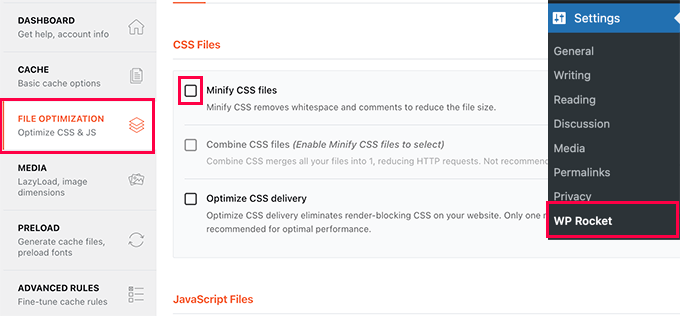
Buradan, CSS dosyalarını küçült seçeneğini kontrol etmeniz gerekir.
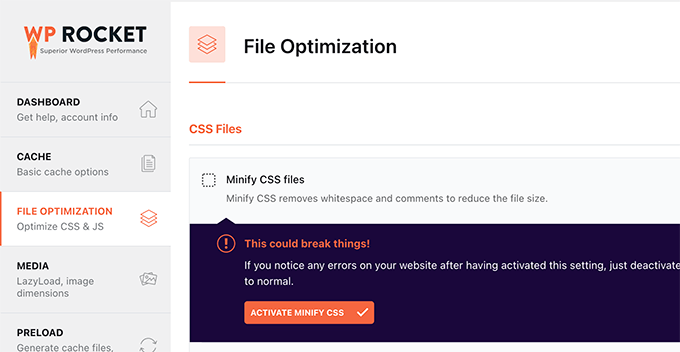
WP Rocket daha sonra bunun sitenizde sorunlara yol açabileceğine dair bir uyarı gösterecektir. Devam edin ve 'CSS'yi Küçült' düğmesine tıklayın. Web sitenizle ilgili herhangi bir sorun yaşanması durumunda bu seçeneği istediğiniz zaman devre dışı bırakabilirsiniz.
Ardından, aşağıdaki JavaScript Dosyaları bölümüne kaydırmanız gerekir.
Burada, ‘JavaScript dosyalarını küçült’ seçeneğinin yanındaki kutuyu işaretlemeniz yeterlidir.
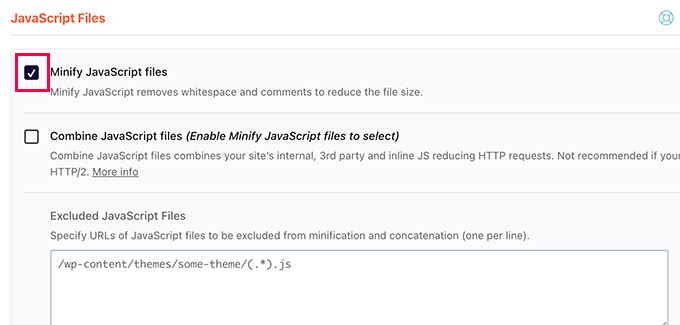
Yine, bunun sitenizde sorunlara neden olabileceğine dair bir uyarı göreceksiniz. Devam edin ve ‘JavaScript Küçültmeyi Etkinleştir’ düğmesine tıklayın.
Bundan sonra, ayarlarınızı kaydetmek için ‘Değişiklikleri Kaydet’ düğmesine tıklamayı unutmayın. Her şeyin etkili bir şekilde çalıştığından emin olmak için web sitenizi kapsamlı bir şekilde kullanın.
WP Rocket şimdi CSS ve JavaScript dosyalarınızı küçültmeye başlayacaktır. Bir sonraki web sitesi ziyaretçisi için küçültülmüş CSS ve JavaScript'i kullanmaya başladığından emin olmak için eklenti ayarlarında önbelleğinizi temizleyebilirsiniz.
Yöntem 2. WordPress'te SiteGround Kullanarak CSS/JavaScript'i Küçültme
Eğer SiteGround'u WordPress barındırma sağlayıcınız olarak kullanıyorsanız, Hız Optimize Edici eklentisini (eski adıyla SiteGround Optimizer) kullanarak CSS dosyalarını küçültebilirsiniz.
Hız Optimize Edici, kendi platformunda çalışan bir performans optimizasyon eklentisidir. Sitenizin yükleme sürelerini iyileştirmek için Ultrafast PHP ile iyi çalışır.
Hız Optimize Edici eklentisini WordPress sitenize kurmanız ve etkinleştirmeniz yeterlidir. Daha fazla ayrıntı için, bir WordPress eklentisinin nasıl kurulacağına dair adım adım kılavuzumuza bakın.
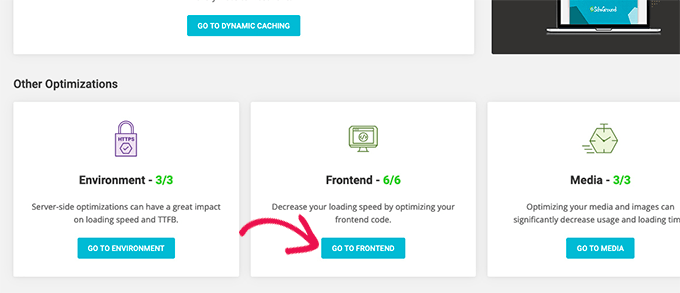
Bundan sonra, WordPress yönetici kenar çubuğundaki Speed Optimizer menüsüne tıklamanız gerekir. Bu sizi SG Optimizer ayarlarına götürecektir.
Buradan, ‘Diğer Optimizasyonlar’ altındaki ‘Ön Yüze Git’ düğmesine tıklamanız gerekir.
Frontend ayarları sayfasında, 'CSS' sekmesine geçin.
Ardından, 'CSS Dosyalarını Küçült' seçeneğinin yanındaki geçiş düğmesini açın.
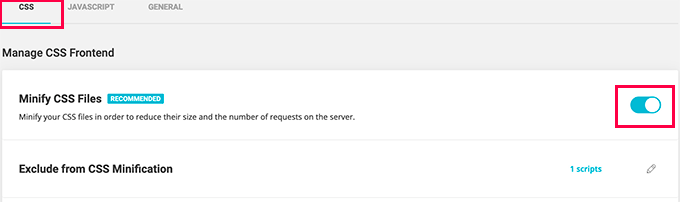
Ardından, JavaScript sekmesine geçmeniz ve ‘JavaScript Dosyalarını Küçült’ seçeneğinin yanındaki geçişi açmanız gerekir.
Hepsi bu kadar! Artık WordPress önbelleğinizi boşaltabilir ve küçültülmüş CSS ve JS dosyası sürümlerini yüklemek için web sitenizi ziyaret edebilirsiniz.
Yöntem 3. Autoptimize ile CSS/JavaScript'i Küçültme
Bu yöntem, SiteGround kullanmayan ve WP Rocket kullanmayan kullanıcılar için önerilir.
Öncelikle, Autoptimize eklentisini kurmanız ve etkinleştirmeniz gerekir. Daha fazla ayrıntı için, bir WordPress eklentisinin nasıl kurulacağına dair adım adım kılavuzumuza bakın.
Etkinleştirdikten sonra, eklenti ayarlarını yapılandırmak için Ayarlar » Autoptimize sayfasını ziyaret etmeniz gerekir.
Buradan, öncelikle JavaScript Seçenekleri altında 'JavaScript Kodunu Optimize Et' seçeneğini işaretlemeniz gerekir.
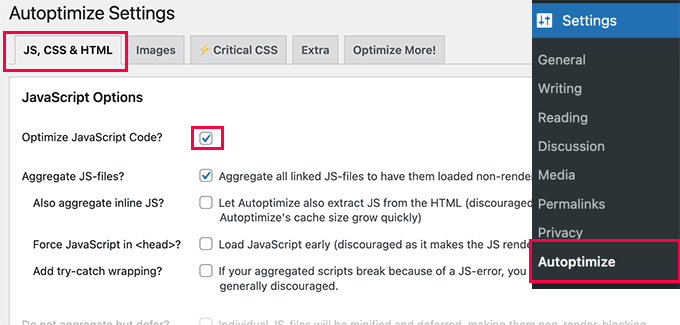
Bundan sonra, CSS Seçeneklerine aşağı kaydırmanız gerekir.
Oradayken, ‘CSS kodunu optimize et’ seçeneğinin yanındaki kutuyu işaretlemelisiniz.
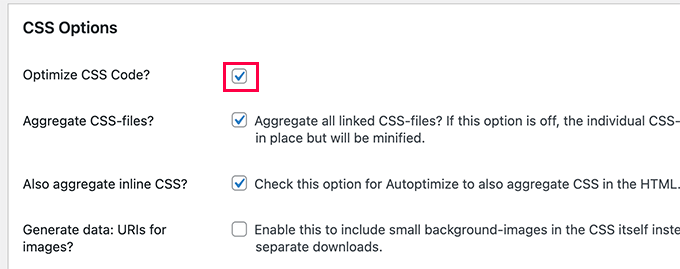
Ayarlarınızı kaydetmek için ‘Değişiklikleri Kaydet’ düğmesine tıklamayı unutmayın.
Ardından, küçültülmüş dosyalarınızı kullanmaya başlamak için Önbelleği Boşalt düğmesine tıklayabilirsiniz. Eklenti ayrıca WordPress'te render-blocking JavaScript ve CSS'yi düzeltmek için de kullanılabilir.
Küçültme Hakkında Sıkça Sorulan Sorular
İşte WordPress'te dosyaları küçültme hakkında en sık sorulan sorulardan bazılarına yanıtlar. Bunlar, süreci ve siteniz için faydalarını daha iyi anlamanıza yardımcı olabilir.
1. Minifikasyon tam olarak nedir?
Küçültme, kodun nasıl çalıştığını değiştirmeden gereksiz tüm karakterleri kaldırarak web sitenizin kod dosyalarını küçülten bir işlemdir. Bu, HTML, CSS ve JavaScript dosyalarından boşlukları, yorumları ve satır sonlarını kaldırmayı içerir. Sonuçta ortaya çıkan dosyalar daha küçük ve daha kompakt olduğundan, ziyaretçinin tarayıcısının indirmesi ve işlemesi daha hızlıdır, bu da web sitenizin genel hızını artırmaya yardımcı olabilir.
2. CSS ve JavaScript dosyalarını küçültmek web sitemi bozar mı?
Modern eklentilerde yaygın olmasa da, küçültme bazen sitenizde görsel veya işlevsel sorunlara neden olabilir. Bu nedenle performans eklentileri genellikle özelliği etkinleştirmeden önce bir uyarı gösterir. Her zaman önce bir yedekleme oluşturmak ve ardından küçültmeyi açtıktan sonra gizli bir tarayıcı penceresinde web sitenizi dikkatlice test etmek iyi bir fikirdir. Herhangi bir sorun fark ederseniz, ayarı devre dışı bırakabilir veya çakışmaya neden olabilecek belirli dosyaları hariç tutmak için eklentinin özelliklerini kullanabilirsiniz.
3. Küçültme gerçekten büyük bir fark yaratır mı?
Küçültmenin etkisi sitenize bağlı olarak değişebilir. Birçok web sitesi için yalnızca birkaç kilobayt veriyi kaldırır ve resimlerinizi optimize ederek daha önemli bir hız artışı görebilirsiniz. Ancak, birincil hedefiniz Google PageSpeed Insights veya GTMetrix gibi hız test araçlarında mükemmel bir 100/100 puan elde etmekse, CSS ve JavaScript dosyalarınızı küçültmek puanınızı önemli ölçüde iyileştirecek önemli bir adımdır.
4. WordPress'te dosyaları küçültmek için bir eklentiye ihtiyacım var mı?
Neredeyse tüm WordPress kullanıcıları için dosyaları küçültmenin en kolay ve en çok tavsiye edilen yolu, WP Rocket veya Autoptimize gibi bir önbellekleme veya performans eklentisi kullanmaktır. Bu araçlar, yalnızca birkaç tıklamayla küçültmeyi etkinleştirmenize olanak tanır. SiteGround gibi bazı barındırma sağlayıcıları da bu özelliklere sahip kendi optimizasyon eklentilerini sunar. Dosyaları manuel olarak küçültmek, yeni başlayanlar için önerilmeyen karmaşık ve riskli bir işlemdir.
Ek Kaynaklar
Sitenizin kodunu nasıl küçülteceğinizi artık bildiğinize göre, WordPress performansınızı iyileştirmenize yardımcı olacak bazı diğer kılavuzlar şunlardır:
- WordPress Hızını ve Performansını Artırmak İçin Nihai Rehber
- WordPress'te WP Rocket'i Doğru Bir Şekilde Kurma ve Ayarlama
- WordPress için Core Web Vitals Nasıl Optimize Edilir (Nihai Rehber)
- WordPress'inizi Hızlandırın – Web İçin Optimize Edilmiş Resimleri Kaydetme
- Web Sitenizi Hızlandırmak İçin En İyi WordPress Önbellekleme Eklentileri
Bu makaleyi beğendiyseniz, lütfen WordPress video eğitimleri için YouTube Kanalımıza abone olun. Bizi ayrıca Twitter ve Facebook'ta da bulabilirsiniz.



Olaf
CSS ve JavaScript'in küçültülmesi, günümüzde neredeyse tüm önbellek eklentilerinin halledebileceği bir şeydir. Ancak, bana göre bu oldukça zor bir durum çünkü web siteleri bu tür değişikliklerden sonra her zaman beklendiği gibi çalışmıyor. Kodu azalttığınızda, aynı şekilde doğru çalışmaya devam edeceğinin garantisi olmaz. Eğer her ne pahasına olursa olsun optimize etmeye çalışıyorsanız ve her kilobaytı kurtarmanız gerekiyorsa, o zaman kesinlikle mantıklıdır, ancak böyle bir müdahaleden önce her zaman yedek almanızı öneririm. Sonrasında birçok web sitesinin garip davranmaya başladığını gördüm. Yani benim için evet, ama dikkatli bir şekilde.
Dayo Olobayo
Bunu benimle paylaştığın için teşekkürler. WP Rocket eklentisini deneyip dosyaları küçültmeye yardımcı olup olmadığını göreceğim.
Mrteesurez
Verdiğiniz kod örneğine göre, ikisi de aynı, neyi küçültüyoruz, ama sadece birini az boşluklu görüyorum, boşluğu kaldırmak küçültmek olarak mı adlandırılıyor?
Bu gönderi site hızıyla ilgili olduğu için faydalı, ancak bazı temalar kod küçültme ile geliyor, yine de manuel olarak yapmam gerekir mi? teşekkürler.
WPBeginner Desteği
Ekstra boşlukları kaldırmak kodu küçültmektir. Sitenizin kodu zaten küçültülmüşse, bu gerekli değildir, esas olarak küçültülmemiş olabilecek temalar veya diğer araçlar içindir.
Yönetici
Ali Asgar Attari
Autoptimize kullanmak yazı tipi boyutumu, satır aralığımı ve diğer CSS'lerimi değiştirir mi?
WordPress siteme ek CSS kodları ekledim. Bunlar madde işaretleri için satır aralığı, paragraflar için satır aralığı, paragraflar için harf aralığı içerir.
Bu CSS ayarlarının tümü kaldırılacak mı?
WPBeginner Desteği
Ayarlar ve yaptığınız değişiklikler, dosyaları küçülttüğünüzde kaldırılmamalıdır.
Yönetici
Sami Khan
Bu eklenti artık WordPress eklentileri panelinde mevcut değil. Ayrıca, son 6 yıldır güncellenmemiştir.
WPBeginner Desteği
Thank you for letting us know, we will be sure to look into updating this article
Yönetici
Adnan
Sonuçlardan memnun kalmazsam, bir düğmeye tıklayarak geri alabilir ve küçültülmemiş duruma dönebilir miyim?
WPBeginner Desteği
Eklentiyi kullandıysanız, küçültmeyi durdurmak ve sitenizdeki önbelleği temizlemek için eklentiyi kaldırmanız gerekir.
Yönetici
Echo
Yönetici alanını da küçültmek güzel olurdu. Bunu daha önce yapan oldu mu?
WPBeginner Desteği
Şu anda bu konuda bir rehberimiz yok.
Yönetici
Justin
Bu eklenti, WordPress'in en son 3 ana sürümüyle test edilmemiştir. Artık bakımı yapılmıyor veya desteklenmiyor olabilir ve WordPress'in daha yeni sürümleriyle kullanıldığında uyumluluk sorunları olabilir.
WPBeginner Desteği
Bize bildirdiğiniz için teşekkür ederiz, buna bakacağız.
Yönetici
Oskar
Sitem için bulmaya çalıştım ama bulamadım?
Adri Oosterwijk
Olağanüstü bir Minify eklentisi arıyorum. Bu gönderiyi okuyunca Better Wordpress Minify'ı yüklemek istedim. Wordpress deposunda bu eklentinin üç yıldır güncellenmediğini fark ettim. Destek sayfasında da pek bir hareket olmadığını fark ettim.
Bu eklentiyi yükleme konusundaki tereddütümü anlayabileceğinizden eminim.
Soru şu…. En son WordPress ve PHP sürümüyle güvenli bir şekilde yapabilir miyim yoksa bu anda başka bir eklenti mi önerirsiniz.
Umarım yardımcı olur
Adri
Felipe
Web sitelerimin çoğunda Autoptimize kullanıyorum ve çok iyi gidiyor.
HTML, CSS ve JS dosyalarını küçültmek için seçenekleri var.
Dave
Bu eklenti, WordPress'in son 3 büyük sürümüyle test edilmemiştir!
Shaker
W3 Total Cache eklentisini kullanıyorsanız, birçok WordPress kullanıcısı web sayfası hızını artırmak için bu eklentiyi kullanır. Bu eklentinin CSS, JavaScript ve HTML dosyalarını Küçültme özelliği sunduğunu biliyor olabilirsiniz. Bunu öneririm, çünkü amacı karşılıyor ve Küçültme için ek bir eklenti kullanmanıza gerek kalmıyor.
Sophie
merhaba,
Adını şimdi bilmediğim bir önbellek eklentimden küçültme seçeneğini işaretledikten sonra temamı mahvetti. Bu yüzden önerdiğiniz eklentinin de aynısını yapıp yapmayacağından veya kurduğumda temamı mahvedip mahvetmeyeceğinden endişeliyim? Themify ultra temam var.
teşekkürler,
sophie.
Rashmi Korlekar
Ben de JEREMY ile aynı fikirdeyim
Beth
Makaleniz için teşekkürler. Tavsiye edebileceğiniz başka bir eklenti var mı? Better Wordpress Minify 2 yıldır güncellenmedi. Teşekkürler
santy
bilgilendirici ve faydalı, çabanız için teşekkürler
Steve Eilertsen
Yazılarınız her zaman hem faydalı hem de takdire şayan. Çok teşekkürler.
Jeremy
Merhaba,
Makaleyi beğendim ama bir önerim var. WP Beginner makalelerinin çoğunda eklenti tabanlı bir çözüm sunduğunu fark ettim. Bence bu harika ama bazen ileri düzey kullanıcıların perde arkası şeyleri görmesi güzel olur.
Yeni başlayanlar ve gelişmiş WP kullanıcıları veya geliştiricileri için tasarlanmış olmaları nedeniyle bu makaleleri beğeniyorum. Eklenti yolu ve ardından manuel (gelişmiş WordPress kullanıcıları için) bir yol gösteren birkaç makaleniz var.
Zamanınız oldukça, lütfen makaleyi ileri düzey kullanıcılar/geliştiriciler için nasıl küçültüleceğini içerecek şekilde güncellemeyi düşünebilir misiniz?
Teşekkürler!
Hamza Bhatti
Sana katılıyorum JERMY. Ancak web sitesinin adı wpbeginner.com olduğu için burada Beginner kelimesi kullanılmış, bu da bunun Profesyoneller olmadığını gösteriyor.
Branden
Lol, bulunduğun web sitesinin alan adına bak. Burası WP beginner, WP Advanced değil.