


WordPress ile Telegram kurulumu basit görünür... ta ki bot belirteçleri, sohbet kimlikleri ve hepsi aynı şeyi yaptığını iddia eden eklentilerle karşı karşıya kalana kadar.
Takılıp kalmış hissetmek veya yanlış düğmeye basarsanız bir şeyi bozacağınızdan endişelenmek kolaydır.
İyi haber şu ki, bunun çalışması için teknik olmanıza gerek yok. En popüler yöntemleri test ettim ve gerçekten yeni başlayan dostu ve güvenilir olanlara daralttım.
Bu kılavuzda, daha önce hiç bot oluşturmamış olsanız bile WordPress sitenizi Telegram ile entegre etmenin iki basit yolunu göstereceğim. 🙌
WordPress Sitenizi Telegram ile Neden Entegre Etmelisiniz?
WordPress'i Telegram ile entegre etmek, yeni blog yazılarınızı otomatik olarak Telegram kitlenizle paylaşmanıza ve önemli web sitesi bildirimlerini doğrudan ekibinize göndermenize olanak tanır; hepsi güvenli ve popüler bir mesajlaşma uygulaması aracılığıyla.
Telegram, WhatsApp'a benzer popüler bir bulut tabanlı mesajlaşma uygulamasıdır, ancak daha güçlü gizlilik özelliklerine ve Slack'e daha yakın hissettiren ekip dostu araçlara sahiptir. Hızlı, güvenli ve yaygın olarak kullanıldığı için güncellemeleri paylaşmak ve konuşmaları yönetmek için harika bir yerdir.
Doğru WordPress eklentisiyle Telegram'ı birkaç farklı şekilde kullanabilirsiniz.
Örneğin, yeni blog yazılarını otomatik olarak bir Telegram kanalında paylaşabilir, ekibinize önemli WordPress bildirimleri gönderebilir veya ziyaretçilerin size doğrudan web sitenizden mesaj göndermesine izin verebilirsiniz.
Bu kılavuzda, neyi başarmak istediğinize bağlı olarak WordPress'i Telegram ile entegre etmenin 2 farklı yolunu size adım adım anlatacağım:
- Yeni makaleleri otomatik olarak yayınlamak, site bildirimlerini paylaşmak veya botlar ve kanallarla çalışmak gibi WordPress'ten Telegram'a içerik göndermek istiyorsanız Yöntem 1'i (WP Telegram – Otomatik Gönderi ve Bildirimler) kullanın.
- Botlarla veya otomatik gönderi sistemleriyle uğraşmadan ziyaretçilerin web sitenizden doğrudan Telegram'da sizinle sohbet etmesine izin vermek istiyorsanız Yöntem 2'yi (WPChat) kullanın.
Bunu akılda tutarak, bu makalede ele alacağım tüm konuların hızlı bir genel bakışı aşağıdadır:
- Method 1: How to Integrate Your WordPress Site with Telegram
- Adım 1: WordPress ve Telegram'ı Bağlamak İçin Kurulum
- Adım 2: WordPress Gönderilerini Telegram'a Entegre Etme
- Adım 3: Telegram'da Bir Kanal Oluşturma
- Adım 4: Telegram Kanalınızı veya Grubunuzu WordPress'e Ekleme
- Ek İpuçları: WordPress Gönderilerini Telegram'a Göndermek İçin Ayarları Yapılandırma
- WordPress Bildirimlerini Telegram'a Nasıl Gönderilir
- WordPress'ten Bireysel Bir Kullanıcıya Telegram'da Nasıl Bildirim Gönderilir
- WordPress'ten Bir Gruba Telegram'da Nasıl Bildirim Gönderilir
- Method 2: Add Telegram Chat to WordPress with WPChat (No Bots Needed)
- WordPress Sitenizi Telegram ile Entegre Etme SSS
- WordPress'te Sohbetleri, Forumları ve Sosyal Medyayı Kullanmak İçin Sonraki Adımlar
Hazır mısınız? Hemen başlayalım!
Yöntem 1: WordPress Sitenizi Telegram ile Nasıl Entegre Edebilirsiniz
Bu yöntem için WP Telegram (Otomatik Gönderi ve Bildirimler) eklentisini kullanacağım.
Bu eklenti, yeni gönderileri otomatik olarak Telegram'a gönderme, site bildirimlerini gönderme ve botlar veya kanallarla çalışma gibi tek yönlü iletişim görevleri için tasarlanmıştır.
İçeriği yayınlamak veya Telegram'da dahili uyarılar almak istiyorsanız harikadır. Ancak, ziyaretçilerin doğrudan web sitenizden size mesaj gönderebileceği, cilalı, site içi bir sohbet deneyimi oluşturmak için tasarlanmamıştır.
Amacınız site ziyaretçileriyle gerçek zamanlı sohbet etmekse, farklı bir yaklaşıma ihtiyacınız olacaktır - bunu Yöntem 2'de ele alacağım.
Adım 1: WordPress ve Telegram'ı Bağlamak İçin Kurulum
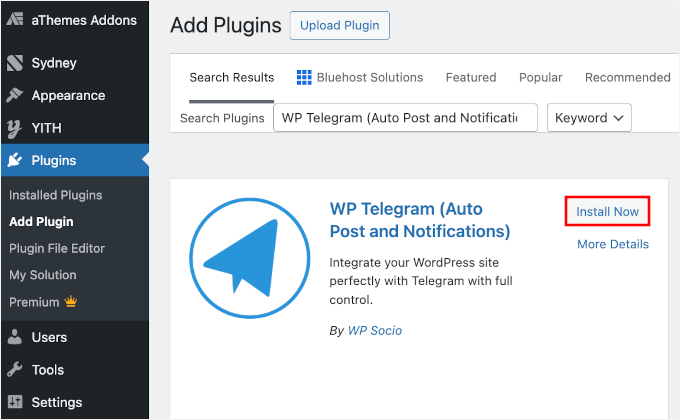
Yapmanız gereken ilk şey WP Telegram (Otomatik Gönderi ve Bildirimler) eklentisini yüklemek ve etkinleştirmektir.
Bunu yapmak için WordPress kontrol panelinizden Eklentiler » Yeni Eklenti Ekle bölümüne gidin.

Ardından, eklentiyi hızlıca bulmak için arama çubuğunu kullanabilirsiniz.
Arama sonuçlarında 'Şimdi Kur' ve ardından 'Etkinleştir'e tıklayın. Daha fazla ayrıntı için, bir WordPress eklentisinin nasıl kurulacağına dair adım adım kılavuzumuza bakabilirsiniz.
Etkinleştirmenin ardından, eklenti WordPress yönetici kontrol panelinize 'WP Telegram' etiketli yeni bir menü öğesi ekleyecektir. Eklentinin ayarlar sayfasına erişmek için ona tıklayalım.
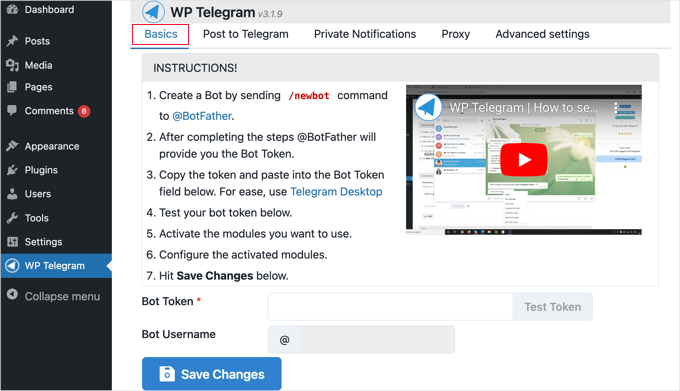
Sayfanın ‘Temel Bilgiler’ sekmesinde, WordPress için Telegram kurulumunun nasıl yapılacağına dair basit bir özet bulacaksınız.
Eğer henüz Telegram kullanmıyorsanız, ilk işiniz onu mobil cihazınıza kurmak ve ardından bir hesap için kaydolmaktır. Her hesap bir telefon numarasına bağlı olduğu için bu mobil üzerinden yapılmalıdır.
Android veya iOS için uygulamayı indirmek ve yüklemek üzere yalnızca Telegram uygulamaları sayfasına gidin.
Kaydolduktan sonra Telegram'ı bilgisayarınızda da çalıştırabilirsiniz. macOS, Windows, Linux ve web için sürümler mevcuttur.
WordPress ve Telegram'ı bot adı verilen özel bir otomatik hesap kullanarak bağlayacaksınız. Bu botu, web sitenizden Telegram kanalınıza sizin adınıza güncellemeler gönderecek bir mesajlaşma programı gibi düşünün.
Bir bot oluşturmak için Telegram'da @BotFather'ı arayın ve ardından sohbeti başlatmak için bu kullanıcıya tıklayın.
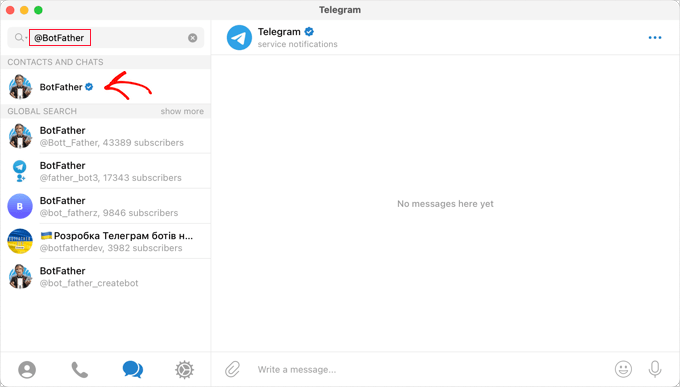
Bu bot ile sohbet ederken kullanabileceğiniz bir Telegram komutları listesi göreceksiniz.
Sohbet penceresine /newbot komutunu yazmanız ve göndermeniz gerekir.
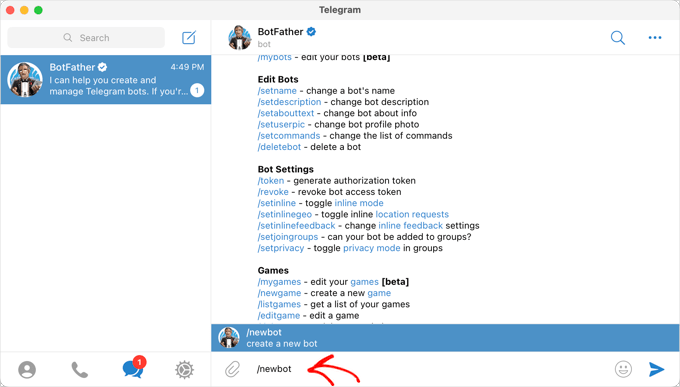
BotFather daha sonra yeni botunuza bir ad vermenizi isteyecektir.
Örneğin, Bot for WP Telegram gibi istediğiniz bir adı seçebilirsiniz.
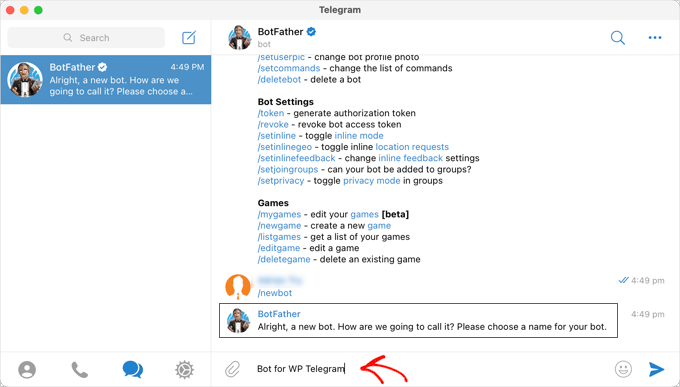
Ardından, botunuz için benzersiz bir kullanıcı adı seçin ve bot ile bittiğinden emin olun.
Örneğin, ben XYZ_wptelegram_bot kullanacağım.
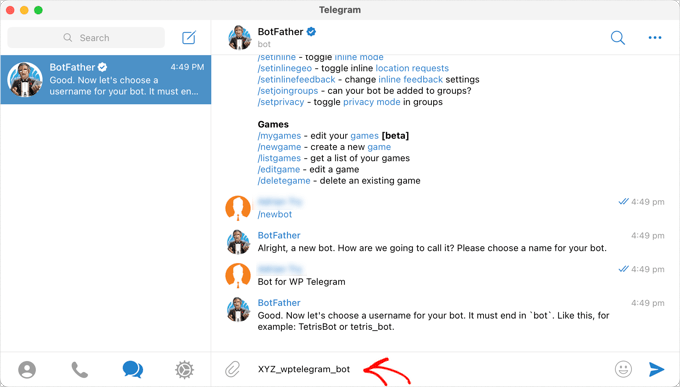
Artık başarıyla bir Telegram botu oluşturdunuz ve BotFather, botunuzun API jetonunu sohbet penceresinde gösterecektir.
Bu jetonu bir şifre veya araba anahtarı gibi ele almak önemlidir. Ona sahip olan herkes botunuzu kontrol edebilir, bu yüzden onu güvende tutun ve asla herkese açık olarak paylaşmayın.
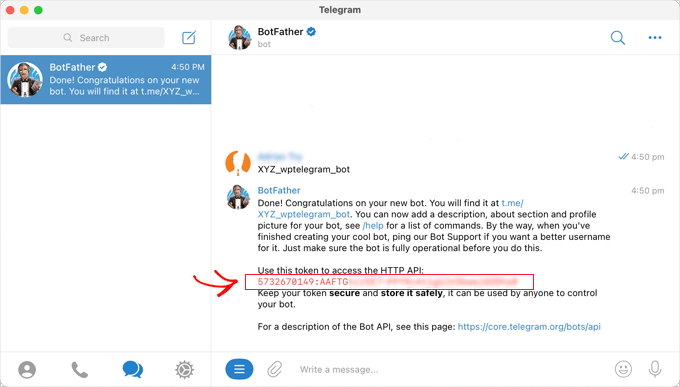
Buradan, jetonu panoya kopyalayalım.
Ardından, WordPress yönetici alanınıza geri dönmeli ve ‘WP Telegram’ ayarları sayfasını açmalısınız. Bot jetonunuzu ‘Bot Jetonu’ alanına yapıştırın.
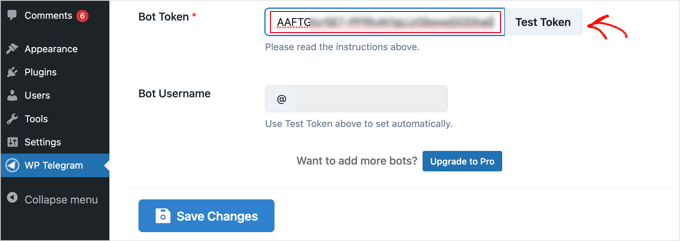
Bunu yaptıktan sonra, ‘Test Token’ düğmesine tıklamalısınız.
Token, bu belirli botla bağlantılıdır, bu nedenle 'Bot Kullanıcı Adı' alanı otomatik olarak doldurulur.
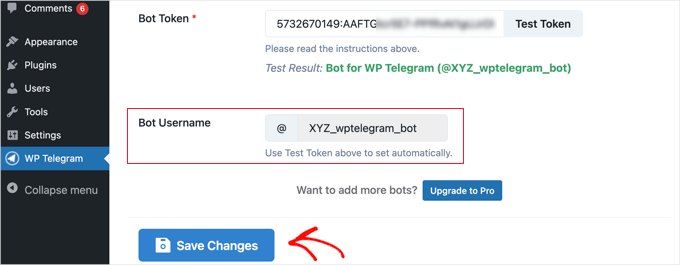
Ayarlarınızı kaydetmek için ‘Değişiklikleri Kaydet’ düğmesine tıklamayı unutmayın.
Tebrikler, Telegram ve WP Telegram eklentisinin ilk kurulumunu tamamladınız.
Ardından, eklentiyi WordPress gönderilerini Telegram'a gönderecek şekilde veya WordPress bildirimlerini kendinize gönderecek şekilde yapılandırabilirsiniz.
Adım 2: WordPress Gönderilerini Telegram'a Entegre Etme
Eklenti kontrol panelinde 'Telegram'a Gönder' sekmesinde olduğunuzdan emin olun.
Bu sayfa, eklentiyi yayınlandıklarında gönderilerinizi otomatik olarak Telegram'a gönderecek şekilde yapılandırmanıza olanak tanır.
Öncelikle, ‘Aktif’ anahtarını ‘Açık’ konumuna getirmeniz gerekir.
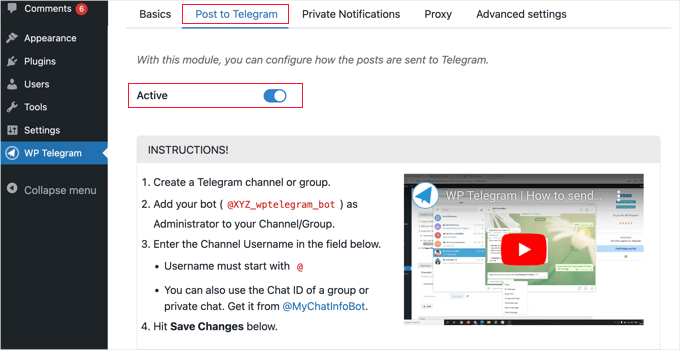
Artık WordPress gönderilerinizi Telegram'a gönderme talimatlarını göreceksiniz.
Adım 3: Telegram'da Bir Kanal Oluşturma
Henüz herkese açık bir Telegram kanalınız yoksa, bir tane oluşturmanız gerekecektir.
Bunu yapmak için Telegram uygulamasına geri dönmeniz gerekir.
Ardından, ekranın üst kısmındaki 'Yeni' simgesine tıklamalı ve açılır menüden 'Yeni Kanal'ı seçmelisiniz.
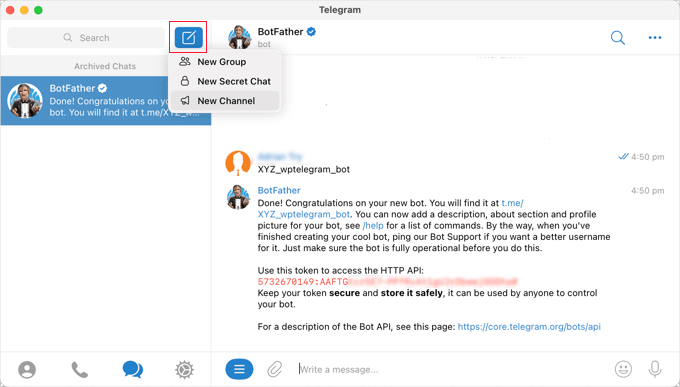
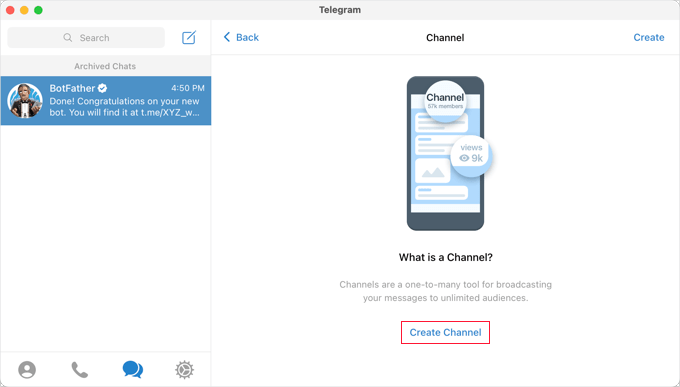
Bir sonraki ekranda, bir Telegram kanalının ne olduğuna dair bir açıklama göreceksiniz.
Sayfanın altındaki 'Kanal Oluştur' bağlantısına tıklamanız gerekecek.
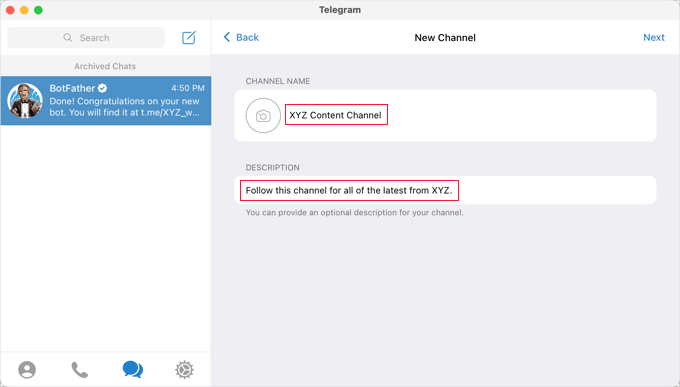
Şimdi, kanalınıza bir ad ve açıklama vermeniz gerekiyor.
Bunun herkese açık bir kanal olacağını unutmayın, bu yüzden uygun şekilde adlandırın.
Ardından, sayfanın sağ üst köşesindeki 'İleri'ye tıklamalısınız.
Ayrıca kalıcı bir genel bağlantı oluşturmalısınız. Bu, insanların kanalınızı bulmasını ve katılmasını kolaylaştırır. Bu bağlantı t.me/kanaladınız gibi görünecektir.
🧑💻 Önemli: WordPress eklentisi için ihtiyacınız olacak kısım, başında @ sembolü bulunan bu kullanıcı adıdır (örneğin, @kanaladınız). Bunu daha sonraki bir adımda kullanacağız.
Bu kullanıcı adını not etmek isteyebilirsiniz, çünkü WordPress'te eklentiyi kurarken daha sonra ihtiyacınız olacaktır.
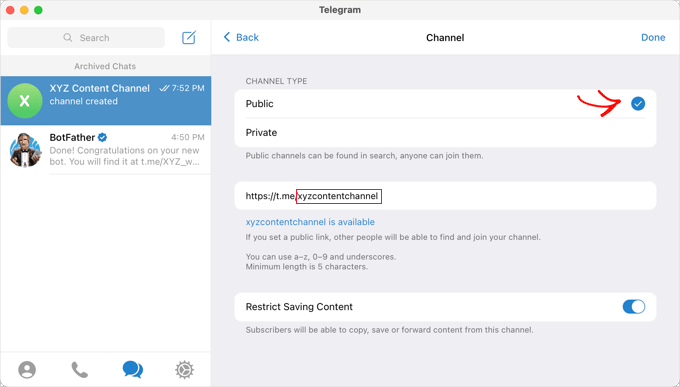
'Tamamlandı'ya tıkladığınızda, Telegram kanalınız oluşturulacak ve botunuzu yönetici olarak eklemeniz gerekecektir.
Kanalınız Telegram'da seçiliyken, ekranın sağ üst köşesindeki '…' menüsüne tıklamanız ve açılır menüden 'Bilgi'yi seçmeniz gerekir.
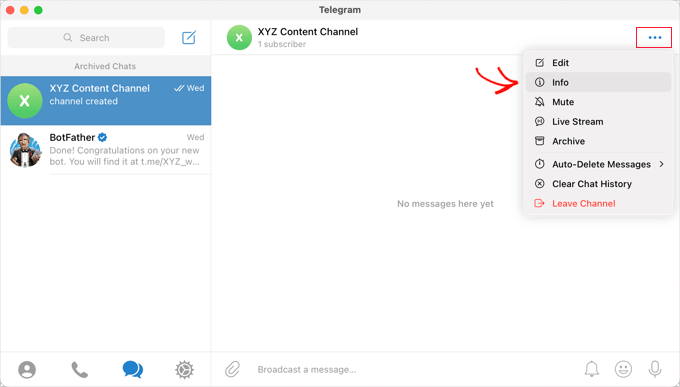
Bu ekran, kanalınız hakkındaki bilgileri görüntüler ve onu yapılandırmak için düğmeler ve menüler sağlar.
Genişletmek için 'Yöneticiler' menüsüne tıklayın.
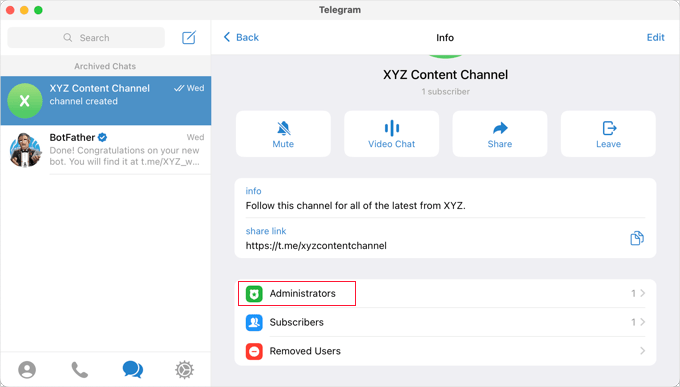
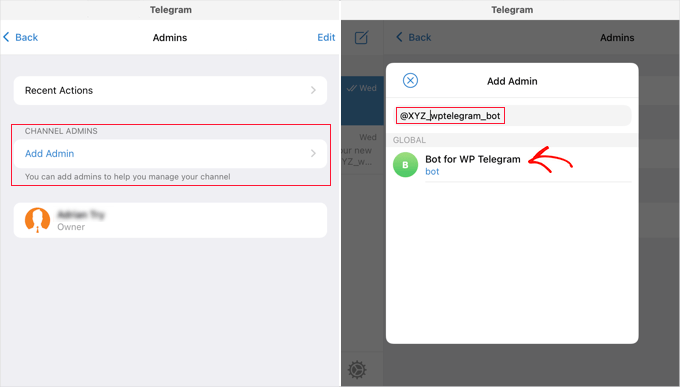
Buraya, 'Yönetici Ekle' bağlantısına tıklayarak yeni bir yönetici ekleyebilirsiniz.
Açılır pencerede, daha önce oluşturduğunuz botun kullanıcı adını girmeniz ve ardından aşağıdaki listeden bota tıklamanız gerekecektir.
Sonraki ekran, botun izinlerini gösterir.
Bunları olduğu gibi bırakabilirsiniz, ancak ‘Mesaj Gönder’in etkinleştirildiğinden emin olun.
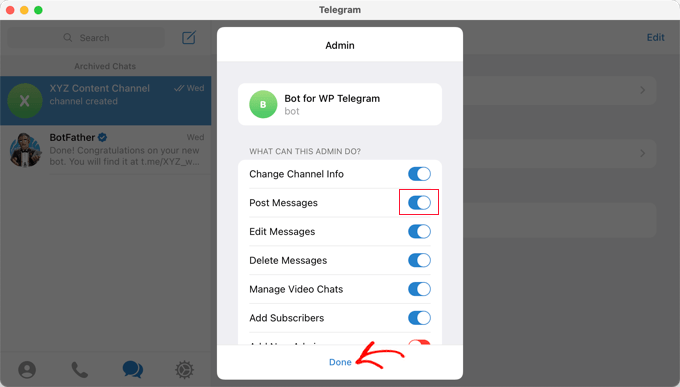
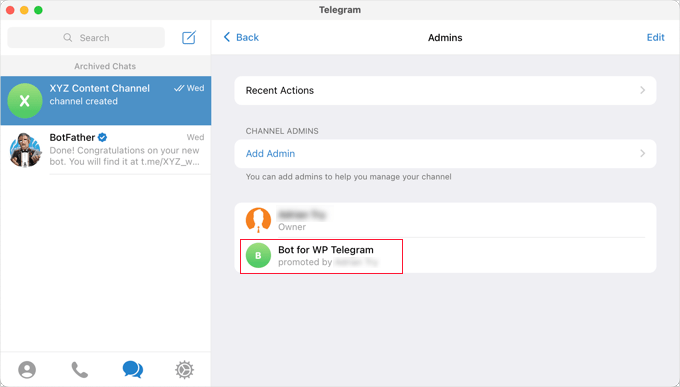
Açılır pencerenin altındaki ‘Bitti’ye tıkladığınızda, botunuz kanalınızın yöneticisi olarak eklenecektir.
Telegram'da şöyle görünebilir:
Adım 4: Telegram Kanalınızı veya Grubunuzu WordPress'e Ekleme
Şimdi eklentiyi kurmayı bitirmek için WordPress web sitenize geri dönmeniz gerekecek ve hala 'Telegram'a Gönder' sekmesinde olmalısınız.
'Hedef' bölümünde, '+ Ekle' düğmesine tıklamanız gerekir.
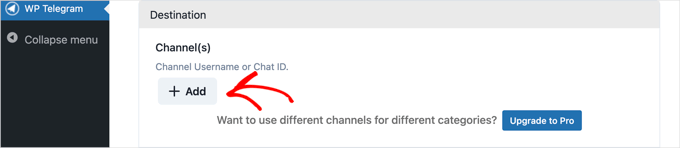
Artık kanalınızın kullanıcı adını girebilirsiniz. Başına @ sembolünü eklemeyi unutmayın (örneğin, @kanaladınız).
Bağlantıyı doğrulamak için grubunuza veya kanalınıza bir test mesajı göndermek üzere ‘Test Gönder’ düğmesine tıklayabilirsiniz.
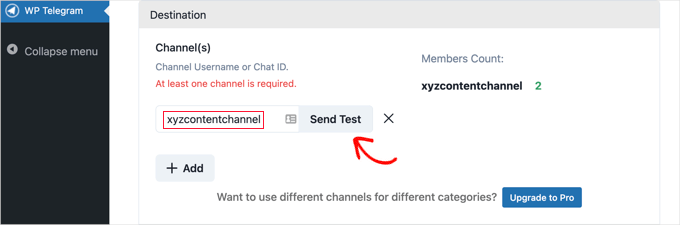
Varsayılan mesaj olan 'Bu bir test mesajıdır.' ile bir açılır pencere göreceksiniz.
İsterseniz, istediğiniz gibi görünmesi için özelleştirebilir ve ardından 'Tamam' düğmesine tıklayabilirsiniz.
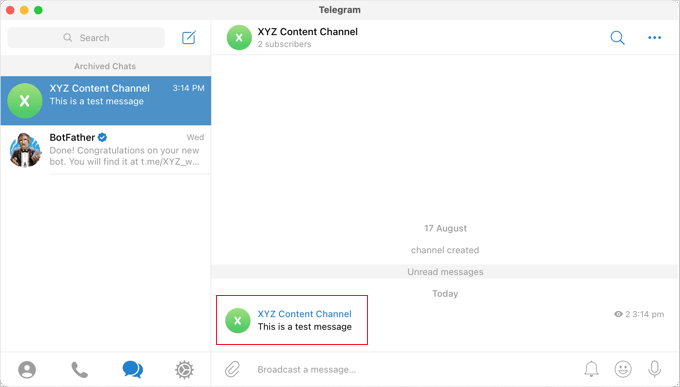
Eklentiyi başarıyla kurduysanız, Telegram'daki kanalınızda veya grubunuzda test mesajını görmelisiniz.
Ek İpuçları: WordPress Gönderilerini Telegram'a Göndermek İçin Ayarları Yapılandırma
Şimdi sitenize geri dönebilir ve eklentinin kurulumunu tamamlayabilirsiniz.
'Kurallar' bölümünde, yeni gönderiler yayınlandığında gönderilecek kutucuğunun işaretli olduğundan emin olun. İsterseniz, mevcut bir gönderiyi güncellediğinizde Telegram'a gönderilecek ikinci kutucuğu da işaretleyebilirsiniz.
Bundan sonra, Telegram'da yayınlamak istediğiniz gönderi türleri için kutucukları işaretleyin. 'Gönderi' kutusu varsayılan olarak işaretlidir ve isterseniz 'Sayfa' kutusunu da işaretleyebilirsiniz.
Özel gönderi türleriniz varsa, ek onay kutuları olabilir. Örneğin, WooCommerce ürün sayfasını, BuddyBoss forumlarını veya Envira Gallery'nin resim ve video galerisini görebilirsiniz.
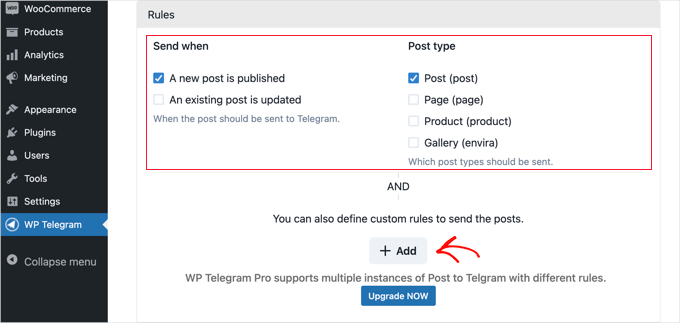
Hangi gönderilerin Telegram'a gönderileceğini daha fazla özelleştirmek için özel kurallar ekleyebilirsiniz.
Örneğin, aşağıdaki ekran görüntüsü, gönderileri yalnızca ‘En İyi Gönderiler’ kategorisindeyse Telegram'a gönderen bir kuralı göstermektedir.
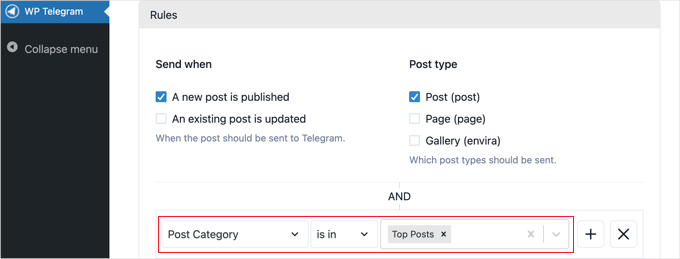
WP Telegram eklentisi, gönderilerinizin nasıl gönderileceğini özelleştirmek için birçok seçenek sunar. İhtiyaç duyduğunuz şekilde kontrol edebilir ve ayarlayabilirsiniz. Ancak, varsayılan ayarlar çoğu web sitesinde iyi çalışacaktır.
Ayarlardan memnun kaldığınızda, sayfanın altına kaydırabilir ve ayarlarınızı kaydetmek için ‘Değişiklikleri Kaydet’ düğmesine tıklayabilirsiniz.
Bir gönderi oluştururken veya düzenlerken, WordPress düzenleyicisinde yeni bir 'Telegram'a Gönder' seçeneği göreceksiniz. Uygun gönderiler için bu varsayılan olarak açıktır.
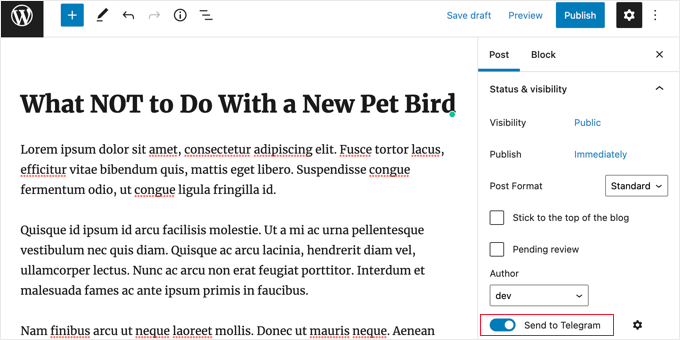
Bu varsayılan olarak açıktır. Gönderiyi Telegram'a göndermek istemiyorsanız basitçe kapatın.
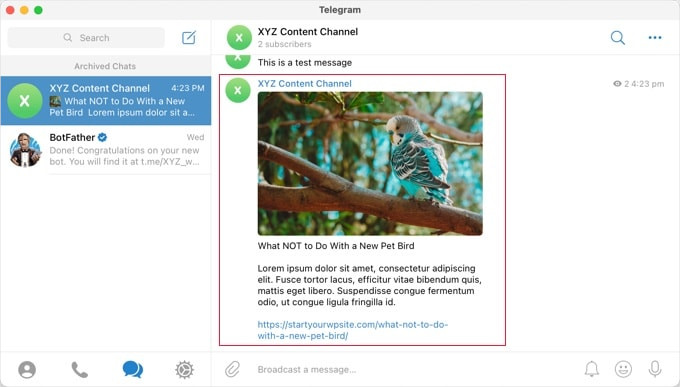
Bir sonraki sefer, belirlediğiniz kurallarla eşleşen bir gönderi yayınladığınızda, bu otomatik olarak Telegram kanalınıza veya grubunuza gönderilecektir.
WordPress Bildirimlerini Telegram'a Nasıl Gönderilir
‘WP Telegram’ sayfasındaki ‘Özel Bildirimler’ sekmesinde olduğunuzdan emin olun.
Bu sayfa, eklentiyi WordPress bildirimlerini bireysel olarak özel olarak veya Telegram'daki bir gruba otomatik olarak gönderecek şekilde yapılandırmanıza olanak tanır.
İlk olarak, ‘Aktif’ anahtarını ‘Açık’ konumuna getirin.
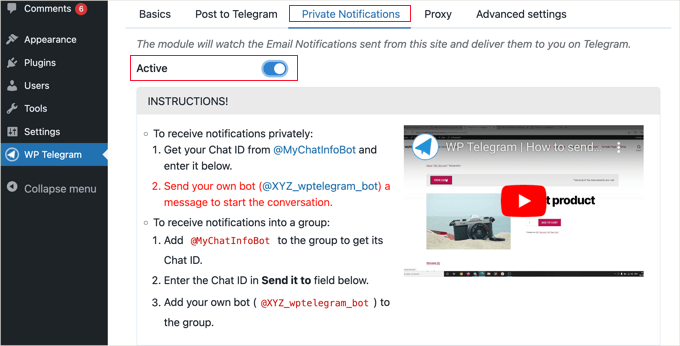
Şimdi iki yöntem için talimatlar göreceksiniz: WordPress bildirimlerinizi Telegram'daki bir bireye veya bir Telegram grubuna nasıl göndereceğiniz.
WordPress'ten Bireysel Bir Kullanıcıya Telegram'da Nasıl Bildirim Gönderilir
Bu yöntem, WordPress'in yalnızca tek bir kişiye bildirim göndermesini istiyorsanız en iyisidir.
WP Telegram eklentisine Telegram'daki ‘Kullanıcı Sohbet Kimliğinizi’ vermeniz gerekecek.
Kimliğinizi öğrenmek için Telegram'da @MyChatInfoBot'u aramanız ve ardından ‘Kişiler ve Sohbetler’ altındaki ilk arama sonucuna tıklamanız gerekir.
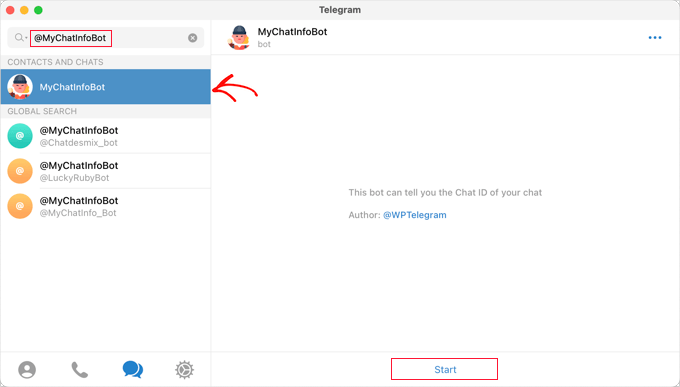
Bundan sonra, bot ile bir sohbet başlatmak için ekranın altındaki 'Başlat' düğmesine tıklamanız yeterlidir.
Bot, ilk mesajında 'Sohbet Kimliğinizi' kırmızı renkte gösterecektir.
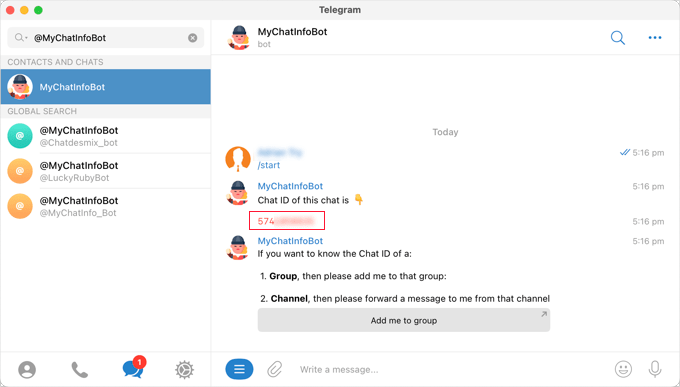
Sohbet Kimliğini panoya kopyalayalım ve ardından web sitenize geri dönelim.
Aşağıdaki ekran görüntüsünde gösterildiği gibi 'Bildirim Ayarları' bölümünde, yönetici e-posta adresinizi bulacaksınız. WordPress yönetici bildirimlerinin e-posta ile gönderildiği yer burasıdır.
Bu adrese bir bildirim gönderildiğinde, WordPress de eklenti ayarlarında gireceğiniz Telegram kullanıcısına gönderecektir.
Gerekirse farklı bir e-posta adresi kullanabilirsiniz. Tüm e-posta adreslerine gönderilen bildirimleri almak için, 'e-posta nereye giderse' alanına yalnızca 'any' yazın.
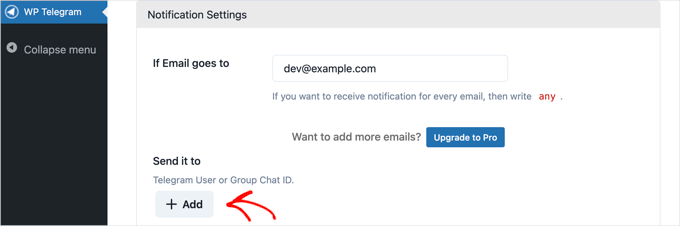
Ardından, kopyaladığınız 'Kullanıcı Sohbet Kimliği'ni girmeniz gerekecek. Sadece '+Ekle' düğmesine tıklayın.
Bu, 'Şuraya gönder' altında yeni bir alan gösterecektir ve kimliğinizi buraya yapıştırmalısınız.
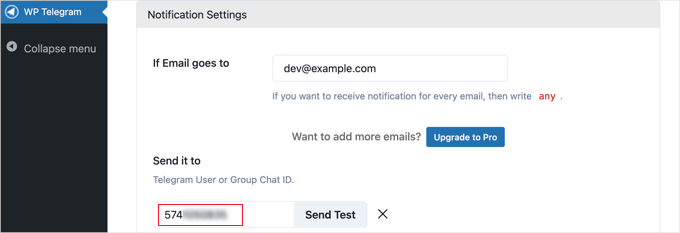
Henüz 'Testi Gönder' düğmesine tıklamayın.
Bağlantiyi test etmeden önce, Telegram uygulamasında botunuzla bir konuşma başlatmanız gerekir.
Telegram'ın bir güvenlik özelliği, botların kullanıcılarla konuşma başlatmasını engeller. İlk mesajı göndererek (örneğin ‘Başlat’ düğmesine tıklayarak), bota size geri mesaj gönderme izni vermiş olursunuz.
Telegram'a geri dönüp kurulum sırasında oluşturduğunuz botu aramanız gerekecek. Bot'a tıkladığınızda, ekranın altındaki 'Başlat' düğmesine tıklayarak bir konuşma başlatabilirsiniz.
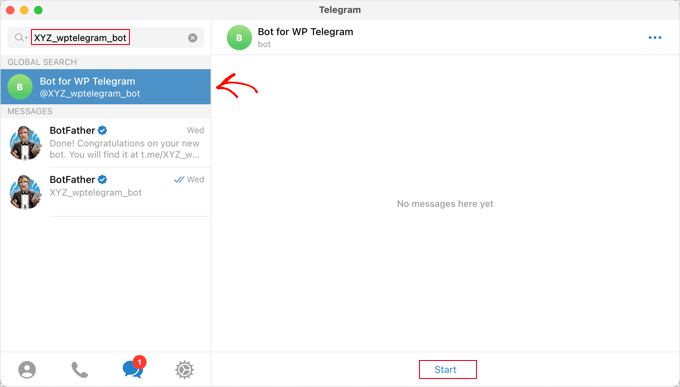
Şimdi WordPress'e dönebilir ve 'Test Gönder' düğmesine tıklayabilirsiniz. Ardından görünen açılır mesajda 'Tamam'ı tıklamalısınız.
WordPress'te ‘Kullanıcı Sohbet Kimliği’nin yanında bir onay görüntülenecektir, bu da mesajın başarılı olup olmadığını bilmenizi sağlar. Mesajın gerçekten orada yayınlandığından emin olmak için Telegram'ı da kontrol etmelisiniz.
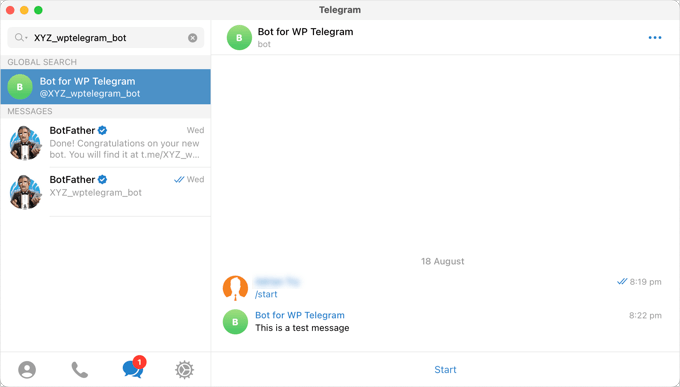
Şimdi, WordPress sitenize geri dönelim, sayfanın altına kaydırın ve ayarlarınızı kaydetmek için ‘Değişiklikleri Kaydet’ düğmesine tıklayın.
Tebrikler! Artık sitenize bir yönetici bildirimi gönderildiğinde her seferinde bir Telegram mesajı alacaksınız.
WordPress'ten Bir Gruba Telegram'da Nasıl Bildirim Gönderilir
Bu yöntem, WordPress web sitenizde bir ekiple çalışıyorsanız ve onların bir kısmının veya tamamının yönetici bildirimlerini Telegram'da görmesini istiyorsanız en iyisidir.
Bu yöntemin adımları, tek bir kullanıcıya Telegram'da bildirim göndermek için yukarıdaki adımlara benzer. Ancak, WordPress'e bir 'Kullanıcı Sohbet Kimliği' yapıştırmak yerine, 'Grup Sohbet Kimliği'ni yapıştırmanız gerekecektir.
Ekibiniz için henüz bir Telegram grubunuz yoksa, bir tane oluşturmanız gerekir.
Bir Telegram kanalı yalnızca bilgi yayınlamak için kullanılırken, bir grubun üyeleri birbirleriyle iletişim kurabilir. Gruba kimlerin dahil olacağını da kontrol edebilirsiniz.
Telegram ekranının üst kısmındaki 'Yeni' simgesine tıklamalı ve açılır menüden 'Yeni Grup' seçeneğini seçmelisiniz. Grup varsayılan olarak özel olacaktır.
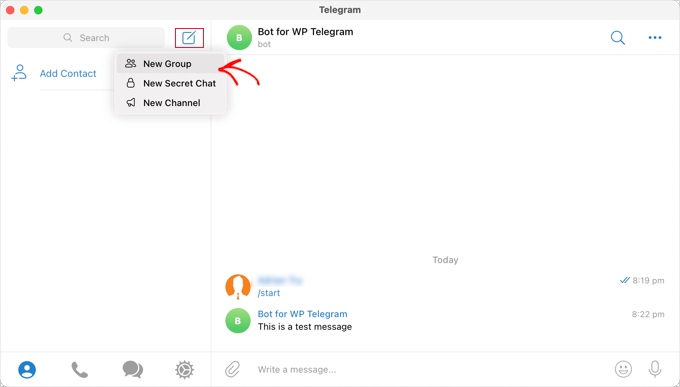
Ardından, grubun parçası olmasını istediğiniz diğer üyeleri eklemeniz gerekir.
Gruba otomatik olarak ekleneceksiniz ve en az bir ek üye eklemeniz gerekecektir.
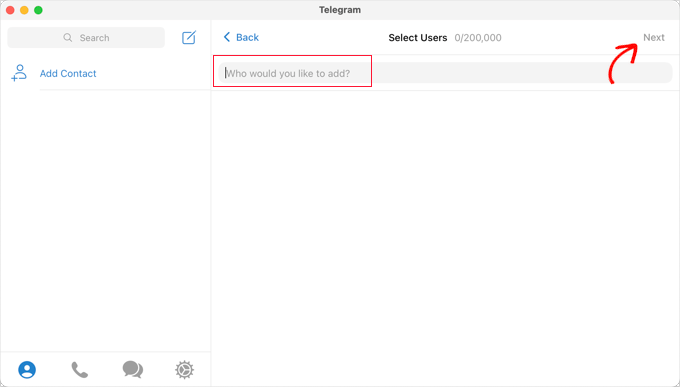
Ekip üyelerinizi ekledikten sonra, ekranın üst kısmındaki 'İleri' düğmesine tıklamalısınız.
Son olarak, ekranın üst kısmındaki 'Oluştur' düğmesine tıklamak grubu oluşturacaktır.
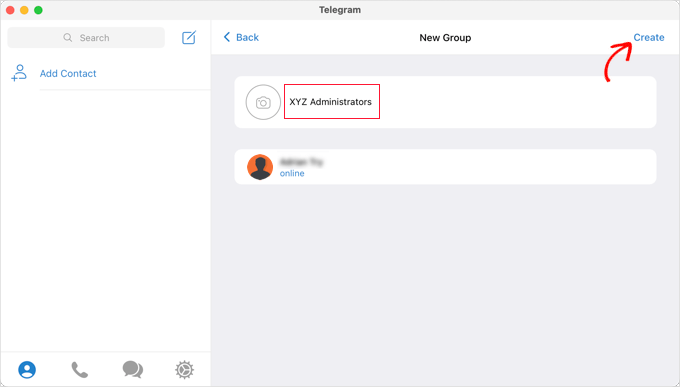
Bir grup oluşturup ekip üyelerinizi eklediğinize göre, iki bot eklemeniz gerekecek.
İlk olarak, WordPress'teki eklenti ayarlarına yapıştırmak üzere Grup Kimliğini bulabilmeniz için @MyChatInfoBot'u eklemelisiniz.
İkinci olarak, eklentinin WordPress bildirimlerini gönderebilmesi için kendi botunuzu eklemeniz gerekir.
Ekranın üst kısmındaki grup adına tıklayarak grubun 'Bilgi' sayfasını açabilirsiniz. Oradayken, yeni üyeler eklemek için 'Ekle' düğmesine tıklayın.
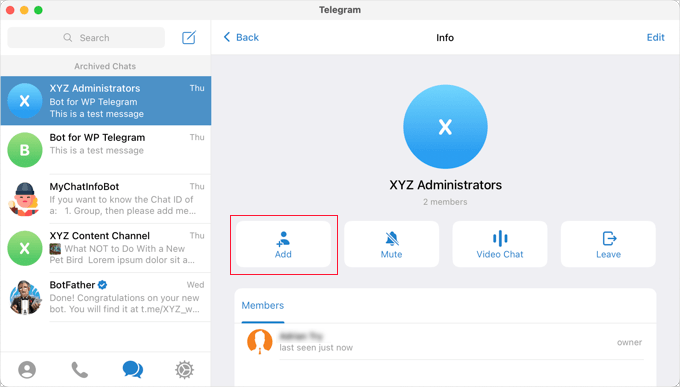
Ardından, ‘Üye Ekle’ alanına @MyChatInfoBot yazmanız ve arama sonuçlarında üzerine tıklamanız gerekir.
Ardından, ilk Telegram kurulumu sırasında oluşturduğunuz bot ile aynısını yapacaksınız.
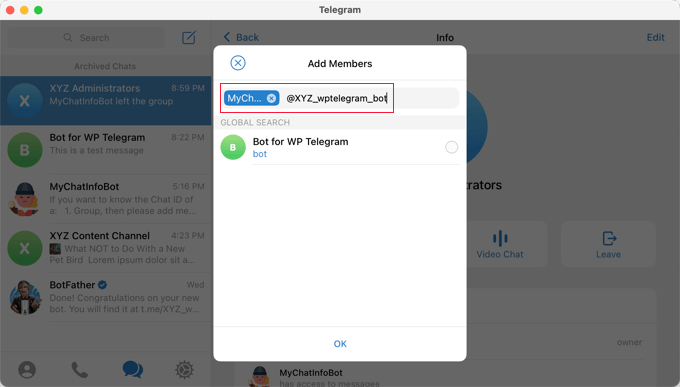
İki botu gruba eklemek için 'Tamam'ı tıkladığınızdan emin olalım.
Ardından, @MyChatInfoBot botunun Grup Kimliğinizi sohbete otomatik olarak eklediğini fark edeceksiniz.
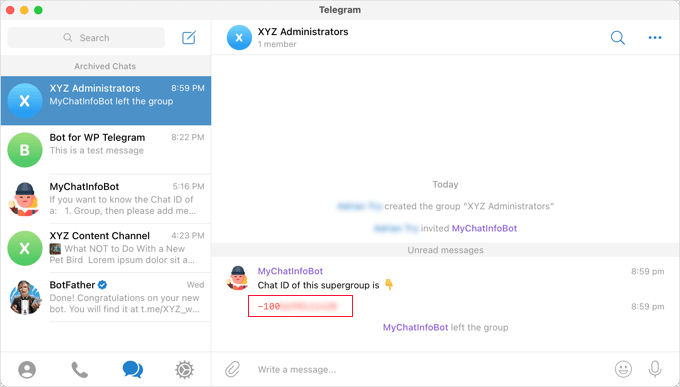
Ardından, bu kimliği WordPress sitenizdeki 'Gönder' bölümüne yapıştırabilirsiniz.
Her şeyin doğru ayarlandığından emin olmak için şimdi 'Test Gönder' düğmesine tıklayabilirsiniz.
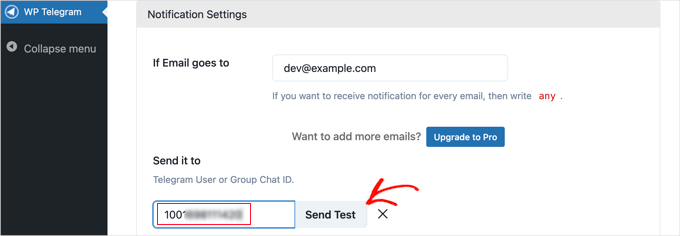
Eklenti, isterseniz değiştirebileceğiniz varsayılan bir mesaj gösterecektir. Ardından, ‘Tamam’ düğmesine tıklamalısınız.
Şimdi Telegram uygulamasına geçin ve test mesajının gönderildiğinden emin olun.
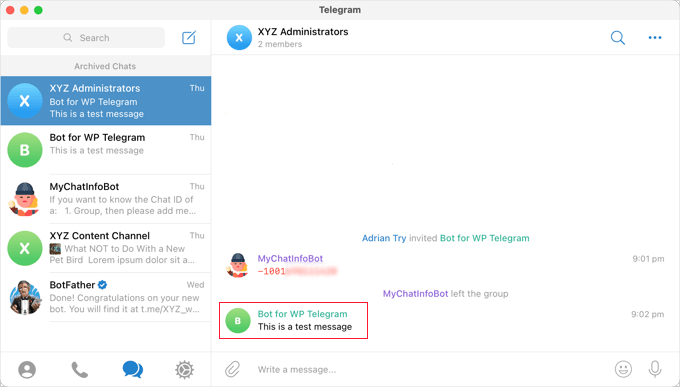
Tebrikler! WordPress bildirimleriniz artık Telegram grubunuza gönderilecek.
Yöntem 2: WPChat ile Telegram Sohbetini WordPress'e Ekleme (Bot Gerekmez)
Telegram bot veya otomatik gönderi ve bildirim sistemi ihtiyacınız yoksa, WP Telegram (Otomatik Gönderi ve Bildirimler) yerine WPChat gibi özel bir sohbet eklentisi daha iyi bir seçimdir.
WPChat, canlı konuşmalar ve müşteri desteği için tasarlanmıştır, bu da ziyaretçilerin sizinle doğrudan Telegram üzerinden sohbet etmesine izin vermek istediğinizde idealdir.
Adım 1: WPChat'i Yükleme ve Etkinleştirme
İlk olarak, WPChat'i sitenize kurmanız ve etkinleştirmeniz gerekecektir.
WPChat web sitesinde ‘Şimdi WPChat Al’ düğmesine tıklayın, bir plan seçin ve ödeme işlemini takip edin.
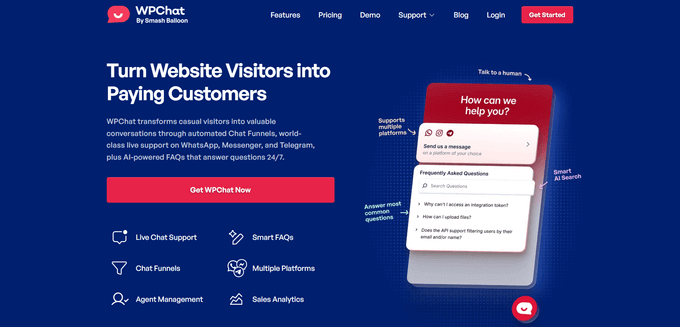
💡 Not: Bu kılavuz için WPChat Pro kullanıyorum çünkü renk paletleri, SSS ve çoklu temsilci desteğinin kilidini açıyor. Yeni başlıyorsanız, ücretsiz WPChat sürümü de işe yarar ve kurulumu kolaydır.
Buradan, eklentinin zip dosyasını WPChat hesap kontrol panelinizden indirebilirsiniz. Lisans anahtarınızı da kopyalamalısınız.
Ardından, WordPress kontrol panelinize gidelim ve Eklentiler » Yeni Ekle'ye gidelim.
Bir sonraki ekranda, dosya yükleyiciyi açmak için 'Eklenti Yükle'ye tıklayın.
Bundan sonra, 'Dosya Seç' düğmesine tıklayabilir ve WPChat zip dosyanızı yükleyebilirsiniz. 'Şimdi Yükle'ye tıklayın ve etkinleştirin.

İşlem tamamlandığında, WordPress yönetici kenar çubuğunuzda yeni bir WPChat menüsü görünecektir. Ayrıntılar için WordPress eklentisi nasıl kurulur kılavuzumuza bakın.
Adım 2: Telegram Sohbet Asistanınızı Oluşturma
Sonra, Telegram sohbet yardımcınızı oluşturma zamanı.
WordPress kontrol panelinizden WPChat'i açın ve 'Kurulum' düğmesine tıklayın.

İlk ekranda, bir WhatsApp telefon numarası ekleme seçeneğini göreceksiniz.
Bu varsayılan iletişim yöntemidir, bu nedenle eklemek ziyaretçilerin size hemen WhatsApp üzerinden ulaşmasını sağlar. Daha sonra bir Telegram numarası ekleyebilirsiniz.
Hazır olduğunuzda 'İleri'ye tıklayın.

Bundan sonra, sohbet asistanınız için bir tasarım teması seçeceksiniz.
Açılır menüde üç tema mevcuttur. "Mükemmel" olanı seçmek için çok fazla strese girmeyin çünkü bunu daha sonra istediğiniz zaman değiştirebilirsiniz.
Kurulumun bu bölümünü tamamlamak için tekrar 'İleri'ye tıklayın.

Ardından, tıklanabilir sohbet düğmesinin WordPress web sitenizde nereye görüneceğine karar vereceksiniz.
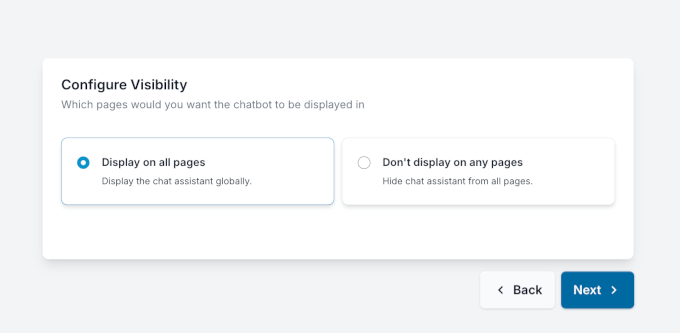
WPChat size 2 basit yerleştirme seçeneği sunar:
- Tüm sayfalarda göster – Bu, kurulum tamamlanır tamamlanmaz tıklanabilir sohbet düğmesini sitenizin tamamında görünür hale getirir.
- Tüm sayfalarda gizle – Bu, sohbet asistanını özelleştirmeyi bitirene kadar gizli tutar.
Ziyaretçilerin size her yerden kolayca ulaşabilmesi için düğmeyi genellikle tüm sayfalarda göstermeyi tavsiye ederim. Bununla birlikte, önce ince ayar yapmak isterseniz, gizli tutabilir ve daha sonra tek bir tıklamayla açabilirsiniz.
Bundan sonra, 'Ek Özellikler' ekranına geleceksiniz.
Bu özellikleri daha sonra ihtiyacınız olduğuna karar verirseniz yükseltebileceğiniz için şimdilik bu adımı güvenle atlayabilirsiniz.
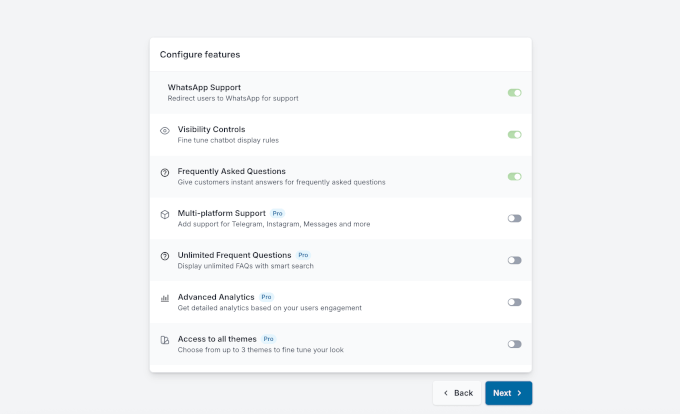
Ardından, WPChat'in şimdiye kadar yapılandırdığınız her şeyin bir özetini gösterdiği son kurulum ekranına ulaşacaksınız.
Aşağı kaydırırsanız, lisans anahtarınızı girebileceğiniz ve doğrulayabileceğiniz bir alan göreceksiniz. WPChat Pro kullanıyorsanız, yapıştırın.

İşiniz bittiğinde, ayarlarınızı kaydetmek ve WPChat kurulumunu tamamlamak için ‘Kurulumu Tamamla’ya tıklayın.
Adım 3: Telegram Sohbetinizin Görünümünü Özelleştirme
Bu adımda, Telegram sohbetinizin istediğiniz gibi görünmesini sağlayacağız.
WPChat alanından, canlı özelleştiriciyi açmak için ‘Özelleştir’e tıklayın.

Solda, tüm özelleştirme ayarlarını göreceksiniz. Sağda, değişikliklerinizi yaparken görebilmeniz için canlı bir önizleme elde edeceksiniz.
Görsel düzenleyici ve özelleştirme seçenekleri ekranınızda şöyle görünür:
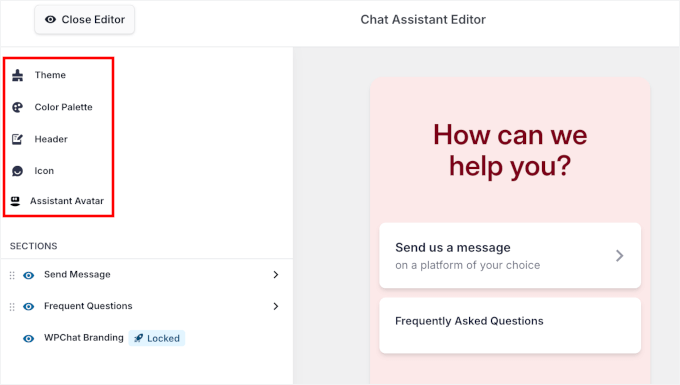
Burada, sol kenar çubuğundaki ‘Renk Paleti’ne tıklayarak başlayalım.
Önceden hazırlanmış renk şemalarından birini seçebilir veya renk seçiciyi kullanarak markanızın renklerine uyacak şekilde ‘Özel’i seçebilirsiniz.
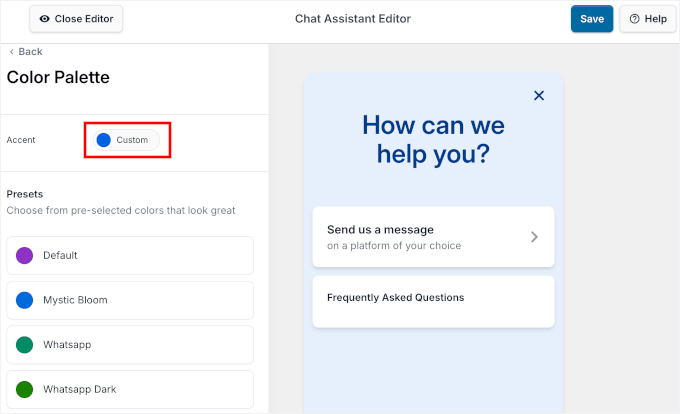
Renklerden memnun kaldığınızda, uygulamak için ‘Kaydet’e tıklayın.
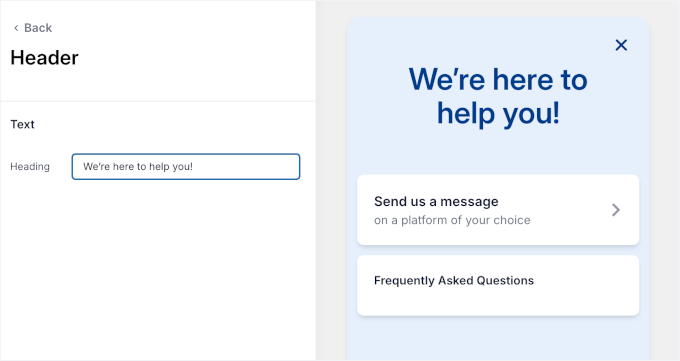
Ardından, ana seçeneklere dönmek için ‘Geri’ye tıklayabilir, ardından ‘Üst Bilgi’yi seçebilirsiniz. Sohbet pencerenizin üst kısmında görünen metni buradan ayarlayabilirsiniz.
Örneğin:
- “Size yardım etmek için buradayız!”
- “Bugün size nasıl yardımcı olabiliriz?”
Metninizi girdikten sonra, onaylamak için ‘Kaydet’e tıklayın.
🧑💻 Profesyonel İpucu: Güçlü bir üst bilgi mesajı, ziyaretçilerin bir sohbet başlatmasını sağlamada büyük fark yaratabilir. Kısa, net ve eylem odaklı tutun, böylece insanlar tıkladıklarında ne olacağını bilirler.
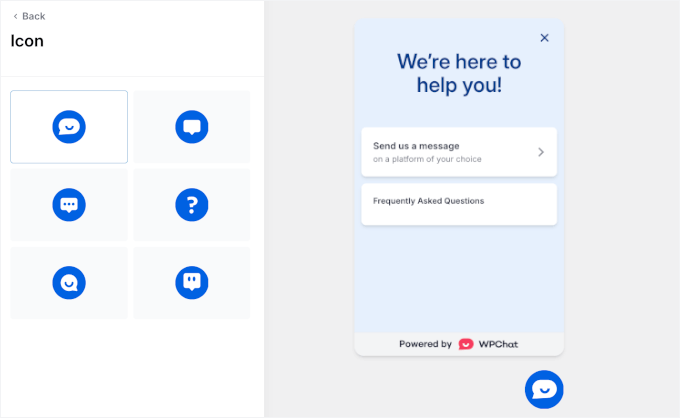
Ardından, sohbet düğmesine tıklama simgesini seçebilirsiniz.
Sitenizin stiline uyan ve markanızla tutarlı hissettiren bir şey seçmenizi öneririm.
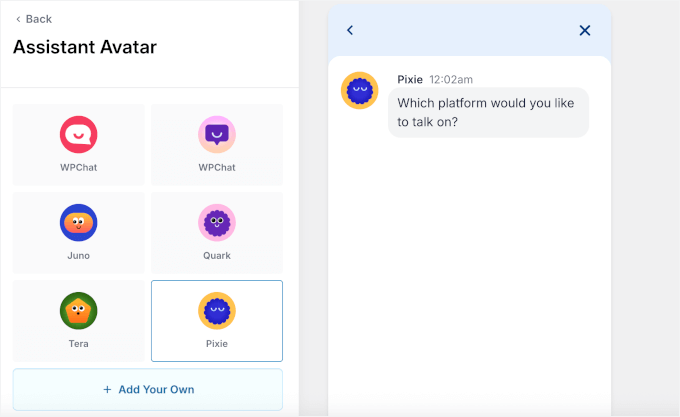
Ayrıca bir asistan avatarları da seçebilirsiniz. WPChat altı yerleşik seçenek içerir veya sohbetin daha kişisel hissetmesini istiyorsanız kendi resminizi yükleyebilirsiniz.
Dosya yükleyiciyi açmak için 'Kendi Dosyanızı Ekleyin'e tıklamanız yeterlidir.
Her şey iyi göründüğünde, değişikliklerinizi uygulamak için Kaydet'e tıklamayı unutmayın.
Adım 4: Telegram Sohbet Düğmesi Görünürlüğünü Yapılandırma
Şimdi Telegram sohbetinin sitenizde nerede görüneceğine karar vereceksiniz.
'Görünürlük' sekmesinde, tüm sayfalarda göstermeyi veya belirli sayfalara sınırlamayı seçebilirsiniz.
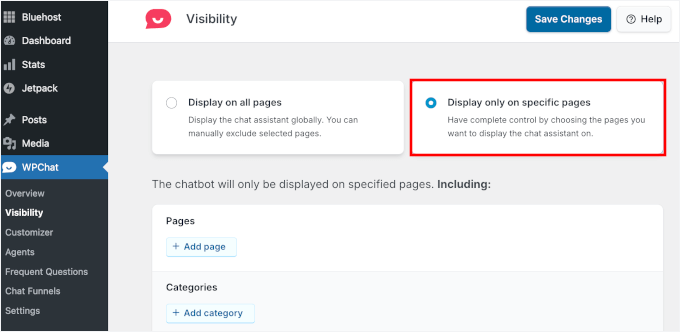
Ardından, yerleşik filtreleri görmek için aşağı kaydırabilirsiniz. Bunlar, tek tek sayfaları, kategorileri, etiketleri ve hatta özel gönderi türlerini dahil etmenize veya hariç tutmanıza olanak tanır.
Örneğin, odaklanmış açılış sayfaları, gizlilik politikası sayfası veya yalnızca üyelere özel alanlar içinde sohbet düğmesini gizli tutarken, mağaza, destek, iletişim veya fiyatlandırma sayfalarınızda gösterebilirsiniz.
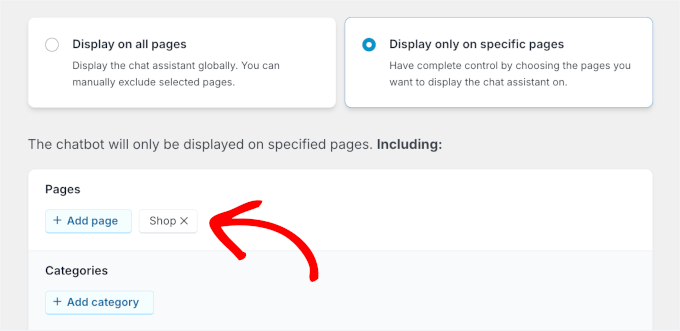
İşiniz bittiğinde, yapılandırmanızı kaydetmek için 'Değişiklikleri Kaydet' düğmesine tıklayın.
Adım 5: Telegram Hesabınızı Bağlama
Son olarak, mesajların size ulaşmasını sağlamak için sohbet asistanını Telegram hesabınıza bağlayalım.
WordPress yönetici alanınızdan WPChat » Acenteler'e gidin ve WPChat'in oluşturduğu varsayılan acenteyi bulun. 'Düzenle'ye tıklayın.

Şimdi acenteyi biraz kişiselleştirebilirsiniz.
Bir profil resmi eklemek için ‘Yükle’ye tıklayarak başlayabilirsiniz – bu, gerçek bir kişinin vesikalık fotoğrafı veya şirket logonuz olabilir.
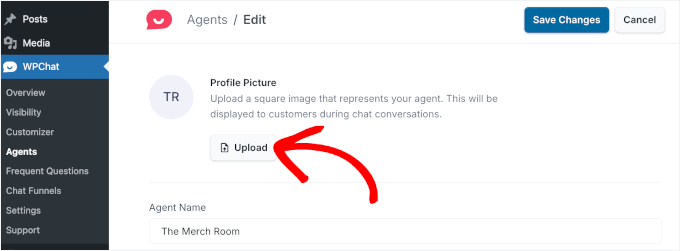
Ardından, acente için bir ad girin.
Şirket adınızı, belirli bir personel üyesinin adını veya her ikisinin bir kombinasyonunu kullanabilirsiniz.

Ardından, Telegram telefon numarası alanına aşağı kaydırın.
Telegram hesabınıza bağlı telefon numarasını girin.

İşiniz bittiğinde, ayarlarınızı kaydetmek için 'Kaydet'e tıklayın.
Bu ayarlandıktan sonra, Telegram hesabınız resmi olarak bağlanmış ve mesaj almaya hazır olacaktır.
Ekibiniz büyüdükçe WPChat'e kolayca daha fazla temsilci ekleyebilirsiniz. İlk temsilci için kullandığınız adımları izleyerek 'Yeni Temsilci' düğmesine tıklayın ve bilgilerini girin.
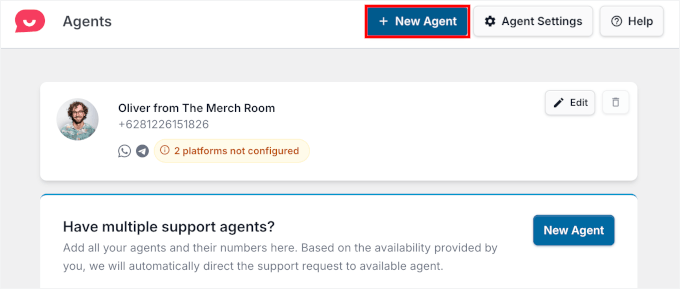
🧑💻 Profesyonel İpucu: Farklı ekip üyeleri farklı türdeki soruları ele alıyorsa, her temsilciye kendi Telegram numarasını atayabilirsiniz. Bu şekilde, satış sorguları doğrudan satış ekibinize, destek soruları ise müşteri hizmetleri personelinize ulaşabilir.
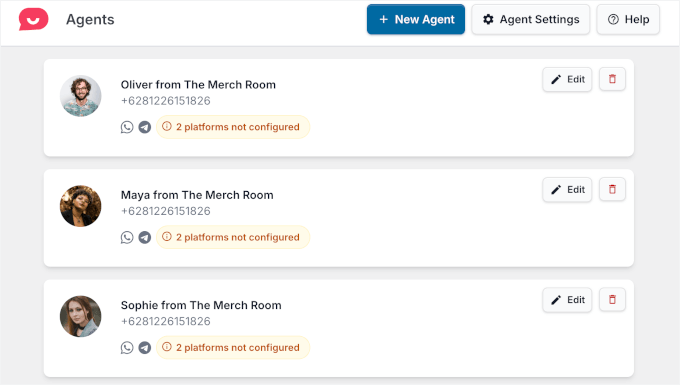
WPChat Pro sürümünü kullanıyorsanız, ihtiyacınız olan kadar temsilci ekleyebilirsiniz.
Ve işiniz bittiğinde, hepsi 'Temsilciler' listesinde görünecektir.
Temsilcilerinizi ayarladıktan sonra, her birinin ne zaman müsait olduğunu da kontrol edebilirsiniz.
Bunu yapmak için bir temsilcinin adının yanındaki 'Düzenle'ye tıklayın ve çalışma günlerini ve saatlerini ayarlayın.
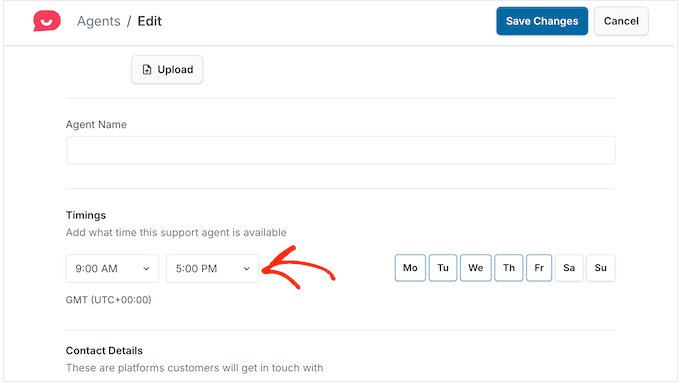
Bitirdiğinizde 'Değişiklikleri Kaydet' düğmesine tıklamayı unutmayın.
WPChat ayrıca bir temsilci çevrimdışı olduğunda ne olacağını belirlemenize olanak tanır. Normal iş saatlerinizi gösterebilir veya sohbetleri otomatik olarak başka bir müsait temsilciye yönlendirebilirsiniz, böylece ziyaretçiler hala yardım alabilir.
Bunu ayarlamak için 'Temsilciler' sayfasının üst kısmındaki 'Temsilci Ayarları'na tıklayın.
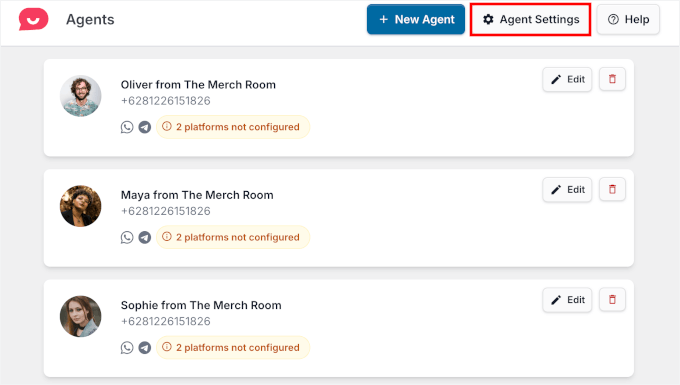
Oradan, önce 'Zamanlamalar'ı etkinleştirmeniz ve ardından çalışma saatleri dışındaki sohbetlerin nasıl ele alınacağını seçmeniz gerekecektir.
Bu kılavuz için, ‘Mesai Dışı Temsilciye Yönlendir’ seçeneğini belirleyebilir ve bu mesajları kimin alacağını seçmek için açılır menüyü kullanabilirsiniz.
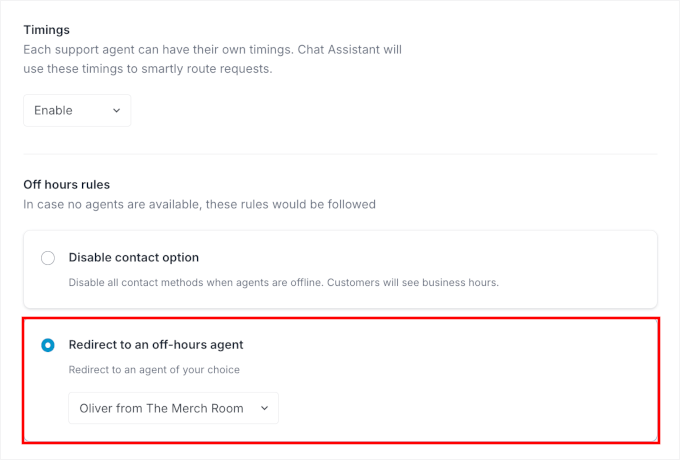
Her şey ayarlandıktan sonra, ayarlarınızı uygulamak için ‘Değişiklikleri Kaydet’e tıklayın.
Bu işlem tamamlandığında, ziyaretçiler seçtiğiniz sayfalarda profesyonel bir sohbet penceresi görecektir. Ve bunu kullandıklarında, yapılandırdığınız numaraya doğrudan Telegram'ınıza yönlendirileceklerdir – herhangi bir bot veya otomatik gönderi yapılandırması gerekmez.
Ek İpucu: Sohbet Widget'ınıza SSS Ekleyin
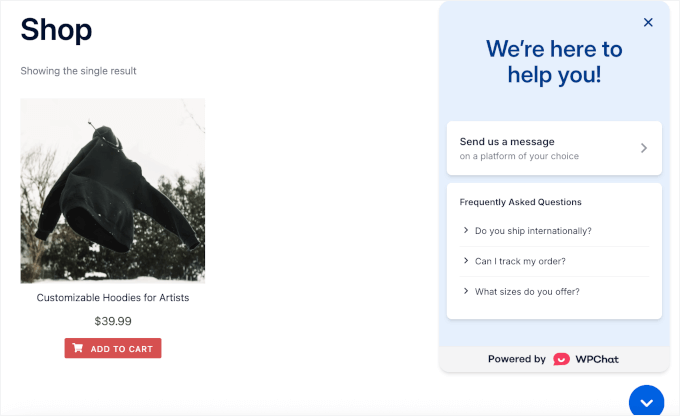
Artık Telegram tıklanabilir sohbet düğmeniz tamamen ayarlandı. Bir adım daha ileri gitmek isterseniz, ziyaretçilerin mesaj göndermeden hızlı yanıtlar bulabilmeleri için sohbet widget'ına bir SSS bölümü ekleyebilirsiniz.
Örneğin, bir çevrimiçi mağaza nakliye veya teslimat süreleri hakkında sık sorulan soruları yanıtlayabilir. Bir salon veya tamir servisi gibi hizmet tabanlı bir işletme, çalışma saatlerini, fiyatlandırmayı veya tipik yanıt sürelerini paylaşabilir.
Bu, tekrar eden soruları azaltmaya yardımcı olur ve ziyaretçilere ihtiyaç duydukları bilgiyi hemen sağlar.
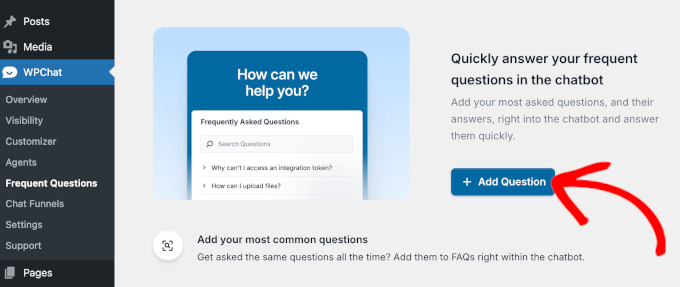
Başlamak için WordPress kontrol panelinizde WPChat » Sık Sorulan Sorular bölümüne gidin ve ‘+ Soru Ekle’ye tıklayın.
Bir sonraki ekranda bir görsel düzenleyici göreceksiniz.
Sorunuzu ‘Soru’ alanına girin, ardından ‘Cevap’ alanına net, yardımcı bir yanıt ekleyin. Yazdıkça, sağdaki canlı önizleme SSS'nin sitenizde tam olarak nasıl görüneceğini gösterir.
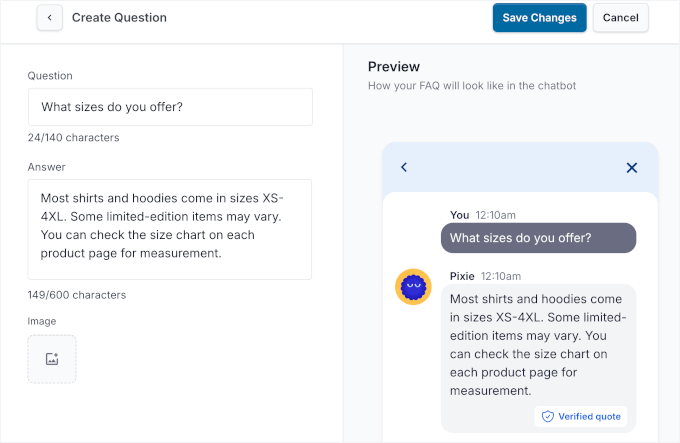
Bir yanıtı daha net hale getirmek isterseniz, bir resim de ekleyebilirsiniz. Bir ekran görüntüsü, fotoğraf veya diyagram yüklemek için ‘Resim’ simgesine tıklamanız yeterlidir.
Her şey yolunda göründüğünde, SSS'yi yayınlamak için ‘Değişiklikleri Kaydet’e tıklayın.
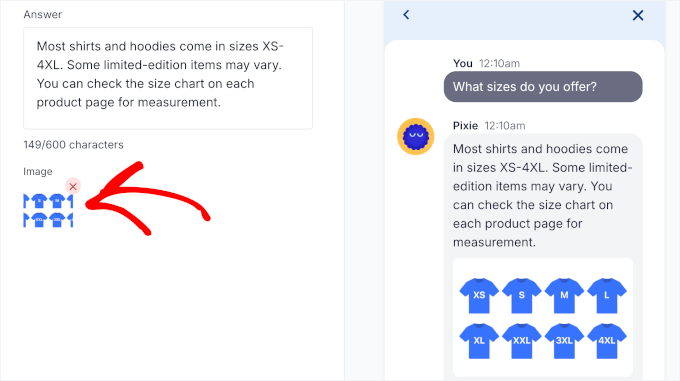
Daha fazla soru eklemek de aynı derecede kolaydır. Sık Sorulan Sorular ana sayfasında 'Yeni Soru'ya tıklamanız ve SSS listenizi oluşturmak için aynı adımları tekrarlamanız yeterlidir.
Tüm SSS'leriniz daha sonra bir tabloda görünecektir:
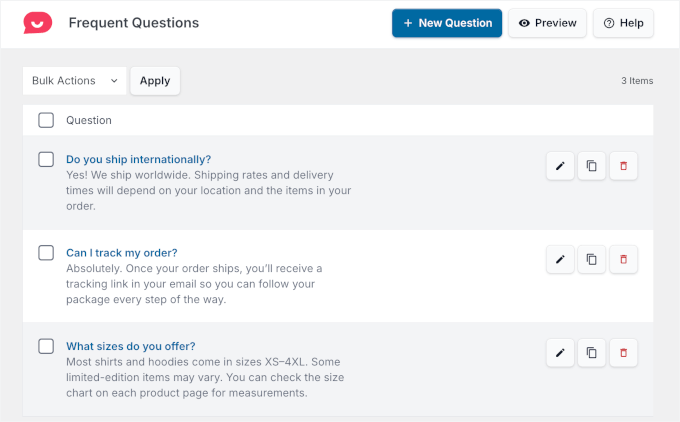
💡 Not: Sık Sorulan Sorular özelliği, ziyaretçilerin tam anahtar kelimeler kullanmasalar bile yanıt bulmalarına yardımcı olan Yapay Zeka Akıllı Arama'yı kullanır. Bu özelliğin yapay zeka kredileri kullandığını unutmayın. Bunlar tükendiğinde, arama temel anahtar kelime eşleştirmesine geri döner.
SSS listesinden soruları düzenleyebilir veya resimleri güncelleyebilir, zamandan tasarruf etmek için mevcut SSS'leri çoğaltabilir veya artık ihtiyacınız olmayan soruları silebilirsiniz.
SSS'leriniz ayarlandıktan sonra, sohbet widget'ınız yaygın soruları otomatik olarak yanıtlayabilir ve gelen mesajları azaltabilir. İşletmeniz büyüdükçe listeyi istediğiniz zaman güncelleyebilir veya genişletebilirsiniz.
WordPress Sitenizi Telegram ile Entegre Etme SSS
Bu bölümde, WordPress'i Telegram ile entegre etmekle ilgili bazı yaygın soruları yanıtlayacağız.
WordPress'e nasıl Telegram düğmesi eklenir?
Telegram'ı destekleyen, WPChat gibi bir sosyal medya eklentisi kullanarak WordPress sitenize bir Telegram tıklamayla sohbet düğmesi ekleyebilirsiniz.
Telegram'ı işim için kullanabilir miyim?
Kesinlikle! Telegram, müşterilerle doğrudan ve güvenli bir şekilde iletişim kurmanıza olanak tanıdığı için işletme web siteleri için harikadır. Güncellemeler gönderebilir, soruları yanıtlayabilir ve duyurular için kanallar oluşturabilir, bu da hedef kitlenizle etkileşim kurmayı kolaylaştırır.
Sohbet botlarını entegre etmek için iyi bir web sitesi oluşturucu nedir?
WordPress, geniş eklenti yelpazesi sayesinde sohbet botlarını entegre etmek için harika bir seçenektir. Müşteri desteği için sohbet botlarını kullanmak istiyorsanız, WPChat veya Heroic KB'yi kullanabilirsiniz. Satış sorgularını yanıtlamak için ChatBot'u öneririz.
WordPress'te Sohbetleri, Forumları ve Sosyal Medyayı Kullanmak İçin Sonraki Adımlar
Umarım bu eğitim, WordPress sitenizi Telegram ile nasıl entegre edeceğinizi öğrenmenize yardımcı olmuştur.
Bunun faydalı olduğunu düşünüyorsanız, şunları da öğrenmek isteyebilirsiniz:
- WordPress'te Sosyal Medya Takipçi Sayınızı Görüntüleme
- WordPress'e WhatsApp Sohbet Kutusu ve Paylaşım Düğmeleri Nasıl Eklenir
- WordPress'te Özel Bir Instagram Fotoğraf Akışı Nasıl Oluşturulur
- WordPress için Kapsamlı Sosyal Medya Hile Sayfası
- WordPress ile Kendi Özel Topluluğunuzu Oluşturma
- En İyi Çevrimiçi Topluluk Platformları (Artıları ve Eksileri)
Bu makaleyi beğendiyseniz, lütfen WordPress video eğitimleri için YouTube Kanalımıza abone olun. Bizi ayrıca Twitter ve Facebook'ta da bulabilirsiniz.



TheiotaGuy
notifcaster does not work anymore
Bu eklenti terk edilmiş gibi görünüyor. Son 3 yıldır güncelleme yok (sadece kararlı etiket güncellendi).
Please update your tutorial
WPBeginner Desteği
Eklentiye bağlı olarak, çalışmaya devam etmek için kodun kendisini güncellemesi gerekmeyenler vardır, ancak notifcaster hakkında bizi bilgilendirdiğiniz için teşekkür ederiz
Yönetici
Pawlik
Notificaster isn’t working anymore :/ too bad
Amira
Merhaba. WordPress web sitemdeki formu biri doldurduğunda Telegram'a bildirim gönderebilir miyim?
Teşekkürler.
alin
Telegram'dan WordPress'teki bloguma nasıl gönderi gönderebilirim?
alin
bu gönderi için teşekkürler
Telegram'dan WordPress'e Bildirim Gönderme ihtiyacım var
amin
merhaba
Gönderilerimi Telegram'a göndermek için Zapier kullanıyorum, gönderimin sonuna "satır içi düğmeler" gösteren bir kod ekleyebilir miyim? yoksa bu düğmeleri göstermek için herhangi bir eklenti var mı?
alin
Zapier ile Telegram'dan WordPress'e nasıl mesaj gönderilir?
Farid
Harika bir eklenti, çok kullanışlı
Eğitiminiz için teşekkürler
ve bu eklenti yazarı Bay Amir'e çok teşekkürler
MIGUEL DE CABO
MERHABA:
YARDIMINIZA İHTİYACIM VAR LÜTFENNN.
Otistik çocukların ebeveynleri lehine yakın zamanda kar amacı gütmeyen bir Dernek kurduk. Bir Wordpress teması kullanarak bir web sayfası oluşturduk. Web sayfamızda, mobil telefonumuz, iPad'lerimiz vb. ile senkronize olması gereken ve bu nedenle kullanıcı dostu hale getirilebilecek bir Telegram kullanarak bir Tartışma Forumu olmasını istiyoruz, çünkü bu Tartışma Forumu içinde çeşitli alt gruplarımız var (böylece her zaman bilgi yükleyebiliriz vb.). Sadece bildirimler istemiyoruz, sohbet istemiyoruz… Mobil telefonlarımızda sahip olduğumuz şeyi web sayfamızda çoğaltmak istiyoruz. Başka bir deyişle, Telegram Masaüstü uygulamamı iPhone'umdaki (harikalar yaratan) ile senkronize etmek istiyorum ama şimdi WP Sitemizde.
Şimdiden çok teşekkürler.
Saygılarımla
Miguel de Cabo
Jorge León
Bir Telegram kanalını bir wordpress statik sayfasına yerleştirmenin yollarını arıyorum. Bunun mümkün olup olmadığını biliyor musunuz?
Ted
+1
vahid mohammadi
hi thanks for your helpfull article thanks
my question is can i use this Plugin or some thing else to notify users after their login
its for more security and i need to do it using SMS or telegram and i think telegram is better choice because its free
is there any ways……
amin
Selam.evet.
Bir yolu var ama tüm kullanıcılarınıza da gönderecektir.
Örn. Ahmad siteye giriş yaparsa sayfanız Ahmad &mohsen&…listelenen tüm kullanıcılara bildirim gönderir
Kingsley
Güzel, biri blogum için whatsapp ile benzer bir şey yaptı, gönderileri telegram'a gönderme konusunda bu otomatik olarak yapılabilir mi?
Ted Wiberg
Merhaba!
Harika bir eğitim, uygulandı.
Ama bir soru.
Örneğin sitelerdeki formlar artık Telegram'ıma gönderilecek mi?
WPBeginner Desteği
Evet, form e-postalarını Telegram'a da gönderirdi. Gizlilik için bu bildirimleri bireysel bir kullanıcı veya özel bir grupla sınırlı tutmak isteyebilirsiniz.
Yönetici