


Facebook, dünyanın en büyük sosyal ağıdır. Bu nedenle birçok WordPress blogu, sosyal medya platformlarında görünürlüğü artırmak ve daha geniş bir kitleye ulaşmak için web sitelerinde Facebook yorumlarını kullanır.
WordPress sitenize Facebook yorumları eklemek, tartışmalarınızı daha etkileşimli hale getirmenin harika bir yoludur. Facebook yorumlarını kullanarak, ziyaretçilerin birden fazla hesabı yönetmeden yorum yapmalarını bile kolaylaştırabilirsiniz.
WPBeginner olarak, makalelerimizi, hizmetlerimizi ve ürünlerimizi tanıtmak için düzenli olarak sosyal medya platformlarını kullanıyoruz ve olumlu sonuçlar gördük. Daha fazla insan sitemizi ziyaret ediyor ve tekliflerimizi keşfediyor. Bu nedenle, işletmenizi büyütmek için sitelerinize sosyal medya özellikleri entegre etmenizi şiddetle tavsiye ederiz.
Bu makalede, WordPress'e Facebook yorumlarını adım adım nasıl kolayca kurup ayarlayacağınızı göstereceğiz.

WordPress'te Facebook Yorumları Kullanmanın Artıları ve Eksileri
Eğitime başlamadan önce, varsayılan WordPress yorumlarına kıyasla Facebook yorumlarını kullanmanın artılarını ve eksilerini ele alalım.
Facebook yorumlarını kullanmanın en belirgin faydalarından biri, web sitenizin Facebook'ta görünürlüğünü artırabilmesidir.
Birisi WordPress web sitenizde bir yorum bıraktığında, yorumunu Facebook arkadaşlarıyla paylaşmak için ‘Facebook'ta da yayınla’ seçeneğini işaretleyebilir. Bu, web sitenize ek trafik için büyük bir potansiyele sahiptir.
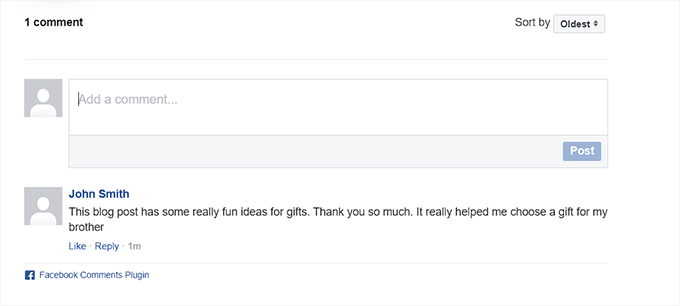
Facebook yorumlarını kullanmanın bir diğer avantajı da anonimliği ortadan kaldırmasıdır. Bu nedenle, kullanıcıların Facebook profillerine bağlı oldukları için spam yorum bırakma olasılıkları daha düşüktür.
Ancak bu aynı zamanda büyük bir dezavantaj da olabilir.
Bazı kullanıcılar anonim kalmayı sevdikleri için Facebook profillerini kullanarak yorum bırakmaktan rahatsız olabilirler.
Facebook yorumlarını kullanmanın bir diğer dezavantajı ise WordPress'e kaydedilmemeleri veya senkronize edilmemeleridir. Buna karşılık, Disqus gibi üçüncü taraf yorum sistemleri WordPress ile senkronize olur.
Ek olarak, varsayılan WordPress yorumlarına sahip eski gönderileriniz varsa, bu yorumlar Facebook yorumlarından önce veya sonra görünebilir.
Bu nedenle, WordPress blogunuzda Facebook yorum sistemini kullanmak istiyorsanız, WordPress yorum sistemini tamamen kaldırmanızı öneririz. Aksi takdirde, spam gönderenler ve botlar web sitenize spam göndermek için WordPress yorumlarını kullanabilir.
Artık avantajları ve dezavantajları bildiğinize göre, WordPress'te Facebook yorumlarının nasıl kurulup ayarlanacağına bir göz atalım:
Yöntem 1: Bir Eklenti Kullanarak WordPress'te Facebook Yorumları Kurma (Ücretsiz)
Öncelikle, Lazy Social Comments eklentisini kurmanız ve etkinleştirmeniz gerekir. Daha fazla talimat için, bir WordPress eklentisinin nasıl kurulacağına dair başlangıç kılavuzumuza bakın.
Not: Bu eklentinin WordPress'in en son sürümüyle test edilmediğini unutmayın. Ancak, değerlendirme için demo web sitemizde kullandığımızda, iyi çalışıyor gibiydi. Daha fazla ayrıntı için eski WordPress eklentileri hakkındaki kılavuzumuza bakın.
Etkinleştirdikten sonra, WordPress yönetici kenar çubuğundan Ayarlar » Yavaş FB Yorumları sayfasını ziyaret edin.
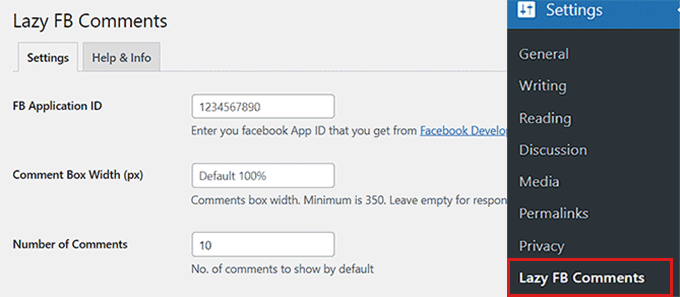
Web sitenizde Facebook yorumlarını kullanmak için bir Facebook uygulaması oluşturmanız ve uygulama kimliğini eklentinin ayarlar sayfasına eklemeniz gerekir.
Zaten bir Facebook uygulamanız varsa, kimliğini kullanabilirsiniz.
Ancak, henüz bir uygulama oluşturmadıysanız, öncelikle Meta for Developers sayfasını ziyaret etmeniz ve bir geliştirici hesabı oluşturmanız gerekecektir.
Not: Bir geliştirici hesabı oluşturmadan önce, Facebook hesabınıza giriş yapmayı unutmayın.
Meta geliştiricisi olarak kaydolduktan sonra, ekranın sağ üst köşesindeki 'Uygulamalarım' bağlantısına tıklamanız yeterlidir.

Bu sizi Geliştirici panosuna götürecektir.
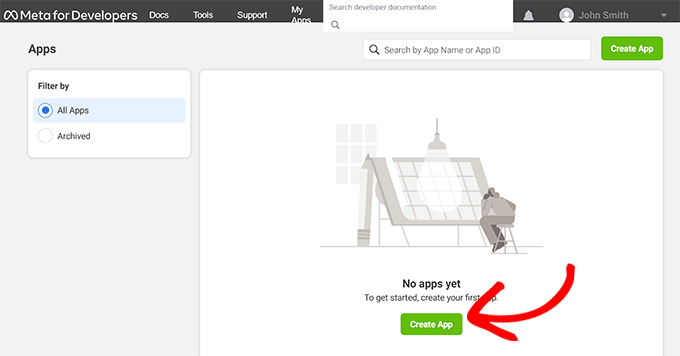
Buradan, işleme başlamak için 'Uygulama Oluştur' düğmesine tıklayın.
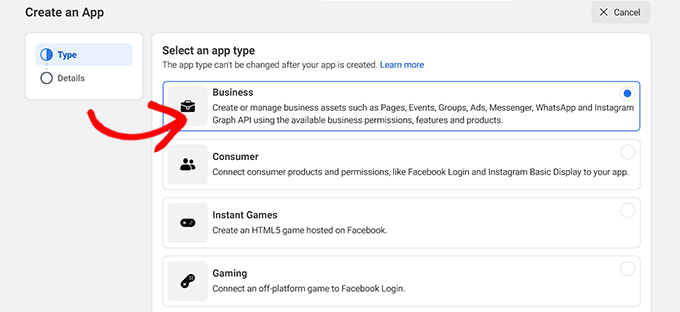
Bu sizi, uygulama türü olarak ‘İşletme’ seçeneğini seçmeniz gereken ‘Uygulama Oluşturma’ sayfasına götürecektir.
Ardından, devam etmek için alttaki ‘İleri’ düğmesine tıklayın.
Ardından, size ulaşmak için kullanılabilecek bir uygulama adı ve bir e-posta adresi sağlamanız gerekir.
Facebook Uygulamanızla ilgili güncellemeleri alabilmeniz için düzenli olarak kontrol ettiğiniz bir iş e-posta adresi kullandığınızdan emin olun.
Ayrıntıları doldurduktan sonra 'Uygulama oluştur' düğmesine tıklayın.
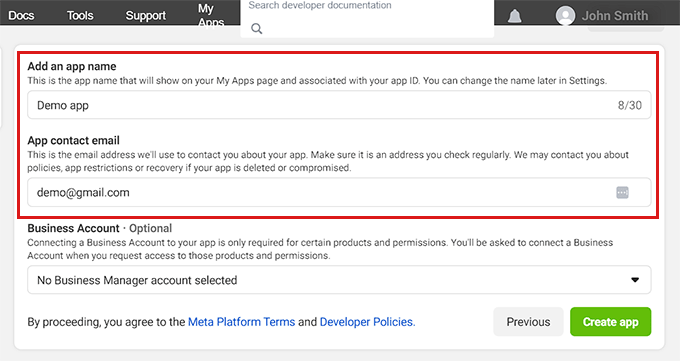
Facebook şimdi sizin için yeni bir uygulama oluşturacak ve sizi uygulama panosuna yönlendirecektir.
Burada, APP Kimliğinizin ekranın sol üst köşesinde görüntülendiğini görebilirsiniz.
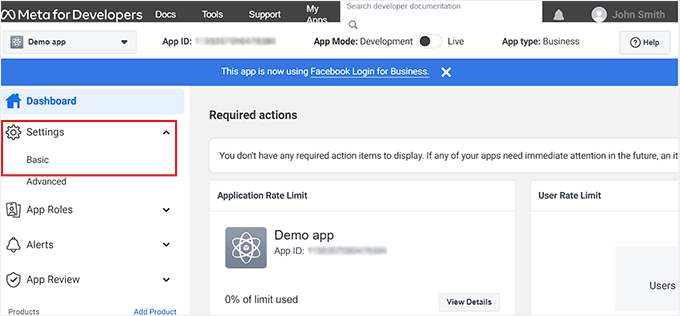
Şimdi Facebook'a Uygulamayı nasıl kullanacağınızı anlatmanız gerekiyor. Bunun için sol sütundaki Ayarlar » Temel bağlantısına gidin.
Ardından, sayfanın altındaki ‘+ Platform Ekle’ düğmesine tıklayın.
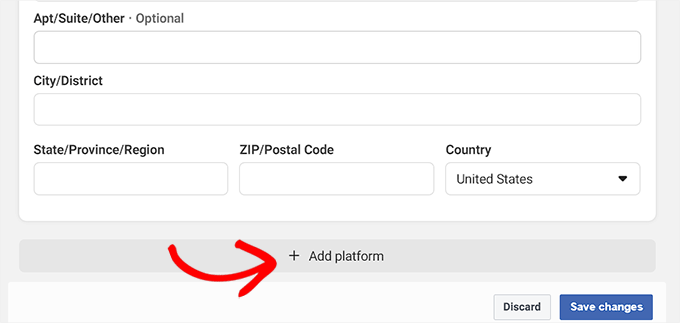
Bu, yeni bir açılır pencere açacaktır.
Buradan, platformunuz olarak 'Web Sitesi' seçeneğini seçmeniz ve devam etmek için 'İleri' düğmesine tıklamanız gerekir.
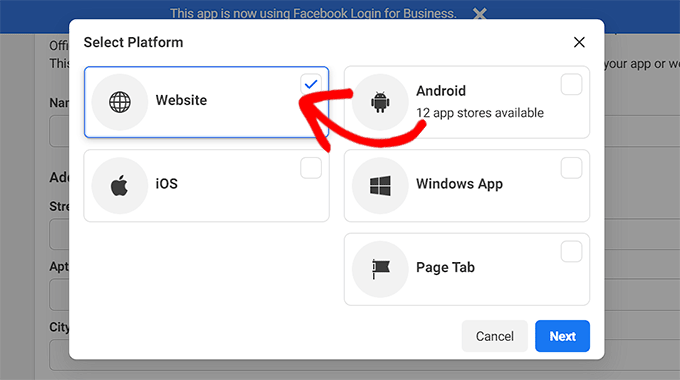
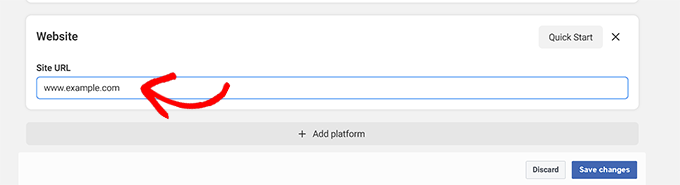
Bu, uygulamanızın ayarlar sayfasına yeni bir 'Web Sitesi' bölümü ekleyecektir.
Buraya, WordPress web sitenizin URL'sini yapıştırmanız yeterlidir. Ardından, ‘Değişiklikleri kaydet’ düğmesine tıklayın.
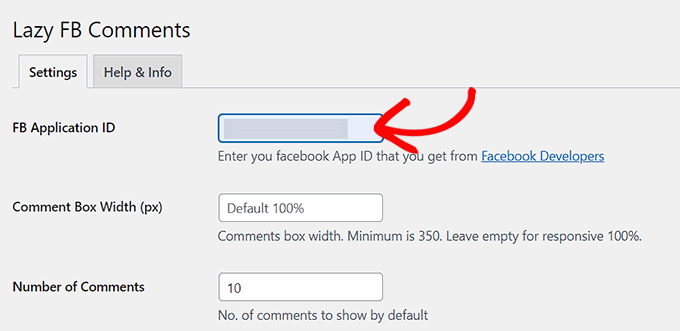
Ardından, üst kısımdaki UYGULAMA KİMLİĞİNİ kopyalayıp WordPress kontrol panelinizdeki eklenti ayarları sayfasındaki ‘FB Uygulama Kimliği’ kutusuna yapıştırmanız gerekir.
İşiniz bittiğinde, aşağı kaydırın ve ayarlarınızı kaydetmek için 'Tüm Değişiklikleri Kaydet' düğmesine tıklayın.
Şimdi, üstteki eklenti adının yanında yeni bir “Yorumları Yönet” sekmesi görünecektir. Bir sonraki bölümde Facebook yorumlarını nasıl yöneteceğinizi açıklayacağız.
Bu eklenti ayrıca kapsamlı bir dizi seçenekle birlikte gelir. Değiştirmek isteyebileceğiniz bir şey olup olmadığını görmek için ayarlara göz atabilirsiniz.
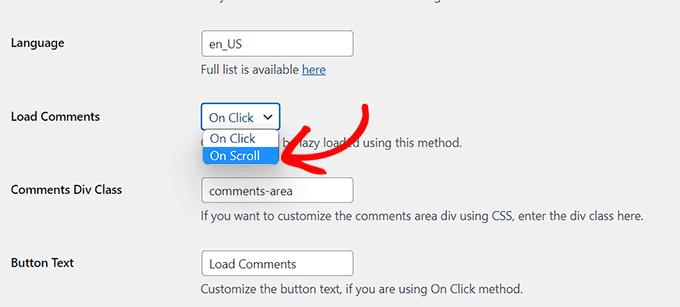
Örneğin, Yorumları Yükle seçeneğini 'Kaydırmada' olarak değiştirebilirsiniz. Bu ayar, Facebook yorum sistemini yalnızca biri makalenin sonuna ulaştığında yükleyecektir. Bu, sayfa yükleme hızını iyileştirmeye yardımcı olabilir.
Bunun dışında, varsayılan ayarlar çoğu web sitesi için çalışmalıdır.
Şimdi, Facebook yorum sistemini çalışırken görmek için WordPress sitenizdeki herhangi bir gönderiyi ziyaret edebilirsiniz.
Web Sitenizdeki Facebook Yorumlarını Yönetme
Facebook uygulamasının yöneticisi olarak, Facebook hesabınıza giriş yaptığınızda yeni yorumlar için bildirimler alacaksınız.
Ayrıca WordPress kontrol panelinizdeki eklentinin ayarlar sayfasında yorumları düzenlemek için bir bağlantı bulacaksınız.
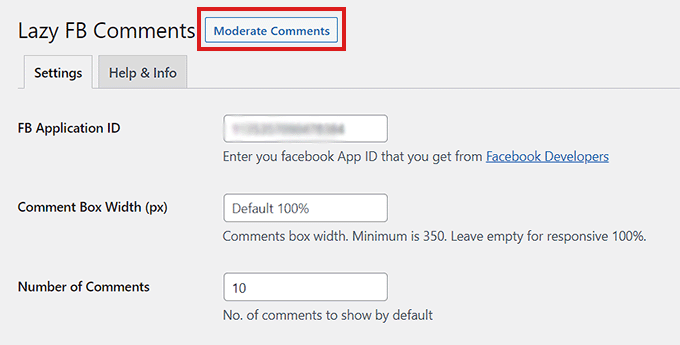
Bağlantıya tıkladığınızda, ‘Yorum Moderasyon Aracı’ sayfasına yönlendirileceksiniz.
Buradan, Facebook için yorum denetleme kurallarını ayarlamak üzere ‘Ayarlar’ bağlantısına tıklayın.
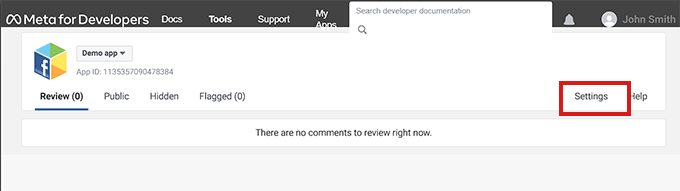
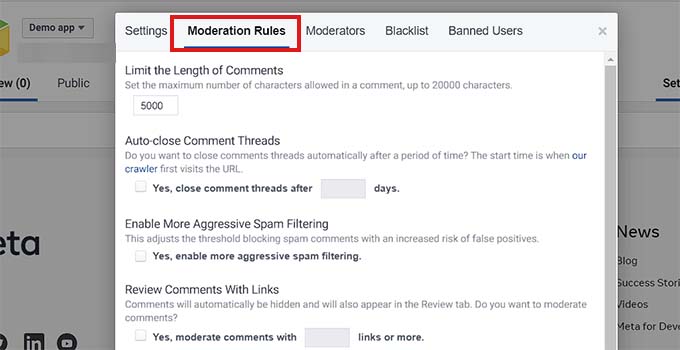
Bu, “Moderasyon Kuralları” sekmesine tıklamanız gereken bir açılır pencere açacaktır.
Bir yoruma izin verilecek maksimum karakter sınırına karar verebilirsiniz. Ayrıca, gönderilerinizde yorumların otomatik olarak kapatılacağı gün sayısını da ayarlayabilirsiniz.
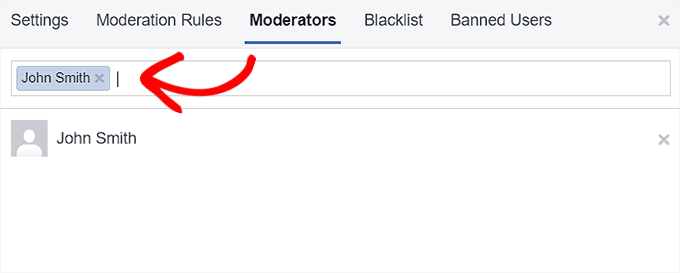
Facebook ayrıca yeni yorum moderatörleri eklemenize olanak tanır.
‘Moderatörler’ sekmesine tıklamanız ve ardından adlarını metin kutusuna yazıp profillerine tıklayarak bir kişi eklemeniz yeterlidir.
İşiniz bittiğinde, ayarlarınızı uygulamak için ‘Kaydet’ düğmesine tıklayın.
Şimdiye kadar ele aldığımız talimatların bir videosunu da görmek isterseniz, YouTube eğitimimize göz atın:
WordPress'te Facebook Yorum Sayısını Görüntüleme
Yavaş Sosyal Yorumlar eklentisini kullanmanın dezavantajlarından biri, WordPress yorum sayacı işlevini ele geçirmesidir. Bunu yaparak, yorum sayacının Facebook markalı bir sürümünü çıktı olarak verir.
Temanız bir yorum sayısı gösteriyorsa, bu iyi görünmezdi.
Yine de Facebook yorum sayısını görüntülemek istiyorsanız, bunu bir kod parçacığı yardımıyla yapabilirsiniz.
Ancak, tema dosyalarınızı düzenlerken yapılacak en küçük bir hatanın bile web sitenizi bozabileceğini unutmayın.
Kod eklemek için WPCode kullanmanızı öneririz. Özel kodu güvenli bir şekilde eklemenizi sağlayan, piyasadaki en iyi kod parçacığı eklentisidir.
Öncelikle, WPCode eklentisini kurmanız ve etkinleştirmeniz gerekir. Daha fazla ayrıntı için, bir WordPress eklentisinin nasıl kurulacağına dair başlangıç kılavuzumuza bakın.
Not: Bu eğitim için ücretsiz WPCode eklentisini kullanabilirsiniz. Ancak, kod parçacıkları bulut kitaplığı, koşullu mantık ve daha fazlası gibi daha fazla özelliği kilidini açmak için eklentinin premium sürümüne ihtiyacınız olacaktır.
Eklenti etkinleştirildikten sonra, yönetici kenar çubuğundan Kod Parçacıkları » + Parçacık Ekle sayfasına gidin.
Buradan, ‘Özel Kod Ekle (Yeni Snippet)’ seçeneği altındaki ‘Snippet Kullan’ düğmesine tıklayın.

'Özel Kod Parçacığı Oluştur' sayfasındayken, kod parçacığınız için bir ad yazarak başlayın.
Ardından, ekranın sağ tarafındaki açılır menüden ‘Kod Türü’ olarak ‘HTML Snippet’i seçin.
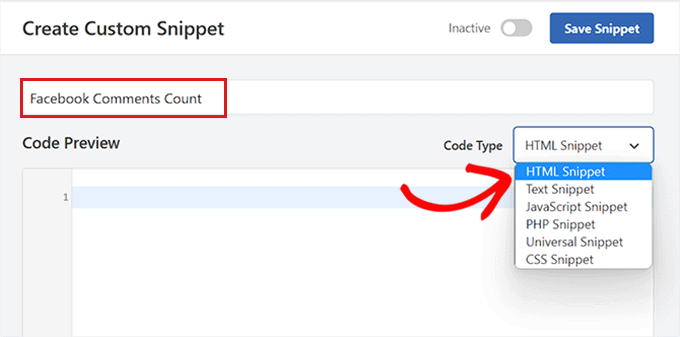
Ardından, aşağıdaki kodu 'Kod Önizleme' kutusuna kopyalayıp yapıştırın:
<fb:comments-count href="<?php echo get_permalink($post->ID); ?>"></fb:comments-count> Comments
Ardından, 'Ekleme' bölümüne aşağı kaydırmanız gerekir.
Buradan, ekleme yöntemi olarak ‘Otomatik Ekle’ seçeneğini seçin, böylece kod web sitenizde otomatik olarak yürütülecektir.

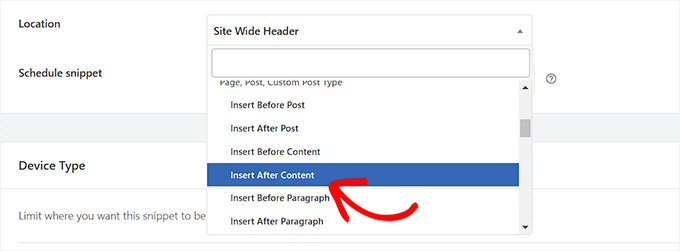
Bundan sonra, kod parçacığınız için bir konum seçmelisiniz.
Açılır menüden ‘İçerikten Sonra Ekle’ konumunu seçmeniz yeterlidir.
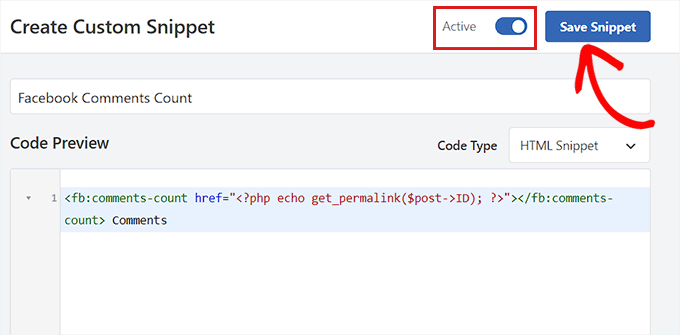
Şimdi, sayfanın en üstüne geri dönün ve ‘Etkin Değil’ anahtarını ‘Etkin’ olarak değiştirin.
Son olarak, ayarlarınızı kaydetmek için ‘Parçacık Kaydet’ düğmesine tıklayın.
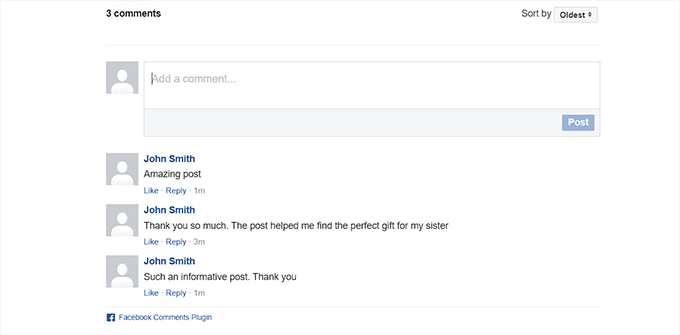
Facebook yorum sayınız artık her gönderide görüntülenecektir.
Yöntem 2: SeedProd Kullanarak Facebook Yorumlarını Ayarlama (Kolay)
Facebook yorumlarını ayarlamanın daha kolay bir yolunu arıyorsanız, bu yöntem tam size göre.
Piyasadaki en iyi WordPress sayfa oluşturucu eklentisi olan SeedProd eklentisini kullanacağız. Herhangi bir kod kullanmadan sıfırdan tema ve açılış sayfası oluşturmanıza olanak tanır.
Öncelikle, SeedProd eklentisini kurmanız ve etkinleştirmeniz gerekir. Daha fazla talimat için, lütfen bir WordPress eklentisinin nasıl kurulacağına dair adım adım kılavuzumuza bakın.
Not: SeedProd ayrıca deneyebileceğiniz ücretsiz bir sürüm de sunmaktadır. Ancak, bu eğitim için eklentinin premium sürümünü kullanacağız.
Etkinleştirdikten sonra, lisans anahtarını girmek için yönetici kenar çubuğundan SeedProd » Ayarlar sayfasına gidin.
Bu bilgileri SeedProd web sitesindeki hesabınızda bulabilirsiniz.

Ardından, WordPress yönetici kenar çubuğundan SeedProd » Açılış Sayfaları bölümüne gidin ve ‘Yeni Açılış Sayfası Ekle’ düğmesine tıklayın.
Bu eğitim için bir açılış sayfasına Facebook yorumları ekleyeceğiz. İsterseniz, SeedProd'u kullanarak web siteniz için yepyeni bir tema da özelleştirebilirsiniz.

Şimdi sizi ‘Yeni Bir Şablon Seçin’ ekranına yönlendireceğiz. Burada, SeedProd tarafından sunulan birçok hazır şablondan birini seçebilir veya kendi şablonunuzu oluşturabilirsiniz.
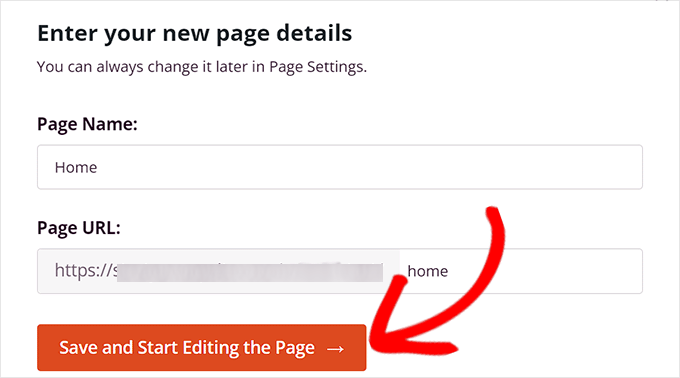
Bunu yaptıktan sonra, bir sayfa adı girmeniz ve bir URL seçmeniz istenecektir. Bunu yaptıktan sonra, devam etmek için 'Sayfayı Kaydet ve Düzenlemeye Başla' düğmesine tıklayın.
Bu, SeedProd sürükle-bırak sayfa oluşturucusunu başlatacaktır; burada sayfayı düzenlemeye başlayabilirsiniz. Daha fazla bilgi için lütfen WordPress'te nasıl açılış sayfası oluşturulur hakkındaki kılavuzumuza bakın.
Buradan, arama çubuğunda ‘Facebook Yorumları’ bloğunu aramanız gerekir.
Bulduğunuzda, 'Facebook Yorumları' bloğunu sayfada istediğiniz herhangi bir yere sürükleyip bırakabilirsiniz.
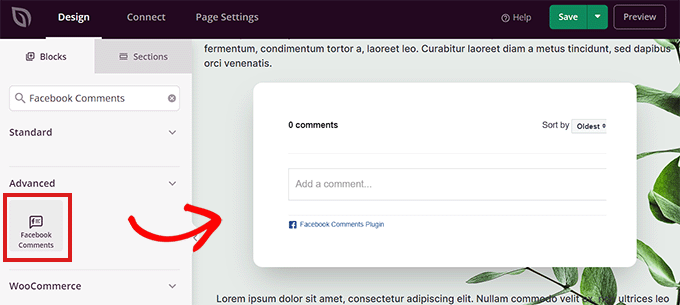
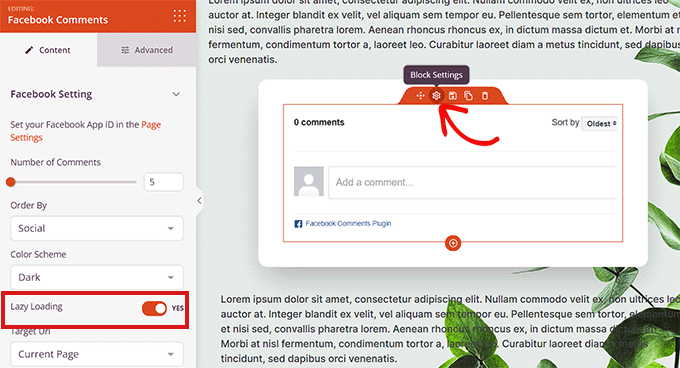
Ardından, ayarlarını sol sütunda açmak için ekrandaki ‘Facebook Yorumları’ bloğuna çift tıklayın.
Buradan, görüntülenecek Facebook yorumlarının sayısına karar verebilir, bir sıra, renk şeması, hedef URL, URL biçimi ve daha fazlasını seçebilirsiniz.
‘Yavaş Yükleme’ geçişini ‘Evet’ olarak değiştirerek yorumları yavaş yükleyebilirsiniz.
Ardından, ekranın sol üst köşesindeki ‘Sayfa Ayarları’ bağlantısına tıklamanız gerekir.
Ardından, ‘Facebook Uygulama Kimliği’ seçeneğine gidin ve Facebook Uygulama Kimliğinizi girin.
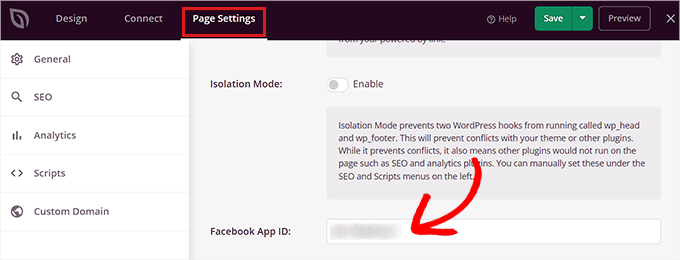
İşiniz bittiğinde, üstteki ‘Kaydet’ düğmesine tıklamanız yeterlidir.
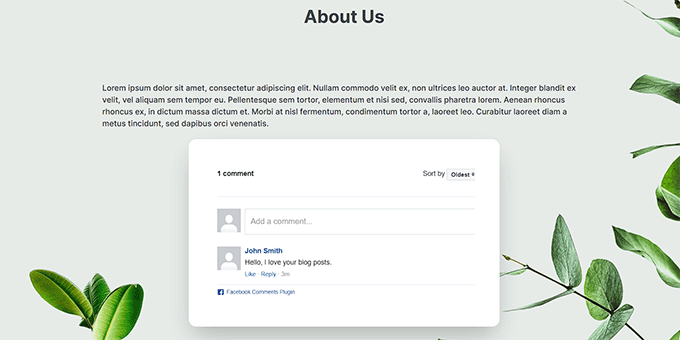
Facebook yorumları artık WordPress web sitenizde görüntülenecektir.
Bonus: WordPress Gönderilerine Facebook Beğeni Tepkileri Ekleme
Facebook yorumları eklemenin yanı sıra, WordPress blogunuzdaki gönderilere Facebook benzeri tepki seçenekleri de eklemek isteyebilirsiniz. Bu tepkiler, ziyaretçilerin bir blog gönderisi hakkındaki görüşlerini ifade etmek için kullanabilecekleri bir dizi emoji'dir.
Bu, blogunuzu daha ilginç hale getirir ve etkileşimi artırabilir.

Bu tepkileri eklemek için ShareThis Tepki Düğmeleri
eklentisini yüklemeniz ve etkinleştirmeniz gerekir. Ayrıntılar için, WordPress eklentisi nasıl kurulur hakkındaki başlangıç kılavuzumuza bakabilirsiniz.
Etkinleştirdikten sonra, WordPress kontrol panelinden ‘ShareThis’ sayfasını ziyaret edin ve ‘Aracı Etkinleştir’ düğmesine tıklayın. Ardından, tepki olarak eklemek istediğiniz emojileri seçin.
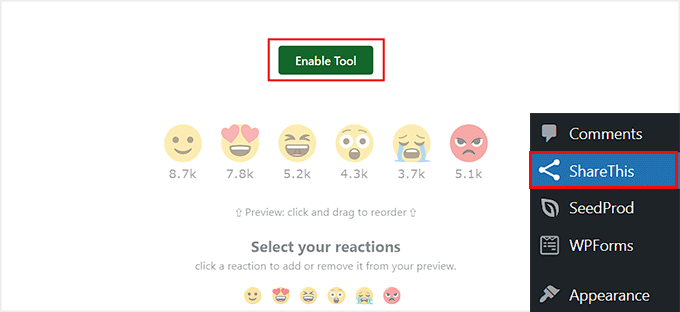
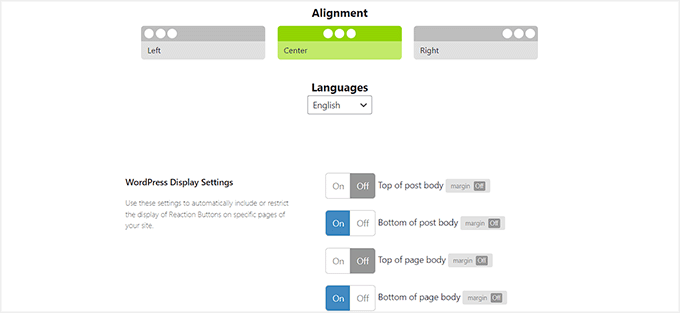
Ardından, emojilerinizin hizalamasını seçmek için aşağı kaydırın. Ardından, tepki yerleşimlerinizi 'Gönderi gövdesinin altı', 'Sayfa gövdesinin altı' ve daha fazlası olarak seçmek için farklı anahtarları açıp kapatabilirsiniz.
İşiniz bittiğinde, ayarlarınızı kaydetmek için 'Güncelle' düğmesine tıklamanız yeterlidir.
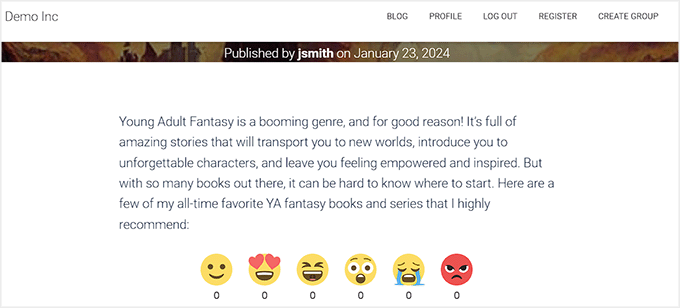
Kullanıcılar artık okumayı bitirdiklerinde makalelerinize Facebook benzeri tepkiler ekleyebilir ve Facebook yorumları yapabilir.
Daha fazla ayrıntı için, WordPress yazılarınıza Facebook benzeri tepkiler ekleme hakkındaki eğitimimize bakın.
Umarız bu makale, Facebook yorumlarını WordPress sitenize yükleyip kurmanıza yardımcı olmuştur. Ayrıca, WordPress kenar çubuğunda son yorumları gösterme kılavuzumuza ve web sitenizi büyütmek için en iyi yorum eklentileri hakkındaki en iyi seçimlerimize de göz atmak isteyebilirsiniz.
Bu makaleyi beğendiyseniz, lütfen WordPress video eğitimleri için YouTube Kanalımıza abone olun. Bizi ayrıca Twitter ve Facebook'ta da bulabilirsiniz.





NATHAN
Ve WP Yorum bölümü, biri yeniden tasarlamak isterse Facebook'unki gibi görünecek şekilde özelleştirilebilir mi?
WPBeginner Desteği
Biraz çalışma gerektirecektir ancak yorum bölümünüzü kesinlikle Facebook'unkine benzer görünecek şekilde stilize edebilirsiniz.
Yönetici
David
Merhaba,
Bu makaleye göre kurdum. Yorumlar çalışıyor, ancak yorumları moderasyonda göremiyorum. "Genel" dahil tüm sütunlar boş. Örneğin yayınlanmış yorumları nasıl silebilirim?
Teşekkürler
David
WPBeginner Desteği
Yorum moderasyonunuza bağlantı için eklentinin ayarlarına gitmek isteyeceksiniz.
Yönetici
Samantha Collier
Bu talimatlar için teşekkürler. Uzun zamandır Facebook yorumlarını yüklemeye çalışıyordum ve ilk defa işe yaradı.
WPBeginner Desteği
Glad our guide was able to help
Yönetici
Lisa Marie
Bunun için çok teşekkürler! Siteniz inanılmaz derecede yardımcı! Yaptığınız her şeyi o kadar çok takdir ediyorum ki!!!!!
WPBeginner Desteği
You’re welcome, glad our articles have been helpful
Yönetici
Boris
Harika, Teşekkürler!
WPBeginner Desteği
You’re welcome
Yönetici
Daniel
Teşekkürler. Eklenti gerçekten çok kullanışlı.
Eklentinin adı “Lazy Social Comments” olarak değişmiş ve başka kişiler tarafından destekleniyor gibi görünüyor.
WPBeginner Desteği
Thank you for letting us know, we’ll be sure to look at updating this
Yönetici
malika
faydalı bilgileri paylaştığınız için teşekkürler!
WPBeginner Desteği
You’re welcome
Yönetici
Joseph Parker
Kişisel deneyimime göre, Facebook Yorumu, ziyaretçilerinizi bir gönderiye yorum yapmaya veya mevcut yorumlarla etkileşim kurmaya teşvik etmenin en iyi yollarından biridir.
WPBeginner Desteği
Thanks for sharing your personal experience
Yönetici
Ricky
Gönderi yorum hatası aynı sayfada mı ele alınıyor?
WPBeginner Desteği
If the plugin is having an error, if you reach out to the plugin’s support they should be able to assist
Yönetici
priyank
gerçekten yardımcı oldu. Bahsedilen eklentiyi denedim ve kesinlikle buna değdi
WPBeginner Desteği
Glad our guide was helpful
Yönetici
Muhammed Arslan
Yazarın isteği üzerine o eklenti kapatıldı. Lütfen gönderiyi güncelleyin.
WPBeginner Desteği
Bilgilendirdiğiniz için teşekkür ederiz, makaleyi güncelleme konusunda kesinlikle inceleyeceğiz.
Yönetici
Muhammed
Bahsedilen Facebook eklentisi yazarı tarafından devre dışı bırakıldı. Lütfen güncelleyin.
WPBeginner Desteği
Bize bildirdiğiniz için teşekkür ederiz, kesinlikle Facebook Yorumları için alternatifleri inceleyeceğiz.
Yönetici
Jakobe
bu eklenti durdurulmuş, ne önerirsiniz?
Yayın Kadrosu
Just updated the article
Yönetici
Prashanth
Facebook yorumları eklentisini başarıyla ekleyebildim. Ancak, varsayılan WordPress yorumları bölümü de aşağıda görünüyor. Bunu nasıl kaldırabilirim?
Prashanth
Gönderilerin altında bulunan (paylaşım sayacına da sahip) sosyal paylaşım için hangi eklentiyi kullanıyorsunuz?
WPBeginner Desteği
Merhaba Prashanth,
Bunun için özel bir eklenti kullanıyoruz. Alternatifler için lütfen WordPress için en iyi sosyal medya eklentileri listemize bakın.
Yönetici
Rajendra Zore
Facebook Yorumları eklentisinin yazarı artık desteklemeyi bıraktığı ve bunun yerine Spot.IM Yorumları eklentisine geçilmesini istediği için bu makaleyi güncellemek isteyebilirsiniz.
Raj
Sevgili Wpbeginner. Güzel makale. FB yorumlarını yükledim. her şey yolunda çalışıyor. "Ayrıca Facebook'ta yayınla" seçeneğini etkinleştirmenin bir yolu var mı?
Hosana
Bu makaleyi gözden geçirmeniz gerekiyor! Bahsettiğiniz eklenti artık güncellenmiyor ve bozulmak üzere (eski FB API devre dışı bırakıldığında). Geliştirici spot.im'i başlattı, sanırım eli dolu olacaktır.
Ayrıca bunun için başka iyi eklentiler görmüyorum, hepsinin küçük bir kurulum tabanı var, yanıtlamadıkları çözülmemiş sorunlar, en son wp sürümüyle kanıtlanmış uyumluluk yok, ...
WPBeginner Desteği
Merhaba Hosana,
Öneri için teşekkürler, inceleyeceğiz. Destek için eklenti geliştiricilerine de ulaşmayı deneyebilirsiniz.
Yönetici
zhul
ama metin rengini nasıl değiştirebilirim?
koyu temalar kullandım ve yorumları göremiyorum
Elizabeth
Belirli gönderilerde yorumları kapatmanın bir yolu var mı?
sam
facebook yorumunu facebook sayfasında facebook yorumuyla wordpress blog gönderisinde ve tersi şekilde nasıl yansıtılır?
Jenn
Teşekkürler, bu makale çok yardımcı oldu! Talimatlarınızı izledim ve her şey sitemde çalışıyor gibi görünüyor.
Chankey Pathak
Bu eklenti artık çalışmıyor.