


Hiç bir web sitesini ziyaret ettiğinizi ve metni okuyamadığınızı, menüleri kullanamadığınızı veya hiçbir şeyi anlayamadığınızı hayal ettiniz mi? İnanması zor ama bu, engelli birçok insan için her günün gerçeği.
İnsanlar web siteleri oluşturduğunda, erişilebilirlik genellikle göz ardı edilen bir şeydir. Ancak gerçekten de öyle olmamalıdır, çünkü içeriğiniz ile ziyaretçilerinizin birçoğu arasında bir engel oluşturabilir. Deneyimlerimize göre, bir web sitesi erişilebilir olmadığında, gerçekten davetkar değil ve hatta dışlayıcı hissettirebilir.
Sitenizin erişilebilir olmasını sağlamak sadece kurallara uymakla ilgili değildir, aynı zamanda herkesin sitenizde harika bir deneyim yaşamasını sağlamakla da ilgilidir. Kapsayıcı olmak ve ihtiyaçları veya yetenekleri ne olursa olsun tüm ziyaretçileriniz için olağanüstü bir kullanıcı deneyimi sunmakla ilgilidir.
Bu nedenle, web sitenizi herkese hoş geldiniz hissettirmeye hazırsanız, WordPress sitenizin erişilebilirliğini adım adım nasıl iyileştireceğinizi göstereceğiz.
WordPress Siteniz İçin Erişilebilirlik Neden Önemlidir?
Web tasarımında erişilebilirlik, bir web sitesini engelli kişilerin kullanmasını kolaylaştırmak için kullanılan tekniklere atıfta bulunur. Bazı ziyaretçiler, görme engelliler için ekran okuyucular ve fare kullanamayanlar için klavye navigasyonu gibi web'de gezinmek için yardımcı teknolojiler kullanır.
Web sitelerini daha erişilebilir hale getirmek için uzmanlar tarafından önerilen bazı yaygın en iyi uygulamalar vardır. Bunlar, yetenekleri ne olursa olsun herkes için siteleri daha kapsayıcı ve kullanıcı dostu hale getirmeye yardımcı olur.
Erişilebilirliğe öncelik vererek, daha fazla insan WordPress web sitenizde gezinebilecek ve içeriğinizi keşfedebilecektir. Çevrimiçi bir mağaza işletiyorsanız, o zaman kullanıcıları müşteriye dönüştürme şansınızı da artırırsınız.
Erişilebilirlik ayrıca arama motoru optimizasyonu (SEO) için de önemlidir. Google, iyi kullanıcı dostu özelliğe sahip web sitelerini değerli bulur. Web sitenizi mobil cihazlar için daha duyarlı hale getirmenin yanı sıra, sıralamaları iyileştirmek için web tasarımınızda kapsayıcılığa öncelik verebilirsiniz.
Ek olarak, bir işletme web sitesi sahibiyseniz ve sitenizin ön ucu erişilemezse, yasal sonuçlarla karşılaşabilirsiniz.
Engelliler Yasası (ADA), bir sitenin erişilebilirlik yönergelerine uymaması durumunda tüketicilerin şikayette bulunabileceğini belirtmektedir. Dahası, itibarınız mahvolabilir, bu da mali kayıplara yol açabilir.
WordPress Web Sitemi Nasıl Daha Erişilebilir Hale Getirir?
WordPress, kullanıcıların WordPress web sitelerini erişilebilir hale getirmelerine yardımcı olmak için yerleşik birkaç işlevselliğe sahiptir. Örneğin, varsayılan olarak, ekran okuyucuların görme engelli kullanıcılar için bunları sesli olarak okuyabilmesi için görüntülere alternatif metin (alt metin) ve başlık öznitelikleri ekleyebilirsiniz.
WordPress ayrıca, WordPress'teki tüm yeni ve güncellenmiş kodların erişilebilirlik kodlama standartlarını izlemesini zorunlu kılmıştır. Bu, WordPress geliştiricilerinin tema ve eklenti oluştururken erişilebilirlik için en iyi uygulamalara uymasını sağlamak içindir.
Bunun dışında WordPress, engelli kullanıcıların kendi web sitelerini oluşturmalarını kolaylaştıran, örneğin widget eklemek için erişilebilirlik modu gibi özellikler içerir.
Daha fazla bilgi için, daha fazla bilgi için Make WordPress Core sayfasındaki Erişilebilirlik etiketini takip etmenizi öneririz.
Tüm bunları göz önünde bulundurarak, WordPress kutudan çıktığı haliyle tamamen erişilebilir değildir. Bir web sitesi sahibi olarak, sitenizin erişilebilirlik standartlarını karşılamasına yardımcı olmak için ek adımlar atmanız önemlidir.
Bu kılavuzu, WordPress web sitenizin erişilebilirliğini iyileştirmek için birkaç kolay ipucuna ayırdık. Belirli bir bölüme gitmek için bu hızlı bağlantıları kullanabilirsiniz:
- Web İçeriği Erişilebilirlik Yönergeleri (WCAG) ile Tanışın
- Erişilebilirliğe Hazır Bir WordPress Teması Kullanın
- Bir WordPress Erişilebilirlik Eklentisi Yükleyin
- Web Sitenizin Renk Kontrastını Kontrol Edin
- Görsellere Alternatif Metin ve Başlık Öznitelikleri Ekle
- Tüm Form Alanlarına Etiket Ekleme
- İçeriğinizde Uygun Başlık Etiketleri Kullanın
- Açıklayıcı Bağlantı Metni Kullanın
- Video ve Ses İçeriğine Altyazı veya Transkript Ekleme
- Kullanılabilirlik ve Erişilebilirlik Testi Yapın
- WordPress Erişilebilirliği Üzerine Uzman Rehberleri
1. Web İçeriği Erişilebilirlik Yönergeleri (WCAG) ile Tanışın
Öncelikle, Web İçeriği Erişilebilirlik Yönergeleri'ni (WCAG) okumanızı öneririz. Bunlar, kullanıcıların web sitelerini daha erişilebilir hale getirmeleri için W3C Web Erişilebilirliği Girişimi (WAI) tarafından belirlenen standartlardır.
Başlangıç olarak WCAG 2.1 ve WCAG 2.2 güncellemelerini kontrol edebilirsiniz. Her iki belge de okunması çok uzun görünüyorsa, bunun yerine bu hızlı referansı yer imlerine eklemekten çekinmeyin.
2. Erişilebilirliğe Hazır Bir WordPress Teması Kullanın
Erişilebilirlik hazır temalar, WordPress tema inceleme ekibinin belirlediği minimum erişilebilirlik standartlarını karşılamıştır.
Erişilebilir bir WordPress teması kullanmak, web sitenizin tüm erişilebilirlik gereksinimlerine otomatik olarak uyacağı anlamına gelmez, çünkü yine de kendi başınıza bazı ayarlamalar yapmanız gerekir. Ancak, web sitenizi daha erişilebilir hale getirme konusunda size bir başlangıç sağlayabilir.
En azından, erişilebilirliğe hazır bir tema şunlara sahip olacaktır:
- Yalnızca klavye ile gezilebilen menüler.
- İçeriği görme engelli kullanıcılar için okunabilir hale getiren iyi renk kontrastı.
- Yardımcı teknolojilerin bir web sayfasının içeriğini ve yapısını anlamasına yardımcı olan anlamsal olarak doğru HTML.
İşleri bir adım daha ileri götürmek isterseniz, temanın ARIA özniteliklerine sahip olup olmadığını da kontrol etmek isteyebilirsiniz. Bu öznitelikler, web sitesini yardımcı teknolojiler için gezinmeyi daha da kolaylaştırmak üzere temanızın HTML'ini tamamlayan ek bilgiler gibidir.
Erişilebilirlik uyumlu bir tema aramanın en kolay yolu, WordPress kontrol panelinizde Görünüm » Temalar bölümüne gitmektir. Ardından, 'Yeni Tema Ekle'ye tıklayın.
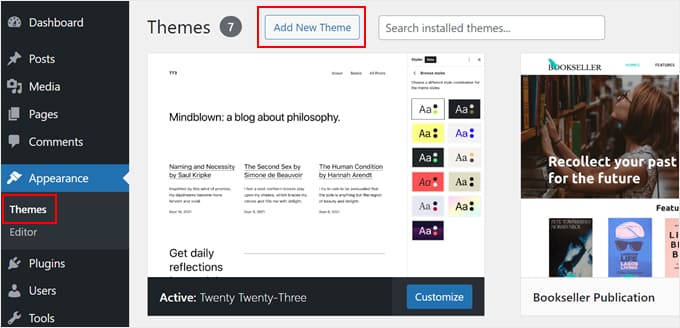
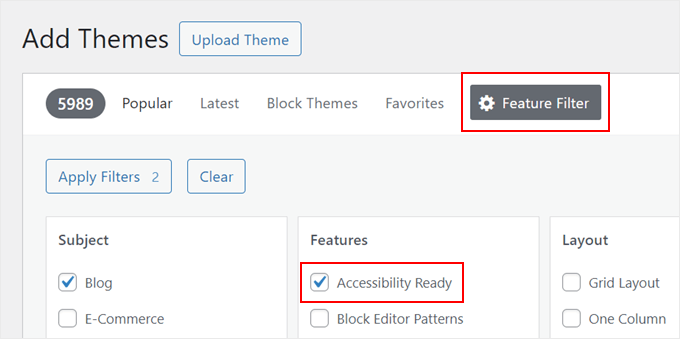
Buradan ‘Özellik Filtresi’ni seçin ve ‘Erişilebilirlik Hazır’ı seçin.
İhtiyaçlarınıza tam olarak uyan temayı bulmak için daha fazla filtre eklemekten çekinmeyin.
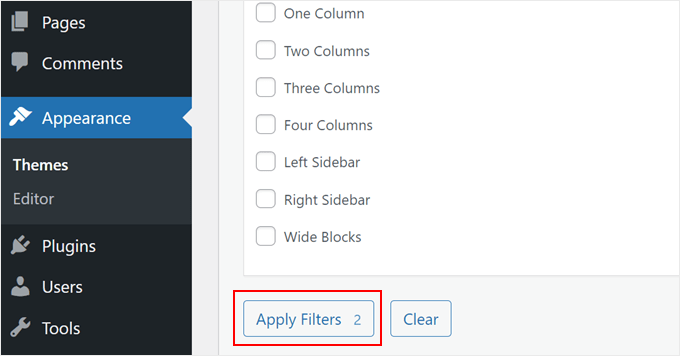
Şimdi aşağı kaydırın ve 'Filtreleri Uygula'ya tıklayın.
Ardından ekranda erişilebilirliğe hazır bazı temalar göreceksiniz.
Daha fazla tema önerisi için, en iyi WordPress temaları hakkındaki uzman seçimlerimize göz atın.
3. Bir WordPress Erişilebilirlik Eklentisi Yükleyin
Bir WordPress erişilebilirlik eklentisi, engelli ziyaretçilerin web sitenizde gezinmesi için yardımcı özellikler ekler.
Önerdiğimiz bir WordPress erişilebilirlik eklentisi WP Accessibility'dir. Bu eklentinin yapabileceği bazı şeyler şunlardır:
- Bir erişilebilirlik araç çubuğu ekleme
- Temanızın erişilebilirlik açısından hazır olup olmadığını algılama
- Web sitenizdeki erişilebilirlik özelliklerinin nasıl kullanıldığını izleyerek bunları değerlendirebilirsiniz
İlk olarak, eklentiyi WordPress'te kurmanız ve etkinleştirmeniz gerekir.
Etkinleştirdikten sonra, eklentiyi yapılandırmak için Ayarlar » WP Erişilebilirlik bölümüne gitmeniz gerekir.
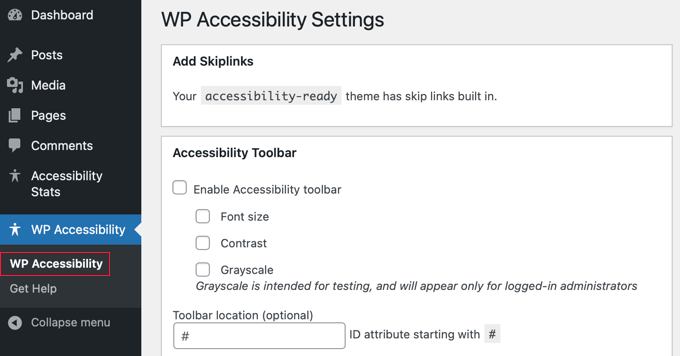
Ayarlar sayfasının her bölümüne bir göz atalım.
Atlama Bağlantıları Ekle
Eklenti ayarlarının ilk bölümünde, web sitenizde atlama bağlantılarını kullanabilirsiniz ve bu ayar varsayılan olarak etkindir. Bir atlama bağlantısı, kullanıcıların bir gönderinin veya sayfanın içeriğine doğrudan atlamasına olanak tanır.
Bu, ekran okuyucu kullanan kişiler için son derece kullanışlı bir özelliktir. Atla bağlantısı olmadan, içeriğe ulaşmadan önce web sitenizde görüntülenen her şeyi, navigasyon menileriniz dahil, dinlemek zorunda kalacaklardır.
Temanız zaten atlama bağlantıları kullanıyorsa, bunu onaylayan bir bildirim göreceksiniz.

Erişilebilirlik Araç Çubuğu
WP Accessibility eklentisi bir erişilebilirlik araç çubuğu ile birlikte gelir.
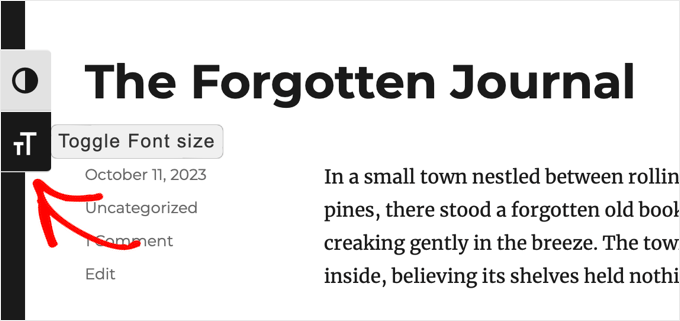
Etkinleştirdiğinizde, eklenti web sitenize kullanıcıların yazı tipi boyutlarını değiştirebilecekleri veya sitenizi yüksek kontrastlı renk modunda görüntüleyebilecekleri bir araç çubuğu ekleyecektir.
Bu, kullanıcılarınızın sayfayı daha kolay okumak için ihtiyaç duydukları seçenekleri seçmelerini sağlar.
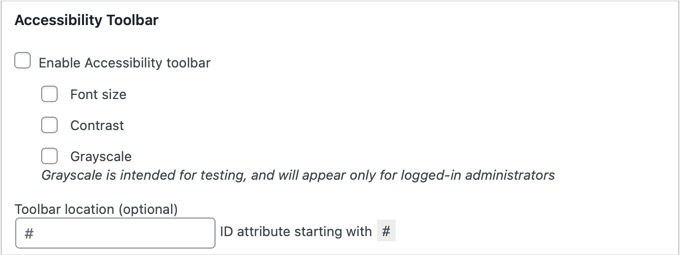
Araç çubuğunu etkinleştirmek için 'Yazı tipi boyutu' ve 'Kontrast' onay kutularını işaretlemeniz yeterlidir.
Ayrıca araç çubuğunun yazı tipi boyutunu ve yerleşimini kontrol edebileceğiniz ayarlar da bulunmaktadır.
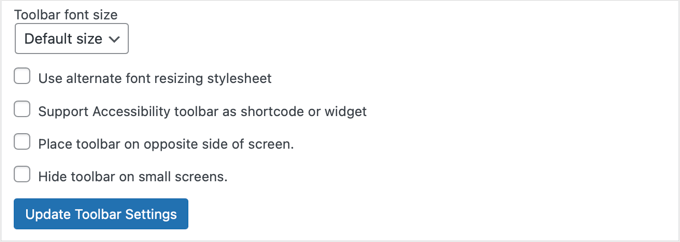
Bu ayarlarda değişiklik yaparsanız, ayarlarınızı kaydetmek için ‘Araç Çubuğu Ayarlarını Güncelle’ düğmesine tıkladığınızdan emin olun.
Araç çubuğunun test sitemizde görünümü bu şekildedir.
Erişilebilirlik Düzeltmeleri
WP Accessibility ayrıca sitenizdeki potansiyel sorunları çözebilecek çeşitli erişilebilirlik düzeltmeleri de sunar. Her seçeneği inceleyebilir ve ihtiyacınız olup olmadığını görebilirsiniz.
Bazı önerilen ayarlar varsayılan olarak işaretli olacaktır. Bu seçenekler, bağlantıların yeni pencerelerde açılmasını engeller, boş bir arama gönderimi yaptığınızda bir hata görüntüler ve klavye gezinmesini basitleştirmek için gerekmeyen tabindex HTML özniteliğini kaldırır.
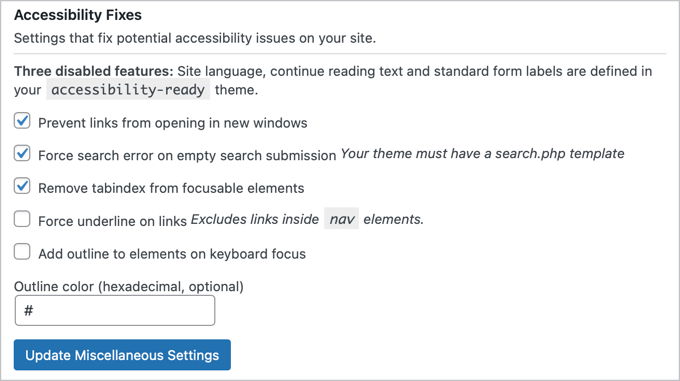
Bu özelliklerden bazılarını zaten etkinleştirmiş erişilebilirlik dostu bir tema kullanıyorsanız, bölümün üst kısmında bunu onaylayan bir mesaj göreceksiniz.
Değişikliklerinizi kaydetmek için ‘Çeşitli Ayarları Güncelle’ düğmesine tıklamayı unutmayın.
Erişilebilirlik Özellikleri
Eklenti, içeriğinizi daha erişilebilir hale getirmeye yardımcı olacak birkaç seçenek de sunar.
Ayarların ilk grubu, ekran okuyucuları kullananlar için resimlerin daha kolay işlenmesini sağlar.
Ayrıca gönderilerinizin ve sayfalarınızın başına özetleri görüntüleme seçenekleri de vardır. Bu, ekran okuyucusu olanların tüm makaleyi dinlemeye karar vermeden önce içeriğin özetini duymalarını sağlar.
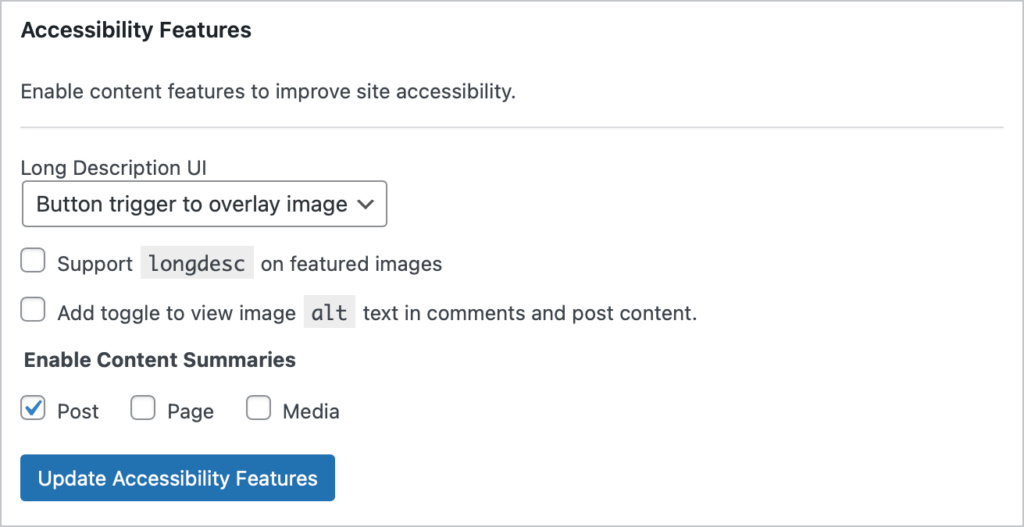
Bu seçeneklerden herhangi birini değiştirirseniz, lütfen ‘Erişilebilirlik Özelliklerini Güncelle’ düğmesine tıklamayı unutmayın.
Test Etme ve Yönetici Deneyimi
Ardından, WordPress yönetici alanınızın erişilebilirliğini iyileştirmenize ve testlere yardımcı olmanıza olanak tanıyan bazı ayarlar bulacaksınız.
Bu bölüm daha teknik, bu yüzden kutuları işaretlemeden önce eklentinin belgelerine başvurduğunuzdan emin olun.
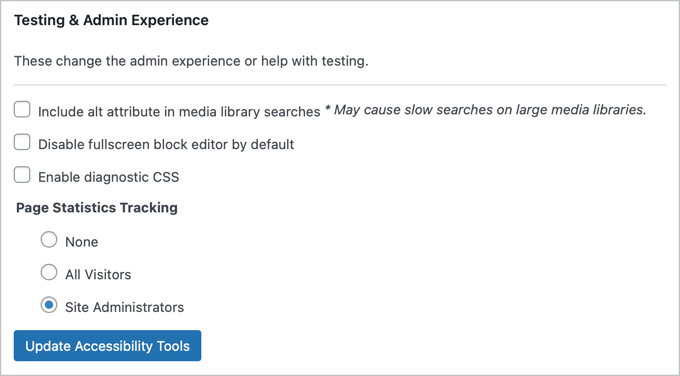
Değişikliklerinizi kaydetmek için lütfen 'Erişilebilirlik Araçlarını Güncelle' düğmesine tıkladığınızdan emin olun.
Başlık Özniteliklerini Kaldır
Bu bölüm, etiket bulutlarından başlık özniteliğini kaldırmanıza olanak tanır.
Başlık özniteliği bazı erişilebilirlik uzmanları tarafından işe yaramaz olarak kabul edilir. Çoğu ekran okuyucu başlık özniteliğini genellikle yok sayar ve bunun yerine bağlantı metnini okur.
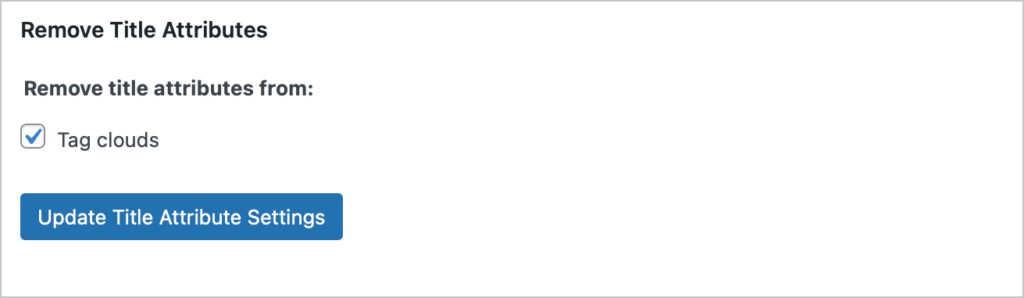
Bu ayar varsayılan olarak etkindir, ancak değiştirirseniz, 'Başlık Öznitelikleri Ayarlarını Güncelle' düğmesine tıkladığınızdan emin olun.
4. Web Sitenizin Renk Kontrastını Kontrol Edin
Renk kontrastı, metin rengi ile arka plan rengi arasındaki fark anlamına gelir. Web sitesi erişilebilirliğinin çok önemli bir parçasıdır çünkü web sitenizin içeriğinin görme yeteneği zayıf olanlar ve renk körlüğü olanlar için ne kadar okunabilir olduğunu etkileyebilir.
Web erişilebilirlik standartlarını karşılamak için, normal metnin arka plana göre en az 4,5'e 1 yüksek bir kontrastı olmalıdır. Bu, metnin arka plandan 4,5 kat daha parlak olması gerektiği anlamına gelir.
Daha büyük metinler için gereksinim biraz daha düşüktür, 3'e 1. Bu, biraz daha düşük bir kontrastın kabul edilebilir olduğu anlamına gelir. Aynı kural, form giriş kenarlıkları gibi grafikler ve kullanıcı arayüzü öğeleri için de geçerlidir.
WP Accessibility eklentisi, kullanabileceğiniz yerleşik bir renk kontrast denetleyicisine sahiptir.
Eklenti ayarlarında, Renk Kontrast Testi bölümüne kadar aşağı kaydırın ve bir ön plan rengi (metniniz için kullanacağınız renk) ve arka plan rengini seçin.
Ardından, ‘Renk Kontrastını Kontrol Et’e tıklayın.
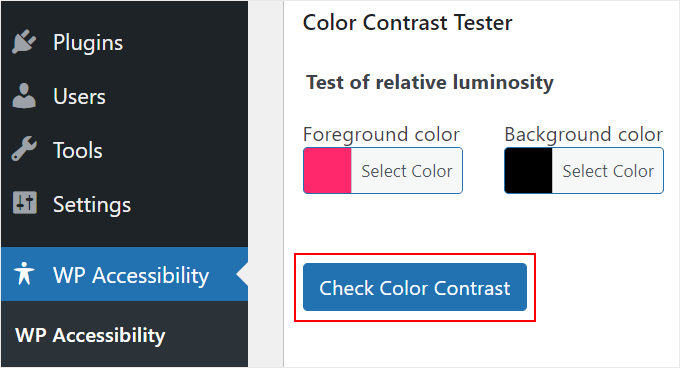
Eklenti daha sonra renklerin kontrast testini geçip geçmediğini size bildirecektir.
Sonucun nasıl göründüğü aşağıdadır:
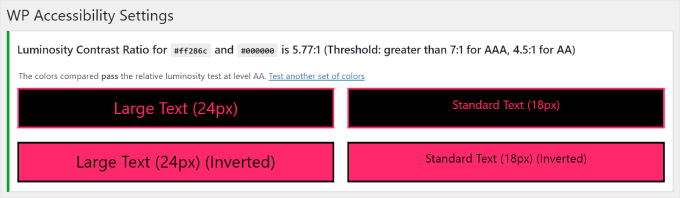
Alternatif olarak, ücretsiz WebAIM Kontrast Denetleyicisini kullanabilirsiniz. Önceki araçta olduğu gibi, yalnızca bir ön plan rengi ve bir arka plan rengi seçmeniz gerekecektir.
Bu araç yalnızca renk kontrastınızı test etmekle kalmaz, aynı zamanda renklerin normal ve büyük metin olarak nasıl görünebileceğini, ayrıca grafik nesneleri ve kullanıcı arayüzü bileşenlerini de gösterir.
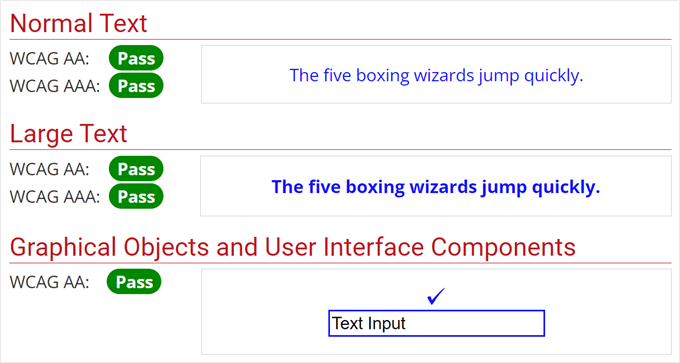
Daha fazla ayrıntı için, WordPress web siteniz için mükemmel renk şemasını nasıl seçeceğiniz hakkındaki kılavuzumuza bakmak isteyebilirsiniz.
5. Görsellere Alternatif Metin Ekleme
Alt metin, arama motorları için faydalı olmasının yanı sıra, görme engelli bireyler için görselleri açıklayan ekran okuyucular için de faydalıdır.
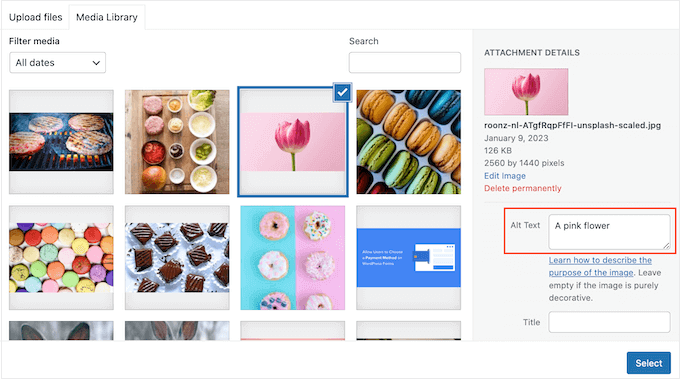
Daha önce, WordPress'in alt metin eklemek için yerleşik bir özelliğe sahip olduğundan bahsetmiştik. Süreç oldukça kolaydır ve kurulumu hakkında tüm bilgileri aşağıdaki kılavuzlarda okuyabilirsiniz:
- Resim SEO'ya Başlangıç Rehberi – Resimleri Arama Motorları İçin Optimize Edin
- WordPress'te Resim Alt Metni ve Resim Başlığı – Fark Nedir?
Uzman İpucu: Tüm resimleriniz için tutarlı bir alt metin biçimini otomatik olarak ayarlamak istiyorsanız, All in One SEO'nun Resim SEO aracını kullanabilirsiniz.
6. Tüm Form Alanlarına Etiket Ekle
Eğer web sitenizde formlarınız varsa, her bir form öğesi için uygun etiketleri kullandığınızdan emin olmak isteyeceksiniz. Buna form alanları, düğmeler, menüler vb. dahildir.
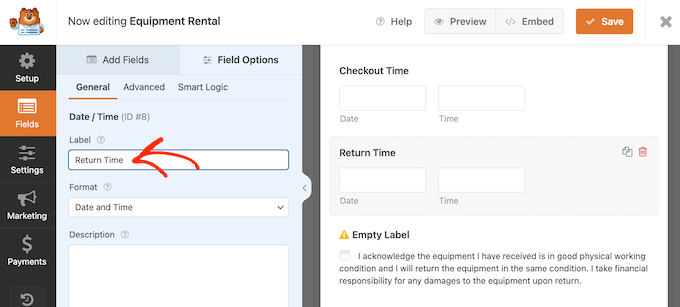
WCAG, yardımcı araçların her birini daha kolay tanımlaması ve kullanıcılara iletmesi için tüm form öğelerine etiket eklenmesini önerir.
Ayrıca, açık ve açıklayıcı etiketler eklemek iyi bir web tasarım uygulamasıdır. Kullanıcılara her bir form alanının ne işe yaradığını anlamalarına yardımcı olarak, kullanıcı hatalarının oluşma olasılığı azalır ve daha fazla kişi formlarını gönderebilir.
Harika formlar oluşturma konusunda emin değilseniz, WPForms'u kontrol etmenizi öneririz. Formları tam ihtiyaçlarınıza göre, erişilebilirlik için iyileştirmeler dahil, özelleştirmeyi çok kolaylaştıran en iyi WordPress form oluşturucusudur.
WPForms hakkında daha fazla bilgiyi WPForms incelememizde okuyabilirsiniz. Ayrıca, WordPress'te formların nasıl oluşturulacağına dair bu kılavuzlara da göz atın:
- WordPress'te İletişim Formu Nasıl Oluşturulur (Adım Adım)
- WordPress'te Rezervasyon Formu Nasıl Oluşturulur
- WordPress'te Özel Kullanıcı Kayıt Formu Nasıl Oluşturulur
7. İçeriğinizde Düzgün Başlık Etiketleri Kullanın
Başlık etiketleri, bir web sayfasının başlıklarını veya alt başlıklarını işaretleyebilen HTML etiketleridir. Bu sayede içeriğiniz çok daha düzenli ve takip etmesi kolay olur.
Bu etiketler ayrıca, ekran okuyucular gibi araçların görme engelli kullanıcılar için gezilebilir bir ana hat oluşturmasına yardımcı olur. Bu, bölümler arasında atlamalarını ve içeriğinizin genel yapısını anlamalarını sağlar.
Başlık etiketlerinden nasıl yararlanacağınızdan emin değilseniz, WordPress'te başlık etiketlerinin doğru kullanımı hakkındaki kılavuzumuzu okuyabilirsiniz.
8. Açıklayıcı Bağlantı Metni Kullanın
Bağlantı veya bağlantı metni, temel olarak bir bağlantıdaki tıklanabilir kelimeler veya ifadelerdir. Genellikle hangi metnin bağlantılı olduğunu, farklı renkte olmasından anlayabilirsiniz.
Blog yazarları genellikle ziyaretçileri bir sayfaya yönlendirmek için 'buraya tıkla' veya 'daha fazla oku' bağlantı metnini kullanırlar.
Bu, erişilebilirlik açısından iyi bir uygulama değildir çünkü bağlantının nereye gittiği hakkında herhangi bir bilgi vermez. Bu, yardımcı teknolojileri kullanan kişilerin bağlantının amacını anlamasını zorlaştırır.
Bu yüzden açıklayıcı bağlantı metni kullanmak en iyisidir. Bu, bağlantıya tıkladığınızda içeriğin ne hakkında olduğunu açıklayan kelimeleri kullanmak anlamına gelir.
Örneğin, bu cümleye piyasadaki en iyi WordPress barındırma hizmetleri hakkında bir makaleye bağlantı eklemek istediğinizi varsayalım: 'Pazardaki en iyi WordPress barındırma hizmetleri hakkında bilgi edinmek için bu kılavuzu izleyin.'
Bağlantıyı 'Bu kılavuzu takip et' veya cümlenin başka bir yerine eklemek yerine, bunu 'en iyi WordPress hosting hizmetleri' içine eklemelisiniz. Bu şekilde, kullanıcı bağlantılı içerikte bulacaklarının bir özetini alır.
Bağlantılar ve bağlantı metni hakkında daha fazla bilgi için, WordPress'te bağlantı kurmaya yönelik başlangıç kılavuzumuza bakın.
9. Video ve Ses İçeriğine Altyazı veya Transkript Ekleyin
İşitme engelli kullanıcılar için ana zorluklardan biri, videolardaki ve seslerdeki konuşulan içeriği anlama yeteneksizliğidir. Bu nedenle birçok video içerik oluşturucusu ve podcast yayıncısı altyazı veya transkript ekler.
WPBeginner olarak, videoları kendi web sitenize yüklemenizi kesinlikle önermiyoruz çünkü sitenizi yavaşlatabilirler. Bunun yerine, yerleşik altyazı ekleme araçlarına sahip olan YouTube veya Vimeo gibi hizmetleri kullanmak en iyisidir.
Ses içeriği için, konuşmayı metne kolayca dönüştürmek üzere bir transkripsiyon hizmeti kullanmayı düşünebilirsiniz. Bu şekilde, ses içeriğinizin yazılı bir sürümünü manuel olarak oluşturmanız gerekmez.
Daha fazla bilgi için en iyi transkripsiyon hizmetleri listemize göz atın.
10. Kullanılabilirlik ve Erişilebilirlik Testleri Yapın
Bu kılavuzdaki tüm ipuçlarını uyguladıysanız, son adım WordPress web sitenizde kullanılabilirlik ve erişilebilirlik testi yapmaktır.
Bu testler, kalan sorunları belirlemenize ve web sitenizi herkes için kullanıcı dostu ve erişilebilir hale getirmenize yardımcı olabilir.
WebAIM'in ücretsiz olarak kullanabileceğiniz bir Web Erişilebilirlik Değerlendirme Aracı (WAVE) vardır.
Sadece web sitenizin alan adını yazın, araç sizin için erişilebilirlikle ilgili sorunları belirleyecektir.
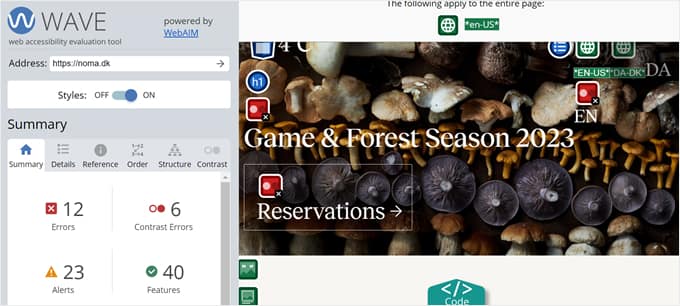
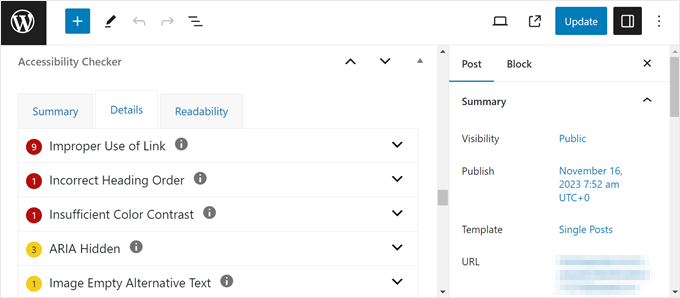
Ayrıca bir erişilebilirlik tarayıcısı da kullanabilirsiniz. Equalize Digital tarafından Erişilebilirlik Denetleyicisi'ni kontrol etmenizi öneririz. Ayrıca web sitenizdeki sınırsız gönderi ve sayfayı taramak için ücretsiz eklenti sürümü ile birlikte gelir.
Eklentiyi yükledikten sonra, sayfanızın veya gönderinizin blok düzenleyicisine gidebilirsiniz. Meta kutusu bölümüne aşağı kaydırırsanız, erişilebilirlik sorunlarınızı belirleyen bir Erişilebilirlik Denetleyicisi bulacaksınız.
Başka bir seçenek de bir UX denetimi yapmaktır, bu da temelde web sitenizin iyi bir kullanıcı deneyimine sahip olup olmadığını görmek için kontrol ettiğiniz anlamına gelir. Daha fazla bilgi için UX denetimi kılavuzumuza gidin.
Son olarak, kullanıcı geri bildirimlerinizi istemenizi teşvik ediyoruz. Test yapmak size sonuçlar getirebilirken, sitenizin erişilebilirlik özelliklerini kullanan gerçek ziyaretçilerden geri bildirim almak çok daha doğru bilgiler sağlayabilir.
UserFeedback bu iş için en iyi eklentidir. Kullanıcılarınızın görüş ve düşüncelerini toplamak için anketler oluşturmanıza olanak tanır. Web sitesi tasarımı geri bildirimi için şablonlar da vardır, bu nedenle anketi sıfırdan oluşturmak zorunda kalmazsınız.
Daha fazla bilgi için, WordPress'te web sitesi tasarımı geri bildirimi nasıl alınır hakkındaki kılavuzumuza bakın.
WordPress Erişilebilirliği Üzerine Uzman Rehberleri
Artık sitenizin erişilebilirliğini nasıl iyileştireceğinizi bildiğinize göre, WordPress erişilebilirlik sorunlarıyla ilgili diğer bazı kılavuzları görmek isteyebilirsiniz:
- WordPress Widget'larını Erişilebilirlik Modunda Ekleme
- WordPress Siteniz İçin Mükemmel Bir Renk Şeması Nasıl Seçilir
- WordPress'e Erişilebilirlik İçin Bir Yazı Tipi Boyutlandırıcısı Nasıl Eklenir
- WordPress'te Görsellere Başlık Niteliklerini Kolayca Ekleme
- WordPress'te Metin Nasıl Vurgulanır (Yeni Başlayanlar İçin Kılavuz)
- WordPress'te Resim Alt Metni ve Resim Başlığı – Fark Nedir?
Bu makaleyi beğendiyseniz, lütfen WordPress video eğitimleri için YouTube Kanalımıza abone olun. Bizi ayrıca Twitter ve Facebook'ta da bulabilirsiniz.


Dennis Muthomi
Renk kontrastı bölümü özellikle aydınlatıcıydı.
Bir web tasarımcısı olarak, tasarımlarımın WCAG standartlarını karşıladığından emin olmak için WebAIM Kontrast Denetleyicisini kullanmanın paha biçilmez olduğunu gördüm.
Genel olarak harika bir makale!
Prajwal Shewatkar
Web sitenizde erişilebilirlik seçeneklerinin bulunması, yalnızca farklı yeteneklere sahip kişilere yardımcı olmakla kalmaz, aynı zamanda tüm kullanıcılar arasında güven oluşturmaya da yardımcı olur. Her web sitesi erişilebilirliğe hazır olmadığı için, bu tür seçeneklerin entegre edilmesi blogunuzun benzersiz ve daha güvenilir görünmesini sağlar.
Dorin Mihaila
İyi makale, erişilebilirlik kesinlikle sitede olmasını istediğiniz bir şey.
Clifford Blaylock
Bu günlerde WordPress'te çoğu şeyi yapmak için bir WordPress eklentisine ihtiyaç duyulduğu sürekli önerildiği için biraz hayal kırıklığına uğradım ve kafam karıştı. Şu anda herkes web sitenizin hızının ne kadar önemli olduğundan bahsediyor, ancak ne kadar çok eklenti yüklerseniz web sitenizin hızı o kadar yavaşlayacaktır. Bu konu hakkında daha fazla bilgi edinmek isterim.
Saygılarımla Cliff
WPBeginner Desteği
Açıklamamızı burada görebilirsiniz: Sitenize Kaç WordPress Eklentisi Yüklemelisiniz?.
Yönetici
Bay Leong
Harika bir makale
Larry Auerbach
Gönderilerin belirli bir gün ve saatte kendi kendine yayınlanmasına izin veren zamanlama özelliği konusunda yardıma ihtiyacım olabilir. Bunu doğru yapmıyor gibiyim, çünkü ayarlar kutusunda önceden ayarladığım tarih ve saatte bu gerçekleşmiyor.
WPBeginner Desteği
WordPress'te yazılarınızı nasıl zamanlayacağınız hakkındaki kılavuzumuza göz atın. Ayrıca WordPress blog yazılarınızı nasıl otomatik zamanlayacağınızı da incelemek isteyebilirsiniz.
Yönetici
Anselm Urban
Genesis Framework'ün çok iyi erişilebilirliğe sahip olduğu söyleniyor. Yine de eklentiyi kullanmalı mıyım?
WPBeginner Desteği
Deneyebilir ve eklentinin herhangi bir öneri yapıp yapmadığını görebilirsiniz. Yine de işlevsellik, tasarım, erişilebilirlik ve kullanılabilirlik arasında bir kombinasyon seçmeniz gerekir. Web sitenizde uygulamak istediğiniz önerilen erişilebilirlik ayarlarını belirlemek size kalmış.
Yönetici
Dick Foster
Uygun metin yüksekliğini ayarlamak için "px" yerine "em" kullanmaya ne dersiniz? Bu eklenti bu parametreyi ayarlamayı içeriyor mu?
Birçok site (bunun dahil) bazı kişilerin okuması zor olarak kabul edebileceği, çünkü çok küçük olan metinlere sahiptir.
Elbette Chrome ve diğer tarayıcılar sayfalarda yakınlaştırmanıza (büyütmenize) izin verir, ancak siteler metin yüksekliğini ayarlamak için "em" kullanıyorsa bu gereksiz bir adımdır.
Tuhinshubhra
Harika bir açıklama...
Joe Dolson
Eklentimi paylaştığınız için teşekkürler! WP Accessibility eklentisindeki her özelliğin inceliklerini öğrenmek isteyen herkes, genel bakışınızı aldıktan sonra özellik belgelerini okumalıdır! Bu, siteniz için hangi özelliklere ihtiyacınız olduğuna karar vermenize yardımcı olacaktır.
WPBeginner Desteği
Bu çok faydalı eklentiyi yazdığı için Joe Dolson'a teşekkürler. Eklentinin belgelerini makalede zaten bağladık.
Yönetici