


WordPress web sitenizde siz farkında olmadan kaç ziyaretçinin çıkmaza girdiğini hiç merak ettiniz mi? Kırık bağlantılar, işletmenize sessizce zarar verebilecek sessiz bir sorundur.
Gerçek şu ki, bozuk bağlantılar her zaman olur.
Sayfalar taşınır, URL'ler değişir ve harici siteler bağladığınız içeriği kaldırır. Kontrol edilmezse, bu hatalar sitenizin performansına ve güvenilirliğine hızla zarar verebilir.
İyi haber şu ki, kırık bağlantıları manuel olarak aramak veya ziyaretçilerin bildirmesini beklemek zorunda değilsiniz.
Bu kılavuzda, WordPress'te 404 hataları için anında e-posta uyarıları almayı paylaşacağız. Bu sayede, işletmenizi etkilemeden önce bunları düzeltebilirsiniz. 🙌
404 Hatası Nedir ve Neden Düzeltilmesi Önemlidir?
Birisi sitenizde bulunmayan bir sayfayı ziyaret etmeye çalıştığında bir 404 hatası oluşur. Düzeltilmesi önemlidir çünkü ziyaretçileri hayal kırıklığına uğratabilir ve arama motoru sıralamanızı olumsuz etkileyebilir.
Genellikle bir sayfa silindiğinde, bir URL'de yazım hatası olduğunda veya WordPress.com'dan kendi kendine barındırılan WordPress.org'a geçiş veya alan adı değiştirme gibi değişiklikler sırasında olur.
Bu hatalar, ziyaretçilerin sitenizin bozuk olduğunu düşünmelerine neden olabilir, bu da siteden ayrılmalarına ve trafiğinizin azalmasına yol açar.
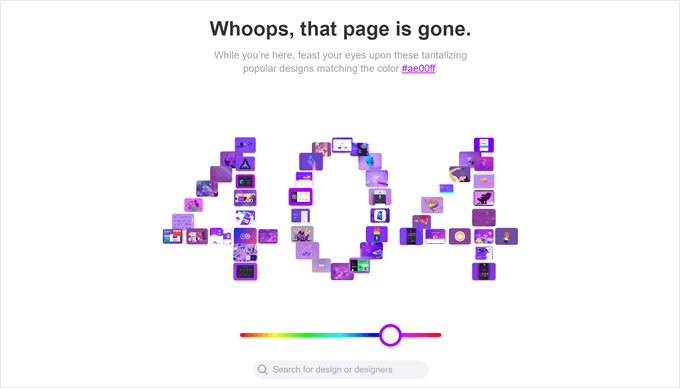
Arama motorları da 404 hatalarını sevmez.
Sık 404 hataları, arama motorlarına sitenizin iyi bakılmadığını gösterebilir. Sitenizin sıralamalarına zarar verebilir ve potansiyel ziyaretçilerin sizi bulmasını zorlaştırabilir.
404 hatalarını çözerek mükemmel bir kullanıcı deneyimi ve arama motoru optimizasyonu (SEO) sağlayabilirsiniz. Sonuç olarak, dönüşümleri sabit tutabilir ve hatta iyileştirebilirsiniz!
WordPress'te 404 Hataları İçin E-posta Uyarıları Nasıl Alınır
404 e-posta uyarıları kurmak, hataları hızlı bir şekilde çözmede büyük bir yardımcı olabilir. Bu uyarılar, bir 404 hatası oluştuğunda sizi hemen bilgilendirerek, sorunu ziyaretçilerinizi ve arama motoru sıralamalarınızı etkilemeden önce ele almanıza olanak tanır.
Şimdi, WordPress'te 404 hataları için e-posta uyarılarının nasıl kurulacağını, ek bir ipucu ve kaynaklarla birlikte paylaşacağız. İşte bu kılavuzda paylaşacağımız her şeyin hızlı bir özeti:
Hemen başlayalım!
WordPress'te 404 Hataları İçin E-posta Uyarıları Kurulumu
Yapmanız gereken ilk şey, 404 to 301 eklentisini yüklemek ve etkinleştirmektir. Yardıma ihtiyacınız olursa, bir WordPress eklentisi yükleme hakkındaki adım adım kılavuzumuza bakabilirsiniz.
Etkinleştirdikten sonra, eklentiyi yapılandırmak için 404 - 301 » 404 Ayarları'na gitmeniz gerekecektir.
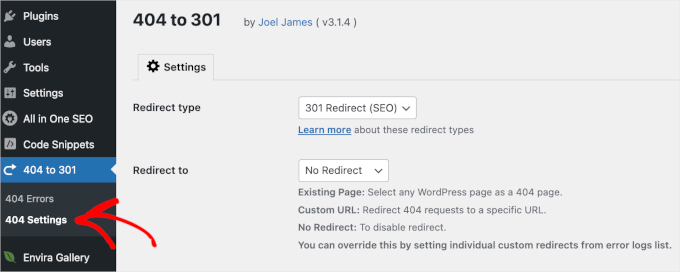
Buradan, yönlendirme türü olarak '301 Yönlendirme'yi seçelim. Ardından, yönlendirme alanına bir sayfa seçebilir veya özel bir URL girebilirsiniz. Kullanıcıları herhangi bir sayfaya yönlendirmemeyi de seçebilirsiniz.
Altında, e-posta bildirimleri onay kutusunu işaretlemeli ve e-posta adresinizi sağlamalısınız. Son olarak, ayarlarınızı kaydetmek için 'Değişiklikleri Kaydet' düğmesine tıklamayı unutmayın.
Eklentiyi test etmek için sitenizde var olmayan herhangi bir sayfayı ziyaret edebilirsiniz. Örneğin, yalnızca yoursite.com/page404 yazın. Ardından gelen kutunuza 404 hatasıyla ilgili bir e-posta bildirimi almalısınız.
404 E-posta Uyarılarını Giderme
Bu eklentiyi kullanırken karşılaşabileceğiniz en yaygın sorun, e-postaların her zaman Gmail hesabınıza teslim edilmemesidir. Bunun nedeni, 404'ten 301'e eklentisinin hem ‘Kime’ hem de ‘Kimden’ alanlarında aynı e-posta adresini kullanmasıdır.
E-posta Gmail sunucularından gelmediği için Gmail bu e-postayı kimlik avı olarak algılayabilir ve mesajı otomatik olarak atabilir.
Bu sorunu çözmek için, WordPress e-postalarını göndermek üzere Gmail SMTP sunucusunu kullanabilirsiniz.
Alternatif bir çözüm, kendi alan adınızla, örneğin wordpress@example.com gibi bir e-posta hesabı oluşturmaktır. Çoğu WordPress barındırma sağlayıcısı, kendi alan adınızla sınırsız e-posta hesabı oluşturmanıza olanak tanır.
E-posta hesabını oluşturduktan sonra, SMTP ayarlarını öğrenmeniz gerekecektir. Bu ayarları öğrenmek için web barındırıcınızla iletişime geçin. Bluehost kullanıcıları e-posta ayarlarını Yardım sayfasında bulabilirler.
Ayrıntılarınız hazır olduğunda, WP Mail SMTP eklentisini yükleme ve etkinleştirme zamanı. WP Mail SMTP, e-postalarınızın güvenilir bir şekilde teslim edilmesini ve kullanıcıların spam klasörlerine düşmemesini sağlamak için en iyi WordPress eklentisidir.
Biz de WPBeginner olarak kendimiz büyük bir hayranıyız ve WP Mail SMTP incelememizde bunun hakkında daha fazla bilgi edinebilirsiniz.
Bir yardıma ihtiyacınız olursa, WordPress eklentisi yükleme kılavuzumuza bakabilirsiniz.
Ardından, SMTP posta göndericinizi bağlamak için kurulum sihirbazını izlemeniz yeterlidir. Neyse ki, WP Mail SMTP ayrıca Gmail SMTP için tek tıklamayla kurulum sunar.
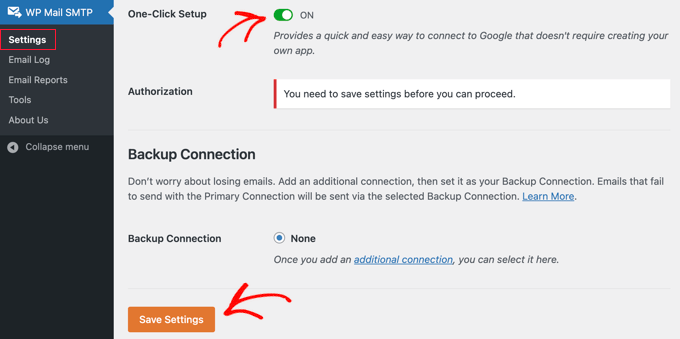
Kurulum sihirbazını tamamladıktan sonra, 404 e-posta uyarılarınızı almak için hazır olmalısınız.
Ek İpucu: AIOSEO Kullanarak Kırık Bağlantıları Düzeltin ve 404 Günlüklerini Etkinleştirin
404 hatalarının nedenini anlamak, sorunu çözmek için çok önemlidir. Genellikle bu hatalar sitenizdeki bozuk bağlantılardan kaynaklanır. Bunlar şunları içerebilir:
- Silinmiş sayfalara işaret eden bozuk iç bağlantılar
- Taşınmış veya kaldırılmış içeriğe yönlendiren kırık harici bağlantılar
- Çalışmayan diğer sitelerden gelen kırık geri bağlantılar
Bununla başa çıkmaya yardımcı olacak harika bir araç, AIOSEO'dan Kırık Bağlantı Denetleyicisi'dir. Web sitenizi kırık bağlantılar için tarar, böylece bunları belirlemek ve düzeltmek daha kolay olur.
Ayrıca, AIOSEO 404 günlüklerini etkinleştirmek için bir özellik sunar. Bu, 404 hatalarını oluştuğu anda izlemenize olanak tanır ve kullanıcıların nerede sorunlarla karşılaştığına dair değerli bilgiler sağlar.

Bu araçlar hakkında daha fazla bilgiyi Kırık Bağlantı Denetleyicisi incelememizde ve kapsamlı AIOSEO incelememizde bulabilirsiniz.
Şimdi, WordPress web sitenizde kırık bağlantıları nasıl kontrol edeceğinizi ve 404 hatalarını nasıl izleyeceğinizi görelim.
AIOSEO'nun Bozuk Bağlantı Denetleyicisi ile Bozuk Bağlantıları Tara
Öncelikle, AIOSEO'ya Göre Kırık Bağlantı Denetleyicisi'ni kuralım. Yardımcı olması için, bir WordPress eklentisinin nasıl kurulacağına dair rehberimize başvurabilirsiniz.
Etkinleştirdikten sonra, bozuk bağlantı denetleyicisini kullanmak için AIOSEO hesabınıza bağlanmanız gerekecektir. Sadece Bozuk Bağlantılar » Bozuk Bağlantılar'a gidin ve 'Ayarlar' sekmesine geçin.
Buradan, 'Mevcut Bir Hesaba Bağlan' düğmesine tıklayabilir ve satın alma sırasında kaydolduğunuz hesabı seçebilirsiniz.
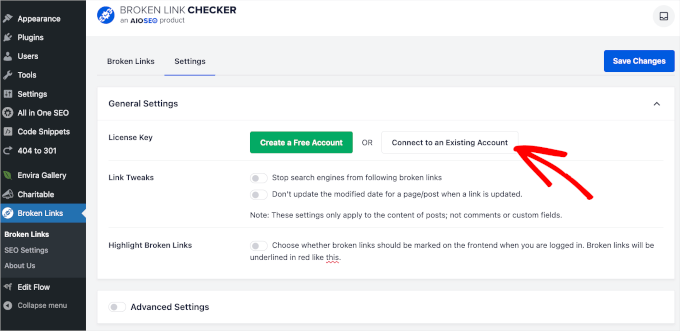
Hesabı bağladıktan sonra, ‘Bozuk Bağlantılar’ sekmesine geri dönebilirsiniz.
Ardından, sitenizin bağlantı sorunları listesine erişebilir ve bunları düzeltebilirsiniz.
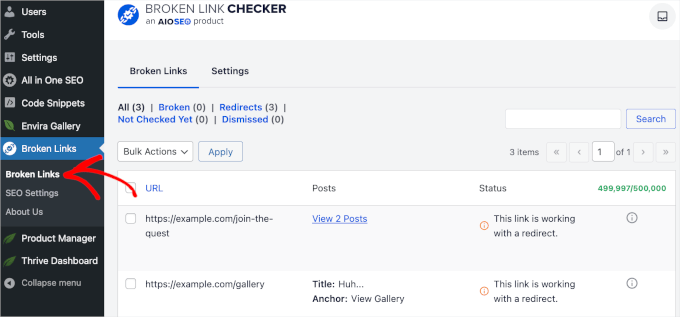
Bozuk bağlantıları düzeltmek için önce bağlantının üzerine gelerek 5 kullanılabilir seçeneği bulmak isteyeceksiniz.
'URL'yi Düzenle' seçeneğini seçip doğru URL'yi yazabilirsiniz.
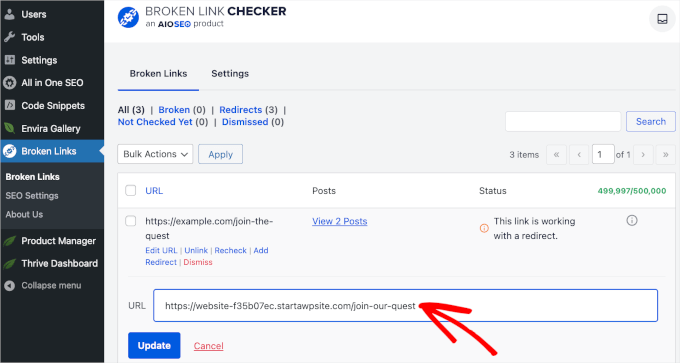
'Bağlantıyı Kaldır' seçeneği bağlantıyı kaldırmanıza olanak tanır. Ayrıca 'Yönlendirme Ekle'ye tıklayabilir ve yönlendirmeyi ayarlamak için AIOSEO'nun Yönlendirme Yöneticisini kullanabilirsiniz.
Bağlantıları düzelttikten sonra, değişikliklerinizi kaydetmek için 'Güncelle'ye tıklamayı unutmayın.
AIOSEO Kullanarak 404 Günlüklerini Etkinleştirin
Öncelikle, WordPress sitenize AIOSEO Pro eklentisini yükleyip etkinleştirmeniz gerekecektir. Yardıma ihtiyacınız olursa, ayrıntılı talimatlar için her zaman bir WordPress eklentisi yükleme hakkındaki adım adım kılavuzumuza başvurabilirsiniz.
Etkinleştirdikten sonra, Tümünü Tek Bir SEO » Genel Ayarlar'a gitmek isteyeceksiniz.
Ardından, AIOSEO pro planınızın tüm premium özelliklerinin kilidini açmak için lisans anahtarınızı girmeniz yeterlidir. Anahtarınızı AIOSEO hesabınızda bulabilirsiniz.
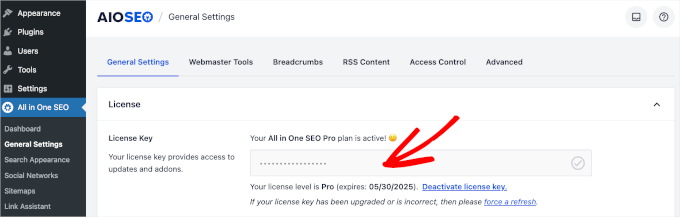
Eklenti kurulup çalışmaya başladıktan sonraki adım, yönlendirmeleri etkinleştirmek ve yapılandırmaktır.
Bunu yapmak için, WordPress kontrol panelinizdeki Tümünü Tek Bir SEO bölümüne gidin ve 'Yönlendirmeler' seçeneğine tıklayın.
Bundan sonra, işleri başlatmak için 'Yönlendirmeleri Etkinleştir' düğmesine tıklayabilirsiniz.
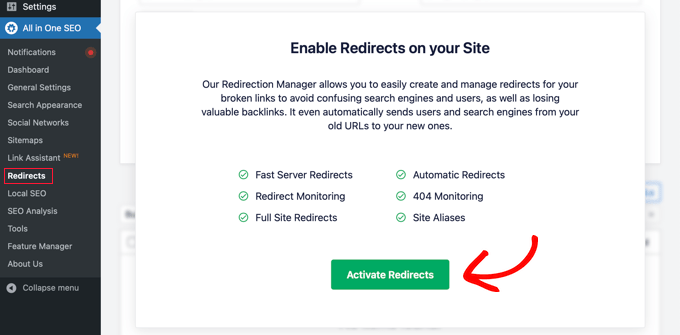
Ardından 'Yönlendirmeler' paneline erişebileceksiniz.
Buradan, 'Ayarlar' sekmesine geçmek isteyeceksiniz.
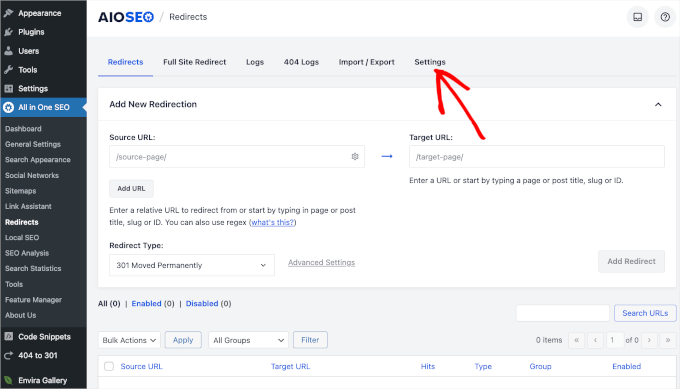
İçeri girdikten sonra, eklentinin sitenizin bozuk bağlantılarını izleyebilmesi için '404 Günlükleri'ni etkinleştirmeniz gerekecektir.
Sunucu sorunsuz çalışmaya devam etsin diye günlük kaydı süresini de ayarlamak isteyeceksiniz. Bir aydan uzun olmamasını öneririz. Örneğin, biz günlük kaydı süremizi her hafta olarak ayarladık.
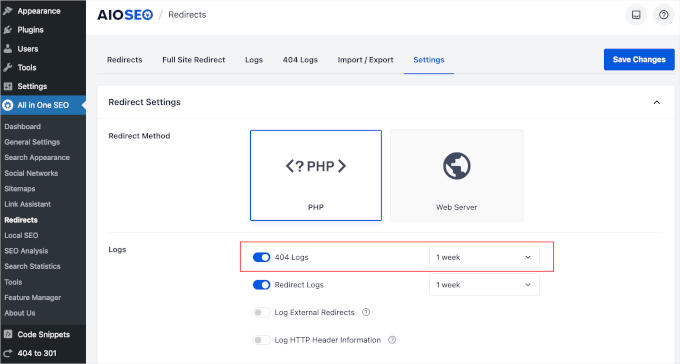
Ayarlarınızı kaydetmek için ‘Değişiklikleri Kaydet’ düğmesine tıklamayı unutmayın.
Ve hepsi bu kadar!
AIOSEO'da 404 günlüklerini nasıl etkinleştireceğinizi başarıyla öğrendiniz. Şimdi, '404 Günlükleri' sekmesine giderseniz, 404 hatası oluşturan URL'leri bulabilirsiniz.
Her bozuk bağlantı için, yeni bir hedef URL girmek ve ‘301 Kalıcı Olarak Taşındı’ gibi bir yönlendirme türü seçmek üzere ‘Yönlendirme Ekle’ düğmesini kullanabilirsiniz.
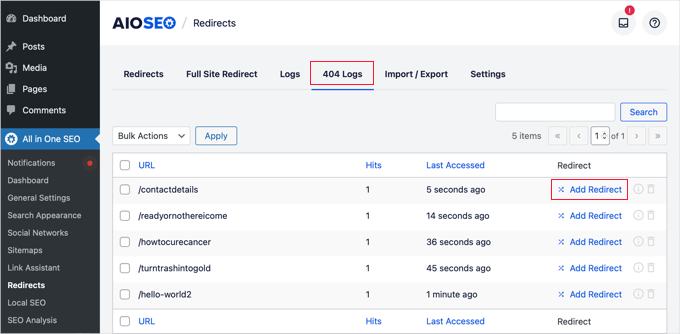
Detayları doldurduktan sonra, değişiklikleri kaydetmek için 'Yönlendirme Ekle' düğmesine tıklayın. Bu, ziyaretçilerin ve arama motorlarının doğru sayfaya yönlendirilmesini sağlayarak sitenizdeki genel deneyimi iyileştirecektir.
Daha fazla ayrıntı için, WordPress'te 404 sayfalarını kolayca nasıl izleyeceğiniz ve yönlendireceğiniz hakkındaki kılavuzumuzu okuyabilirsiniz.
404 Hataları Hakkında Sıkça Sorulan Sorular
İşte neler olup bittiğini ve 404 hatalarını nasıl düzelteceğinizi anlamanıza yardımcı olacak bazı hızlı yanıtlar.
WordPress'te 404 hatası nedir?
Bir 404 hatası, sizin (veya ziyaretçinizin) açmaya çalıştığı sayfanın bulunamadığı anlamına gelir. Artık var olmayan bir sokak adresine gitmek gibidir.
404 hatalarına ne sebep olur?
Genellikle bir bağlantı yanlış yazıldığında, bir sayfa silindiğinde veya URL'si değiştiğinde ortaya çıkarlar. Bazen, içeriğinize işaret eden diğer sitelerden gelen kırık bağlantılar tarafından tetiklenirler.
404 hataları web sitemin SEO'su için kötü mü?
Birkaç tane olması tamamen normaldir. Ancak arama motorları çok sayıda bulursa, siteniz ihmal edilmiş görünebilir ve bu da zamanla sıralamanızı olumsuz etkileyebilir.
Tüm 404 hatalarını ana sayfama yönlendirmeli miyim?
Pek sayılmaz. Hızlı bir çözüm gibi görünebilir, ancak belirli bir şeyi arayan ziyaretçileri kafasını karıştırabilir. Daha iyi bir seçenek, onları ilgili bir sayfaya veya yardımcı bir özel 404 sayfasına göndermektir.
404 hatasını düzeltmenin en iyi yolu nedir?
En kolay çözüm, eksik URL'den sahip olduğunuz en ilgili sayfaya bir 301 yönlendirmesi oluşturmaktır. All in One SEO gibi bir SEO eklentisi bunu hızlı ve zahmetsiz hale getirir.
WordPress Hataları İçin Ek Okumalar
Yaygın WordPress hatalarını çözme konusunda daha derinlemesine bilgi edinmek istiyorsanız, size yardımcı olabiliriz. Bu faydalı makalelere göz atın:
- WordPress'te 500 Dahili Sunucu Hatasını Düzeltme
- WordPress'te 413 İstek Varlığı Çok Büyük Hatası Nasıl Düzeltilir
- WordPress 429 Çok Fazla İstek Hatası Nasıl Düzeltilir
- WordPress'te Çok Fazla Yönlendirme Hatasını Düzeltme
- WordPress'te 'ERR_SSL_VERSION_OR_CIPHER_MISMATCH' Hatası Nasıl Düzeltilir
- WordPress ve Cloudflare ile Hata 521'i Düzeltme
- Chrome'da ERR_CONNECTION_REFUSED Hatası Nasıl Düzeltilir
Bu makalenin WordPress sitenizdeki 404 hataları için e-posta uyarıları ayarlamanıza yardımcı olduğunu umuyoruz. Ardından, WordPress aramasının neden çalışmadığını düzeltme veya en yaygın WordPress hataları ve bunları düzeltme konusundaki uzman seçimlerimiz hakkındaki rehberlerimize de göz atmak isteyebilirsiniz.
Bu makaleyi beğendiyseniz, lütfen WordPress video eğitimleri için YouTube Kanalımıza abone olun. Bizi ayrıca Twitter ve Facebook'ta da bulabilirsiniz.





Mrteesurez
Güzel bir yazı. Demek ki biri 404 hata sayfasını ziyaret ettiğinde e-posta bildirimi almak mümkün. Bu harika özellikten haberim yoktu. Paylaştığınız için teşekkürler. Kesinlikle eklentiyi kontrol edip deneyimleyeceğim.
Chynell
Günde onlarca 404 e-posta bildirimi alıyorum ve hepsini nasıl düzelteceğim hakkında hiçbir fikrim yok. Düzeltilmesi gereken bir şey mi? Birine para ödeyerek düzeltmeye değer mi?
WPBeginner Ekibi
Geri bildiriminizi not aldık, yakında bunun hakkında yazmaya çalışacağız.
KK
wp sitelerinden 404 veya bulunamayan sayfaları kaldırmanın kolay yolları var mı?
Justin Robinson
404 hataları şu anda çok konuşulan bir konu ve web yöneticileri 404 sayfalarını renklendirmek için çok çaba harcıyor gibi görünüyor.
Bu değinilmesi iyi bir alan ve sitenizde bir tanesine denk gelmemden yola çıkarak, kullanıcıyı diğer ilgili konulara yönlendirmek için ilgili bilgilerle donattığınızı fark ettim ki bu da harika.
Eğer sorabilirsem görmek istediğim şey, iyi bir 404 hata sayfası kurulumunda bize rehberlik eden iyi bir eğitim.
Yapılması gerekenleri ve kaçınılması gerekenleri kapsayan.
Bu alana daha önce el attınız mı?
Selamlar,
Justin