


Hiç acilen bir WordPress eklenti güncellemesine ihtiyacınız oldu ama kontrol panelinizde göremediniz mi? Birden fazla siteyi yönettiğimiz için bu durumla defalarca karşılaştık.
İster kritik bir güvenlik yaması ister heyecan verici yeni bir özellik olsun, WordPress'in doğal olarak güncellemeleri algılamasını beklemek sonsuzluk gibi gelebilir. Bu nedenle, WordPress'i isteğe bağlı olarak eklenti güncellemelerini kontrol etmeye zorlamak için güvenilir yöntemler geliştirdik.
Bu makale, anında eklenti güncelleme kontrollerini tetiklemek için denenmiş ve test edilmiş tekniklerimizi paylaşacaktır.
WordPress'i Eklenti Güncellemelerini Kontrol Etmeye Zorlama Zamanı
Eklentilerinizin en son sürümlerini hızlı bir şekilde almak istediğinizde WordPress'i eklenti güncellemelerini kontrol etmeye zorlamalısınız.
Varsayılan olarak WordPress, çekirdek, eklenti ve tema güncellemelerini düzenli olarak kontrol eder. Ancak, bir eklentinin en son sürümüne hemen ihtiyaç duyabileceğiniz durumlar olabilir, örneğin:
- Özellikle kritik bir hata düzeltmesi yayınlandığında ve bu hata web sitenizi önemli ölçüde etkiliyorsa. Web sitenizi güvende tutmak için eklentinizi mümkün olan en kısa sürede güncellemek istersiniz.
- Yeni bir özellik olduğunda ve onu denemek istediğinizde. Bu durumda, en son sürümü test etmek ve yeni özelliğin web sitenizle çalışıp çalışmadığını görmek için eklentiyi güncellemek istersiniz.
Bunu akılda tutarak, WordPress'in eklenti güncellemelerini kontrol etmesini nasıl zorlayacağınıza bakalım. Belirli bir bölüme atlamak için aşağıdaki hızlı bağlantıları kullanabilirsiniz:
Yöntem 1: Yerleşik WordPress Güncellemelerini Kullanma
Bir eklenti güncellemesinin mevcut olup olmadığını kontrol etmesini istiyorsanız, bunu yapmanın en kolay yolu budur.
WordPress yönetici panelinizdeki Kontrol Paneli » Güncellemeler sayfasına gidin ve ardından ‘Tekrar Kontrol Et’ bağlantısına tıklayın.
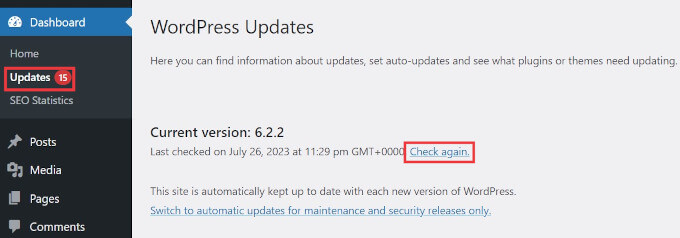
WordPress şimdi sayfayı yeniden yükleyecek ve tüm WordPress eklentileriniz, temalarınız ve çekirdek WordPress yazılımı güncellemeleri için kontrol edecektir.
Bir güncelleme mevcutsa, sayfada ve yönetici çubuğunda bir bildirim olarak size gösterecektir.
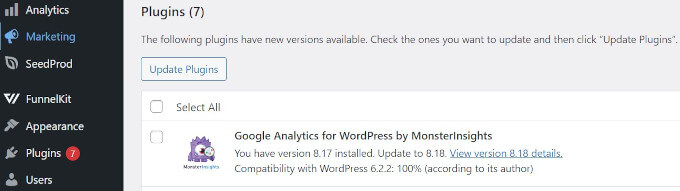
Güncellemeyi şimdi kurmaya devam edebilirsiniz.
Not: Eklentinizin bir güncellemesi yoksa ve güncel değilse, endişelenmeyin. Düzgün çalıştığı ve WordPress sürümünüzle uyumlu kaldığı sürece onu kullanmaya devam edebilirsiniz. Daha fazla bilgi için, eski eklentileri kullanmanın güvenli olup olmadığı hakkındaki kılavuzumuza bakın.
Yöntem 2: Bir Eklenti Kullanarak WordPress Güncellemelerini Yönetme
Birden fazla WordPress web sitesini yönetiyorsanız, tüm WordPress eklentilerinizi güncel tutmak zor olabilir.
Web sitelerinizden birine giriş yaptığınızda güncellemelerin mevcut olduğunu fark edeceksiniz. Ayrıca bazı eklentilerin diğerlerinden daha sık güncellendiğini de fark edeceksiniz.
Bu eklentilerden bazılarını, yeni bir sürüm mevcut olduğunda otomatik olarak güncellenecek şekilde ayarlayabilirsiniz.
Öncelikle, Easy Updates Manager eklentisini yüklemeniz ve etkinleştirmeniz gerekir. Daha fazla ayrıntı için, bir WordPress eklentisinin nasıl kurulacağına dair adım adım kılavuzumuza bakın.
Etkinleştirdikten sonra, eklentiyi ayarlamak için Kontrol Paneli » Güncellemeler seçenekleri sayfasını ziyaret etmeniz gerekir.
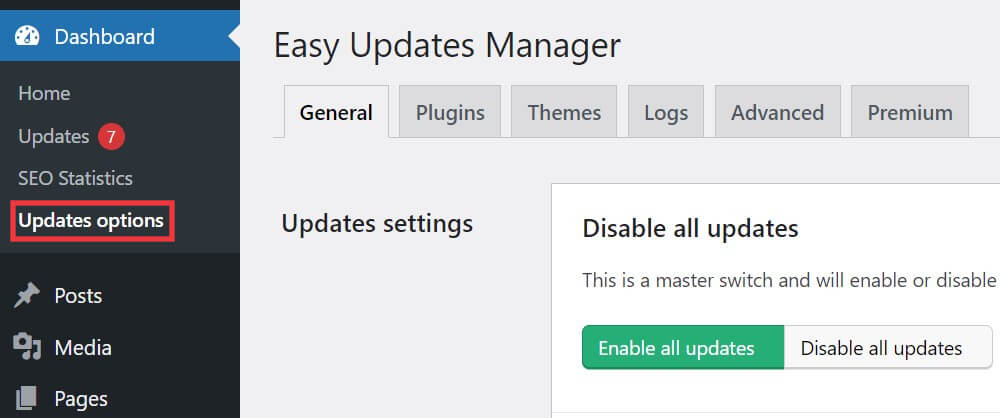
Genel sekmesinde, ‘Eklenti güncellemeleri’ne gidin ve ardından ‘Eklenti başına seç’e tıklayın.
Bu, web sitenizdeki belirli WordPress eklentileri için otomatik güncellemeler ayarlamanıza olanak tanır.

Ardından, ‘Eklentiler’ sekmesine geçmeniz gerekiyor.
Güvendiğiniz ve otomatik olarak güncellenmesini istediğiniz eklentilerin altında, eklenti güncellemelerine izin vermek için ‘İzin Verildi’ ve otomatik güncellemeleri açmak için ‘Açık’ seçeneğine tıklayabilirsiniz.

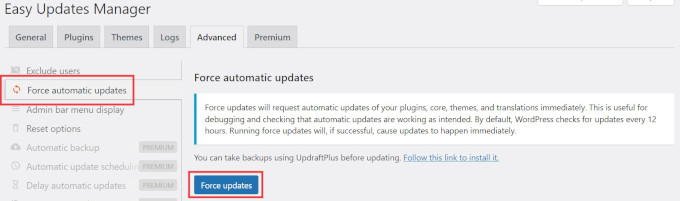
Otomatik güncellemeleri zorlamak için 'Gelişmiş' sekmeye geçmeniz ve sol sütundaki 'Otomatik güncellemeleri zorla' seçeneğine tıklamanız gerekir.
Ardından, ‘Güncellemeleri Zorla’ seçeneğini belirleyin.
WordPress'i güncelleme hakkında daha ayrıntılı talimatlar için lütfen aşağıdaki öğreticilere bakın:
- Otomatik WordPress Güncellemeleri Nasıl Daha İyi Yönetilir
- Neden Her Zaman WordPress'in En Son Sürümünü Kullanmalısınız
- WordPress Güvenlik Güncellemeleri Nasıl Kontrol Edilir (Yeni Başlayanlar İçin Rehber)
- WordPress Güncellemeleri İçin E-posta Bildirimleri Nasıl Kurulur
- WordPress veya Eklentileri Önce mi Güncellemeliyim? (Doğru Güncelleme Sırası)
- Özel Ayarlardan Ödün Vermeden WordPress Tema Nasıl Güncellenir
Umarız bu makale, WordPress eklenti güncellemelerini nasıl zorlayacağınızı öğrenmenize yardımcı olmuştur. Ayrıca WordPress web sitesinin hemen güncellenmemesi sorununun nasıl giderileceğine ve WordPress'te eklenti güncellemelerinin nasıl devre dışı bırakılacağına ve neden yapmamanız gerektiğine dair kılavuzlarımıza da bakmak isteyebilirsiniz.
Bu makaleyi beğendiyseniz, lütfen WordPress video eğitimleri için YouTube Kanalımıza abone olun. Bizi ayrıca Twitter ve Facebook'ta da bulabilirsiniz.



Wayne
Soruna neden olan şey gerçekten bir eklentiydi. Yardımınız için teşekkürler.
Wayne
WPBeginner Desteği
Glad we could help
Yönetici
Wayne
Merhaba,
Son birkaç aydır bazı wordpress kurulumlarımda güncellemelerin mevcut olduğunu göstermediğini fark ettim. Bu, çekirdek, eklenti ve temalar için geçerlidir. wp güncelleme sayfasında "Tekrar Kontrol Et" seçeneğini seçsem bile, kesinlikle durum böyle değilken her şeyin güncel olduğunu bildiriyor. Benzer gönderiler/sorunlar için araştırma yaptım ama sonuç alamadım. Fikirleriniz var mı?
Yardımınız için teşekkürler
Wayne
WPBeginner Desteği
Bunun görünmesini engelleyen bir eklenti olup olmadığını görmek için tüm eklentileri devre dışı bırakmayı deneyebilir veya bir dosya sorunu olup olmadığını görmek için WordPress dosyalarınızı manuel olarak güncelleyebilirsiniz: https://www.wpbeginner.com/wp-tutorials/how-to-manually-update-wordpress-using-ftp/
Yönetici