


Müşterileriniz ürünleri her zaman sizin düşündüğünüz gibi düşünmezler.
Stoklarınızı kategorilere ve isimlere göre düzenleyebilseniz de, birçok müşteri ürün kodlarını notlarında saklar, eski faturalarda basılı olarak bulur veya iş arkadaşları tarafından önerilir.
Bu tanıdık SKU kodlarıyla arama yapamadıklarında, doğru ürünü bulmak gereksiz yere karmaşık hale gelir.
Stok kodu (SKU) araması, belirli müşteri türleri için özellikle değerlidir. Örneğin, toptan alıcılar genellikle yalnızca ürün kodlarıyla çalışır. Tekrar gelen müşteriler favori ürünlerinin kodlarını hatırlar. Ve teknik ürün alıcıları belirli model numaralarına başvurur.
Arama fonksiyonunuz bu alışveriş alışkanlıklarını karşıladığında, satın alma sürecindeki sürtünmeyi ortadan kaldırırsınız.
Bu eğitimde, WooCommerce mağazanızda SKU ürün aramasını etkinleştirmenin en kolay yolunu adım adım göstereceğiz.

💡Hızlı Cevap: WooCommerce SKU Araması Nasıl Etkinleştirilir
WooCommerce'ta ürün SKU'suna göre aramayı etkinleştirmenin en kolay yolu SearchWP kullanmaktır. SKU'ları arama sonuçlarınıza dahil etmenize, ürün başlıkları, açıklamaları ve incelemeleriyle çalışmanıza ve ilgili SKU eşleşmelerinin nasıl olacağını kontrol etmenize olanak tanır.
Kurulduktan sonra, mevcut arama formlarınız ürünleri otomatik olarak SKU'ya göre bulacaktır. Bu, müşterilerin tam olarak ihtiyaç duydukları şeyi bulmalarını daha hızlı ve kolay hale getirir.
WooCommerce'de Ürün SKU'suna Göre Aramayı Neden Etkinleştirmelisiniz?
Müşterilerin aradıklarını bulmalarını kolaylaştırmak için WooCommerce'ta ürün SKU'suna göre aramayı etkinleştirmenizi öneririz.
SKU'lar (Stok Tutma Birimleri) ürünleri benzersiz bir şekilde tanımlar, bu nedenle bir müşteri SKU'yu biliyorsa ürünü anında bulabilir.
Varsayılan olarak WooCommerce, SKU'lar özel alanlar olarak saklandığı için arama sonuçlarına SKU'ları dahil etmez. Bu, normal bir aramanın ürünleri SKU'ya göre bulamayacağı anlamına gelir, bu da kullanıcıları hayal kırıklığına uğratabilir ve satışları düşürebilir.
SKU aramayı etkinleştirmek bu sorunu çözer, alışveriş deneyimini iyileştirir ve müşterilerin doğru ürünleri hızlı bir şekilde bulmalarına yardımcı olur.
Bunu, SKU'ları ve diğer ürün ayrıntılarını indeksleyen bir ürün arama eklentisi kullanarak kolayca yapabilirsiniz.
Bir ürün arama eklentisi kullanarak WooCommerce'de kullanıcıların SKU'ya göre arama yapmasını sağlayarak bu sorunu nasıl çözeceğimize bir göz atalım.
WooCommerce'de Ürün SKU'suna Göre Arama Nasıl Etkinleştirilir
WooCommerce'ta ürün SKU'suna göre aramayı etkinleştirmenin en kolay yolu SearchWP kullanmaktır.
WordPress için en iyi özel arama eklentisidir ve 30.000'den fazla web sitesi tarafından kullanılır. Arama algoritmasını ürün SKU'sunu içerecek şekilde özelleştirmenize, gerçek zamanlı sonuçlar için canlı Ajax araması eklemenize, arama terimlerini vurgulamanıza, bulanık arama eklemenize ve çok daha fazlasına olanak tanır.
Eklentiyi demo web sitemizde kapsamlı bir şekilde test ettik ve WordPress'te arama sonuçlarını iyileştirmenin en kolay ve en güçlü yolu olduğunu gördük. Deneyimimiz hakkında daha fazla bilgi edinmek istiyorsanız, tam SearchWP incelememize göz atın.
Adım 1: SearchWP Eklentisini Yükleyin ve Etkinleştirin
Yapmanız gereken ilk şey SearchWP eklentisini kurmak ve etkinleştirmektir. WooCommerce entegrasyonuna erişmek için en az Pro plana ihtiyacınız olacak. Daha fazla ayrıntı için, WordPress eklentisi nasıl kurulur hakkındaki adım adım kılavuzumuza bakın.
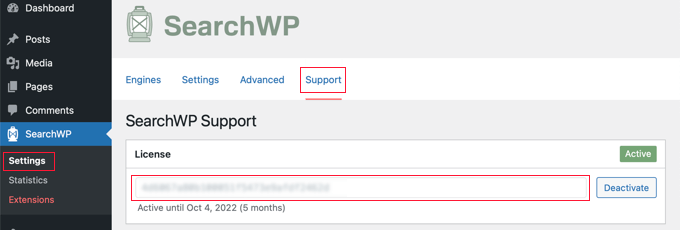
Etkinleştirdikten sonra, lisans anahtarınızı girmek için SearchWP » Ayarlar sayfasına gitmeniz ve 'Destek' sekmesine geçmeniz gerekir. Bunu, SearchWP sitesindeki hesabınız için indirilenler alanınızda bulabilirsiniz.
Adım 2: WooCommerce Entegrasyon Uzantısını Yükleyin ve Etkinleştirin
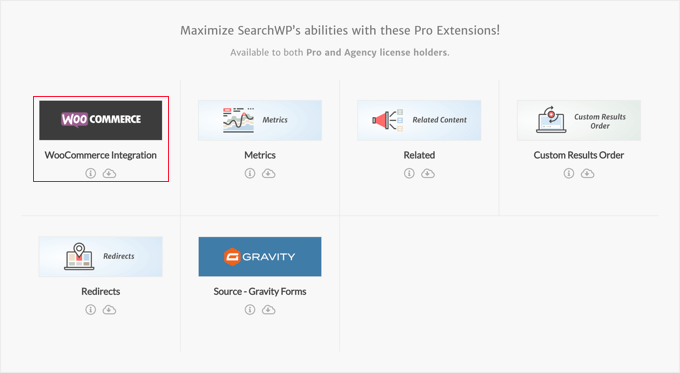
Ardından, SearchWP için WooCommerce Entegrasyon eklentisini yüklemeniz ve etkinleştirmeniz gerekir.
Bu, SearchWP web sitesindeki hesabınız için indirilenler alanında da bulunur. Bunu, diğer tüm WordPress eklentilerini kurduğunuz gibi kurmalısınız.
Adım 3: SearchWP Ayarlarında Ürünleri ve Yorumları Etkinleştirin
Artık SearchWP arama motorunu ürün SKU'larınızı indekslemek üzere yapılandırmaya hazırsınız.
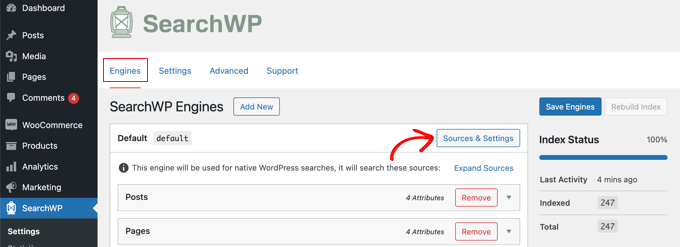
Yalnızca SearchWP » Ayarlar sayfasına gidin ve 'Motorlar' sekmesinde olduğunuzdan emin olun. Oradayken, 'Kaynaklar ve Ayarlar' düğmesine tıklamanız gerekir.
Bu, ‘Ürünler’ yanındaki onay kutusunun işaretli olduğundan emin olmanız gereken bir açılır pencere getirecektir. Bu, SearchWP'nin WooCommerce ürünlerinizi dizine eklemesine izin verecektir.
Ayrıca, WooCommerce ürün incelemelerini de arama sonuçlarınıza dahil etmek isterseniz, 'Yorumlar' kutusunu da işaretlediğinizden emin olun. Bunun nedeni, ürün incelemelerinin aslında WooCommerce'te yorum olarak saklanmasıdır.
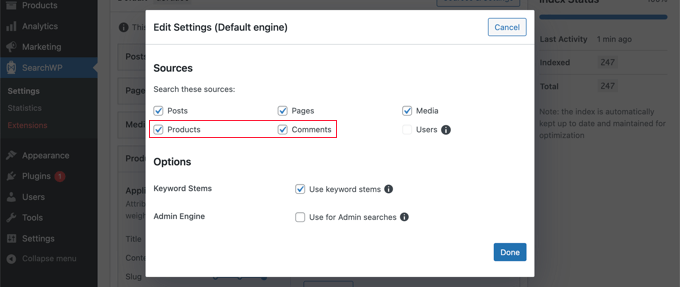
Bunu yaptıktan sonra, açılır pencereyi kapatmak ve SKU araması eklemeye hazır olmak için 'Tamamlandı' düğmesine tıklayın.
Adım 4: SKU'yu Özel Alan Özniteliği Olarak Ekleyin
Şimdi 'Ürünler' bölümüne doğru aşağı kaydırmanız gerekiyor. Varsayılan olarak, eklentinin yalnızca ürün başlığı, içeriği (açıklama), URL'si ve özeti (kısa açıklama) dikkate alacağını unutmayın.
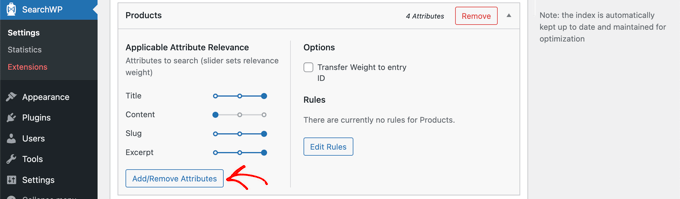
Belirli özel alanları ve taksonomileri aramalara dahil edebileceğiniz bir açılır pencere getirecek olan 'Öznitelikler Ekle/Kaldır' düğmesine tıklayarak SearchWP'nin erişimini SKU'ları içerecek şekilde genişletebilirsiniz.
Özel Alanlar kutusuna 'SKU' yazmanız gerekecek. Yazdıkça bir açılır menü görünecektir. Bu menüden, _sku seçeneğini seçin. Bu işlem, SKU'ları WooCommerce arama sonuçlarınıza ekleyecektir.
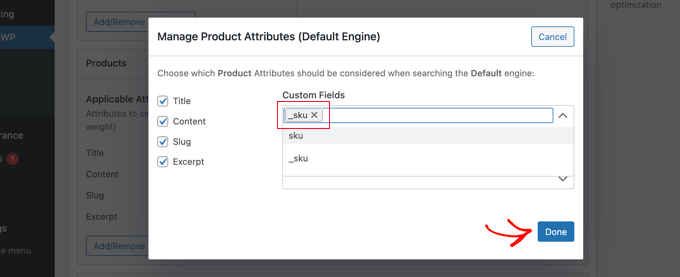
Artık 'Bitti' düğmesine tıklayabilirsiniz.
Adım 5: Arama Sonuçlarında SKU Alaka Düzeyini Ayarlayın
Artık 'Özel Alanlar' etiketli yeni bir bölüm ve altında _sku alanı olduğunu fark edeceksiniz.
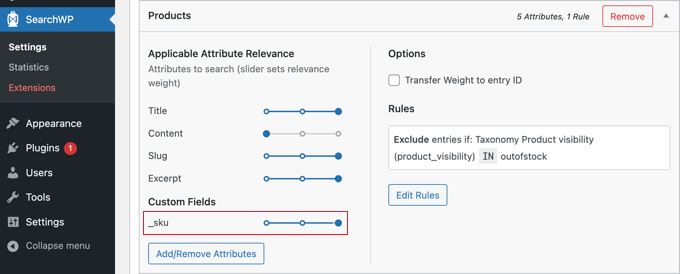
Başlangıç olarak, alaka düzeyi kaydırıcısı en sola ayarlanacaktır, bu da stok kodu (SKU) arama sonuçlarına arama sonuçlarında en düşük önceliğin verileceği anlamına gelir.
SKU'lar ürünlerinizi bulmanın önemli bir yolu olduğundan, yukarıda görebileceğiniz gibi _sku kaydırıcısını en sağa kaydırmalısınız.
Adım 6: SearchWP Motor Ayarlarını Kaydedin
İşiniz bittiğinde, ayarlarınızı kaydetmek için ekranın üst kısmındaki ‘Motorları Kaydet’ düğmesine tıklayın.
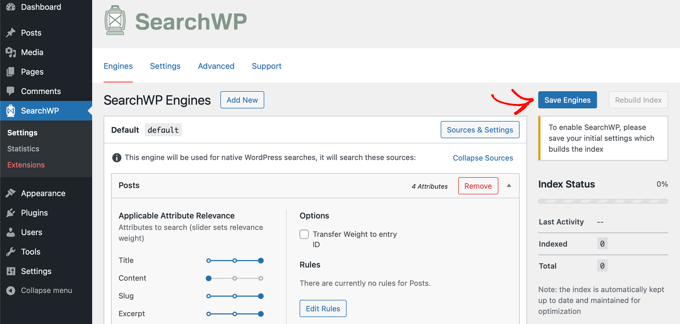
SearchWP daha sonra arka planda arama dizininizi yeniden oluşturmaya başlayacaktır. Tamamlanması birkaç dakika sürebilir, ancak sonrasında WooCommerce mağazanızda ürün SKU'suna göre arama yapabileceksiniz.
SearchWP, çevrimiçi mağazanızdaki herhangi bir arama formunu otomatik olarak kullanacaktır, bu nedenle sitenizde zaten varsa ek adım atmanıza gerek yoktur.
Ancak, bir arama formu eklemeniz gerekirse, özel bir WordPress arama formu nasıl oluşturulur hakkındaki adım adım kılavuzumuza bakın. Bu aynı zamanda sonuç sayfasını özel CSS kullanarak nasıl stilize edeceğinizi de öğretecektir.
Artık arama özelliğini denemek için WooCommerce mağazanıza gidebilirsiniz.
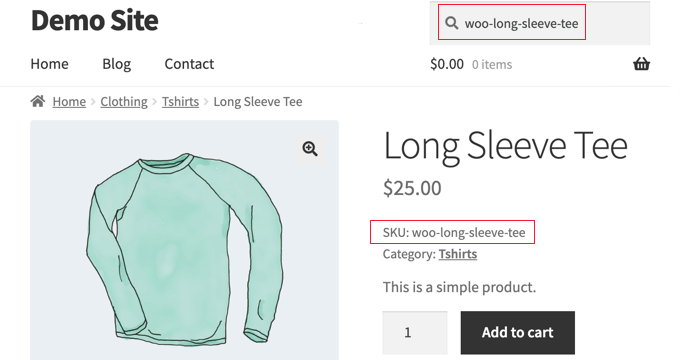
Demo mağazamızda, uzun kollu tişörtün SKU'su 'woo-long-sleeve-tee'dir. Bu SKU'yu aradığımızda doğru ürün görüntülenir.
Online mağazanızda aramayı iyileştirme hakkında daha fazla bilgi edinmek isterseniz, akıllı bir WooCommerce ürün araması nasıl yapılır rehberimize göz atmayı unutmayın.
WooCommerce'de SKU ile Ürün Aramayı Etkinleştirme Hakkında Sıkça Sorulan Sorular
WooCommerce'de SKU ile ürün aramayı etkinleştirme hakkında okuyucularımızın sıkça sorduğu bazı sorular şunlardır:
WooCommerce'de SKU'ya göre aramayı etkinleştirmek için kod yazmam gerekiyor mu?
Hayır - doğru eklentiyi kullanıyorsanız kodlama gerekmez.
Tema fonksiyonlar dosyanızı düzenlemek veya özel kod eklemek mümkün olsa da, SearchWP gibi yeni başlayan dostu bir seçenek, basit bir ayarlar paneli aracılığıyla SKU aramayı etkinleştirmenize olanak tanır. SKU'ları dahil etmek için kutuyu işaretlemeniz, dizininizi yeniden oluşturmanız yeterlidir ve hazırsınız.
SKU aramayı etkinleştirmek mağazamın performansını etkiler mi?
SKU aramayı etkinleştirmek, SearchWP gibi iyi optimize edilmiş bir eklenti kullanıyorsanız mağazanızın performansını etkilemeyecektir.
SearchWP, büyük katalogları işlemek üzere tasarlanmıştır ve sitenizi yavaşlatmaz. Aramaları verimli bir şekilde çalıştırmak için ayrı bir dizin oluşturur, bu nedenle mağazanızda binlerce ürün olsa bile aramanız hızlı ve doğru kalır.
Müşteriler kısmi SKU'ları kullanarak arama yapabilir mi?
Evet, SearchWP kullanıyorsanız, müşterilerin kısmi SKU'lar kullanarak arama yapmalarına izin vermek için kısmi eşleşmeler ayarını etkinleştirebilirsiniz.
Bu, müşterilerin bir ürünü bulmak için tam SKU'yu yazmalarına gerek olmadığı anlamına gelir - sadece bir kısmı yeterli olacaktır. SKU'larınız uzunsa veya belirli bir deseni takip ediyorsa bu süper yardımcı olur.
Adım adım talimatlar için, WordPress'te bulanık arama nasıl eklenir konulu eğitimimize bakabilirsiniz.
Başka bir arama eklentisi kullanıyorsam ne olur?
Farklı bir arama eklentisi kullanıyorsanız, özel alanları ve WooCommerce entegrasyonunu destekleyip desteklemediğini kontrol edebilirsiniz.
Bazı eklentiler yalnızca başlıkları ve içeriği arar, bu da SKU'ları bulamayacakları anlamına gelir. SKU araması mağazanız için önemliyse, SearchWP'ye geçmek bu işlevselliği elde etmenin en kolay ve en güvenilir yolu olabilir.
WordPress ve WooCommerce'te Aramayı İyileştirmeye Yönelik Uzman Rehberleri
Bu eğitimimizin WooCommerce'te SKU'ya göre ürün aramayı nasıl etkinleştireceğinizi öğrenmenize yardımcı olmasını umuyoruz. Ayrıca WordPress ve WooCommerce'te aramayı iyileştirmeyle ilgili diğer bazı makaleleri de görmek isteyebilirsiniz:
- Akıllı Bir WooCommerce Ürün Araması Nasıl Yapılır
- WooCommerce Ürün Araması Neden Çalışmıyor Sorunu Nasıl Giderilir
- WooCommerce Ürün Arama Sonuçları Sayfası Nasıl Özelleştirilir
- WooCommerce Ürünleri Nasıl Filtrelenir (Adım Adım Eğitim)
- SearchWP ile WordPress Aramasını İyileştirme (Hızlı ve Kolay)
- WordPress'e Arama Geçiş Efekti Nasıl Eklenir
- WordPress'te Birden Fazla Arama Formu Nasıl Kullanılır
- Site Aramanızı İyileştirmek İçin WordPress Arama Eklentileri
- Sonuçları İyileştirmek İçin WordPress'e Bulanık Arama Nasıl Eklenir
- WordPress Aramasını Amazon CloudSearch ile Nasıl İyileştirilir
Bu makaleyi beğendiyseniz, lütfen WordPress video eğitimleri için YouTube Kanalımıza abone olun. Bizi ayrıca Twitter ve Facebook'ta da bulabilirsiniz.



Bir sorunuz veya öneriniz mi var? Tartışmayı başlatmak için lütfen bir yorum bırakın.