


Hepimiz WordPress sitemizi açıp, uzun zaman önce değiştirilmesi gereken düşük kaliteli veya marka dışı resimlere bakıp yüzümüzü buruşturmuşuzdur. Bulanık bir logo veya güncel olmayan bir ekran görüntüsü görüyorsanız, muhtemelen yenileme zamanı gelmiştir.
Ancak medya dosyalarını değiştirmek genellikle olması gerekenden daha karmaşık hissettirir.
Çoğu durumda, site sahipleri klasörler arasında gezinir, bağlantıları manuel olarak günceller ve hiçbir şeyin bozulmamasını umarlar. Genellikle bir ziyaretçi işaret edene veya site biraz... ihmal edilmiş görünmeye başlayana kadar göz ardı edilir.
Gerçek şu ki, resimlerinizi güncel tutmak sitenizin daha profesyonel görünmesine yardımcı olur ve hatta yükleme sürelerini ve SEO'yu iyileştirebilir. Bu nedenle, WordPress'te hiçbir şeyi bozmadan resimleri değiştirmenin birkaç yolunu test ettik.
Bu kılavuzda, ister tek bir dosyayı ister tüm medya kütüphanenizi güncelliyor olun, WordPress'te resimleri ve diğer medya dosyalarını kolayca nasıl değiştireceğinizi göstereceğiz. ↔️
WordPress'te Resimleri ve Medya Dosyalarını Neden Değiştirmelisiniz?
Bir WordPress blogu, küçük bir işletme web sitesi veya çevrimiçi bir mağaza işletiyorsanız, resimleri ve medya dosyalarını düzenli olarak güncellemek, sitenizi profesyonel, düzenli ve yönetimi kolay tutmaya yardımcı olur – özellikle içeriğiniz büyüdükçe.
Bu, markanızı güncellerken veya sezonluk promosyonlar yaparken de önemlidir.
WordPress'te resimleri ve medya dosyalarını düzenli olarak değiştirmenin çabaya değdiği birkaç neden:
- 📑 Güncellenmiş içerik. Taze ve alakalı görseller web sitenizi ilgi çekici ve güncel tutar. İşletmenizdeki herhangi bir değişikliği de yansıtabilirler.
- 👔 Tutarlılık ve markalaşma. Resimlerinizi ve medya dosyalarınızı marka kimliğinizle uyumlu tutmak profesyonel bir görünüm sağlamaya yardımcı olur.
- 🌟 Geliştirilmiş kullanıcı deneyimi. Yüksek kaliteli, güncel görseller kullanıcı deneyimini geliştirir. Ziyaretçileri sitenizde daha uzun süre tutar ve daha fazla sayfayı keşfetmelerini teşvik eder.
- 🌐 SEO (arama motoru optimizasyonu) faydaları. Tanımlayıcı görseller, arama motorlarının içeriğinizi daha iyi anlamasına yardımcı olabilir ve genel arama görünürlüğünü destekler.
- ⚡ Daha iyi performans. Eski veya kötü optimize edilmiş medya dosyalarını daha yeni, optimize edilmiş olanlarla değiştirmek web sitenizi hızlandırabilir. Ayrıca, daha hızlı yükleme süreleri kullanıcı deneyimini iyileştirir ve arama motoru sıralamalarına yardımcı olur.
- 📂 Daha kolay medya yönetimi. Düzenli, güncel bir medya kütüphanesi, sizin ve ekibinizin dosyaları bulmasını, yeniden kullanmasını ve yönetmesini kolaylaştırır. Bu, kütüphaneniz büyüdükçe zamandan tasarruf sağlar ve stresi azaltır.
Genel olarak, öne çıkan görseller ve küçük resimler dahil olmak üzere resimleri ve medya dosyalarını güncel tutmak, WordPress sitenizin büyüdükçe yönetilmesini kolaylaştırır.
Bu doğrultuda, WordPress'te resimleri ve medya dosyalarını nasıl kolayca değiştirebileceğinizi göstereceğiz. Bu kılavuzda ele alacağımız 3 adımın hızlı bir özetini aşağıda bulabilirsiniz:
- Adım 1. WPCode'dan Arama ve Her Şeyi Değiştir'i yükleyin
- Adım 2. Değiştirilecek Resimleri veya Medya Dosyalarını Seçin
- Adım 3. Yeni Resimlerinizin veya Medya Dosyalarınızın Canlı Olup Olmadığını Kontrol Edin
- Bonus İpucu: İşleri Hızlandırmak İçin Gecikmeli Yükleme (Lazy Loading) Kullanın
- SSS: WordPress'te Resimleri ve Medya Dosyalarını Değiştirme
- Video Eğitim
- Görüntüleri Etkili Kullanmak İçin Daha Fazla WordPress Rehberi
Hazır mısınız? Başlayalım.
⚠️ Önemli Not: Bu yöntemle bir resmi değiştirdiğinizde, eski dosya sunucunuzdan kalıcı olarak silinir. Orijinal dosyayı daha sonra geri yüklemeniz gerekebileceği ihtimaline karşı, başlamadan önce WordPress sitenizin tam bir yedeğini oluşturmanızı öneririz.
UpdraftPlus veya Duplicator gibi eklentiler web sitesi yedekleri oluşturmanıza yardımcı olabilir.
Adım 1. WPCode'dan Arama ve Her Şeyi Değiştir'i yükleyin
Yapmanız gereken ilk şey, WPCode'un ücretsiz Her Şeyi Ara ve Değiştir eklentisini yüklemek ve etkinleştirmektir. Bu araç, orijinal URL'lerini ve ek kimliklerini korurken medya dosyalarını değiştirmenize olanak tanır.
Ekibimiz, önemli bir WordPress sınırlamasını çözmek için Arama ve Her Şeyi Değiştir eklentisini oluşturdu: medya dosyalarını kolayca değiştirmek için yerleşik bir yolun olmaması.
Daha önce, web sitesi sahipleri ya her sayfayı manuel olarak güncelleyebilir, bu da zaman alıcıdır. Ya da pahalı olabilecek bir SQL sorgusu yazması için bir geliştirici kiralamaları gerekebilir.
Her Şeyi Ara ve Değiştir, bir WordPress sitesini yöneten herkes için kolay ve uygun maliyetli bir çözüm sunarak bu süreci basitleştirir.
İşte eklentiyi gerçek bir WordPress sitesinde kullanabileceğiniz en kullanışlı yollardan bazıları:
- Tek bir tıklamayla sitenizdeki güncel olmayan resimleri hızla değiştirin.
- Web sitenizin gönderilerindeki veya sayfalarındaki herhangi bir içeriği anında toplu olarak güncelleyin.
- Bir web sitesini taşıdıktan sonra bozuk bağlantıları düzeltmek için eski URL'leri yeni URL'lerle kolayca değiştirin.
Kodla uğraşmadan veya SQL sorguları çalıştırmadan tek tek resim ve medya dosyalarını değiştirmek için, aracın ücretsiz sürümünü kullanabilirsiniz. Ancak Arama ve Her Şeyi Değiştir Pro'ya yükseltmek, değişiklik geçmişi, geri alma seçenekleri ve blok düzenleyiciden resim değiştirme gibi gelişmiş özellikler ekler.
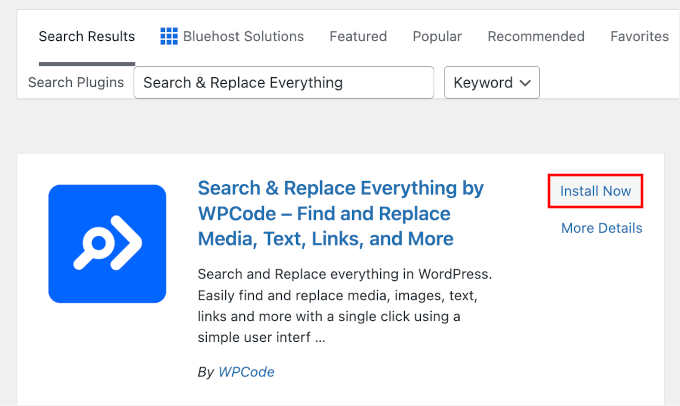
İlk olarak, Arama ve Her Şeyi Değiştir eklentisini kuralım. Yönetici alanınızdan Eklentiler » Eklenti Ekle'ye gidin.

Bir sonraki ekranda, hızlıca bulmak için “Arama ve Her Şeyi Değiştir” diye arayın.
‘Şimdi Kur’ düğmesine ve ardından ‘Etkinleştir’e tıklayın.
Eklentiyi yükleme konusunda yardıma ihtiyacınız olursa, WordPress eklentisini nasıl kuracağınıza dair kılavuzumuza bakabilirsiniz: WordPress eklentisini nasıl kuracağınız.
💡 Uzman İpucu: Zaten WPCode Pro'nuz varsa, Arama ve Her Şeyi Değiştir'i WordPress yönetici alanındaki WPCode kontrol panelinden yükleyip etkinleştirebilirsiniz.
Tek yapmanız gereken Kod Parçacıkları » Ara & Değiştir'e gitmek ve ardından 'Her Şeyi Ara ve Değiştir'i Yükle düğmesine tıklamak.
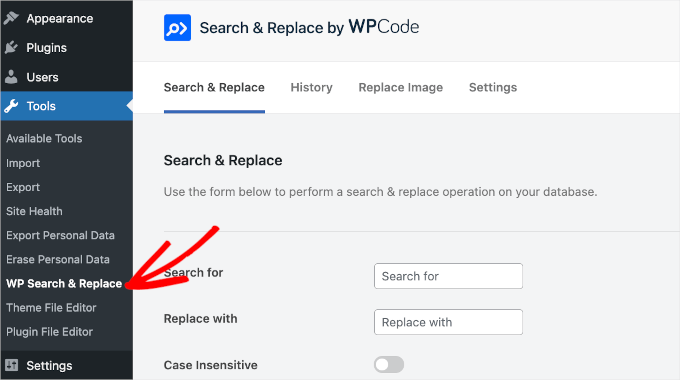
Etkinleştirdikten sonra, Araçlar » WP Ara ve Değiştir yolunu izleyerek Her Şeyi Ara ve Değiştir kontrol paneline erişebilirsiniz.
Herhangi bir yapılandırma yapmanıza gerek yok, bu nedenle aracı hemen kullanabilirsiniz.
Adım 2. Değiştirilecek Resimleri veya Medya Dosyalarını Seçin
Görüntüleri veya medya dosyalarını değiştirmek için Arama ve Değiştir kontrol panelindeki 'Görüntüyü Değiştir' sekmesine gidelim. Bu, eklenti tarafından oluşturulan, düzenli Medya Kütüphanesi'nizden ayrı özel bir görünümdür.
Bu alanda, Medya Kütüphanesi'nde depolanan ve değiştirilmeye hazır tüm mevcut görüntülerinizi görebileceksiniz.
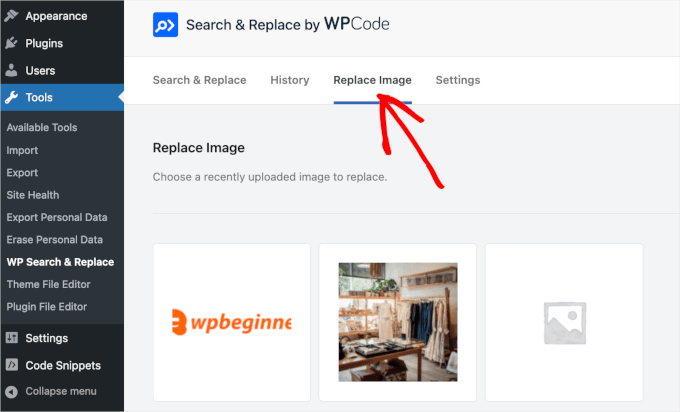
Şimdi, değiştirmek istediğiniz dosyayı bulmak isteyeceksiniz. Büyük bir kütüphaneniz varsa, dosyayı adına göre bulmak için ekranın sağ üst köşesindeki arama çubuğunu kullanabilirsiniz.
Dosyayı bulduğunuzda, üzerine fareyle gelin ve 'Değiştir' düğmesini göreceksiniz. Belirli bir görüntü veya medya dosyası için değiştirme ekranını açmak üzere bu düğmeye tıklayın.
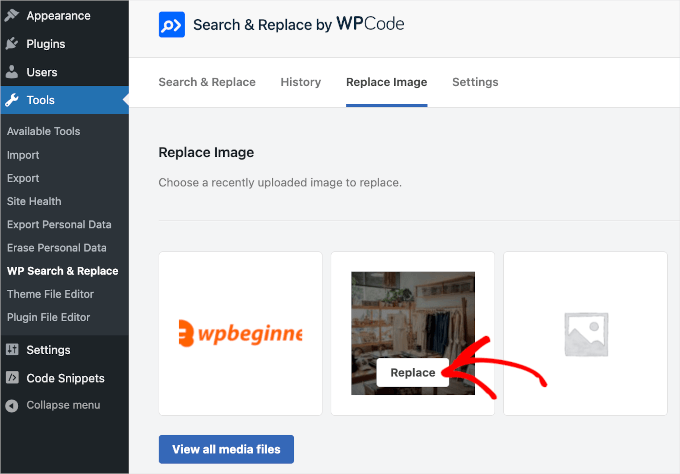
Bu sizi 'Resmi Değiştir' paneline götürecektir.
'Dosya seç' düğmesine veya 'Burada bir önizleme görmek için yeni bir görüntü seçin' kutusuna tıklayarak yeni görüntünüzü yükleyebilirsiniz.
Her iki durumda da, bir resim değiştirmeyi seçmek için bilgisayarınızın yerel depolama alanına yönlendirileceksiniz.
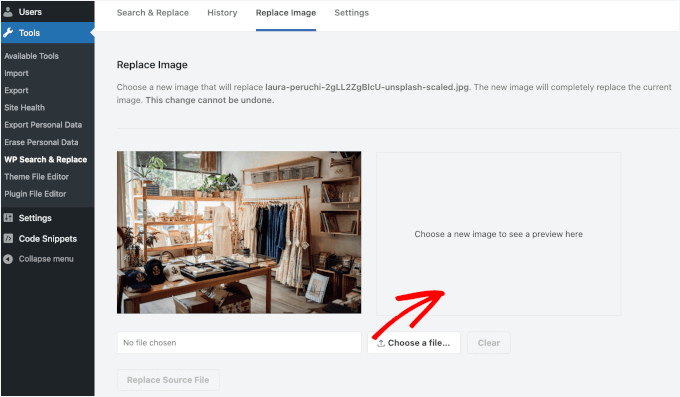
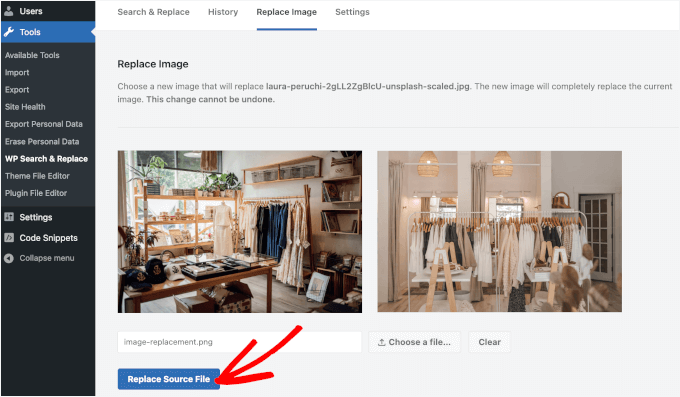
Bir dosya seçtiğinizde, eski görüntünün sağındaki kutuda görünecektir. Bu, değişikliği onaylamadan önce eski ve yeni görüntüyü yan yana karşılaştırmanıza olanak tanır.
Her şey yolunda görünüyorsa, 'Kaynak Dosyayı Değiştir' düğmesine tıklayın. Eklenti aynı URL'yi ve ek kimliğini koruyacak, ancak temel dosyayı değiştirecektir.
Ardından, değişikliğin kalıcı olacağını ve bir yedekten geri yüklemeden veya Pro sürümünün geçmiş özelliğini kullanmadan geri alınamayacağını belirten bir uyarı açılır penceresi göreceksiniz.
Her şeyin yolunda olduğundan eminseniz, işlemi başlatmak için 'Evet' düğmesine tıklamanız yeterlidir.
💡 Not: Bir resmi değiştirdiğinizde, medya başlığı ve alt metin gibi ayrıntılar aynı kalır. Gerekirse daha sonra bunları güncelleyebilirsiniz, ancak mevcut görüntü başlığına ve alt metnine uyan bir değiştirme görüntüsü kullanmak zaman kazandırabilir.
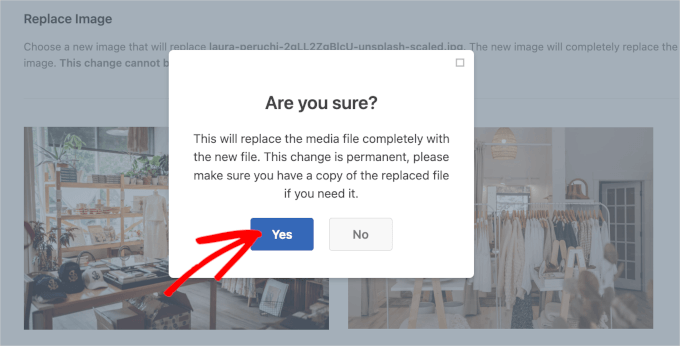
Bundan sonra, Search & Replace Everything arka planda değiştirmeyi işleyecek ve sitenizde kullanıldığı her yerde dosyayı güncelleyecektir.
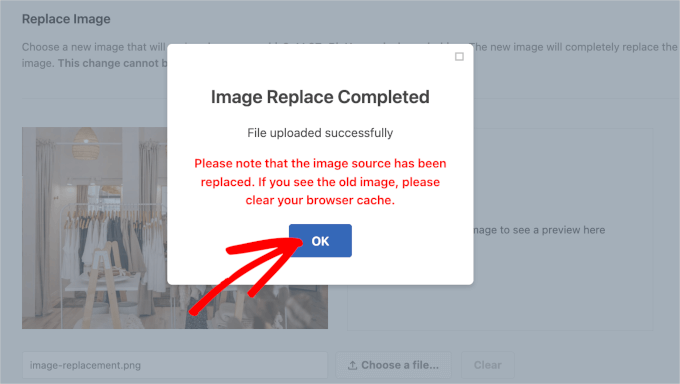
Tamamlandığında, başka bir açılır pencere göreceksiniz.
Burada, ‘Resim Değiştirme Tamamlandı’ yazacak, ardından bazı notlar gelecek ve işlemi bitirmek için ‘Tamam’ı tıklayabilirsiniz.
Adım 3. Yeni Resimlerinizin veya Medya Dosyalarınızın Canlı Olup Olmadığını Kontrol Edin
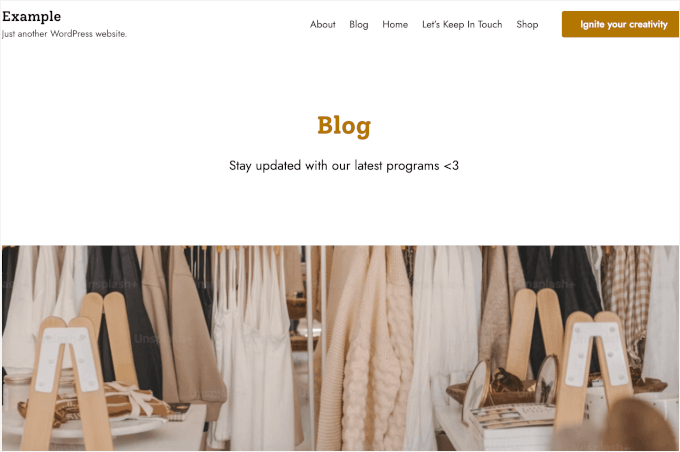
Artık bu medya dosyasının eklendiği yazılarınızı veya sayfalarınızı ziyaret edebilir ve her bir yazıyı manuel olarak düzenlemeye gerek kalmadan, az önce yüklediğiniz yeni dosya ile değiştirildiğini görebilirsiniz.
Bizimki şöyle görünüyor:
Hala eski resmi görüyorsanız, önce tarayıcınızda bir “Sert Yenileme” deneyin (Windows'ta Ctrl+F5 veya Mac'te Cmd+Shift+R).
Eğer bu işe yaramazsa, WordPress önbelleğinizi temizlemeniz gerekebilir. Önbellekleme eklentiniz veya CDN'niz dosyanın eski bir sürümünü sunuyor olabilir. Ayrıntılar için, WordPress'te önbelleği nasıl temizleyeceğinize dair adım adım kılavuzumuza bakın.
Ek İpucu: İşleri Hızlandırmak İçin Resim Tembel Yükleme Kullanın
Resimler, WordPress sitenizin yüklenmesinin daha uzun sürmesinin en büyük nedenidir. Yavaş yükleme, resimleri bir kerede değil, yalnızca birisi onları görmeye yakın olduğunda yükleyerek bunu çözmeye yardımcı olur.
Bu, web sitenizin hemen daha hızlı yüklenmesini sağlar, ziyaretçilerin hemen çıkmasını önler ve hatta Google'da daha iyi sıralama yapmanıza yardımcı olabilir.
WordPress 5.5'ten bu yana, çoğu standart resim için varsayılan olarak tembel yükleme yerleşiktir. Ancak, arka plan resimlerini tembel yükleme gibi daha fazla kontrol istiyorsanız, Optimole veya WP Rocket gibi bir eklenti kullanabilirsiniz.
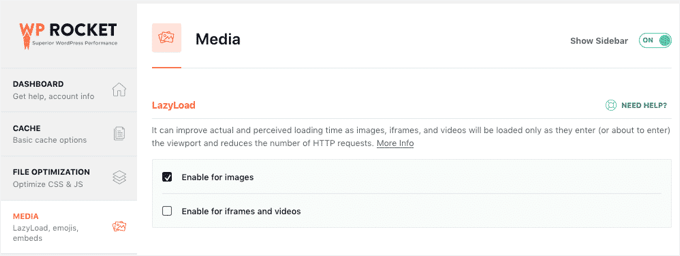
Daha fazla bilgi için, WordPress'te resimleri kolayca tembel yükleme kılavuzumuza başvurabilirsiniz. Ardından, daha da iyi sonuçlar için tembel yüklemeyi resim sıkıştırma ile birleştirebilirsiniz!
SSS: WordPress'te Resimleri ve Medya Dosyalarını Değiştirme
WordPress'te resimleri ve medya dosyalarını değiştirmekle ilgili sıkça sorulan sorular şunlardır:
Birden fazla resmi aynı anda değiştirebilir miyim?
Veritabanınızdaki resim URL'lerini güncellemeniz gerekirse, örneğin, http'den https'ye geçiş yaparken, Search & Replace Everything eklentisinin toplu veritabanı güncellemeleri için ayrı bir "SQL Replace" modu vardır.
Değiştirme işleminden sonra resimlerim güncellenmezse ne yapmalıyım?
İşe tarayıcı ve site önbelleğinizi temizleyerek başlayabilirsiniz. Cloudflare gibi bir CDN kullanıyorsanız, önbelleğinin de temizlendiğinden emin olun, çünkü eski sürüm resimlerinizi sunuyor olabilir.
Bir resmi değiştirmek SEO'sunu etkiler mi?
Özellikle dosya adını veya alt metni değiştirirseniz, yapabilir. SEO'nuzu korumak ve hatta iyileştirmek için, resmin içeriğini yansıtan net, açıklayıcı dosya adları ve alt metinler kullanın.
Bir değişimi geri almak mümkün mü?
Her Şeyi Ara & Değiştir'in Pro sürümünü kullanıyorsanız, değişiklikleri geri almak için geçmiş özelliğine erişebilirsiniz. Aksi takdirde, yakın zamanda alınmış bir yedekleme, gerekirse sitenizi geri yüklemenizi sağlar.
Video Eğitim
Görsel adım adım bir rehbere mi ihtiyacınız var? WordPress'te resimleri ve medya dosyalarını değiştirmek için video eğitimimizi izlemekten çekinmeyin, bu tam süreci canlı bir sitede adım adım gösteriyoruz.
Görüntüleri Etkili Kullanmak İçin Daha Fazla WordPress Rehberi
Umuyoruz ki bu makale, bağlantıları kırmadan veya SEO'nuza zarar vermeden WordPress'te resimleri ve medya dosyalarını değiştirmenin daha kolay ve güvenli bir yolunu bulmanıza yardımcı olmuştur.
Resim optimizasyonunuzu bir sonraki seviyeye taşımak ister misiniz? Resimleri bir profesyonel gibi kullanmanıza yardımcı olacak bu ek WordPress kılavuzlarına göz atın:
- WebP vs. PNG vs. JPEG: WordPress için En İyi Görüntü Formatı
- WordPress'te Resim ve Medya Dosyalarının Adını Yeniden Adlandırma
- Kalite Kaybı Olmadan Görüntüleri Yeniden Boyutlandırma ve Büyütme
- WordPress'te Resim Galerisi Oluşturma (Adım Adım)
- WordPress İçin En İyi Öne Çıkan Görsel Eklentileri ve Araçları
Bu makaleyi beğendiyseniz, lütfen WordPress video eğitimleri için YouTube Kanalımıza abone olun. Bizi ayrıca Twitter ve Facebook'ta da bulabilirsiniz.



Daniel Whalen
Videolarınızı seviyorum ama lütfen nasıl yapacağınız konusunda yavaşlayın, yaşlı insanların bunu yavaş görmesi gerekiyor.
WPBeginner Desteği
Videomuz hakkındaki geri bildiriminiz için teşekkür ederiz!
Yönetici
Phil
Toplu değiştirme yapmanın bir yolu var mı? Ben bir fotoğrafçıyım ve bazen blog yazısı başına 100'den fazla resmim oluyor. Sayfa hızlarıma yardımcı olmak için bunları daha küçük dosya boyutlarıyla değiştirmek istedim. Bu mümkün mü?
Çok teşekkürler
WPBeginner Desteği
Manuel olarak değil, ancak aşağıdaki listemizde ele aldığımız, süreci sizin için kolaylaştırmaya yardımcı olacak eklentiler var:
https://www.wpbeginner.com/plugins/best-wordpress-image-compression-plugins-compared/
Yönetici
Jeff Vetterick
Eklentiyi sadece “sadece resmi değiştir” (aynı dosya adına sahip bir resimle) olarak kullanırsam, orijinal resmin alt metni, resim açıklaması ve resim başlığı üzerine yazılır mı yoksa korunur mu? Korunursa, bu bana çok zaman kazandırır.
WPBeginner Desteği
Yapabiliyorsa bu bilgiyi saklamalıdır, ayrıntılar için eklentinin desteğiyle iletişime geçmek isteyeceksiniz.
Yönetici
jg
Bu seçenek yeni sürümde mevcut değil çünkü yalnızca silmenize veya düzenlemenize izin veriyor. Eğer silersem, yerine koyacağım URL'yi bilmiyorum?
WPBeginner Desteği
Medya kitaplığınız için doğru görünümde olduğunuzdan emin olmak isteyebilirsiniz, çünkü özellik şu anda kullanılabilir durumda.
Yönetici
Sanjay Sajeev
Gönderiniz için teşekkürler.
Siteme enable media replace eklentisini kurdum. Ancak bir blog yazısında kullandığım bir resmi değiştirdiğimde, resmin medya kütüphanesinde değiştirildiğini görebiliyorum. Ancak blog yazısındaki o resmi kontrol ettiğimde, o resimde ve dosya boyutunda herhangi bir değişiklik yok. Bunu çözmek için ne yapmalıyım?
WPBeginner Desteği
Önbelleğinizi temizlemeyi deneyebilirsiniz ve işe yaramazsa, olası sorunları incelemeleri için eklentinin desteğiyle iletişime geçin.
Yönetici
Linda Joyce
FTP üzerinden görseli değiştirerek aynı şeyi manuel olarak yapabilir miyim? Bu görseli değiştirecek mi?
WPBeginner Desteği
Merhaba Linda,
Bu işe yarardı. Ancak WordPress küçük resimleri ve resim boyutlarını yeniden oluşturamayacaktır.
Yönetici
Rehan
Tüm resimler medya kütüphanesinde değiştirildikten sonra bu eklentiyi kalıcı olarak devre dışı bırakabilir miyim?
Fede
Merhaba. Sürekli istek zaman aşımı alıyorum. Normal WP yöntemleriyle yükleme yaparken de aynı durum oluyor. Bu yüzden FTP üzerinden yükleme yapıp, bunun için tasarlanmış bir eklenti aracılığıyla yüklemek zorunda kaldım. Bunu çalıştırmam gerekiyor çünkü bazı görseller düzgün ölçeklenmiyor ve onları değiştirmem gerekiyor. Herhangi bir yardım takdir edilecektir. Teşekkürler.
hitesh
Merhaba
wordpress yönetici panelimde medya değiştirme gibi bir seçenek yok.. bende sadece 3 seçenek var 1) DÜZENLE 2) KALICI OLARAK SİL 3) GÖRÜNTÜLE
Peki oradaki sorun nedir ..eski sürüm mü yoksa başka bir sorun mu var, bunu netleştirebilir misiniz ki medya dosyalarını değiştirebileyim
Saygılar
Hitesh
Luke
İşte bu yüzden bahsedilen eklentiyi yüklemeniz gerekiyor.
Nicole
Yardım
Ben menajerlerle iletişime geçen bir sanatçıyım ve eklentinizi başarıyla kurduktan sonra ses kayıtlarımı değiştirmeye çalıştım (bunun en güvenli yol olduğunu düşündüm)
Şimdi boşlar – tarayıcı önbelleğini temizledim
Talimatları takip ettim
medya oynatıcım şudur:
svnlabs HTML5 Mp3 çalar 3.6 yüklendi
lütfen yardım edin :0
Riccardo
Makale için teşekkürler, eklenti harika çalışıyor. Ancak anlamadığım bir şey var: resim değiştirme yalnızca orijinal boyutundaki resmi etkiliyor gibi görünüyor, site resmi başka formatlarda (küçük resimler, önizlemeler vb.) gösterdiğinde eski resim dosyasını hala görebiliyorum.
Resim değiştirmenin diğer tüm resim dosyalarında (örneğin, resimadi-300×200.jpg) zorla uygulanmasını nasıl sağlayabilirim?
Teşekkür ederim
Rehan
Lütfen resimlerinizi yeniden oluşturmak için Yeniden Oluştur Küçük Resimler eklentisini kullanın. sonrasında değiştirilmiş resimleri göreceksiniz.
Leed
Çok teşekkürler.
Bu konuda bana yardım ettin.
Panagiotis Tabakis
Enable Media Replace eklentisi güvenlik tehdidi oluşturuyor, kesinlikle uzak dururdum. Kullanıcılara tehlikeli yazılım kullanmalarını önermek ayıp. Lütfen göndermeden önce araştırma yapın.
Açık 2011'den beri geçerli.
Daha fazla bilgi için bkz.
WPBeginner Desteği
Merhaba Panagiotis,
Sorun, eklenti yazarı tarafından bir sonraki sürümde hemen çözüldü (lütfen eklentinin değişiklik günlüğüne bakın ve sürüm 2.4'e doğru aşağı kaydırın).
Bu nedenle, kullanıcıların WordPress sitelerini ve eklentilerini güncel tutmalarını öneriyoruz.
Yönetici
Panagiotis Tabakis
Evet, haklısınız. Üzgünüm, eklenti yazarının yanıtlamadığı bir destek gönderisi görmüştüm ve çözülmediğini düşünmüştüm.
Güvenlik açığı 09 Şubat 2011'de (aynı gün) yamalandı.
Yazarın neden yanıt vermediğini merak ediyorum ama forum kullanıcılarını bilgilendireceğim.
Tekrar, üzgünüm.
WPBeginner Desteği
No problem It’s good to be cautious about security issues. Hopefully, your answer on the support forums will help other users.
Blake
WP 4.6.1 bootstrap kullanıyorum ve bir arka plan fotoğrafını kaldırmak ve galerimdeki biriyle değiştirmek istiyorum. Nasıl yapacağımı söyler misiniz, Teşekkürler
Gökyüzü
Adımları izledim ve kütüphanede yeni resim görünüyor ancak ana sayfada resmin bulunduğu yerdeki eski fotoğraf kalıyor. Ne yapacağımı bilmiyorum…
Christian Scholz-Flöter
Belki tarayıcı önbelleğiyle ilgili bir sorundur ve tarayıcı önbelleğini temizlemeniz/silmeniz gerekir. Nasıl yapacağınızı bilmiyorsanız, tarayıcınızın marka adını ve “tarayıcı önbelleğini temizle” kelimelerini google'da aratın.
jorge
Bu eklenti medya sayfasında harika çalışıyor. Ancak, sayfadan ayrılmadan bir gönderi/sayfa düzenleme sayfasındaki medya modal penceresinden de resimleri/medyayı değiştirmek istiyorum. Herhangi bir fikriniz var mı?
Bu harika gönderi için teşekkürler!
Marilyn
Keşke bunu daha önce bilseydim! Medya dosyalarımı silmeden önce ayırmadım. Onları yeni bir resimle değiştirdim. Sorun, bunun kırık resimlere yol açmasıdır. Daha sonra geri dönüp doğru resmi yeniden eklesem/seçsem bile tekrar bozuluyor. Easy recipe programımda silinen resmin yer tutucusunu ve onun için arama yapan programı görüyorum. Bunun bir çözümü var mı? Ne yazık ki bunu yapan yaklaşık 200 dosya var.
Rosy
Merhaba, ne yazık ki “medyayı değiştir” bağlantısı bir seçenek olarak görünmüyor mu?