


Bir sır bilmek ister misiniz? WordPress mağazanızda satışları artırmanın en kolay yolu gösterişli pazarlama değildir. Basit indirimler sunmaktır.
Ancak ilk çevrimiçi mağazalarımızı başlattığımızda, formlarımıza bir kupon kodu alanı eklemek karmaşık ve pahalı geliyordu. Nereden başlayacağımızı bilmiyorduk.
Daha sonra birçok araç denedik ve farklı yöntemler test ettik. Sonunda, WPForms'un WordPress formlarınıza kupon kodu alanları eklemeyi en kolay hale getirdiğini bulduk.
O zamandan beri, birçok işletme sahibinin tam olarak aynı şeyi yapmasına yardımcı olduk.
Bu kılavuzda, WordPress formlarınıza bir kupon kodu alanı eklemeyi tam olarak nasıl yapacağınızı göstereceğiz. Mevsimsel satışlar yapmak, sadık müşterileri ödüllendirmek veya bir promosyon başlatmak mı istiyorsunuz? Sizi ele aldık! Dakikalar içinde kurabilirsiniz - kodlama gerekmez. 🙌
WordPress Formlarınıza Neden Kupon Eklemelisiniz?
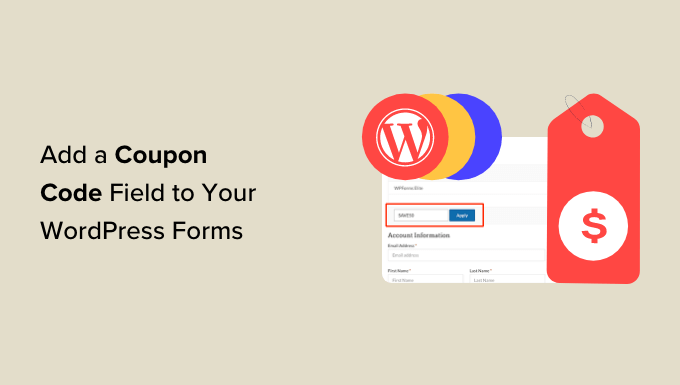
Formlara bir kupon kodu alanı eklemek, WordPress web sitenizde kullanıcıları sizden alışveriş yapmaya teşvik edebilir.
Örneğin, restoranınız için bir sipariş formunuz varsa, indirim kuponu eklemek yeni müşteriler çekmenize ve tekrar satın almayı teşvik etmenize yardımcı olabilir.
Ayrıca kuponları çevrimiçi mağazanızda indirimli satışları veya yeni ürünleri tanıtmak, etkinlikleri kutlamak veya sadık müşterileri ödüllendirmek için kullanabilirsiniz.
Ek olarak, abone olarak kaydolan müşterilere indirim kodları sunarak e-posta listenizi oluşturmak için bir kupon kodu alanı kullanabilirsiniz.
Bununla birlikte, WordPress formlarınıza kolayca bir kupon kodu alanı eklemeyi paylaşacağız. İşte bu kılavuzda ele alacağımız her şeyin hızlı bir özeti:
- WordPress Formlarına Kupon Kodu Alanı Oluşturma
- Bir WordPress Formuna Kupon Kodu Ekleme
- WordPress Formunu Bir Sayfaya/Gönderiye Gömün
- Kupon Hataları İçin Bir Mesaj Ayarlayın
- Kupon Kullanımını WPForms ile Takip Edin
- Bonus 💡: WordPress'te Kupon Kullanımı İçin Daha Fazla İpucu
- SSS: WordPress Formlarına Kupon Kodu Alanı Ekleme
- WordPress'te Form Kullanımı İçin Sonraki Adımlar
Başlayalım.
WordPress Formlarına Kupon Kodu Alanı Oluşturma
WPForms kullanarak WordPress formlarına kolayca bir kupon kodu alanı ekleyebilirsiniz.
Piyasadaki en iyi WordPress iletişim formu eklentisidir ve istediğiniz herhangi bir formu oluşturmayı çok kolaylaştıran sürükle ve bırak oluşturucuya sahiptir.
WPBeginner'da, iletişim formu, yıllık okuyucu anketleri ve site taşıma isteği formu dahil olmak üzere birçok formumuz WPForms tarafından desteklenmektedir. Her zaman harika deneyimler yaşıyoruz ve ayrıntılar için tam WPForms incelememize göz atmanızı şiddetle tavsiye ederiz.
Başlamak için bir WPForms hesabı oluşturalım. WPForms web sitesinde, ‘Şimdi WPForms Alın’ düğmesine tıklayın, bir plan seçin ve işlemi tamamlamak için ekrandaki talimatları izleyin.

📝 Not: WPForms'un ayrıca ücretsiz bir sürümü de vardır. Ancak, Kuponlar eklentisini etkinleştirmek için Pro plana ihtiyacınız olacaktır. Pro'ya yükseltmek, daha akıllı formlar oluşturmanıza yardımcı olmak için Yapay Zeka Hesaplamaları ve akıllı koşullu mantık gibi birçok gelişmiş araca erişmenizi sağlar.
Kaydolduktan sonra, eklentinizin ZIP dosyasını ve lisans anahtarını bulabileceğiniz kendi WPForms hesap kontrol panelinize sahip olacaksınız.
Buradan, WPForms eklentisini kurmanız ve etkinleştirmeniz yeterlidir. WordPress kontrol panelinizde, Eklentiler » Yeni Eklenti Ekle bölümüne gidebilirsiniz.

Eklentiyi hızlıca bulmak için arama çubuğuna yalnızca “WPForms” yazın.
Ardından, arama sonucundaki ‘Şimdi Yükle’ düğmesine tıklayın.

Bundan sonra, WPForms'u WordPress sitenizde kullanmaya başlamak için ‘Etkinleştir’e tıklamayı unutmayın.
Ayrıntılı talimatlar için, bir WordPress eklentisinin nasıl kurulacağına dair adım adım kılavuzumuza bakın.
Etkinleştirildikten sonra, yönetici kenar çubuğundan WPForms » Ayarlar sayfasına gidin ve lisans anahtarınızı girin. Bu bilgiyi WPForms web sitesindeki hesabınızdan alabilirsiniz.

Ardından, Kuponlar eklentisini etkinleştirmeniz gerekecek.
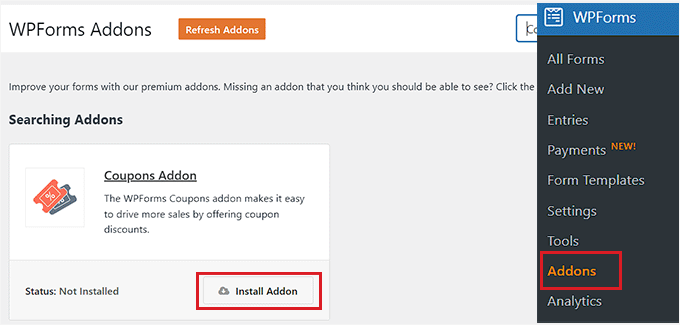
Bunu yapmak için WordPress yönetici alanından WPForms » Eklentiler sayfasını ziyaret edin ve Kuponlar eklentisini arayın.
Ardından, onu web sitenize indirmek ve etkinleştirmek için ‘Eklenti Yükle’ düğmesine tıklayın.
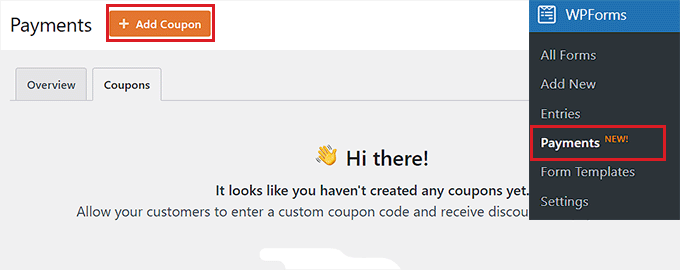
Şimdi, yönetici alanından WPForms » Ödemeler sayfasına gitmek ve ‘Kuponlar’ sekmesine geçmek isteyeceksiniz.
Buradan devam etmek için ‘+ Kupon Ekle’ düğmesine tıklayın.
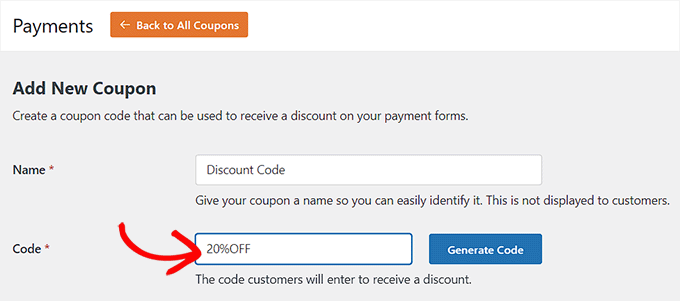
Bu sizi, kuponunuz için bir ad girerek başlayabileceğiniz ‘Yeni Kupon Ekle’ sayfasına götürecektir. Bu adın kullanıcılarınıza gösterilmeyeceğini ve yalnızca sizin referansınız için olduğunu unutmayın.
Bundan sonra, ziyaretçilerin web sitenizde indirim almak için kullanacağı kodu yazmanız gerekir.
Özel kod oluşturmak istemiyorsanız, WPForms'un sizin için kod oluşturmasına izin vermek için ‘Kodu Oluştur’ düğmesine tıklamanız yeterlidir.
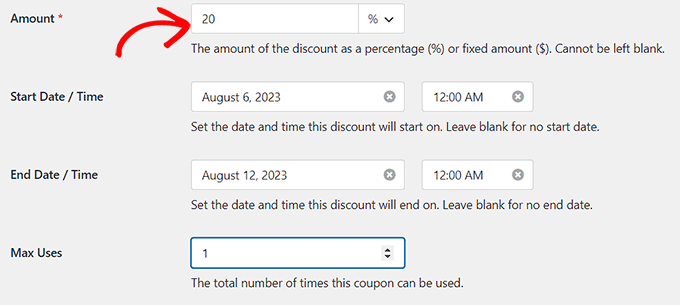
Sonra, müşterilerin kuponu kullandıklarında alacakları indirim miktarını veya yüzdesini 'Miktar' alanına eklemeniz gerekir.
Bunu yaptıktan sonra, kupon kodu için bir başlangıç tarihi ve bir bitiş tarihi de ekleyebilirsiniz. Örneğin, yalnızca bir hafta geçerli olacak bir kupon oluşturmak istiyorsanız, bunu son kullanma tarihi olarak alana ekleyebilirsiniz.
Ardından, tek bir kullanıcının kupon kodunu kaç kez kullanabileceğini 'Maksimum Kullanım' alanına eklemelisiniz.
Şimdi, sayfadaki 'İzin Verilen Formlar' bölümüne doğru aşağı kaydırın.
Burada, kupon kodunu etkinleştirmek istediğiniz her formun yanındaki anahtarı açın.
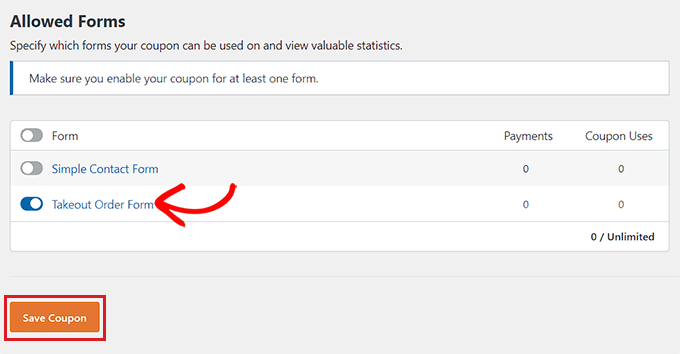
Son olarak, ayarlarınızı kaydetmek için 'Kuponu Kaydet' düğmesine tıklayın.
Bir WordPress Formuna Kupon Kodu Ekleme
Ardından, kupon kodu alanını eklemek istediğiniz formu açalım.
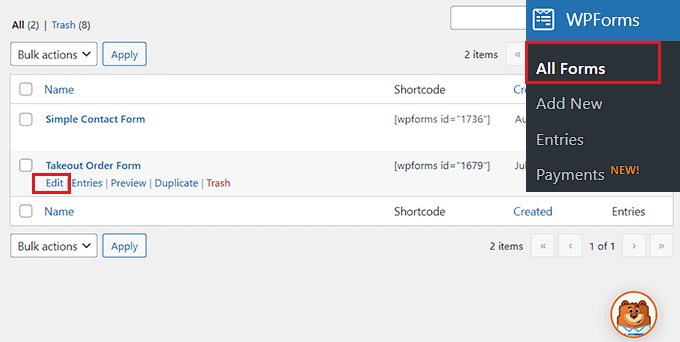
Bunu yapmak için WordPress kontrol panelinden WPForms » Tüm Formlar sayfasını ziyaret edin ve kupon alanı eklemek istediğiniz formun altındaki ‘Düzenle’ bağlantısına tıklayın.
Bu eğitim için kupon kodu alanını bir paket sipariş formuna ekleyeceğiz.
📝 Not: Henüz bir formunuz yok mu? Bir tane oluşturmak ve çalıştırmak için iletişim formu oluşturma kılavuzumuza bakabilirsiniz.
Bu, formu form oluşturucuda başlatacaktır.
Burada, sol sütunda mevcut form alanlarını ve ekranın sağ tarafında bir form önizlemesini göreceksiniz. ‘Kupon’ alanını forma sürükleyip bırakmanız yeterlidir.
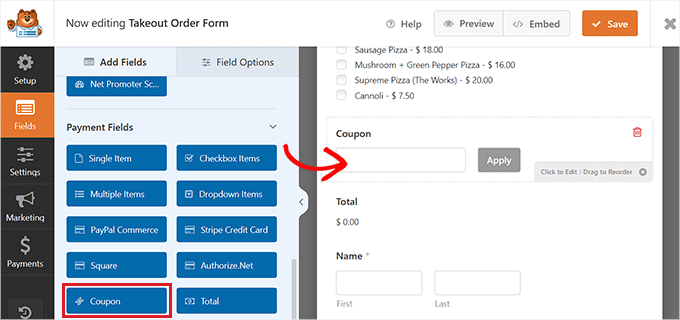
Bunu yaptıktan sonra, ayarlarını sol sütunda açmak için alana tıklayın.
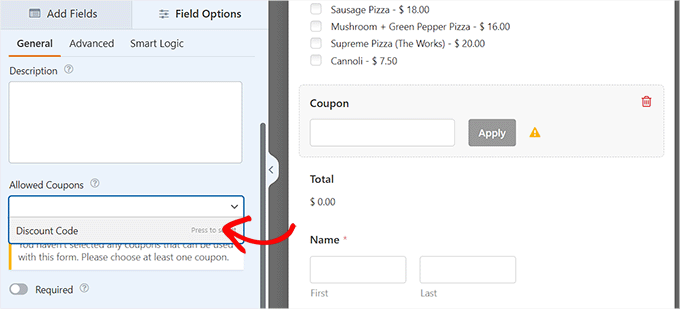
Ardından, ‘İzin Verilen Kuponlar’ açılır menüsünden daha önce oluşturduğunuz kuponu seçin. Bu, belirli kupon kodunuzu bu forma bağlar, böylece indirimi doğru bir şekilde hesaplayabilir.
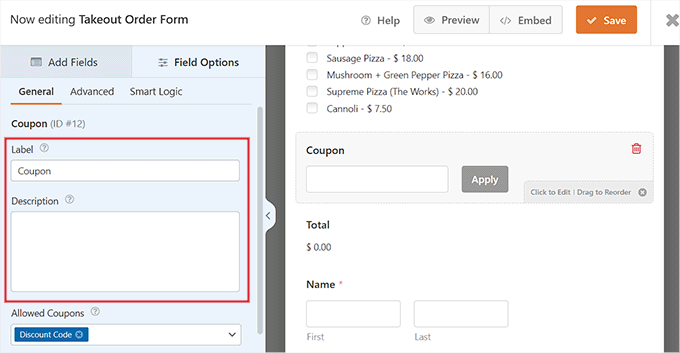
Ardından, kupon alanı için bir etiket veya açıklama ekleyebilir ve ayrıca ‘Gerekli’ anahtarını açabilirsiniz.
Bunu yaparsanız, kullanıcılar kupon kodunu doldurmadan formu gönderemezler.
Ardından, ayarları yapılandırmak için ‘Ödemeler’ sekmesine geçin.
WPForms ile Stripe, PayPal, Authorize.net gibi popüler ağ geçitlerinden kolayca ödeme alabilirsiniz.
Tek yapmanız gereken seçtiğiniz ödeme ağ geçidi için eklentiyi etkinleştirmek ve ardından form oluşturucudan etkinleştirmek için anahtarı açmaktır.
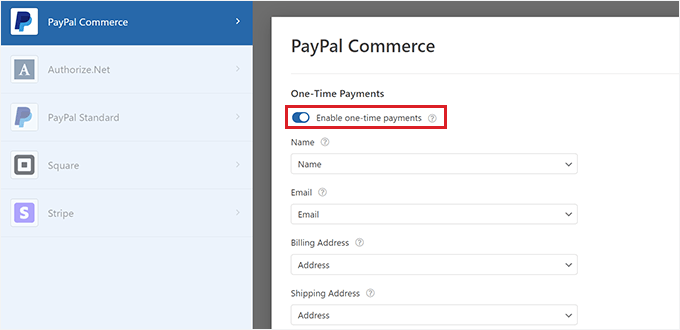
Daha ayrıntılı talimatlar için, ödeme seçenekleriyle WordPress formu oluşturma konusundaki eğitimimize bakmak isteyebilirsiniz.
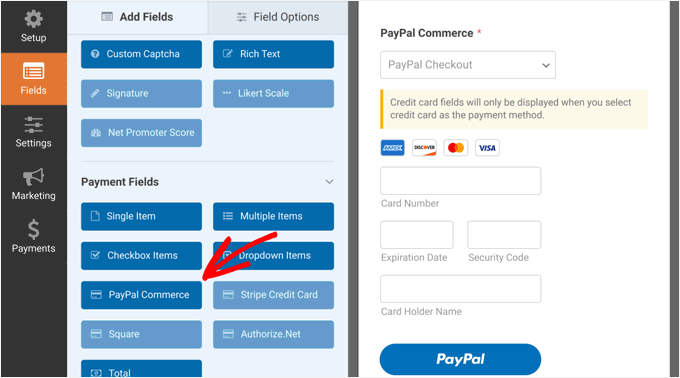
Ardından, ‘Alanlar’ sekmesine geri dönün ve seçtiğiniz ödeme ağ geçidi alanını forma sürükleyip bırakın.
Artık kullanıcı indirim kupon kodunu uyguladıktan sonra doğrudan WPForms'tan ödeme kabul edebileceksiniz.
İşiniz bittiğinde, ayarlarınızı kaydetmek için üstteki ‘Kaydet’ düğmesine tıklamanız yeterlidir.
WordPress Formunu Bir Sayfaya/Gönderiye Gömün
Şimdi, formu kupon koduyla birlikte WordPress sitenize ekleme zamanı. Kupon kodu alanını eklediğiniz form zaten web sitenizin bir sayfasında/yazısında yayınlanmışsa, otomatik olarak güncelleneceğini unutmayın.
Ancak, formu henüz eklemediyseniz, WordPress kontrol panelinizden mevcut bir sayfayı açın veya yeni bir tane oluşturun.
Buradan, blok menüsünü açmak ve WPForms bloğunu eklemek için ‘+’ düğmesine tıklayın.
Bundan sonra, blok içindeki açılır menüden kupon kodu alanına sahip formu seçmeniz gerekir.

Sonra, ayarlarınızı kaydetmek için 'Güncelle' veya 'Yayınla' düğmesine tıklayın.
Şimdi, kupon alanıyla birlikte formu görmek için WordPress sitenizi ziyaret edebilirsiniz.
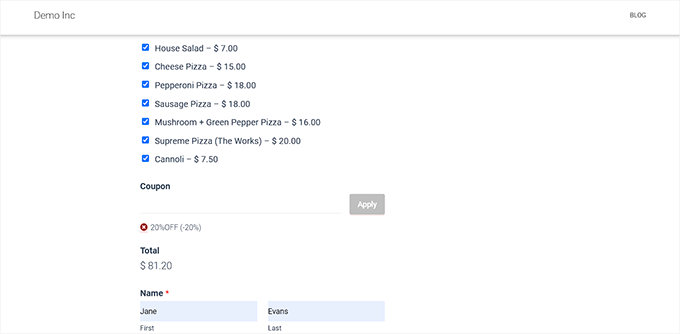
Kupon Hataları İçin Bir Mesaj Ayarlayın
Yanlış kupon kodu giren kullanıcılara bir mesaj göstermek istiyorsanız, WordPress kenar çubuğundan WPForms » Ayarlar sayfasına gitmelisiniz.
Buradan, 'Doğrulama' sekmesine geçin ve 'Kupon Hatası' seçeneğine aşağı kaydırın.
Ardından, yanlış kodu girdiklerinde kullanıcılara gösterilecek cümleyi yazın.
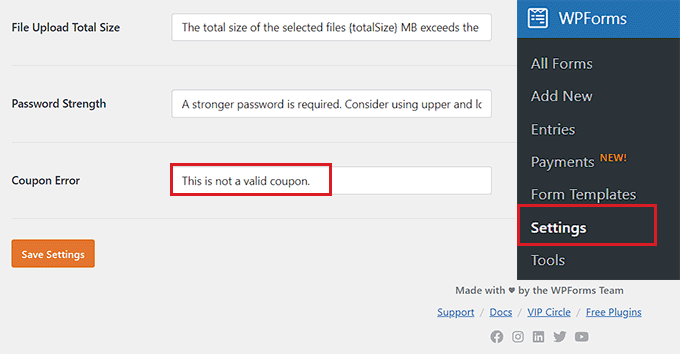
İşiniz bittiğinde, değişikliklerinizi kaydetmek için 'Ayarları Kaydet' düğmesine tıklamanız yeterlidir.
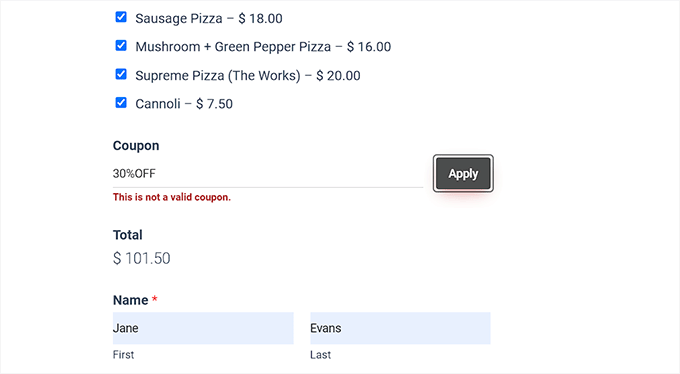
Şimdi, kullanıcılar yanlış kupon kodunu girerlerse, hata mesajınızı göreceklerdir.
Kupon Kullanımını WPForms ile Takip Edin
WPForms ile kuponunuzun indirim almak için kaç kez kullanıldığını da takip edebilirsiniz. Bu, kupon kodlarınızın ve indirimlerinizin satışları artırmada etkili olup olmadığını görmenize yardımcı olabilir.
Kupon kullanımınızı görüntülemek için WordPress yönetici kenar çubuğundan WPForms » Ödemeler sayfasına gidin.
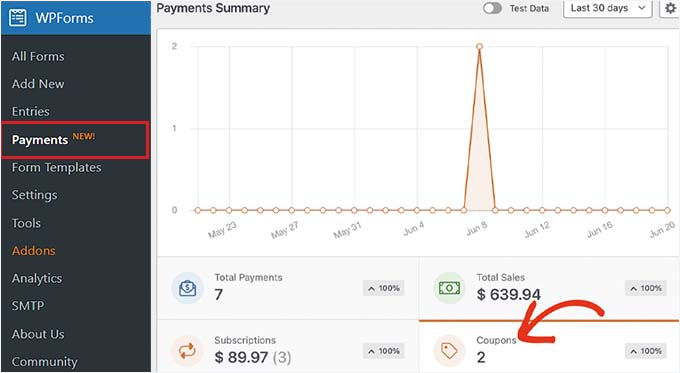
‘Genel Bakış’ sekmesinde WordPress sitenizdeki kupon kullanımının bir özetini göreceksiniz.
Buradan, bireysel ödemeleri görüntülemek ve hangi müşterilerin sitenizde kupon kodunu kullandığını görmek için 'Toplam Ödemeler' sekmesine de tıklayabilirsiniz.
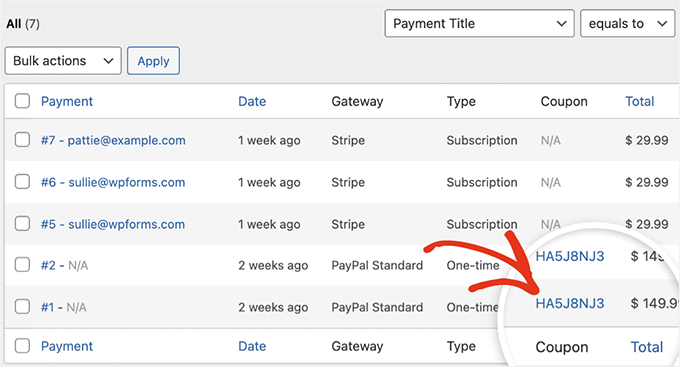
Bu, kupon kodu alanını eklemenin daha fazla gelir elde etmenize yardımcı olup olmadığına ve kampanyanın başarılı olup olmadığına karar vermenize yardımcı olacaktır.
Bonus 💡: WordPress'te Kupon Kullanımı İçin Daha Fazla İpucu
Kupon pazarlaması, daha fazla satış elde etmek ve müşteri sadakatini artırmak için en etkili yollardan biridir. WordPress formlarınıza kupon alanları eklemenin yanı sıra, yeni ürünleri, indirimli satışları ve özel etkinlikleri tanıtmak için de kuponları kullanabilirsiniz.
Bunu yapmak için, en iyi WordPress kupon kodu eklentisi olan Advanced Coupons eklentisini kullanabilirsiniz. Çevrimiçi mağazanızda çok çeşitli kampanyalar oluşturmanıza olanak tanır.
WooCommerce ile kolayca entegre olur ve kupon URL'leri, zamanlanmış kuponlar, otomatik uygulanan kuponlar, kargo kuponları ve toplu kuponlar gibi özellikler sunar.
Kapsamlı Advanced Coupons incelememizde görebileceğiniz özelliklerini derinlemesine inceledik.

Ek olarak, OptinMonster kullanarak web sitesi ziyaretçilerinizi müşteriye dönüştürmek için kupon açılır pencereleri oluşturabilirsiniz.
İndirim kupon kodlarıyla çekici açılır pencereler tasarlamanıza olanak tanıyan en iyi müşteri adayı üretimi ve dönüşüm optimizasyon aracıdır.
WPBeginner olarak, diğerlerinin yanı sıra açılır pencerelerde ve üst bilgi başlıklarında özel kampanyalar sunmak için OptinMonster kullanıyoruz. Bizim için olağanüstü iyi çalıştı ve özelliklerini kapsamlı OptinMonster incelememizde keşfedebilirsiniz.
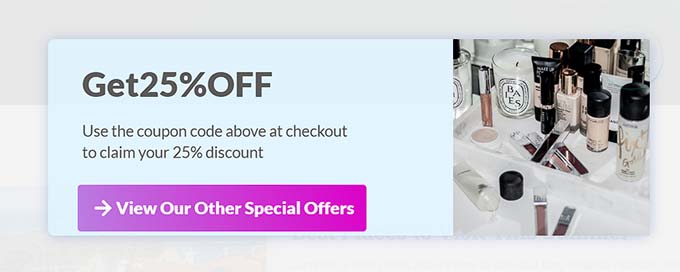
Bu stratejinin terk edilmiş sepet oranlarını kurtarmaya, marka bilinirliğini artırmaya ve dönüşümleri iyileştirmeye nasıl yardımcı olabileceğini gördük.
Daha fazla talimat için, WordPress'te nasıl kupon açılır penceresi oluşturulur hakkındaki eğitimimize bakın.
SSS: WordPress Formlarına Kupon Kodu Alanı Ekleme
Kapatmadan önce, WordPress'te kupon kodları oluşturma ve kullanma hakkında sık sorulan soruların hızlı ve kolay yanıtları burada.
WordPress'te nasıl kupon kodu oluşturabilirim?
WPForms ile, indirim tutarını ve istediğiniz herhangi bir sınırı seçerek doğrudan form oluşturucu içinde kuponlar oluşturabilirsiniz. WooCommerce kullanıyorsanız, buradan yeni bir tane oluşturmak için Pazarlama » Kuponlar bölümüne gidin.
Bununla birlikte, WPForms kuponlarının ve WooCommerce kuponlarının ayrı olduğunu ve birbirinin yerine kullanılamayacağını unutmayın.
WooCommerce'e %20 indirim nasıl eklerim?
Pazarlama » Kuponlar bölümüne gidebilir, ‘Kupon ekle’ye tıklayabilir ve tür olarak ‘Yüzde’ indirimi seçebilirsiniz. Ardından, tutar olarak 20 girin, kuponu kaydedin ve hazırsınız.
ChatGPT indirim kodları üretebilir mi?
Evet. ChatGPT size kod fikirleri veya formatları bulma konusunda yardımcı olabilir. Ancak, geçerli olduğunu bilmesi için kodu hala WPForms veya WooCommerce kupon ayarlarına eklemeniz gerekir.
WordPress'te Form Kullanımı İçin Sonraki Adımlar
Umarım bu makale, WordPress formlarına kolayca bir kupon kodu alanı eklemeyi öğrenmenize yardımcı olmuştur.
Diğer rehberlerimiz de ilginizi çekebilir:
- Ücretsiz Çevrimiçi Hesaplayıcılarla Nasıl Daha Fazla Potansiyel Müşteri Elde Edilir
- WordPress'te Çevrimiçi Sipariş Formu Nasıl Oluşturulur
- WordPress'te Fiyat Teklifi İsteme Formu Nasıl Oluşturulur
- En İyi WooCommerce Çarkı Döndür Kupon Eklentileri
- WordPress Formlarını Kullanmaya İlişkin Nihai Kılavuz
Bu makaleyi beğendiyseniz, lütfen WordPress video eğitimleri için YouTube Kanalımıza abone olun. Bizi ayrıca Twitter ve Facebook'ta da bulabilirsiniz.





Jiří Vaněk
Web sitesinde ücretli eğitimler sunmayı düşünüyorum. Diğer platformlardan kaçınmak istiyorum. WP FORM'un PRO sürümüne sahip olduğum için, web sitesinde belirli kullanıcılara eğitimler sunmak ve aynı zamanda onları daha düşük bir fiyatla cezbetmek için indirim sunma seçeneğine sahip olmak iyi bir fikir.