


Twitch kullanıyor musunuz? Oyuncular arasında popüler olan ve oyunlarını yayınlamak için kullandıkları bir video akış platformudur. Ayrıca oyun etkinliklerini, yarışmaları, turnuvaları vb. yayınlamak için de kullanılır. Yakın zamanda kullanıcılarımızdan biri bize Twitch akış durumlarını WordPress'e nasıl ekleyebileceklerini sordu. Bu makalede, WordPress'te Twitch akış durumunu nasıl göstereceğinizi göstereceğiz.

Video Eğitim
Videoyu beğenmediyseniz veya daha fazla talimata ihtiyacınız varsa, okumaya devam edin.
Yapmanız gereken ilk şey Twitch Durumu eklentisini kurmak ve etkinleştirmektir. Etkinleştirdikten sonra, eklenti ayarlarını yapılandırmak için Ayarlar » Twitch Durumu sayfasını ziyaret etmeniz gerekir.
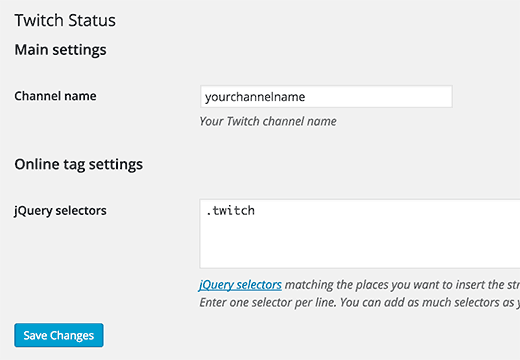
Yalnızca Twitch kanal adınızı sağlayın ve ardından jQuery seçicilerini girin. Bu, sayfanızın HTML kodundaki bir öğenin herhangi bir CSS sınıfı veya kimlik özniteliği olabilir. Eklentiye twitch durumunuzu nerede göstereceğini söyleyecektir.
Ne anlama geldiğini bilmiyorsanız, endişelenmeyin, bunu makalenin ilerleyen bölümlerinde nasıl yapacağınızı göstereceğiz. Şu anda jQuery seçiciniz olarak basitçe .twitch girebilir ve ayarları kaydet düğmesine tıklayabilirsiniz.
WordPress Kenar Çubuğuna Twitch Durumu Ekleme
Twitch Durumu eklentisi, WordPress sitenizin kenar çubuğunda Twitch akış durumunuzu görüntülemenizi sağlayan kullanışlı bir widget ile birlikte gelir. Yalnızca Görünüm » Widget'lar'a gidin ve kenar çubuğuna Twitch Durumu widget'ını ekleyin.
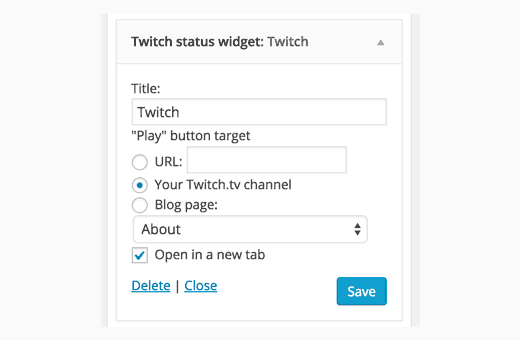
Widget için bir başlık sağlayın ve ardından oynat düğmesinin kullanıcıları nereye yönlendireceğini seçin. Twitch akışınıza, özel bir URL'ye veya bir blog sayfasına bir bağlantı ekleyebilirsiniz. Widget ayarlarınızı saklamak için kaydet düğmesine tıklamayı unutmayın.
Widget'ı çalışırken görmek için artık web sitenizi ziyaret edebilirsiniz.
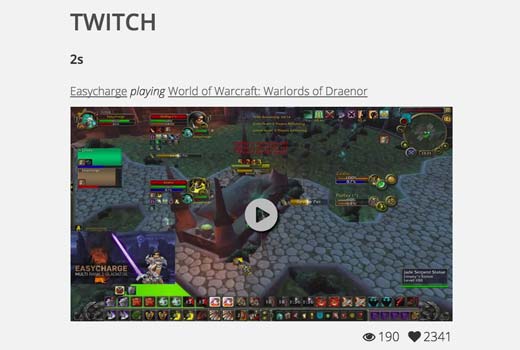
WordPress Navigasyon Menüsüne Twitch Durumu Ekleme
Ayrıca Twitch akış durumunuzu sitenizin navigasyon menülerine de ekleyebilirsiniz. Görünüm » Menüler sayfasını ziyaret edin ve genişletmek için özel bağlantı sekmesine tıklayın. Twitch akış URL'nizi Twitch bağlantı metni olarak girmeniz ve ardından menüye ekle düğmesine tıklamanız gerekir.
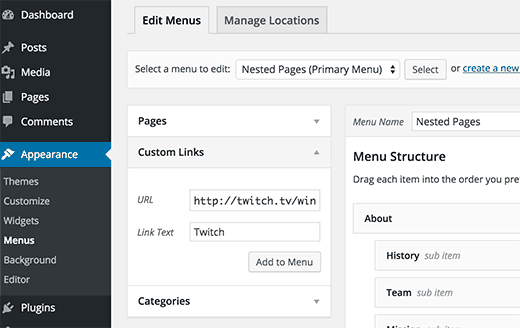
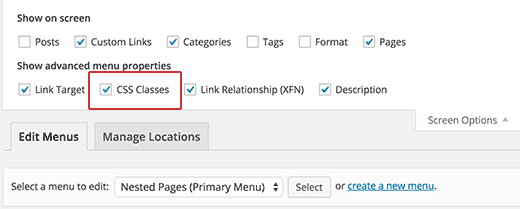
Bu, sağ üst sütuna bir menü öğesi ekleyecektir. Şimdi ekranın sağ üst köşesindeki Ekran Seçenekleri düğmesine tıklamanız gerekir. CSS sınıflarının yanındaki kutuyu işaretlemeniz gereken bir menü aşağı inecektir.
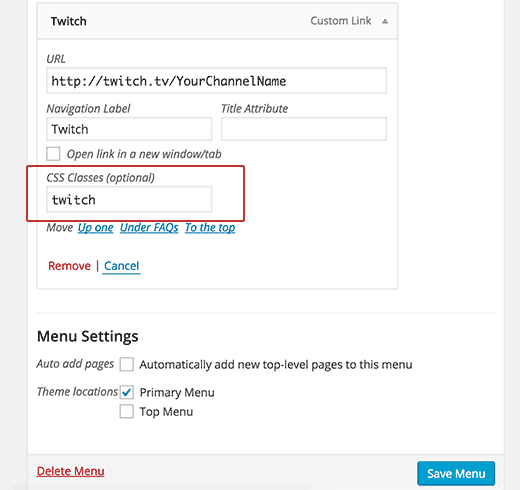
Şimdi menü öğesine aşağı kaydırın ve özelliklerini genişletip görüntülemek için tıklayın. Eklenti ayarlarında eklediğiniz .twitch veya başka bir jQuery seçicisini girmeniz gerekir. Son olarak kaydet menüsü düğmesine tıklayın.
Hepsi bu kadar, artık navigasyon menünüzde Twitch akış durumunu görmek için web sitenizi ziyaret edebilirsiniz. Sorun giderme için, WordPress'te navigasyon menülerinin nasıl ekleneceğine dair kılavuzumuza bakın.

Twitch Yayınınızı WordPress'e Yerleştirme
YouTube, Vimeo ve WordPress ile yerleşik oEmbed entegrasyonuna sahip diğer popüler video sitelerinin aksine, Twitch aslında yerleştirme kodunu yapıştırmanızı gerektirir.
Twitch yayınınızı ziyaret edin ve Paylaş düğmesine tıklayın. Bu, ‘Canlı Oynatıcıyı Göm’ seçeneğinin altındaki kodu kopyalamanız gereken paylaşım açılır penceresini getirecektir.
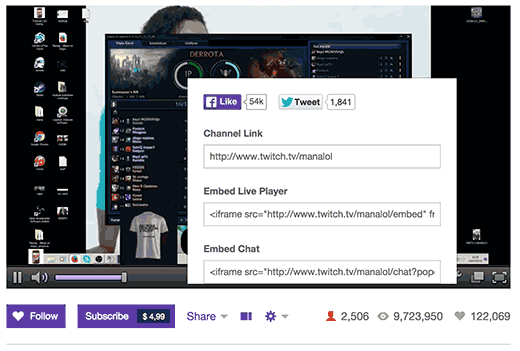
Twitch akışını yerleştirmek istediğiniz WordPress'teki gönderiyi veya sayfayı düzenleyin ve yerleştirme kodunu gönderi düzenleyicisine yapıştırın. Ardından yayınla veya güncelle düğmesine tıklayın.
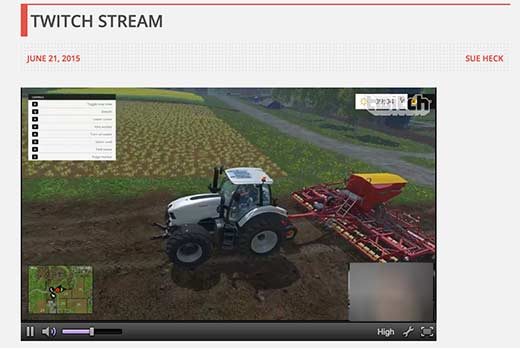
Artık Twitch akışının WordPress gönderinize veya sayfanıza yerleştirildiğini görmek için web sitenizi ziyaret edebilirsiniz.
Umarız bu makale, Twitch akış durumunu WordPress sitenize eklemenize yardımcı olmuştur. Ayrıca siteniz için en kullanışlı WordPress widget'larının listemizi de görmek isteyebilirsiniz.
Bu makaleyi beğendiyseniz, lütfen WordPress video eğitimleri için YouTube Kanalımıza abone olun. Bizi ayrıca Twitter ve Facebook'ta da bulabilirsiniz.


Bigwas
Umarım ücretsiz bir eklentidir. Kontrol etmem gerekiyor.