


Bir web sitesi çalıştırırken, kitlenizi meşgul etmek ve bilgilendirmek önemlidir. Bunu yapmanın bir yolu, web sitesinin üstünde veya altında zamanında duyurular görüntülemektir.
Duyurular eklemek, kullanıcıların dikkatini yönlendirmenin ve dönüşümleri artırmanın etkili bir yoludur. Önemli mesajları iletmek, kullanıcıları popüler içeriğe yönlendirmek, özel teklifleri tanıtmak ve daha fazlası için kullanılabilirler.
WPBeginner ve diğer markalarımızda, kullanıcılara yeni özellikler, indirim fırsatları ve diğer önemli bilgiler hakkında bilgi vermek için sürekli olarak duyurular görüntülüyoruz.
Bu makalede, WordPress'te duyuruları nasıl kolayca göstereceğinizi anlatacağız.

WordPress'e Neden Duyurular Eklenir?
Birçok popüler web sitesi, üstte veya altta kayan bir çubuk olarak özel duyurular görüntüler. Bu duyuru çubukları oldukça etkilidir, bu yüzden onları giderek daha fazla sitede görüyorsunuz.
Duyurular, yerleşimleri nedeniyle herhangi bir WordPress web sitesinde anında fark edilir. Genellikle, sayfanın üstünde veya altında tam genişlikte bir çubuktur.
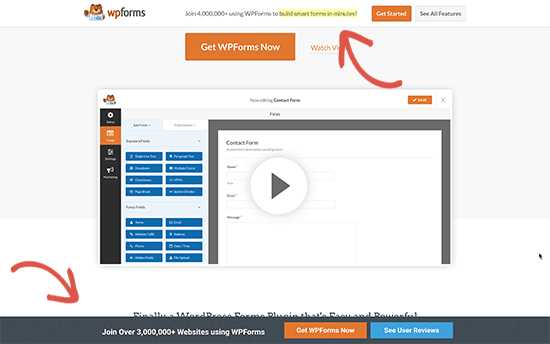
Bunu özel indirimler sunmak, zamana duyarlı pazarlama kampanyaları yürütmek, kullanıcılardan anketlere katılmalarını istemek, yeni bir blog yazısı okumak ve daha fazlası için kullanabilirsiniz.
Duyuru çubuğunuza görsel efektler, geri sayım sayaçları ve e-posta formları da ekleyebilirsiniz.
Bununla birlikte, WordPress'e kolayca nasıl duyuru ekleyeceğimize bir göz atalım. 2 yöntem paylaşacağız, bu nedenle herhangi bir bölüme atlamak için aşağıdaki bağlantıya tıklayabilirsiniz:
Yöntem 1: OptinMonster Kullanarak WordPress'te Duyuruları Görüntüleme
Bu yöntem için OptinMonster kullanacağız. Pazardaki en popüler potansiyel müşteri oluşturma ve dönüşüm optimizasyon yazılımıdır.
OptinMonster, web sitesi ziyaretçilerini abonelere ve ödeme yapan müşterilere dönüştürmenize yardımcı olur. Web sitenizin üstünde veya altında görüntülenebilen duyuru çubukları dahil olmak üzere birçok kampanya türüyle birlikte gelir.
En önemlisi, farklı kullanıcılara farklı içerikler göstermenizi sağlayan güçlü görüntüleme kurallarıyla birlikte gelir. Duyurularınızı nerede ve ne zaman göstereceğinizi de seçebilirsiniz.
Açıklama: OptinMonster, premium ürünlerimizden biridir. WPBeginner kullanıcıları, OptinMonster eklentimizi yükleyerek ve eklenti aracılığıyla ücretsiz bir hesap için kaydolarak ücretsiz sürümü deneyebilirler. Ücretsiz sürüm ana OptinMonster web sitesinde görünmez.

Öncelikle OptinMonster eklentisini yüklemeniz ve etkinleştirmeniz gerekir. Daha fazla ayrıntı için, bir WordPress eklentisinin nasıl kurulacağına dair adım adım kılavuzumuza bakın.
Bu eklenti, WordPress web siteniz ile OptinMonster hesabınız arasında bir bağlayıcı görevi görür.
Etkinleştirdikten sonra, OptinMonster » Ayarlar sayfasına gitmeniz ve 'Mevcut Bir Hesap Bağla' veya 'Ücretsiz Hesap Oluştur' düğmesine tıklamanız gerekir.
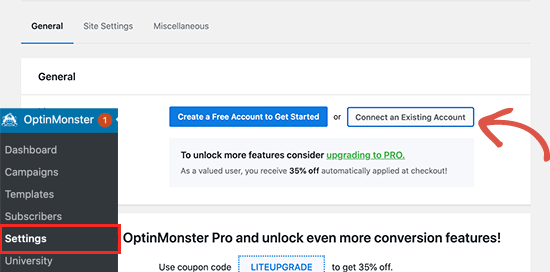
Bu, oturum açıp WordPress web sitenizi OptinMonster hesabınıza bağlayabileceğiniz bir açılır pencere getirecektir.
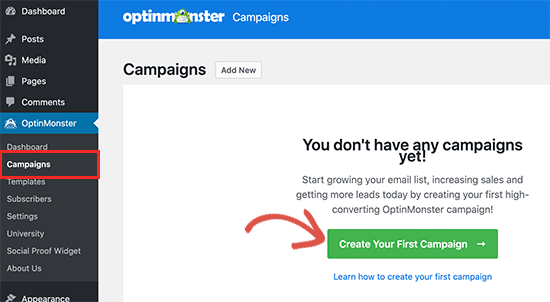
WordPress siteniz bağlandıktan sonra, ilk coğrafi hedefli kampanyalarınızı oluşturmaya hazırsınız. OptinMonster » Kampanyalar sayfasına gidin ve ‘Yeni Ekle’ düğmesine tıklayın.
İlk olarak, kampanya türünüzü seçmeniz gerekecek. OptinMonster, lightbox açılır pencereleri, kayan çubuklar, satır içi kayıt formları, tam ekran, kayarak açılan ve oyunlaştırılmış kampanyaları destekler.
Bu eğitim için, web sitenizin üstüne veya altına kayan bir çubuk görüntülemenizi sağlayan bir Kayan çubuk kampanyası seçeceğiz.
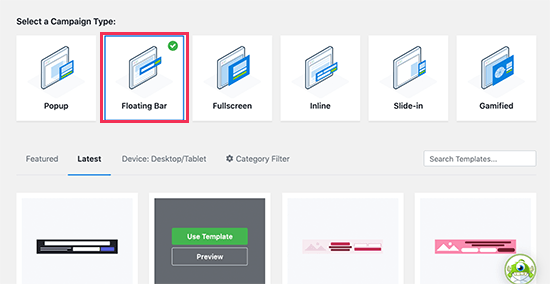
Bunun altında, üzerine tıklayarak bir kampanya şablonu seçebilirsiniz.
Ardından, kampanyanız için bir ad girmeniz gerekir. Buraya istediğiniz bir adı girebilir ve ardından 'Oluşturmaya Başla' düğmesine tıklayabilirsiniz.
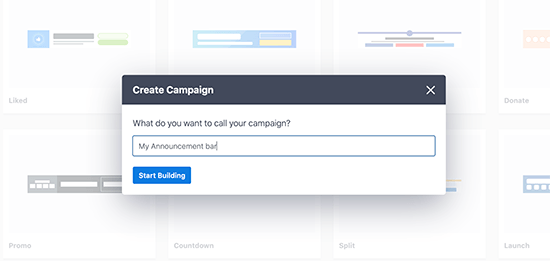
Bu, OptinMonster'ın kampanya oluşturucu arayüzünü, sağ panelde kampanyanızın canlı önizlemesiyle başlatacaktır.
Önizlemedeki herhangi bir öğeyi düzenlemek, taşımak veya silmek için üzerine tıklamanız yeterlidir. Ayrıca şablon üzerine blokları sürükleyip bırakarak yeni öğeler ekleyebilirsiniz.
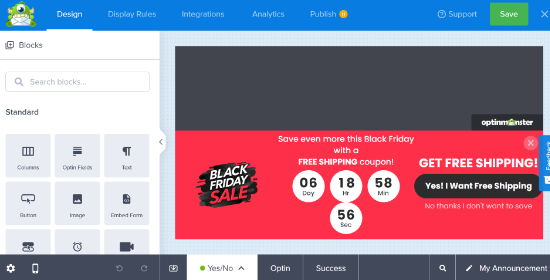
Bu örnekte, FOMO etkisi yaratmak için geri sayım sayacıyla özel bir teklifi tanıtan bir duyuru çubuğu kullanıyoruz.
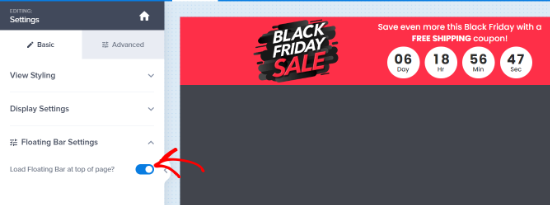
Bildirim çubuğunu üstte görüntülemek istiyorsanız, sol sütundan ‘Kayan Çubuk Ayarları’na tıklayın ve ardından üstte görünmesi için geçişi işaretleyin.
Kampanya tasarımını ve içeriğini bitirdikten sonra ‘Yayınla’ sekmesine geçin.
Buradan kampanya durumunu 'Yayınla' olarak değiştirebilirsiniz.
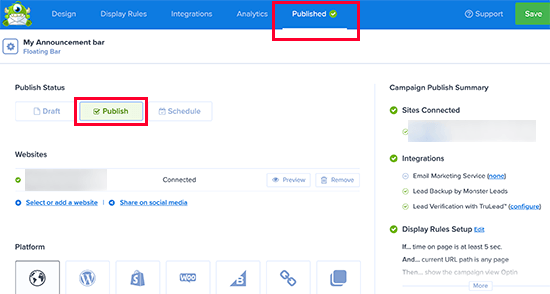
Bundan sonra, ayarlarınızı kaydetmek ve kampanya oluşturucuyu kapatmak için 'Kaydet' düğmesine tıklayın.
OptinMonster sizi şimdi Çıktı Ayarları sayfasına götürecektir. Buradan kampanyanızın nereye gösterileceğini seçebilirsiniz.
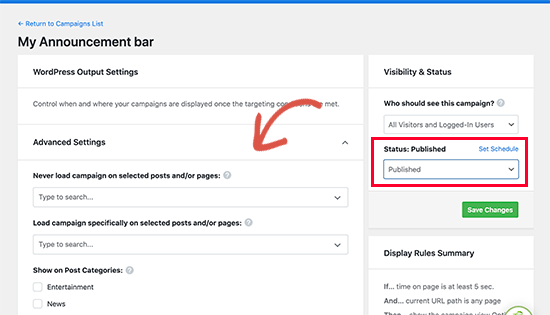
Ardından, Görünürlük durumunu 'Yayınlandı' olarak değiştirin ve kampanyanızın yayına girmesi için 'Kaydet' düğmesine tıklayın.
Artık duyuru çubuğunuzu çalışırken görmek için WordPress blogunuzu ziyaret edebilirsiniz.

Profesyonel İpucu: OptinMonster'a bir alternatif mi arıyorsunuz? Thrive Leads, abone listenizi büyütmek için kullanıcılardan e-posta adresleri toplayan duyuru çubukları oluşturmanıza olanak tanır. Daha fazla ayrıntı için, WordPress'te bir uyarı çubuğunun nasıl oluşturulacağına dair kılavuzumuza bakabilirsiniz.
Yöntem 2: Notibar Kullanarak WordPress Duyuru Banner'ı Görüntüleme
OptinMonster, e-posta formu entegrasyonu, zamanlayıcılar, sınırsız renk ve tasarım seçenekleri ve güçlü hedefleme kontrolleri gibi birçok seçeneğe sahip güçlü bir araçtır.
Ancak, gelişmiş özellikler kullanmadan hızlı bir şekilde bir duyuru göstermek istiyorsanız, bu yöntemi kullanabilirsiniz.
Öncelikle Notibar eklentisini yüklemeniz ve etkinleştirmeniz gerekir. Daha fazla ayrıntı için, bir WordPress eklentisinin nasıl kurulacağına dair adım adım kılavuzumuza bakın.
Etkinleştirdikten sonra, eklenti ayarlarını yapılandırmak için Ayarlar » Notibar sayfasına gitmeniz gerekir; bu, canlı önizlemeyle Tema Özelleştirici'de açılacaktır.
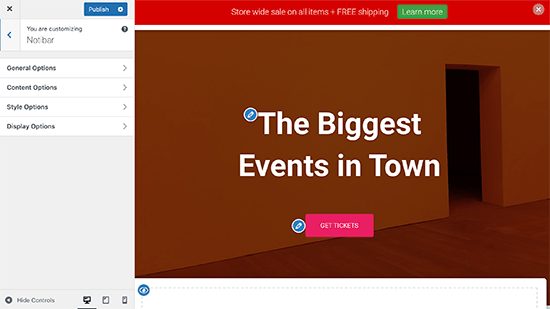
‘Genel Seçenekler’ sekmesine geçerek başlayabilirsiniz.
Burada, bildirim çubuğunuz için bir konum, genişlik ve düğme türü seçebileceksiniz.
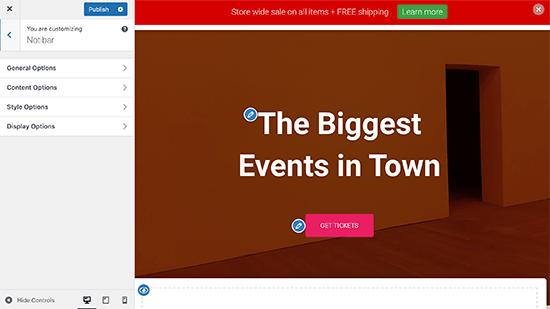
Ardından, geri dönün ve 'İçerik Seçenekleri' sekmesine geçin.
Buradan, duyurunuz için göstermek istediğiniz içeriği girebilirsiniz.
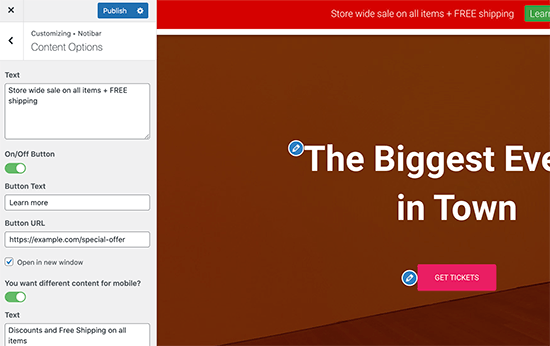
Eklenti, mobil cihazlar için farklı içerikler eklemenize olanak tanır.
Bundan sonra geri dönün ve 'Stil Seçenekleri'ne geçin. Burada, duyuru çubuğunuz için renkleri ve yazı tipi boyutunu seçebilirsiniz.
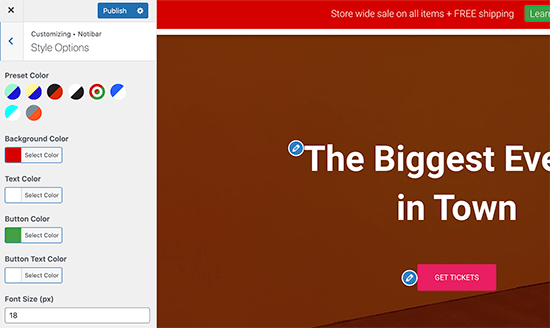
Son olarak, 'Görüntüleme Seçenekleri' sekmesine geçin.
Şimdi, duyuru çubuğu içeriğinizi nerede göstermek/gizlemek istediğinizi seçin.
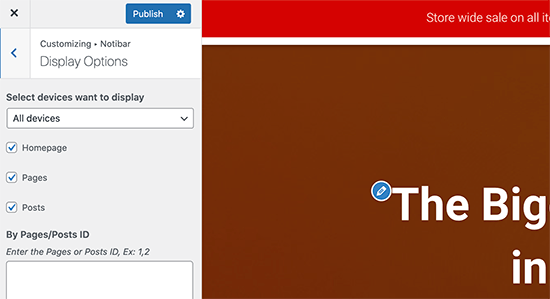
Eklenti, cihazlar, ana sayfalar, sayfalar veya gönderiler için gizlemenize veya bildirim çubuğunu göstermek istemediğiniz belirli bir gönderi/sayfa kimliği girmenize olanak tanır.
İşiniz bittiğinde, değişikliklerinizi kaydetmek ve duyuru çubuğunuzu yayına almak için üstteki 'Yayınla' düğmesine tıklamanız yeterlidir.
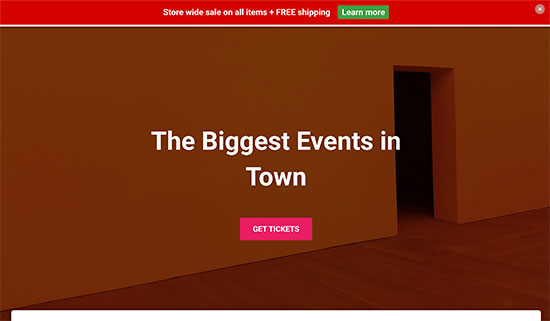
Artık duyurunuzun yayında olduğunu görmek için WordPress blogunuzu ziyaret edebilirsiniz.
Umarız bu makale, WordPress blogunuzda duyuruları kolayca nasıl göstereceğinizi öğrenmenize yardımcı olmuştur. Ayrıca WordPress'te bir karşılama ekranının nasıl oluşturulacağına ve en iyi WooCommerce çevir kazan kupon eklentilerine dair kılavuzumuza da bakmak isteyebilirsiniz.
Bu makaleyi beğendiyseniz, lütfen WordPress video eğitimleri için YouTube Kanalımıza abone olun. Bizi ayrıca Twitter ve Facebook'ta da bulabilirsiniz.





Dennis Muthomi
Her zaman, özellikle kara cumalarda ve tatillerde göz alıcı duyuru çubuklarına sahip web siteleri gördüm,
ancak bunları nasıl uyguladıklarını hiç bilmiyordum.
Her zaman bu çubukları kendileri için özel olarak kodlamaları için bir geliştirici tutmaları gerektiğini varsaymışımdır.
Hakkında yazdığım SaaS şirketleri özel fırsatlar veya promosyonlar sunduğunda bir dahaki sefere bu yöntemlerden birini kesinlikle deneyeceğim. Bu sınırlı süreli teklifler, ziyaretçilerin dikkatini çekmek ve dönüşümleri yönlendirmek için bir duyuru çubuğu kullanmak için mükemmeldir.
Thanks for this
WPBeginner Desteği
You’re welcome, glad we could share how to se this up
Yönetici
michael
Simple Notices eklentisi bir yıldır güncellenmedi ve sorunları var
WPBeginner Desteği
Merhaba Michael,
Eklentiyi test ettik ve herhangi bir sorun bulmadık. Bazen eklenti yazarları, bozuk olmadıkça ücretsiz eklentilerini güncellemezler. Lütfen WordPress sürümünüzle test edilmemiş eklentileri yükleme makalemize bakın.
Yönetici
Sumit
Ben şahsen hellobar kullanıyorum çünkü Facebook dönüşümünü izleme ve özel bildirim gösterme gibi birden fazla amaç için kullanılabilir. Bu güzel bilgi için teşekkürler.