


Ziyaretçilerin WordPress sitenizde arama yapıp hiçbir şey bulamadan ayrılmalarını izlemek sinir bozucudur – özellikle de doğru içerik sadece bir tık uzaktayken.
Varsayılan WordPress arama sonuçları sayfası harika bir kullanıcı deneyimi için tasarlanmamıştır. Genellikle alakasız sonuçlar gösterir, bariz eşleşmeleri atlar veya 2005'te yapılmış gibi görünen hantal bir sayfada görüntüler. 🤦
Neyse ki, "idare eder" arama sonuçlarıyla yetinmek zorunda değilsiniz.
Birçok WordPress kullanıcısının bu sorunu çözmesine yardımcı olduk ve bu, etkileşimi ve sayfa görüntülemelerini iyileştirmede gerçekten fark yaratıyor. Arama sonuçlarınız net ve kullanışlı olduğunda, ziyaretçilerin kalma, tıklama ve keşfetmeye devam etme olasılığı daha yüksektir.
Deneyimlerimize göre, SearchWP en iyi seçenektir. Güçlü, esnek ve kullanımı kolaydır ve varsayılan WordPress arama formlarıyla sorunsuz bir şekilde entegre olur.
Bu kılavuzda, ziyaretçilerin aradıklarını hızlı bir şekilde bulabilmeleri için WordPress'te arama sonuçları sayfasını nasıl özelleştireceğinizi göstereceğiz.

WordPress Arama Sonuçları Sayfasını Neden Özelleştirmelisiniz?
Size doğrudan söyleyeceğiz. Varsayılan WordPress arama özelliği iyi değil.
Her WordPress web sitesi çok temel bir arama özelliği ile birlikte gelir. Kullanıcıların arama terimleriyle eşleşen içerikleri aramasına izin verir, ancak sonuçlar genellikle alakasız veya eksiktir.

Genellikle, arama terimleri, kullanıcının sorgusunu yanıtlayacak birkaç eşleşme olasılığı olsa bile, hiçbir sonuç döndürmez.
Arama da yavaştır ve sayfa yüklemesi gerektirir. Birden fazla kullanıcı aynı anda arama özelliğini kullanırsa, bu web sitenizi yavaşlatabilir.
Kötü bir arama deneyimi, kullanıcılarınızın başka yerlere gitmesine neden olur ve potansiyel müşterileri veya aboneleri kaybedersiniz. Web sitelerimizde, site araması gibi içerik keşfetme özelliklerini iyileştirdikten sonra sayfa görüntülemelerinde önemli bir artış gördük.
Neyse ki, WordPress özelleştirilebilir, bu nedenle sitenize daha iyi bir arama deneyimi eklemekte özgürsünüz.
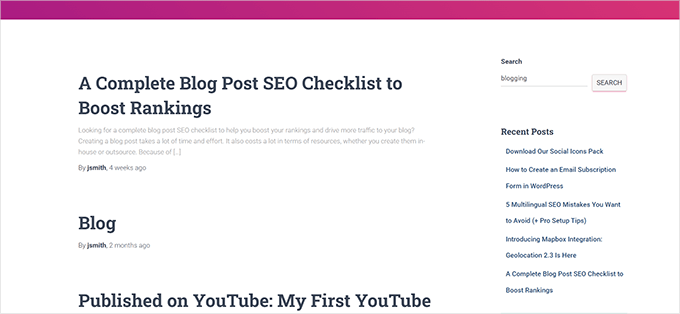
Herhangi bir kod yazmadan daha iyi bir kullanıcı deneyimi ve daha yardımcı arama sonuçları ile daha hızlı bir arama sistemi oluşturmayı göstereceğiz.
WordPress'te Arama Sonuçları Sayfasını Düzenleme
WordPress'te arama sonuçları sayfasını kod yazmadan nasıl kolayca düzenleyeceğinizi göstereceğiz. Ayrıca, arama sonuçlarının kalitesini artırmak için varsayılan aramayı daha güçlü bir çözümle değiştirmeyi öğreneceksiniz:
- Adım 1: SearchWP'yi WordPress Arama Motorunuz Olarak Kurma
- Adım 2: Özel Bir Arama Algoritması Yapılandırma
- Adım 3: Web Sitenize Gelişmiş Bir Arama Formu Ekleme
- Adım 4: Önemli İçeriği Tanıtmak İçin Arama Sonuçlarını Ayarlama
- Adım 5: WordPress Arama Sonuçlarından İçerik Hariç Tutma
- Adım 6: WordPress'te Arama Sonuçlarının Anında Görünmesini Sağlama
- Step 7: Searching in More Places on Your WordPress Site
- Adım 8: WordPress Aramanızda Bulanık Arama (Fuzzy Search) Etkinleştirme
- Adım 9: WordPress Arama Sonuçlarına E-ticaret Dahil Etme
- Bonus Adım: WordPress'te Arama Analitiklerini Görme
- SSS: WordPress'te Arama Sonuçları Sayfasını Özelleştirme
- Ek Kaynaklar: Daha Fazla WordPress Arama İyileştirme İpucu
Başlayalım.
Adım 1: SearchWP'yi WordPress Arama Motorunuz Olarak Kurma
SearchWP, piyasadaki en iyi WordPress arama eklentisidir. WordPress aramasını daha hızlı ve daha doğru bir arama motoruyla değiştirerek iyileştirmenizi sağlar.
WordPress Arama Özelliğini Özelleştirmek İçin Neden SearchWP Kullanmalısınız?
- Varsayılan WordPress aramasının aksine, SearchWP arka planda içeriği otomatik olarak indeksler, bu da arama sorgularının daha hızlı çalışmasını sağlar.
- Varsayılan WordPress arama formları ve şablonlarıyla çalışır. Bu, kod yazmanız veya sitenizde büyük değişiklikler yapmanız gerekmediği anlamına gelir.
- Güçlü arama özelliği, gönderi başlıklarında, özetlerinde, içeriğinde, kategorilerde, etiketlerde, sayfalarda ve daha fazlasında eşleşmeleri arar. Bu, arama sonuçlarının kalitesini anında iyileştirir.
Daha fazla ayrıntı için, artılarını ve eksilerini içeren tam SearchWP incelememize bakın.
Başlamak için SearchWP eklentisini kurmanız ve etkinleştirmeniz gerekir.
SearchWP web sitesine gidin ve 'Şimdi SearchWP'yi Al' düğmesine tıklayın. Ardından, hesabınızı oluşturmak ve bir lisans satın almak için ekrandaki adımları izlemeniz yeterlidir.

📝 Not: SearchWP ücretli bir eklentidir. Ancak, ziyaretçilerin yazdıkça anında sonuç görmelerini sağlayan SearchWP Live Ajax Search adlı ücretsiz bir eklenti sunar.
Satın alma işlemini tamamladıktan sonra, SearchWP eklentisinin ZIP dosyasını hesap kontrol panelinizden indirin. Lisans anahtarınızı kopyalamak veya daha sonra erişebilmek için bu sayfayı açık tutmak da iyi bir fikirdir.
Şimdi eklentiyi WordPress sitenize kuralım. Yönetici alanınızdan Eklentiler » Eklenti Ekle'ye gidin.

Sayfanın en üstünde ‘Eklenti Yükle’ye tıklayın, ardından SearchWP ZIP dosyasını yüklemek için ‘Dosya Seç’ seçeneğini belirleyin.
Yüklendikten sonra ‘Şimdi Kur’ düğmesine tıklayın.

Kurulum tamamlandığında, eklentiyi etkinleştirmek için 'Etkinleştir'e tıklamayı unutmayın. Daha fazla ayrıntı için, bir WordPress eklentisinin nasıl kurulacağına dair adım adım kılavuzumuza bakın.
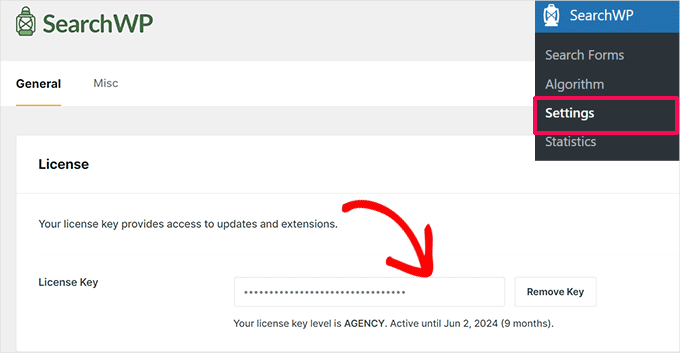
Etkinleştirmenin ardından, SearchWP » Ayarlar sayfasına gitmeniz ve 'Genel' sekmesine geçmeniz gerekir. SearchWP web sitesindeki hesabınızda bulabileceğiniz eklenti lisans anahtarınızı girin.
Adım 2: Özel Bir Arama Algoritması Yapılandırma
Ardından, arama motoru ayarlarını yapılandırmak için SearchWP » Algorithm sayfasına gitmeniz gerekir.
SearchWP'nin sizin için varsayılan bir arama motoru kurduğunu fark edeceksiniz. Kaynak olarak WordPress gönderilerinizi, sayfalarınızı ve medyalarınızı kullanır.
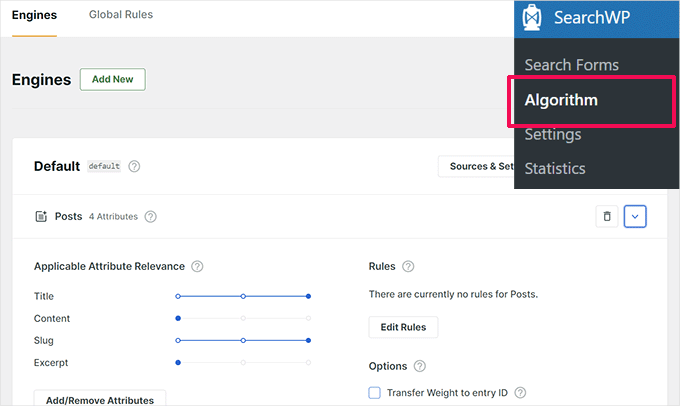
Her kaynağın altında, bir özelliğe diğerinden daha fazla önem vermek için kaydırıcıları ayarlayabilirsiniz.
Web sitenizdeki daha fazla kaynağı arama sonuçlarına dahil etmek istiyorsanız, yorumlar, özel gönderi türleri veya medya gibi ek kaynaklar eklemek için ‘Kaynaklar ve Ayarlar’e tıklamanız yeterlidir.
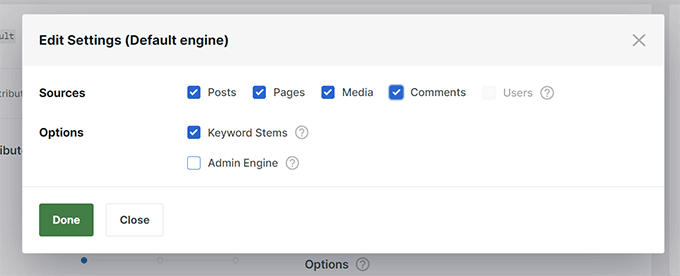
Bu eğitim için arama kaynağı olarak 'Yorumlar' ekleyelim.
‘Tamamlandı’ya tıkladıktan sonra, etkinleştirdiğiniz kaynak için kaynak listesi altında yeni bir sekme görünecektir, örneğin, Yorumlar.
Ancak, boş olacaktır ve kullanışlı hale getirmek için 'Özellik Ekle/Kaldır' düğmesine tıklamanız gerekir.
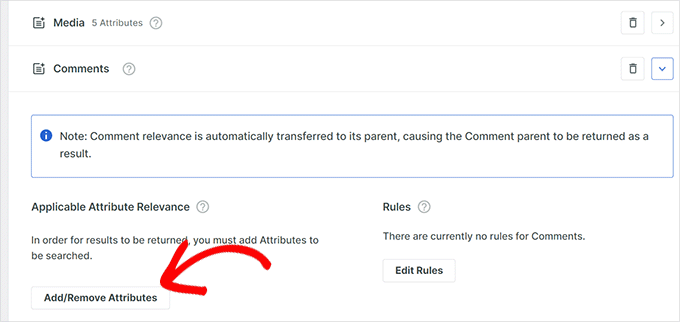
Bu, aramanıza dahil etmek istediğiniz öznitelikleri seçebileceğiniz bir açılır pencere getirecektir.
Örneğin, 'Yorum' metnini bir öznitelik olarak seçtik.
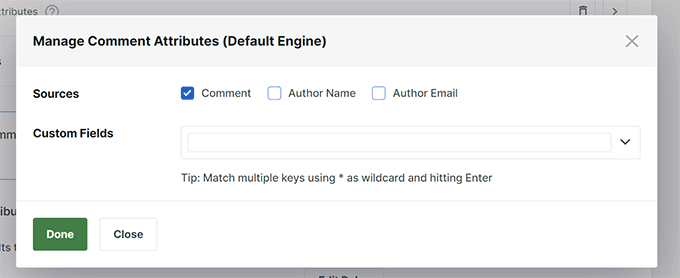
Bir öznitelik ekledikten sonra, arama sonuçlarınızda ona bir ağırlık atayabilirsiniz.
Daha fazla ağırlık, SearchWP'nin arama sonuçlarını gösterirken diğer özniteliklerden daha alakalı olarak kabul edeceği anlamına gelir. Örneğin, 'Başlık'a 'Yorumlar'dan daha yüksek bir ağırlık verebilirsiniz, böylece başlık eşleşmeleri yorum eşleşmelerinin üzerinde sıralanır.
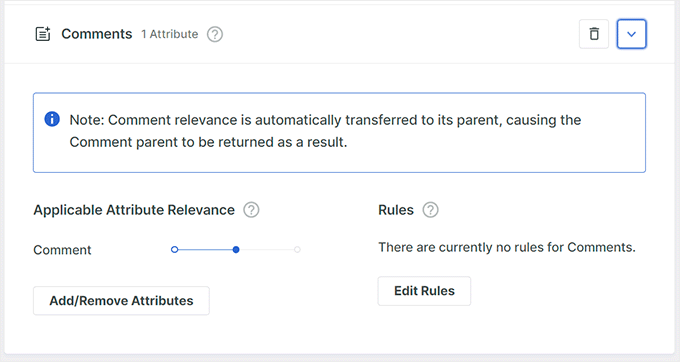
Bir kaynağa daha fazla öznitelik eklemeniz gerekirse işlemi tekrarlamanız yeterlidir.
Arama kaynaklarını incelemeyi bitirdikten sonra, 'Kaydet' düğmesine tıklayabilirsiniz.
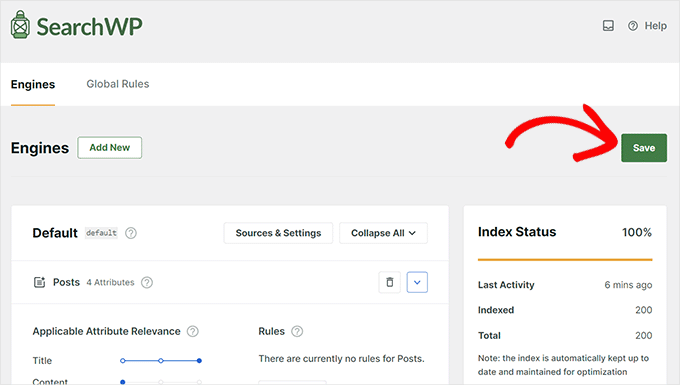
SearchWP, arka planda ayarlarına göre bir arama indeksi oluşturmaya başlayacak, böylece indeksleme sırasında sitenizi yavaşlatmayacaktır.
Tamamlandığında, 'Dizin Durumu' olarak %100 göreceksiniz.
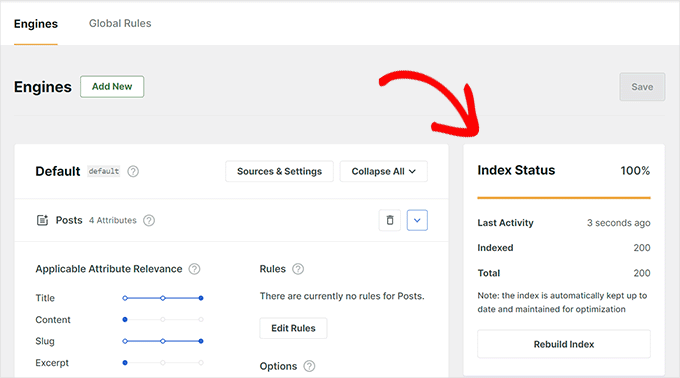
SearchWP motoru artık varsayılan WordPress aramasını otomatik olarak değiştirecektir. Web sitenizde zaten bir arama formu varsa, onu deneyebilirsiniz.
Web sitenizde bir arama formu yoksa, Görünüm » Widget'lar sayfasını (veya blok teması kullanıyorsanız site düzenleyicisini) ziyaret ederek bir tane ekleyebilirsiniz.
Kenar çubuğunuza 'Arama' widget'ını veya bloğunu eklemeniz ve değişikliklerinizi kaydetmek için 'Güncelle' düğmesine tıklamanız yeterlidir.
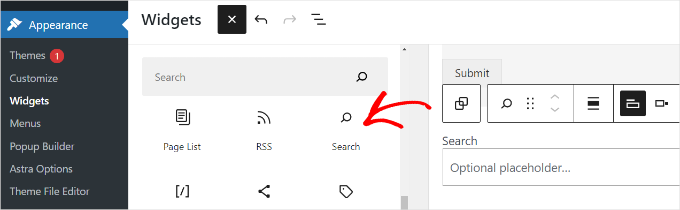
💡 Not: WordPress temanızda herhangi bir widget'a hazır alan yoksa, 'Görünüm' menüsü altında 'Widget'lar' sayfasını göremezsiniz.
Bunun yerine, Görünüm » Düzenleyici sayfasını ziyaret ederek sitenize bir Arama bloğu ekleyebilirsiniz.
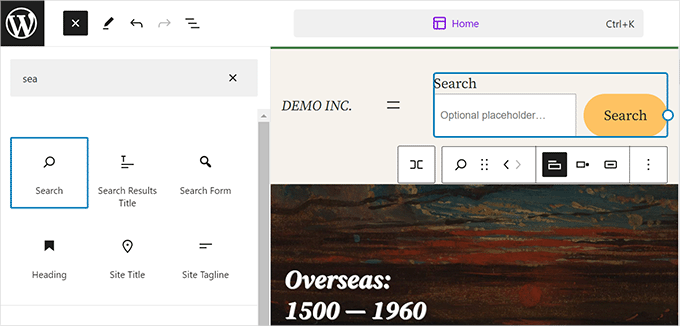
Bu, tam site düzenleyicisini başlatacaktır. Arama formunun görüntülenmesini istediğiniz herhangi bir yere 'Arama' bloğunu ekleyebilirsiniz.
Artık WordPress blogunuzu ziyaret edebilir ve yeni ve geliştirilmiş arama özelliğinizi deneyebilirsiniz.
Adım 3: Web Sitenize Gelişmiş Bir Arama Formu Ekleme
SearchWP, tüm varsayılan WordPress arama formlarıyla otomatik olarak entegre olacak şekilde tasarlanmıştır. Bu, sitenizde zaten bir arama çubuğu varsa, artık daha akıllı SearchWP motorunu kullanacağı anlamına gelir.
Ancak, bazen sitenizde aramanın nasıl çalıştığı üzerinde daha fazla kontrol sahibi olmak isteyebilirsiniz. Örneğin, şunları isteyebilirsiniz:
- WooCommerce için yalnızca ürün araması
- Kategoriye özel arama
- Belirli bir özel gönderi türü için arama formu
Bu durumlarda, özel bir arama formu oluşturmak, hangi içeriğin dahil edileceğini ve sonuçların nasıl görüntüleneceğini hassas bir şekilde ayarlamanıza olanak tanır.
Gelişmiş özel arama formları, varsayılan WordPress arama çubuğundan daha görünür ve esnektir. Farklı düzenler seçebilir, filtreler ekleyebilir ve site düzeninize daha iyi uyan bir form tasarlayabilirsiniz.
Bunu yapmak için SearchWP » Arama Formları sayfasına gidin ve 'Yeni Ekle' düğmesine tıklayın.
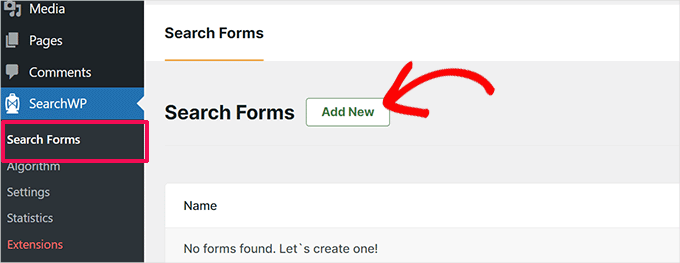
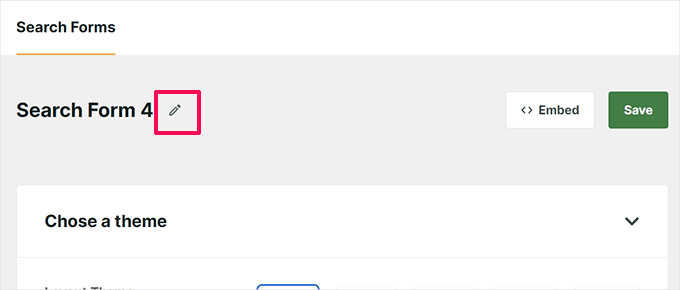
Bir sonraki ekranda, forma uygun bir ad vermek için form adının yanındaki kurşun kalem simgesine tıklayın.
Bu, formu daha sonra sitenize eklemeniz gerektiğinde tanımanıza yardımcı olacaktır.
Bundan sonra, arama formunuz için bir tema seçmelisiniz.
SearchWP, 'Temel', 'Kategori Araması', 'Hızlı Arama', 'Gelişmiş' ve 'Birleşik' arama formları dahil olmak üzere çeşitli seçeneklerle birlikte gelir.
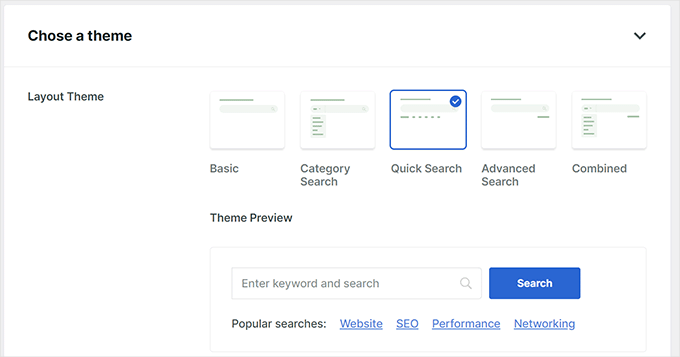
Bir temaya tıklamak onu seçecek ve o arama formunun nasıl görüneceğine dair bir önizleme gösterecektir.
Arama formunuz için kullanmak istediğiniz bir tema seçin ve ardından özelleştirmek için aşağı kaydırın.
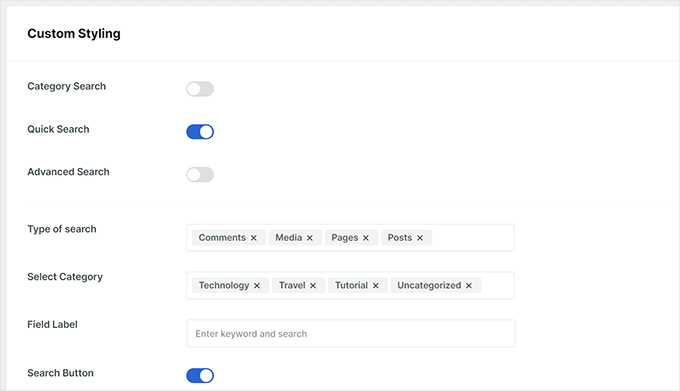
Buradan form ayarlarını yapabilir, arama formunuzu stilize edebilir ve renkleri seçebilirsiniz.
İşiniz bittiğinde, ayarlarınızı kaydetmek için 'Kaydet' düğmesine tıklamayı unutmayın.
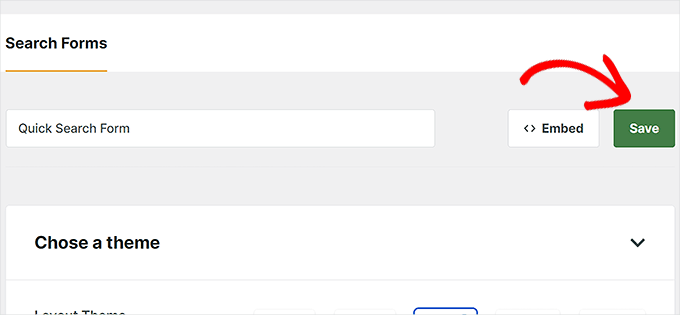
Bu özel formun varsayılan WordPress arama formunuzu otomatik olarak değiştirmeyeceğini unutmayın. Bunun yerine, onu sitenize manuel olarak yerleştirmeniz gerekecektir.
Sadece Görünüm » Widget'lar sayfasına gidin (veya WordPress temanızın kenar çubukları yoksa Görünüm » Düzenleyici).
Buradan, 'Arama Formu' bloğunu içerik düzenleyicisindeki widget alanınıza veya şablonunuza eklemeniz gerekir.
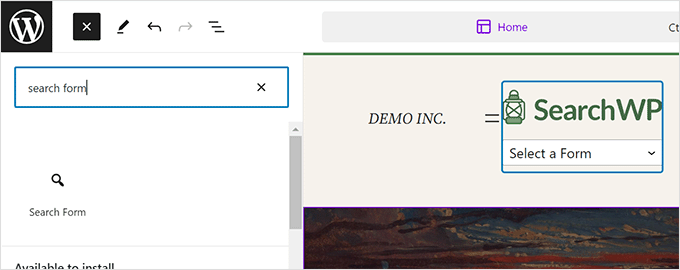
Ardından, blok içindeki açılır menüden az önce oluşturduğunuz formu seçin.
Ardından ekranda özel arama formunuzun bir önizlemesini göreceksiniz.
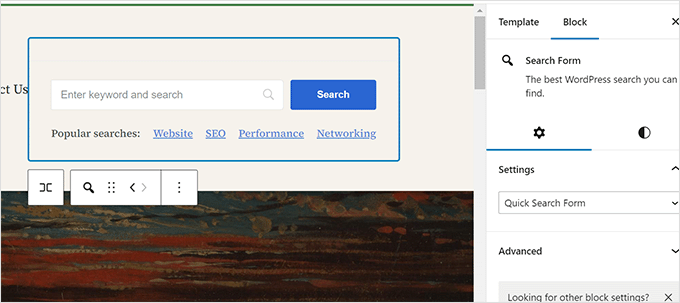
Değişikliklerinizi kaydetmek için 'Kaydet' veya 'Güncelle' düğmesine tıklamayı unutmayın.
Ayrıntılar için, özel bir WordPress arama formu oluşturma kılavuzumuza bakın.
Adım 4: Önemli İçeriği Tanıtmak İçin Arama Sonuçlarını Ayarlama
Varsayılan WordPress aramasını SearchWP ile değiştirdiğinize göre, artık daha da iyi arama sonuçları elde etmenin yollarına bakma zamanı.
Arama sonuçlarında önemli içeriği tanıtarak başlayacağız. Bunlar size daha fazla gelir getiren blog gönderileri, satış sayfaları, potansiyel müşteri oluşturan açılış sayfaları veya ziyaretçilerin ilk görmesini istediğiniz temel içerikler olabilir.
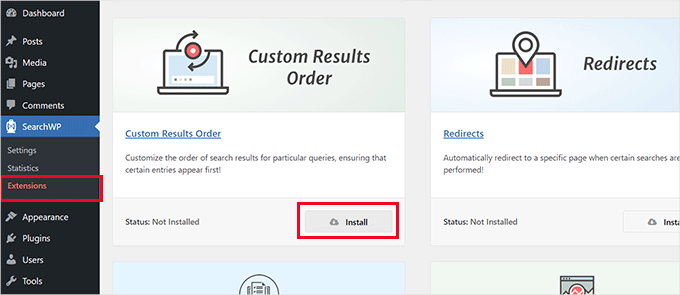
Öncelikle, SearchWP » Eklentiler sayfasına gitmeniz ve Özel Sonuç Sırası eklentisini yüklemeniz gerekir.
Ardından, SearchWP » İstatistikler sayfasını ziyaret etmeniz gerekir.
Burada, kullanıcılarınız arasında hangi arama terimlerinin veya anahtar kelimelerin popüler olduğunu görebilirsiniz.
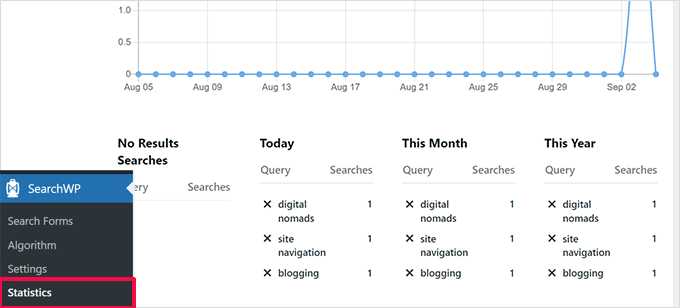
💡 Not: Eklentiyi yeni yüklediyseniz, burada yeterli veri olmayabilir. Daha fazla veri toplamak için kullanıcıların birkaç arama terimi girmesini bekleyebilirsiniz.
Şimdi, arama sonuçlarında belirli bir gönderiyi ve sayfayı tanıtmak istediğiniz anahtar kelimeleri arayın.
Bundan sonra, SearchWP » Algorithm sayfasına gidin ve ‘Özel Sonuçlar Sırası’ sekmesini seçin.
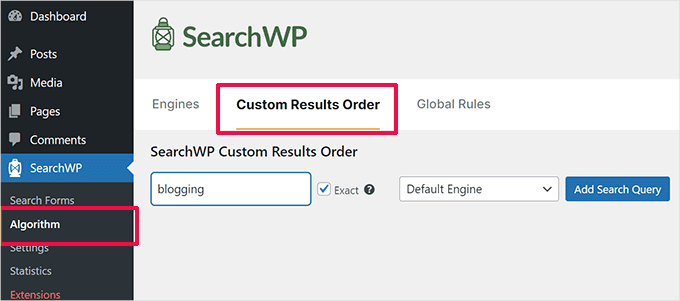
Arama sorgusu kutusuna, tanıtmak istediğiniz gönderi veya sayfanın anahtar kelimesini girin, ardından 'Arama Sorgusu Ekle' düğmesine tıklayın.
SearchWP, o belirli sorgu için sonuçları gösterecektir. Tanıtmak istediğiniz içeriği seçmeniz ve ardından ‘En Üste Tanıt’ düğmesine tıklamanız gerekir.
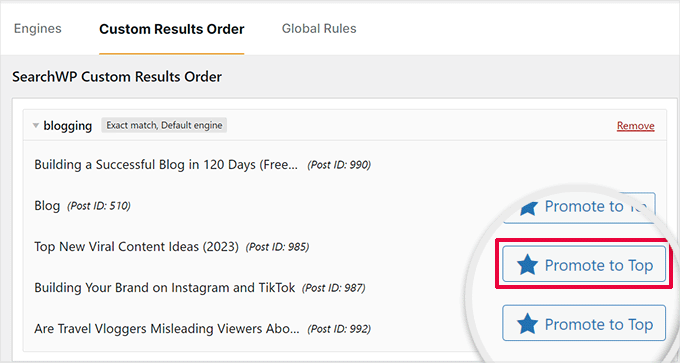
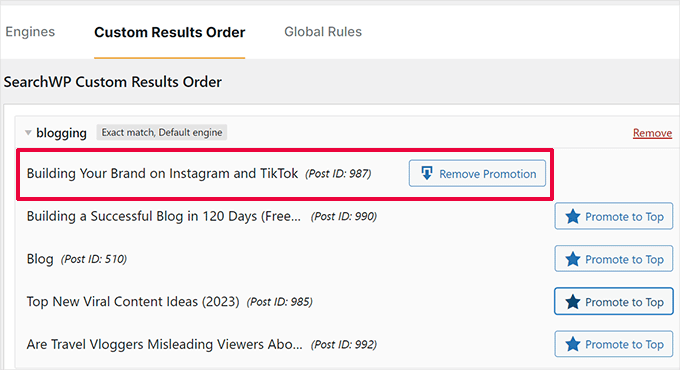
Seçtiğiniz gönderi veya sayfa, o belirli arama anahtar kelimesi için artık en üstte görünmeye başlayacaktır.
Farklı bir gönderi ekleyerek veya 'Tanıtımı Kaldır' düğmesine tıklayarak her zaman aynı sayfaya dönebilir ve o gönderiyi veya sayfayı üstten sabitlemesini kaldırabilirsiniz.
Adım 5: WordPress Arama Sonuçlarından İçerik Hariç Tutma
Bazen, arama sonuçlarında görünmesini istemediğiniz içerikleriniz olabilir. Örneğin, süresi dolmuş bir satış etkinliğini tanıtan bir sayfanız veya güncel olmayan bir blog gönderiniz olabilir.
SearchWP, özel kod yazmaya gerek kalmadan, arama sonuçlarına dahil etmek istemediğiniz herhangi bir gönderiyi veya sayfayı kolayca hariç tutmanıza olanak tanır.
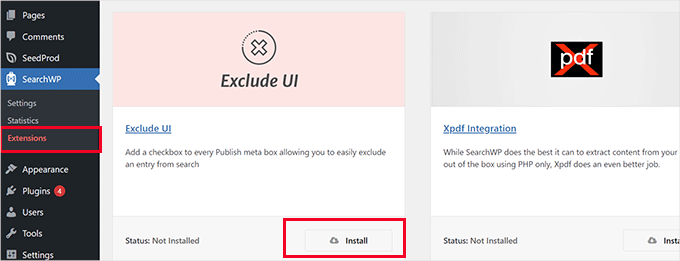
Öncelikle, SearchWP » Eklentiler sayfasını ziyaret etmeli ve 'Hariç Tutma Arayüzü' eklentisini yüklemelisiniz.
Etkinleştirdikten sonra, arama sonuçlarından hariç tutmak istediğiniz gönderiyi veya sayfayı düzenleyebilirsiniz.
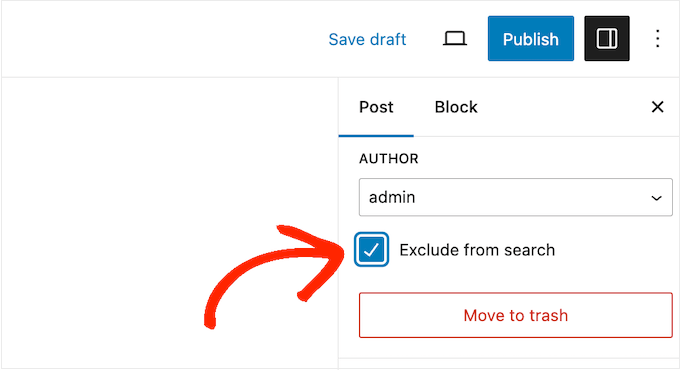
Düzenleme ekranındaki ‘Yazı’ panelinde, artık o yazıyı arama sonuçlarından hariç tutma seçeneğini göreceksiniz.
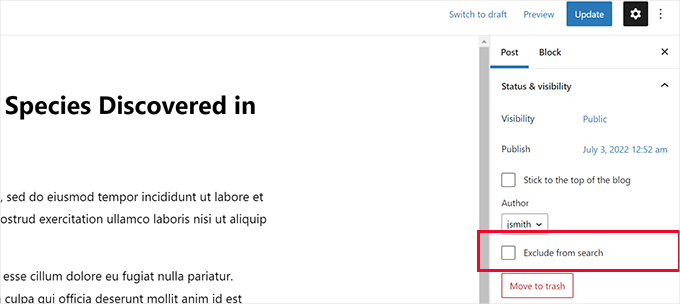
'Aramadan hariç tut' kutusunu işaretleyin ve değişikliklerinizi kaydetmek için 'Güncelle' düğmesine tıklayın.
SearchWP, o gönderiyi veya sayfayı arama sonuçlarında göstermeyi durduracaktır. Ayrıntılar için sayfaları WordPress arama sonuçlarından hariç tutma kılavuzumuza bakın.
Adım 6: WordPress'te Arama Sonuçlarının Anında Görünmesini Sağlama
Normalde, SearchWP arama sonuçlarınız WordPress temanız tarafından sağlanan tema şablon dosyası kullanılarak görüntülenir.
Peki ya kullanıcılar yazmaya başladıkları anda sonuçları görebilselerdi? Bu özelliğe canlı arama denir ve bunu daha önce Google gibi arama motorlarında ve Bing'de görmüş olabilirsiniz. Ziyaretçilerin sayfayı yeniden yüklemeden içeriği daha hızlı bulmalarına yardımcı olur.
Kullanıcılarınız için arama deneyimini iyileştirmek üzere WordPress sitenize canlı arama ekleyelim.
Öncelikle, SearchWP » Eklentiler sayfasına gidip ‘Live Search’ eklentisini yüklemeniz gerekir.
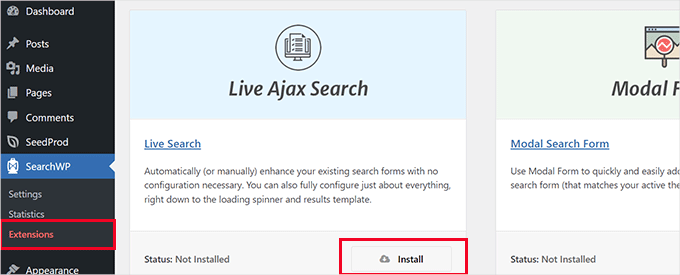
Etkinleştirildikten sonra, uzantı otomatik olarak çalışmaya başlayacaktır.
Artık web sitenize gidebilir ve onu çalışırken görmek için bir arama formuna anahtar kelimeler yazmaya başlayabilirsiniz.
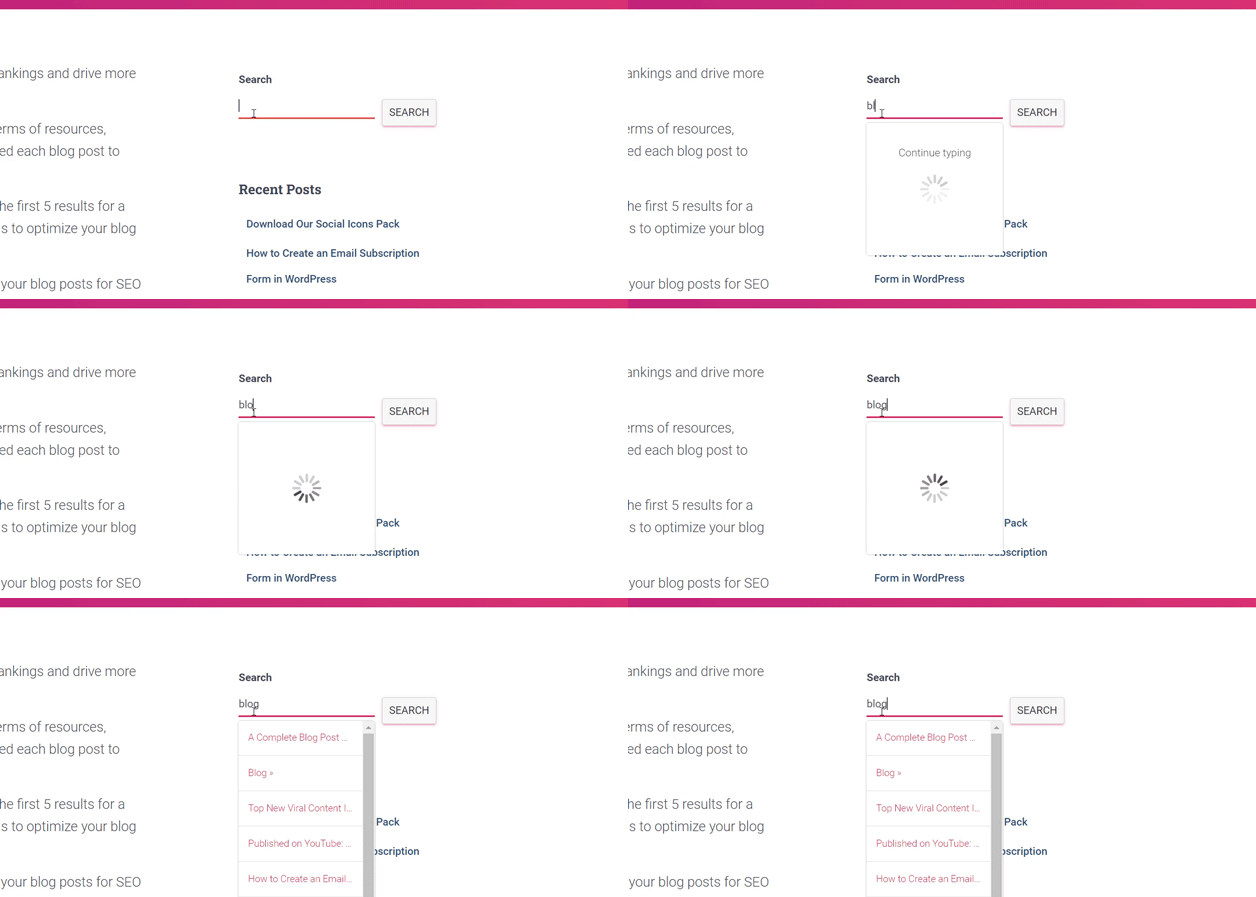
Daha ayrıntılı talimatlar için, WordPress'e canlı arama ekleme hakkındaki eğitimimize bakabilirsiniz.
Adım 7: WordPress Sitenizde Daha Fazla Yerde Arama
SearchWP, WordPress web sitenizde daha fazla yerde arama yapacak şekilde yapılandırılabilir. Örneğin, özel alanlarda, PDF belgelerinde, kısa kod çıktılarında ve daha fazlasında arama yapabilir, böylece kullanıcılar varsayılan aramanın normalde kaçıracağı içeriği keşfedebilir.
Aramayı nerede etkinleştirmek istediğinize bağlı olarak, bu özellikleri gerektiğinde açıp kapatabilirsiniz.
WordPress Özel Alanları İçin Aramayı Etkinleştir
WordPress özel alanları, WordPress gönderileriniz ve sayfalarınız için ek meta verileri depolamanıza olanak tanır. WordPress eklentileri de verileri bir gönderi veya sayfa ile ilgili olarak depolamak için bunları kullanır.
Özel alanları arama kaynaklarınıza dahil etmek için, SearchWP » Algorithm sayfasına gidin ve bir kaynak altındaki 'Özellik Ekle/Kaldır' düğmesine tıklayın.
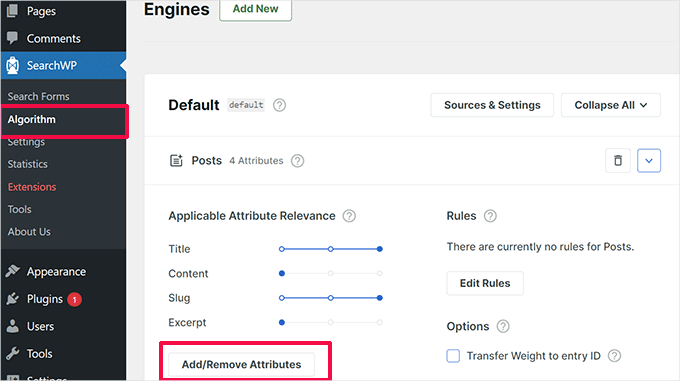
Bu, belirli bir özel alanı seçebileceğiniz veya herhangi bir meta anahtarını seçebileceğiniz bir açılır pencere getirecektir.
İşiniz bittiğinde 'Bitti'ye tıklayın ve 'Motorları Kaydet' düğmesine tıklamayı unutmayın.
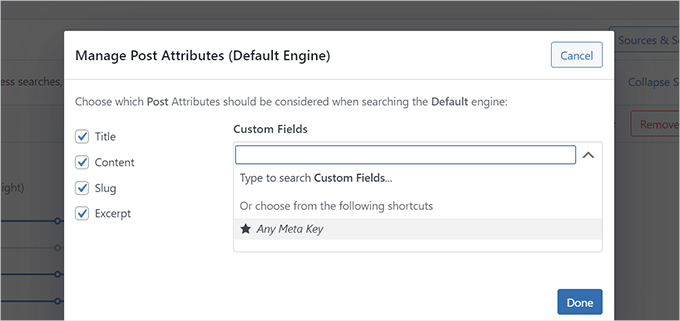
SearchWP artık özel alanları kaynak olarak kullanmaya başlayacak ve eşleşen gönderileri arama sonuçlarına dahil edecektir.
Daha fazla ayrıntı için, özel alanları WordPress'te aranabilir hale getirme hakkındaki kılavuzumuza bakın.
PDF ve Belgelerde Aramayı Etkinleştir
SearchWP ayrıca WordPress medya kitaplığınıza yüklenen PDF dosyalarının ve e-kitaplar, menüler, raporlar ve diğer kaynaklar gibi ofis belgelerinin içini de arayabilir.
Sadece SearchWP » Algoritma sayfasına gidin ve arama motorunuzun ‘Kaynaklar ve Ayarlar’ düğmesine tıklayın.
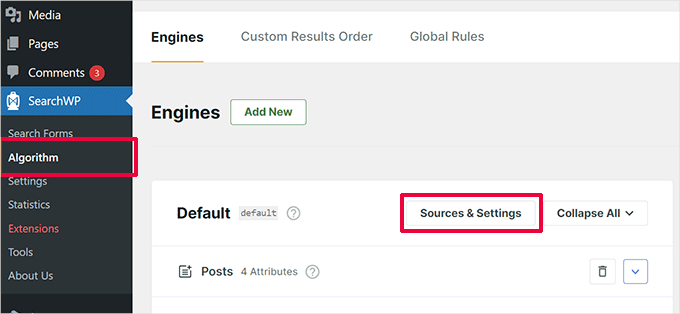
Bu, 'Medya'nın kaynaklardan biri olarak seçildiğinden emin olmanız gereken bir açılır pencere getirecektir.
Ardından, 'Bitti' düğmesine tıklayın.
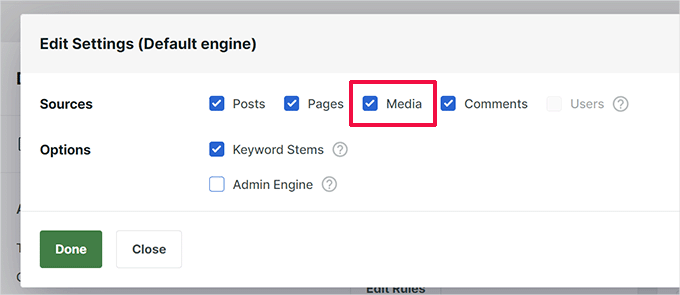
Ardından, 'Medya' sekmesini bulmak için Motor ayarları sayfasındaki kaynaklar listesini aşağı kaydırın.
Buradan, ‘Özellik Ekle/Kaldır’ düğmesine tıklamanız gerekir.
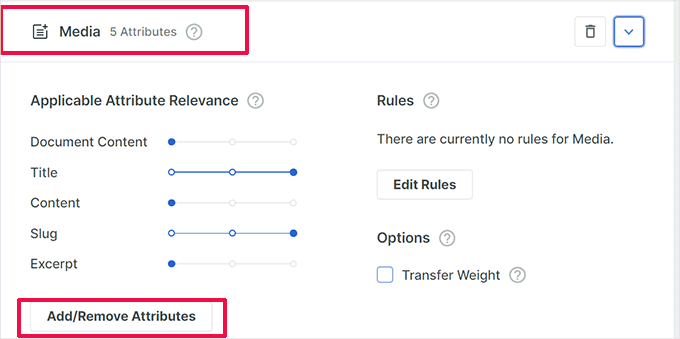
Bu, arama sonuçlarınıza hangi öznitelikleri dahil etmek istediğinizi seçebileceğiniz bir açılır pencere getirecektir.
'Belge İçeriği', 'PDF meta verileri' ve 'Başlık' özniteliklerinin seçili olduğundan emin olun.
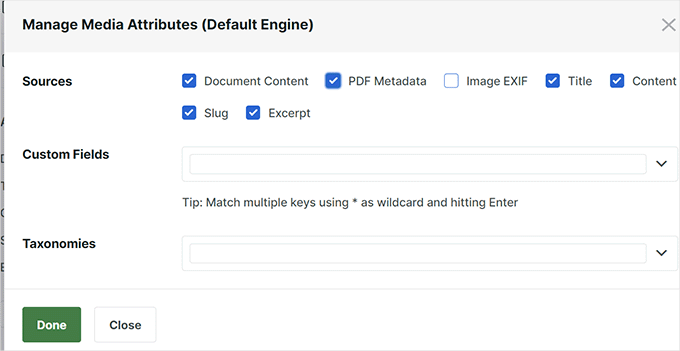
Seçiminizi yaptıktan sonra 'Bitti' düğmesine tıklamanız yeterlidir.
Ardından, arama sonuçlarında belirli bir özniteliğe vermek istediğiniz ağırlığı ayarlamak için kaydırıcıyı yukarı ve aşağı hareket ettirebilirsiniz.
İşiniz bittiğinde, ayarlarınızı kaydetmek için 'Motorları Kaydet' düğmesine tıklamayı unutmayın.
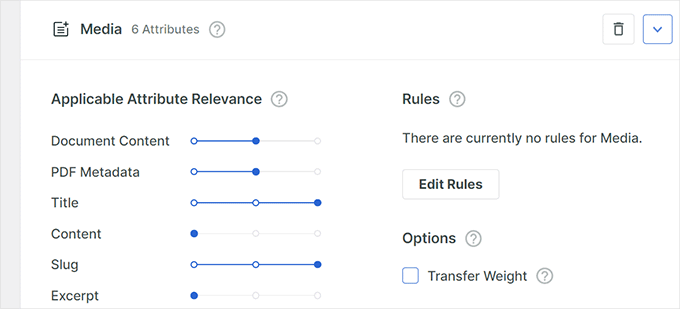
Daha fazla bilgi için, WordPress'e PDF indeksleme ve arama ekleme hakkındaki kılavuzumuza başvurabilirsiniz.
Kısa Kod Çıktılarında Aramayı Etkinleştir
Birçok WordPress eklentisi, WordPress gönderilerinizde ve sayfalarınızda veri çıktılamak için kısa kodlar kullanır.
Bu kısa kod verileri WordPress web siteniz için önemliyse ve arama sonuçlarını iyileştirmeye yardımcı olacaksa, SearchWP'de kısa kod çıktısı ayrıştırmasını etkinleştirebilirsiniz.
Yalnızca SearchWP » Ayarlar sayfasına gidin ve aşağı kaydırın. Buradan, 'Kısa Kodları Ayrıştır' seçeneğini etkinleştirmeniz gerekir.
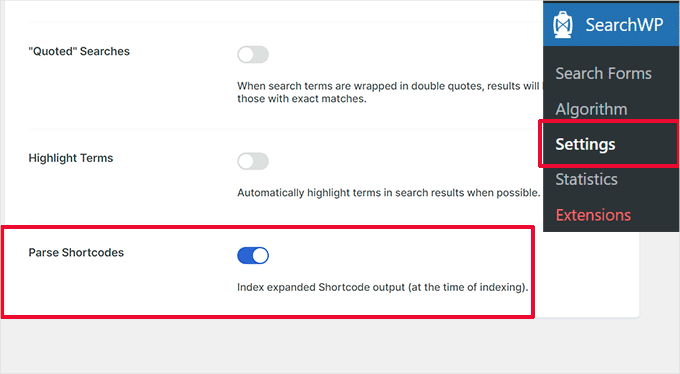
Bundan sonra, kısa kod çıktısını arama sonuçlarına dahil edecek yeni bir dizin oluşturma işlemini arka planda çalıştırmak için ‘Dizin Uyandır’ düğmesine tıklamanız yeterlidir.
Adım 8: WordPress Aramanızda Bulanık Arama (Fuzzy Search) Etkinleştirme
WordPress'in varsayılan araması yalnızca tam eşleşmeleri gösterir, bu nedenle yazım hataları veya küçük farklılıklar sonuç vermez. Bu, kullanıcıları hayal kırıklığına uğratabilir ve hemen çıkma oranlarını artırabilir.
Bulanık arama, yazım hataları olsa bile ziyaretçilerin ihtiyaç duyduklarını bulmalarına yardımcı olarak yakın eşleşmeleri göstererek bu sorunu çözer. SearchWP ile, kısmi eşleşmeleri etkinleştirerek bulanık eşleştirmeyi kolayca açabilir, böylece kullanıcılar bir sorguyu yanlış yazdıklarında bile ilgili sonuçları görürler.
SearchWP'de bulanık aramayı etkinleştirmek için SearchWP » Ayarlar'a gidin.
Ardından, Genel Ayarlar altındaki 'Kısmi Eşleşmeler' seçeneğini etkinleştirebilirsiniz.

Adım adım talimatlar için, WordPress'e bulanık arama ekleme hakkındaki kılavuzumuza bakabilirsiniz.
Adım 9: WordPress Arama Sonuçlarına E-ticaret Dahil Etme
SearchWP, çevrimiçi mağazanızda e-ticaret arama sonuçlarını iyileştirmeyi çok kolaylaştırır. Müşterilerin ürün başlığına, açıklamasına, kategorilerine, etiketlerine ve hatta ürün SKU'suna göre arama yapmalarına olanak tanır.
Bu, WooCommerce ve Easy Digital Downloads dahil olmak üzere popüler e-ticaret eklentileri için güçlü entegrasyonlara sahiptir.
WooCommerce mağazanız için bunu nasıl açacağınızı göstereceğiz. Diğer entegrasyonlar da benzer şekilde çalışır.
Öncelikle, SearchWP » Eklentiler sayfasına gitmeniz ve WooCommerce Entegrasyon eklentisini yüklemeniz gerekir.
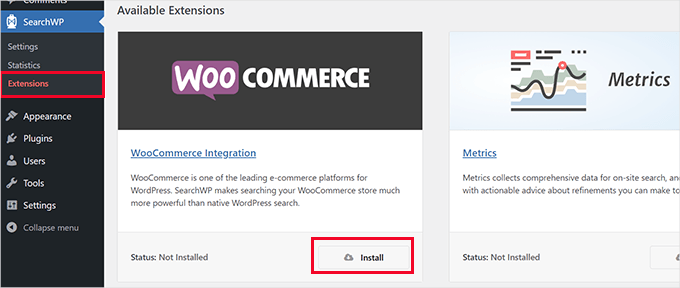
Etkinleştirdikten sonra, SearchWP » Algoritma sayfasına gidin.
Ardından, arama motorunuz için 'Kaynaklar ve Ayarlar' düğmesine tıklamak isteyeceksiniz.
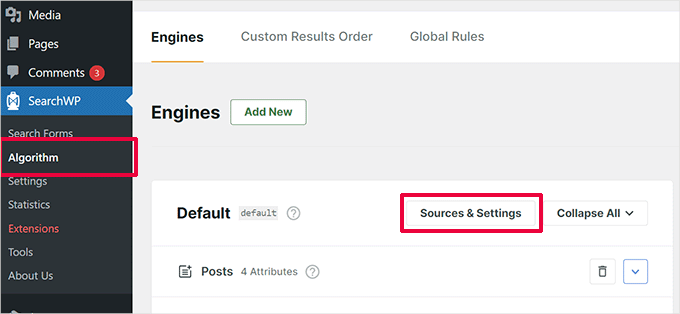
Bu, 'Ürünler' seçeneğinin kaynaklardan biri olarak seçildiğinden emin olmanız gereken bir açılır pencere getirecektir.
Bundan sonra, açılır pencereden çıkmak için 'Bitti'ye tıklayın.
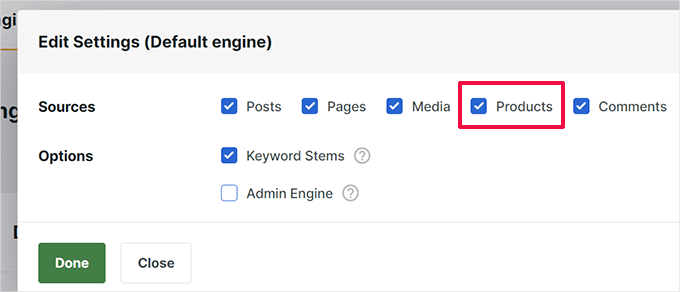
Şimdi, Kaynaklar ekranında aşağı kaydırın ve Ürünler sekmesini göreceksiniz.
Öznitelik ağırlığını kaydırıcıları hareket ettirerek veya özel alanları veya ürün kategorilerini seçmek için ‘Öznitelik Ekle/Kaldır’ düğmesine tıklayarak ayarlayabilirsiniz.
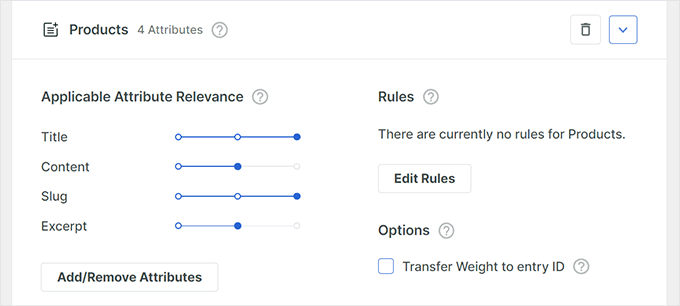
İşiniz bittiğinde, ayarlarınızı kaydetmek için 'Motorları Kaydet' düğmesine tıklamayı unutmayın.
Daha ayrıntılı talimatlar için, WordPress'te WooCommerce ürün aramasını iyileştirme hakkındaki kılavuzumuzu okuyabilirsiniz.
Bonus Adım: WordPress'te Arama Analitiklerini Görme
Arama sonuçları sayfanızı özelleştirdikten sonra, ne kadar iyi çalıştığını görme zamanı.
İşte tam burada arama analizi devreye giriyor. 🙌
Kullanıcıların neyi aradığını ve bulup bulmadıklarını izleyerek, içerik boşluklarını ortaya çıkarabilir, sonuçları iyileştirebilir ve ziyaretçilere daha etkili bir şekilde rehberlik edebilirsiniz.
Örneğin, kullanıcılar sık sık sonuç vermeyen terimler arıyorlarsa, yeni içerik oluşturmanız veya arama ayarlarınızı düzenlemeniz gerekebilir. Bir e-ticaret sitesinde, bu ürün listelerini güncellemek veya yüksek talep gören ürünleri öne çıkarmak anlamına gelebilir.
Bu veriler, arama sonuçları sayfanızı daha da ince ayar yapmanıza yardımcı olabilir.
SearchWP ile Metrikler uzantısını kullanarak bu verileri izlemek kolaydır.
Popüler arama terimlerini, tıklamaları, sonuçsuz aramaları ve daha fazlasını otomatik olarak izler - hepsi WordPress kontrol panelinizden. Bu, arama deneyiminizi sürekli olarak iyileştirmeyi ve geliştirmeyi kolaylaştırır.
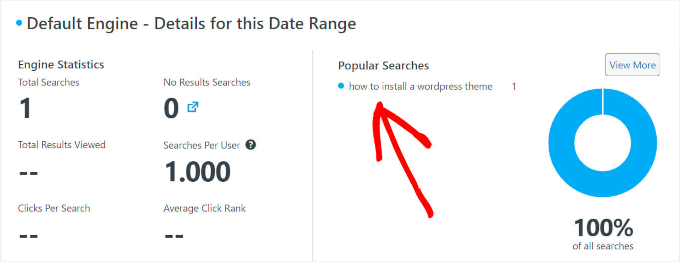
Ayrıntılar için, WordPress'te arama analitiği görme hakkındaki kılavuzumuza bakın.
SSS: WordPress'te Arama Sonuçları Sayfasını Özelleştirme
Bitirmeden önce, site sahiplerinin WordPress arama sonuçları sayfasını özelleştirirken ve site aramalarını iyileştirirken sordukları bazı yaygın sorular şunlardır.
WordPress sitemdeki arama sonuçlarının doğruluğunu nasıl artırabilirim?
Daha doğru arama sonuçları elde etmek için, SearchWP gibi bir WordPress arama eklentisi kullanabilirsiniz. Hangi içeriğin indeksleneceğini hassas bir şekilde ayarlamanıza, anahtar kelime alaka düzeyini düzenlemenize ve varsayılan WordPress aramasının genellikle kaçırdığı içerik türlerini dahil etmenize olanak tanır.
Bazı içerikler arama sonuçlarında görünmüyorsa ne yapmalıyım?
Öncelikle arama eklenti ayarlarınızı kontrol etmek isteyeceksiniz. SearchWP'de, özel gönderiler veya ürün sayfaları gibi eksik içerik türünün bir kaynak olarak seçildiğinden emin olun. Görünürlüğü artırmak için başlıklar, etiketler veya özel alanlar gibi belirli alanların ağırlığını da ayarlayabilirsiniz.
Belirli sayfaları dahili arama sonuçlarımdan hariç tutabilir miyim?
Evet. SearchWP ile, belirli sayfaları veya gönderileri aramadan kolayca gizlemek için Exclude UI uzantısını kullanabilirsiniz. Sonuçlardan kaldırmak için düzenleme ekranında bir kutuyu işaretlemeniz yeterlidir.
Canlı arama nedir ve siteme nasıl ekleyebilirim?
Canlı arama, kullanıcı yazdıkça anında sonuçları gösterir – ‘Enter’ tuşuna basmaya veya yeni bir sayfa yüklemeye gerek yoktur. Daha sorunsuz ve daha hızlı bir deneyim için bu özelliği SearchWP Live Ajax Search eklentisiyle sitenize ekleyebilirsiniz.
Ek Kaynaklar: Daha Fazla WordPress Arama İyileştirme İpucu
Umarım bu makale, WordPress'te arama sonuçları sayfasını kolayca nasıl özelleştireceğinizi öğrenmenize yardımcı olmuştur. Sırada şunlarla ilgili kılavuzlarımızı da görmek isteyebilirsiniz:
- WordPress'e Çok Dilli Arama Nasıl Eklenir
- WordPress Sitenize Sesli Arama Yeteneği Nasıl Eklenir
- SearchWP ile WordPress Aramasını Geliştirme
- WordPress Araması Çalışmıyor Sorunu Nasıl Giderilir
- Sitenizin Arama Özelliğini İyileştirmek İçin En İyi WordPress Arama Eklentileri
Bu makaleyi beğendiyseniz, lütfen WordPress video eğitimleri için YouTube Kanalımıza abone olun. Bizi ayrıca Twitter ve Facebook'ta da bulabilirsiniz.


Dennis Muthomi
Bir çevrimiçi mağaza işletiyorum (WooCommerce'te tişört satıyorum) ve müşterilerime kesintisiz bir arama deneyimi sunmakta zorlandım.
SearchWP kullanarak WordPress arama sonuçları sayfasını özelleştirmeye yönelik bu rehber bir oyun değiştirici! Önemli ürünleri öne çıkarma, güncelliğini yitirmiş olanları hariç tutma ve canlı aramayı etkinleştirme yeteneği, kullanıcı deneyimini ve dönüşümleri önemli ölçüde iyileştirecektir.
Özellikle daha iyi ürün arama sonuçları için WooCommerce'i entegre etme konusundaki ayrıntılı talimatları takdir ediyorum.
Teşekkürler!!
ALLAH'A ŞÜKÜR JONATHAN
Arama sayfam tam bir felaketti. Bu rehber onu kullanıcı dostu bir cennete dönüştürdü! Artık ziyaretçiler ihtiyaç duydukları şeyi bulabiliyorlar. Tasarım ipuçları için teşekkürler!
WPBeginner Desteği
Glad our guide was helpful
Yönetici
Ahmed Omar
WordPress'te arama sonuçları sayfasını özelleştirmek benim için her zaman biraz kafa karıştırıcı olmuştur, ancak adım adım kılavuzunuz bunu gerçekten açıklığa kavuşturuyor. Açıklamış olduğunuz gibi kancaların ve filtrelerin kullanılması, sürece yepyeni bir esneklik katmanı ekliyor.
Teşekkür ederim
WPBeginner Desteği
You’re welcome
Yönetici
Jiří Vaněk
Sonunda Elementor (grafikler) veya kodlama (fonksiyonlar) gibi araçlar aracılığıyla bu tür kişiselleştirmeleri (küçük adımlar bile olsa) yapmayı düşünür müsünüz? Eklenti yolunun çok basit olduğunu anlıyorum, ancak ne yazık ki WordPress bazen eklentiler için dipsiz bir kuyu haline geliyor ve sonunda önemli yavaşlamalara neden oluyor. Örneğin, Elementor'a sahip olduğum için her şeyi grafiksel olarak özelleştirmeye çalışıyorum ve arama söz konusu olduğunda Google Arama yoluna gitmeyi düşünüyorum.
WPBeginner Desteği
Belki gelecekte sayfayı bir sayfa oluşturucu ile nasıl özelleştireceğimizi ele alırız. Eklentilerle ilgili ifadeniz için, bir sitedeki eklenti sayısı sitenin yavaşlamasına neden olup olmadığını belirlemez, aşağıdaki rehberimiz bu konuda daha fazla ayrıntıya giriyor:
https://wpbeginner.com/opinion/how-many-wordpress-plugins-should-you-install-on-your-site/
Yönetici
Jiří Vaněk
Sayfa oluşturucular için makaleler çok güzel olurdu. Sanırım birçok insan onları kullanıyor. Eklentiler hakkındaki makale için teşekkürler. Okudum ve sayenizde bu konuda yeni bir bakış açısı kazandım.
Ram E.
Eğer tek endişeniz arama sonuçları sayfasının görünümünü özelleştirmekse, bunu tam site düzenleme modunda kolayca yapabilirsiniz; yani bir blok teması kullanıyorsanız (özel bir eklenti olmadan bile). Ancak sadece sayfa görünümünü değil, aynı zamanda genel ayarları/özellikleri de yapılandırmak istiyorsanız, SearchWP gerçekten harika bir seçenektir.
WPBeginner Desteği
Not all themes have the option to customize built-in and we hope SearchWP helps those who can and can’t
Yönetici
Piotr Z
Blogunuzun birçok harika kitabın olduğu büyük bir kütüphane gibi olduğunu hayal edin. Başladığınızda küçük bir kütüphane gibiydi ve bir şeyler bulmak kolaydı. Ama şimdi devasa bir kütüphaneye dönüştü ve bazen en sevdiğiniz kitabı siz bile bulamıyorsunuz!
Başıma gelenler bunlar! Bazen kendi blogumdaki makaleyi bile bulamıyorum.
Bu, benim için keşfedip geliştirmem gereken bir sonraki konu gibi görünüyor.
Bu rehber için çok teşekkürler, blogumu daha erişilebilir ve aranabilir hale getirmem için pratik ipuçlarıyla dolu.
WPBeginner Desteği
You’re welcome, we hope our recommendations help
Yönetici
Ralph
Öncelikle, buna zaman ayırmaya değip değmeyeceğine karar vermelisiniz. Eğer gerçekten teknoloji meraklısı değilseniz, çok zaman alacaktır. Biliyorum, çünkü bu tür şeylerde en iyisi değilim. Uzun zamandır blog yazıyorum ve sitemdeki her şeyi mükemmel yapmak zorunda olduğumu düşünürdüm.
Tema değişikliklerimden, resim veya düğme boyutlarını ayarlamaktan 404 veya aramayı özelleştirmeye kadar. Kişisel olarak benim için buna değmedi. Çok zaman harcadım ve temamda olanların %80'inin aynı olduğunu öğrendim. O %20'lik kısım buna harcanan saatlere değer miydi? Kendiniz karar vermelisiniz, ancak yıllar sonra hayır, buna değmediğini söylerdim.
Elbette bunu 15 dakikada yapabilirseniz, buyurun yapın. Şahsen ben okuyucularım için başka harika bir gönderi veya rehber oluşturmaya odaklanmayı tercih ederim.
Gerçekten büyük bir web sitem olsaydı ben de yapardım. Blog değil, daha çok portal gibi. Profesyoneller için, buyurun!
WPBeginner Desteği
Görüşlerinizi paylaştığınız için teşekkür ederiz ve rehberlerimizin değişiklik yapma sürecini çok daha az zaman almasını umuyoruz.
Yönetici