


WordPress'te kendi özel sayfa düzenlerinizi tasarlamak büyük bir zorluk gibi görünebilir. Birçok kişi, benzersiz tasarımlar oluşturmanın kodlama becerileri gerektirdiğinden endişe eder. Sitenizin görünümünü kişiselleştirmek istediğinizde bu sinir bozucu olabilir.
Neyse ki, Elementor ile kod bilmenize gerek yok. Elementor, düzen tasarımlarını kolay ve sezgisel hale getiren sürükle-bırak bir WordPress sayfa oluşturucusudur. Yeni başlayanlar bile sadece birkaç tıklamayla çarpıcı sayfalar oluşturabilir.
Okuyucularımızın web sitelerini yıllardır Elementor ile özelleştirmelerine yardımcı oluyoruz. Bu nedenle, sizin için çalışmasını sağlamanın en kolay ve en etkili yollarını biliyoruz.
Bu makalede, Elementor ile özel WordPress düzenlerini hızlı ve kolay bir şekilde oluşturma adımlarında size rehberlik edeceğiz.
Özel WordPress Düzenlerine Neden ve Ne Zaman İhtiyaç Duyarsınız?
Birçok ücretsiz ve premium WordPress teması, farklı sayfa türleri için birden fazla düzen seçeneğiyle birlikte gelir. Ancak bazen bu düzenlerden hiçbiri gereksinimlerinizi karşılamayabilir.
PHP, HTML ve CSS'de nasıl kod yazılacağını biliyorsanız, kendi sayfa şablonlarınızı oluşturabilir veya siteniz için bir alt tema bile oluşturabilirsiniz. Ancak, WordPress kullanıcılarının çoğunluğu geliştirici değildir, bu nedenle bu seçenek onlar için işe yaramaz.
Öyleyse, yalnızca sürükle ve bırak arayüzünü kullanarak sayfa düzenleri tasarlayabilseydiniz harika olmaz mıydı?
Tam olarak Elementor bunu yapıyor. Kodlama becerisi gerektirmeden kendi özel WordPress düzenlerinizi kolayca oluşturmanıza olanak tanıyan sürükle-bırak bir WordPress sayfa oluşturucu eklentisidir.
WordPress + Elementor, canlı önizleme ile özel düzenler oluşturmanıza olanak tanıyan sezgisel bir kullanıcı arayüzü sunan güçlü bir kombinasyondur. Her türlü web tasarımı öğesi için birçok kullanıma hazır modül ile birlikte gelir.
Elementor, anında yükleyip başlangıç noktası olarak kullanabileceğiniz birkaç profesyonelce tasarlanmış şablona sahiptir. Tüm standartlara uygun WordPress temalarıyla çalışır ve popüler WordPress eklentileriyle uyumludur.
Daha fazla ayrıntı için, eksiksiz Elementor incelememize göz atabilirsiniz.
Bu doğrultuda, Elementor ile özel WordPress düzenleri oluşturmayı göstereceğiz. İşte size rehberlik edeceğimiz tüm adımlara hızlı bir genel bakış:
Başlayalım!
Elementor ile Başlarken
İlk olarak, Elementor Pro eklentisini satın almanız gerekecektir. Ücretsiz Elementor eklentisinin ücretli sürümüdür ve ek özelliklere ve 1 yıllık desteğe erişim sağlar.
Ardından, Elementor eklentisini yüklemeniz ve etkinleştirmeniz gerekecektir. Daha fazla ayrıntı için, WordPress eklentisi nasıl kurulur hakkındaki adım adım kılavuzumuza bakın.
Etkinleştirdikten sonra, eklenti ayarlarını yapılandırmak için Elementor » Ayarlar sayfasını ziyaret etmelisiniz.
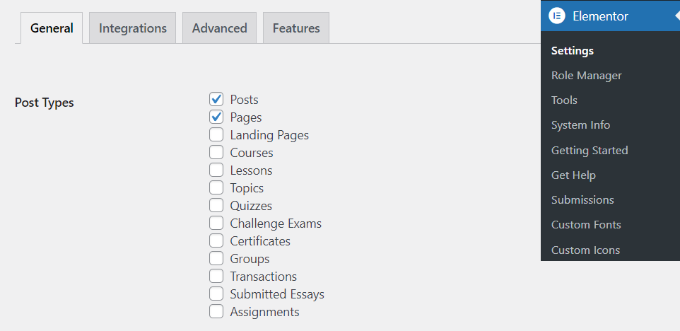
Burada, farklı gönderi türleri için Elementor'u etkinleştirebilirsiniz. Varsayılan olarak, WordPress gönderileriniz ve sayfalarınız için etkinleştirilmiştir.
Sitenizde özel gönderi türleri varsa, bunlar da burada görünecektir ve bunları da etkinleştirebilirsiniz.
Gönderi veya sayfa yazarken Elementor'u kullanabilecek kullanıcı rollerini hariç tutabilir veya dahil edebilirsiniz. Varsayılan olarak, sayfa oluşturucu yalnızca yöneticiler için etkindir.
Ardından, ayarlarınızı saklamak için 'Değişiklikleri kaydet' düğmesine tıklamayı unutmayın.
Elementor ile Özel WordPress Düzenleri Oluşturma
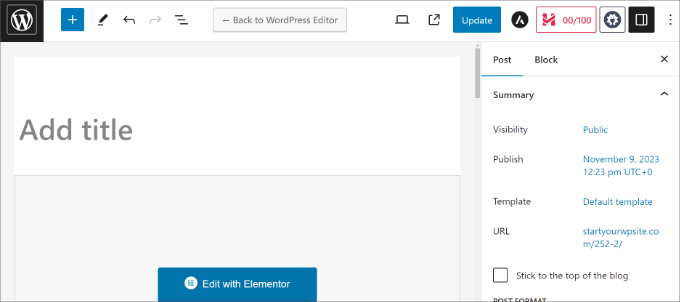
Öncelikle WordPress sitenizde yeni bir sayfa veya yazı oluşturmanız gerekir. Yazı düzenleme ekranında, yeni 'Elementor ile Düzenle' düğmesini fark edeceksiniz.
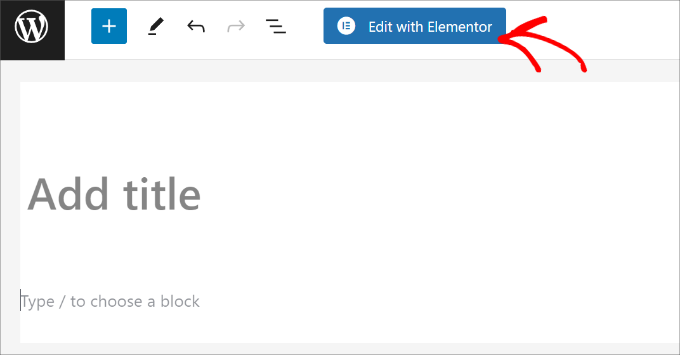
Buna tıklamak, sayfanızı Elementor'un sürükle ve bırak sayfa oluşturucusuyla düzenleyebileceğiniz Elementor kullanıcı arayüzünü başlatacaktır.
Bölümler ekleyebilir ve sayfanızı sıfırdan oluşturabilir veya bir şablon seçebilirsiniz.
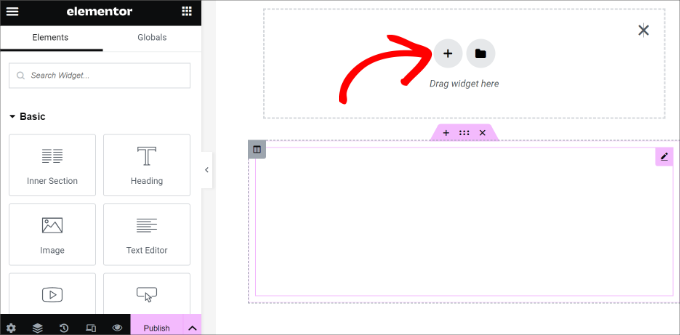
Şablonlar başlamak için hızlı ve kolay bir yol sunar. Elementor, istediğiniz kadar özelleştirebileceğiniz birkaç profesyonelce tasarlanmış şablonla birlikte gelir.
'Şablon Ekle' düğmesine tıklayarak bir şablonla başlayalım.
Bu, farklı şablonların görüntülendiği bir açılır pencere getirecektir. Sayfa düzeniniz için istediğinize benzer bir şablon aramalısınız.
Örneğimizde, 404 sayfa şablonlarına bakıyoruz.
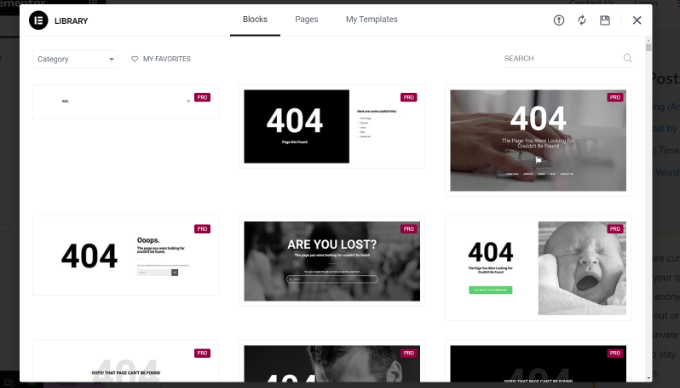
Şimdi, beğendiğiniz şablonu seçmek için tıklamanız ve ardından sayfanıza eklemek için 'Ekle' düğmesine tıklamanız gerekir.
Elementor şimdi şablonu sizin için yükleyecektir.
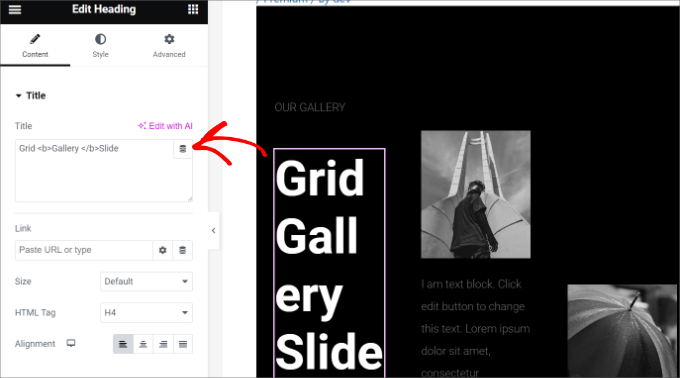
Artık şablonu ihtiyaçlarınıza uyacak şekilde düzenlemeye başlayabilirsiniz. Seçmek için herhangi bir öğeye işaretleyip tıklamanız yeterlidir; Elementor, ayarlarını sol sütunda gösterecektir.
Elementor Düzenleri Nasıl Çalışır
Şimdi, Elementor düzenlerinin nasıl çalıştığına bakalım.
Elementor düzenleri, bölümler, sütunlar ve widget'lar kullanılarak oluşturulur. Bölümler, sayfanıza yerleştirdiğiniz satırlar veya bloklar gibidir.
Her bölüm birden çok sütuna sahip olabilir ve her bölüm ve sütun kendi stillerine, renklere, içeriğe vb. sahip olabilir.
Elementor widget'larını kullanarak sütunlarınıza ve bölümlerinize herhangi bir şey ekleyebilirsiniz. Bu widget'lar, Elementor bölümlerinize yerleştirebileceğiniz farklı içerik bloklarıdır.
Aklınıza gelebilecek tüm popüler web tasarım öğelerini kapsayan kapsamlı bir widget seti mevcuttur. Basitçe bir widget seçin ve bölümünüze veya sütununuzun içine sürükleyip bırakın.
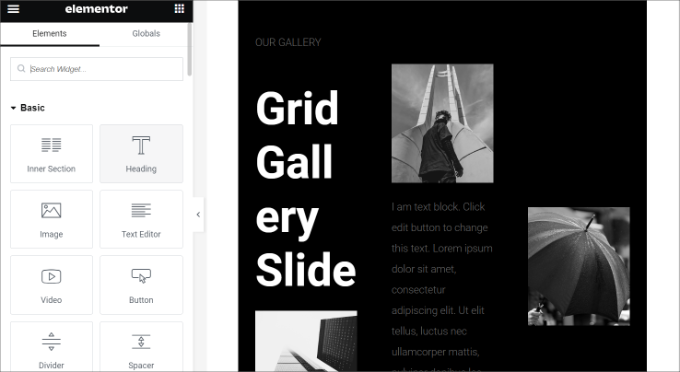
Resimler, metinler, başlıklar, resim galerileri, videolar, haritalar, simgeler, referanslar, kaydırıcılar, karuseller ve çok daha fazlasını ekleyebilirsiniz.
Varsayılan WordPress widget'larını ve hatta sitenizdeki diğer WordPress eklentileri tarafından oluşturulan widget'ları da ekleyebilirsiniz. Örneğin, siteniz için farklı formlar oluşturmak üzere WPForms kullanıyorsanız, widget'ını Elementor'da kullanabilirsiniz.
Düzenlemeyi bitirdikten sonra, farklı kaydetme seçeneklerini görüntülemek için 'Yayınla' düğmesinin yanındaki oka tıklayabilirsiniz.
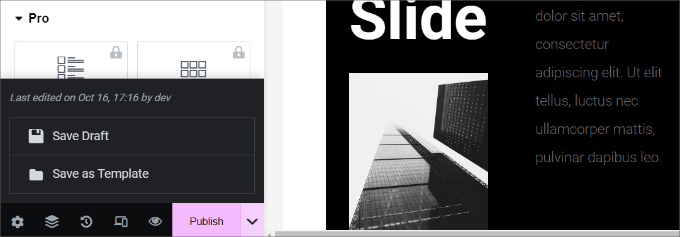
Not: Bir sayfa düzenini kaydetmek, sayfayı WordPress sitenizde yayınlamaz, ancak kaydedecektir.
Artık sayfanızı önizleyebilir veya WordPress panosuna gidebilirsiniz.
Bu sizi içerik düzenleyiciye geri getirecektir. Artık WordPress sayfanızı kaydedebilir veya web sitenizde yayınlayabilirsiniz.
Elementor'da Kendi Şablonlarınızı Oluşturma
Elementor, kendi özel düzenlerinizi şablon olarak kaydetmenize olanak tanır. Bu sayede, gelecekte yeni sayfalar oluşturmak için kendi şablonlarınızı daha da hızlı bir şekilde yeniden kullanabilirsiniz.
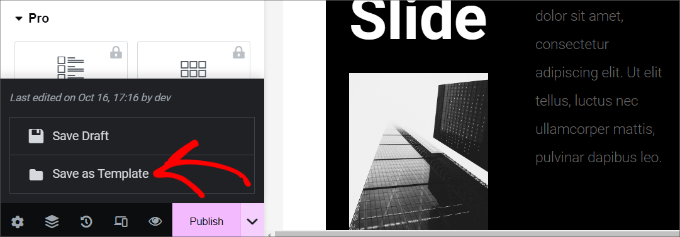
Bir şablon olarak kaydetmek istediğiniz sayfayı Elementor ile düzenleyin. Elementor oluşturucu arayüzünde, 'Yayınla' düğmesinin yanındaki oka tıklayalım.
Artık gönderinizi kaydetmek için daha fazla seçenek göreceksiniz. 'Şablon Olarak Kaydet' seçeneğine tıklamanız yeterlidir.
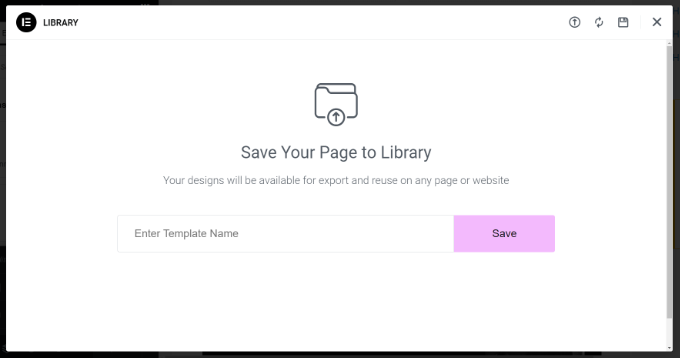
Bu, şablonunuz için bir ad sağlamanız gereken bir açılır pencere getirecektir.
Adı girdikten sonra 'Kaydet' düğmesine tıklamanız yeterlidir.
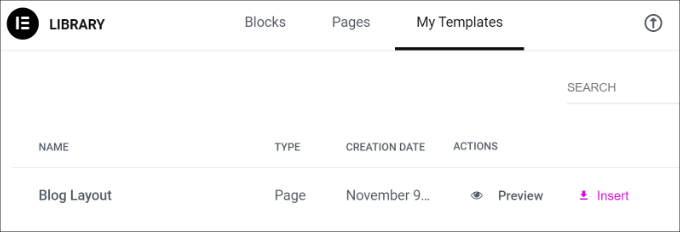
Bir sonraki özel sayfa düzeninizi oluşturduğunuzda, bunu 'Şablonlarım' sekmesinden seçebileceksiniz.
Tek yapmanız gereken özel sayfa düzeniniz için 'Ekle' düğmesine tıklamak.
Bu şablonu dışa aktarabilir ve Elementor kullanarak diğer WordPress sitelerinde kullanabilirsiniz.
Sadece 3 nokta simgesine tıklayın ve ardından 'Dışa Aktar' seçeneğine tıklayın.
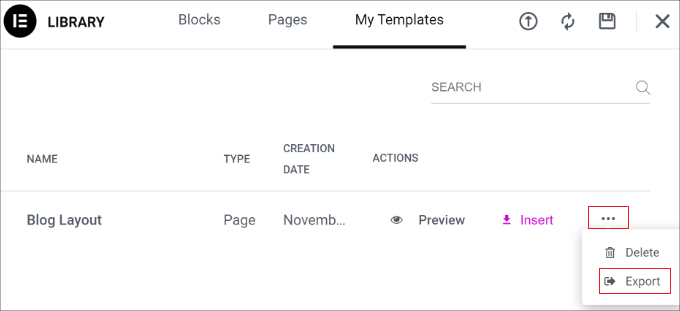
Buradan şablonu bilgisayarınıza indirebilirsiniz.
Bonus İpucu: Özel Düzenler Oluşturmak İçin Elementor Alternatifleri
Elementor'a ek olarak, siteniz için özel düzenler oluşturmanıza olanak tanıyan başka açılış sayfası ve web sitesi oluşturucuları da bulunmaktadır.
İşte kullanabileceğiniz en iyi Elementor alternatiflerinden bazıları:
- SeedProd, açılış sayfalarınız için özel düzenler oluşturmanıza olanak tanıyan en iyi sürükle ve bırak WordPress web sitesi oluşturucusudur. Seçebileceğiniz 300'den fazla tema veya açılış sayfası şablonu bulunmaktadır. SeedProd ayrıca çarpıcı sayfalar oluşturmak için tonlarca özelleştirme seçeneği ve blok sunar. Daha fazla ayrıntı için, eksiksiz SeedProd incelememize bakabilirsiniz.
- Divi, görsel bir tema ve sayfa oluşturucudur. 14 yılı aşkın süredir sektörde yer almaktadır ve düzen kütüphanesi de dahil olmak üzere WordPress düzenleri oluşturmak için farklı özellikler sunar. Görsel oluşturucuda çok sayıda özelleştirme seçeneği bulunur ve herhangi bir kod düzenlemeniz gerekmez.
- Thrive Architect, güzel düzenler oluşturmak için kullanabileceğiniz güçlü ve yeni başlayan dostu bir sayfa oluşturucudur. 352'den fazla şablon ve birçok özelleştirme seçeneği ile birlikte gelir. Sayfadaki herhangi bir öğeyi düzenlemek için ön yüz görsel oluşturucusunu kullanabilirsiniz. Daha fazla ayrıntı için Thrive Architect incelememize bakın.
- Beaver Builder, WordPress için popüler bir başka sürükle ve bırak sayfa oluşturucusudur. Kullanımı kolaydır ve Beaver Builder kullanarak sayfalar ve gönderiler için düzenleri kolayca ayarlayabilirsiniz. Ayrıca açılış sayfaları için önceden oluşturulmuş şablonlar sunar, ancak SeedProd veya Divi'deki kadar çok sayıda değildir.
Umarız bu makale, Elementor ile özel WordPress düzenlerinin nasıl oluşturulacağını öğrenmenize yardımcı olmuştur. Ayrıca Elementor vs. Divi vs. SeedProd uzman karşılaştırmamızı ve en iyi web tasarım yazılımları seçimlerimizi de görmek isteyebilirsiniz.
Bu makaleyi beğendiyseniz, lütfen WordPress video eğitimleri için YouTube Kanalımıza abone olun. Bizi ayrıca Twitter ve Facebook'ta da bulabilirsiniz.


Moinuddin Waheed
Elementor'u yedi yıl öncesinden beri en yakından takip ettiğim merceklerle büyürken gördüm.
Herkesin görsel olarak estetik ve çekici web siteleri oluşturması için kullanımı çok kolay bir arayüz sunuyor.
Karmaşık tasarımları da çocuk oyuncağı haline getiriyor.
Ancak dürüst olmak gerekirse, yüklenme ve performans açısından kötü deneyimler yaşadım.
Onu kullanmayı bıraktığımdan beri bir daha asla tercih etmedim.
Şu günlerde SeedProd'u ve tam site düzenleyici özelliğini kullanan bazı blok tabanlı oluşturucuları kullanıyorum.
Ancak yine de Elementor, WordPress web sitesine yeni başlayan herkes için çok iyi.
Jiří Vaněk
Web sitesinin hızı, Elementor kullanmanın bir ödünleşmesidir, çünkü web oluşturmayı sizin için çok daha kolay hale getirir. WordPress ilk Gutenberg'i tanıttığında, bir süre kullanmayı bıraktım. Blok düzenleyici benim için bir kabustu. Anlamadım ve karmaşık buldum. Sonra Elementor'u keşfettim ve sayesinde WordPress'e geri döndüm ve WordPress aracılığıyla web sitesi oluşturmanın eskisi gibi basit olmasına sevindim. Evet, bazı durumlarda Elementor web sitesini yavaşlatabilir, ancak bu, Elementor ile doğrudan bir sorun olmaktan çok web sitesinin genel kurulumuyla ilgilidir. Ancak, Elementor olmasaydı, Gutenberg Düzenleyicisinin karmaşıklığı nedeniyle birçok kişinin hiç WordPress kullanmayacağına inanıyorum.
Hepsi
Bir web sitesi oluştururken özelleştirici ve Elementor arasında gidip gelmek kötü müdür - bu bir şekilde siteyi zayıflatır mı? Astra temasını kullanıyorum
WPBeginner Desteği
Bir düzenleyiciyle devam etmek istersiniz, çünkü ileri geri değiştirmek, içeriğinize eklediğiniz işaretlemeyi değiştirebilir.
Yönetici
Jiří Vaněk
İyi bir pratik değildir. Bir makale yazmak gibi. Biri elementor'dan gutenberg'e atlarsa, bu genellikle stillerin etrafa saçılmasına neden olur ve sonuç kötü olur. Tek seferde yalnızca bir yönteme bağlı kalmak iyidir.
Lindy Warrell
Elementor'un temamla sorun çıkaracağından korktuğum için yüklemekten çekindim. Sorun çıkarıyor mu? Çıkarmazsa, Gutenberg bloklarının kendi sayfalarımı düzenleme veya tasarlama konusunda çok sınırlayıcı olduğunu düşündüğüm için deneyebilirim.
WPBeginner Desteği
By default it shouldn’t, if you reach out to Elementor they can let you know how it will react with your theme
Yönetici
J M Das
Gönderi çok kullanışlı. Bir Emlak Listeleme web sitem var. Bunun için Impress Listing Plugin'i kullanıyorum. Oluşturulan Özel Düzenler veya Şablonlar, varsayılan Listeleme Sayfası yerine nasıl kullanılır. Sayfadaki bilgi, Özel Düzenler veya Şablonun tema dizinine eklenmesi gerektiğini söylüyor. Nasıl yapılır. Bir Çocuk tema kullanıyorum.
Elaine Wright
Elementor CSS'i dosya ağacı dizininde nereye kaydediyor? Düzenlediği dosyayı/dosyaları nerede bulabilirim?
Veritabanında bir şey saklar mı?
Bunu uzun süredir araştırıyorum ve hiçbir şey bulamadım.
Teşekkürler!
Yula
Bu çok yardımcı oldu! teşekkür ederim! Çok işimi kurtardı
Erwin
Elementor kullanırken çocuk tema yapmaya ihtiyacın olmadığını mı söylüyorsun?
Temayı güncellersen ne olur?
Yayın Kadrosu
Elementor bir sayfa oluşturucudur ve ayarları eklentide saklanır. Herhangi bir tema ile çalışacaktır.
Yönetici
andre
Elementor kullanarak alt temayı düzenlemek mümkün mü? Özellikle kategori düzeninde.
Çünkü, “ana” sayfamda güzel bir tasarımım olsa da, kategoriye geçtiğimde tasarım ana sayfa stiline uymuyor.
Monique
Resimler ve biyografi ile yönetici sayfamı oluşturmaya çalışıyorum. Elementor ile buna nasıl başlayabilirim?
David Liou
Bu, hesabınızı işletme türüne yükseltmeniz gerektiği anlamına mı geliyor? Çünkü kişisel sürüm şablon yüklemelerini desteklemiyor.
WPBeginner Desteği
Merhaba David,
Bu makale, kendi kendine barındırılan WordPress.org web siteleri hakkındadır. Lütfen kendi kendine barındırılan WordPress.org vs ücretsiz WordPress.com blogu arasındaki fark hakkındaki kılavuzumuza bakın.
Yönetici
Alex
Ortaya çıkan site duyarlı mı? Diğer benzer uygulamalar, tamamen duyarlı siteler oluşturmaya yardımcı olduklarını iddia ediyor ve tam bir hayal kırıklığı olduklarını gördük.
Tenika
Ana sayfamı tasarlamak için ücretsiz sürümü kullandım ve tamamen duyarlıdır. Bu gerçekten harika bir eklenti ve ücretsiz sürümde ihtiyacınız olan her şeyi yapıyor! O kadar iyi ki, geliştiriciye bu kadar kullanışlı bir eklenti için destek olmak ve teşekkür etmek amacıyla pro sürümünü satın almayı planlıyorum.
Rodney Lacambra
Elementor sürükle & bırak sayfa oluşturucusu kullanılarak harika bir anlatım. Bunu denemedim ama buna değer.
Bu, SiteOrigin sayfa oluşturucu için harika bir alternatif olabilir
Paylaştığınız için teşekkürler. Genel olarak, WordPress ile özel düzenler oluşturmak için kullanışlı.
~Rod
Deepak
Blogumda elementor kullanıyorum ve eklentiyle sayfamı düzenlemeye gittiğimde bana "İnternet sunucusu bulunamadı" hatası veriyor.
Tenika
Web sitelerindeki destek sayfalarını kontrol etmelisiniz. Çok sayıda faydalı sorun giderme ipucu içeriyor.
Victorvijau
Gönderi için teşekkürler. Sitem için bir sayfa oluşturmak amacıyla bu amaçla bir eklenti arıyordum
Çok teşekkürler