


Yakın zamanda okuyucularımızdan biri, WordPress'te güzel uzun biçimli içerik oluşturmanın mümkün olup olmadığını sordu. Hikaye anlatımı öğesi içeren uzun biçimli içeriğin, düz metin ve görsellerden daha ilgi çekici olduğu kanıtlanmıştır. Bu makalede, StoryBuilder ile WordPress'te nasıl güzel uzun biçimli içerik oluşturacağınızı göstereceğiz.

WordPress'te Uzun Makaleler İçin Neden StoryBuilder Kullanılmalı?
Kullanıcılar, bir web sitesinde kalıp kalmayacaklarına karar vermeden önce yalnızca birkaç saniye harcarlar. Uzun biçimli makaleler yayınlıyorsanız, kullanıcıları sitenizde tutmak daha da zorlaşır.
Multimedya ve etkileşimli görsel yardımcılar eklemek, uzun biçimli içeriği kullanıcılar için oldukça ilgi çekici hale getirir. Kullanıcılar yalnızca metin ve resimlerde aşağı kaydırmak yerine sayfadaki öğelerle etkileşim kurabilirler.
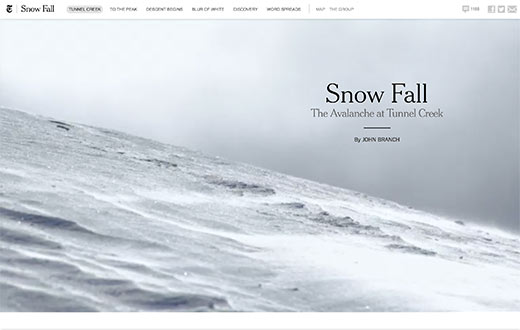
İşte zengin hikaye anlatımı öğeleri içeren uzun biçimli içeriğin en iyi örneklerinden bazıları.
- New York Times – Yeni İpek Yolu'nda Seyahat
- Washington Post – Washington – Ayrı Bir Dünya
- The Guardian – Firestorm
- Pitchfork – Makineler İçin Hayat
Tüm bu uzun biçimli makaleler, harika hikaye anlatımının benzer özelliklerini paylaşır. Etkileyici içerik oluşturmak için sürükleyici medyalar, paralaks efektleri ve etkileşimli kullanıcı arayüzü öğeleri kullanırlar.
Geleneksel WordPress temaları genellikle bu tür sayfalar veya gönderiler oluşturmanıza izin vermez. Deneseniz bile, bir dizi eklenti kullanmanız gerekecek ve yine de hedef kitleniz için iyi çalışmayabilir.
Bunu söyledikten sonra, herhangi bir temayı kullanarak ve kod yazmadan StoryBuilder ile WordPress'te güzel uzun biçimli içerik oluşturabileceğinizi görelim.
StoryBuilder ile İlk Uzun Biçimli Hikayenizi Oluşturma
Yapmanız gereken ilk şey, Press75 Long Form Storybuilder eklentisini kurmak ve etkinleştirmektir. Daha fazla ayrıntı için, bir WordPress eklentisinin nasıl kurulacağına dair adım adım kılavuzumuza bakın.
Etkinleştirdikten sonra yeni bir gönderi veya sayfa oluşturmanız gerekir. Gönderi düzenleme ekranında yeni 'Uzun Biçimli İçeriği Etkinleştir' meta kutusunu fark edeceksiniz.
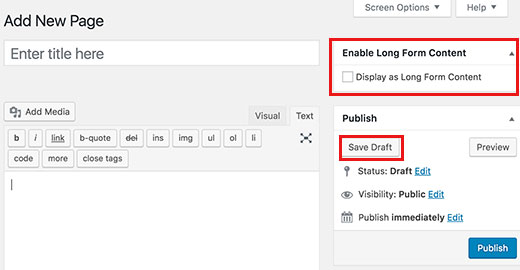
'Uzun Form İçerik Olarak Görüntüle' seçeneğinin yanındaki kutuyu işaretlemeniz ve ardından taslağı kaydet düğmesine tıklamanız gerekir.
WordPress sayfayı yeniden yükleyecek ve artık uzun biçimli içeriğin sayfa veya gönderi için etkinleştirildiğine dair bir bildirim göreceksiniz. Gönderi düzenleyicisi yerine, ‘Uzun Format İçerik Sayfamı Düzenle’ etiketli bir düğme göreceksiniz.
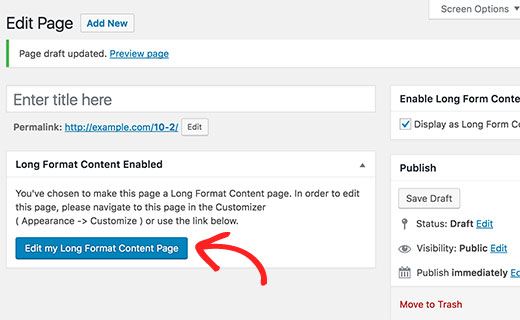
Uzun biçimli içerik düzenleyicisini başlatmak için düğmeye tıklayın.
Yeni bir tarayıcı penceresi, mevcut sayfanızı WordPress tema özelleştiricisinde açacaktır.
Sağdaki bölme, StoryBuilder'ın nasıl kullanılacağına dair bazı temel talimatları gösterecektir. Bu talimatlar, sayfayı düzenlemeye başladığınızda kaybolacaktır.
Sol bölme, WordPress temanızı düzenlemek için kullanılanlar da dahil olmak üzere Özelleştirici denetimlerini içerir. Özelleştirici denetimlerinde vurgulanan iki seçenek fark edeceksiniz.
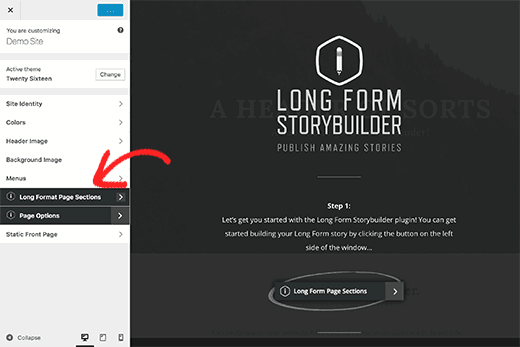
Öncelikle Sayfa Seçenekleri sekmesine tıklayın. Düzenlediğiniz uzun biçimli içerik sayfasında kullanılacak birincil ve ikincil renkleri seçmenize olanak tanır.
Ayrıca sayfa için kullanmak istediğiniz yazı tiplerini seçmenize olanak tanır.
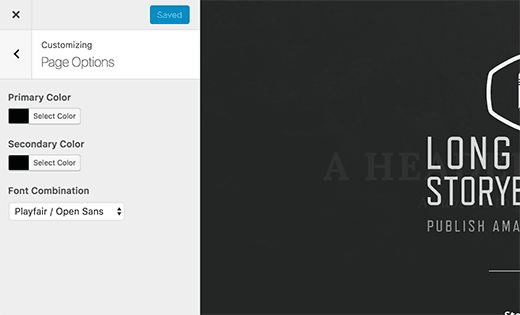
Ardından, sol bölmedeki ‘Sayfa Seçenekleri’ başlığının yanındaki geri okuna tıklayın.
Uzun biçimli sayfa bölümleri sekmesine tıklayarak uzun biçimli içeriğinizi oluşturmaya başlayabilirsiniz.
Sonraki sekmesinde, Bölüm Ekle düğmesine tıklayın. Sayfanıza ekleyebileceğiniz bölümlerin listesiyle başka bir sekme açılacaktır.
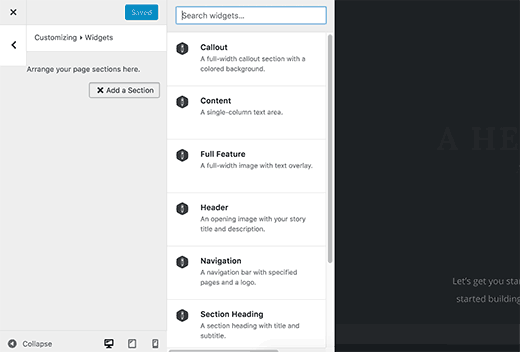
Bir bölüme tıklamak onu sayfanıza ekleyecektir. O bölümü düzenlemek için ayarları göreceksiniz.
Her bölümün farklı ayarları vardır. Örneğin, başlık bölümü sizden bir bölüm başlığı, bir resim, ana başlık ve alt başlık olarak gösterilecek metin ister.
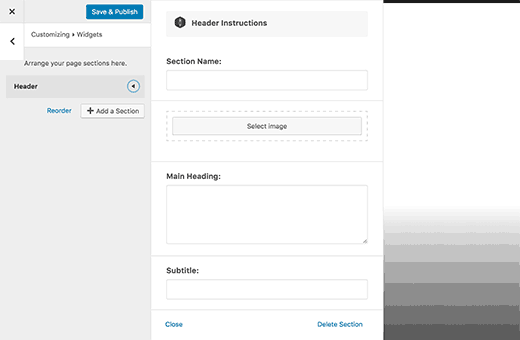
Ayarları doldurduktan sonra, alttaki kapat düğmesine tıklayın. Artık sayfanıza başka bir bölüm ekleyebilirsiniz.
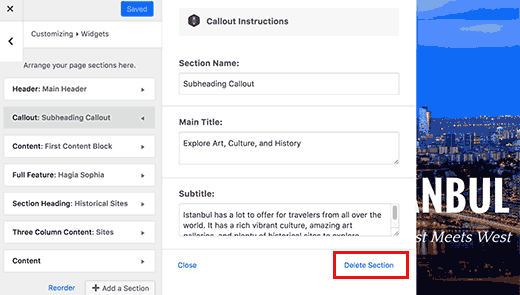
Tüm bölümler sol bölmede görünecektir. Sürükle ve bırak ile yeniden düzenleyebilirsiniz.
Bir bölümü kaldırmak istiyorsanız, üzerine tıklayın ve ardından bölüm ayarlarının altındaki Kaldır bağlantısına tıklayın.
İşte StoryBuilder ile şu anda mevcut olan bölümlerin bir listesi.
- Gezinme Menüsü – Hikayenize bir gezinme menüsü eklemenizi sağlar. Mevcut bir gezinme menüsünü kullanabilir veya özel bir menü oluşturabilirsiniz.
- Vurgu – Renkli arka plana sahip tam genişlikte bir vurgu bölümü. Arka plan için Sayfa Seçenekleri'nde seçtiğiniz birincil rengi kullanır.
- İçerik – Tek sütunlu bir içerik alanı
- İki sütunlu içerik alanı
- Üç sütunlu içerik alanı
- Tam Özellik – Paralaks efekti, başlık, alt başlık ve içerik içeren tam genişlikte bir resim eklemenizi sağlar.
- Bölüm Başlığı – Bir bölüm başlığı satırı ekler
İçerik alanı bölümleri, WordPress gönderi düzenleyicisi gibidir. Videolar, resimler, alıntılar, Tweetler veya Facebook gönderileri yerleştirebilirsiniz.
Tüm sayfa gibi, çok sütunlu içerik alanları da tamamen duyarlıdır. İçeriğiniz, daha küçük ekranlı kullanıcılara tek bir sütunda görüntülenecektir.
Sayfanıza birkaç bölüm ekledikten sonra, üstteki Kaydet & Yayınla düğmesine tıklayın. Düğme ‘Yayınla’ dese de, sayfanız hala Taslak olarak kaydedilecektir.
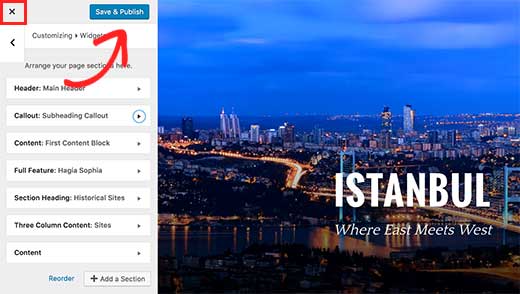
Kapat düğmesine tıklayarak özelleştiriciden çıkmanız gerekecektir.
Bu sizi WordPress gönderi düzenleme ekranına geri götürecektir, buradan sayfayı yayınlamayı veya gönderiyi taslak olarak kaydetmeyi seçebilirsiniz.
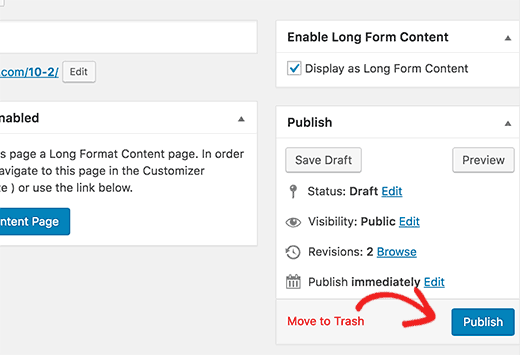
Hepsi bu kadar, umarız bu makale WordPress'te StoryBuilder ile güzel uzun biçimli içerik oluşturmayı öğrenmenize yardımcı olmuştur. StoryBuilder'ın sürükle ve bırak işlevselliğini beğendiyseniz, WordPress için en iyi sürükle ve bırak sayfa oluşturucularının karşılaştırmamızı da görmek isteyebilirsiniz.
Bu makaleyi beğendiyseniz, lütfen WordPress video eğitimleri için YouTube Kanalımıza abone olun. Bizi ayrıca Twitter ve Facebook'ta da bulabilirsiniz.


Robert Vodicka
1. Ana sayfama geri dönmek için sayfanın üst kısmına bir araç çubuğu veya bağlantı nasıl ekleyebilirim?
2. Tam Özellik resimlerinde kaydırma yapamıyorum, bir sonraki metin bloğuna ulaşmak için sürükleme çubuğunu kullanmam gerekiyor. Bunun bir çözümü var mı?
WPBeginner Desteği
Merhaba Robert,
Araç çubuğu ile bir gezinme menüsü kastediyorsanız, Görünüm » Menüler sayfasını ziyaret ederek sitenizin üst gezinme çubuğuna bir bağlantı ekleyebilirsiniz. Adım adım talimatlar için WordPress'te gezinme menülerinin nasıl ekleneceğine dair kılavuzumuza bakın.
Öne çıkan görsellere gelince, sorunu tam olarak anlayıp anlamadığımızdan emin değiliz. İşte deneyebileceğiniz bir şey: web sitenizi geçici olarak TwentySeventeen gibi varsayılan bir temaya geçirin. Öne çıkan görsellerinizi düzelttiğini görmek için web sitenizi ziyaret edin. Eğer düzelirse, bu muhtemelen temanızla ilgili bir sorundur.
Umarım yardımcı olur
Yönetici
Robert Vodicka
Yanıt için teşekkürler. İlk sorum için önerdiğiniz düzeltmeyi deneyeceğim. İkinci konu, resimler arasında kaydırma yapamama, ilgili sayfayı inceleyebilir misiniz? Şu adreste bulunabilir: . İçerik bölümleri arasında fare tekerleği ile kaydırma yapabildiğinizi, ancak tam özellikli bölüm kullanılarak oluşturulan, yani resim olan bölümlerde yapamadığınızı fark etmelisiniz. Teşekkürler
WPBeginner Desteği
Merhaba Robert,
Bu resimler bir hata veya kusur değildir. Kaydırdıkça arka plana yapışan bu resimlere paralaks arka plan efektleri denir. Birçok web sitesi tarafından oldukça yaygın olarak kullanılırlar. Ancak, hoşunuza gitmezse bunları kaldırıp gönderi düzenleyicisine resim ekleyebilirsiniz.
Janet Fuller
Makalenizin tamamını okudum. WordPress için bazı iyi eklentiler hakkında harika bir yazı. StoryBuilder'ı kullandım ve iyi bir sonuç aldım. Kullanıcıları yönetmeme yardımcı oldu. Kolayca kayıt olabilir ve giriş yapabilirler. Arkadaşlarıma her zaman StoryBuilder'ı kullanmalarını söylerim.
Lars Eriksson
“Press75 Long Form Storybuilder” eklentisi bir yılı aşkın süredir güncellenmedi.
Ve sadece 100'den fazla aktif kurulumu var.
Hiç alternatif yok mu?
Abhishek Prakash
Bu eklentiyi sildiğimde içerik ne olacak?
Safar Fiertze
Bu eklentiye başlamak için sabırsızlanıyorum, ancak kurulumdan hemen sonra bir sorunla karşılaştım. Taslağı kaydet'e bastığımda, beklendiği gibi özelleştiriciye yönlendirdi, ancak yüklenmedi. Pencerede özelleştir: Yükleniyor yazıyor. Ve öyle kalıyor.
Şu anda blog yerel olarak barındırılıyor ve Press75 temasını kullanmıyorum. Bunlardan herhangi birinin soruna neden olup olmadığından emin değilim. Tavsiye için minnettarım. Teşekkürler!
WPBeginner Desteği
Bu, temanızla veya sitenizdeki bir eklentiyle bir çakışma olabilir. Varsayılan bir temaya geçerek ve tüm eklentileri devre dışı bırakarak sorun giderebilirsiniz. Sorunun çözülüp çözülmediğini kontrol edin.
Yönetici
Safar Fiertze
Cevabınız için teşekkürler ve biraz kurcaladıktan sonra bunun bir eklenti veya tema olabileceğini düşündüm. Tüm eklentileri devre dışı bıraktım ve blogu ilk aldığımda sahip olduğum üç varsayılan Twenty temasını denedim. Varsayılan tema ile kastettiğinizin bu olduğunu varsayıyorum? Sorunu çözemedim.
pohchue
Eklentiyi yükledim. Ancak neden “Uzun Biçimli İçerik Olarak Görüntüle” seçeneğini işaretleyip taslağı kaydettikten sonra yeni tarayıcı sayfasına yönlendirmiyor?
Khürt L. Williams
Makale bilgilendiriciydi. Ancak, StoryBuilder'ı kullanan web sitelerine birkaç bağlantı takdir ederdim.
Gopinath
Merhaba Wpbeginer,
Bir WordPress.com blogu kullanıyorum. Firestorm'daki uzun biçimli içeriği seviyorum.
wordpress.com blogumda bunun gibi uzun biçimli içerik için aynı veya benzer bir tema veya çözüm istiyorum. Bunu nasıl yapabilirim. Lütfen bana yardım edin.
WPBeginner Desteği
WordPress.com'da bunu başarmak oldukça zor olacaktır. Lütfen WordPress.com'un sınırlamalarının neler olduğuna dair kılavuzumuza bakın.
Yönetici
Gopinath
Evet, bu sınırlamaların farkındayım, bu yüzden aynı sonuçları elde etmek için başka çözümler soruyorum. wp.com ile bir yol yoksa teşekkürler. Varsa lütfen bu konuda beni eğitin.
Khürt L. Williams
Sorunuzu WordPress.com ve WordPress arasındaki farkları açıklayan bir bağlantı sağlayarak yanıtladı. Temel olarak, BU WORDPRESS.COM'DA YAPILAMAZ ÇÜNKÜ EKLENTİ KURULUMUNA İZİN VERMEZ.
Cristi Pitner
Harika bir şey – denemeye değer! Teşekkürler!