


WordPress üyelik sitenizi, üyelerin kolayca bağlantı kurabileceği, işbirliği yapabileceği ve değerli ilişkiler kurabileceği sağlıklı bir çevrimiçi topluluğa dönüştürdüğünüzü hayal edin. Okuyucularımızın çoğu bunu başarmak için aranabilir bir üye dizini kullanır.
Bir üye dizini, aidiyet hissi yaratabilecek ve etkileşimi teşvik edebilecek üye profilleri için merkezi bir nokta sağlar. Yeni üyeler hoş karşılanmış ve bağlantı kurmuş hissedecek, mevcut üyeler ise benzer düşünen kişileri hızla bulup onlarla ağ kurabilecektir.
Bu makale, WordPress'te aranabilir bir üye dizini oluşturmayı, böylece üyelik web sitenize yeni bir topluluk hissi katmanızı gösterecektir.
WordPress'te Aranabilir Bir Üye Dizini Neden Oluşturulmalı?
Bir üyelik sitesi genellikle ortak ilgi alanlarını paylaşan kullanıcıları bir araya getirir. Üyelerinizin ortak ilgi alanları hakkında birbirleriyle iletişim kurmalarını kolaylaştırarak WordPress web sitenizde bir topluluk hissi yaratabilirsiniz.
Bunu bir üyelik dizini oluşturarak yapabilirsiniz. Bu, sitenizdeki üyelerin aranabilir bir listesidir. Üyelerinizin diğer üyelerin profillerini ve iletişim bilgilerini görmelerini sağlar.
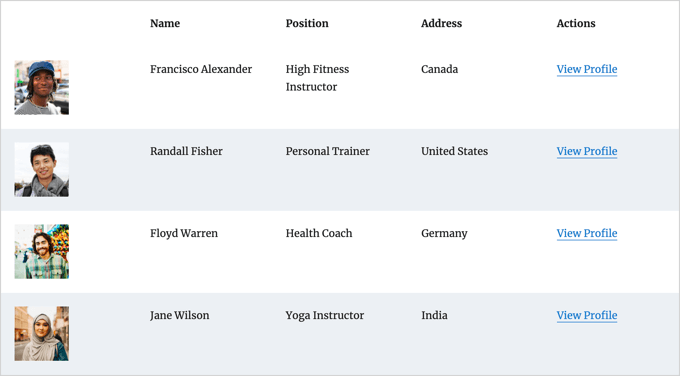
Bu, web sitenizin güvenilirliğini artıracak ve üyeleriniz için daha değerli hale getirecektir. Hatta üyelerinizin kendilerini önemli ve tanınmış hissetmelerine yardımcı olabilir.
Ancak, gizliliklerini korumak için, kişisel bilgilerinin dizinde görüntülenmesinden önce her üyeden onay isteyebilirsiniz.
Henüz üyelik sitenizi oluşturmadıysanız, WordPress üyelik sitesi oluşturma konusundaki nihai kılavuzumuzu takip edebilirsiniz.
Üyelik sitesi oluşturmak için herhangi bir yöntem kullanabilmenize rağmen, MemberPress eklentisini öneririz. Gelişmiş üyelik özellikleri sunar ve bu öğreticide kullanılan Formidable Forms Dizin eklentisi ile iyi entegre olur.
WordPress'te Aranabilir Bir Üye Dizini Nasıl Oluşturulur
Üye dizini oluşturmanın en iyi yolu Formidable Forms eklentisini kullanmaktır. Üyelerin profil bilgileri de dahil olmak üzere, kullanıcı tarafından gönderilen verileri web sitenizin ön yüzünde biçimlendirmenize, filtrelemenize ve görüntülemenize olanak tanıyan gelişmiş özelliklere sahiptir.
Piyasadaki en iyi WordPress kullanıcı kayıt eklentilerinden biridir ve bir eklenti kullanarak kolayca bir üye dizini oluşturmanıza yardımcı olabilir. Ayrıca, dizininizin görünümü ve işlevselliği üzerinde tam kontrol sahibi olmanız için MemberPress ile entegre olur.

Üyelerin bilgilerini girebilecekleri ve rehbere kaydolabilecekleri bir profil formu oluşturmak için Formidable Forms'u kullanabilirsiniz. Arama yapılabilir üye rehberinin kendisini görüntülemek için de kullanabilirsiniz.
Bunun yanı sıra, Formidable Forms'u web sitenizde rezervasyon formu veya web dizini oluşturmak, müşterilerinizin fiyat teklifi istemesine olanak tanımak gibi diğer birçok amaç için de kullanabileceksiniz.
Bunu akılda tutarak, Formidable Forms eklentisini kullanarak aranabilir bir üye dizini oluşturmaya bakalım.
1. Üyelik Sitenize Formidable Forms Kurulumu
Yapmanız gereken ilk şey, eklentinin ücretsiz sürümü olan Formidable Forms Lite'ı yüklemek ve etkinleştirmektir. Formidable Forms Lite, Pro sürümünün gelişmiş özellikleri için temel görevi görür.
Daha fazla ayrıntı için, WordPress eklentisi nasıl kurulur kılavuzumuzu okuyabilirsiniz.
Ardından, Formidable Directory sayfasına gitmeniz ve ‘Formidable Directory Al’ düğmesine tıklamanız gerekecektir. Ardından, Dizin eklentisini içeren Elite planını satın almanız istenecektir.
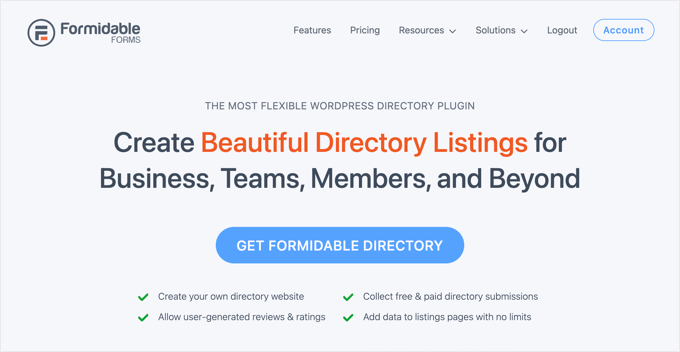
Formidable web sitesinden ayrılmadan önce lisans anahtarınızı kopyalamanız gerekecektir. Sayfanın üst kısmındaki 'Hesap'a tıklayarak bulabilirsiniz.
Şimdi web sitenize geri dönün ve Formidable » Global Ayarlar'a gidin. Oradayken, lisans anahtarınızı yapıştırmak için ‘Lisans anahtarını manuel olarak girmek için tıklayın’ bağlantısına tıklamanız ve ardından ‘Lisansı Kaydet’ düğmesine tıklamanız yeterlidir.

Artık WordPress'te bir üye dizini oluşturmaya hazırsınız.
2. Formidable Üye Dizini Uygulamasını Oluşturma
Ardından, WordPress yönetici kenar çubuğundan Formidable » Applications yolunu izlemelisiniz. Bu sayfa mevcut uygulama şablonlarını gösterecektir.
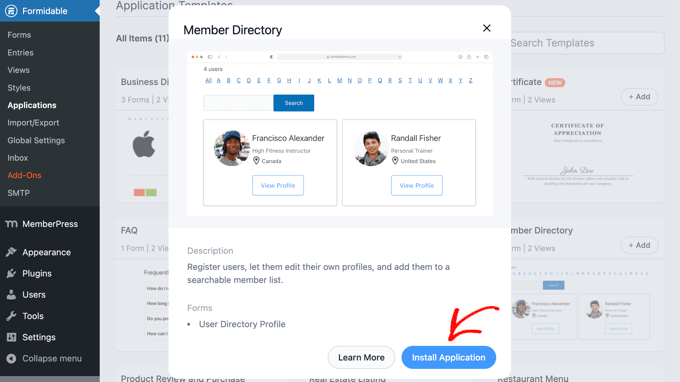
Orada, Üye Dizini uygulamasını bulmanız ve yüklemek için '+ Ekle' düğmesine tıklamanız gerekir.
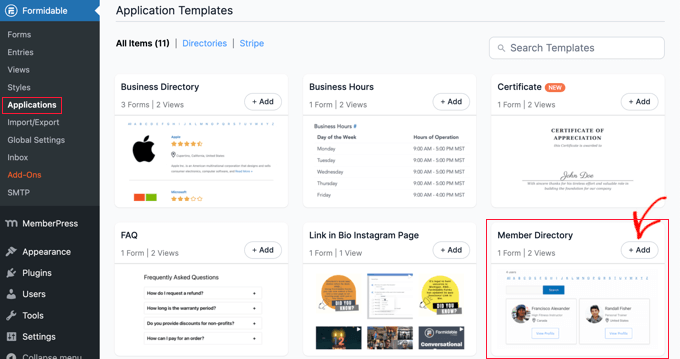
Bu, Üye Dizini uygulamasını açıklayan bir açılır pencere açacaktır.
Devam etmek için 'Uygulamayı Yükle' düğmesine tıklamanız yeterlidir.
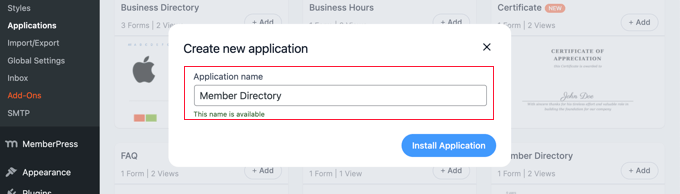
Ardından, uygulamaya bir ad vermeniz istenecektir.
Bu eğitim için varsayılan adı ‘Üye Rehberi’ olarak bırakacağız ve devam etmek için ‘Uygulamayı Yükle’ düğmesine tıklayacağız.
Formidable Forms, üye dizininiz için gereken sayfaları, formları ve görünümleri oluşturacaktır.
Sayfalar taslak olarak kaydedilir, böylece yayına girmeden önce özelleştirebilirsiniz.
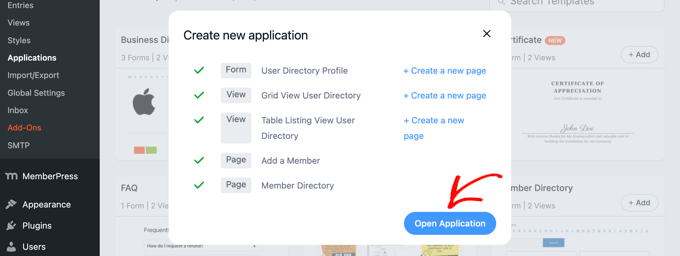
Şimdi 'Uygulamayı Aç' düğmesine tıklamanız gerekiyor. Bu, Üye Dizini uygulama sayfasını açacaktır; burada dizininizi özelleştirebilir ve yayınlayabilirsiniz.
Artık üyelerinizin 'Üye Ekle' sayfasında doldurabileceği bir 'Kullanıcı Dizini Profili' formu oluşturdunuz.
Dizini tablo görünümünde veya ızgara görünümünde görüntüleyebileceğiniz bir 'Üye Dizini' sayfası da bulunmaktadır.
3. Üye Profili Formunu ve ‘Üye Ekle’ Sayfasını Özelleştirme
Ardından, ‘Kullanıcı Dizini Profili’ formundan bazı alanları eklemek veya kaldırmak isteyebilirsiniz. Bu, üyelerinizin dizine dahil olmak için doldurması gereken formdur.
Yayınlamadan önce profil formunun görüntülendiği sayfaya bazı talimatlar eklemek isteyebilirsiniz.
'Kullanıcı Dizini Profili' Formunu Özelleştirme
‘Kullanıcı Dizini Profili’ formu, çoğu üye profili için gereken tüm alanları içerir. ‘Kullanıcı Dizini Profili’ bağlantısına tıklayarak veya üzerine gelip ‘Düzenle’ye tıklayarak bunu özelleştirebilirsiniz.
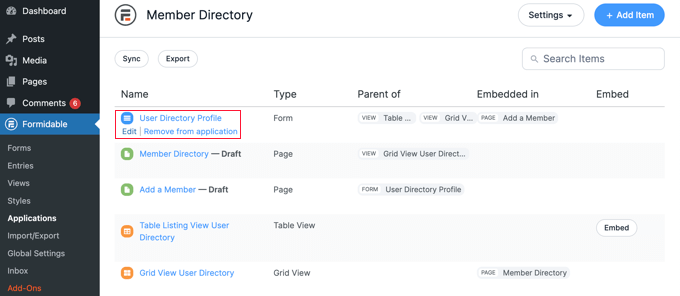
Bu, form düzenleyicisini açacaktır. Sağ tarafta formun bir önizlemesini ve sol tarafta mevcut alanları göreceksiniz.
Form, iletişim bilgileri, sosyal bağlantılar ve daha fazlasını içerir. Alanlardan bazıları, üyenin WordPress kullanıcı profilinden alınan bilgilerle otomatik olarak doldurulacaktır. Buna adları, e-posta adresleri ve biyografileri dahildir.
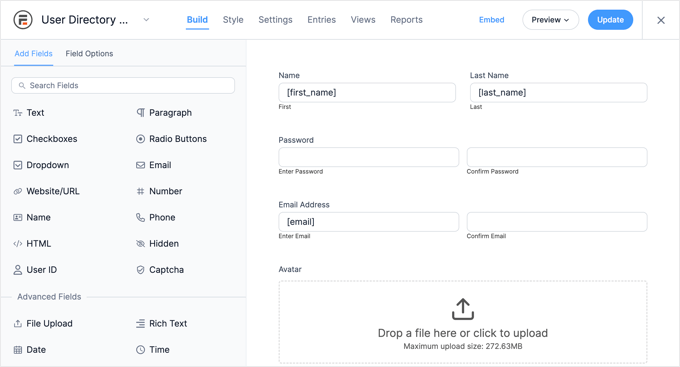
Yeni alanlar eklemek için, soldaki ‘Alan Ekle’ sütunundan forma sürüklemeniz yeterlidir.
Bir alanın seçeneklerini üzerine tıklayarak değiştirebilirsiniz. Bu, soldaki ‘Alan Seçenekleri’ sekmesini açacaktır; burada ayarlarını değiştirerek alanı özelleştirebilirsiniz.
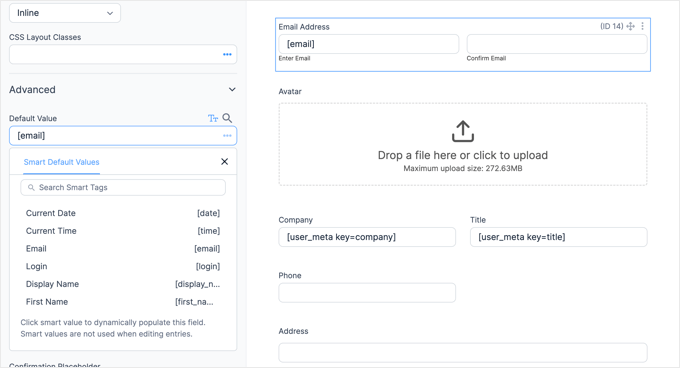
Alanın varsayılan değeri için seçenekleri 'Gelişmiş' bölümünde bulacaksınız. Burada akıllı etiketler listesinden varsayılan değeri seçebilirsiniz. Bu, kullanıcının WordPress profiline zaten eklediği bilgileri alacaktır, böylece iki kez girilmesi gerekmeyecektir.
Formun altına kaydırdığınızda, sosyal bağlantılar için alanlar ve üyenin dizine dahil edilmeyi seçebileceği bir seçenek içerdiğini fark edeceksiniz.
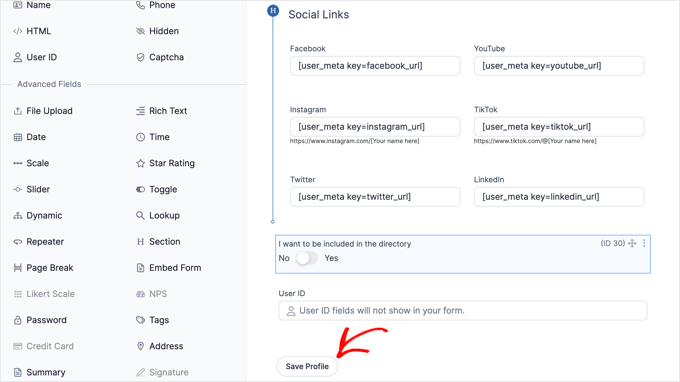
Formu özelleştirmeyi bitirdikten sonra, değişikliklerinizi kaydetmek için 'Profili Kaydet' düğmesine tıklamanız yeterlidir.
‘Üye Ekle’ Sayfasını Özelleştirme
Ardından, profil formunu web sitenizde görüntüleyecek olan ‘Üye Ekle’ sayfasını özelleştirmeniz ve yayınlamanız gerekecektir.
Sayfayı görmek için Formidable » Applications » Member Directory bölümüne geri dönmeniz gerekebilir. Ardından, ‘Add a Member’ bağlantısına tıklayın veya üzerine gelip ‘Edit’e tıklayın.
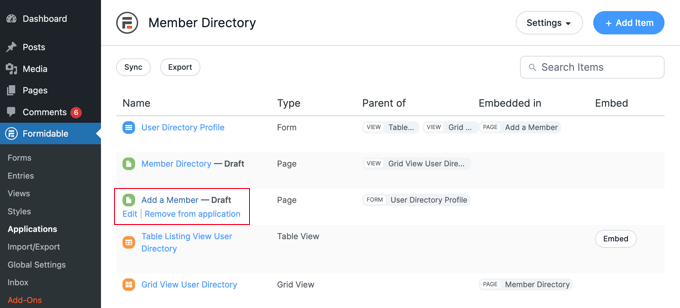
Bu, ‘Add a Member’ sayfasını WordPress içerik düzenleyicisinde açacaktır. Yalnızca sayfa başlığını ve az önce baktığınız Formidable formunu içerir.
İsterseniz, sayfaya ‘Üye Rehberimize Katılın’ gibi farklı bir başlık verebilirsiniz.
Formdan önce bazı talimatlar eklemek isterseniz, sayfa başlığına tıklayıp Enter tuşuna basmalısınız. Bu, o talimatları yazabileceğiniz yeni bir blok oluşturacaktır.
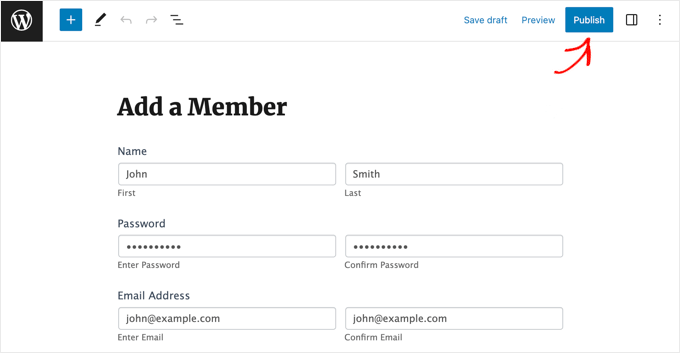
Sayfadan memnun kaldığınızda, sayfayı web sitenizde canlıya almak için ekranın üst kısmındaki ‘Yayınla’ düğmesine tıklamanız yeterlidir.
4. 'Üye Dizini' Sayfasını Özelleştirme
Şimdi üye dizininin kendisini özelleştirebilir ve yayınlayabilirsiniz. Üyeleri bir ızgarada veya tabloda mı yoksa başka bir şekilde mi görüntüleyeceğinizi seçmeniz gerekecektir. Ardından, sayfanın web sitenizde görünür olması için onu yayınlamanız da gerekir.
‘Üye Rehberi’ Sayfasını Özelleştirme
Öncelikle, yalnızca Formidable » Uygulamalar'a geri dönün ve üye dizini uygulamanıza tıklayın.
Taslak 'Üye Dizini' sayfasını yayınlamanız gerekecektir. Ancak bunu yapmadan önce, sayfanın dizini ızgara veya tablo formatında göstermesi gerekip gerekmediğine karar verebilirsiniz.
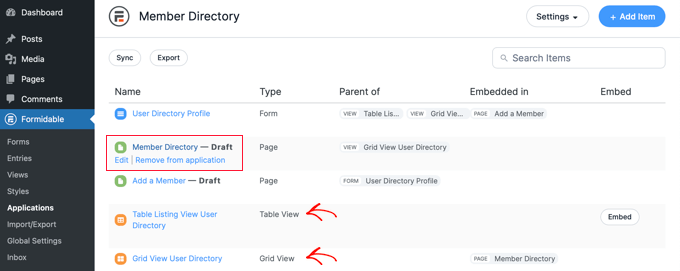
WordPress düzenleyicisinde açmak için 'Üye Dizini' sayfasına tıklamanız yeterlidir.
Sayfa yalnızca başlığı ve dizini görüntüleyen aşağıdaki kısa kodu içerir:
[display-frm-data id=dir-two-col-grid]
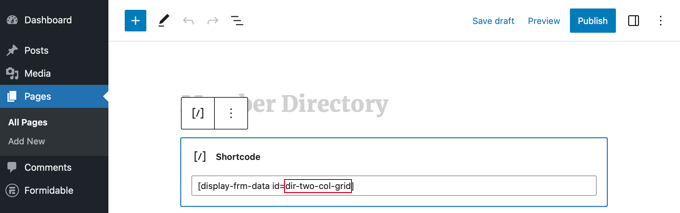
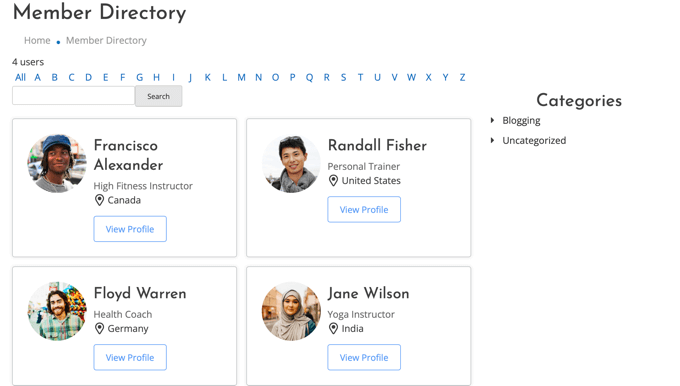
Varsayılan olarak, kısa kod dizini iki sütunlu bir ızgarada görüntüler.
Nasıl görüneceğini görmek için sayfayı önizleyebilirsiniz.
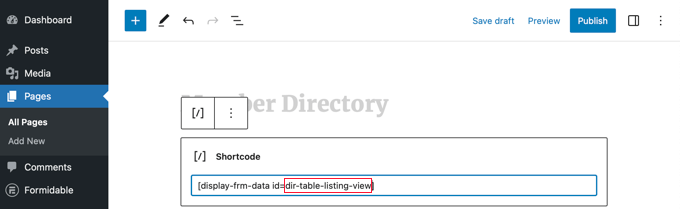
Alternatif olarak, üye dizininizi bir tablo biçiminde görüntüleyebilirsiniz.
Bunu yapmak için bunun yerine bu kısa kodu kullanmanız gerekecektir:
[display-frm-data id=dir-table-listing-view]
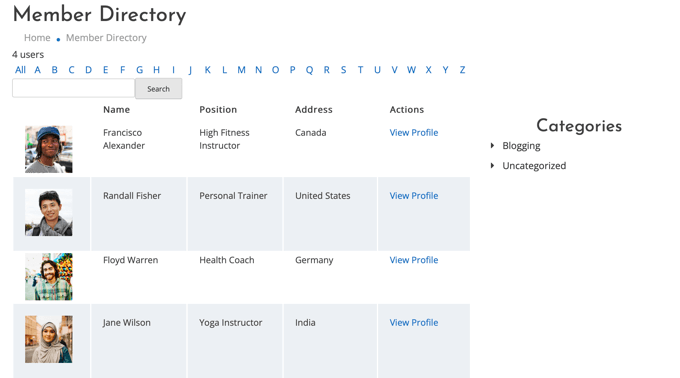
Değişiklikleri görmek için sayfayı tekrar önizleyebilirsiniz.
Bu sefer her üye, bilgileri sütunlarda olacak şekilde tek bir satırda görüntülenecektir.
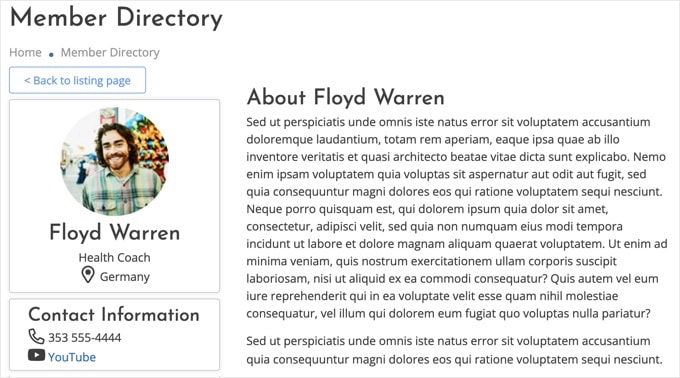
Hangi kısa kodu seçerseniz seçin, ‘Profili Görüntüle’ye tıklamak o üye hakkında daha ayrıntılı bilgi gösterecektir.
Demo web sitemizde görünümü bu şekildedir.
İsterseniz sayfaya ek içerik ekleyebilirsiniz. Üye dizininizi web sitenizde yayına almak için bitirdiğinizde 'Yayınla' düğmesine tıkladığınızdan emin olun.
Üye Rehberi Sayfalarını Gezinme Menünüze Ekleme
'Üye Ekle' ve 'Üye Dizini' sayfalarını web sitenizin gezinme menüsüne ekleyerek üyelerinizin dizini bulmasını veya katılmasını kolaylaştırabilirsiniz.
Yalnızca belirli gönderileri WordPress gezinme menüsüne ekleme kılavuzumuzu takip edin.
Üye Dizinini Yalnızca Üyelere Kısıtlama
Ayrıca, sahip olduğunuz üyelik sitesinin türüne bağlı olarak, yalnızca oturum açmış üyelerinizin 'Üye Ekle' ve 'Üye Dizini' sayfalarını görebilmesini isteyebilirsiniz.
Öyleyse, yalnızca üyelerin sayfalara erişmesini sağlamak için bir kural oluşturmanız gerekecektir.
Bunu, WordPress üyelik sitesi oluşturma konusundaki nihai kılavuzumuzda adım adım gösteriyoruz. Bir MemberPress kuralı oluşturmayı öğrenmek için 6. Adım'a ve yalnızca üyelere özel içerik eklemeyi öğrenmek için 7. Adım'a kaydırmanız yeterlidir.
5. Üye Dizinindeki Örnek Verileri Silme
Üye dizininiz, bu eğitimde kullanılan ekran görüntülerinde görebileceğiniz örnek verileri içerir. Bu, profillerin nasıl görüneceğini görmenizi sağladığı için üye dizininizi kurarken faydalıdır.
Ancak dizini kurmayı bitirdikten sonra örnek verileri silmeniz gerekecektir.
Formidable » Uygulamalar » Üye Rehberi'ne geri dönmeniz ve ‘Kullanıcı Rehberi Profili’ formuna tıklamanız gerekir.
Formidable düzenleyicisi açıldığında, örnek girişleri görüntülemek için ekranın üst kısmındaki 'Girişler' sekmesine tıklayın.
Muhtemelen listelenen tek girişler dört örnek üye olacaktır. Bu durumda, ekranın üst kısmındaki 'Tüm Girişleri Sil' düğmesine tıklamanız yeterlidir. Listelenen tüm üyeler silinecektir.
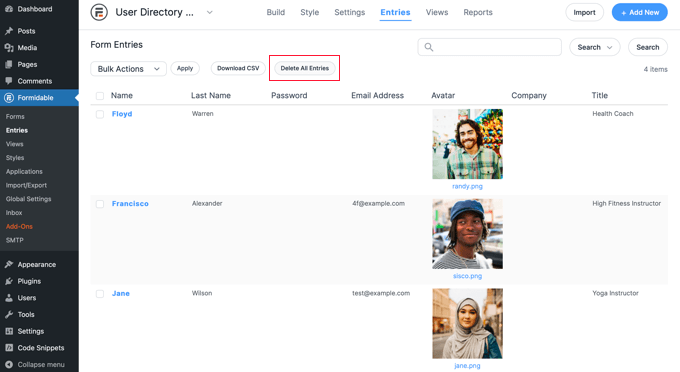
Ancak, gerçek üyelerinizden bazıları zaten profiller oluşturmuşsa, örnek girişleri manuel olarak seçmeniz gerekir.
Bunu yapmak için, her örnek üyenin yanındaki onay kutusuna tıklamanız gerekir. Ardından, listenin üst kısmındaki ‘Toplu İşlemler’ düğmesine tıklayın ve açılır menüden ‘Sil’i seçin.
Son olarak, örnek verileri silmek için ‘Uygula’ düğmesine tıklayın. Üye dizininiz artık yalnızca gerçek üyelerinizden gelen profilleri içerecektir.
WordPress Üyelik Web Siteleri Hakkında Uzman Rehberleri
Bu öğreticinin, WordPress'te aranabilir bir üye dizini oluşturmayı öğrenmenize yardımcı olduğunu umuyoruz. Ayrıca WordPress'te üyelik web siteleri oluşturmayla ilgili diğer bazı makaleleri de görmek isteyebilirsiniz:
- WordPress Üyelik Sitesi Oluşturma İçin Nihai Rehber
- WordPress Sitenizde Kullanıcı Kaydına Nasıl İzin Verilir
- WordPress'te Kayıtlı Kullanıcılara İçeriği Kısıtlama
- Üyelerin Erişebileceği Bir WooCommerce Mağazası Nasıl Oluşturulur (Adım Adım)
- Bir Üyelik Sitesi Başlatmanın Maliyeti Nedir?
- Göz Atmanız Gereken En İyi Üyelik Sitesi Örnekleri
- MemberPress Kullanarak Müşteri Yolculuğunu Nasıl Takip Edebilirsiniz (Adım Adım)
- En İyi WordPress Üyelik Eklentileri (Karşılaştırıldı)
- Üyelik Siteleri İçin En İyi WordPress Temaları
Bu makaleyi beğendiyseniz, lütfen WordPress video eğitimleri için YouTube Kanalımıza abone olun. Bizi ayrıca Twitter ve Facebook'ta da bulabilirsiniz.


Bir sorunuz veya öneriniz mi var? Tartışmayı başlatmak için lütfen bir yorum bırakın.