


WooCommerce'de satışları artırmaya çalışırken, “bir alana bir bedava” kampanyaları sonuç almak için en hızlı yollardan biridir. Kendi testlerimizde, “BOGO” teklifleri düzenli yüzdelik indirimlerden sürekli olarak daha iyi performans gösterdi.
Sorun şu ki, çoğu mağaza sahibi bunları ayarlamayı zor buluyor. Farklı promosyon araçlarını denemeye ilk başladığımızda aynı sorunla karşılaştık.
Birkaç yaklaşımı denedikten sonra, Advanced Coupons'un WooCommerce'de BOGO kampanyaları yürütmenin en kolay ve en güvenilir yolunu sunduğunu gördük.
Bu kılavuzda, mağazanızda basit ve etkili bir BOGO teklifi oluşturma adımlarını tek tek göstereceğiz.
💡Hızlı Cevap: WooCommerce'de BOGO Teklifi Ekleme
Bir Alana Bir Bedava teklifi oluşturmanın en iyi ve en güvenilir yolu, Gelişmiş Kuponlar eklentisini kullanmaktır. BOGO fırsatlarınız üzerinde tam kontrol sağlar.
İşte sürecin hızlı bir özeti:
- Ücretsiz Advanced Coupons eklentisini premium eklentiyle birlikte yükleyin ve etkinleştirin.
- Pazarlama » Kuponlar bölümüne gidin ve yeni bir kupon kodu oluşturun.
- 'Kupon Verileri' altında, 'İndirim türü'nü 'X Al X Bedava (BOGO) Kampanyası' olarak değiştirin.
- Müşterinin ne satın alacağı ve karşılığında ne alacağı koşullarını belirleyin.
- Kuponu yayınlayın ve mağazanızda tanıtın.
WooCommerce'de Neden ve Ne Zaman BOGO Fırsatları Sunulmalı?
BOGO kampanyaları, müşteriler belirli bir ürünü satın alırlarsa onlara indirim sunar. Online mağazanızda daha fazla satış elde etmek için harika bir yoldur ve genellikle ortalama sipariş değerini artırırlar.
Farklı stratejileri test etme deneyimimizde, BOGO teklifleri birkaç temel hedefe ulaşmanıza yardımcı olabilir:
- Satışları ve Sipariş Değerini Artırın: Müşterileri fırsatı yakalamak için daha fazla ürün satın almaya teşvik ederler, bu da genellikle ortalama sipariş değerini artırır ve hatta terk edilmiş sepet satışlarını kurtarır.
- Eski Stokları Temizleyin: Birçok online mağaza, eski ürünleri veya stokta bulundurmak istemedikleri ürünleri satmak için BOGO fırsatlarını kullanır.
- Terk Edilmiş Sepetleri Kurtarın: Ürünleri sepetlerinde bırakmış müşterilere bir BOGO indirimi sunarak, satın alma işlemlerini tamamlmaları için harika bir neden verebilirsiniz.
- Müşteri Sadakati Oluşturun: Ücretli reklamcılığın artan maliyetine kıyasla, BOGO indirimleri sadık bir müşteri tabanı oluşturmak için daha uygun maliyetli bir yol olabilir.
Sadece BOGO'nun her zaman müşteriye ücretsiz ürün vermek anlamına gelmediğini unutmayın. İkinci üründe de büyük bir indirim sunabilirsiniz, örneğin “Bir Alana Bir %50 İndirim” veya “İki Alana Bir Bedava” kampanyası gibi.
Bununla birlikte, WooCommerce mağazanıza 'bir alana bir bedava' tekliflerini nasıl kolayca ekleyebileceğinize bir göz atalım.
WooCommerce'de Bir Alana Bir Bedava Kampanyası Nasıl Oluşturulur
WooCommerce'e 'bir alana bir bedava' teklifi eklemenin en kolay yolu Gelişmiş Kuponlar kullanmaktır.
Testler sonucunda, e-ticaret mağazanız için BOGO kuponları da dahil olmak üzere kuponlar ve fırsatlar oluşturmanıza olanak tanıyan en iyi WooCommerce kupon kodu eklentisi olduğunu bulduk.
Örneğin, 'bir alana bir bedava' kuponu şöyle görünür:
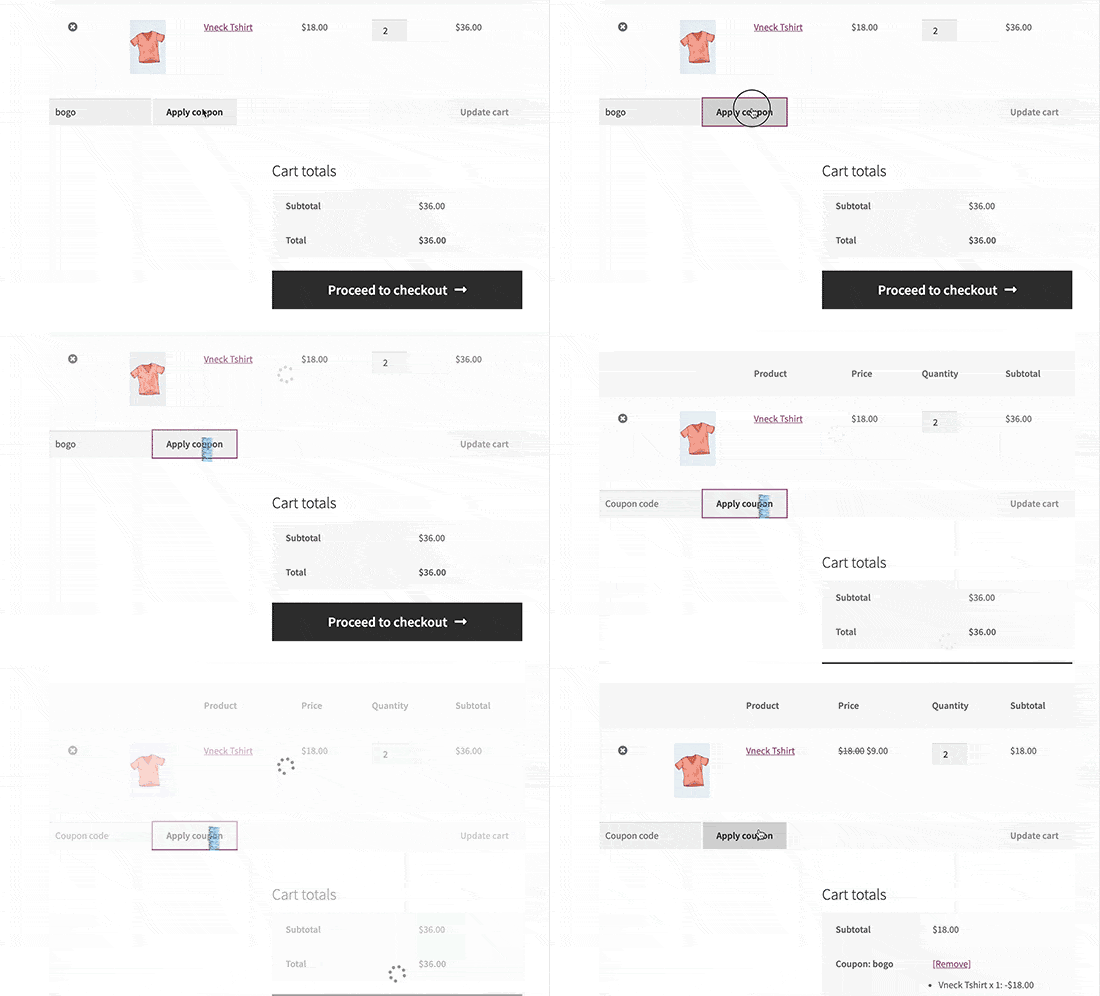
Daha fazla bilgi için Gelişmiş Kuponlar incelememize bakın.
Adım 1: Gelişmiş Kuponlar Eklentisini Yükleyin ve Etkinleştirin
Öncelikle, hem ücretsiz Gelişmiş Kuponlar eklentisini hem de premium Gelişmiş Kuponlar eklentisini yükleyip etkinleştirmeniz gerekecektir.
Ücretsiz eklenti temel kupon özelliklerini sağlar, ancak BOGO teklifleri gibi gelişmiş fırsatları açan premium eklentidir. Ayrıntılı talimatlar için WordPress eklentisi nasıl kurulur rehberimize bakın.
Etkinleştirdikten sonra, Kuponlar » Lisans bölümüne gidin.
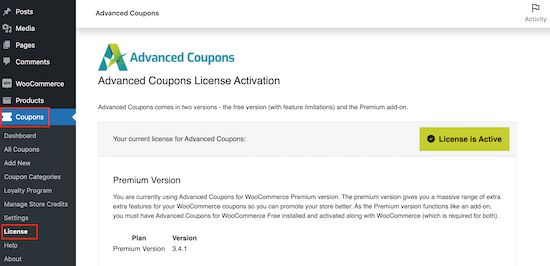
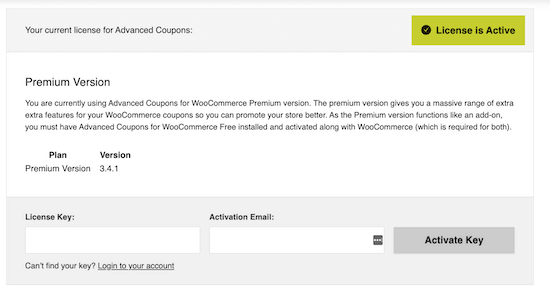
Artık lisans anahtarınızı ve Gelişmiş Kuponlar'ı satın alırken kullandığınız e-posta adresini girebilirsiniz. Bu bilgileri Gelişmiş Kuponlar web sitesindeki hesabınızda bulabilirsiniz.
Bunu yaptıktan sonra, ‘Anahtarı Etkinleştir’e tıklayın.
Adım 2: Yeni Bir Kupon Oluşturun
Bir BOGO kampanyası oluşturmak için Pazarlama » Kuponlar sayfasına gidin.
Buraya, Kupon Ekle düğmesine tıklayın.

Adım 3: Kupon Kodunu Ayarlayın
Bir sonraki ekranda, WooCommerce kuponunuz için bir başlık sağlamanız gerekir.
Bu aynı zamanda müşterilerin ücretsiz hediyelerini talep etmek için kullanacakları gerçek kupon olacaktır, bu nedenle alışveriş yapanların hatırlaması ve yazması kolay bir şey kullanmak iyi bir fikirdir. Ayrıca teklifinizi tanımlayan bir şey kullanmak isteyebilirsiniz, örneğin ‘BOGODEAL’ veya ‘BOGO50%’.
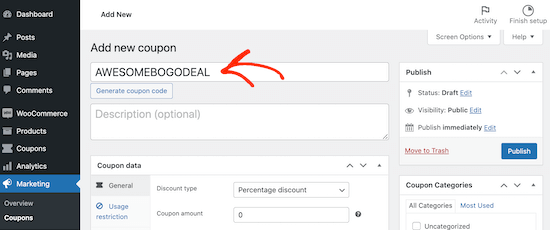
Kendi kodunuzu oluşturmak istemiyorsanız, 'kupon kodu oluştur' düğmesine tıklayabilirsiniz. Bu, rastgele harf ve sayı dizisi kullanarak bir kod oluşturacaktır.
Ancak bu, BOGO kuponunu hatırlamayı zorlaştırabilir ve yazmayı daha güçleştirebilir. Bununla birlikte, kendi kupon kodunuzu yazmak iyi bir fikirdir.
Adım 4: BOGO İndirim Türünü Seçin
Ardından, ‘Kupon Verileri’ bölümüne aşağı kaydırın. Henüz seçilmemişse, ‘Genel’ sekmesini seçin.
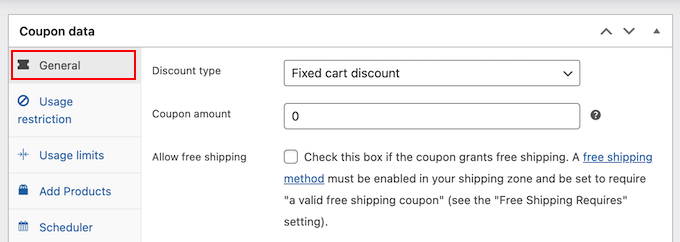
Burada, ücretsiz hediye indirimleri, kargo indirim kuponları ve daha fazlası dahil olmak üzere her türlü kupon kodu oluşturabilirsiniz.
BOGO kuponu oluşturmak için ‘İndirim türü’ açılır menüsünü açın ve ardından ‘X Al X Bedava (BOGO)’ seçeneğini belirleyin.
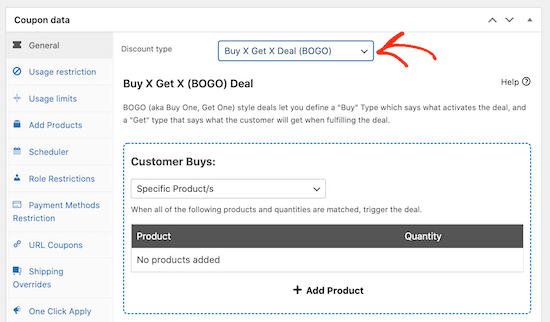
Adım 5: BOGO Koşullarını Yapılandırın
‘Müşteri Satın Alır’ bölümünde, belirli tetikleyiciler ayarlayarak çeşitli farklı BOGO fırsatları oluşturabilirsiniz. Bu şekilde, müşteri bir veya daha fazla ürünü sepetine eklediğinde fırsat otomatik olarak tetiklenebilir.
Aşağıdaki tetikleyicilerden herhangi birini kullanabilirsiniz:
- Belirli Ürün: Bu, tek bir ürün üzerinde basit, anlaşılır teklifler için mükemmeldir. Örneğin, X ürününü alın, Y ürününü yarı fiyatına alın.
- Herhangi Bir Ürün Kombinasyonu: Bu, varyasyonları olan ürünler veya birden fazla ürüne uygulanan kampanyalar için kullanılabilir. Örneğin, 'X veya Y ürünlerinden birini alın ve Z ürününü ücretsiz alın.'
- Ürün Kategorileri: Bu, tüm bir ürün kategorisi için fırsatlar oluşturmanıza olanak tanır. Örneğin, 'tüm e-kitaplarımızdan birini alın ve ikinci bir e-kitapta %10 indirim kazanın.'
- Herhangi Bir Ürün: Müşteri herhangi bir ürün için BOGO indirimi talep edebilir. Örneğin, ‘bugün herhangi bir ürün alın, ikincisini ücretsiz alın.’
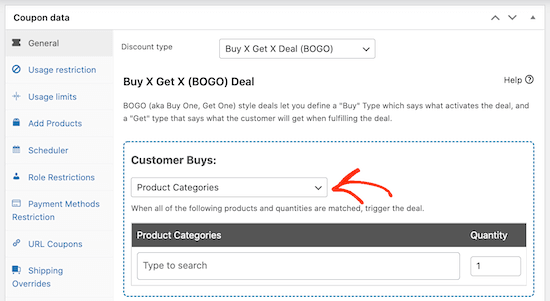
Tetikleyici türünü seçtikten sonra, fırsatı tetikleyecek ürünleri seçmeniz gerekecektir.
‘Ürün Ekle’ye tıklamanız ve ardından kullanmak istediğiniz ürün(ler)i seçmeniz yeterlidir.
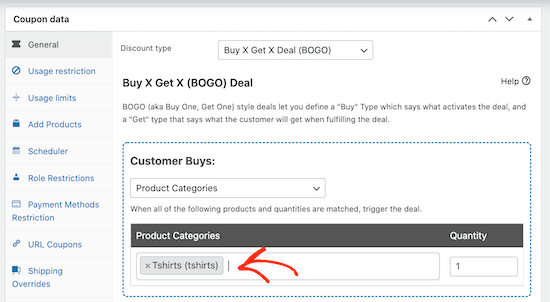
Birden fazla ürün veya kategori seçebilirsiniz. Örneğin, müşteri 3. tişörtü ücretsiz alabilmek için ‘Tişörtler’ kategorisinden 2 ürün satın almak zorunda kalabilir.
İkinci ürünün mutlaka ücretsiz olması gerekmediğini belirtmek önemlidir. İkinci tişörtü %50 indirimli yapabilir veya 10 dolarlık bir indirim sunabilirsiniz.
Bu yapıldıktan sonra, müşterinin ücretsiz veya indirimli olarak hangi ürünü alacağını seçmeniz gerekecektir. Bu, daha önceki ürünle aynı, farklı bir ürün veya hatta tüm bir ürün kategorisi olabilir.
'Müşteri Neler Alacak' bölümünde, müşterinin BOGO indirimi kapsamında alacağı ürün veya ürünleri seçmek için aynı adımları tekrarlayın.
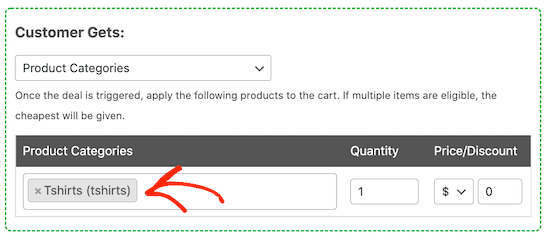
Belirli bir ürün seçerseniz, o ürün otomatik olarak müşterinin alışveriş sepetine eklenecektir.
Açılır menüyü ‘Herhangi Bir Ürün Kombinasyonu’, ‘Ürün Kategorileri’ veya ‘Herhangi Bir Ürün’ olarak ayarlarsanız, müşteri mağazanızdan uygun bir ürün seçip alışveriş sepetine eklemek zorunda kalacaktır.
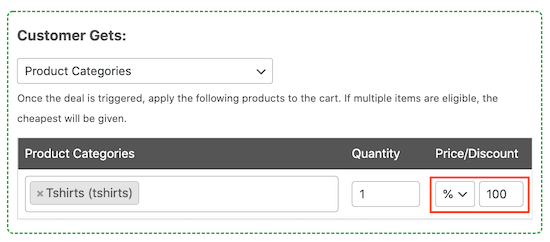
BOGO ürününü ücretsiz yerine indirimli olarak sunmak istiyorsanız, 'Fiyat/İndirim' başlığının altındaki açılır menüleri kullanabilirsiniz.
Burada, yüzde veya sabit bir indirim oluşturabilirsiniz.
Adım 6: Ek Ayarları Yapılandırın
'Ek Ayarlar' altında, müşterinin bu kuponu yalnızca bir kez mi yoksa birden çok kez mi kullanabileceğini seçin.
Yeniden kullanılabilir kupon kodları daha fazla satış üretebilir ancak kar marjlarınızı da azaltacaktır.
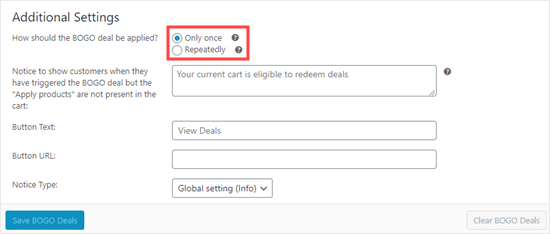
Müşterileriniz için faydalı bir bildirim de yazabilirsiniz. Bu mesaj, bir alışverişçi fırsatı tetikler ancak ücretsiz veya indirimli ürünü sepetine eklemezse görünür.
Bu hatırlatıcıyı oluşturmak için, 'BOGO... olduğunda gösterilen Bildirim' alanına metninizi yazmanız yeterlidir.
Örneğin, şunları yazabilirsiniz: “Harika haber! Bir Alana Bir Bedava fırsatının kilidini açtınız. Onu almak için ikinci ürünü sepetinize eklemeniz yeterlidir.”
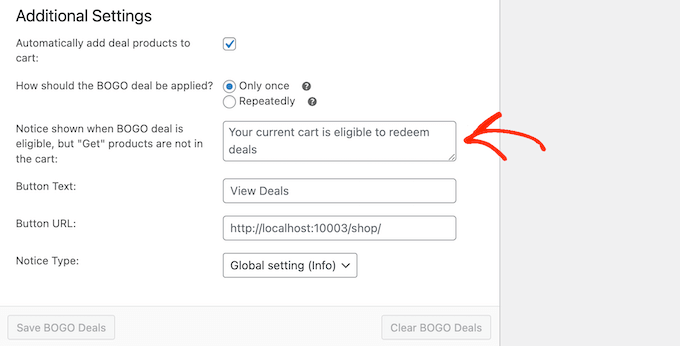
BOGO anlaşmasının nasıl ayarlandığından memnun kaldığınızda, 'BOGO Anlaşmalarını Kaydet' düğmesine tıklamayı unutmayın.
Adım 7 (İsteğe Bağlı): Kuponun Başlangıç ve Bitiş Tarihlerini Planlayın
Genellikle FOMO kullanarak dönüşümleri artırabilirsiniz. Bununla birlikte, BOGO teklifinize bir zaman sınırı eklemek isteyebilirsiniz, bu da müşterileri 'bir alana bir bedava' indirimlerini talep etmek için hemen harekete geçmeye teşvik eder.
Tüm kuponlarınızı Advanced Coupons kullanarak zamanlayabilirsiniz. Sadece yukarıda açıklanan aynı işlemi izleyerek kuponu oluşturun.
Ardından, ‘Zamanlayıcı’ sekmesine tıklayın ve ‘Tarih Aralığı Zamanlamaları’ kutusunu işaretleyin.
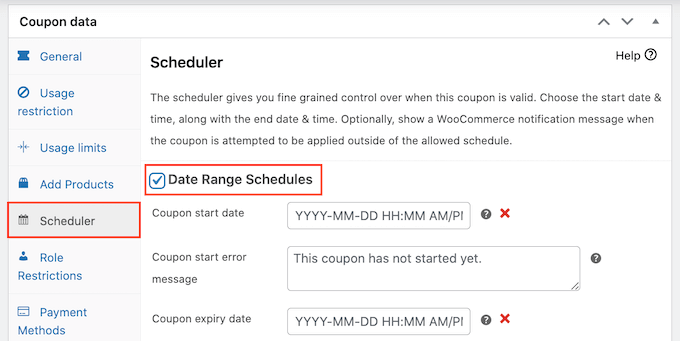
‘Kupon başlangıç tarihi’ bölümünde, kuponun ne zaman aktif olacağını belirten tarih ve saati yazın.
Ardından, müşterilerin BOGO kuponunu artık kullanamayacağı tarih ve saati belirtmek için 'Kuponun son kullanma tarihi'ni kullanın.
Daha ayrıntılı talimatlar için lütfen kuponları zamanlama rehberimize bakın.
Video Eğitim
Bir video rehberini tercih ederseniz, aşağıda izleyebileceğiniz eksiksiz bir eğitimimiz var.
🎁 Bonus: WooCommerce'de BOGO Teklifinizi Nasıl Tanıtırsınız
Artık 'bir alana bir bedava' kuponu oluşturdunuz, bir sonraki adım, bu kuponu online pazar yerinizde tanıtarak müşterilerin onu bulup kullanabilmesini sağlamaktır.
Bunu yapmanın en kolay yolu OptinMonster kullanmaktır. Pazardaki en iyi potansiyel müşteri oluşturma aracıdır ve web sitesi ziyaretçilerini kolayca ödeme yapan müşterilere dönüştürmenize olanak tanır.
WPBeginner'da bunu bültenimizi tanıtmak için kullandık ve mükemmel bir deneyim yaşadık. Araç hakkında daha fazla ayrıntı için OptinMonster incelememize bakın.
Kupon kodlarınızı gösterebileceğiniz güzel lightbox açılır pencereleriyle birlikte gelir. Hatta kuponu yalnızca belirli ürünlerde göstermek için OptinMonster'ın akıllı sayfa hedefleme özelliklerini kullanabilirsiniz.
Örneğin, bir müşteri bir Tişört'e bakıyorsa, OptinMonster o ürün için 'bir alana bir bedava' koduyla bir açılır pencere açabilir.
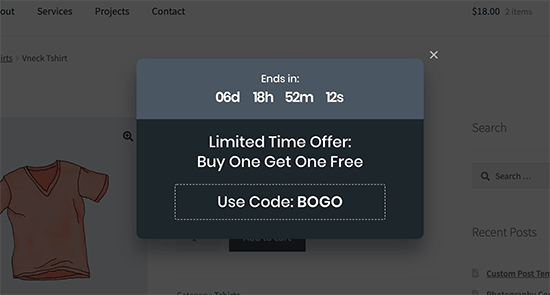
Ayrıntılar için lütfen WordPress'te kupon açılır penceresi oluşturma eğitimimize bakın.
Buna ek olarak, OptinMonster BOGO fırsatlarınızı tanıtmak için aşağıdakiler de dahil olmak üzere birçok başka kampanya türü sunar:
- Sayfanın üstüne veya altına yapışan kayan çubuklar.
- Aciliyet hissi yaratmak için geri sayım sayaçları.
- İçeriğinizin içine yerleştirebileceğiniz satır içi kayıt formları.
- Ekranın köşesinden görünen kayan açılır pencereler.
BOGO teklifinizi nasıl tanıttığınızdan bağımsız olarak, ziyaretçilerin kupon kodlarınızı nasıl kullandığını izlemek iyi bir fikirdir. Daha da iyi sonuçlar almak için bu bilgileri gelecekteki tüm promosyonlarınızı ince ayar yapmak için kullanabilirsiniz.
Daha fazla ayrıntı için, WooCommerce dönüşüm takibini ayarlama rehberimize bakın.
WooCommerce'de BOGO Kampanyaları Hakkında Sıkça Sorulan Sorular
Okuyucularımızın BOGO ve diğer fırsatlar hakkında sorduğu bazı yaygın sorular şunlardır:
Bir eklenti olmadan WooCommerce'te BOGO fırsatı oluşturabilir miyim?
Hayır, WooCommerce'teki varsayılan kupon sistemi, gerçek BOGO fırsatları için gereken karmaşık mantığı desteklemez.
Temel indirim kodları (10$ indirim veya %20 indirim gibi) oluşturabilirsiniz, ancak belirli bir ürünü satın aldığınızda başka birinin otomatik olarak ücretsiz veya indirimli olacağı bir kural ayarlayamazsınız. Bu nedenle, Advanced Coupons gibi özel bir eklenti gereklidir.
BOGO fırsatı ücretsiz ürünü otomatik olarak sepete ekler mi?
Bu, fırsatı Advanced Coupons'ta nasıl ayarladığınıza bağlıdır. Tek bir belirli ürün için teklifiniz varsa (örneğin, “Bu tişörtü alın, aynı tişörtü ücretsiz alın”), eklenti ücretsiz ürünü otomatik olarak sepete ekleyecektir.
Ancak, fırsat bir kategoriye veya herhangi bir ürüne uygulanıyorsa, müşterinin indirimi almak için ikinci ürünü manuel olarak sepete eklemesi gerekecektir.
Para kaybetmeden BOGO promosyonunu nasıl yürütebilirim?
Kârlılığı sağlamak için stratejik olmak önemlidir. BOGO satışlarımız için daha yüksek kâr marjına sahip ürünleri seçmenizi öneririz. Başka bir etkili strateji, teklifi hızlı bir şekilde elden çıkarmak istediğiniz eski stokları temizlemek için kullanmaktır.
Son olarak, aciliyet yaratmak ve finansal etkisini kontrol etmek için promosyon için net bir başlangıç ve bitiş tarihi belirleyin.
Farklı varyasyonlara (beden veya renk gibi) sahip ürünler için BOGO fırsatı oluşturabilir miyim?
Evet, kesinlikle. BOGO fırsatını yapılandırırken, hem tetikleyici hem de ödül olarak belirli ürün varyasyonlarını seçebilirsiniz.
Daha da fazla esneklik için 'Ürün Kategorileri' tetikleyicisini kullanabilirsiniz. Örneğin, “'Kapüşonlular' kategorimizden herhangi bir ürünü alın ve 'Tişörtler' kategorimizden herhangi bir ürünü %50 indirimle alın” gibi bir fırsat oluşturabilirsiniz.
Bu makalenin size WooCommerce BOGO 'Bir Alana Bir Bedava' teklifi oluşturmayı nasıl öğreteceğini umuyoruz. Ayrıca, akıllı bir WooCommerce ürün araması nasıl yapılır ve en iyi WooCommerce puan ve ödül eklentileri hakkındaki kılavuzumuza da göz atabilirsiniz.
Bu makaleyi beğendiyseniz, lütfen WordPress video eğitimleri için YouTube Kanalımıza abone olun. Bizi ayrıca Twitter ve Facebook'ta da bulabilirsiniz.





Bir sorunuz veya öneriniz mi var? Tartışmayı başlatmak için lütfen bir yorum bırakın.