


Başarılı WordPress formları ve kayıtları çalıştırmak, sahte kullanıcıları dışarıda tutmak anlamına gelir. Tek kullanımlık e-posta adreslerinin spam kayıtlarına, sahte siparişlere ve veri kalitesinin bozulmasına yol açabileceğini ilk elden gördük.
Geçici e-postaların meşru kullanımları olsa da, web sitesi hizmetlerinden yararlanmaya çalışan kişiler tarafından sıklıkla kötüye kullanılırlar. Neyse ki, WordPress sitenizde tek kullanımlık e-posta adreslerini engellemenin birkaç etkili yolu vardır.
Bu kılavuzda, formlarınızı meşru kullanıcılara açık tutarken tek kullanımlık e-posta adreslerini engellemenin en iyi yöntemlerini size adım adım anlatacağız.
WordPress'te Geçici E-posta Adresleri Neden Engellenir?
Tek kullanımlık e-posta adresleri, kullanıcıların gerçek e-posta adreslerini açıklamadan web sitenize kaydolmak için kullanabilecekleri geçici ve ücretsiz e-posta hesaplarıdır.
Bazı kullanıcılar, potansiyel spam göndericilerden veya promosyon e-postalarından kaçınmak için zararsız testler için bu tek kullanımlık adresleri kullanır. Bununla birlikte, birçok kişi sahte hesaplar oluşturarak, ücretsiz denemelerden yararlanarak veya aldatıcı amaçlarla çevrimiçi sistemleri kandırarak bunları kötüye kullanmıştır.
Formlarda sahte e-postalar kullanıldığında, gerçek kullanıcılarınızın kim olduğunu bilmek zorlaşır. Üyelik sitesi yürüten kişiler için, hangi kayıtların gerçek olduğunu emin olamayacağınız için bu karışıklık web sitenizin verilerini ve performansını bozabilir.
Eğer bir WooCommerce mağazası işletiyorsanız, bu geçici e-postalar kötü niyetli kişilerin ödeme sisteminizi sömürmesine, sahte siparişler oluşturmasına ve para kaybetmenize neden olabilir.
Ayrıca, sipariş onayları gibi önemli e-postalar, bu geçici e-postaları kullanan müşterilere ulaşmayacaktır.
Bunu akılda tutarak, tek kullanımlık e-posta adreslerini WordPress web sitenizde nasıl engelleyebileceğinize bakalım. Kılavuzumuzda gezinmek için bu hızlı bağlantıları kullanabilirsiniz:
Yöntem 1: OptinMonster ile Geçici E-posta Adreslerini Engelleme (Kayıt Formları)
E-posta pazarlama kampanyaları için web sitenizde açılır pencereler veya onay kutuları kullanıyorsanız, tek kullanımlık e-posta adreslerini engellemek için OptinMonster kullanmanızı öneririz.
Bu potansiyel müşteri oluşturma platformu, kampanyalarınıza kaydolmaktan tek kullanımlık e-posta adreslerini engellemek için TruLead® Lead Verification özelliğini kullanır. TruLead®, ücretli bir eklentidir, ancak hizmeti risksiz bir şekilde deneyebilmeniz için 30 günlük ücretsiz deneme sürümü mevcuttur.
Daha fazla bilgi için, eksiksiz OptinMonster incelememize bakın.
OptinMonster'ı kullanmaya başlamak için hesap oluşturmak üzere OptinMonster web sitesini ziyaret etmeniz gerekir. Ardından, başlamak için 'Şimdi OptinMonster Al' düğmesine tıklayın.

Pro plan veya daha üstü gereklidir çünkü Kurşun Doğrulama özelliğini isteğe bağlı ücretli bir eklenti olarak sunarlar.
Bundan sonra, OptinMonster eklentisini WordPress sitenize kurmanız ve etkinleştirmeniz gerekir. Daha fazla ayrıntı için WordPress eklentisi nasıl kurulur hakkındaki adım adım kılavuzumuza bakın.
Şimdi ilk OptinMonster e-posta kampanyanıza devam edip oluşturabilirsiniz. Yönlendirme için, OptinMonster ile WordPress'te e-posta listenizi nasıl oluşturacağınız hakkındaki makalemizi okuyabilirsiniz.
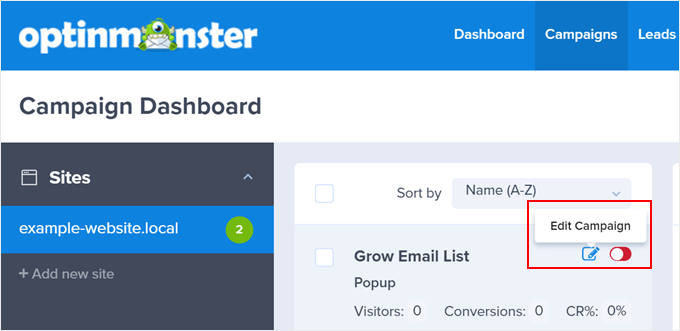
Potansiyel Doğrulama özelliğini kullanmak için OptinMonster kampanya kontrol paneline giriş yapın. Ardından bir kampanya seçin ve 'Kampanyayı Düzenle' düğmesine tıklayın.
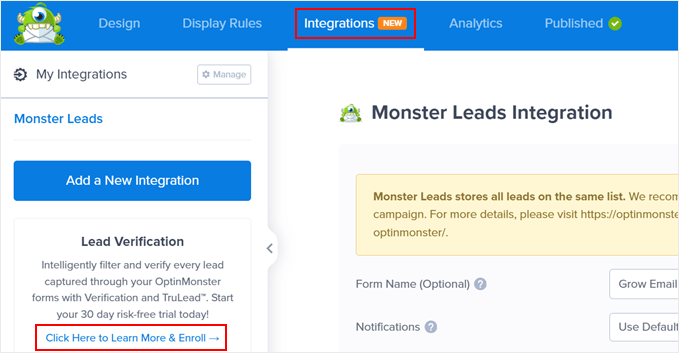
Ardından, ‘Entegrasyonlar’ sekmesine gidin. Sol tarafta Aday Doğrulama özelliği hakkında bazı açıklamalar görmelisiniz.
'Daha Fazla Bilgi Edinmek ve Kaydolmak İçin Buraya Tıklayın' seçeneğini seçin.
Bunu yaptıktan sonra, eklenti için ödemeyi tamamlayacaksınız.
Bu aşamada, Kampanya Kontrol Paneline geri dönebilir ve Adaylar » Aday Doğrulama bölümüne gidebilirsiniz.
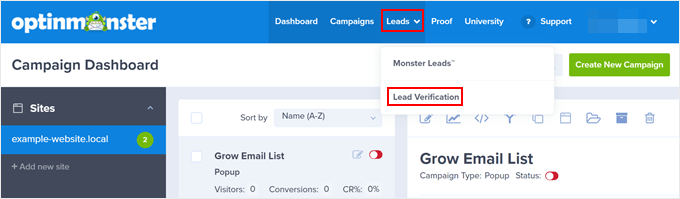
Şimdi Aday Doğrulama sayfasına geleceksiniz.
Oraya gittiğinizde, 'Yeni Filtre Oluştur' düğmesine tıklamanız yeterlidir.
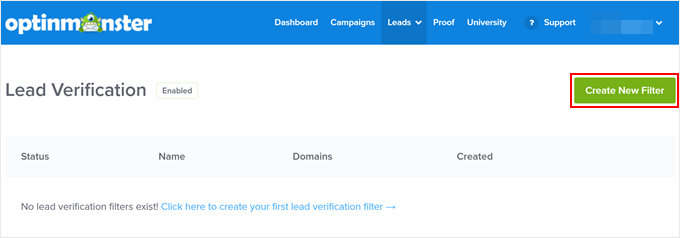
Geçici veya tek kullanımlık e-posta adreslerini engellemek için yeni bir e-posta doğrulama filtresi oluşturalım.
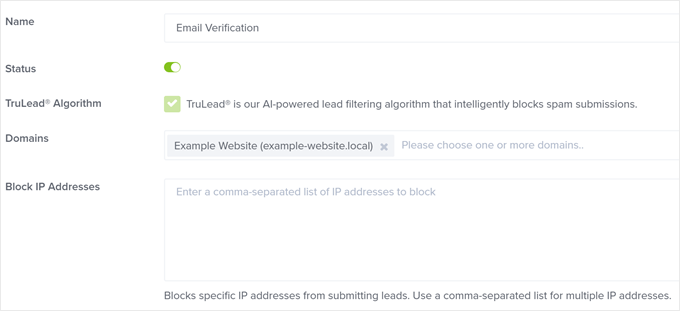
İlk olarak, bu filtreye bir isim verebilirsiniz. ‘E-posta Doğrulaması’ gibi bir şey olabilir. Ardından, filtreyi etkinleştirmek için Durum ayarını açın.
Bundan sonra, bir OptinMonster kampanyası yürüttüğünüz ve filtrenin uygulanmasını istediğiniz bir alan adı seçin.
E-posta doğrulamasının yanı sıra, TruLead® özelliği, kampanyalarınıza kaydolmaktan belirli IP adreslerini engelleyebilir. Varsa buraya listeleyebilirsiniz.
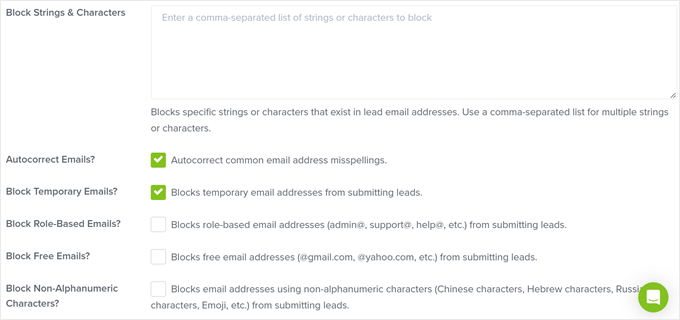
Aşağı kaydırarak filtreyi yapılandırmak için daha fazla seçenek bulacaksınız. Tek kullanımlık e-posta adreslerinin kullanılmasını önlemek için 'Geçici e-posta adreslerini engelle' ayarını etkinleştirmenizi öneririz.
Ayrıca Gmail, Yahoo veya Outlook gibi ücretsiz hizmetlerden belirli e-posta adreslerini engellemeyi de seçebilirsiniz. Bu, sitenizde yalnızca iş e-posta adreslerinin kullanılabileceği anlamına gelir.
Bu seçeneği yalnızca işletmeden işletmeye bir web sitesi çalıştırıyorsanız etkinleştirmenizi öneririz. Aksi takdirde, atlayabilirsiniz.
Bunun dışında, yalnızca ekibinizin dışındaki kişilerin potansiyel müşteri olabilmesi için belirli rol tabanlı adresleri (admin@example.com veya editor@example.com gibi) engelleyebilirsiniz.
Bu ayarlara ek olarak, müşteri e-posta adreslerinde bulunan belirli karakterleri engelleme, yaygın e-posta adresi yazım hatalarını otomatik düzeltme ve alfanümerik olmayan karakterler kullanan e-posta adreslerini engelleme seçenekleriniz de vardır.
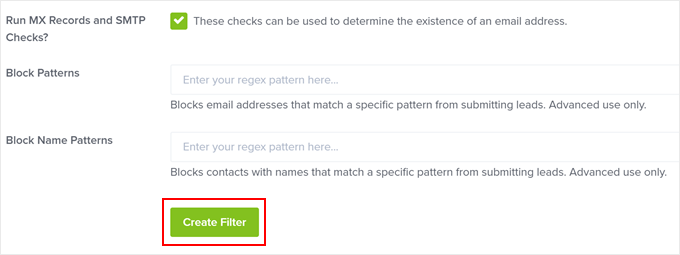
Son birkaç ayar oldukça gelişmiştir, ancak ‘MX Kayıtları ve SMTP Kontrollerini Çalıştır?’ seçeneğinin yanındaki kutuyu işaretlemenizi öneririz. Bu ayar, geçici e-posta alanlarının gerçekten var olup olmadığını kontrol ederek daha fazla engelleme yapabilir.
Filtre ayarlarından memnun kaldığınızda, 'Filtre Oluştur' düğmesine tıklayın.
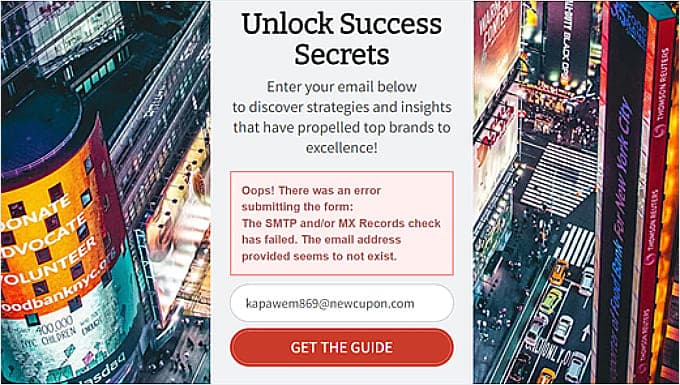
Şimdi, kampanyanızdaki filtrenin çalışıp çalışmadığını test etmek için web sitenizi ziyaret edin. Bunu yapmak için formu geçici bir e-posta sağlayıcısından sahte bir e-posta adresiyle doldurmanız yeterlidir.
Çalışıyorsa, bu bildirimi görmelisiniz:
Yöntem 2: Ücretsiz Bir WordPress Eklentisiyle Geçici E-posta Adreslerini Engelleme
Tek kullanımlık e-posta alanlarını iletişim formlarınızda veya kayıt formlarınızda engellemek istiyorsanız, Clearout Email Validator kullanmanızı öneririz.
Bu eklenti, WordPress'te iletişim formlarında veya kayıtlarda kullanılan geçici e-posta sağlayıcılarının alanlarını otomatik olarak engelleyecektir. Ayrıca piyasadaki en iyi form oluşturucu eklentisi olan WPForms ile de uyumludur.
Yapacağınız ilk şey eklentiyi kurmak ve etkinleştirmektir. Adım adım yönlendirme için, WordPress eklentisi nasıl kurulur hakkındaki makalemize göz atın.
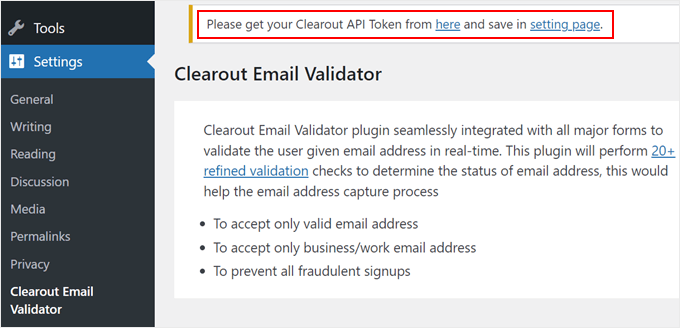
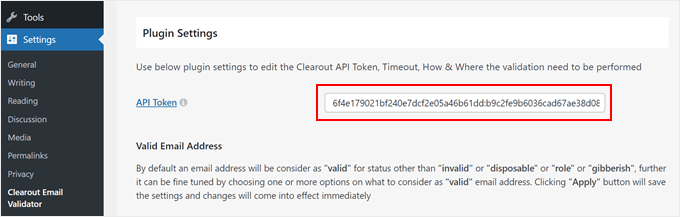
Eklentiyi etkinleştirdikten sonra, WordPress yönetici panelinizden Ayarlar » Clearout E-posta Doğrulayıcı bölümüne gidebilirsiniz. 'Lütfen Clearout API Token'ınızı buradan alın ve ayarlar sayfasına kaydedin.' diyen bir bildirim mesajı göreceksiniz.
Şimdi yapmanız gereken, eklenti ayarları sayfasını açık tutarak 'buraya' bağlantısına tıklamak.
Bundan sonra, bir Clearout hesabı oluşturun veya Google kimlik bilgilerinizle giriş yapın.
Varsayılan olarak, 100 e-posta doğrulama kredisi içeren ücretsiz bir Clearout hesabına sahip olursunuz. Her gün çok sayıda kayıt veya iletişim mesajı aldığınızda bu miktar çok fazla olmayabilir, ancak gerekirse ücretli bir Clearout planına yükseltebilirsiniz.
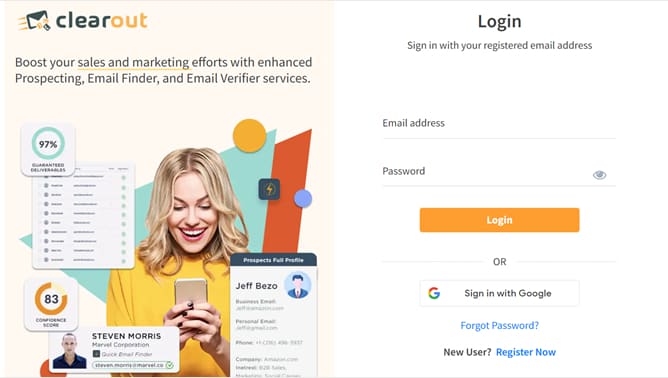
Şimdi Clearout kontrol paneline geleceksiniz.
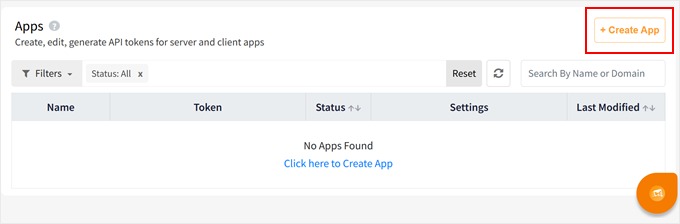
Burada, gezinti menüsündeki 'Daha Fazla' düğmesine tıklayın ve 'Uygulamalar'ı seçin.
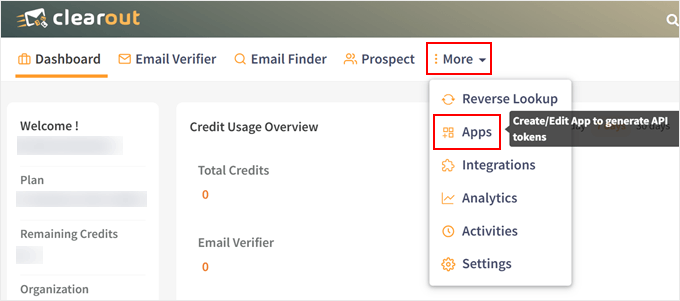
Artık Uygulamalar kontrol panelindesiniz.
API anahtarını almak için ‘+ Uygulama Oluştur’ düğmesine tıklayın.
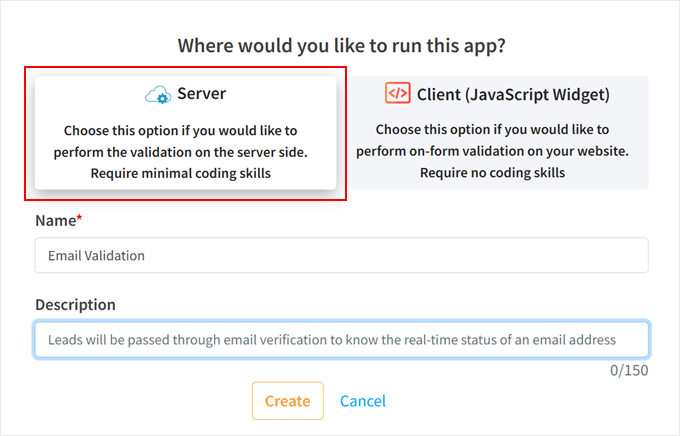
Bunu yaptıktan sonra, uygulamayı nerede çalıştırmak istediğinizi soran bir açılır pencere görünecektir. Buradan, 'Sunucu'ya tıklayın.
Ardından, uygulamanıza 'E-posta Doğrulama' gibi bir ad verebilirsiniz. İsteğe bağlı olarak, uygulamalarınız arasındaki farkı belirtmek için bir açıklama yazabilirsiniz.
Ardından, 'Oluştur' düğmesine tıklamanız yeterlidir.
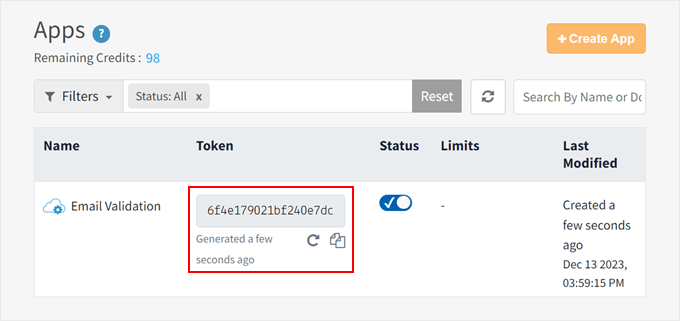
Artık Clearout kontrol paneline geri dönecek ve yeni uygulamanızı ve API jetonunuzu göreceksiniz.
Jetonu kopyalayın ve WordPress'teki Clearout Email Validator eklenti ayarları sayfasına geri dönün.
Eklenti ayarları sayfasında, belirteci uygun alana yapıştırın.
Bunu yaptıktan sonra, bir sonraki adımda e-posta doğrulama ayarlarını yapılandırmaya başlayabilirsiniz.
Geçici E-posta Adreslerini Engelleme Ayarlarını Yapılandırın
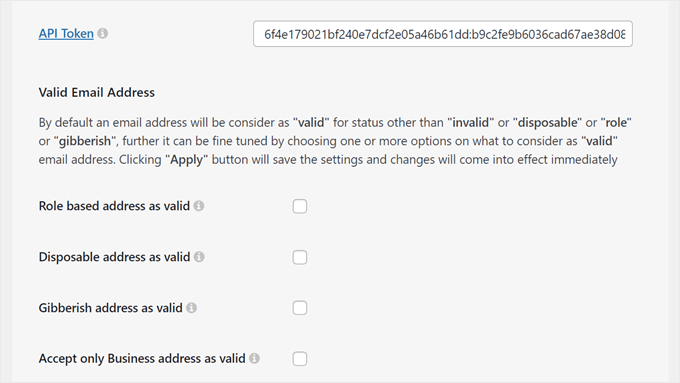
Varsayılan olarak, Clearout E-posta Doğrulayıcı şüpheli veya tek kullanımlık görünen herhangi bir e-posta alan adını karalisteye alacaktır. Ancak gerekirse yapılandırabileceğiniz birkaç ayar vardır.
'Geçerli E-posta Adresi' bölümünde, rol tabanlı adresleri (admin@example.com veya editor@example.com gibi) geçerli sayıp saymayacağınızı seçebilirsiniz.
Ardından, tek kullanımlık adresleri ve anlamsız adresleri geçerli hale getirme seçenekleri vardır. Her türlü geçici e-posta adresine karşı maksimum güvenliği sağlamak için bu kutuları işaretlememenizi öneririz.
‘Yalnızca İş adresini geçerli kabul et’ ayarını işaretlerseniz, bu, Gmail, Yahoo veya Outlook gibi özel olmayan e-posta alan adlarını kullanan adreslerin geçersiz sayılacağı anlamına gelir.
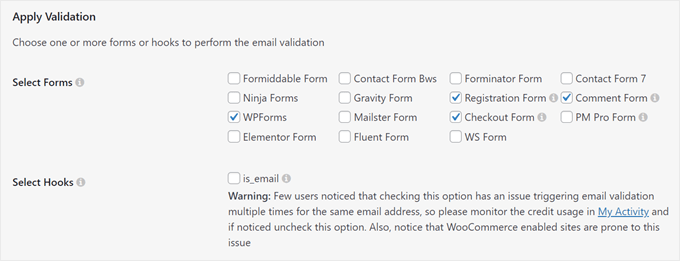
‘Doğrulamayı Uygula’ bölümüne inelim. Gördüğünüz gibi, Clearout Email Validator, WPForms ve Ninja Forms dahil olmak üzere birçok büyük form oluşturucu ile uyumludur. Bu eklentilerden herhangi birini kullanıyorsanız, ‘Formları Seç’ ayarında bunları işaretleyebilirsiniz.
Sonraki adımda, e-postanın geçerli olduğunu doğrulamak için kullanılan WordPress is_email kancasına e-posta doğrulamasını uygulama seçeneğini seçebilirsiniz.
Bu uyarı mesajını okuduğunuzdan emin olun, çünkü sitenizde doğrulama sorunlarına neden olabilir. Ancak testlerimiz sırasında, bu ayarı etkinleştirmeseniz bile eklenti düzgün çalışıyor.
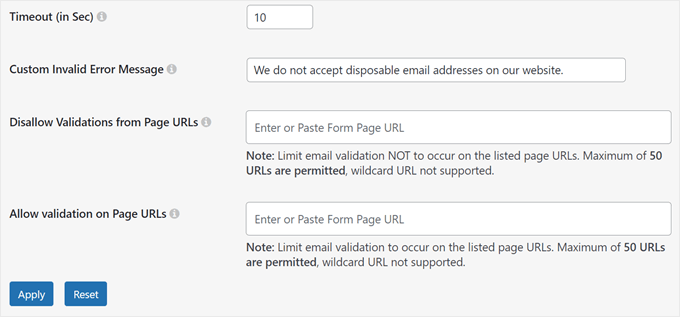
Aşağı kaydırarak doğrulamanın gerçekleştirileceği zaman aşımı süresini ayarlayabilirsiniz.
Varsayılan süre 10 saniyedir. Bu, eklentinin e-posta adresini doğrulamadan önce form gönderildikten sonra 10 saniye bekleyeceği anlamına gelir. Bu süre zarfında eklenti, e-posta adresinin meşru olduğundan emin olmak için gerçek zamanlı doğrulama yapacaktır.
Bunun altında özel bir geçersiz hata mesajı ayarlayabilirsiniz, ancak eklentinin varsayılan bildirim metnini kullanmak isterseniz boş bırakabilirsiniz.
‘Sayfa URL'lerinden Doğrulamaları Engelle’ alanında, eklentinin e-posta doğrulaması yapmasını istemediğiniz form sayfa URL'lerini belirtebilirsiniz.
Diğer yandan, 'Sayfa URL'lerinde doğrulamaya izin ver' alanı, eklentiye yalnızca belirli sayfalarda e-posta doğrulamaları yapmasını söyleyebileceğiniz yerdir.
Ancak birçok formunuz varsa ve eklentinin tümündeki e-posta adreslerini kontrol etmesini istiyorsanız, her iki alanı da boş bırakabilirsiniz.
Tüm ayarları yapılandırdıktan sonra, 'Uygula' düğmesine tıklayın.
Clearout E-posta Doğrulayıcı Eklentisinin Çalışıp Çalışmadığını Görün
Bu aşamada, WordPress eklentisinin WordPress sitenizdeki geçici e-posta adreslerini gerçekten engelleyip engellemediğini test etmeye hazırsınız.
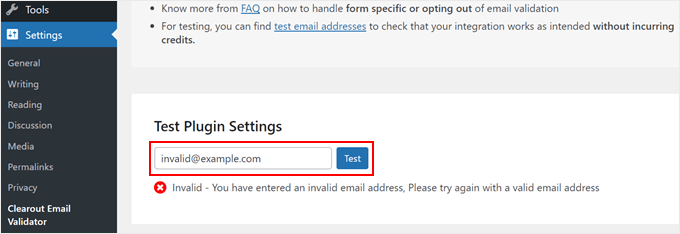
Bunu yapmanın bir yolu, eklenti sayfasında en aşağıya kaydırarak ‘Eklenti Ayarlarını Test Et’ bölümüne gitmektir. Ardından, alana sahte bir e-posta adresi girin ve ‘Test Et’e tıklayın.
Belirtilen e-posta adresi geçersizse, 'Geçersiz – Geçersiz bir e-posta adresi girdiniz, Lütfen geçerli bir e-posta adresiyle tekrar deneyin' bildirimi görürsünüz.
Bunu yapmanın ücretsiz kredilerinizi azaltabileceğini unutmayın. Bu nedenle, kredileri etkilemeden bunu yapmak istiyorsanız, Clearout’un test e-posta adreslerinden birini kullanabilirsiniz.
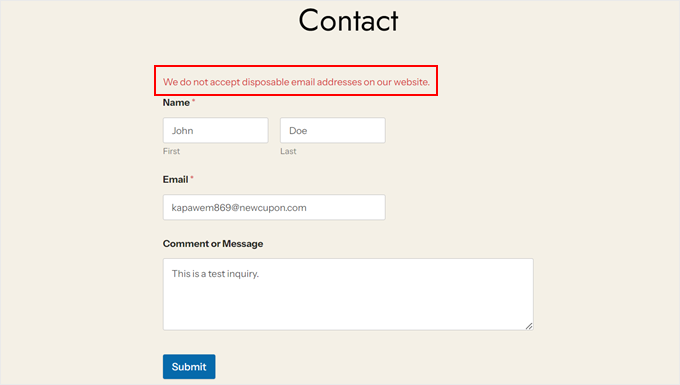
Eklentiyi test etmenin bir başka yolu da kayıt, yorum, ödeme veya iletişim formu sayfanızın URL'sine gidip sahte bir form girişi yapmaktır.
Eklenti çalışıyorsa, bir hata mesajı görmelisiniz.
WPForms iletişim formumuzda görünümü şöyle:
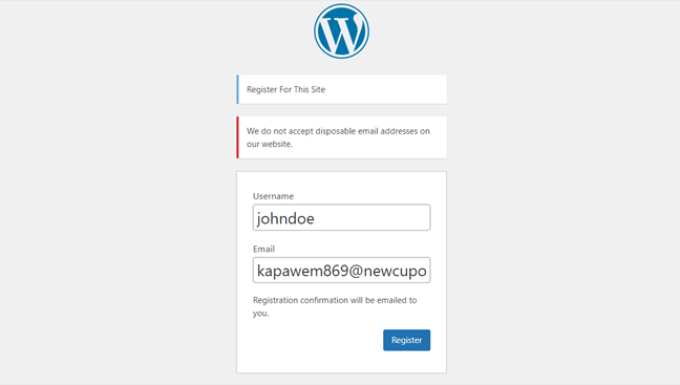
Ayrıca eklentinin test sitemizin giriş URL'sinde çalışıp çalışmadığını görmeye çalıştık.
Aldığımız hata mesajı şudur:
Bonus İpucu: Anti-Spam Korumalı Bir Form Eklentisi Kullanın
Geçici e-posta hizmetlerini engellemek, sitenizi güvende tutmanın ve yalnızca geçerli form gönderimleri almanızı sağlamanın en iyi yollarından biridir.
Ancak ne yazık ki her gün yeni geçici e-posta hesapları oluşturuluyor ve herhangi bir e-posta doğrulama eklentisinin bu yeni adreslere ayak uydurması zor olabilir.
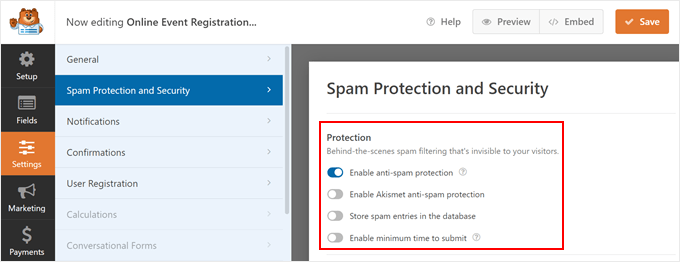
Sitenizi daha fazla korumak için, WPForms gibi spam girişlerini engellemek için yerleşik bir özelliğe sahip bir form eklentisi yüklemenizi öneririz.
WPForms ile, spam botlarının formlarınızı ele geçirmesini ve e-posta adresleri meşru görünse bile size kötü amaçlı bağlantılar göndermesini engelleyebilirsiniz. WPForms, her form gönderimi için benzersiz ve tüm ziyaretçiler, spam botları dahil olmak üzere görünmez olan gizli bir anti-spam belirteci kullanır.
Token otomatik olarak oluşturulduğu için spam engelleyicinin kullanıcı deneyimi üzerinde herhangi bir etkisi olmayacaktır.
WPForms hakkında daha fazla bilgi edinmek için, tam WPForms incelememize ve WordPress'te güvenli bir iletişim formu oluşturma hakkındaki makalemize göz atın.
Umarız bu makale, WordPress'te tek kullanımlık e-posta adreslerinin nasıl engelleneceğini öğrenmenize yardımcı olmuştur. Ayrıca, düzenli olarak gerçekleştirmeniz gereken önemli WordPress bakım görevleri listemize ve en iyi WordPress güvenlik eklentileri hakkındaki uzman seçimlerimize de göz atmak isteyebilirsiniz.
Bu makaleyi beğendiyseniz, lütfen WordPress video eğitimleri için YouTube Kanalımıza abone olun. Bizi ayrıca Twitter ve Facebook'ta da bulabilirsiniz.


Mrteesurez
Güzel yazı. Tüm blog yazarlarını e-posta doğrulamasını çok ciddiye almaya davet ediyorum. Paylaştığınız bu araçlar olmasaydı tek kullanımlık bir e-postayı tespit etmek zordur, bu da formlar ve kayıtlar için gerçek dönüşümleri ölçmeyi kolaylaştırır.
mohadese esmaeeli
Ne kadar mükemmel ve pratiktir. Bu arada, kullanıcılar sahte ve geçici e-postaların yalnızca veritabanını şişirip doldurarak aksamaya neden olmakla kalmayıp, aynı zamanda web sitesinin güvenliği için de bir tehdit oluşturabileceğini göz önünde bulundurmalıdır.
Jiří Vaněk
Eğitim için teşekkürler. OptinMonster'ı ilk aydır kullanıyorum ve şimdiden birkaç kampanya oluşturdum. Bu fonksiyonun orada olduğundan haberim yoktu, ancak makaleyi okuduktan sonra kampanyalarda etkinleştirdim. Tekrar teşekkürler.
Mitchell
Ban Hammer artık wordpress.org'da mevcut değil. Yazarın isteği üzerine kaldırıldı.
Umarım biri devralır.
Tercihen ücretsiz yeni bir tane istiyorum. 10'dan fazla sitemin buna ihtiyacı var.
Mitch
WPBeginner Desteği
Thank you for letting us know, we will be sure to look for an alternative option for us to update this article
Yönetici
Michael Jones
Sitenin tamamındaki formlarda alanları engellemenize izin veren bir eklenti biliyor musunuz? Gforms kod parçacığı uzantısını denedim ama işe yaramadı. Sitelerin belirli alanların formları başarıyla doldurmasını engellemesine izin veren bir eklenti, eğer böyle bir şey biliyorsanız büyük bir yardım olacaktır.
Teşekkürler!
Ernst
Merhaba Michael, bir çözüm buldun mu? Aynı sorunu nasıl çözeceğimi bilmekle çok ilgilenirdim..
Mark
Bir wordpress acemisi olarak bu gerçekten yararlı bir eğitim - çok teşekkürler!
Jennifer DeFrates/Heaven Not Harvard
Blogumda/sitemde kullanıcı olarak kaydolmuş yüzlerce insan var. Spam gibi görünen adreslerin çoğunu engelledim, ancak kayıtlı kullanıcıların spam mı yoksa gerçek takipçiler mi olduğunu öğrenmenin bir yolu olup olmadığını merak ettim?
WPBeginner Desteği
Kullanıcılara şifrelerini sıfırlamalarını zorlama ve WordPress'te kullanıcı etkinliğini izleme kılavuzumuza bakın. Kullanıcılar için şifreyi sıfırladıktan sonra şifrelerini sıfırlamaları gerekecektir. Bir kullanıcı oturum açtığında, basit kullanıcı etkinliğinde bunun bir kaydını alırsınız. Bu şekilde kullanıcılarınızın kimlerinin gerçek olduğunu doğrulayabilirsiniz.
Yönetici
Ubbegubben
Merhaba
Harika eğitimleriniz için teşekkürler. Bana yardımcı olup olamayacağınızı merak ediyorum?
Gelecekteki müşterilerime, eğer bana inşa ettirirlerse sitelerinin nasıl görüneceğini gösterdiğim bir sitem var!
Genellikle o sayfaya bir şifre koyarım ki sadece o müşteri görebilsin.
Sitede birinin oturum açıp açmadığını görebilmemin herhangi bir yolu var mı?
Aktif olup olmadıklarını bilmek benim için güzel olurdu. Ya da teklifimi başka bir müşteriye götürmeli miyim!
Saygılarımla
Urban Eriksson