


Birçok WordPress kullanıcısı, veri kaybı, hacklenen siteler ve en çok ihtiyaç duydukları anda güvenilir bir yedeklemeye sahip olamamanın hayal kırıklığı hakkında korkunç hikayeler paylaştı.
Anlıyoruz. Tüm emeğinizin kaybolma düşüncesi korkutucu ve yedeklemelerle ilgili teknik terimler bunaltıcı olabilir.
WPBeginner'ı on yılı aşkın bir süredir çalıştırdıktan sonra, paranız olmasa bile web sitenizi yedeklemenin denenmiş ve gerçek yollarını bulduk. Bunlardan biri Google Drive kullanmaktır.
Bu eğitimde, web sitenizi korumanın ücretsiz ve kolay bir yöntemini adım adım anlatacağız. Bu sayede, Google hesabınızla zaten sahip olduğunuz 15 GB ücretsiz bulut depolama alanından yararlanabilirsiniz.
WordPress Sitenizi Neden Google Drive'a Yedeklemelisiniz?
WordPress web sitenizi Google Drive'a yedeklemek önemlidir çünkü web sitenizin güvenli bir kopyasını tutar. Bir hacker bir şeyleri bozarsa veya siz yanlışlıkla bir şeyi silerseniz, bir yedekten geri yükleyerek kolayca düzeltebilirsiniz.
Web siteniz için bir yedek anahtarınız olduğunu düşünün. Ana anahtar çalışmazsa, işleri normale döndürmek için yedeği kullanırsınız.
İnsanlar ayrıca sitelerinde büyük değişiklikler yapmadan önce yedekleme yaparlar, örneğin WordPress ana sayfalarını düzenlemek veya yeni bir tema yüklemek gibi. Bu şekilde, bir şey bozulursa, olduğu gibi geri dönebilirler.
Yedeğinizi Google Drive'a koymak akıllıcadır çünkü bir hacker ana web sitenize veya bilgisayarınıza saldırsalar bile, yedeğiniz bulut depolamada güvende olur. Ayrıca, WordPress hosting planınızda yer kaplamaz.
Bir Google hesabı oluşturmak, yedeklemeler ve diğer dosyalar için size 15 GB ücretsiz alan sağlar. Daha fazla alana ihtiyacınız olursa, ayda sadece 1,99 ABD doları karşılığında 100 GB alabilirsiniz.
Bunu akılda tutarak, web sitenizi Google Drive'a nasıl yedekleyebileceğinize bakalım. Öğretici boyunca gezinmek için aşağıdaki hızlı bağlantıları kullanabilirsiniz:
WordPress Sitenizi Google Drive'a Otomatik Olarak Yedekleme
WordPress yerleşik bir yedekleme çözümü ile gelmez. Ancak, sitenizi yedeklemeyi ve geri yüklemeyi kolaylaştıran birkaç harika WordPress yedekleme eklentisi vardır.
UpdraftPlus, WordPress için en iyi yedekleme eklentilerinden biridir. Bu ücretsiz eklenti, WordPress sitenizi otomatik olarak Google Drive'a yedekleyebilmeniz için zamanlanmış yedeklemeler oluşturmanıza olanak tanır.
Alternatif: Gelişmiş özelliklere sahip premium bir çözüm arıyorsanız, Duplicator Pro'yu şiddetle tavsiye ederiz.
Google Drive yedeklemelerine ek olarak, sitenizin önceki bir sürümüne hızlıca geri dönmek için kurtarma noktaları ve bir URL aracılığıyla kolay bir site içe aktarıcısı alacaksınız.
Adım 1: UpdraftPlus'ı Kurun ve Google Drive ile Bağlayın
İlk olarak, UpdraftPlus eklentisini yüklemeniz ve etkinleştirmeniz gerekir. Daha fazla ayrıntı için, WordPress eklentisi nasıl kurulur hakkındaki adım adım kılavuzumuza bakın.
UpdraftPlus'ı etkinleştirdikten sonra, yedekleme ayarlarınızı yapılandırabilir ve bir depolama hedefi olarak Google Drive'ı seçebilirsiniz.
Bunu yapmak için WordPress kontrol panelinizdeki UpdraftPlus Yedeklemeleri bölümüne gidin. Ardından, ‘Ayarlar’ sekmesine tıklamanız yeterlidir.
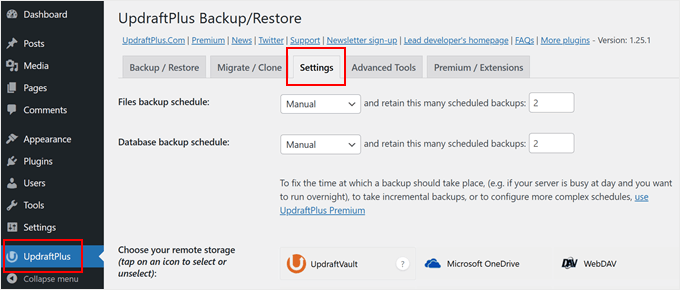
UpdraftPlus, yedeklerinizi Dropbox, Amazon S3, Microsoft OneDrive ve diğerleri dahil olmak üzere farklı çevrimiçi depolama hizmetlerine kaydetmeyi kolaylaştırır.
WordPress sitenizi Google Drive'a yedeklemek istediğiniz için, ‘Uzak depolama alanınızı seçin’ başlığı altındaki ‘Google Drive’ seçeneğine tıklayın.
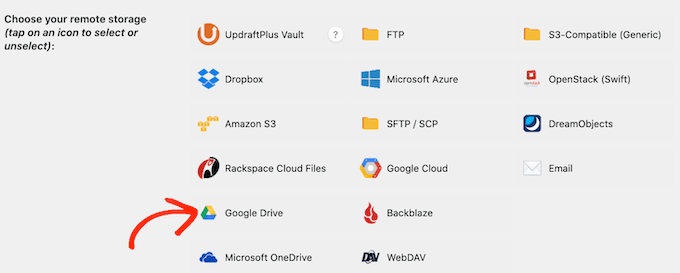
Depolama konumunuz olarak Google Drive'ı seçtikten sonra, UpdraftPlus'ın Google hesabınıza erişmesine izin vermeniz gerekecektir.
Başlamak için ‘Google ile Giriş Yap’ düğmesine tıklayın.
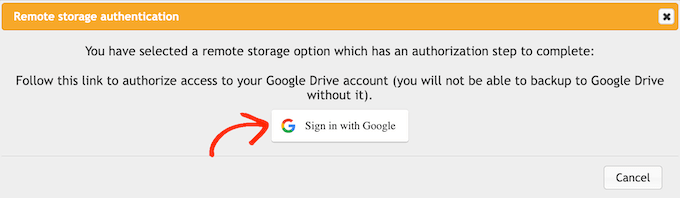
Şimdi, UpdraftPlus'a Google hesabınıza erişim izni vermek için ekrandaki talimatları izleyin.
Feragatnameyi okuduktan sonra, devam etmekten ve UpdraftPlus'ın Google Drive'ınıza erişimini yetkilendirmekten memnunsanız 'Kurulumu tamamla'ya tıklayabilirsiniz.
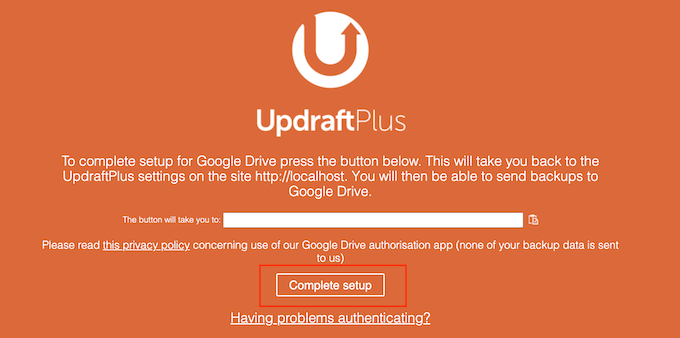
Bunu yaptıktan sonra, UpdraftPlus sizi WordPress kontrol panelindeki ana ayarlar sayfasına geri götürecektir.
Adım 2: Otomatik Bir WordPress Yedekleme Programı Oluşturun
Google Drive'ı depolama konumunuz olarak seçtikten sonra, otomatik bir yedekleme programı oluşturmaya hazırsınız.
Hala 'Ayarlar' sekmesindeyken, sayfanın altına doğru kaydırın ve Değişiklikleri Kaydet düğmesine tıklayın. UpdraftPlus şimdi zamanlamanıza göre sitenizi otomatik olarak yedekleyecektir.
UpdraftPlus, WordPress yedeklerini iki parçaya ayırır: dosyalar ve veritabanı.
Dosyalarla başlayalım. Bu yedeklemenin bir parçası olarak UpdraftPlus, sitenizin kod dosyalarının, eklenti ve tema dosyalarının ve resimlerinizin bir kopyasını oluşturacaktır.
Başlamak için, 'Dosya yedekleme zamanlaması' açılır menüsünü açın ve UpdraftPlus'ın WordPress web sitenizi ne sıklıkla yedeklemesi gerektiğini seçin.
Ayda bir kereden, 2 saatte bir kerede kadar seçim yapabilirsiniz.
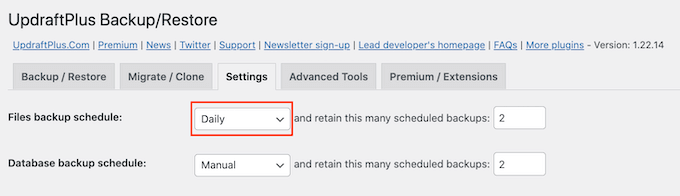
Bir zamanlama oluştururken, sitenizi ne sıklıkla güncellediğinizi veya yeni içerik eklediğinizi düşünün. Örneğin, haftada iki blog yazısı yayınlıyorsanız, o zaman WordPress blogunuzu günlük yerine haftada bir kez yedeklemek isteyebilirsiniz.
Sitenizi daha sık güncellerseniz, daha sık yedeklemeniz gerekecektir.
Özellikle, bir online mağaza çalıştırıyorsanız, o zaman sitenizi mümkün olduğunca sık yedeklemek istersiniz. Bu şekilde, yeni siparişler veya bir müşterinin ödeme ayrıntıları gibi önemli bilgileri kaybetmekten kaçınabilirsiniz.
Yedeklemeleriniz için bir sıklık seçtikten sonra, UpdraftPlus'ın kaç farklı yedek tutması gerektiğini seçmeniz gerekecektir. Bu, kullandığınız depolama alanını optimize etmenize yardımcı olacaktır.
Bunu, ‘…bu kadar sayıda zamanlanmış yedeklemeyi sakla.’ metin alanına o sayıyı girerek yapabilirsiniz.
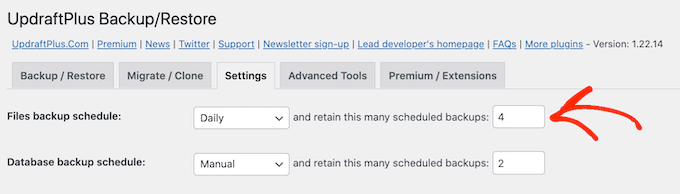
Bu ayarları istediğiniz zaman değiştirebilirsiniz, bu nedenle emin değilseniz daha büyük bir sayıyla başlayıp yedeklemeler çok fazla yer kaplarsa azaltabilirsiniz.
UpdraftPlus belirlediğiniz sayıya ulaştığında, eklenti en eski kopyayı daha yeni WordPress yedekleriyle değiştirecektir.
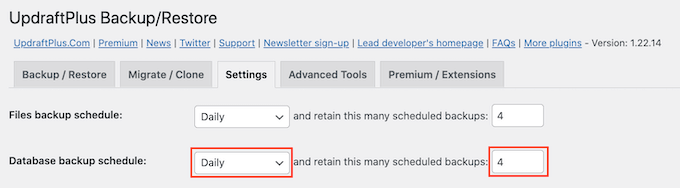
Son olarak, ‘Veritabanı yedekleme zamanlaması’ bölümünde WordPress veritabanınız için bir yedekleme zamanlaması oluşturmanız gerekir.
WordPress, tüm gönderilerini ve sayfalarını, yorumlarını, bağlantılarını ve web sitesi ayarlarını veritabanında saklar, bu nedenle dosyalar için olduğu kadar veritabanı yedeklemeleri oluşturmak da önemlidir.
Veritabanınızın ne sıklıkla yedeklenmesi gerektiğini ve kaç tane yedek saklanması gerektiğini, yukarıda açıklanan aynı işlemi izleyerek UpdraftPlus'a bildirebilirsiniz.
Adım 3: Google Drive'da Neleri Yedekleyeceğinizi Seçin
Varsayılan olarak, UpdraftPlus tüm WordPress eklentilerinizi, temalarınızı ve yüklemelerinizi Google Drive yedeklemelerinize dahil edecektir.
‘Ayarlar’ sekmesinde, ‘Dosya yedeklemeye dahil et’ bölümüne gidin. Burada, WordPress temalarını, eklentilerini veya yüklemelerini yedeklemenize dahil edip etmeyeceğinizi seçebilirsiniz.
WordPress web sitenizin tam bir kopyasını oluşturmak için varsayılan 3 onay kutusunu seçili bırakmak isteyeceksiniz.
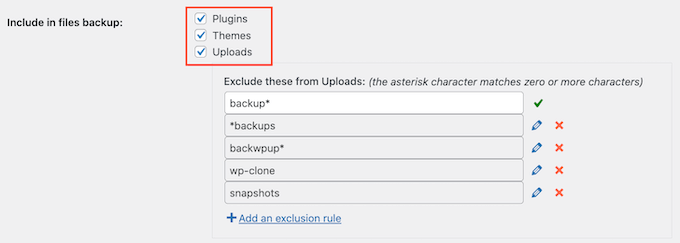
Yedeklerinize eklentileri, temaları veya yüklemeleri dahil etmek istemiyorsanız, o ayarın yanındaki kutucuğun işaretini kaldırabilirsiniz. Bunu yapmak yedeklerinizin boyutunu küçültebilir ve Google Drive'ınızda daha az yer kaplar.
'Yüklemeler' kutusunu işaretli bırakırsanız, UpdraftPlus'ın yedeklemelerinden hariç tutacağı yükleme türleri hakkında bazı kurallar oluşturabilirsiniz.
Zaten bazı hariç tutma kuralları var. Örneğin, eklenti varsayılan olarak dosya adında ‘yedek’ kelimesi geçen tüm dosyaları hariç tutar. UpdraftPlus'ın hangi tür içeriği hariç tutacağına dair daha fazla kural oluşturmak için, ‘Bir hariç tutma kuralı ekle’ye tıklamanız yeterlidir.
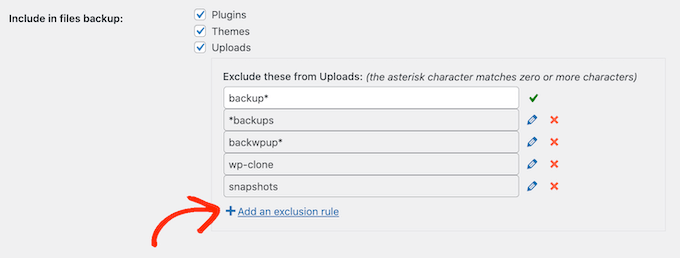
Ardından, dışlama kuralınızı oluşturmak için ekrandaki talimatları izleyebilirsiniz.
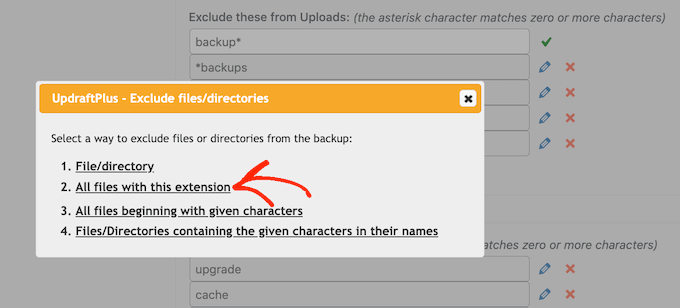
Örneğin, UpdraftPlus'ın tüm PDF dosyalarını yok saymasını istiyorsanız, ‘Bu uzantıya sahip tüm dosyalar’ seçeneğine tıklayarak başlayıp görünen alana ‘PDF’ yazarsınız.
Varsayılan olarak UpdraftPlus, wp-content klasöründeki bazı dosyaları da hariç tutar.
UpdraftPlus'ın varsayılan hariç tutma kurallarının tümünü 'wp-content içindeki diğer dizinler' bölümünde görebilirsiniz.
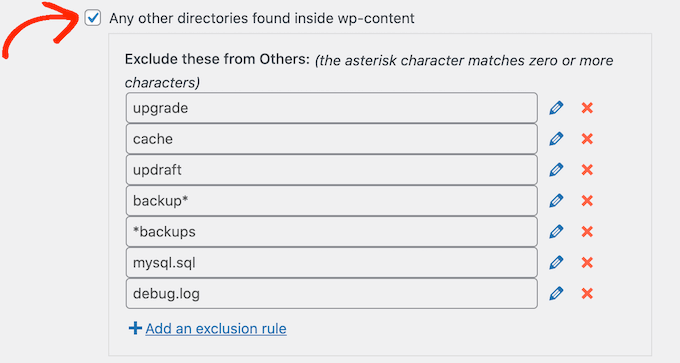
UpdraftPlus'ın wp-content klasöründen daha fazla içeriği hariç tutmasını mı istiyorsunuz? Bu bölümde ‘Bir hariç tutma kuralı ekle’ye tıklayın ve yukarıda açıklanan aynı işlemi tekrarlayın.
Neleri hariç tutacağınızdan emin değilseniz, varsayılan ayarlara bağlı kalmanızı öneririz. Çoğu web sitesi için uygundurlar.
Değişikliklerinizi kaydetmek için üstteki ‘Kaydet’ düğmesine tıklamayı unutmayın.
UpdraftPlus Yedeklemesinin Google Drive'a Başarılı Olup Olmadığını Nasıl Anlarsınız?
UpdraftPlus başarılı bir yedekleme oluşturduğunda, yedeklemenin tamamlandığını onaylayan bir e-posta bildirimini sitenizin yönetici e-posta adresine gönderebilir. Bir yedekleme başarısız olursa, e-posta almazsınız.
‘Ayarlar’ sekmesinde, ‘E-posta’ bölümüne gidin. Bu bildirimleri bu bölümdeki kutuyu işaretleyerek etkinleştirebilirsiniz.
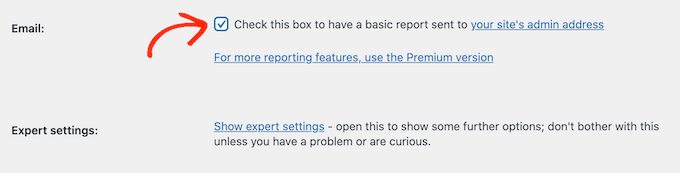
Artık UpdraftPlus bir yedekleme oluşturduğunda size her seferinde bir e-posta bildirimi gönderecek.
Tüm bunları yaptıktan sonra 'Değişiklikleri Kaydet'e tıklayın. UpdraftPlus şimdi sitenizi otomatik olarak Google Drive'a yedekleyecektir.
UpdraftPlus'tan herhangi bir e-posta almıyorsanız, eklentinin Google Drive'ınıza başarıyla yedekleme oluşturup oluşturmadığını kontrol etmeniz iyi bir fikir olacaktır.
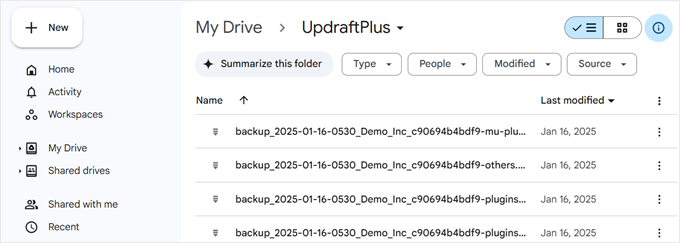
UpdraftPlus'ın ücretsiz sürümünü kullanıyorsanız, Google hesabınızda yeni bir 'UpdraftPlus' klasörü bulmalısınız. WordPress yedeklemelerini içerip içermediğini görmek için bu klasörü açmanız yeterlidir.
Aşağıdaki resimde, Google Drive hesabınızda birkaç yedeklemenin nasıl görünebileceğine dair bir örnek görebilirsiniz.
UpdraftPlus yedeklemelerini başarıyla oluşturuyor ancak e-posta bildirimlerini almıyorsanız, büyük olasılıkla WordPress sitenizdeki e-postalarınızın nasıl yapılandırıldığıyla ilgili bir sorun vardır.
Bunu çözmek için, 3 milyondan fazla web sitesi için WordPress e-posta teslim edilebilirlik sorunlarını çözmüş olan WP Mail SMTP eklentisini yükleyebilirsiniz. E-postaların doğru gönderildiğinden emin olmak için WordPress'in neden e-posta göndermediğini düzeltme kılavuzumuzu okuyun.
WordPress Sitenizi Google Drive'a Yedekleme Manuel Olarak
Otomatik yedeklemeler sitenizi korumanın harika bir yoludur. Ancak, otomatik bir program oluşturduktan sonra bile bazen manuel bir yedekleme oluşturmanız gerekebilir.
WordPress sürümünüzü güncellemek gibi büyük değişiklikler yapmadan önce manuel bir yedekleme oluşturmak iyi bir fikirdir. Çok sayıda yeni içerik yayınladıktan sonra da manuel bir yedekleme oluşturabilirsiniz.
WordPress sitenizin Google Drive'a manuel olarak yedeğini oluşturmak için UpdraftPlus Yedekleri'ne gidin. Ardından 'Yedekle/Geri Yükle' sekmesine tıklayabilirsiniz.
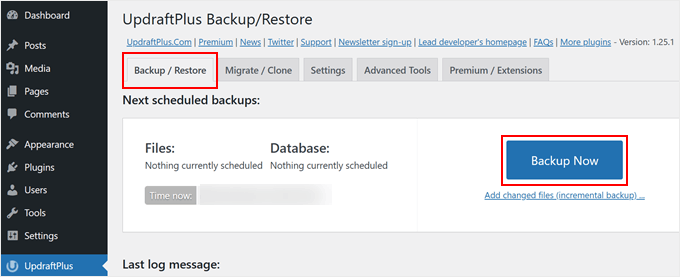
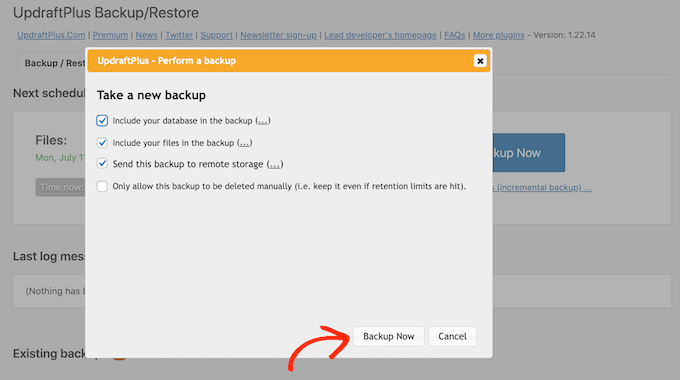
Şimdi manuel bir yedekleme oluşturmak için, sadece 'Şimdi Yedekle' düğmesine tıklamanız yeterlidir. UpdraftPlus, manuel Google Drive yedeklemesini yapılandırmak için kullanabileceğiniz bazı temel ayarlar gösterecektir.
Otomatik bir yedeklemede olduğu gibi, UpdraftPlus varsayılan olarak tüm dosyalarınızı ve WordPress veritabanını yedekler. Ayrıca otomatik yedeklemeleriniz için kullandığınız aynı uzak depolama konumunu kullanacaktır. Bizim için bu Google Drive.
Varsayılan ayarlar çoğu web sitesi için yeterince iyi olmalıdır, bu nedenle hazır olduğunuzda 'Şimdi Yedekle' düğmesine tıklayın.
WordPress Yedeklemenizi Google Drive'dan Geri Yükleme
UpdraftPlus ile yedekleme oluşturmak kolaydır, ancak gerçekten kullanışlı kısım, yedeklemeleri Google Drive'dan aynı kolaylıkla geri yükleyebilme yeteneğidir.
WordPress siteniz hacklendiyse veya sadece sıfırdan başlamak istiyorsanız, ilk adım her şeyi silip WordPress'i tekrar yüklemektir.
Bunu yaptıktan sonra, yeni WordPress web sitenize UpdraftPlus eklentisini tekrar yükleyip etkinleştirmeniz gerekecektir. Yardıma ihtiyacınız olursa, WordPress eklentisi yükleme kılavuzumuza bakın.
Etkinleştirdikten sonra, Ayarlar » UpdraftPlus Yedeklemeleri sayfasına gidin ve ‘Ayarlar’ sekmesine tıklayın.
'Uzak depolamanızı seçin' bölümünde Google Drive'a tıklayın.
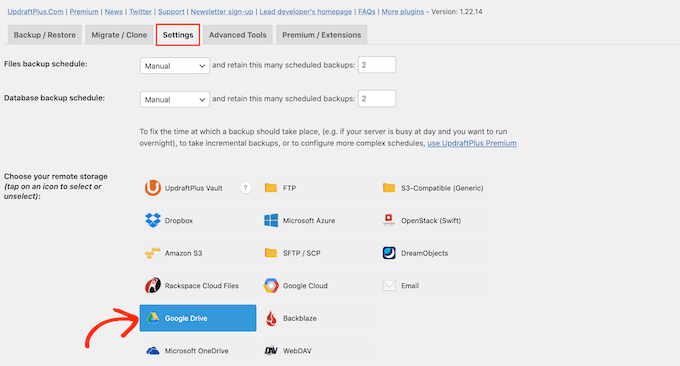
Artık UpdraftPlus'a, web sitenizin tüm yedeklerini Drive'da kaydettiğiniz Google hesabına erişim izni vermek için ekrandaki talimatları izleyebilirsiniz.
UpdraftPlus'ı Google hesabınıza bağladıktan sonra, 'Yedekleme/Geri Yükleme' sekmesine tıklayın.
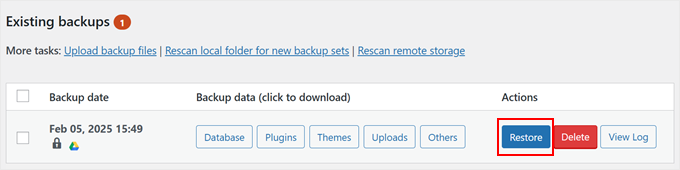
UpdraftPlus şimdi Google Drive'ınızı tarayacak ve keşfettiği tüm yedeklemeleri listeleyecektir. Tamamlandıktan sonra, geri yüklemek istediğiniz yedeği bulup 'Geri Yükle'ye tıklayabilirsiniz.
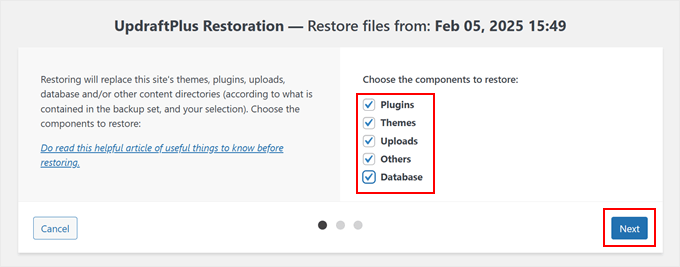
Bundan sonra, geri yüklemek istediğiniz bileşenleri seçin. Boş bir WordPress kurulumuna geri yükleme yapıyorsanız, tüm kutuları işaretlemek muhtemelen en iyi fikirdir.
Bileşenlerinizi seçtikten sonra 'İleri' düğmesine tıklayın.
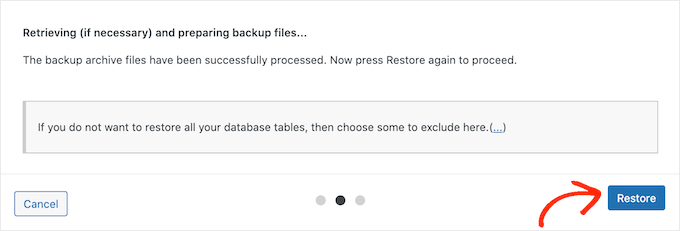
UpdraftPlus, WordPress yedeklemenizi Google Drive'dan geri yüklemek için ihtiyaç duyduğu tüm dosyaları alacaktır.
Gerekli tüm dosyalar başarıyla içe aktarıldıktan sonra, sadece 'Geri Yükle' düğmesine tıklamanız yeterlidir. UpdraftPlus şimdi yedeklemenizi Google Drive'dan geri yükleyecektir.
Bu işlem, yedeklemenizin boyutuna ve internet bağlantınızın hızına bağlı olarak birkaç dakika sürebilir.
Bittiğinde, Etkinlik günlüğünün sonunda 'Geri Yükleme Başarılı' mesajını göreceksiniz. Bu noktada, ayarlara dönmek ve işleri bitirmek için 'UpdraftPlus yapılandırmasına dön' düğmesine tıklayabilirsiniz.
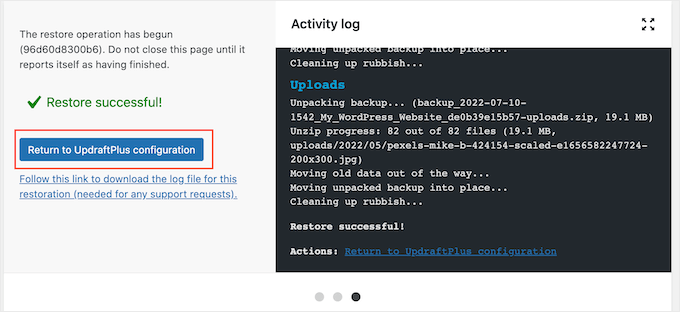
İşte bu kadar! Artık WordPress web sitenizi Google Drive'dan başarıyla geri yüklediniz.
Umarız bu makale, WordPress sitenizi Google Drive'a nasıl yedekleyeceğinizi öğrenmenize yardımcı olmuştur. Ayrıca WordPress felaket kurtarma planı oluşturma kılavuzumuza ve en yaygın WordPress hataları ve bunları düzeltme yolları hakkındaki rehberimize de göz atabilirsiniz.
Bu makaleyi beğendiyseniz, lütfen WordPress video eğitimleri için YouTube Kanalımıza abone olun. Bizi ayrıca Twitter ve Facebook'ta da bulabilirsiniz.


Olaf
Web sitesi yedekleri söz konusu olduğunda, öncelikle otomatik olmalarını ve ikinci olarak web sitesinin FTP'si dışında saklanmalarını sağlamak önemlidir. Bunun bir güvenlik nedeni var, eğer FTP içeriğinin tamamı silinirse veya sağlayıcı siteyi bir nedenle kapatırsa… birçok olası sorun var. Bu çözüm, hem otomatik yedeklemeler hem de FTP dışı depolama sunarak düzenli yedeklemeler için idealdir.
Dmitro Yaroshenko
Gördüğüm en iyi yedekleme eğitimlerinden biri, Teşekkürler!
WPBeginner Desteği
You’re welcome!
Yönetici
Dennis Muthomi
WordPress sitelerini Google Drive'a yedekleme konusundaki bu kapsamlı rehber, özellikle veri kaybı paniğini yaşamış olanlarımız için inanılmaz derecede değerlidir.
Yedeklemeler için hariç tutma kuralları oluşturma konusundaki tavsiye özellikle faydalı bulduğum bir şeydi.
Medya ağırlıklı bir siteyi yöneten biri olarak, her şeyi yedeklemenin depolama alanını hızla tüketebileceğini acı yoldan öğrendim.
Belirli dosya türlerini (PDF'ler gibi) hariç tutma ipucu, yedekleme boyutunu optimize etmek için bir dönüm noktasıdır.
Bu ayrıntılı rehber için teşekkürler.
Corrado
Yedeklemeyi bu şekilde yapmak, bir hacker'ın sitenizin kontrolünü yönetici olarak ele geçirmesi ve UpdraftPlus ayarlarına gidip Google Drive'daki (veya diğer çevrimiçi sürücüdeki) tüm kaydedilmiş yedeklemeleri manuel olarak iptal etmesi durumunu engellemez, değil mi? Bu yüzden, Google Drive UpdraftPlus yedek klasöründe oluşturulan yedeklerin bir kopyasını alıp bunları başka bir klasöre veya başka bir yere (örneğin bilgisayar sürücüsü gibi) arşivlememiz gerektiğini düşünüyorum, çünkü web sitesi kokpitinden erişim yok.
WPBeginner Desteği
Çoğu bilgisayar korsanı, içeriğinizi manuel olarak düzenlemek yerine eylemleri otomatikleştirmeye çalışacaktır, ancak güvenlik açısından, ekstra emin olmak için yedeklerinizin bir kopyasını saklamak iyi bir fikir olabilir.
Yönetici
Mrteesurez
Bu kılavuz gerçekten faydalı çünkü Google Drive, çoğu yeni başlayan blog yazarının başlangıçta düşük bütçeyle çalıştığı durumlarda 15 GB ücretsiz depolama alanı sağlıyor. Bu yöntemle bloglarımdan birinin yedeğini Google Drive'a oluşturdum. Bu kılavuzu paylaştığınız için teşekkürler.
Clayton
Sanırım updraftplus klasörü, yalnızca bir yedekleme yapılmışsa sürücüde görünecektir. Ayarları yeni uyguladım, ancak sürücüde hala bir klasör yok.
WPBeginner Desteği
If it was not created with installation then it should be visible after creating a backup
Yönetici
Jiří Vaněk
Kendi deneyimimden, bu eklentiyle FTP'de yedekleme için yeterli alan olması gerektiğini eklemek isterim. Eklenti, tüm web sitesini geçici olarak bir FTP klasörüne yükleyerek yedekler, oradan da örneğin buluta gönderilir. FTP'de web sitesinin kendisinin boyutuna eşit (tercihen daha fazla) boş alana sahip olmanız gerekir. Aksi takdirde yedekleme başarısız olur.
İsrail King
HARİKA.
ÇOK TEŞEKKÜR EDERİM.
İyi iş çıkarmaya devam edin.
WPBeginner Desteği
Rehberimizin yardımcı olduğunu öğrendiğinize sevindik!
Yönetici